Configuração de provisionamento Single Sign-On - Azure AD (SCIM)
O administrador das contas Team e Enterprise pode agora configurar o provisionamento para seus usuários / grupos a partir do provedor de identidade. O RemotePC suporta o método de provisionamento SCIM (System for Cross-domain Identity Management) para provisionar usuários / grupos.
Para configurar o provisionamento Single Sign-On com Azure AD, o administrador precisa:
- Gerar token de provisionamento SCIM com a conta RemotePC
- Configurar o provisionamento SCIM
- Atribuir usuários / grupos ao aplicativo provisionado
O administrador precisa gerar e usar o token de provisionamento SCIM (System for Cross-domain Identity Management) para sincronizar todos os usuários vinculados ao IdP para a conta RemotePC.
Para gerar um token,
- Faça login no RemotePC via navegador web.
- Clique no nome de usuário exibido no canto superior direito e clique em 'Minha Conta'.
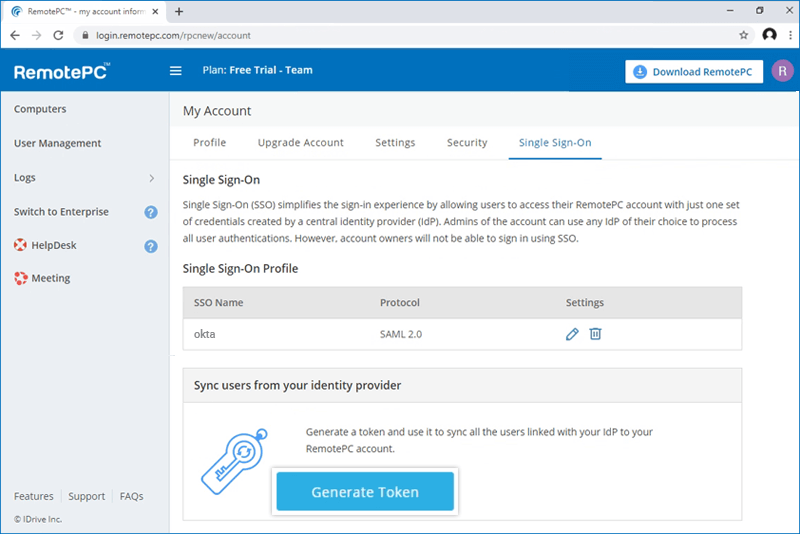
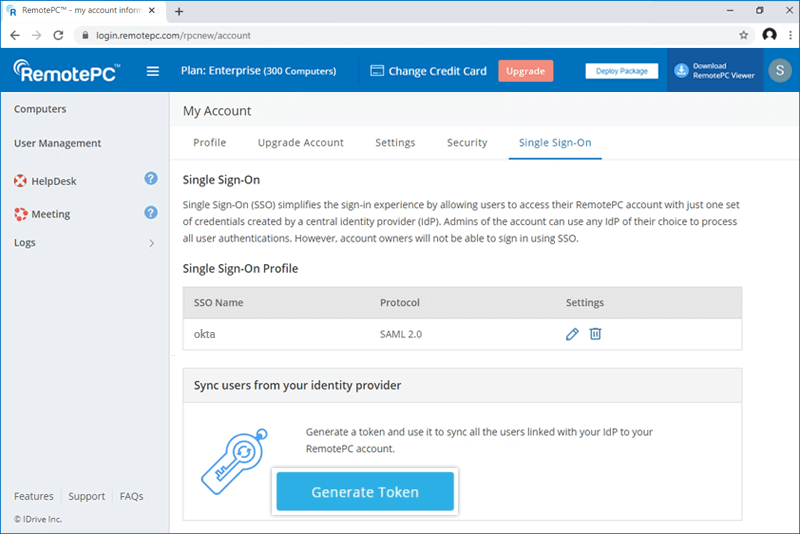
- Navegue até a guia 'Single Sign-On' e clique no botão 'Gerar Token' em 'Sincronizar usuários do seu provedor de identidade' para gerar um token.
- Clique no botão 'Copiar Token' para copiar e salvar o token para referência futura.
Depois que o aplicativo for criado, o administrador pode configurar sua conta para provisionamento SCIM.
Para configurar o provisionamento SCIM,
- Faça login no console do Azure AD usando suas credenciais e clique em 'Aplicativos empresariais'.
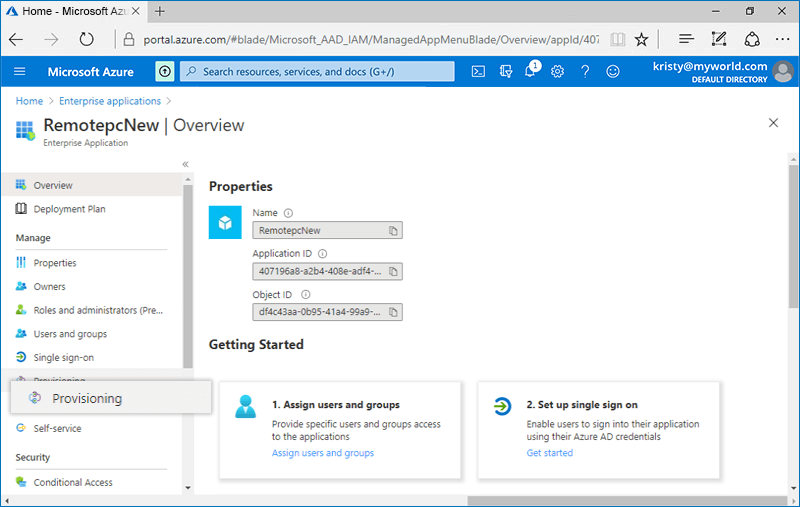
- Clique no aplicativo recém-criado e selecione a guia 'Provisionamento' à esquerda.
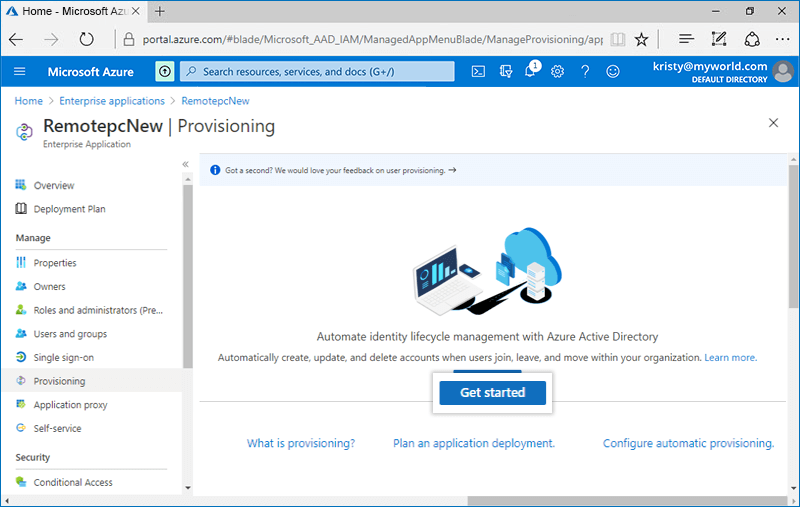
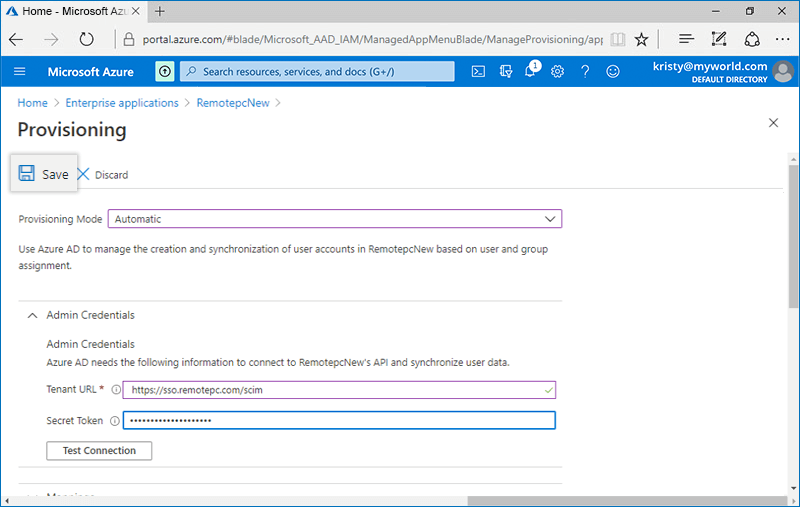
- Clique no botão 'Começar' e escolha 'Automático' no menu suspenso que aparecer.
- Clique na guia 'Credenciais de administrador' e adicione os detalhes abaixo:
- URL do locatário: https://sso.remotepc.com/scim
- Token secreto: Insira o token de provisionamento SCIM gerado na sua conta RemotePC
- Clique em 'Salvar'.
Para habilitar o provisionamento de usuários / grupos, o administrador precisa atribuir usuários / grupos ao aplicativo SCIM criado no console do Azure AD.
Para atribuir usuários / grupos,
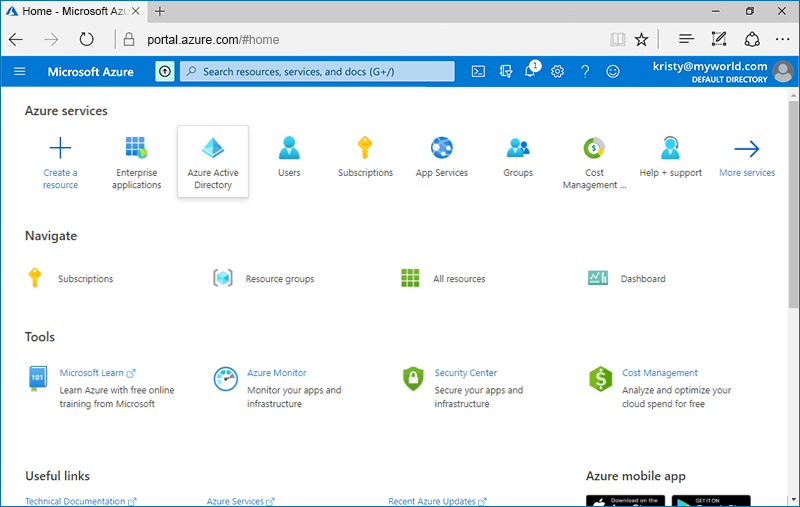
- Navegue até o console de administração do Azure AD e clique em 'Azure Active Directory'.
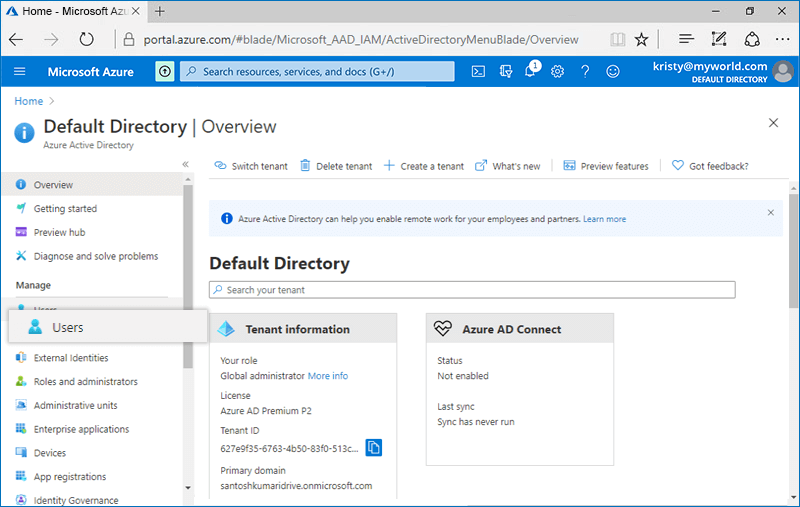
- Selecione a guia 'Usuários' à esquerda e clique em '+ Novo usuário' para adicionar um novo usuário. Da mesma forma, para adicionar um novo grupo selecione a guia 'Grupos' e clique em '+ Novo grupo'.
- Depois que o usuário / grupo for criado, vá para 'Aplicativos empresariais' no console do Azure AD e clique no aplicativo criado.
- Navegue até a guia 'Usuários e grupos' e clique no botão '+ Adicionar usuário/grupo'.
- Pesquise o usuário / grupo que deseja atribuir ao aplicativo e clique em 'Atribuir'.
Depois de atribuir, os usuários / grupos serão provisionados automaticamente.
Alternativamente, para provisionar contas de usuário com prioridade,
- No aplicativo, vá até a guia 'Provisionamento' e clique em 'Provisionar sob demanda'.
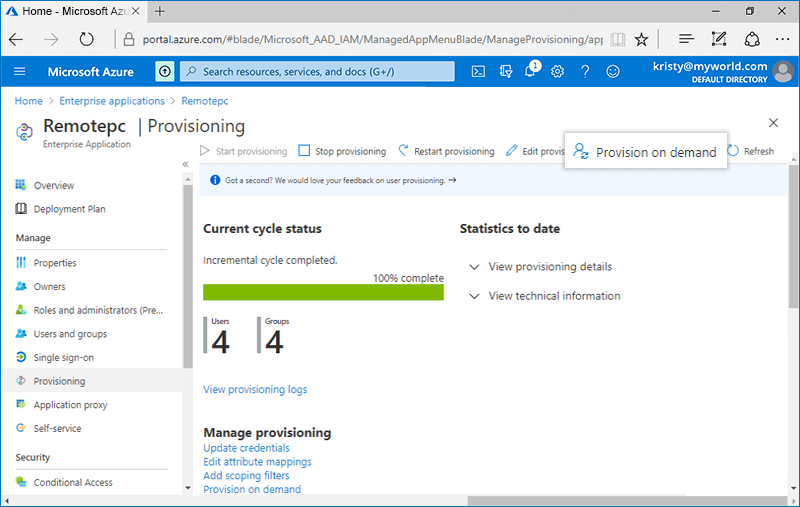
- Pesquise a conta de usuário que deseja provisionar e clique em 'Provisionar'.
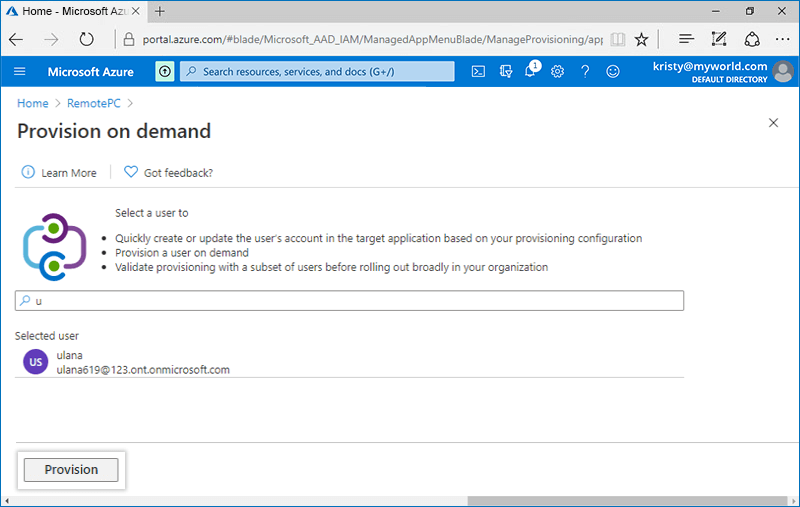
Uma mensagem de sucesso será exibida quando a conta de usuário for provisionada.
Saiba como criar um aplicativo Não-Galeria no console do Azure AD >