Configuração de provisionamento Single Sign-On - OneLogin (SCIM)
O administrador das contas Team e Enterprise pode agora configurar o provisionamento para seus usuários a partir do provedor de identidade. O sistema suporta o método de provisionamento SCIM (System for Cross-domain Identity Management) para provisionar contas de usuário.
Para configurar o provisionamento Single Sign-On com OneLogin, o administrador precisa:
- Gerar o token de provisionamento SCIM na conta
- Criar e configurar o aplicativo de provisionamento SCIM
- Atribuir usuários ao aplicativo provisionado
O administrador precisa gerar e usar o token de provisionamento SCIM (System for Cross-domain Identity Management) para sincronizar todos os usuários vinculados ao IdP na conta.
Para gerar um token,
- Acesse via navegador web.
- Clique no nome de usuário exibido no canto superior direito e clique em 'Minha Conta'.
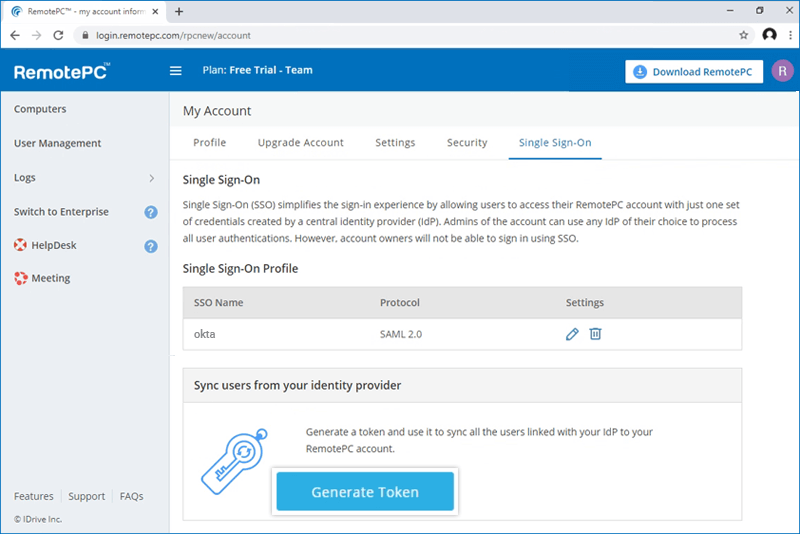
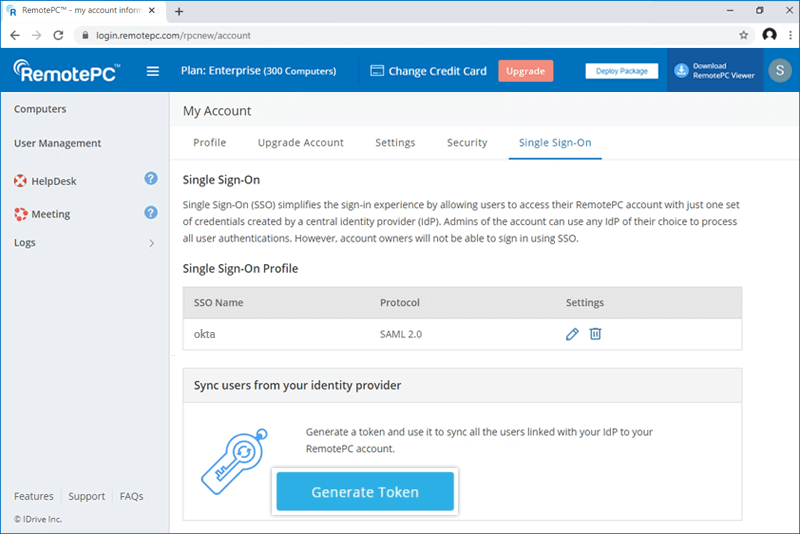
- Navegue até a aba 'Single Sign-On' e clique no botão 'Gerar Token' em 'Sincronizar usuários do seu provedor de identidade' para gerar um token.
- Clique no botão 'Copiar Token' para copiar e salvar o token para referência futura.
Para configurar o provisionamento SCIM no OneLogin, o administrador precisa criar um aplicativo no console do OneLogin.
Para criar o aplicativo,
- Acesse o console do OneLogin usando suas credenciais.
- Clique em 'Administração' no canto superior direito para acessar o console de administração.
- Selecione 'Aplicativos' no menu superior.
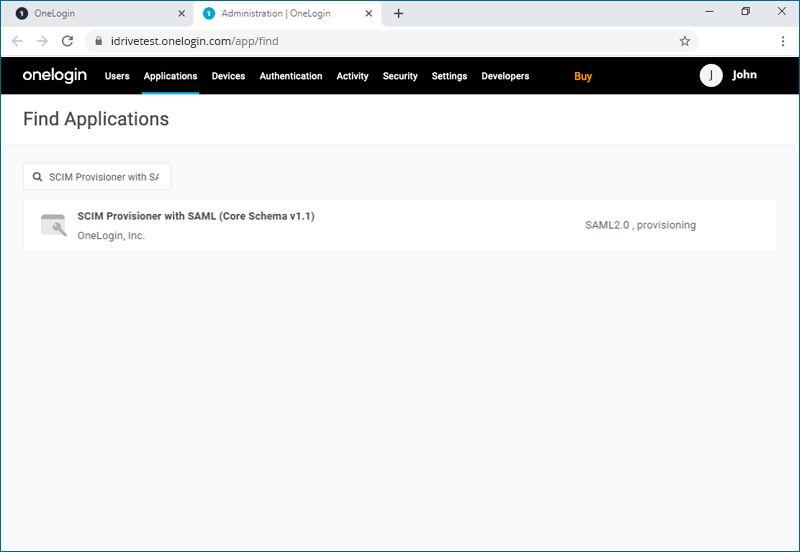
- Clique em 'Adicionar App' e pesquise por 'SCIM Provisioner with SAML (Core Schema v1.1)', depois clique no aplicativo para adicionar.
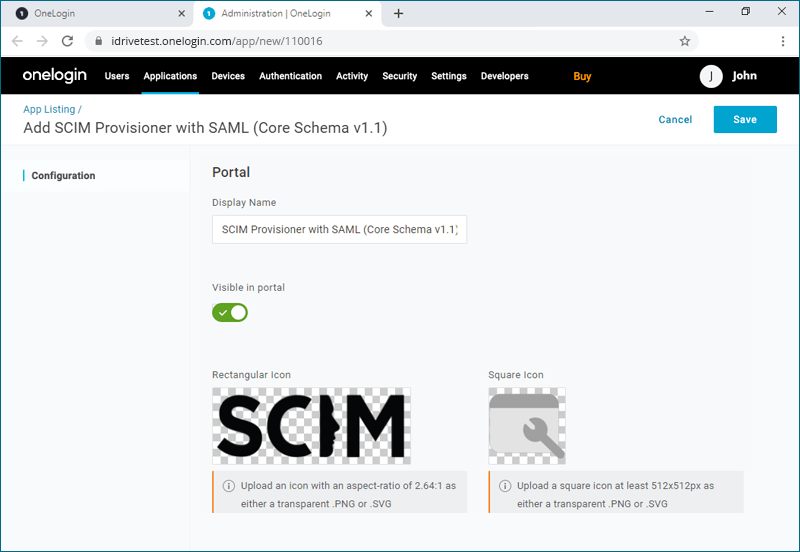
- Digite o nome do aplicativo e clique em 'Salvar'.
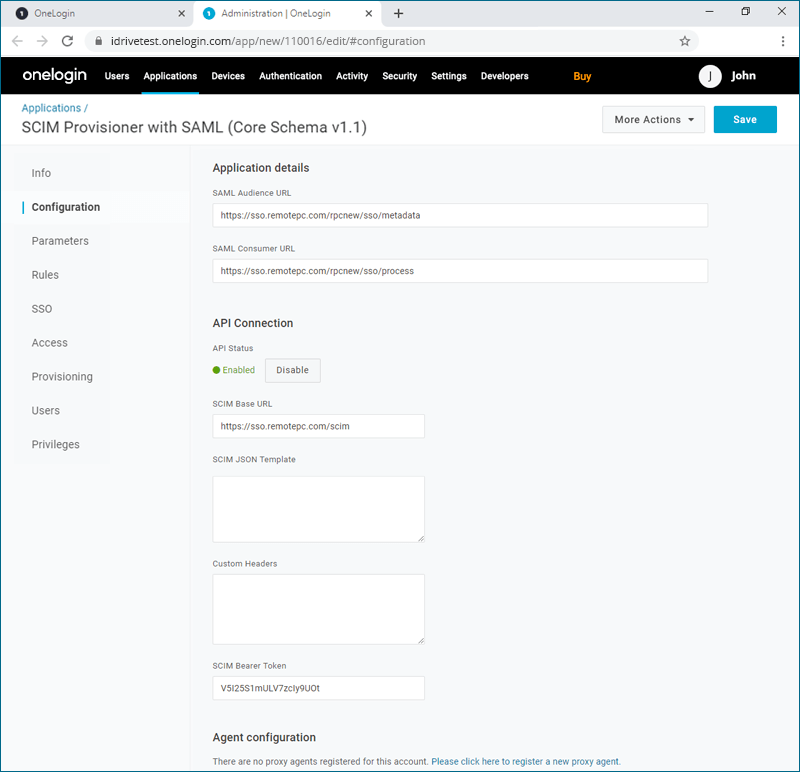
- Clique na aba 'Configuração' e adicione as URLs e token abaixo:
- SAML Audience URL: https://sso.remotepc.com/rpcnew/sso/metadata
- SAML Consumer URL: https://sso.remotepc.com/rpcnew/sso/process
- Status da API: Clique no botão 'Ativar' para habilitar o provisionamento
- SCIM Base URL: https://sso.remotepc.com/scim
- SCIM Bearer Token: Insira o token SCIM gerado na sua conta
- Clique em 'Salvar'.
Para habilitar o provisionamento das contas de usuário, o administrador precisa atribuir usuários ao aplicativo SCIM criado no console do OneLogin.
Para atribuir usuários e habilitar o provisionamento,
- Navegue até o console de administração do OneLogin. No menu superior, clique em 'Usuários' > 'Usuários'.
- Clique no usuário que deseja adicionar ao aplicativo ou clique em 'Novo Usuário' para adicionar um novo perfil e clique em 'Salvar Usuário'.
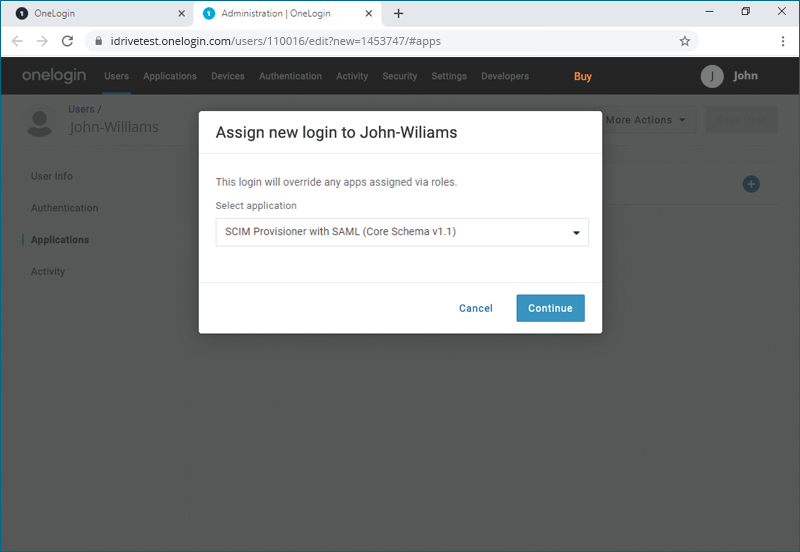
- No perfil do usuário, vá até a aba 'Aplicativos' e clique em
 para selecionar o aplicativo SCIM na lista e clique em 'Continuar'.
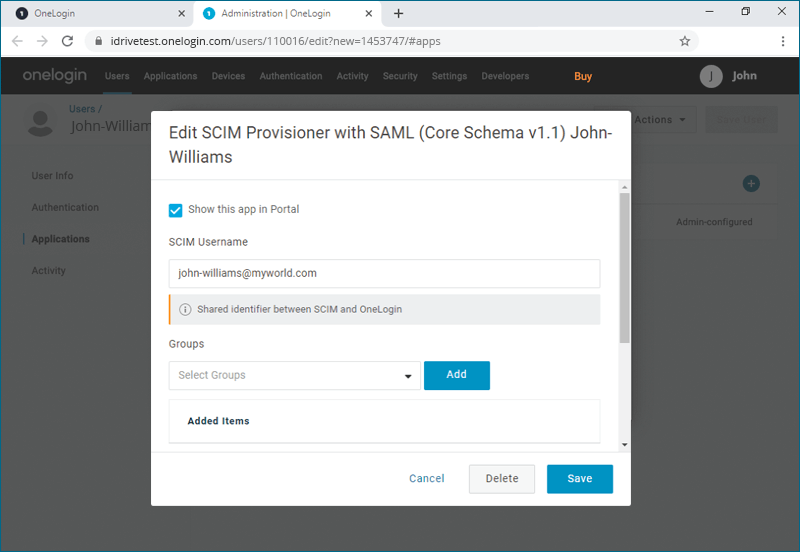
- Verifique o 'SCIM Username' e clique em 'Salvar.
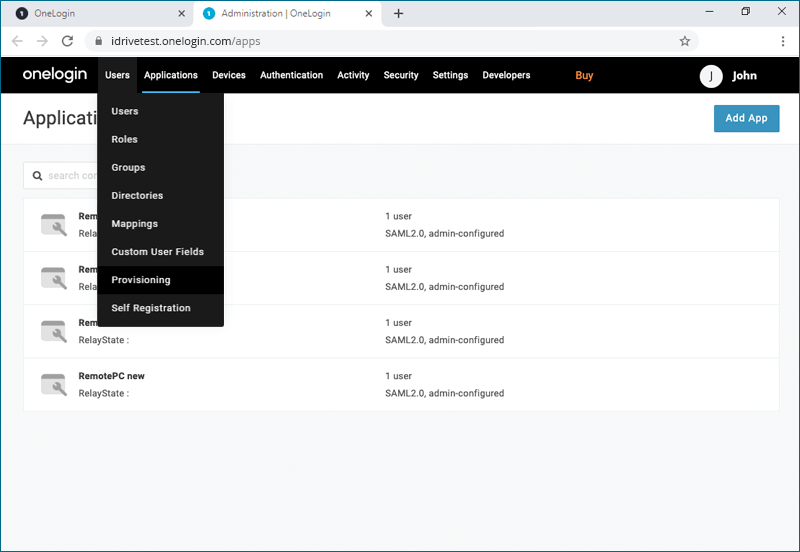
Nota: O 'SCIM Username' precisa ser um endereço de e-mail. - No menu superior, clique em 'Usuários' > 'Provisionamento'.
- Clique em qualquer perfil de usuário no qual deseja habilitar o provisionamento e clique em 'Aprovar'.
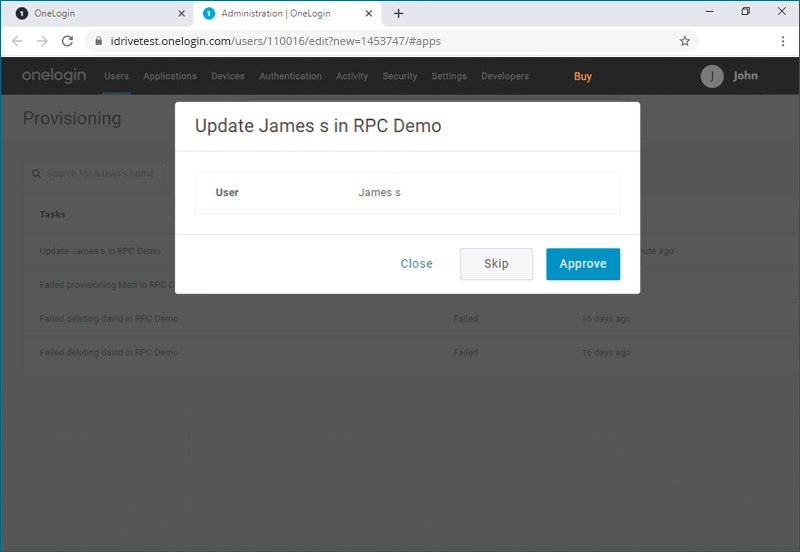
Após concluir, os usuários selecionados serão provisionados.