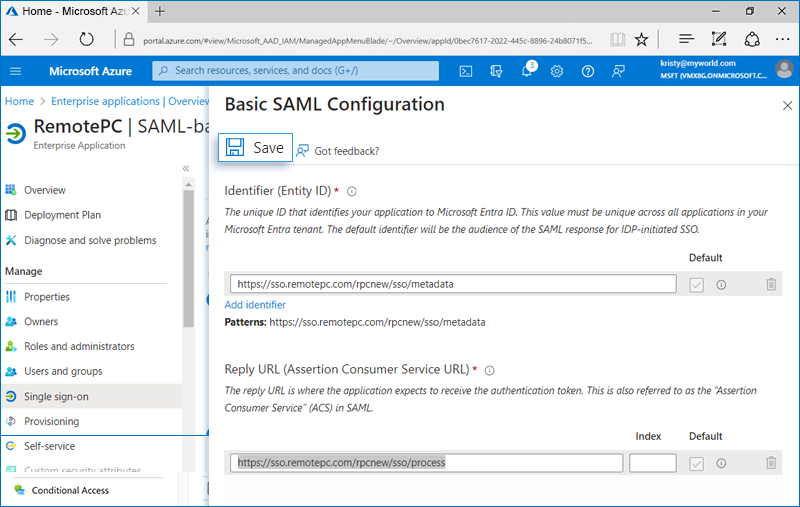
SSO via Azure AD - Criação de aplicação não listada
Administradores podem configurar login único para o aplicativo RemotePC na galeria de aplicativos do Microsoft Azure AD sem necessidade de programação. As instruções nesta seção mostram como criar uma aplicação não listada
no Azure AD.
Passos para criar uma aplicação não listada no console do Azure AD
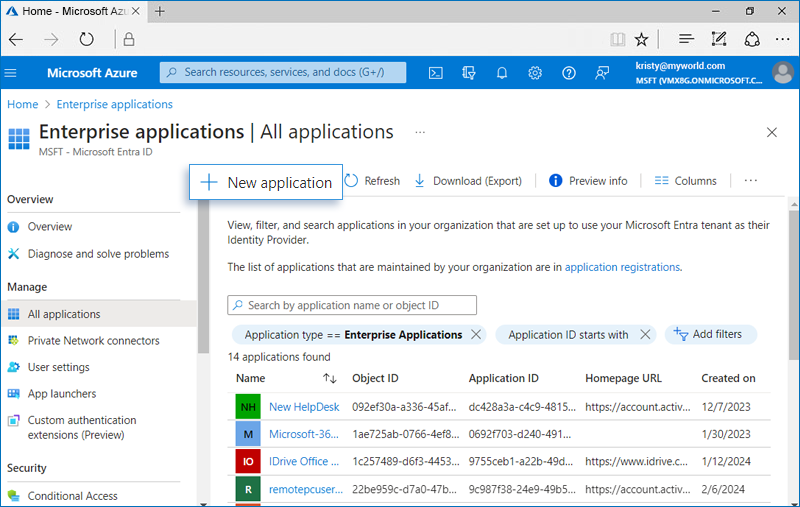
- Acesse o console do Azure AD e navegue até 'Aplicativos empresariais'. Vá até a aba 'Visão geral' e clique em 'Novo aplicativo'.
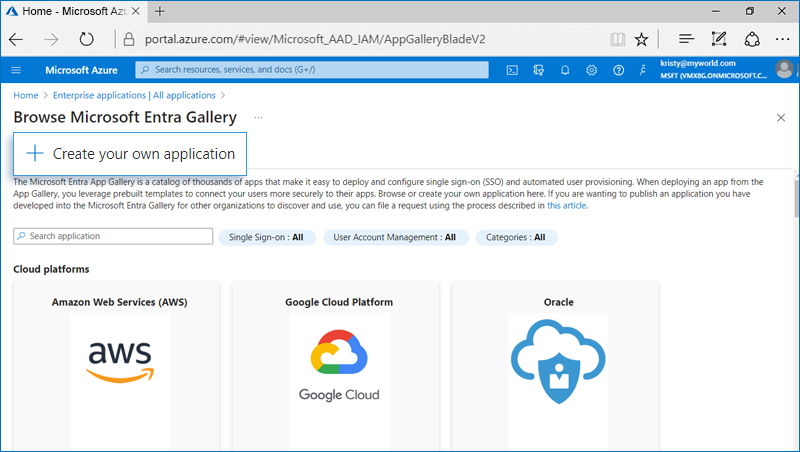
- Clique em 'Criar seu próprio aplicativo'.
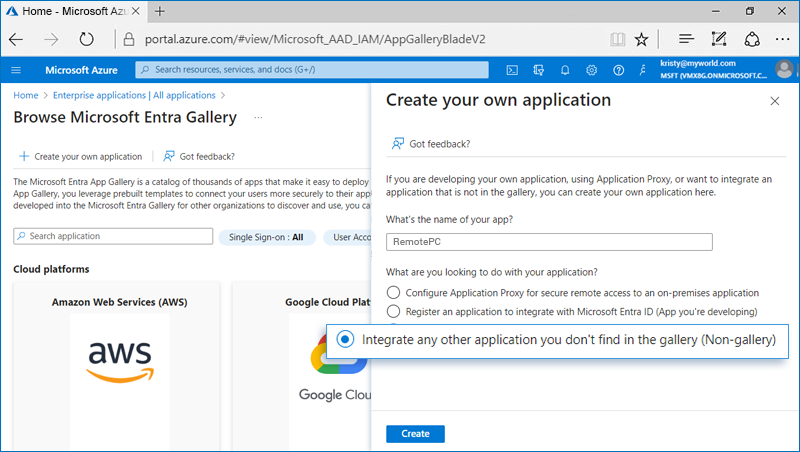
- Digite 'RemotePC' como nome do aplicativo, selecione 'Integrar qualquer outro aplicativo que você não encontra na galeria (Aplicação não listada)', e clique em 'Criar'.
- Navegue até a aba 'Login único'.
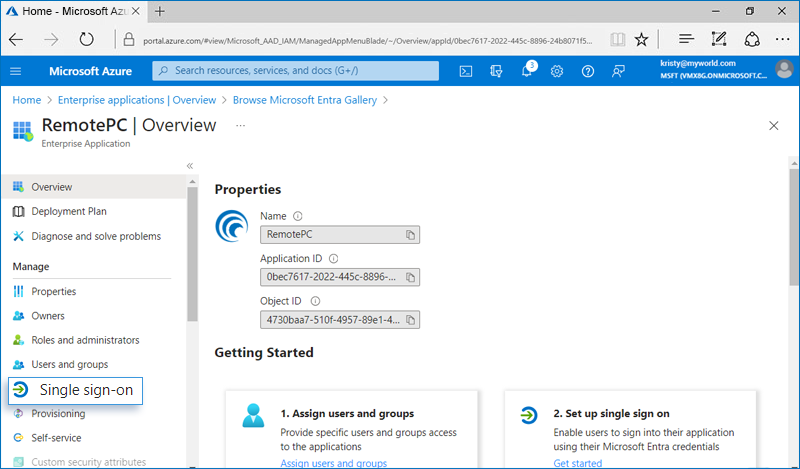
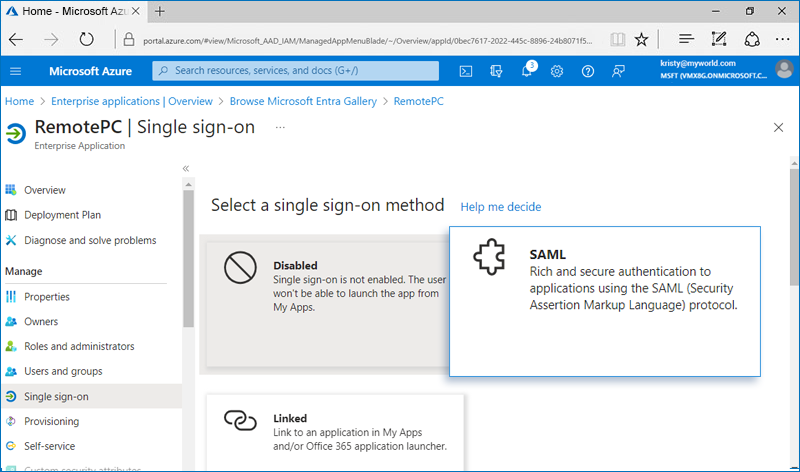
- Clique em 'SAML' como método de login único.
- Clique em 'Editar' para atualizar os detalhes básicos da configuração SAML.
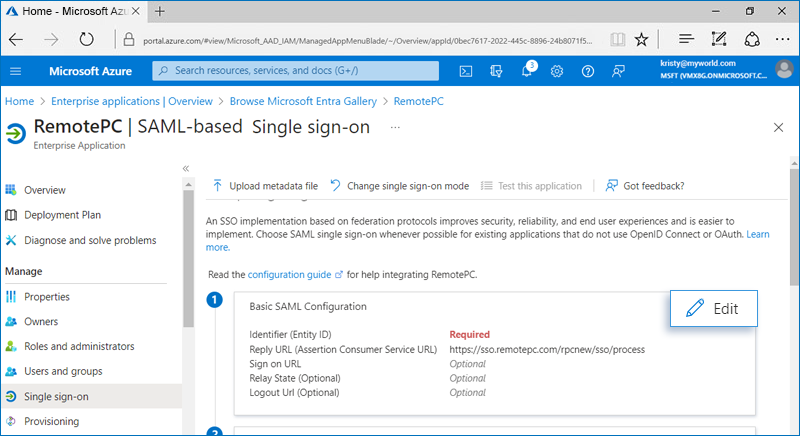
- Informe as seguintes URLs obtidas em sua conta RemotePC:
- Identificador (Entity ID) - https://sso.remotepc.com/rpcnew/sso/metadata
- URL de resposta (Assertion Consumer Service URL) - https://sso.remotepc.com/rpcnew/sso/process
- Clique em 'Salvar'.