Single Sign-On Bereitstellungseinrichtung – Azure AD (SCIM)
Administratoren von RemotePC Team- und Unternehmenskonten können jetzt die Bereitstellung für ihre Benutzer / Gruppen vom Identitätsanbieter einrichten. RemotePC unterstützt die SCIM (System for Cross-domain Identity Management) Bereitstellungsmethode zur Bereitstellung von Benutzern / Gruppen.
Um die Single Sign-On (SSO) Bereitstellung mit Azure AD einzurichten, muss der Administrator:
- SCIM-Bereitstellungstoken mit RemotePC-Konto generieren
- SCIM-Bereitstellung konfigurieren
- Benutzer / Gruppen der bereitgestellten Anwendung zuweisen
Der Administrator muss das SCIM (System for Cross-domain Identity Management) Bereitstellungstoken generieren und verwenden, um alle mit dem IdP verknüpften Benutzer mit dem RemotePC-Konto zu synchronisieren.
So generieren Sie ein Token:
- Melden Sie sich über den Webbrowser bei RemotePC an.
- Klicken Sie auf den oben rechts angezeigten Benutzernamen und dann auf „Mein Konto“.
- Wechseln Sie zum Tab „Single Sign-On“ und klicken Sie auf die Schaltfläche „Token generieren“ unter „Benutzer vom Identitätsanbieter synchronisieren“, um ein Token zu generieren.
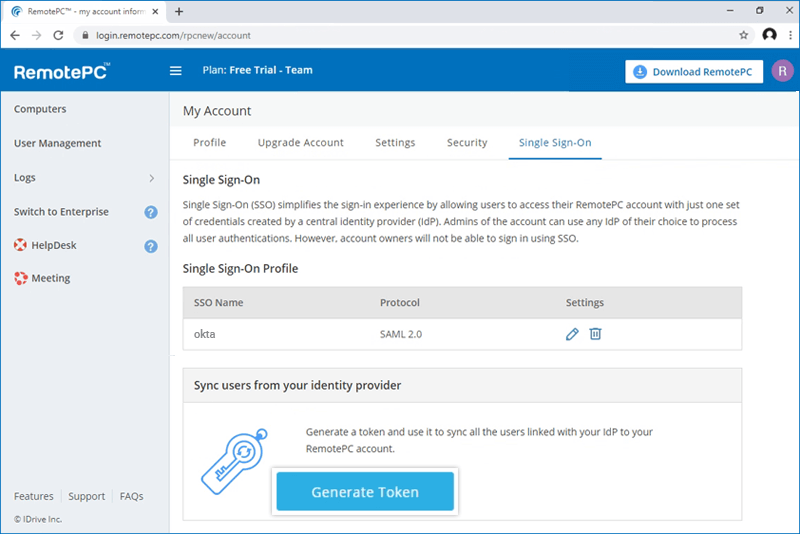
- Klicken Sie auf die Schaltfläche „Token kopieren“, um das Token für die zukünftige Verwendung zu speichern.
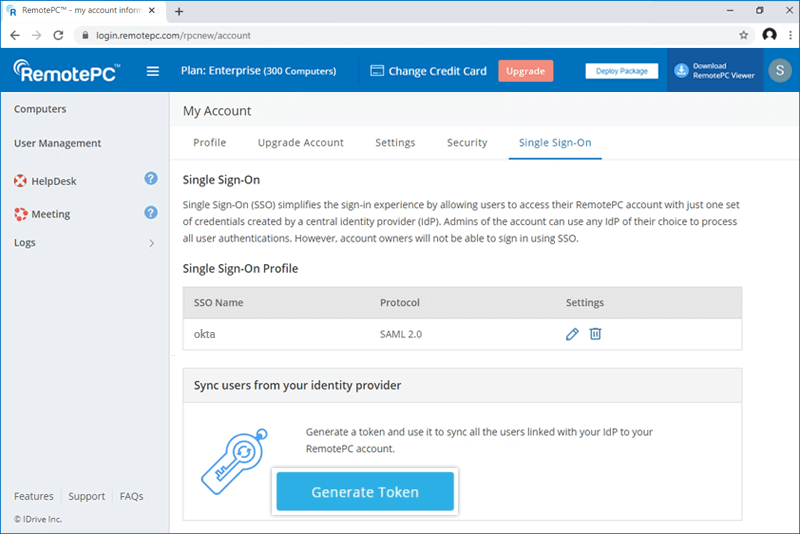
Sobald die Anwendung erstellt wurde, kann der Administrator das Konto für die SCIM-Bereitstellung konfigurieren.
So konfigurieren Sie die SCIM-Bereitstellung:
- Melden Sie sich mit Ihren Azure AD-Zugangsdaten an der Azure AD-Konsole an und klicken Sie auf „Unternehmensanwendungen“.
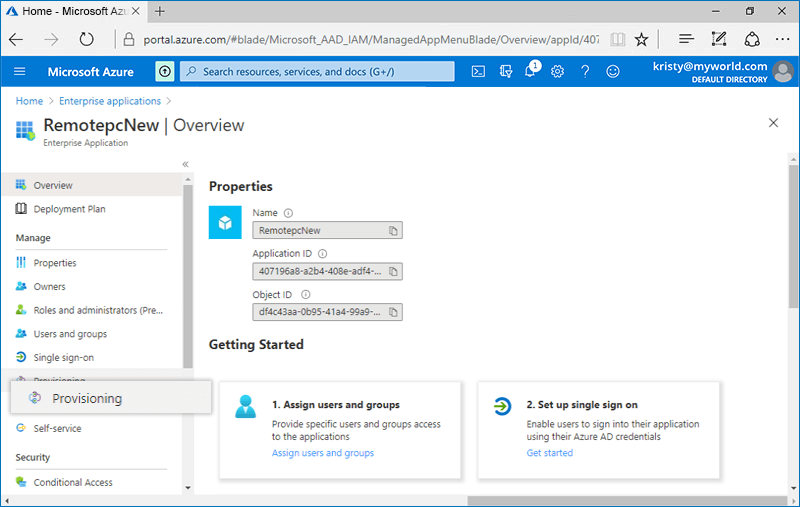
- Klicken Sie auf die neu erstellte Anwendung und wählen Sie den Tab „Bereitstellung“ auf der linken Seite.
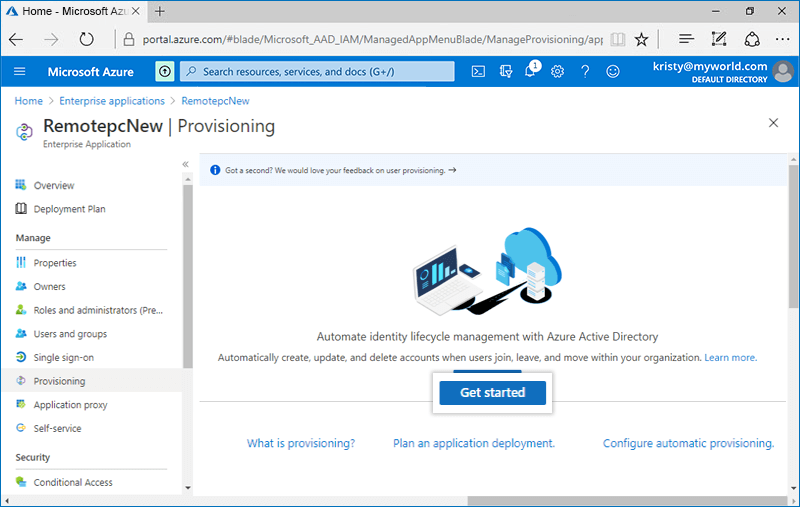
- Klicken Sie auf die Schaltfläche „Erste Schritte“ und wählen Sie „Automatisch“ aus dem Dropdown-Menü.
- Klicken Sie auf den Tab „Administratoranmeldeinformationen“ und geben Sie folgende Details ein:
- Mieter-URL: https://sso.remotepc.com/scim
- Geheimer Token: Geben Sie das auf Ihrem RemotePC-Konto generierte SCIM-Bereitstellungstoken ein
- Klicken Sie auf „Speichern“.
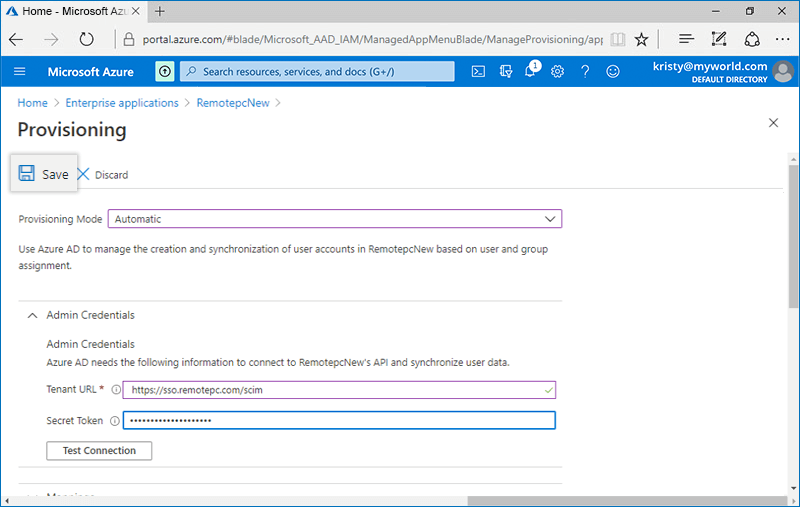
Um die Bereitstellung für Benutzer / Gruppen zu aktivieren, muss der Administrator Benutzer / Gruppen der in der Azure AD-Konsole erstellten SCIM-Anwendung zuweisen.
So weisen Sie Benutzer / Gruppen zu:
- Wechseln Sie zur Azure AD-Administrationskonsole und klicken Sie auf „Azure Active Directory“.
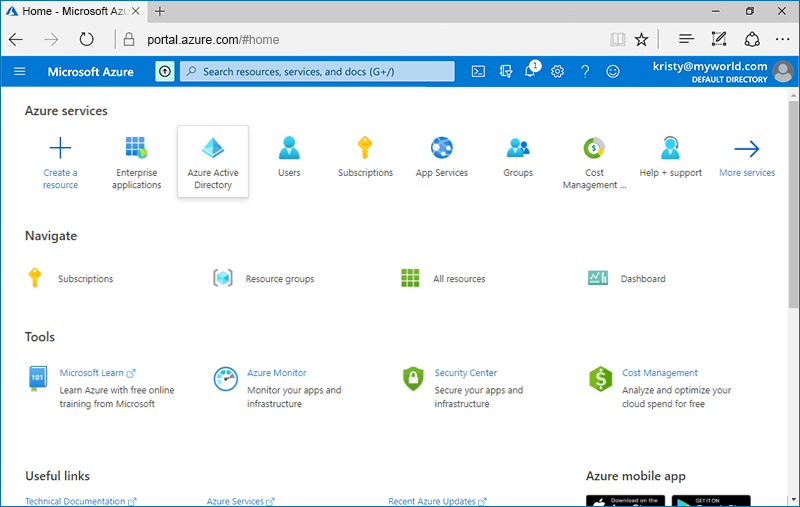
- Wählen Sie den Tab „Benutzer“ auf der linken Seite und klicken Sie auf „+ Neuer Benutzer“, um einen neuen Benutzer hinzuzufügen. Um eine neue Gruppe hinzuzufügen, wählen Sie den Tab „Gruppen“ und klicken Sie auf „+ Neue Gruppe“.
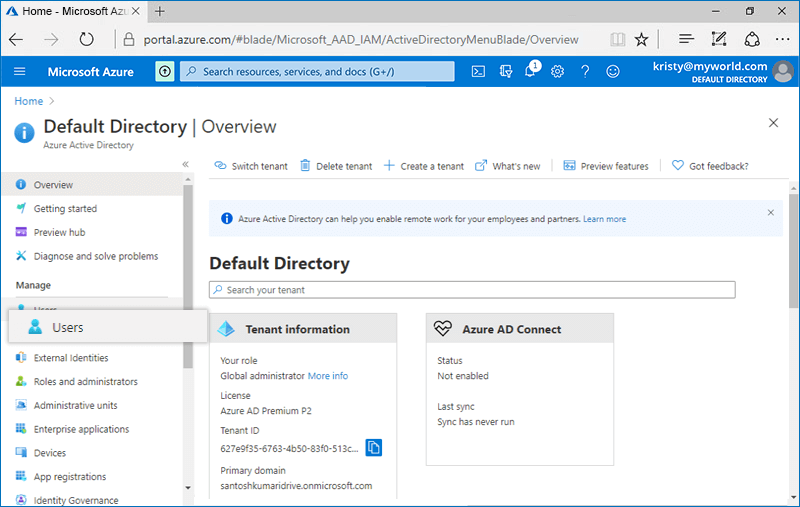
- Sobald der Benutzer / die Gruppe erstellt wurde, gehen Sie zu „Unternehmensanwendungen“ in der Azure AD-Konsole und klicken Sie auf die erstellte Anwendung.
- Wechseln Sie zum Tab „Benutzer und Gruppen“ und klicken Sie auf die Schaltfläche „+ Benutzer/Gruppe hinzufügen“.
- Suchen Sie den Benutzer / die Gruppe, die Sie der Anwendung zuweisen möchten, und klicken Sie auf „Zuweisen“.
Nach der Zuweisung werden die Benutzer / Gruppen automatisch bereitgestellt.
Alternativ können Sie Benutzerkonten mit Priorität bereitstellen:
- Gehen Sie in der Anwendung zum Tab „Bereitstellung“ und klicken Sie auf „Bei Bedarf bereitstellen“.
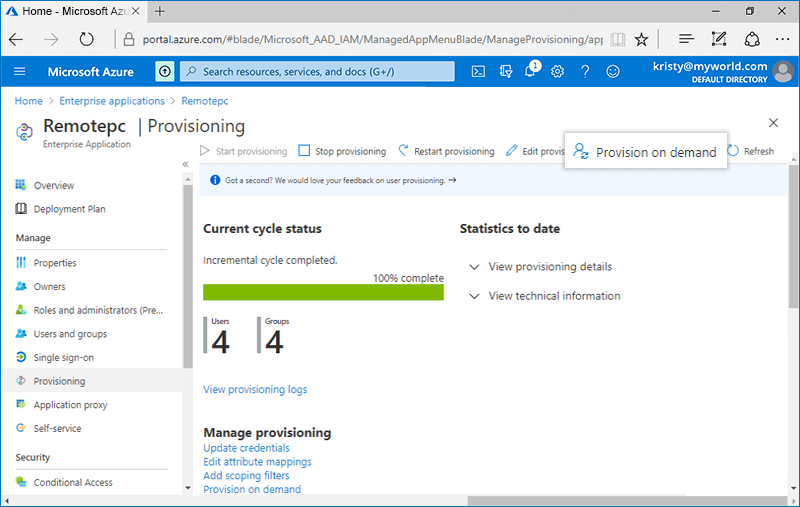
- Suchen Sie das Benutzerkonto, das Sie bereitstellen möchten, und klicken Sie auf „Bereitstellen“.
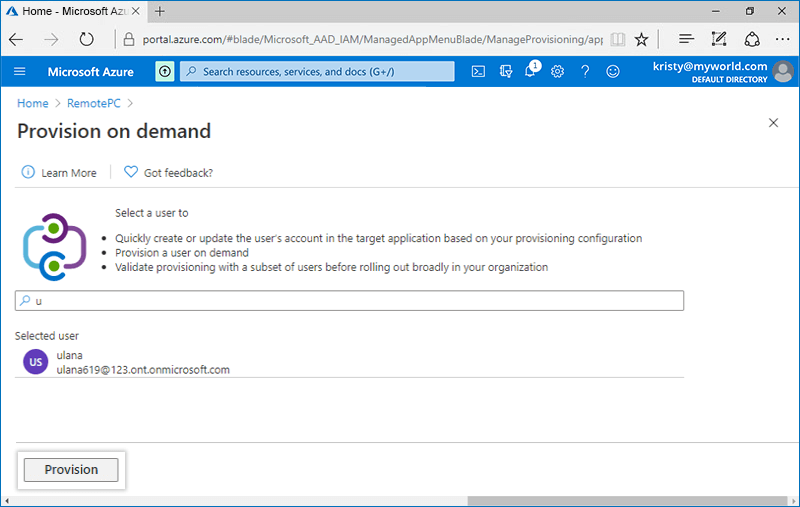
Eine Erfolgsmeldung wird angezeigt, sobald das Benutzerkonto bereitgestellt wurde.
Erfahren Sie, wie Sie eine Nicht-Galerie-Anwendung in der Azure AD-Konsole erstellen >