Single Sign-On Bereitstellungseinrichtung - Okta (SCIM)
Administratoren von Team- und Enterprise-Konten können die Bereitstellung für ihre Benutzer/Gruppen vom Identitätsanbieter über die SCIM (System for Cross-domain Identity Management) Bereitstellungsmethode einrichten. Um Benutzer/Gruppen über SCIM bereitzustellen, muss eine benutzerdefinierte App in der OKTA-Konsole erstellt werden. Siehe Schritte zum Erstellen eines eigenen Identitätsanbieters mit SAML
Um die Single Sign-On (SSO) Bereitstellung mit Okta einzurichten, muss der Administrator:
- SCIM-Bereitstellungstoken mit dem Konto generieren
- SCIM-Bereitstellung konfigurieren
- Benutzer/Gruppen der bereitgestellten App zuweisen
Der Administrator muss das SCIM (System for Cross-domain Identity Management) Bereitstellungstoken generieren und verwenden, um alle mit dem IdP verknüpften Benutzer mit dem Konto zu synchronisieren.
So generieren Sie ein Token:
- Im Webbrowser anmelden.
- Auf den oben rechts angezeigten Benutzernamen klicken und 'Mein Konto' auswählen.
- Zum Tab 'Single Sign-On' navigieren und auf die Schaltfläche 'Token generieren' unter 'Benutzer vom Identitätsanbieter synchronisieren' klicken, um ein Token zu generieren.
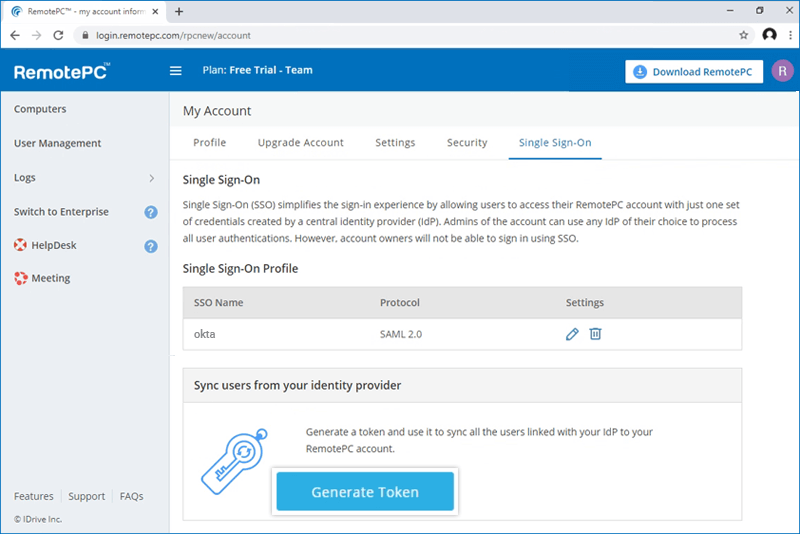
- Auf die Schaltfläche 'Token kopieren' klicken, um das Token zu kopieren und für die zukünftige Verwendung zu speichern.
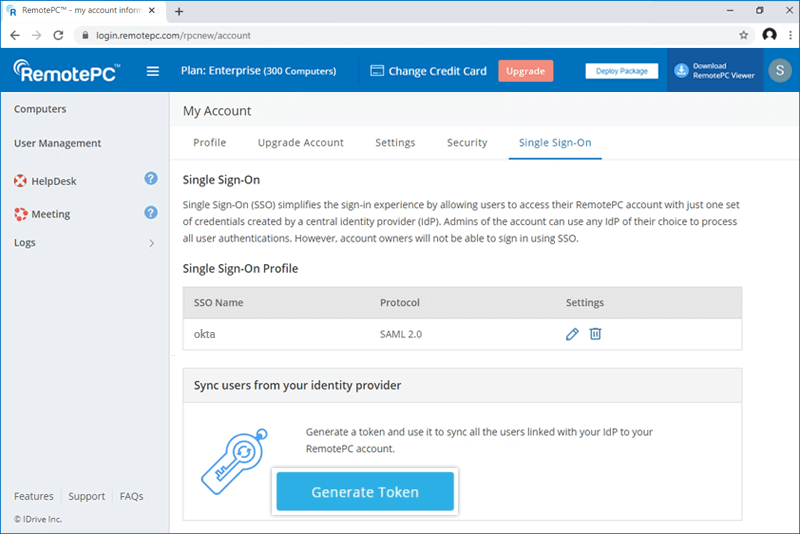
Sobald die App erstellt wurde, kann der Administrator das Konto für die SCIM-Bereitstellung konfigurieren.
So konfigurieren Sie die SCIM-Bereitstellung:
- Mit den Okta-Zugangsdaten in der Okta-Konsole anmelden.
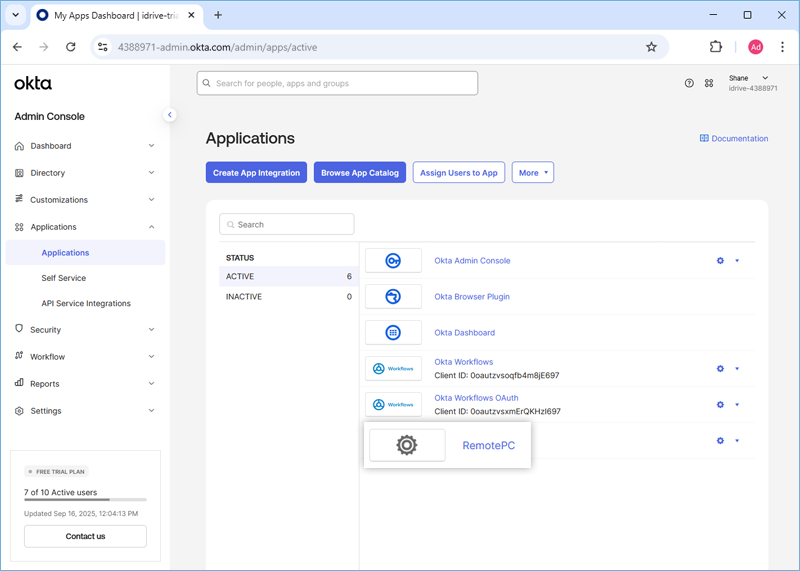
- Im Tab 'Anwendungen' auf die neu erstellte App klicken.
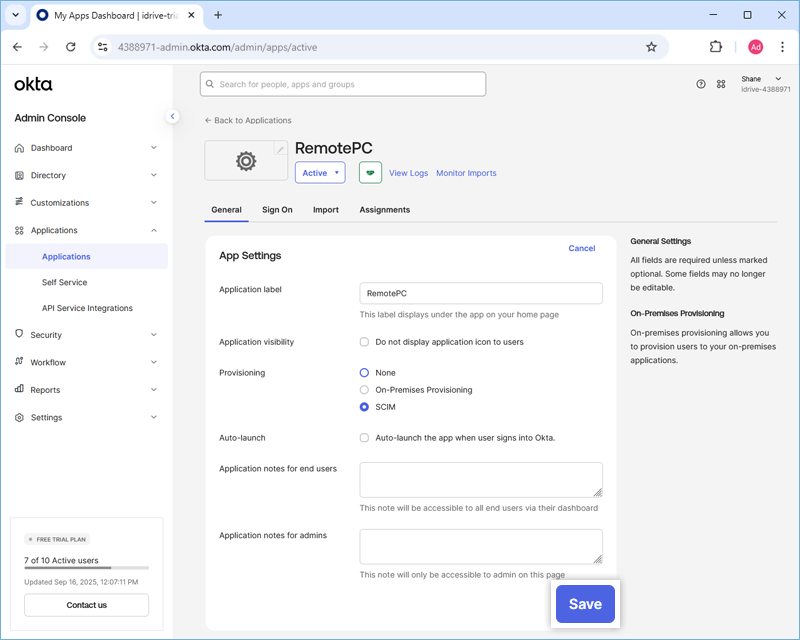
- Zum Tab 'Allgemein' navigieren, auf die Schaltfläche 'Bearbeiten' neben 'App-Einstellungen' klicken und 'SCIM' auswählen. Auf 'Speichern' klicken.
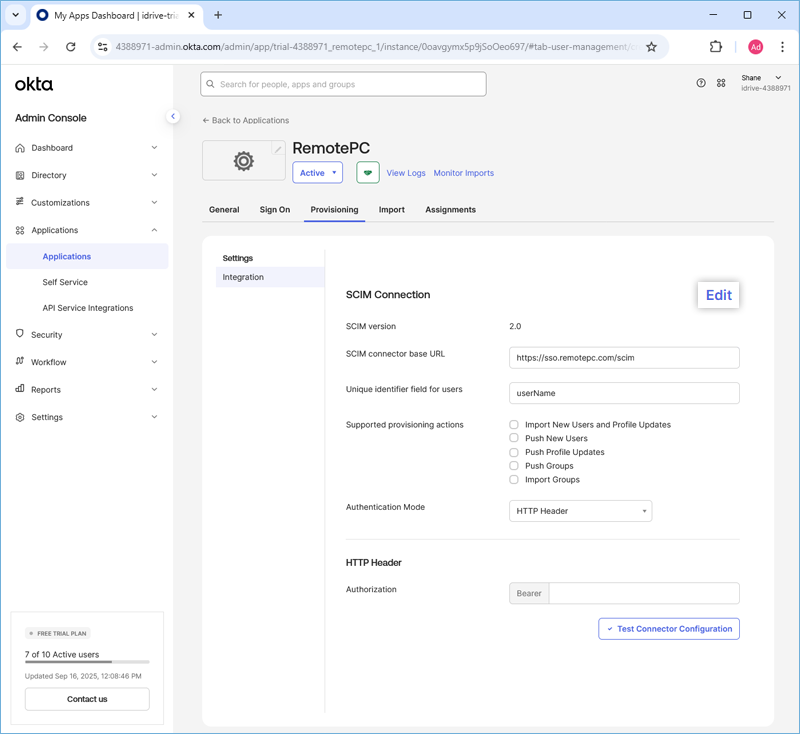
- Zum Tab 'Bereitstellung' gehen, auf 'Bearbeiten' neben 'SCIM-Verbindung' klicken und die erforderlichen Änderungen wie folgt vornehmen:
- SCIM-Connector-Basis-URL: https://sso.remotepc.com/scim
- Eindeutiges Identifikationsfeld für Benutzer: userName
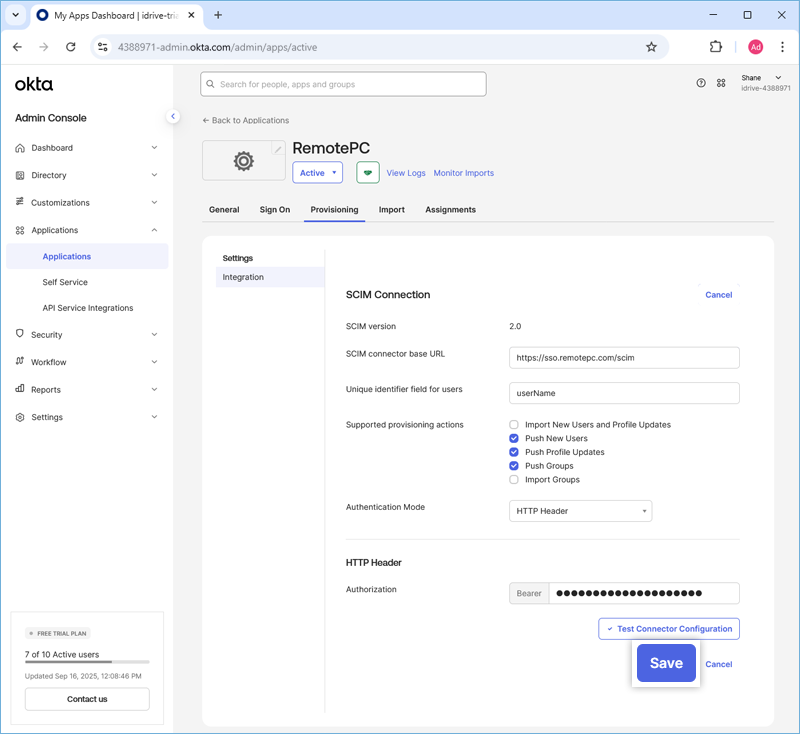
- Unterstützte Bereitstellungsaktionen: Die folgenden Optionen aktivieren:
- Neue Benutzer übertragen
- Profilaktualisierungen übertragen
- Gruppen übertragen
- Authentifizierungsmodus: HTTP Header
- Autorisierung: Das in Ihrem Konto generierte SCIM-Bereitstellungstoken eingeben
- Auf 'Speichern' klicken.
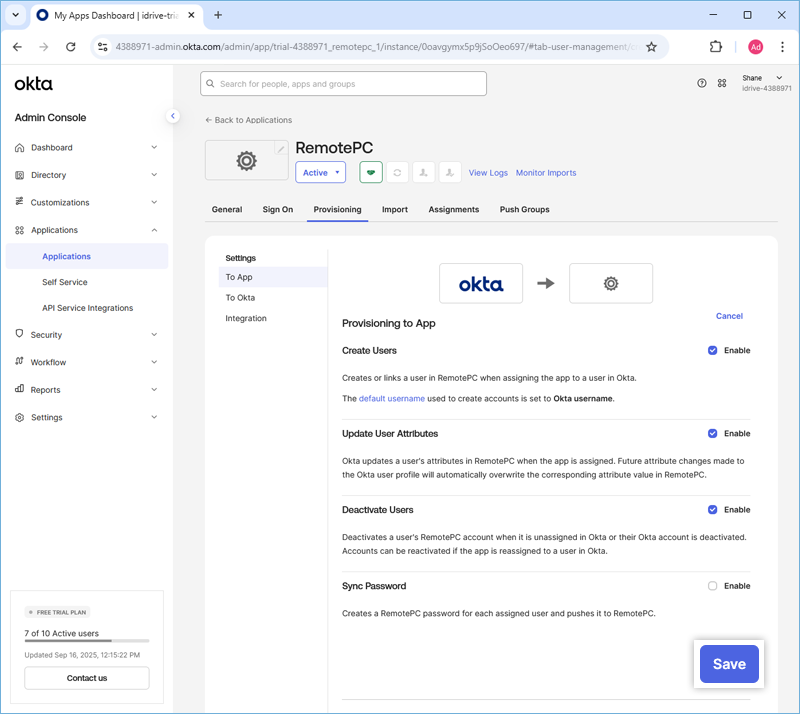
- Unter dem Tab 'Zur App' auf 'Bearbeiten' neben 'Bereitstellung zur App' klicken.
- Auf die Schaltfläche 'Aktivieren' klicken, um die folgenden Optionen zu aktivieren:
- Benutzer erstellen
- Benutzerattribute aktualisieren
- Benutzer deaktivieren
- Auf 'Speichern' klicken.
Um die Bereitstellung zu starten, muss der Administrator Benutzer/Gruppen der Anwendung zuweisen und Gruppen übertragen.
So weisen Sie Benutzer zu:
- Die neue App in der Okta-Konsole starten.
- Zum Tab 'Zuweisungen' gehen, auf 'Zuweisen' klicken und 'Personen zuweisen' oder 'Gruppen zuweisen' auswählen, um Benutzer oder Benutzer in der Gruppe bereitzustellen.
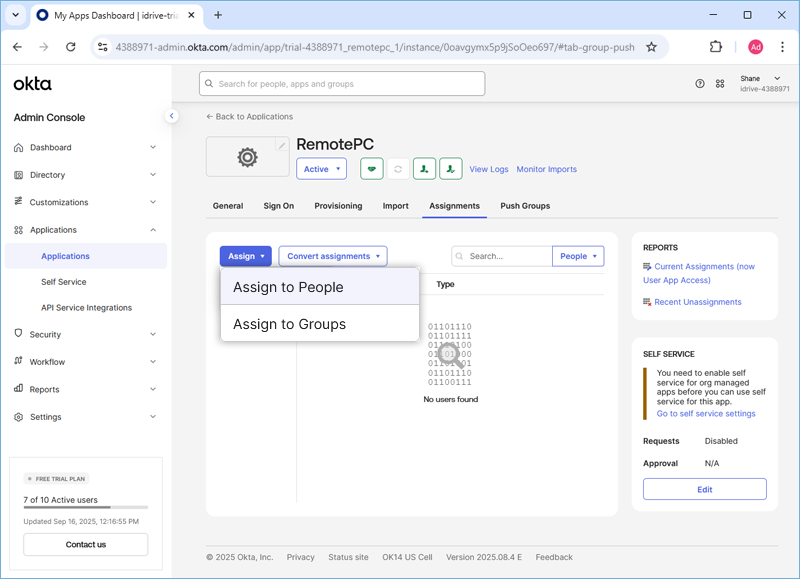
Dadurch werden Benutzer und Benutzer in der Gruppe bereitgestellt.
Hinweis: Wenn Sie neue Benutzer hinzufügen möchten, gehen Sie zu 'Verzeichnis' > 'Personen' und klicken Sie auf 'Person hinzufügen'.
So weisen Sie Gruppen zu:
- Die neue App in der Okta-Konsole starten.
- Zum Tab 'Zuweisungen' gehen.
- Auf 'Zuweisen' klicken und 'Gruppen zuweisen' auswählen.
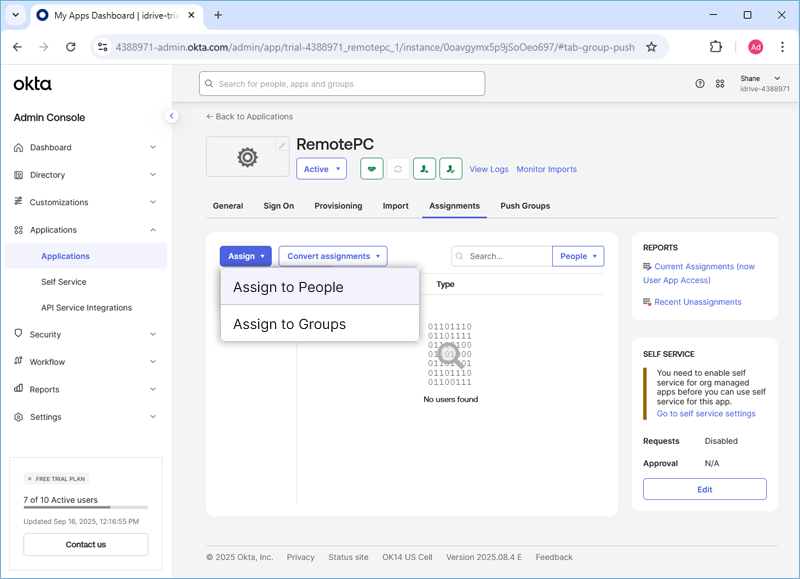
- Die Gruppen zuweisen, die Sie übertragen möchten. Um eine neue Gruppe hinzuzufügen und zuzuweisen, gehen Sie zu 'Verzeichnis' > 'Gruppen' > 'Gruppen hinzufügen', geben Sie den gewünschten Gruppennamen ein und klicken Sie auf 'Gruppe hinzufügen'.
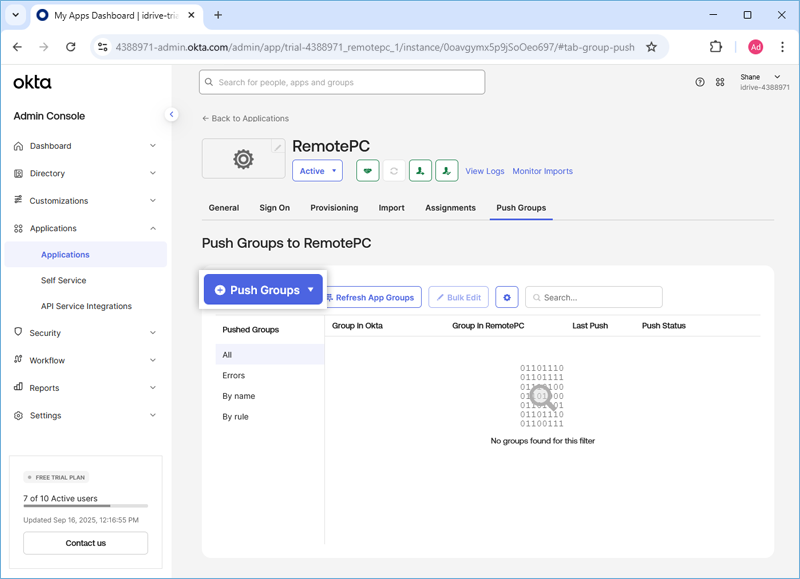
- Zum Tab 'Gruppen übertragen' navigieren und auf die Schaltfläche '+ Gruppen übertragen' klicken, um die Gruppe hinzuzufügen, die Sie bereitstellen möchten.
- Auf 'Speichern' klicken, um die Änderungen zu speichern.
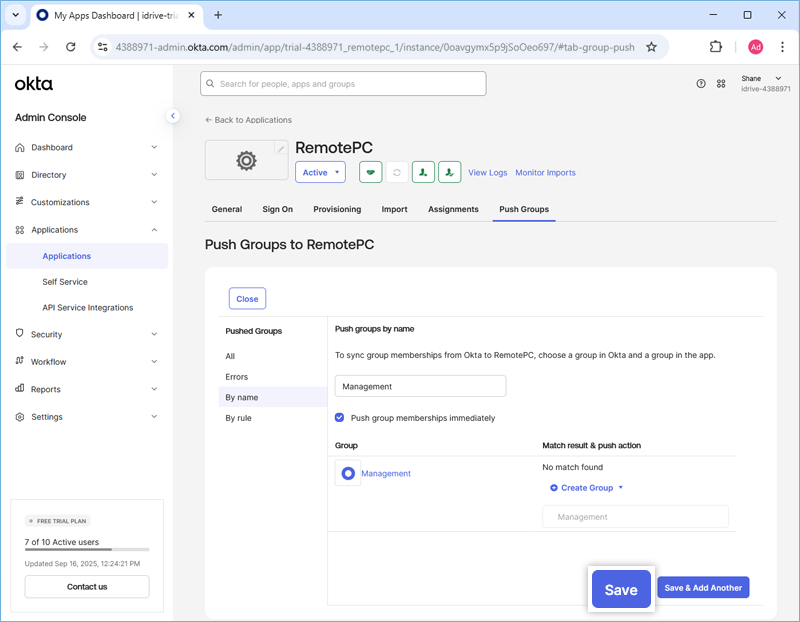
Nach Abschluss werden die Gruppen bereitgestellt.