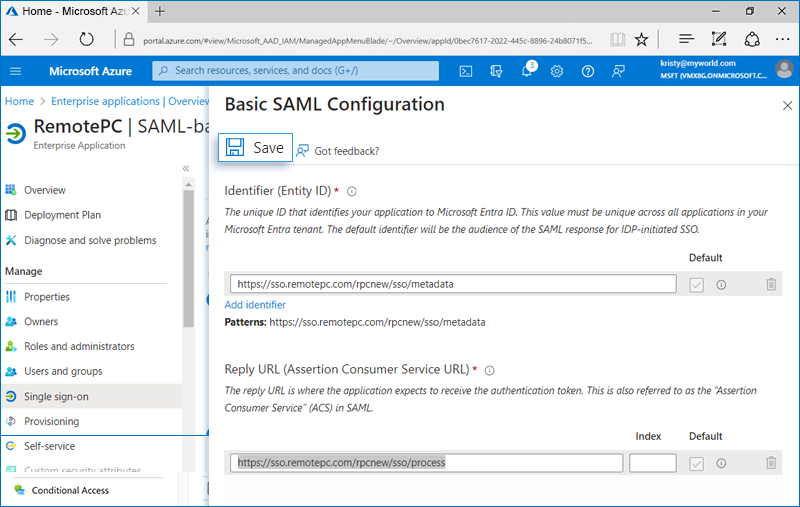
SSO via Azure AD - Erstellung einer Nicht-Galerie-Anwendung
Administratoren können Single Sign-On für die RemotePC-Anwendung in der Microsoft Azure AD-Anwendungsgalerie konfigurieren, ohne Code zu schreiben. Die Anweisungen in diesem Abschnitt zeigen, wie Sie eine Nicht-Galerie-Anwendung
in Azure AD erstellen können.
Schritte zum Erstellen einer Nicht-Galerie-Anwendung in der Azure AD-Konsole
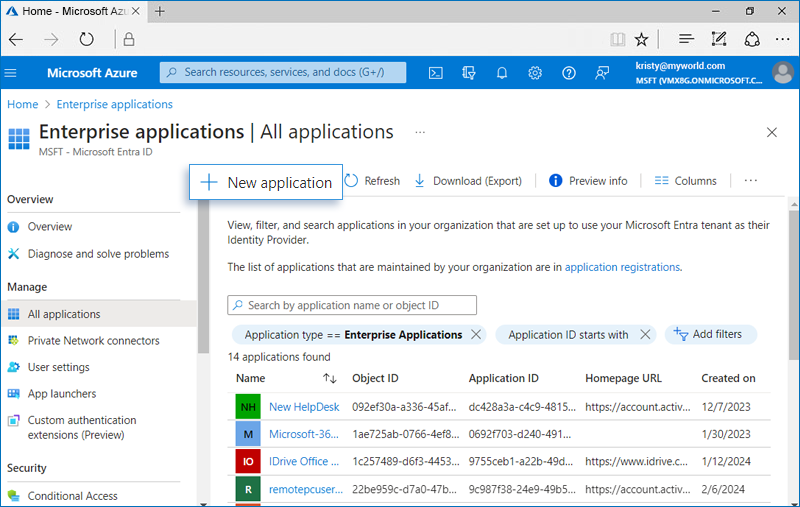
- Melden Sie sich bei der Azure AD-Konsole an und navigieren Sie zu 'Unternehmensanwendungen'. Gehen Sie zum Tab 'Übersicht' und klicken Sie auf 'Neue Anwendung'.
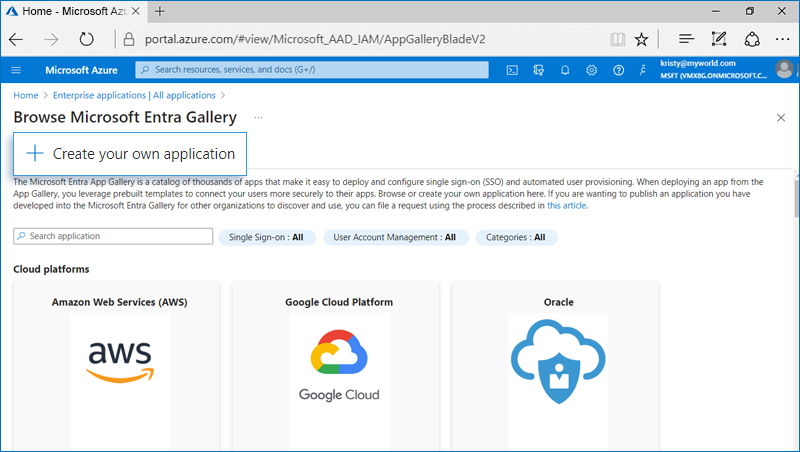
- Klicken Sie auf 'Eigene Anwendung erstellen'.
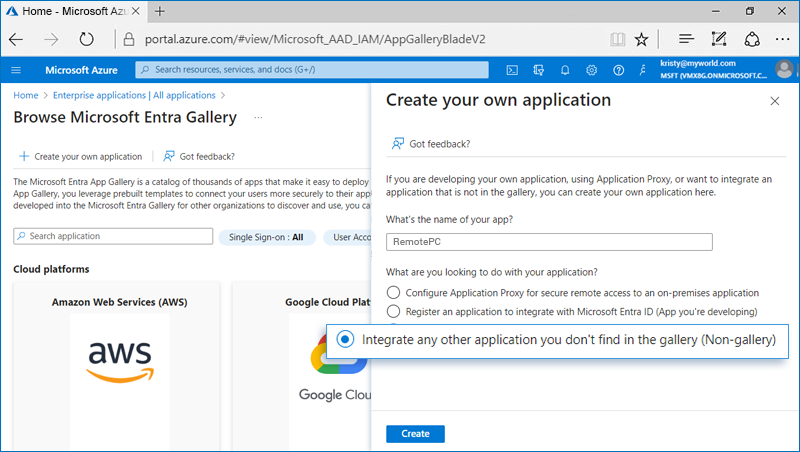
- Geben Sie 'RemotePC' als Anwendungsnamen ein, wählen Sie 'Jede andere Anwendung integrieren, die Sie nicht in der Galerie finden (Nicht-Galerie)' und klicken Sie auf 'Erstellen'.
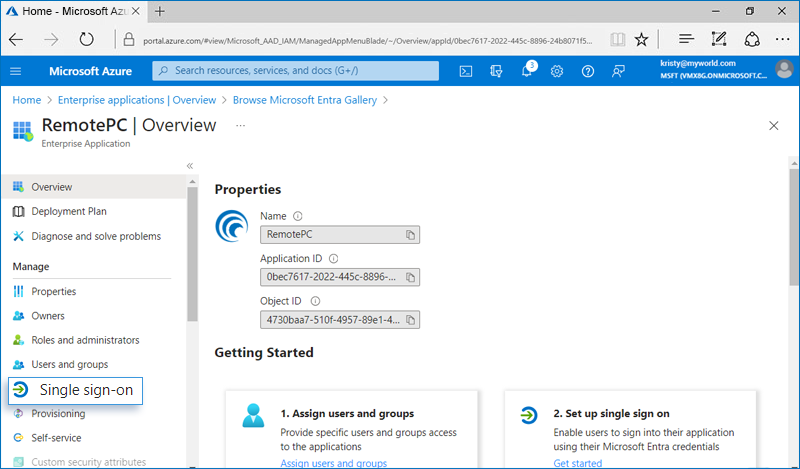
- Wechseln Sie zum Tab 'Single Sign-on'.
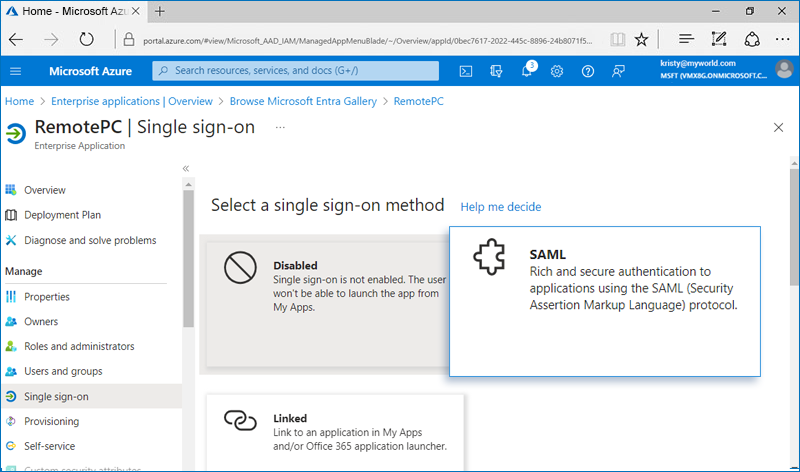
- Klicken Sie auf 'SAML' als Single Sign-On-Methode.
- Klicken Sie auf 'Bearbeiten', um die grundlegenden SAML-Konfigurationsdetails zu aktualisieren.
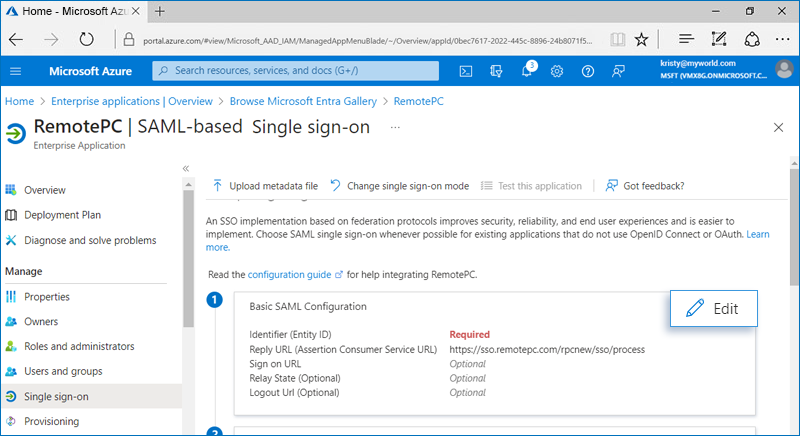
- Geben Sie die folgenden URLs ein, die Sie aus Ihrem RemotePC-Konto erhalten haben:
- Bezeichner (Entity ID) - https://sso.remotepc.com/rpcnew/sso/metadata
- Antwort-URL (Assertion Consumer Service URL) - https://sso.remotepc.com/rpcnew/sso/process
- Klicken Sie auf 'Speichern'.