Single Sign-On Bereitstellungseinrichtung - OneLogin (SCIM)
Administratoren von Team- und Enterprise-Konten können jetzt die Bereitstellung für ihre Benutzer vom Identitätsanbieter aus einrichten. RemotePC unterstützt die SCIM (System for Cross-domain Identity Management) Bereitstellungsmethode zur Bereitstellung von Benutzerkonten.
Um die Single Sign-On (SSO) Bereitstellung mit OneLogin einzurichten, muss der Administrator:
- SCIM-Bereitstellungstoken mit RemotePC-Konto generieren
- SCIM-Bereitstellungs-App erstellen und konfigurieren
- Benutzer der bereitgestellten App zuweisen
Der Administrator muss das SCIM (System for Cross-domain Identity Management) Bereitstellungstoken generieren und verwenden, um alle mit dem IdP verknüpften Benutzer mit dem RemotePC-Konto zu synchronisieren.
So generieren Sie ein Token:
- Melden Sie sich über den Webbrowser bei RemotePC an.
- Klicken Sie oben rechts auf den Benutzernamen und dann auf 'Mein Konto'.
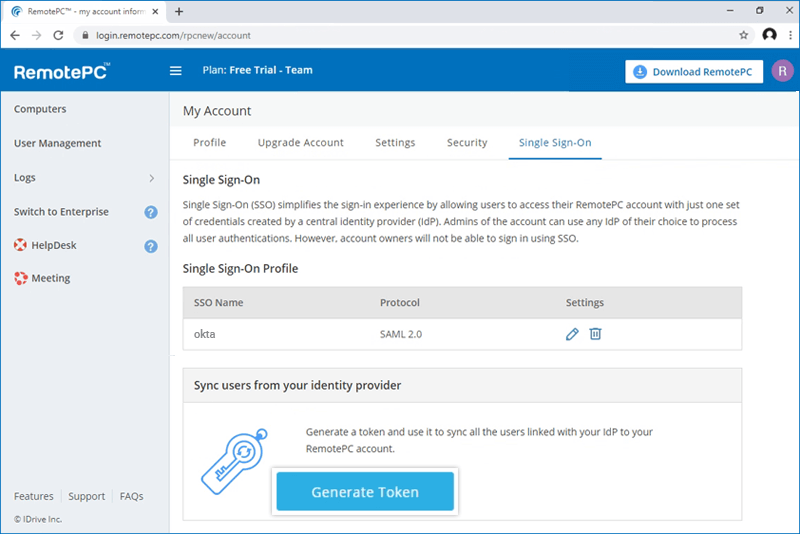
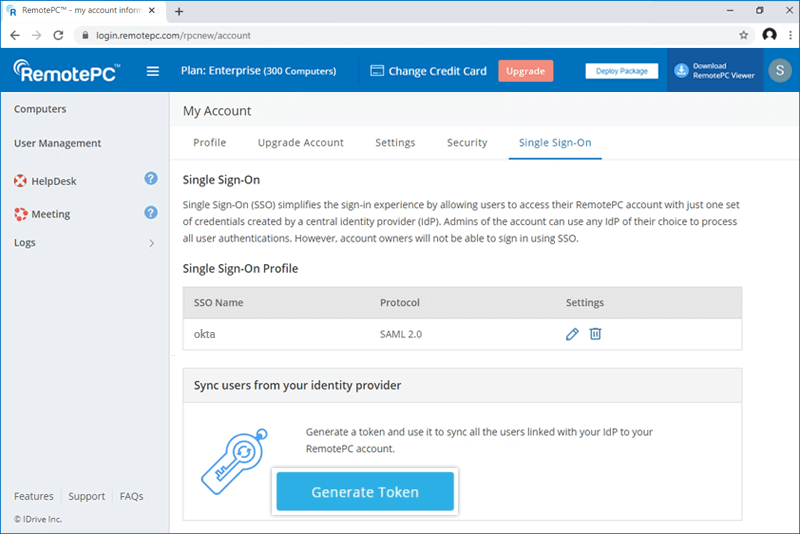
- Wechseln Sie zum Tab 'Single Sign-On' und klicken Sie auf die Schaltfläche 'Token generieren' unter 'Benutzer von Ihrem Identitätsanbieter synchronisieren', um ein Token zu generieren.
- Klicken Sie auf die Schaltfläche 'Token kopieren', um das Token zu kopieren und für die spätere Verwendung zu speichern.
Um die SCIM-Bereitstellung für OneLogin zu konfigurieren, muss der Administrator eine App in der OneLogin-Konsole erstellen.
So erstellen Sie die App:
- Melden Sie sich mit Ihren OneLogin-Zugangsdaten bei der OneLogin-Konsole an.
- Klicken Sie oben rechts auf 'Administration', um die Administrationskonsole anzuzeigen.
- Wählen Sie im oberen Menü 'Anwendungen' aus.
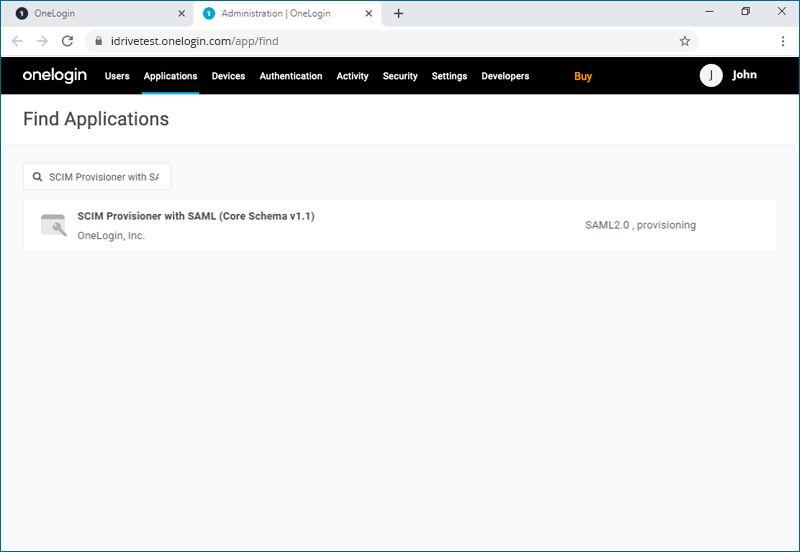
- Klicken Sie auf 'App hinzufügen' und suchen Sie nach 'SCIM Provisioner with SAML (Core Schema v1.1)', und klicken Sie dann auf die App, um sie hinzuzufügen.
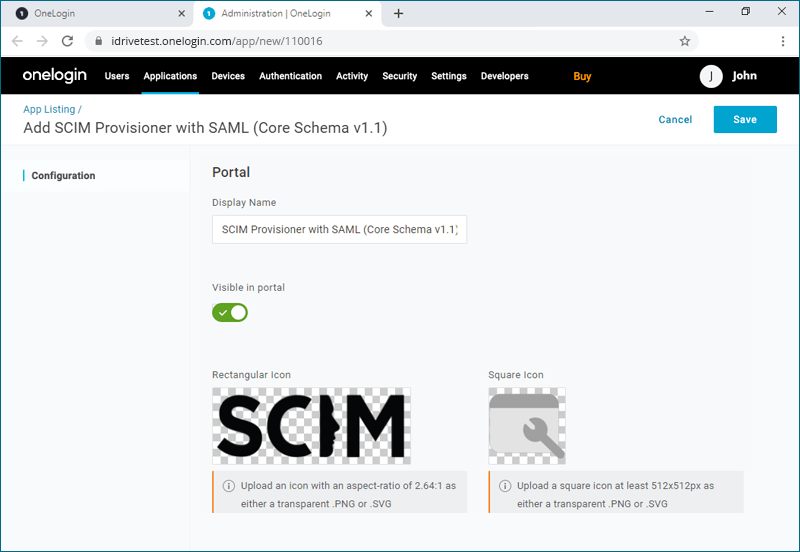
- Geben Sie den App-Namen ein und klicken Sie auf 'Speichern'.
- Klicken Sie auf den Tab 'Konfiguration' und fügen Sie die folgenden URLs und das Token hinzu:
- SAML Audience URL: https://sso.remotepc.com/rpcnew/sso/metadata
- SAML Consumer URL: https://sso.remotepc.com/rpcnew/sso/process
- API-Status: Klicken Sie auf die Schaltfläche 'Aktivieren', um die Bereitstellung zu aktivieren
- SCIM-Basis-URL: https://sso.remotepc.com/scim
- SCIM Bearer Token: Geben Sie das auf Ihrem RemotePC-Konto generierte SCIM-Bereitstellungstoken ein
- Klicken Sie auf 'Speichern'.
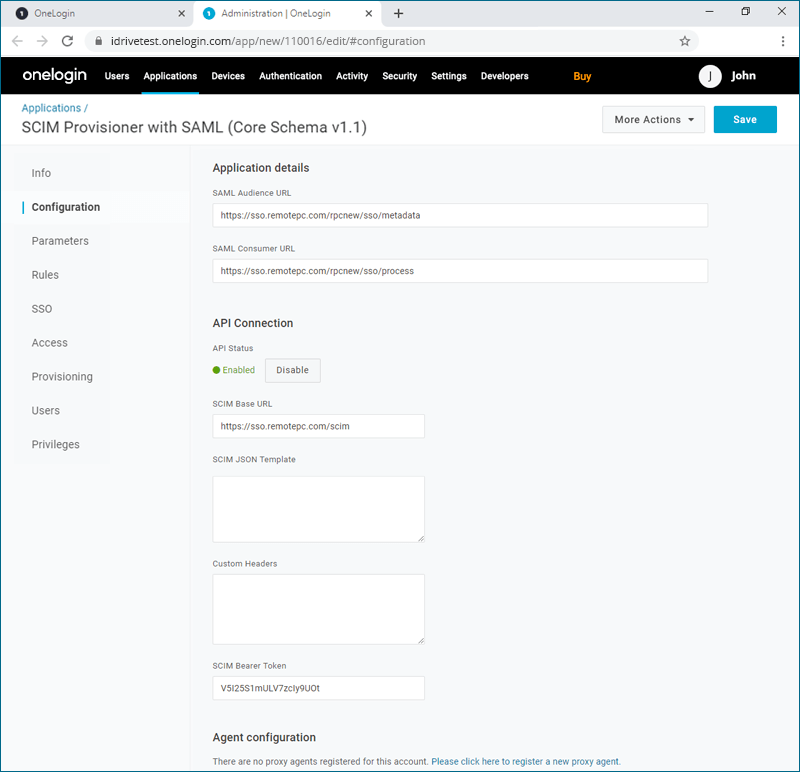
Um die Bereitstellung für Benutzerkonten zu aktivieren, muss der Administrator Benutzer der in der OneLogin-Konsole erstellten SCIM-App zuweisen.
So weisen Sie Benutzer zu und aktivieren die Bereitstellung:
- Wechseln Sie zur OneLogin-Administrationskonsole. Klicken Sie im oberen Menü auf 'Benutzer' > 'Benutzer'.
- Klicken Sie auf den Benutzer, den Sie der App hinzufügen möchten, oder klicken Sie auf 'Neuer Benutzer', um ein neues Benutzerprofil hinzuzufügen, und dann auf 'Benutzer speichern'.
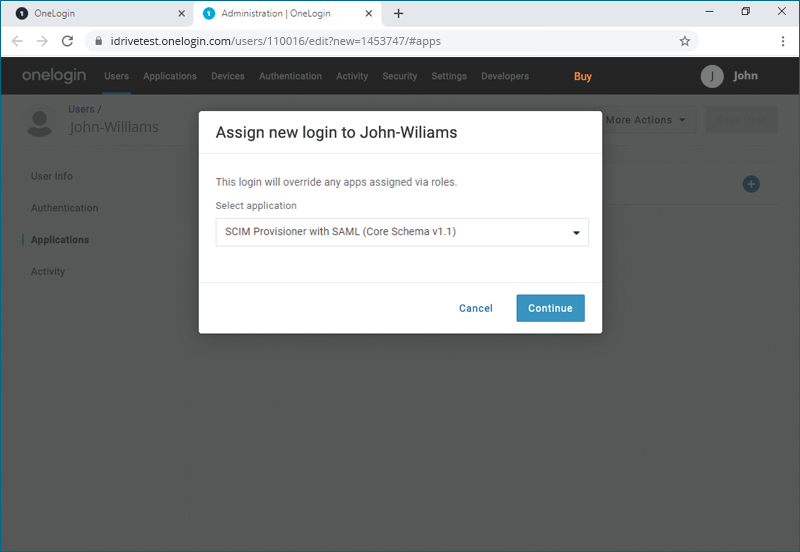
- Gehen Sie im Benutzerprofil zum Tab 'Anwendungen' und klicken Sie auf
 , um die SCIM-App aus der Dropdown-Liste auszuwählen, und klicken Sie auf 'Weiter'.
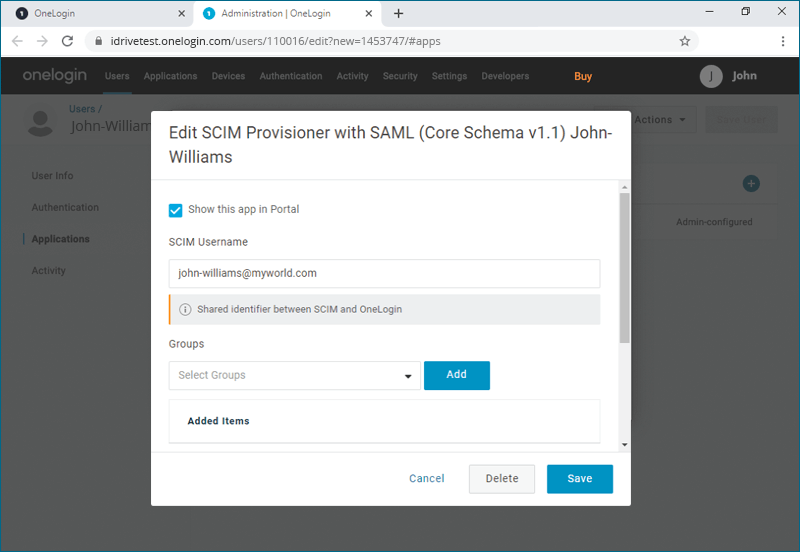
- Überprüfen Sie den 'SCIM-Benutzernamen' und klicken Sie auf 'Speichern.
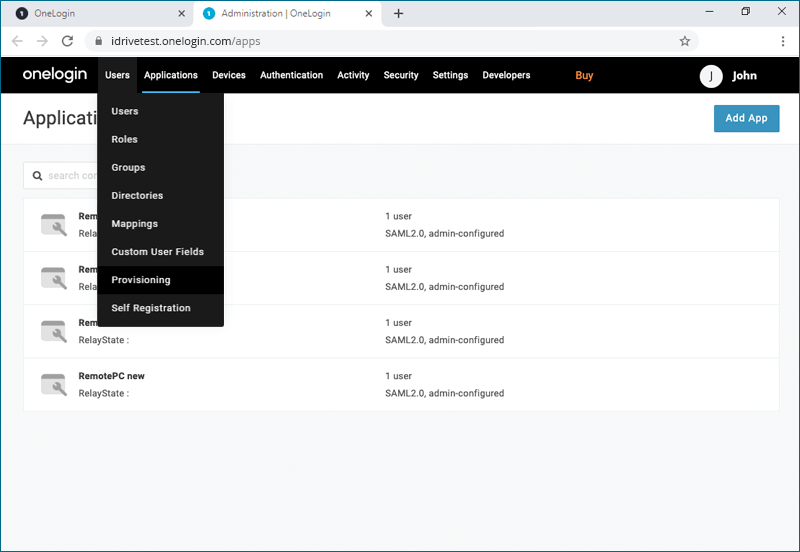
Hinweis: Der 'SCIM-Benutzername' muss eine E-Mail-Adresse sein. - Klicken Sie im oberen Menü auf 'Benutzer' > 'Bereitstellung'.
- Klicken Sie auf ein beliebiges Benutzerprofil, für das Sie die Bereitstellung aktivieren möchten, und klicken Sie auf 'Genehmigen'.
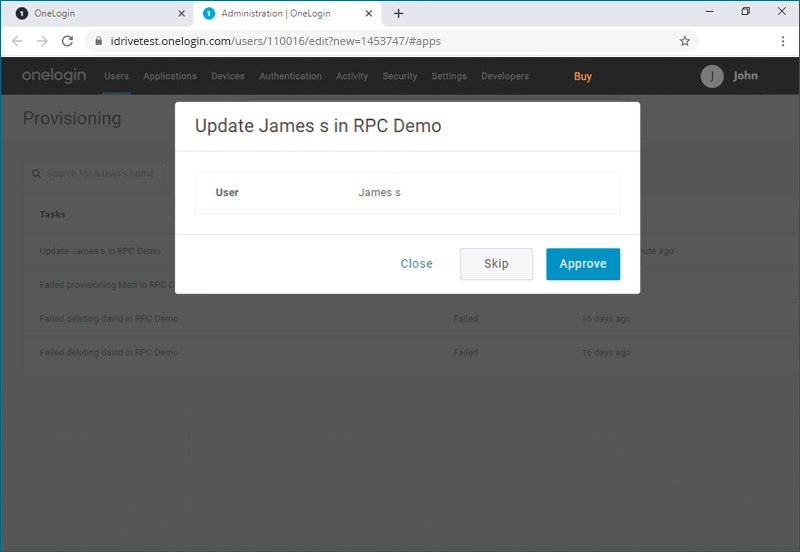
Nach Abschluss werden die ausgewählten Benutzer bereitgestellt.