Déployer l'hôte RemotePC via Android MDM
Déployer l'hôte RemotePC sur plusieurs appareils Android pour l'accès à distance en suivant les étapes détaillées ci-dessous
Prérequis
- Hôte RemotePC pour Android (Version : 1.2.3)
- Android MDM installé sur les appareils Android cibles
Installer Android MDM sur les appareils Android cibles
Pour installer le système MDM sur les appareils Android des utilisateurs,
- Se connecter à Mobile Device Manager Plus via le web avec l'enregistrement Android EMM.
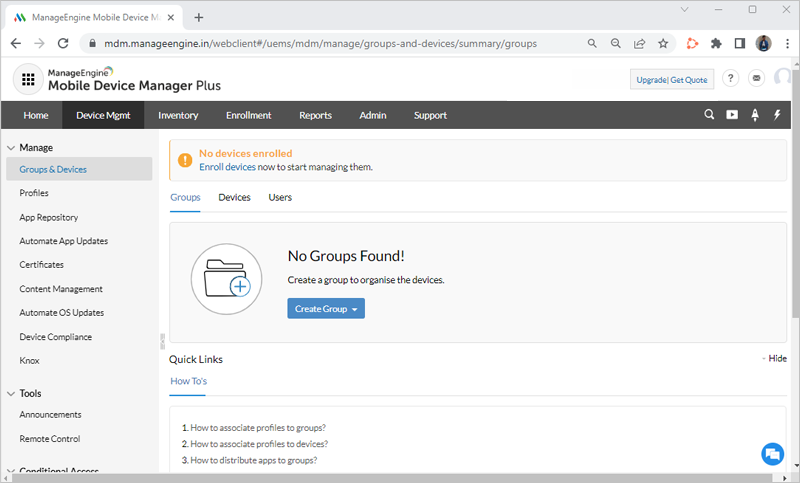
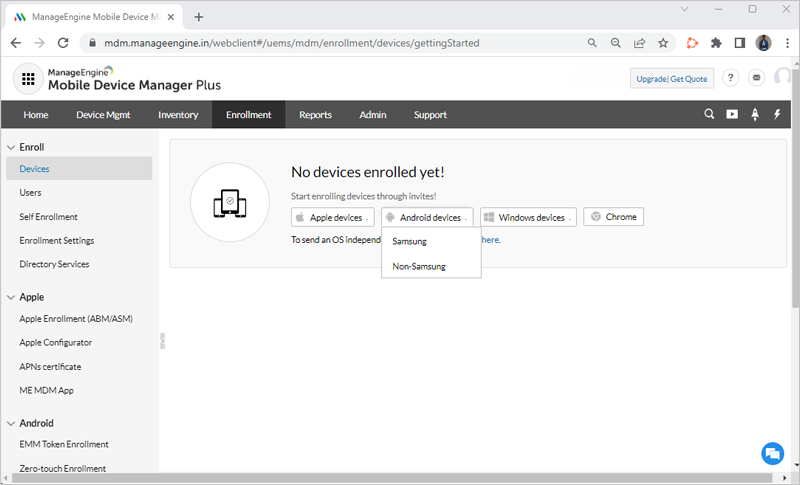
- Envoyer une demande d'inscription de l'appareil mobile aux utilisateurs via des invitations par e-mail/SMS.
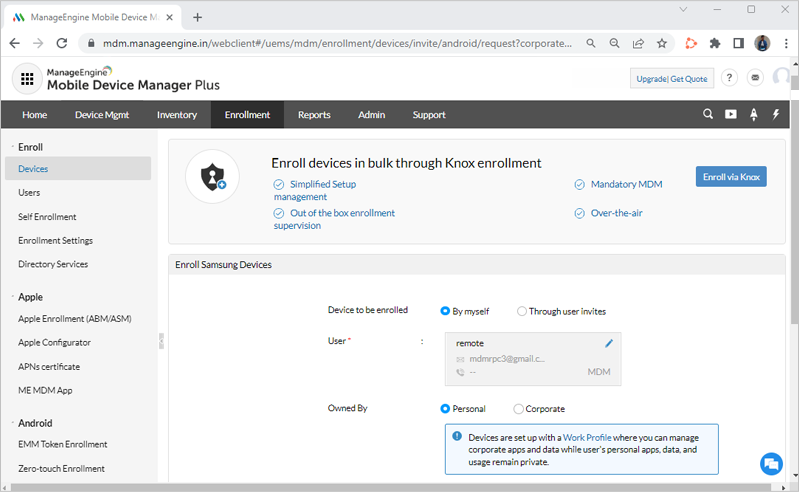
- Guider les utilisateurs pour qu'ils cliquent sur le lien dans leur invitation par e-mail/SMS et installent le système MDM sur leur Android.
Cela inscrira les appareils des utilisateurs sur votre système MDM.
Propager l'hôte RemotePC pour Android sur les appareils mobiles des utilisateurs
Pour envoyer l'hôte RemotePC pour Android sur les appareils Android des utilisateurs via le Play Store,
- Se connecter à Mobile Device Manager Plus via le web.
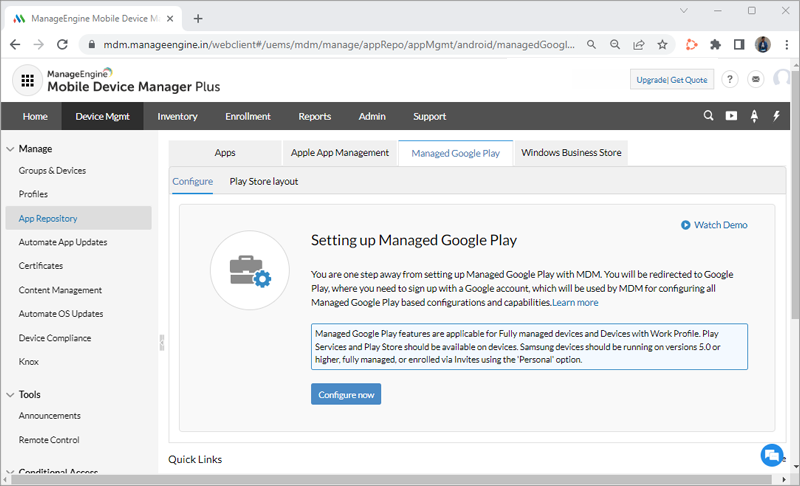
- Accéder à ManageEngine > Référentiel d'applications > Android for Work.
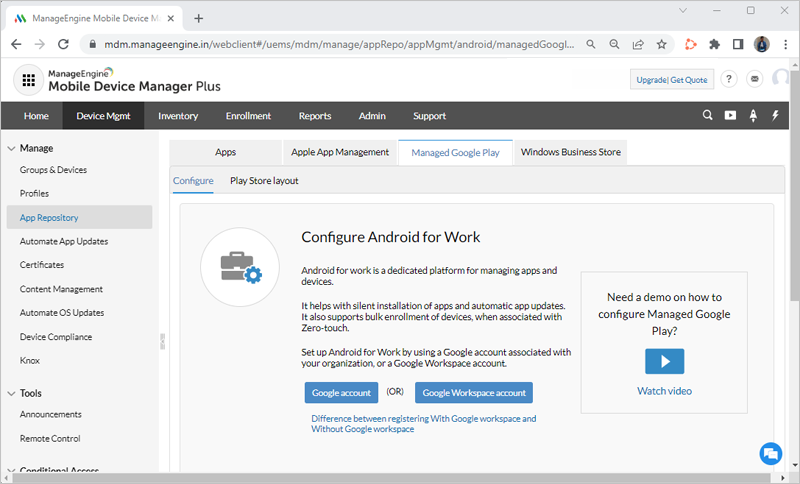
- Cliquer sur S'inscrire sans Google Workspace et cliquer sur Configurer maintenant pour confirmer. Vous serez redirigé vers Redirection vers le Play Store pour Android Workhttps://play.google.com/work.
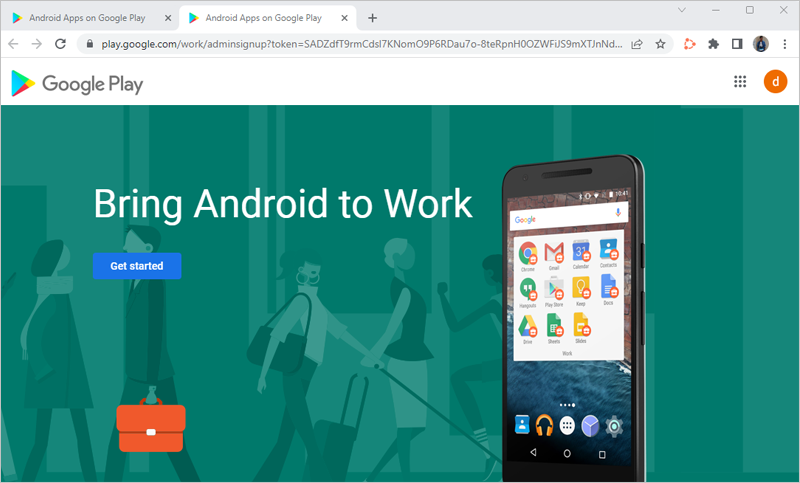
- Suivre les instructions à l'écran pour inscrire les appareils des utilisateurs dans leur profil 'professionnel'.
- Une fois l'inscription réussie, vous serez redirigé vers la console web Mobile Device Manager.
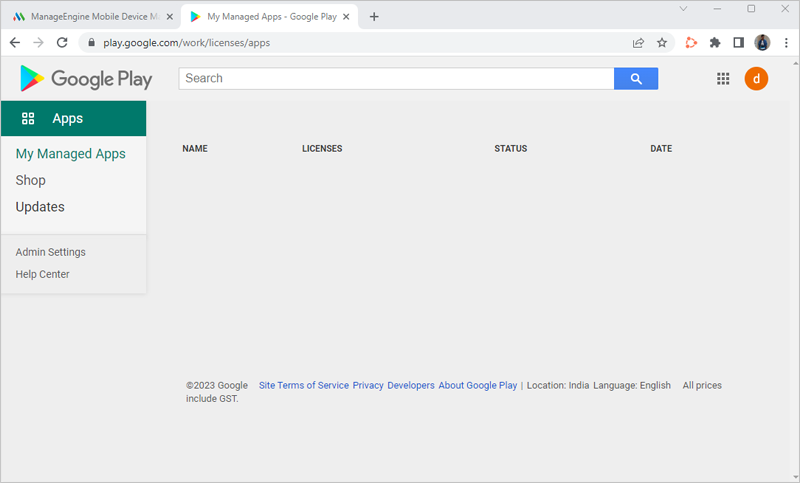
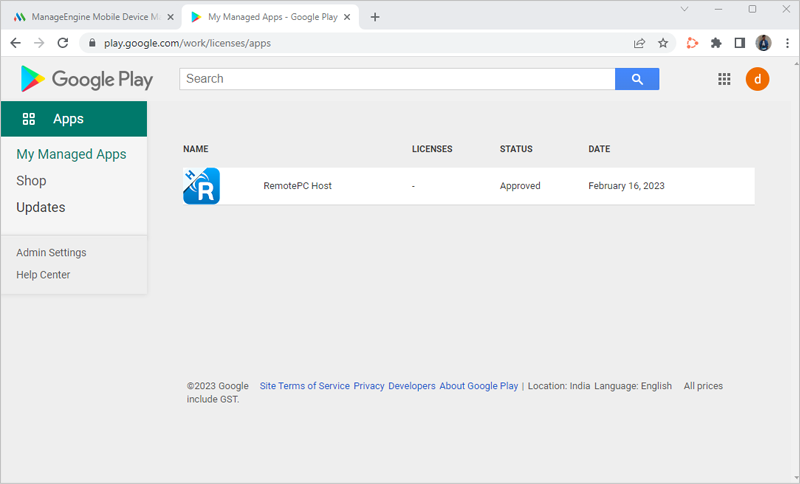
- Dans un nouvel onglet, visiter Redirection vers le Play Store pour Android Workhttps://play.google.com/work et accéder à Mes applications gérées. Les applications sur liste blanche en tant qu'applications Enterprise seront affichées.
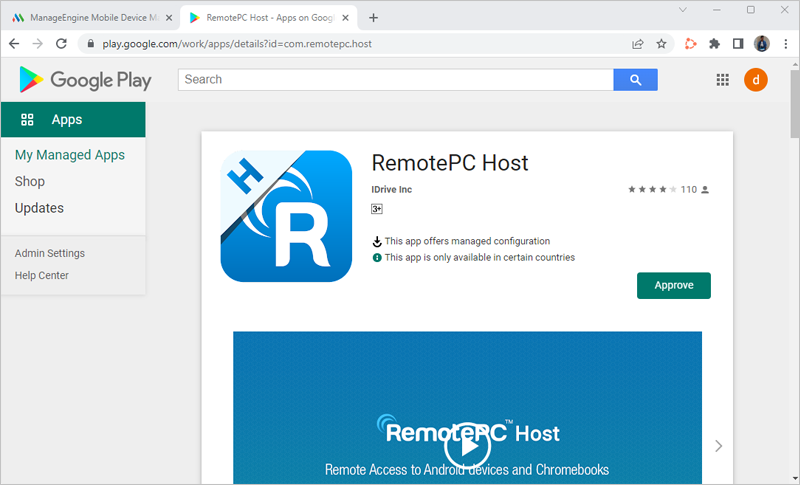
Rechercher et ajouter RemotePC Host à la liste.
- Retourner à l'onglet du navigateur avec la console web Mobile Device Manager. Accéder à Applications et cliquer sur Synchroniser les applications Play Store.
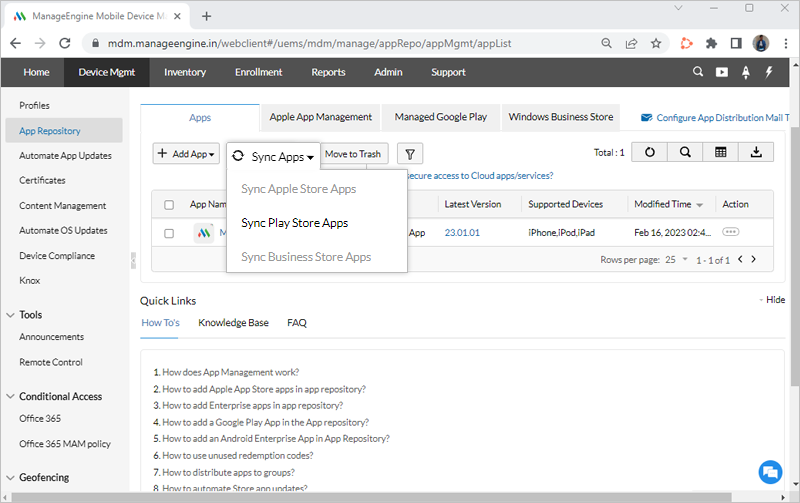
Toutes les applications sur liste blanche sont affichées.
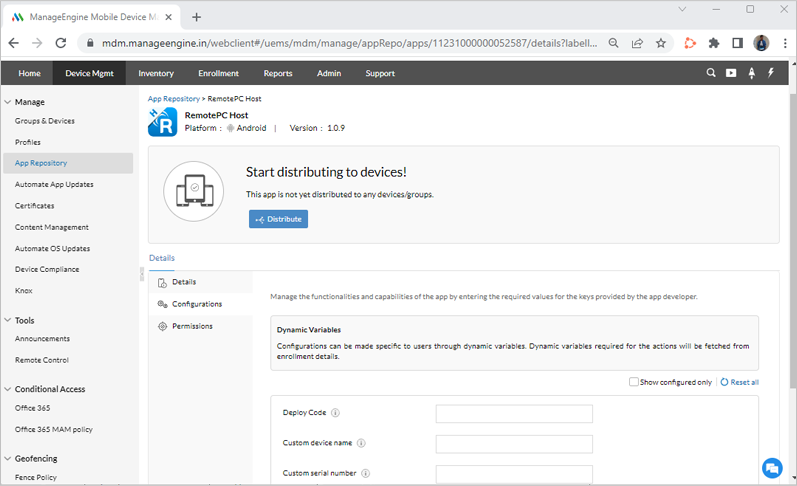
- Cliquer sur RemotePC Host. Afficher et gérer les détails de l'application, l'état de distribution, les configurations et les autorisations.
- Accéder à l'onglet Configurations, coller l'ID de configuration dans le champ Code de déploiement et cliquer sur Enregistrer.
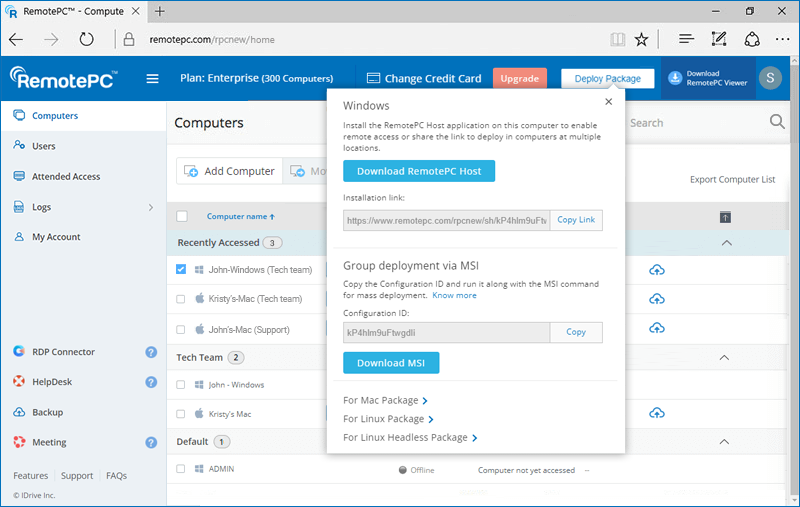
(Pour obtenir l'ID de configuration, se connecter à votre compte RemotePC Entreprise, cliquer sur Déployer le package et copier l'ID de configuration.)
Clé Nom Type Commentaire MDM_DEPLOY_CODE Code de déploiement String Saisir l'ID de configuration généré - Envoyer silencieusement l'application sur les appareils.
Vous pouvez également envoyer l'application au catalogue d'appareils MDM Android de l'utilisateur et guider l'utilisateur pour qu'il installe manuellement l'hôte RemotePC.