Déployer RemotePC via Desktop Central
En utilisant le package de déploiement MSI RemotePC, installez à distance l'application sur plusieurs ordinateurs ou groupes via Desktop Central configuré sur l'ordinateur de l'administrateur.
Lisez les étapes détaillées ci-dessous pour en savoir plus sur la façon de déployer le package MSI RemotePC via Desktop Central :
Prérequis pour le déploiement MSI à distance :
- Se connecter et télécharger le package d'installation MSI RemotePC
- Copier l'ID de configuration applicable à votre compte pour créer le fichier RemotePC.mst. Vous pouvez également configurer des paramètres optionnels tels que SHOW_CONFIRM dans le fichier MST.
Ajouter le package MSI
Desktop Central vous permet d'ajouter le package MSI RemotePC pour le déploiement en masse de l'application sur plusieurs ordinateurs ou groupes. Pour ajouter le package MSI RemotePC,
- Se connecter au centre d'administration Desktop Central.
- Accéder à l'onglet 'Déploiement de logiciels' et cliquer sur 'Ajouter un package'.
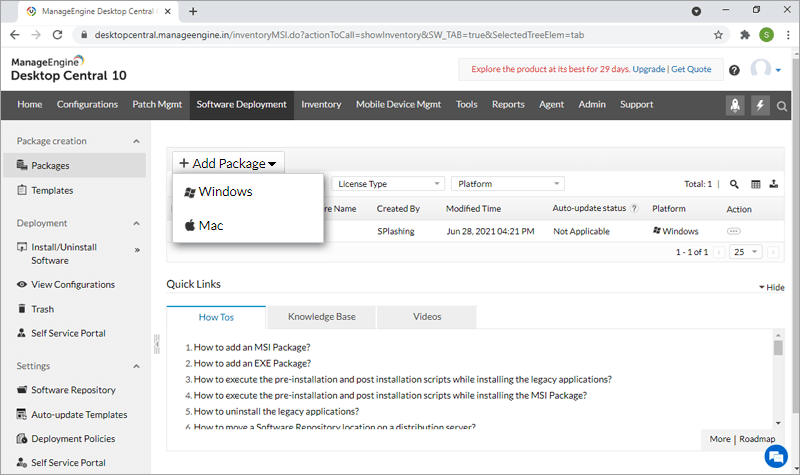
- Sélectionner le type de package 'Windows' et spécifier les paramètres suivants :
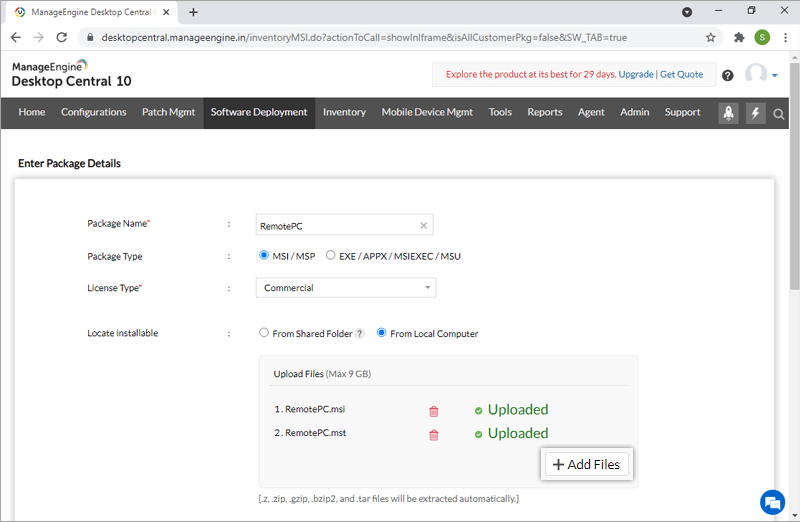
- Nom du package : RemotePC
- Type de package : MSI / MSP
- Type de licence : Commercial
- Localiser l'installable : Sélectionner 'Depuis l'ordinateur local' et cliquer sur le bouton '+Ajouter des fichiers' pour télécharger les fichiers RemotePC.msi et RemotePC.mst. Cliquez ici pour savoir comment créer le fichier RemotePC.mst.
Remarque : Vous pouvez configurer des paramètres optionnels tels que SHOW_CONFIRM dans le fichier MST.
SHOW_CONFIRM
- 0 – Ne pas afficher la fenêtre de consentement ; configurer l'hôte automatiquement
- 1 (ou toute autre valeur) – Afficher la fenêtre de consentement sur l'hôte
- Confirmer – La machine passe en ligne
- Rejeter – La machine reste hors ligne
- Cliquer sur 'Ajouter un package'.
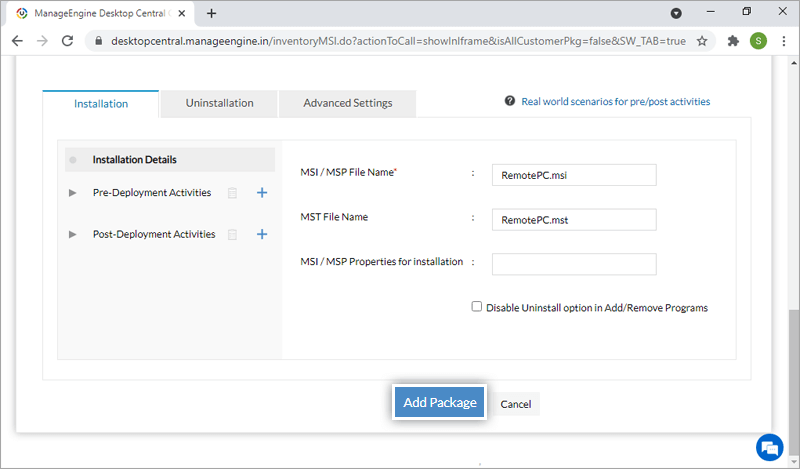
Déployer le package MSI sur les ordinateurs
Pour déployer le package MSI RemotePC sur les ordinateurs,
- Se connecter au centre d'administration Desktop Central.
- Accéder à 'Déploiement de logiciels' > 'Installer/Désinstaller un logiciel' > 'Configuration ordinateur'.
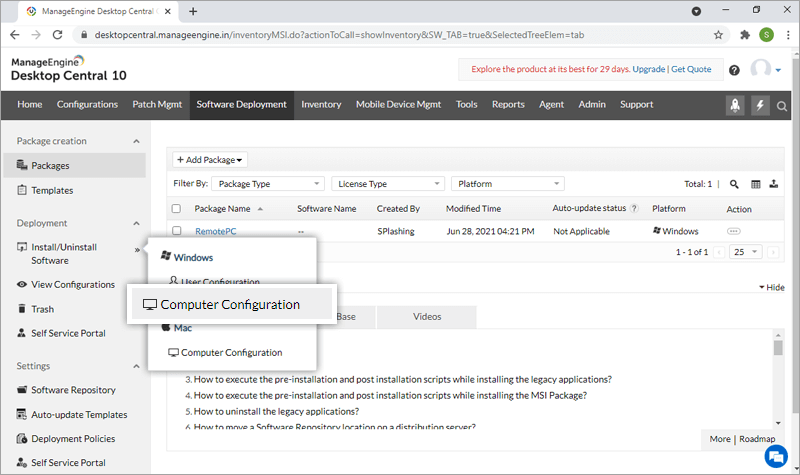
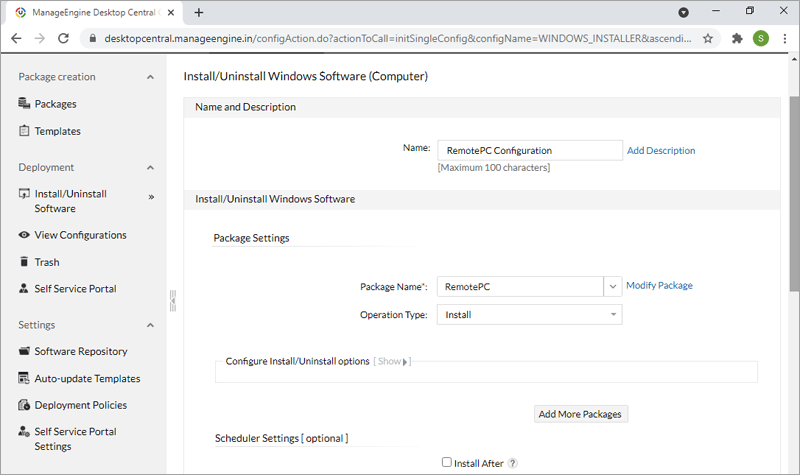
- Fournir un nom et une description pour la configuration.
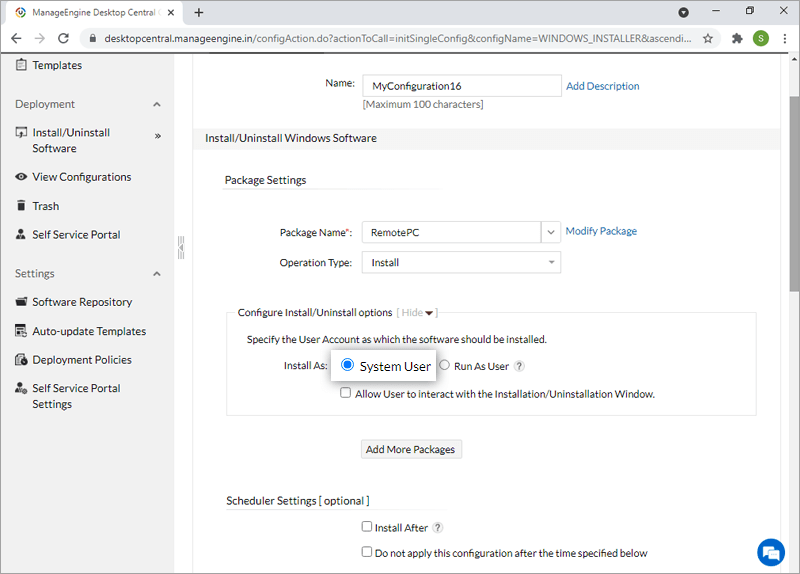
- Dans la section 'Paramètres du package', sélectionner les éléments suivants :
- Nom du package : RemotePC
- Type d'opération : Installer
- Sous 'Configurer les options d'installation/désinstallation', sélectionner 'Utilisateur système'.
- Configurer les 'Paramètres du planificateur' et choisir une 'Stratégie de déploiement' appropriée.
- Dans la section 'Définir la cible', spécifier les ordinateurs cibles ou le domaine sur lequel déployer le package.
- Cliquer sur 'Déployer'.
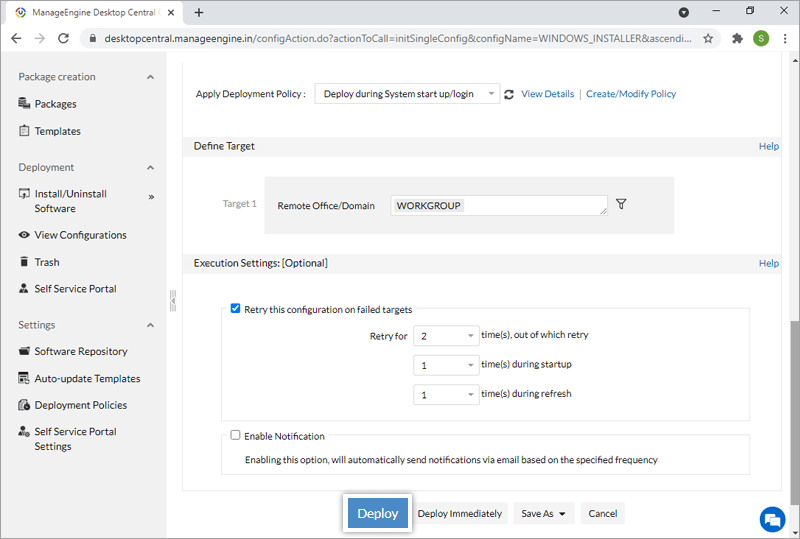
L'application sera installée selon la stratégie de déploiement sélectionnée.