Déployer le package MSI RemotePC via NinjaOne
Installez à distance l'application sur plusieurs endpoints ou groupes via NinjaOne en utilisant le package de déploiement MSI de RemotePC.
Conditions préalables au déploiement à distance via MSI :
- Connectez-vous et téléchargez le package d'installation MSI RemotePC.
- Copiez l'ID de configuration de votre compte.
Lisez les étapes détaillées ci-dessous pour savoir comment déployer le package MSI RemotePC avec NinjaOne.
- Connectez-vous au centre d'administration NinjaOne.
- Accédez à Administration > Bibliothèque > Automatisation.
- Cliquez sur +Ajouter une automatisation sur le côté droit de l'écran et sélectionnez Installation dans le menu déroulant.
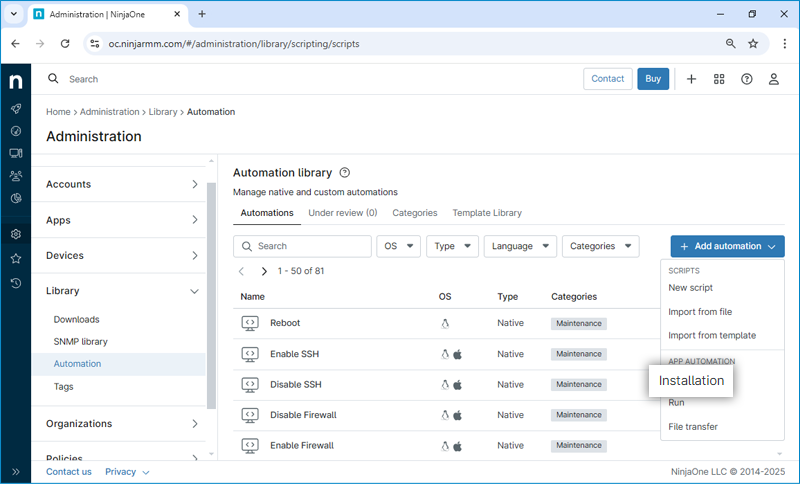
- La boîte de dialogue Installer l'application apparaît. Entrez les informations suivantes :
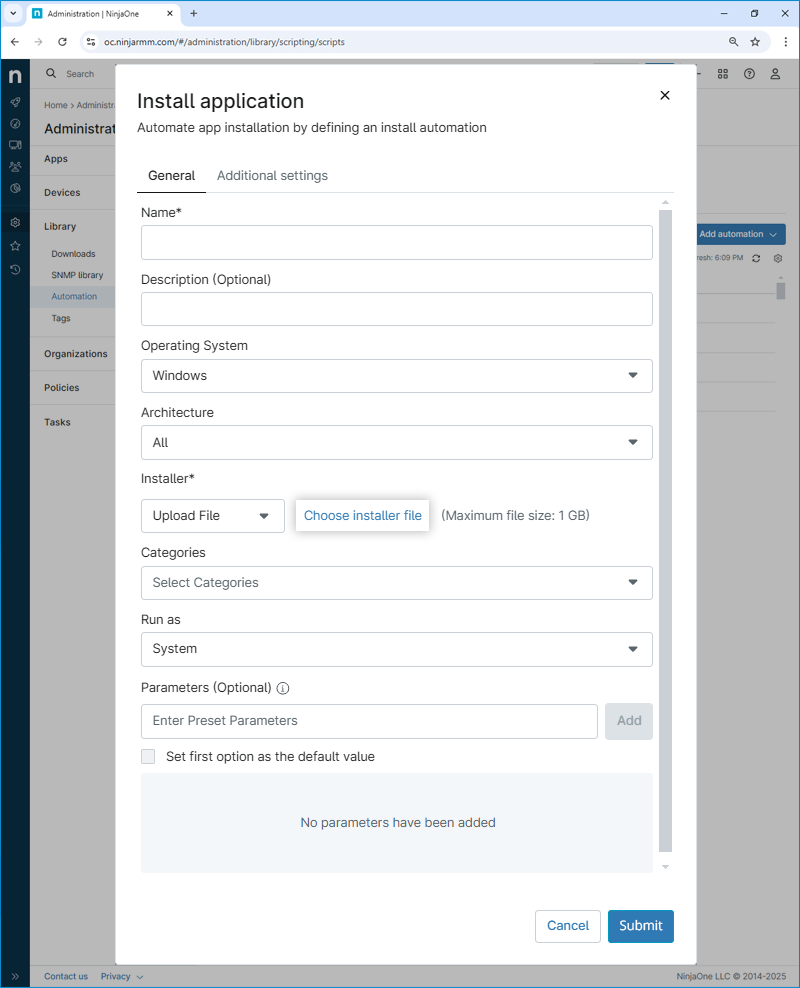
- Nom : Un nom pour identifier ce package d'installation.
- Description : Une brève description de ce que fait ce package d'installation.
- Système d'exploitation : Le système d'exploitation pour lequel ce package d'installation est destiné.
- Architecture : Sélectionnez Tous ou choisissez l'architecture spécifique selon vos besoins.
- Programme d'installation : Sélectionnez Télécharger un fichier dans le menu déroulant puis cliquez sur Choisir le fichier d'installation pour télécharger le fichier MSI RemotePC téléchargé.
- Catégories : Choisissez la catégorie si nécessaire.
- Exécuter en tant que : Choisissez Système.
- Paramètres : Entrez les paramètres requis et cliquez sur Ajouter. Le paramètre ID est obligatoire.
Exemple :/qn ID=qLvrh44WHqjzWJc GROUPNAME=GRPOne PERSONALKEY=test1234 HIDETRAY=0 CONNECT_PERMISSION=3 REMOVE_WALLPAPER=0 DISABLE_AERO_THEME=0 DISABLE_FONT=0 DISABLE_SLEEP_MODE=0 HARDWARE_ACCELERATION=0 CONNECT_TO_ACTIVE_SESSION=0 SHOW_ACCESS_VIEWER_NAME=0 SHOW_CONFIRM=0 COMPUTERNAME=<Computer Name>
Les paramètres et leurs descriptions sont indiqués ci-dessous :
Paramètres Description ID Il s'agit d'un paramètre obligatoire que vous trouverez sous Package de déploiement > Déploiement de groupe via MSI > ID de configuration dans votre compte RemotePC PERSONALKEY Définissez une 'Clé personnelle' pour l'ordinateur distant GROUPNAME Nom du groupe auquel l'ordinateur sera affecté * COMPUTERNAME Nom de la machine attribuée à l'hôte HIDETRAY 1 L'activation de cette option empêchera les utilisateurs d'accéder aux options de la barre sur leurs ordinateurs distants 0 Afficher la barre et permettre aux utilisateurs d'accéder aux options de la barre CONNECT_PERMISSION 0 L'autorisation de demande de connexion est désactivée 1 Refuser automatiquement la connexion dans l'écran de connexion après l'expiration de la demande 2 Autoriser automatiquement la connexion dans l'écran de connexion après l'expiration de la demande 3 Autoriser la connexion après l'expiration de la demande REMOVE_WALLPAPER 1 L'activation de cette option supprimera le fond d'écran pendant la session distante 0 Le fond d'écran est affiché pendant la session distante DISABLE_AERO_THEME 1 Désactiver le thème Aero pendant la session distante 0 Le thème Aero reste actif pendant la session distante DISABLE_FONT 1 Le lissage des polices est désactivé pendant la session distante 0 Le lissage des polices est activé DISABLE_SLEEP_MODE 1 Désactiver le mode veille lorsque l'hôte est configuré 0 Si cette option est désactivée, l'ordinateur distant passera en mode veille après un certain temps HARDWARE_ACCELERATION 1 Utiliser l'accélération matérielle pendant la session distante 0 L'accélération matérielle est désactivée CONNECT_TO_ACTIVE_SESSION 1 L'activation de cette option permettra aux utilisateurs de se connecter à une session active 0 La connexion à une session active est désactivée SHOW_ACCESS_VIEWER_NAME 1 Afficher la notification indiquant qui accède pendant une session distante 0 Masquer la notification indiquant qui accède pendant une session distante SHOW_CONFIRM 0 Ne pas afficher la fenêtre de consentement ; configurer l'hôte automatiquement 1 (ou toute autre valeur) Afficher la fenêtre de consentement sur l'hôte ; Confirmer – L'ordinateur se met en ligne ; Refuser – L'ordinateur reste hors ligne. - Remplissez les champs requis et cliquez sur Soumettre.
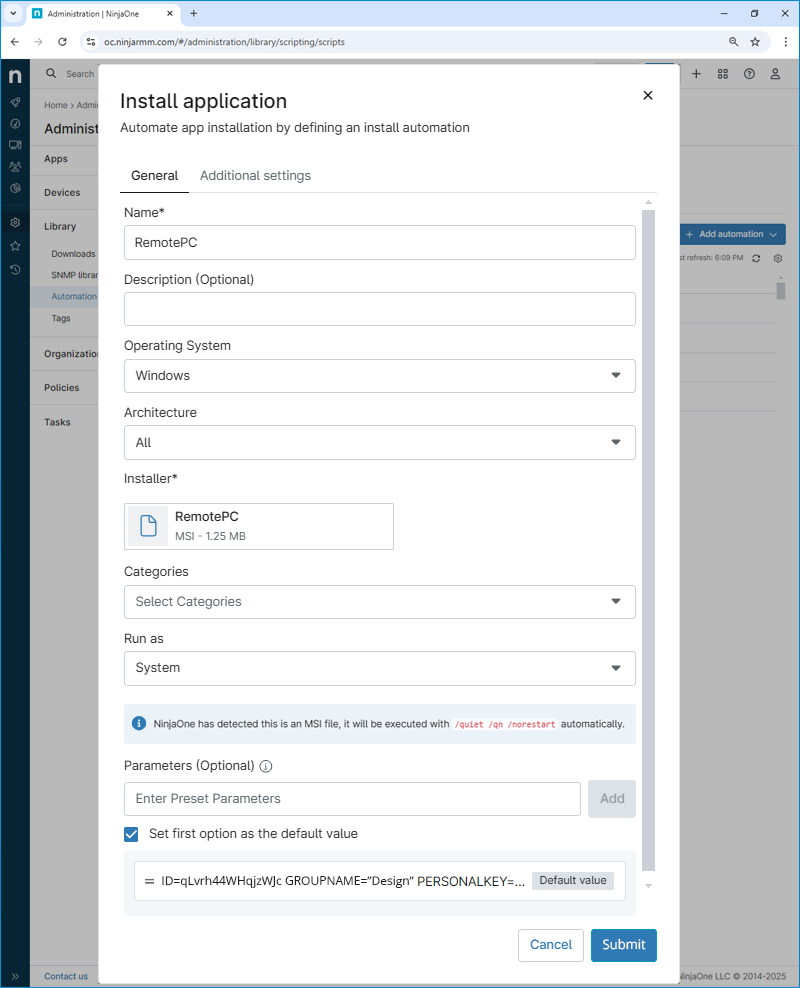
- Entrez le code de vérification à 6 chiffres et cliquez sur Vérifier.
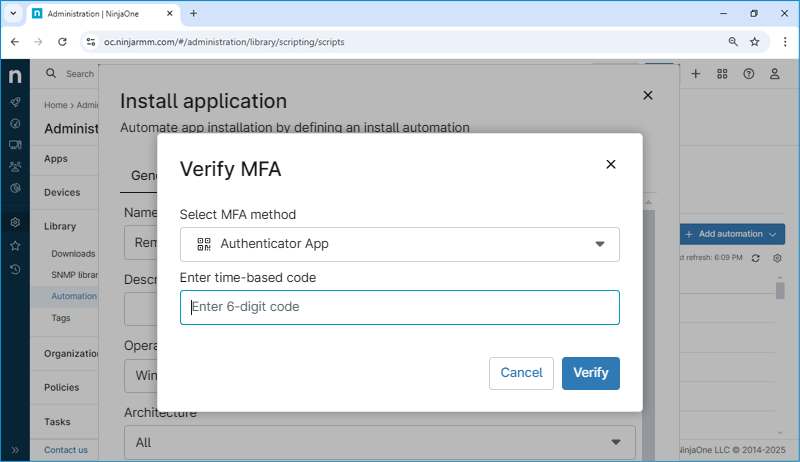
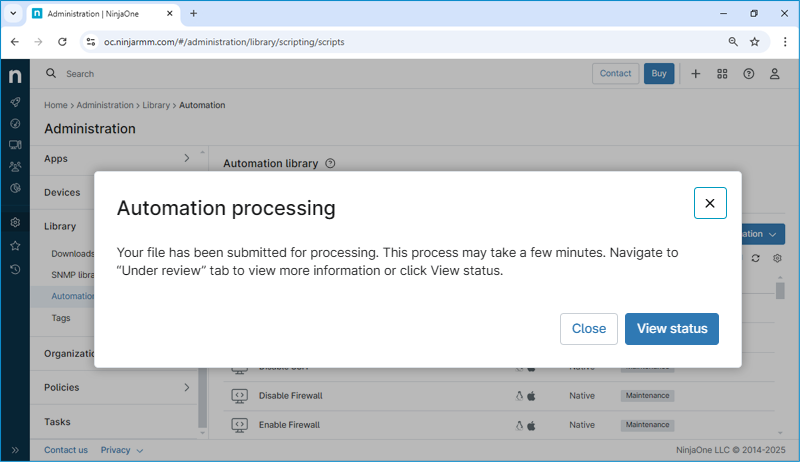
- Cliquez sur Fermer pour fermer la fenêtre de message ou cliquez sur Afficher l'état pour vérifier l'état de l'automatisation créée.
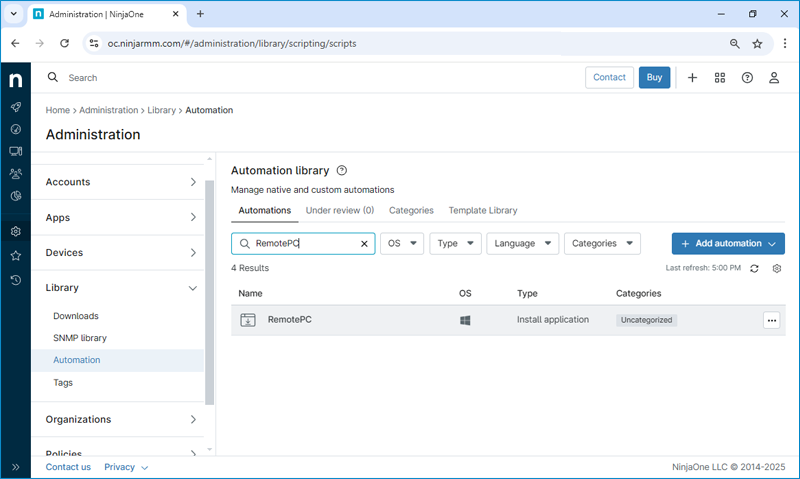
- Après un traitement réussi, la nouvelle automatisation sera disponible dans la Bibliothèque d'automatisation.
Envoyer le package d'installation à la demande à un ou plusieurs endpoints
Vous pouvez envoyer le package d'installation à la demande à un ou plusieurs endpoints en suivant les étapes ci-dessous.
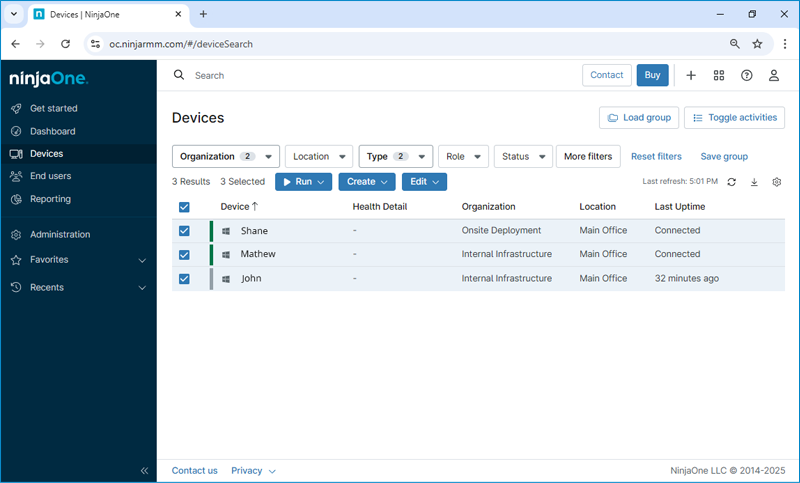
- Accédez à Appareils et appliquez les filtres nécessaires pour restreindre la liste aux seuls appareils cibles pour le déploiement du logiciel. Sélectionnez les appareils cibles en cochant les cases correspondantes.
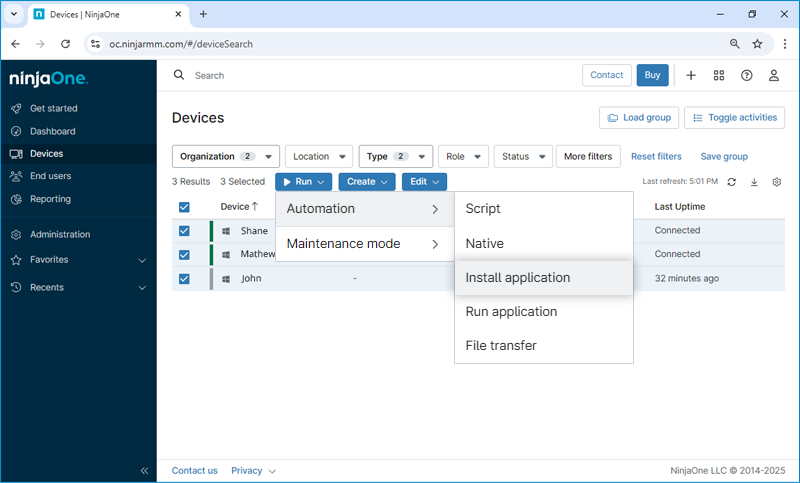
- Cliquez sur Exécuter > Automatisation > Installer l'application. La Bibliothèque d'automatisation apparaîtra.
- Localisez l'application souhaitée ; dans ce cas, RemotePC.
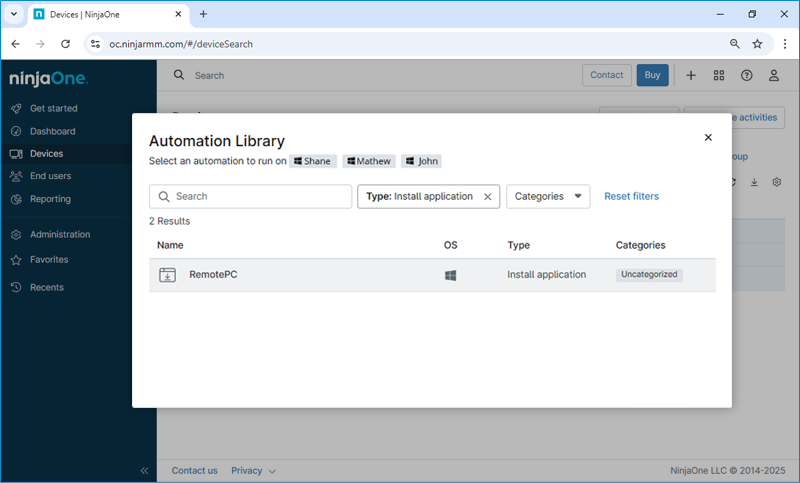
- Cliquez sur l'application à installer. Une boîte de dialogue apparaît. Choisissez Système dans le menu déroulant Exécuter en tant que. Sélectionnez le paramètre prédéfini dans le menu déroulant. Cliquez sur Exécuter.
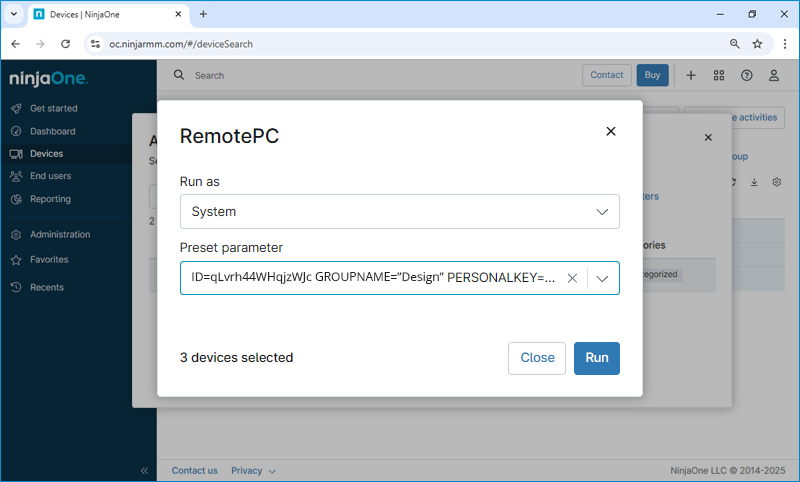
- Cliquez sur Exécuter.
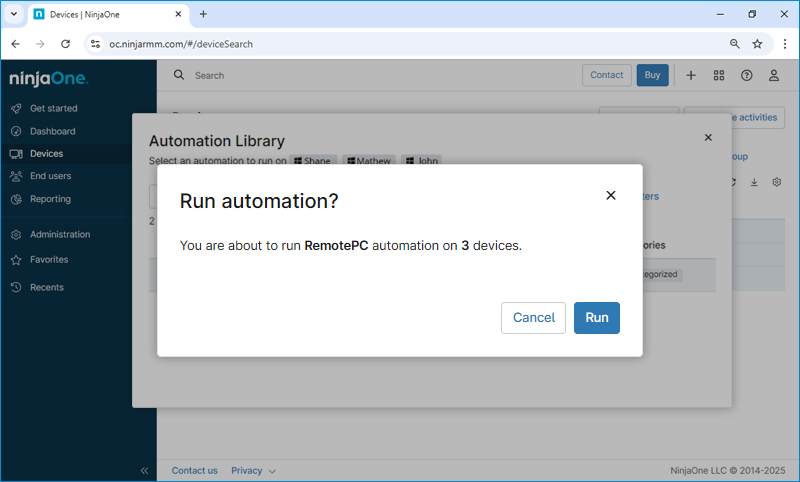
- RemotePC sera installé et répertorié comme en ligne dans la console Web RemotePC.
Remarque : Si un endpoint est hors ligne, l'installation sera mise en file d'attente et appliquée lorsque l'appareil se reconnecte. Dans certains cas, un redémarrage du système peut être nécessaire pour appliquer la configuration.