Déploiement de masse via IRU
Utilisez IRU pour déployer à distance l'application RemotePC sur plusieurs appareils ou groupes Mac.
Déployer le package RemotePC
Prérequis pour le déploiement à distance :
- Téléchargez le package de déploiement de masse RemotePC
- Connectez-vous et copiez l'ID de configuration applicable à votre compte
1. Activer les éléments de connexion et d'arrière-plan
Activez les éléments de connexion et d'arrière-plan pour l'application RemotePC via IRU.
- Connectez-vous à votre compte IRU.
- Cliquez sur 'Library' > 'Add Library Item'.
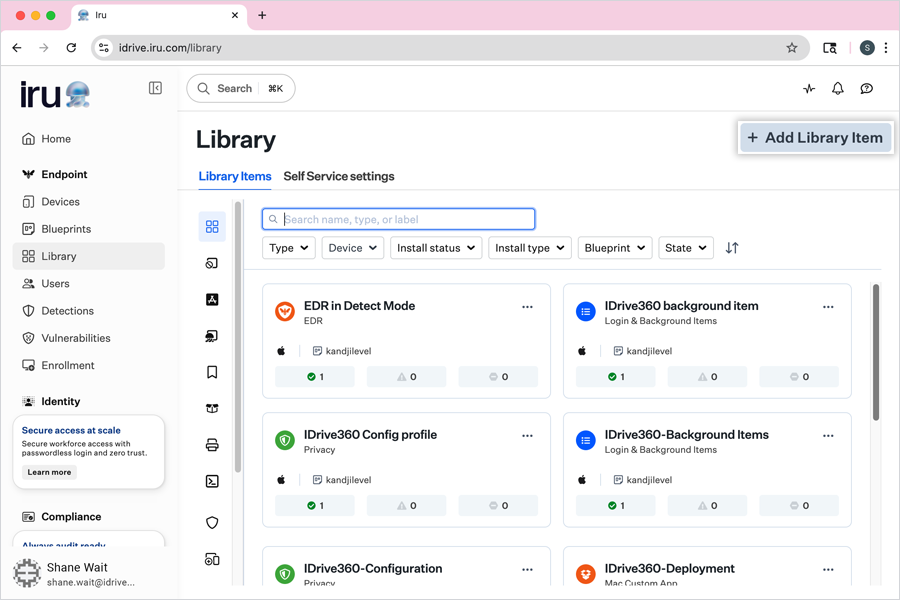
- Cliquez sur 'Profiles' dans le menu de gauche.
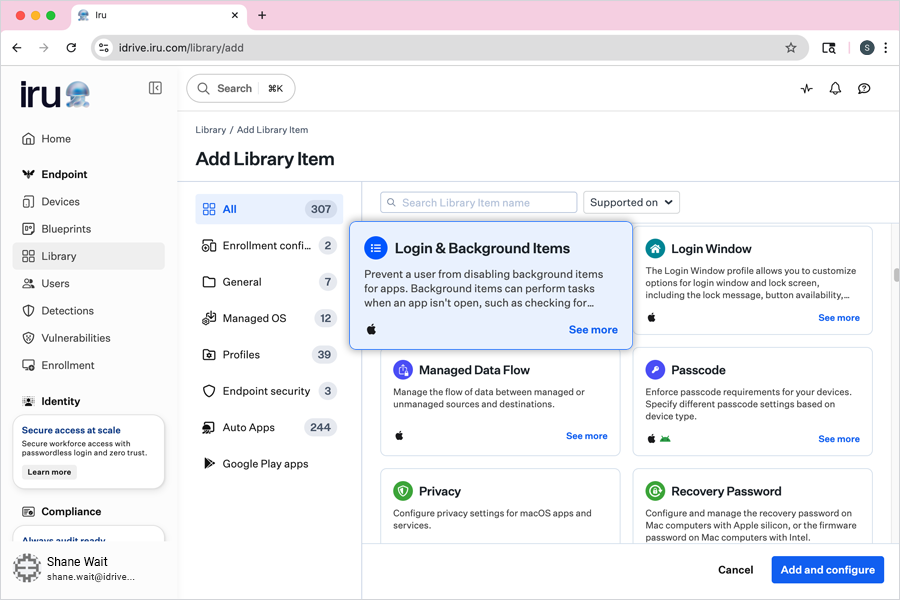
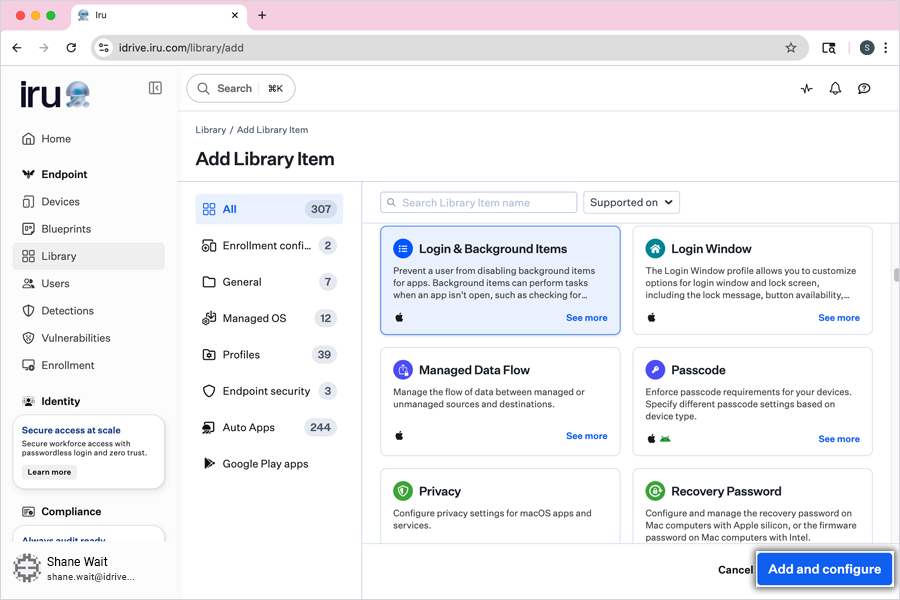
- Dans la fenêtre de configuration, sélectionnez 'Login & Background Items' puis cliquez sur 'Add and configure'.
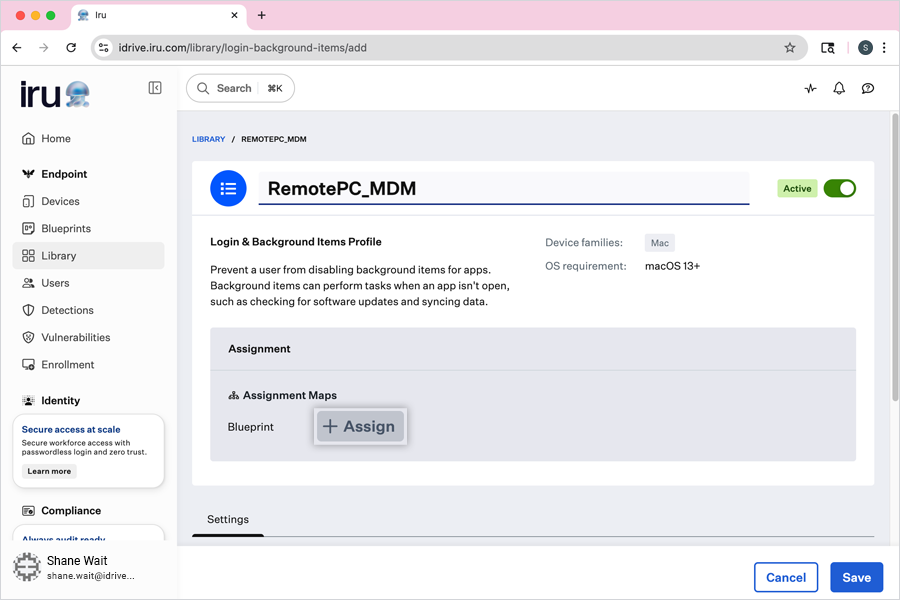
- Saisissez un titre pour l'élément de bibliothèque.
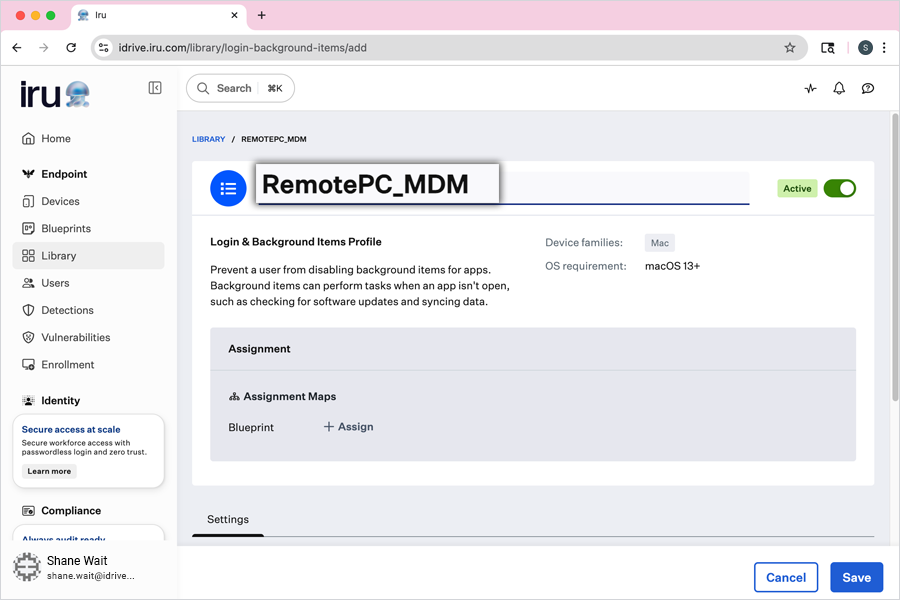
- Dans 'Assignment', cliquez sur 'Assign' et sélectionnez le Blueprint requis.
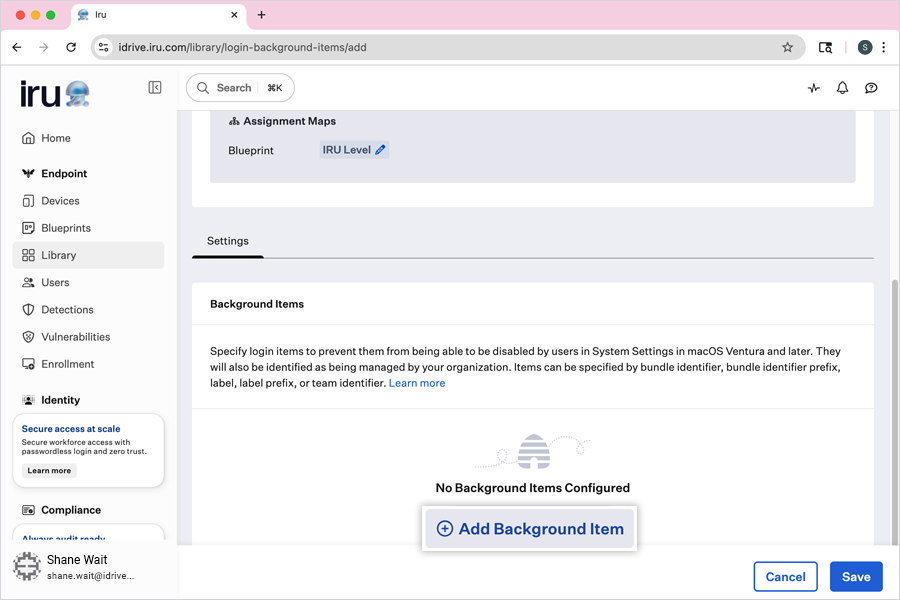
- Dans la section 'Settings', cliquez sur 'Add Background Item'.
-
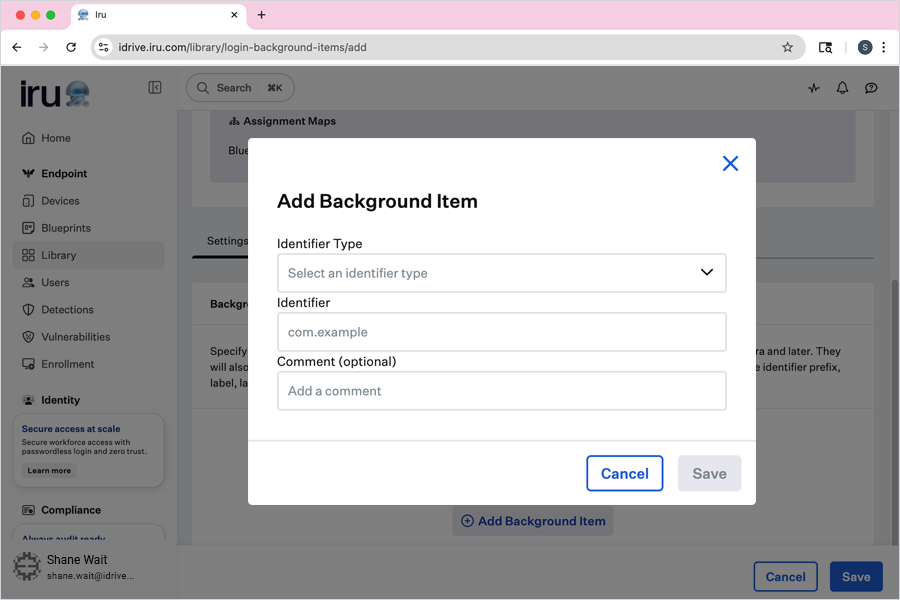
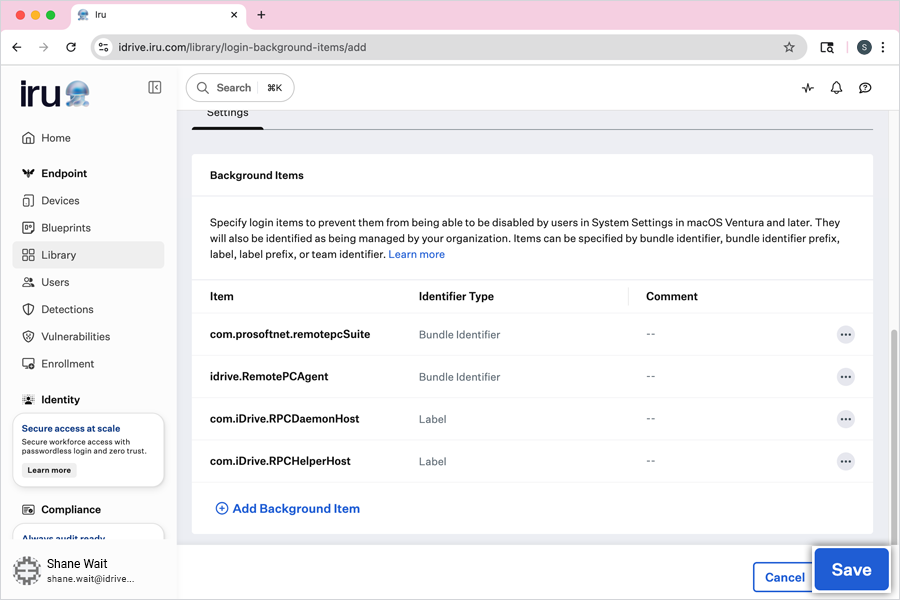
Pour chacun des éléments suivants, sélectionnez le 'Identifier Type' et indiquez le 'Identifier' correspondant :
Type d'identifiant Identifiant Identifiant de bundle com.prosoftnet.remotepcSuite Identifiant de bundle idrive.RemotePCAgent Libellé com.iDrive.RPCDaemonHost Libellé com.iDrive.RPCHelperHost - Cliquez sur 'Save' pour créer l'élément de bibliothèque.
2. Activer l'accessibilité et l'enregistrement de l'écran
Activez les autorisations d'accessibilité et d'enregistrement de l'écran via IRU.
- Connectez-vous à votre compte IRU.
- Cliquez sur 'Library' > 'Add Library Item'.
- Cliquez sur 'Profiles' dans le menu de gauche.
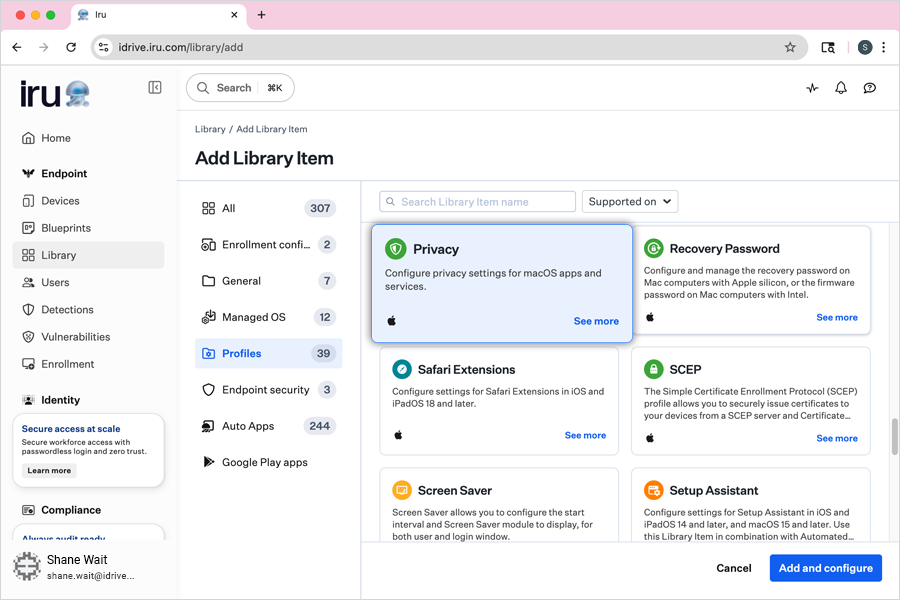
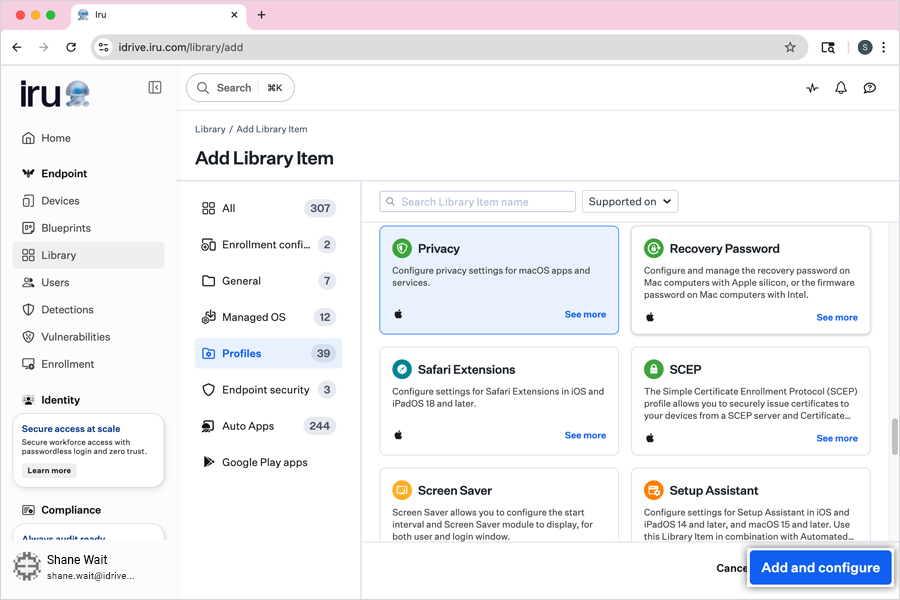
- Dans la fenêtre de configuration, sélectionnez 'Privacy' puis cliquez sur 'Add and configure'.
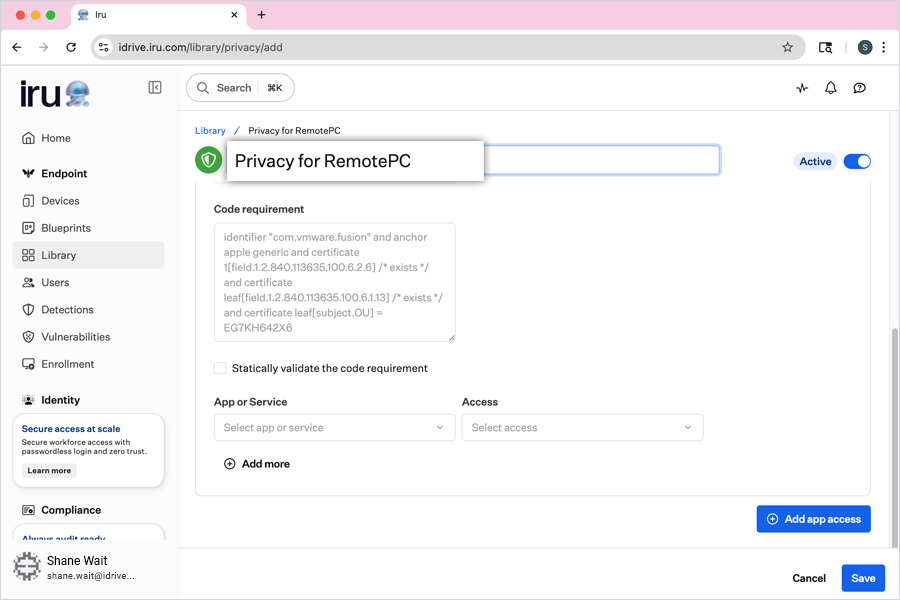
- Saisissez un titre pour l'élément de bibliothèque.
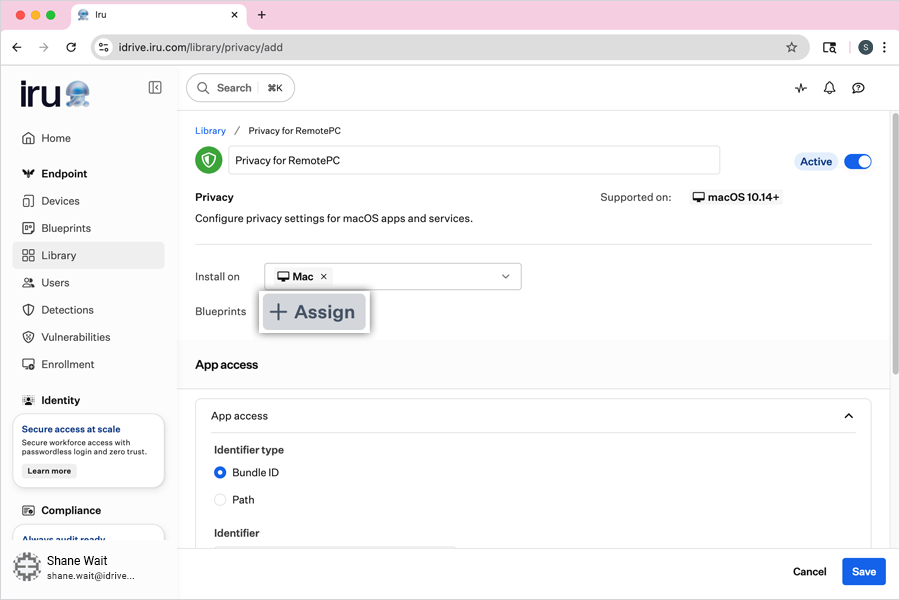
- Dans 'Assignment', cliquez sur 'Assign' et sélectionnez le 'Blueprint' requis.
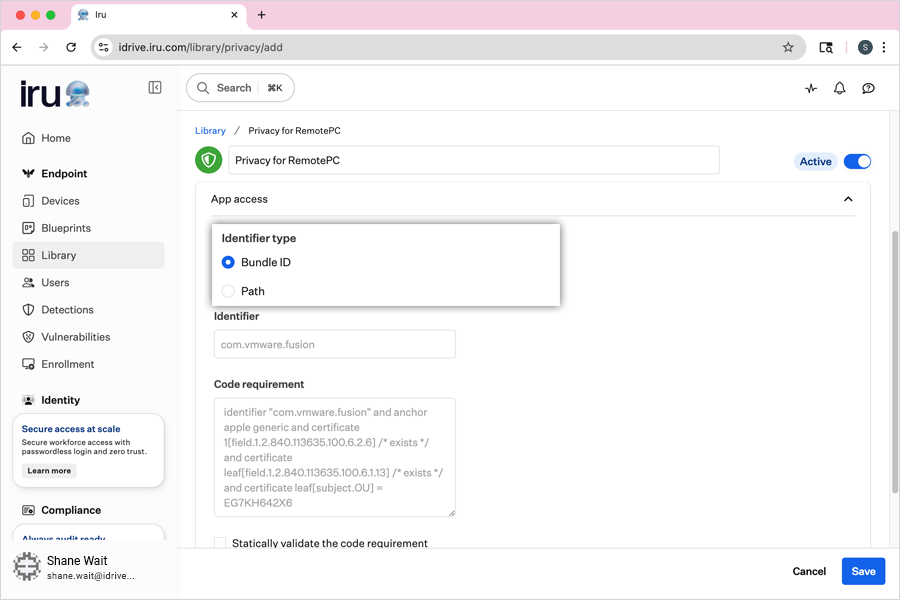
- Dans 'App access', sélectionnez le 'Bundle ID'.
-
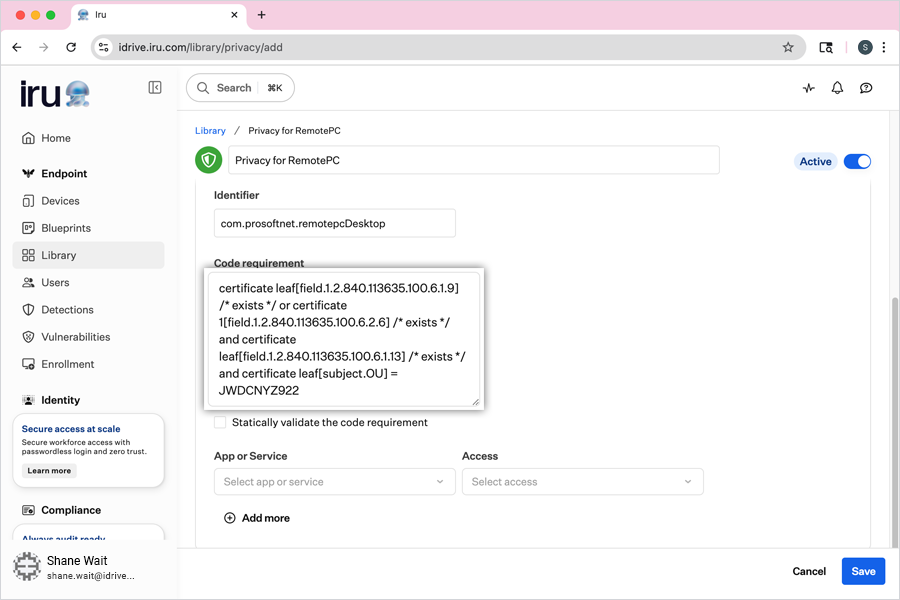
Ajoutez les éléments suivants, 'Identifier' et 'Code requirement', pour l'application RemotePC.
- Identifier: com.prosoftnet.remotepcDesktop
- Exigence de code : certificate leaf[field.1.2.840.113635.100.6.1.9] /* exists */ or certificate 1[field.1.2.840.113635.100.6.2.6] /* exists */ and certificate leaf[field.1.2.840.113635.100.6.1.13] /* exists */ and certificate leaf[subject.OU] = JWDCNYZ922
-
Dans 'App or Service', définissez les autorisations suivantes :
- Accessibility - Dans la liste déroulante 'Access', sélectionnez 'Allow'.
- ScreenCapture - Dans la liste déroulante 'Access', sélectionnez 'Allow Standard User to Approve'.
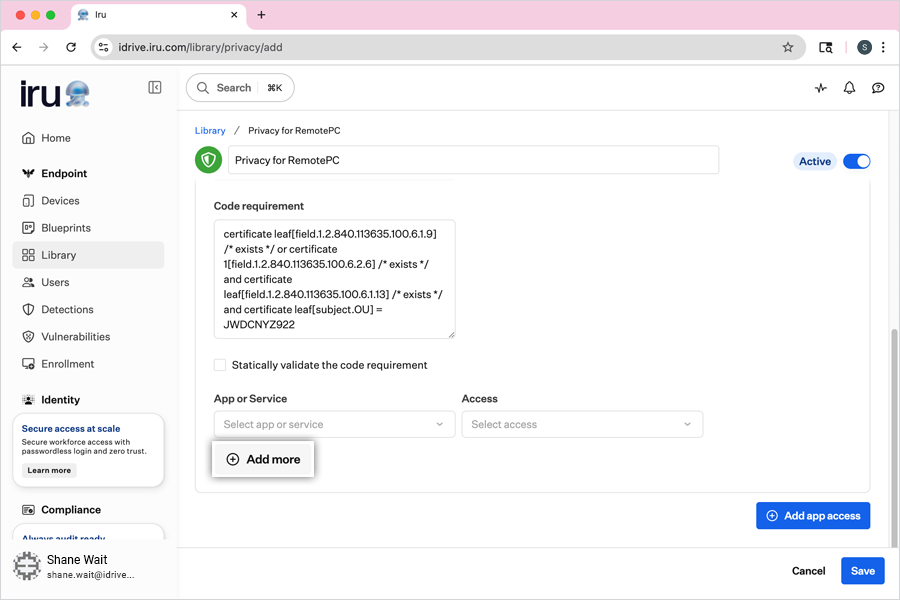
- Cliquez sur 'Save' pour créer l'élément de bibliothèque.
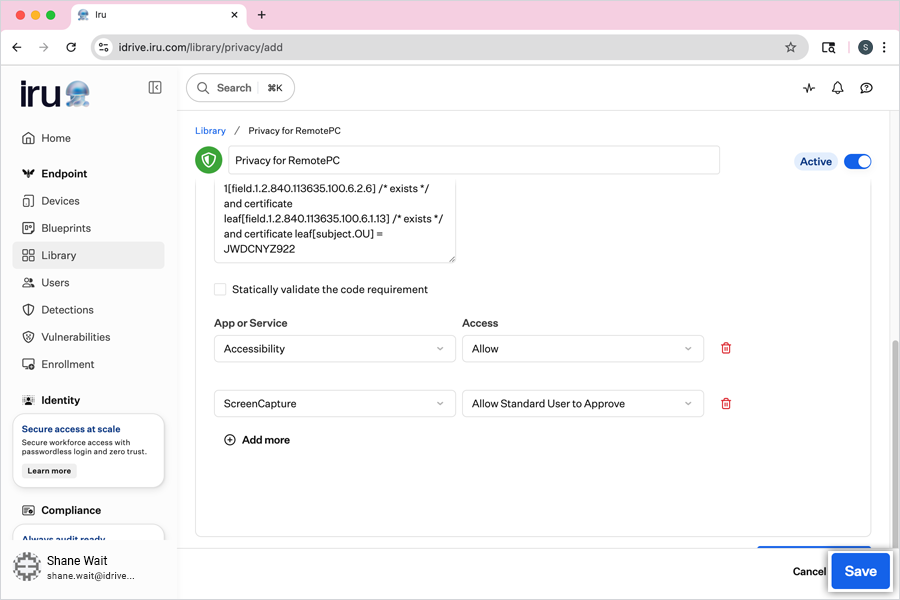
- Exécutez le flush IRU pour déployer ces paramètres sur les ordinateurs cibles.
Remarque : Pour l'autorisation d'enregistrement de l'écran, consultez la FAQ.
3. Enregistrer les ordinateurs à l'aide de paramètres personnalisés
- Ouvrez le fichier « RemotePC Preinstall.sh », précédemment téléchargé.
- Modifiez le script pour inclure les paramètres suivants, puis enregistrez le fichier :
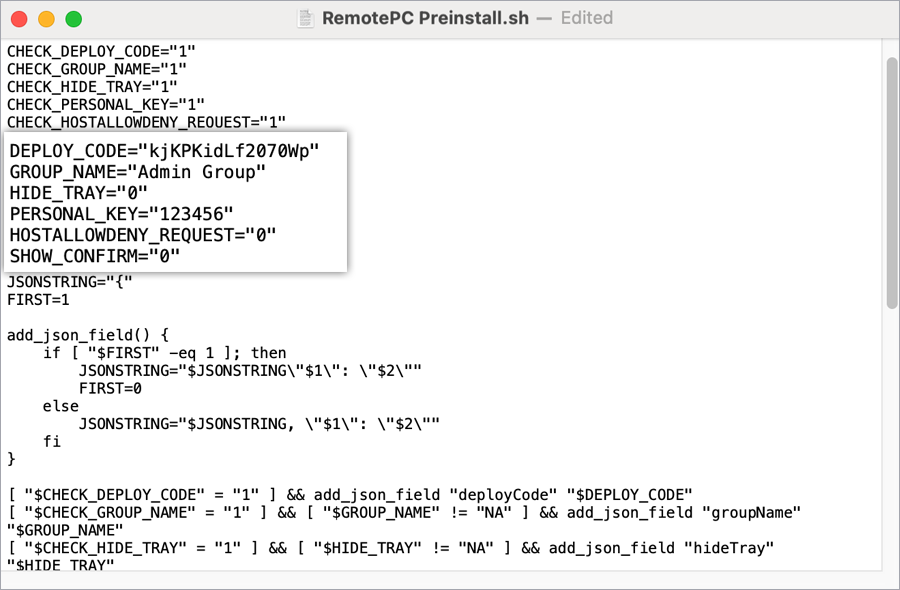
Paramètres Description DEPLOY_CODE Ce paramètre est obligatoire et vous le trouverez dans Déployer le package > Déploiement de groupe > ID de configuration de votre compte RemotePC PERSONAL_KEY Définissez une « Clé personnelle » pour l'ordinateur distant GROUP_NAME Nom du groupe auquel l'ordinateur sera attribué * HIDE_TRAY 1 L'activation de cette option empêchera les utilisateurs d'accéder aux options de la zone de notification sur leurs ordinateurs distants 0 Afficher la zone de notification et autoriser les utilisateurs à accéder aux options de la zone de notification HOSTALLOWDENY_REQUEST 0 L'autorisation de demande de connexion est désactivée 1 Refuser automatiquement la connexion sur l'écran de connexion après expiration de la demande 2 Autoriser automatiquement la connexion sur l'écran de connexion après expiration de la demande 3 Autoriser la connexion après expiration de la demande SHOW_CONFIRM 0 Ne pas afficher la fenêtre de consentement ; configurer l'hôte automatiquement 1 (ou toute autre valeur) Afficher la fenêtre de consentement ; Confirmer – la machine passe en ligne ; Rejeter – la machine reste hors ligne
Ce script modifié sera utilisé lors de l'ajout de l'application personnalisée.
4. Télécharger et attribuer le package d'application
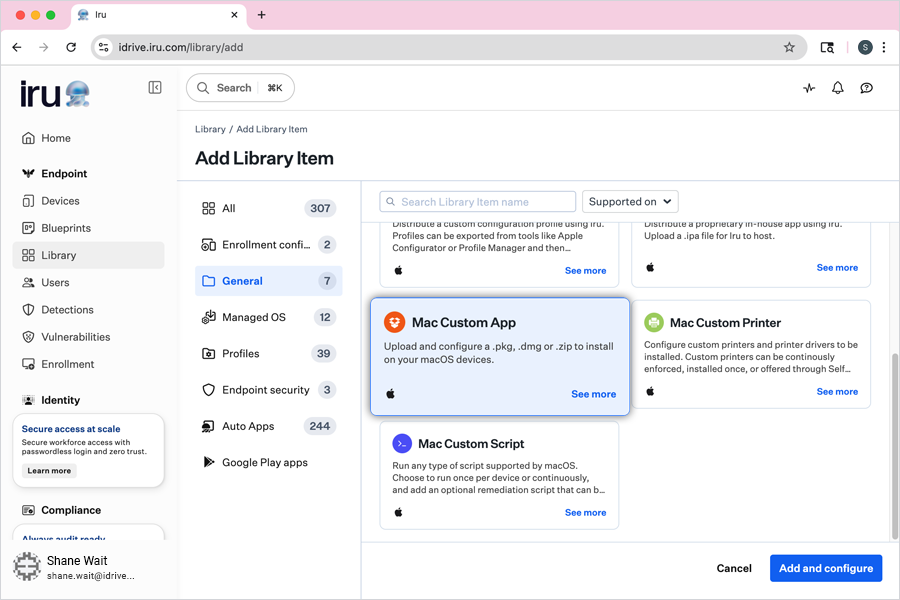
- Dans IRU, cliquez sur 'Library' > 'Add Library Item'.
- Dans le menu de gauche, cliquez sur 'General'.
- Dans la fenêtre de configuration, sélectionnez 'Custom Apps' puis cliquez sur 'Add and configure'.
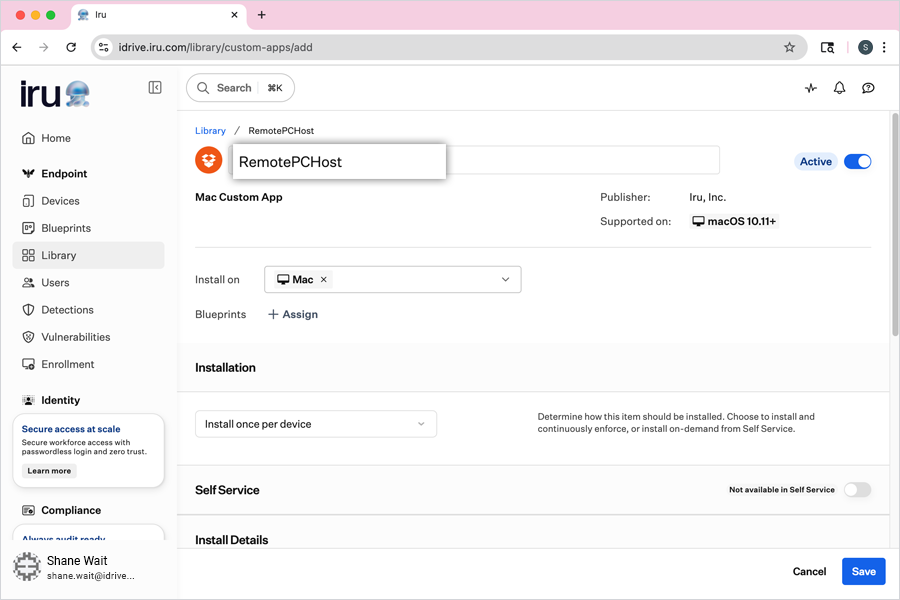
- Saisissez un titre pour l'application.
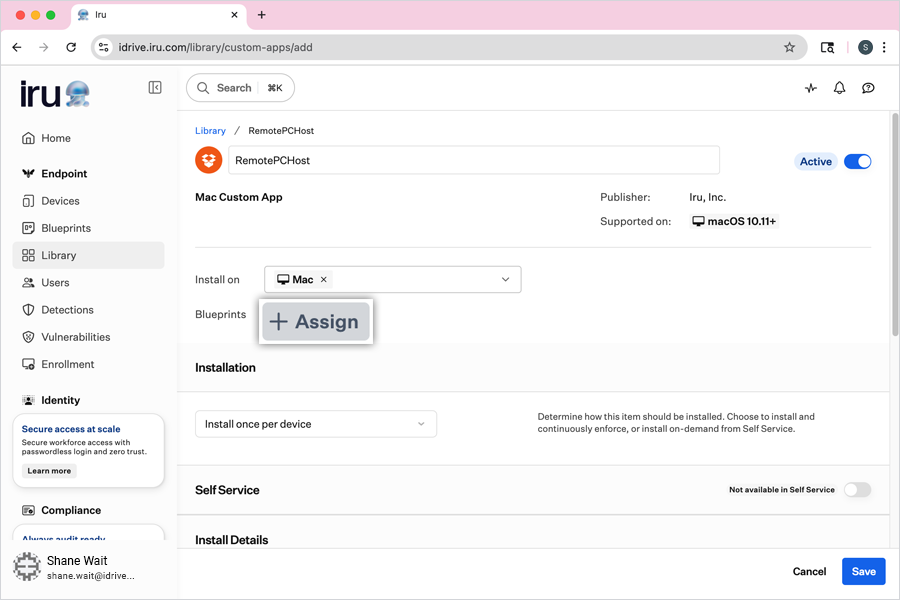
- Dans 'Assignment', cliquez sur 'Assign' et sélectionnez le 'Blueprint' requis.
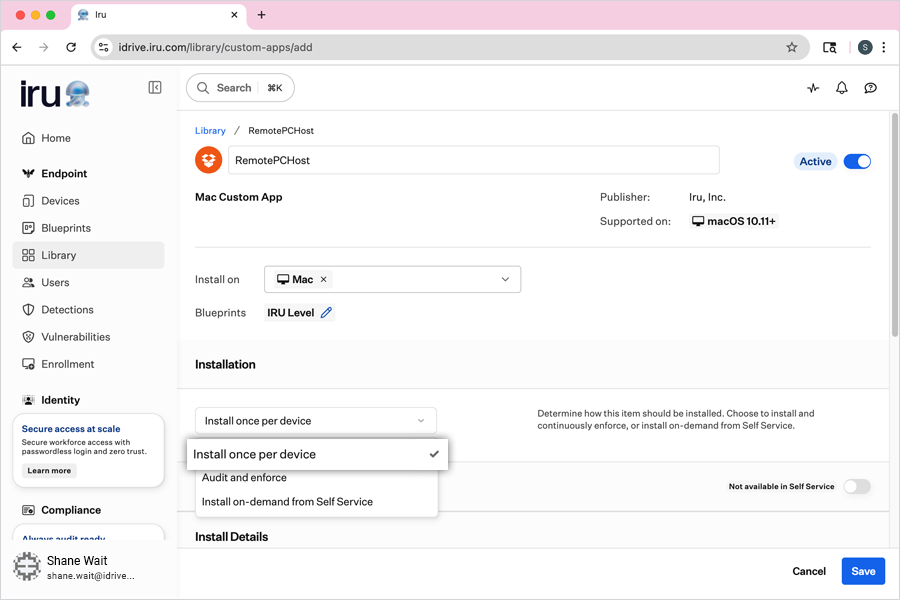
- Dans la section 'Settings', sous 'Installation', sélectionnez 'Install once per device' dans la liste déroulante.
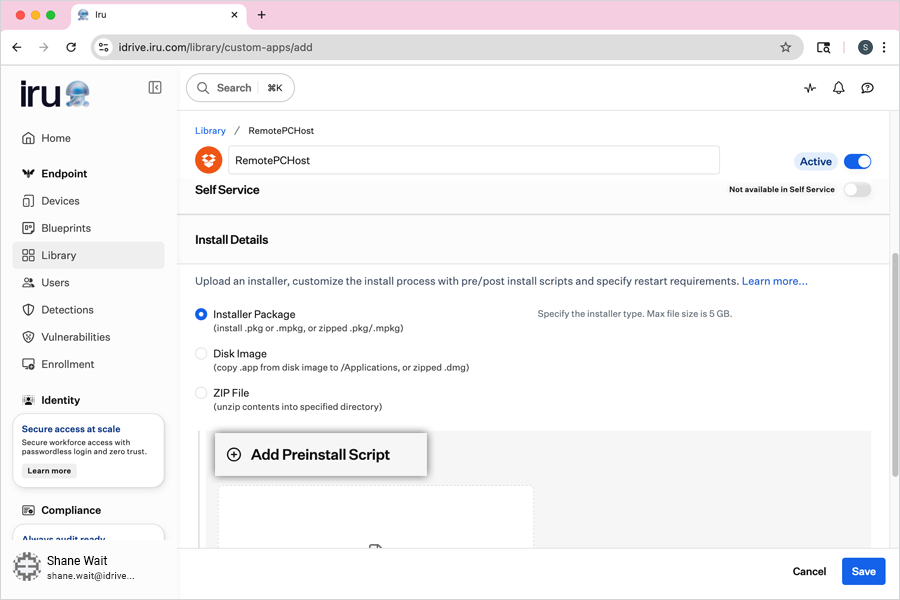
- Dans la section 'Install Details', sélectionnez le bouton radio 'Installer Package'.
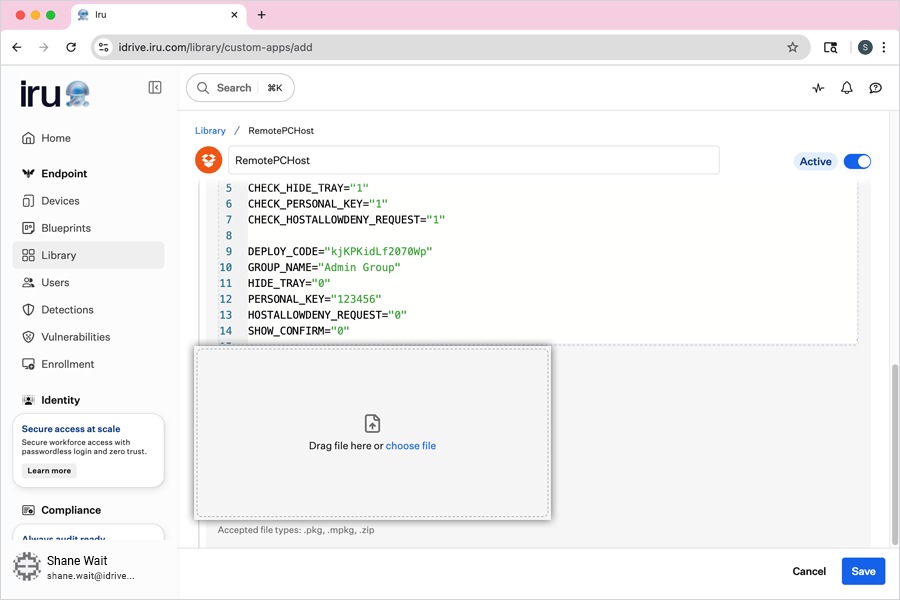
- Cliquez sur 'Add Preinstall Script', puis copiez tout le contenu du fichier RemotePC Preinstall.sh et collez-le dans la zone de texte.
- Cliquez sur le lien 'cliquer pour téléverser', localisez le fichier RemotePCHost.pkg téléchargé sur votre ordinateur, puis cliquez sur 'OK'.
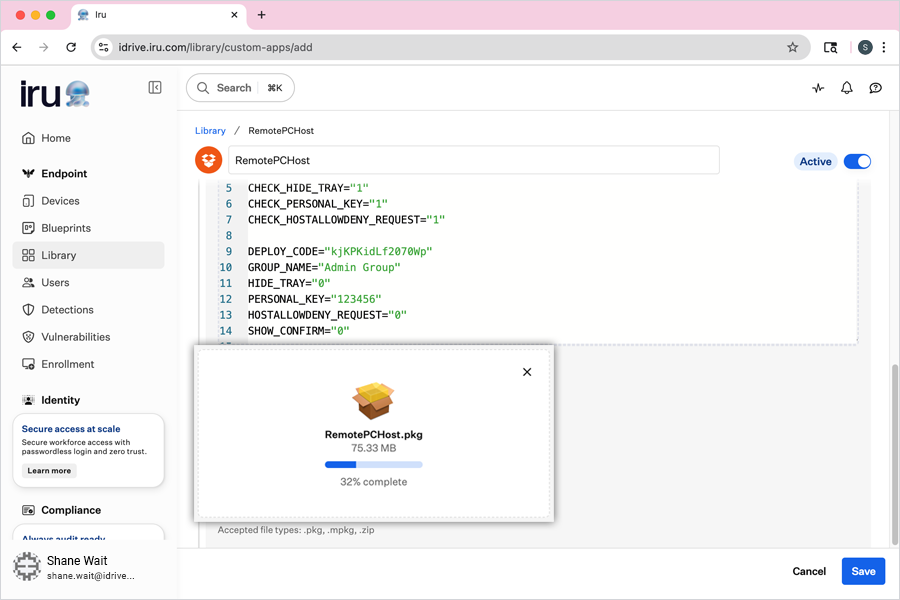
- Attendez la fin du téléversement du fichier, puis cliquez sur 'Save' pour créer l'élément de bibliothèque.
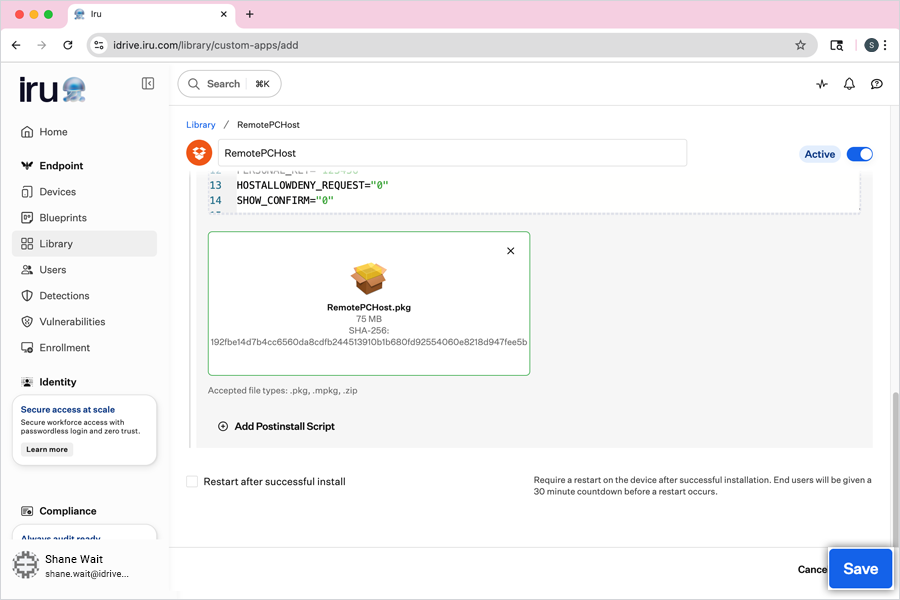
- Exécutez le flush IRU pour déployer l'application RemotePC sur les ordinateurs cibles.
Remarque : Le déploiement peut prendre un certain temps avant d'atteindre les appareils. Pour accélérer le processus, synchronisez manuellement les appareils Mac.