Déployer RemotePC via Apple Remote Desktop
Installez l'application RemotePC sur plusieurs ordinateurs Mac de votre organisation via Apple Remote Desktop configuré sur l'ordinateur de l'administrateur, à distance.
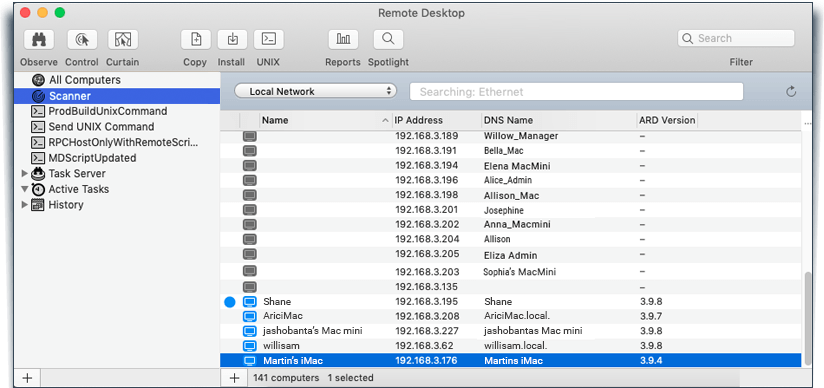
À l'aide du package de déploiement en masse RemotePC, déployez à distance l'application sur plusieurs ordinateurs Mac ou groupes dans le même réseau à l'aide du logiciel Apple Remote Desktop installé sur l'ordinateur de l'administrateur.
Pour utiliser Apple Remote Desktop, vous devez avoir Apple Remote Desktop Admin et le client Apple Remote Desktop installés respectivement sur votre Mac administrateur et sur les Mac clients.
Le client Apple Remote Desktop sera installé automatiquement lors de l'installation standard de Mac OS. Cependant, Apple Remote Desktop Admin ne fait pas partie de l'installation standard. Vous devrez obtenir le logiciel depuis l'Apple Store et l'installer sur le Mac depuis lequel vous déployez l'application RemotePC.
Lisez les étapes détaillées ci-dessous pour en savoir plus sur la façon de déployer le package RemotePC avec Apple Remote Desktop.
Conditions préalables au déploiement à distance :
- Connectez-vous et téléchargez le package de déploiement en masse RemotePC sur le Mac administrateur
- Copiez l'ID de configuration applicable à votre compte
- Logiciel Apple Remote Desktop Admin installé sur le Mac administrateur
Configurer les services de gestion à distance sur les Mac cibles
Pour qu'un outil de gestion à distance comme Apple Remote Desktop fonctionne, les services de gestion à distance doivent être configurés dans Mac OS sur chaque Mac individuel. Pour ce faire, vous devez vous connecter à chaque Mac et effectuer les étapes suivantes :
- Dans Mac OS, ouvrez 'Préférences système' > 'Partage' et sélectionnez 'Gestion à distance' dans la liste des services.
- Cliquez sur 'Options' et sélectionnez les options suivantes :
- Cliquez sur 'OK' et fermez la fenêtre 'Préférences système'.
Configurer les services de gestion à distance sur les Mac administrateurs
Étape 1 : Ajouter les Mac cibles
Pour configurer les services de gestion à distance sur les Mac administrateurs, vous devez d'abord ajouter les Mac cibles sur lesquels vous souhaitez installer l'application RemotePC.
Pour ajouter des Mac cibles,
- Ouvrez le logiciel Apple Remote Desktop Admin installé sur votre Mac administrateur.
- Accédez à l'onglet 'Scanner' et sélectionnez 'Réseau local' dans le menu déroulant.
- Dans la liste d'ordinateurs qui apparaît, sélectionnez et faites glisser les machines cibles que vous souhaitez ajouter dans l'onglet 'Tous les ordinateurs'.
- Entrez des identifiants système valides et cliquez sur 'Ajouter'.
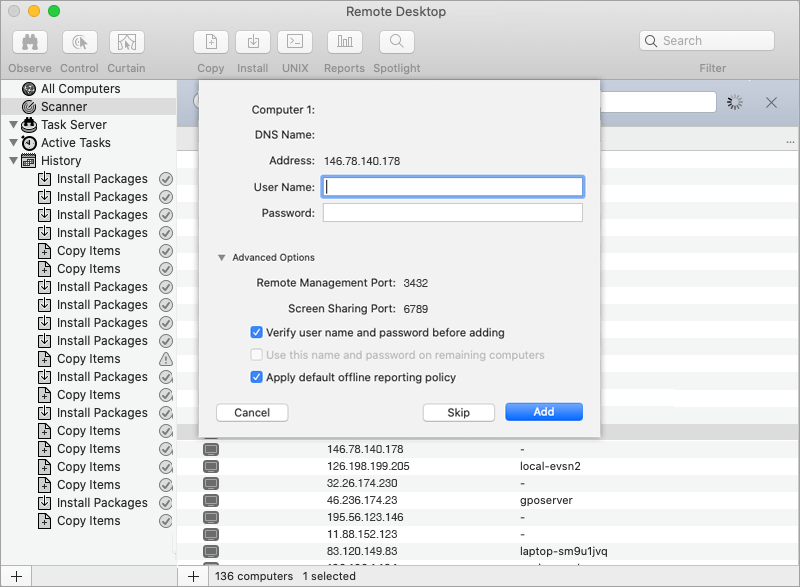
Étape 2 : Copier les fichiers vers les Mac cibles
Une fois les Mac cibles ajoutés au logiciel Apple Remote Desktop, vous pouvez copier les fichiers de package et de script vers les Mac cibles.
Pour copier les fichiers,
- Ouvrez le logiciel Apple Remote Desktop Admin installé sur votre Mac administrateur et cliquez sur l'onglet 'Tous les ordinateurs'.
- Sélectionnez les Mac de destination souhaités et cliquez sur le bouton 'Copier' dans la barre d'outils Apple Remote Desktop.
- Dans la fenêtre 'Copier des éléments' qui apparaît, ajoutez le dossier RPCHost à la liste 'Éléments à copier', soit en le faisant glisser avec la souris, soit en localisant le fichier à l'aide du bouton
 .
.
Remarque : Vous devez d'abord décompresser le dossier RPCHost.zip téléchargé avant de le copier. - Dans le menu déroulant 'Placer les éléments dans', sélectionnez 'Spécifier le chemin complet' et entrez le chemin /tmp.
- Dans le menu déroulant 'Si un élément existe déjà', sélectionnez 'Remplacer l'élément'.
- Cliquez sur 'Copier'.
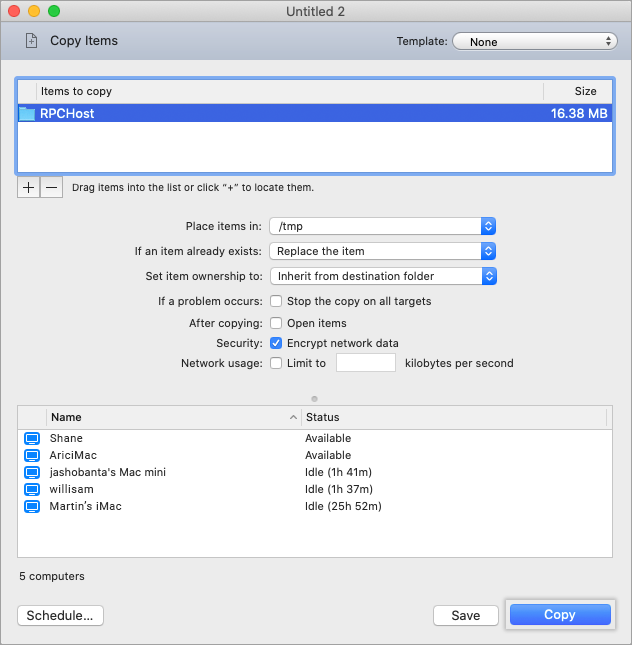
Un message de succès apparaîtra une fois les fichiers copiés.
Déployer le package RemotePC
Pour déployer le package RemotePC sur Mac,
- Ouvrez le logiciel Apple Remote Desktop Admin installé sur votre Mac administrateur, cliquez sur l'onglet 'Historique' et sélectionnez l'entrée 'Copier des éléments' en haut de la liste.
- Sélectionnez les Mac de destination sur lesquels l'opération de copie a réussi, et cliquez sur le bouton 'UNIX' dans la barre d'outils Apple Remote Desktop.
- Dans la fenêtre de commande UNIX qui apparaît, copiez et collez la commande suivante :
sh /tmp/RPCHost/deploy.sh -i /tmp/RPCHost/RemotePCHost.dmg -d Configuration_ID
Pour inclure des options comme le nom de groupe, masquer la barre, la clé personnelle et l'autorisation de demande de connexion, utilisez la commande suivante :
Remarque : Le nom de groupe, masquer la barre et la clé personnelle sont des paramètres facultatifs. Vous pouvez ignorer un paramètre particulier si vous ne souhaitez pas le configurer. Dans ce cas, les paramètres par défaut seront utilisés.
sh /tmp/RPCHost/deploy.sh -i /tmp/RPCHost/RemotePCHost.dmg -d <Configuration_ID> -g <Group_Name> -h <Hide_Tray_Icon> -p <Personal_Key> -a <Connection_Request_Permission> -c <SHOW_CONFIRM>
Exemple :
sh /tmp/RPCHost/deploy.sh -i /tmp/RPCHost/RemotePCHost.dmg -d oWvhyxTRbmcdG5C -g Managers -h 1 -p 1234 -a 0 -c 0Paramètres Description -d <Configuration_ID> Il s'agit d'un paramètre obligatoire que vous trouverez sous Package de déploiement > Déploiement de groupe via MSI > ID de configuration dans votre compte RemotePC -p <Personal_Key> Définissez une 'Clé personnelle' pour l'ordinateur distant -g <Group_Name> Nom du groupe auquel l'ordinateur sera affecté * -h <Hide_Tray_Icon value> 1 L'activation de cette option empêchera les utilisateurs d'accéder aux options de la barre sur leurs ordinateurs distants 0 Afficher la barre et permettre aux utilisateurs d'accéder aux options de la barre -a <Connection_Request_Permission value> 0 L'autorisation de demande de connexion est désactivée 1 Refuser automatiquement la connexion dans l'écran de connexion après l'expiration de la demande 2 Autoriser automatiquement la connexion dans l'écran de connexion après l'expiration de la demande 3 Autoriser la connexion après l'expiration de la demande -c <SHOW_CONFIRM> 0 Ne pas afficher la fenêtre de consentement ; configurer l'hôte automatiquement 1 (ou toute valeur) Afficher la fenêtre de consentement ; Confirmer – l'ordinateur se met en ligne ; Refuser – l'ordinateur reste hors ligne Remarque :
- Un nom de groupe peut contenir jusqu'à 20 caractères et ne doit pas contenir de caractères spéciaux.
- La longueur de la clé privée peut varier de 3 caractères minimum à 15 caractères maximum.
- Cochez les cases appropriées pour activer les options suivantes :
- Exécuter la commande en tant que : Sélectionnez 'Utilisateur' et entrez 'root' dans la zone de texte
- Résultats de la commande : Afficher toutes les sorties
- Cliquez sur 'Envoyer'.
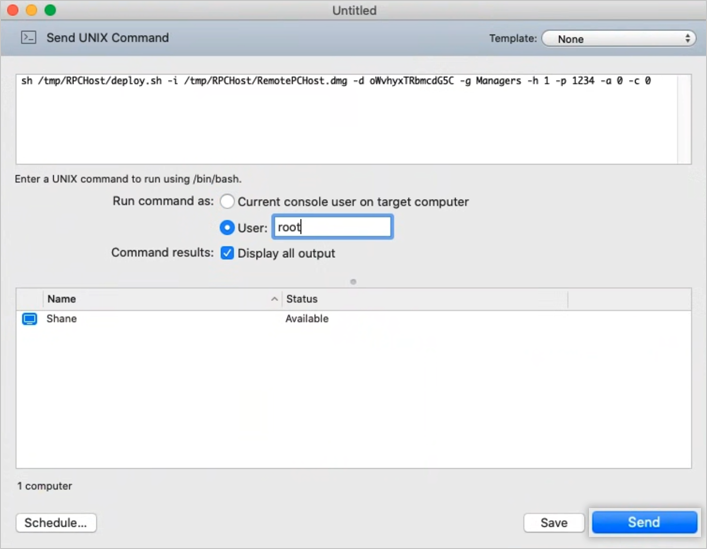
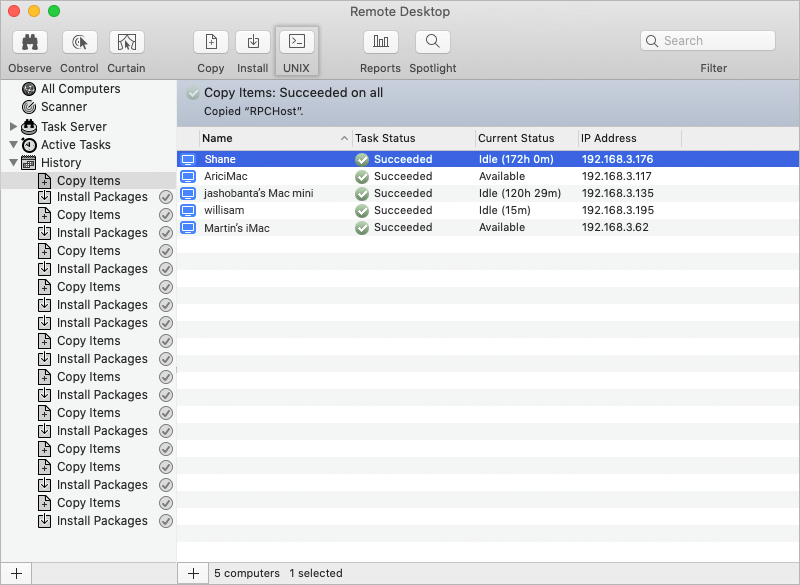
Un message de succès s'affichera une fois l'application installée.
Remarque : Mac OS Mojave ou ultérieur requiert le consentement de l'utilisateur pour que les applications accèdent aux données sensibles à la vie privée et enregistrent le contenu de l'écran. Vous devez donc accorder les autorisations d'accessibilité, d'enregistrement d'écran et d'accès aux fichiers et dossiers à RemotePC. En savoir plus >