Déployer le package MSI RemotePC via Microsoft Intune
À l'aide du package de déploiement MSI RemotePC, installez à distance l'application sur plusieurs ordinateurs ou groupes via Microsoft Intune.
Conditions préalables au déploiement MSI à distance :
- Connectez-vous et téléchargez le package d'installation MSI RemotePC
- Copiez l'ID de configuration applicable à votre compte
Lisez les étapes détaillées ci-dessous pour en savoir plus sur le déploiement du package MSI RemotePC via Microsoft Intune.
- Connectez-vous au centre d'administration 'Microsoft Endpoint Manager'.
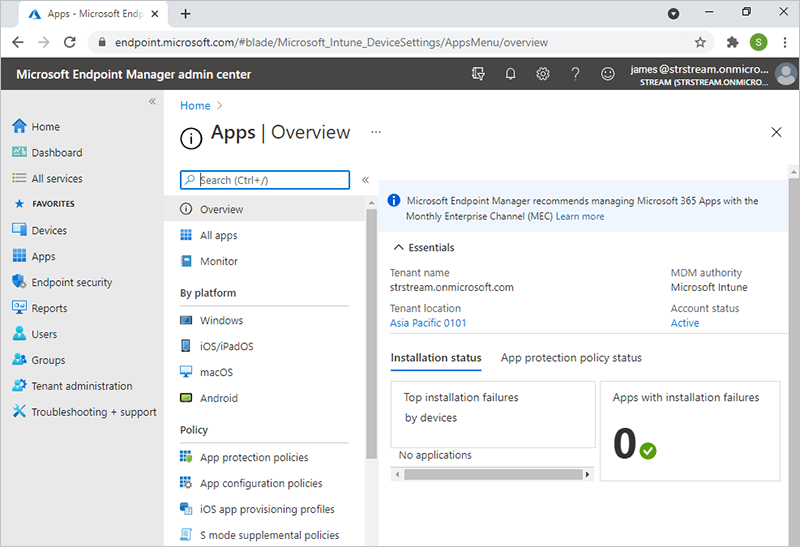
- Accédez à 'Applications' > 'Windows'.
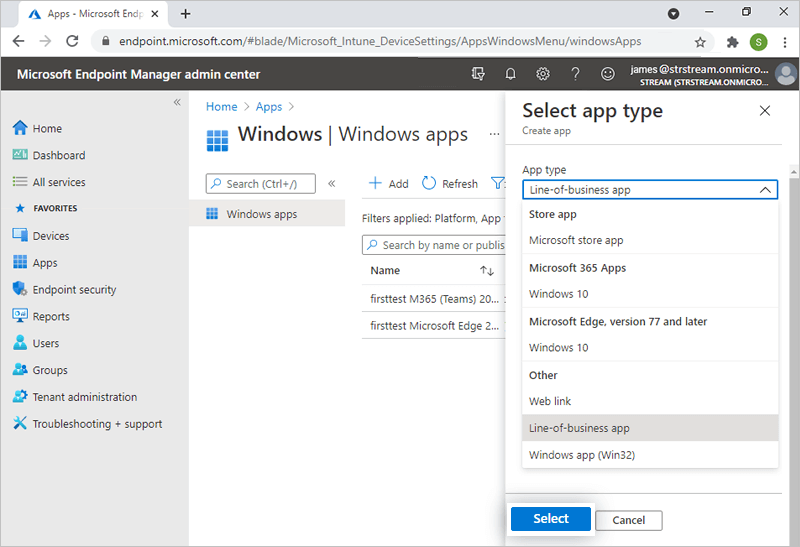
- Cliquez sur 'Ajouter' et choisissez 'Application métier' dans le menu déroulant. Cliquez sur le bouton 'Sélectionner'.
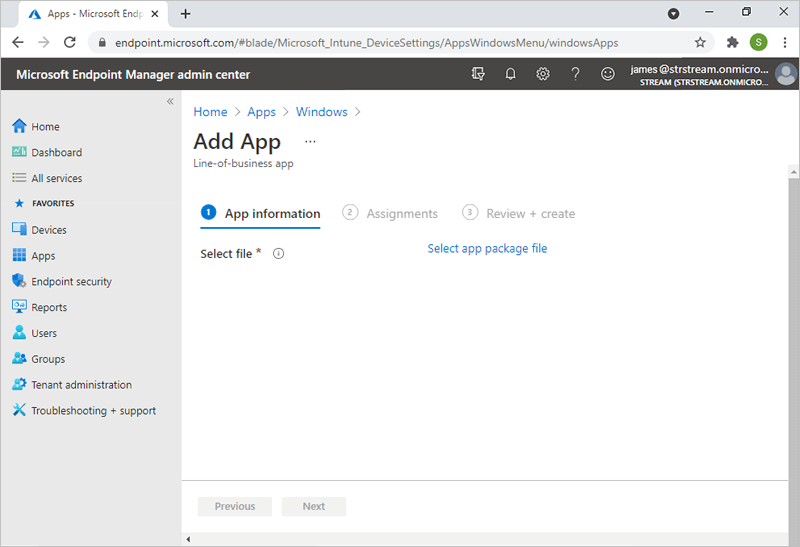
- Dans l'écran 'Ajouter une application', cliquez sur 'Sélectionner le fichier de package d'application'.
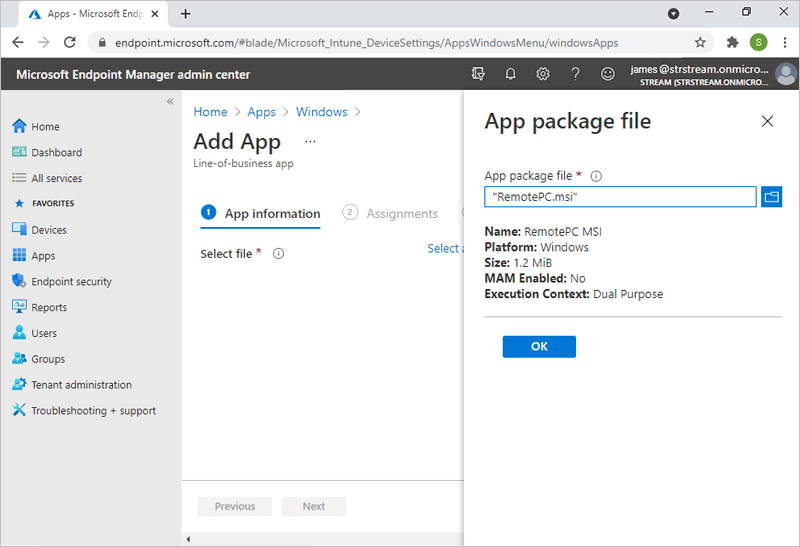
- Cliquez sur
 et localisez le package d'installation MSI RemotePC téléchargé sur votre ordinateur, puis cliquez sur 'OK'.
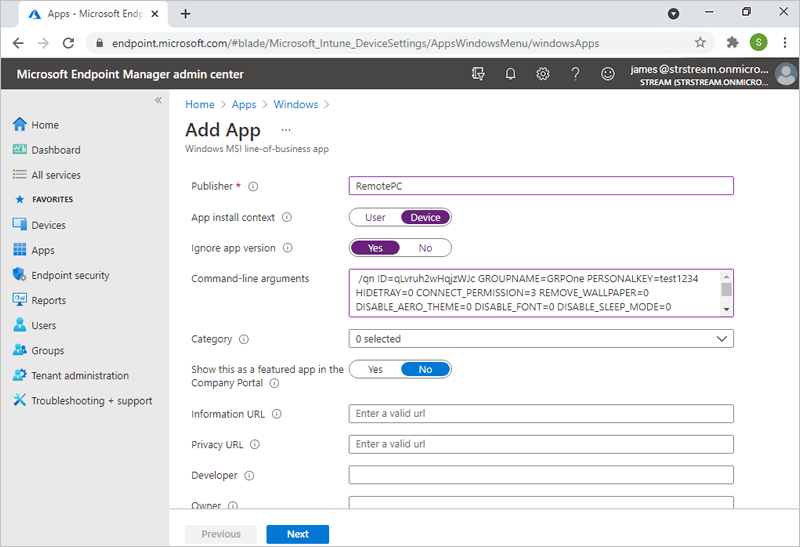
- Vous serez dirigé vers la section Informations sur l'application. Ajoutez les paramètres suivants :
- COMPUTERNAME doit comporter entre 1 et 50 caractères.
- Si le nom du groupe n'existe pas, un nouveau groupe sera créé avec le nom soumis et l'ordinateur lui sera affecté.
- Si l'ordinateur existe déjà dans un autre groupe, il sera déplacé vers le nouveau groupe spécifié par l'utilisateur.
- Cliquez sur 'Suivant'.
- Cliquez sur '+Ajouter un groupe'. Choisissez le groupe dans lequel vous souhaitez déployer l'agent et cliquez sur le bouton 'Sélectionner'. Vous pouvez également sélectionner '+Ajouter tous les utilisateurs' ou '+Ajouter tous les appareils'.
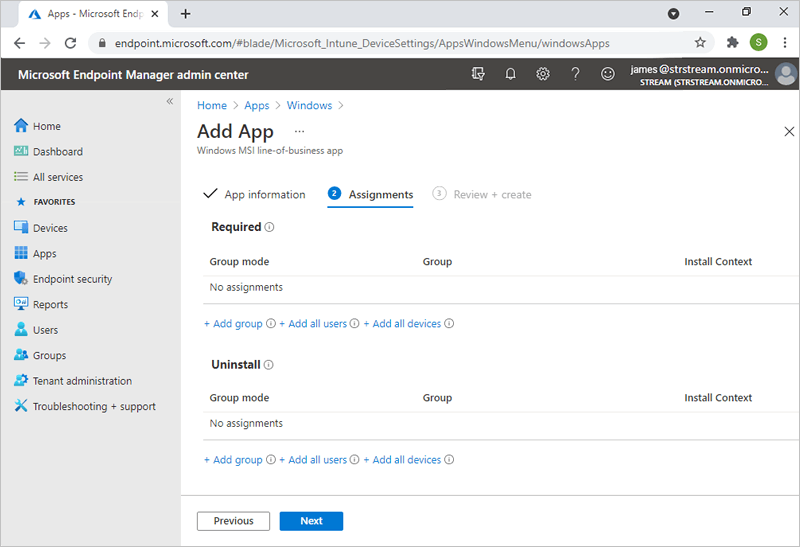
- Cliquez sur 'Suivant'.
- Vérifiez les modifications et cliquez sur 'Créer'.
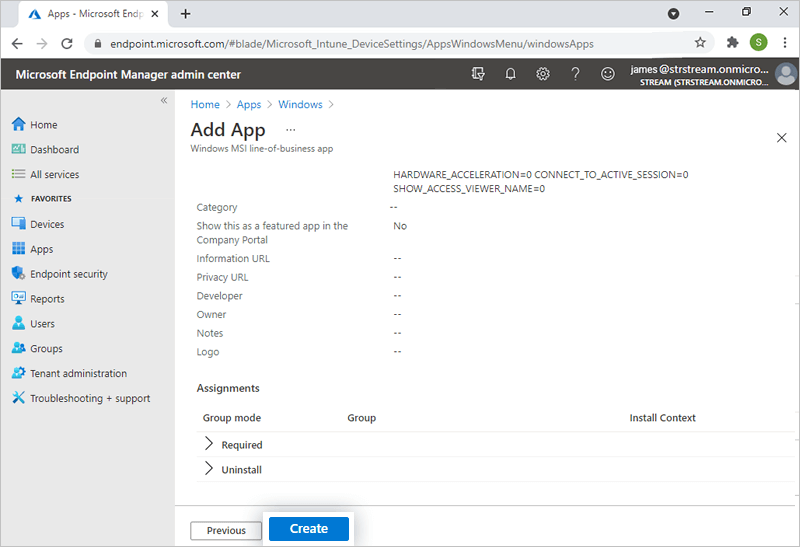
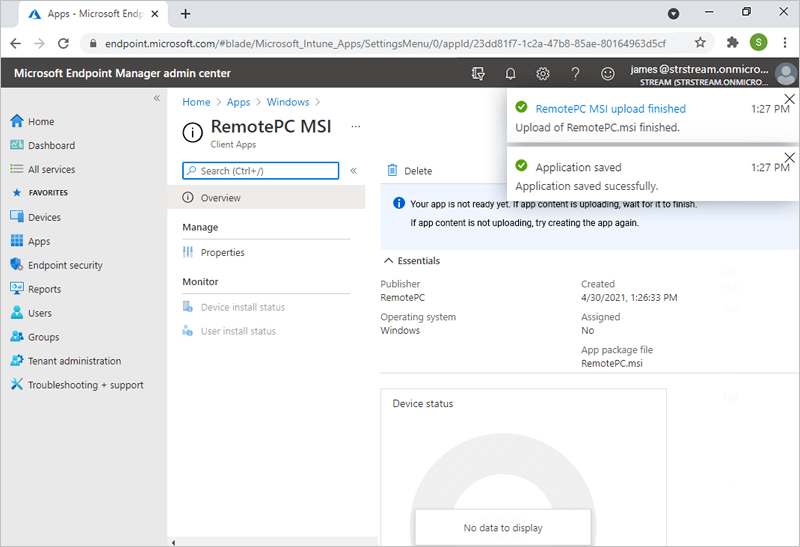
- Attendez que le téléchargement du fichier MSI RemotePC soit terminé et que l'application soit enregistrée.
Éditeur : RemotePC
Contexte d'installation de l'application : Sélectionnez 'Appareil' ou 'Utilisateur' selon vos préférences
Ignorer la version de l'application : Oui
Arguments de ligne de commande :
/qn ID=qLvrh44WHqjzWJc GROUPNAME=GRPOne PERSONALKEY=test1234 HIDETRAY=0 CONNECT_PERMISSION=3 REMOVE_WALLPAPER=0 DISABLE_AERO_THEME=0 DISABLE_FONT=0 DISABLE_SLEEP_MODE=0 HARDWARE_ACCELERATION=0 CONNECT_TO_ACTIVE_SESSION=0 SHOW_ACCESS_VIEWER_NAME=0 SHOW_CONFIRM=0 COMPUTERNAME=<Computer Name>
Les paramètres et leurs descriptions sont donnés ci-dessous :
| Paramètres | Description |
|---|---|
| ID | Il s'agit d'un paramètre obligatoire que vous trouverez sous Package de déploiement > Déploiement de groupe via MSI > ID de configuration dans votre compte RemotePC |
| PERSONALKEY | Définissez une 'Clé personnelle' pour l'ordinateur distant |
| GROUPNAME | Nom du groupe auquel l'ordinateur sera affecté * |
| COMPUTERNAME | Nom de la machine attribuée à l'hôte |
| UNINSTALL | Désinstallez l'hôte RemotePC à l'aide de la commande MSI UNINSTALL=yes Remarque : Ne pas combiner avec d'autres paramètres |
| HIDETRAY | |
| 1 | L'activation de cette option empêchera les utilisateurs d'accéder aux options de la barre sur leurs ordinateurs distants |
| 0 | Afficher la barre et permettre aux utilisateurs d'accéder aux options de la barre |
| CONNECT_PERMISSION | |
| 0 | L'autorisation de demande de connexion est désactivée |
| 1 | Refuser automatiquement la connexion dans l'écran de connexion après l'expiration de la demande |
| 2 | Autoriser automatiquement la connexion dans l'écran de connexion après l'expiration de la demande |
| 3 | Autoriser la connexion après l'expiration de la demande |
| REMOVE_WALLPAPER | |
| 1 | L'activation de cette option supprimera le fond d'écran pendant la session distante |
| 0 | Le fond d'écran est affiché pendant la session distante |
| DISABLE_AERO_THEME | |
| 1 | Désactiver le thème Aero pendant la session distante |
| 0 | Le thème Aero reste actif pendant la session distante |
| DISABLE_FONT | |
| 1 | Le lissage des polices est désactivé pendant la session distante |
| 0 | Le lissage des polices est activé |
| DISABLE_SLEEP_MODE | |
| 1 | Désactiver le mode veille lorsque l'hôte est configuré |
| 0 | Si cette option est désactivée, l'ordinateur distant passera en mode veille après un certain temps |
| HARDWARE_ACCELERATION | |
| 1 | Utiliser l'accélération matérielle pendant la session distante |
| 0 | L'accélération matérielle est désactivée |
| CONNECT_TO_ACTIVE_SESSION | |
| 1 | L'activation de cette option permettra aux utilisateurs de se connecter à une session active |
| 0 | La connexion à une session active est désactivée |
| SHOW_ACCESS_VIEWER_NAME | |
| 1 | Afficher la notification indiquant qui accède pendant une session distante |
| 0 | Masquer la notification indiquant qui accède pendant une session distante |
| SHOW_CONFIRM | |
| 0 | Ne pas afficher la fenêtre de consentement ; configurer l'hôte automatiquement. |
| 1 (ou toute valeur) | Afficher la fenêtre de consentement sur l'hôte ; Confirmer – L'ordinateur se met en ligne ; Refuser – L'ordinateur reste hors ligne. |
*Remarque :
Il peut s'écouler un certain temps avant que les machines reçoivent le package de déploiement. Pour accélérer le processus, vous pouvez synchroniser manuellement les appareils Windows 10. Cliquez ici pour en savoir plus sur comment synchroniser depuis Microsoft Intune ou via une machine Windows 10.
Désinstaller l'hôte RemotePC via MSI
- Lancez l'invite de commandes en mode administrateur.
- Assurez-vous que le chemin est : C:\WINDOWS\system32>
- Désinstallez l'hôte RemotePC avec la commande :
msiexec.exe /i <chemin RemotePC.msi> /qn UNINSTALL=yes
Par exemple :
msiexec.exe /i "C:\Users\Test\Desktop\MSI\UN\RemotePC.msi" /qn UNINSTALL=yes