Déployer RemotePC via JumpCloud
Utilisez JumpCloud pour déployer à distance l'application RemotePC sur plusieurs appareils Mac ou groupes.
Prérequis :
- Télécharger le package de déploiement en masse RemotePC.
- Se connecter et copier l'ID de configuration applicable à votre compte.
Activer l'accessibilité, l'enregistrement d'écran et le démarrage en arrière-plan via la politique JumpCloud
-
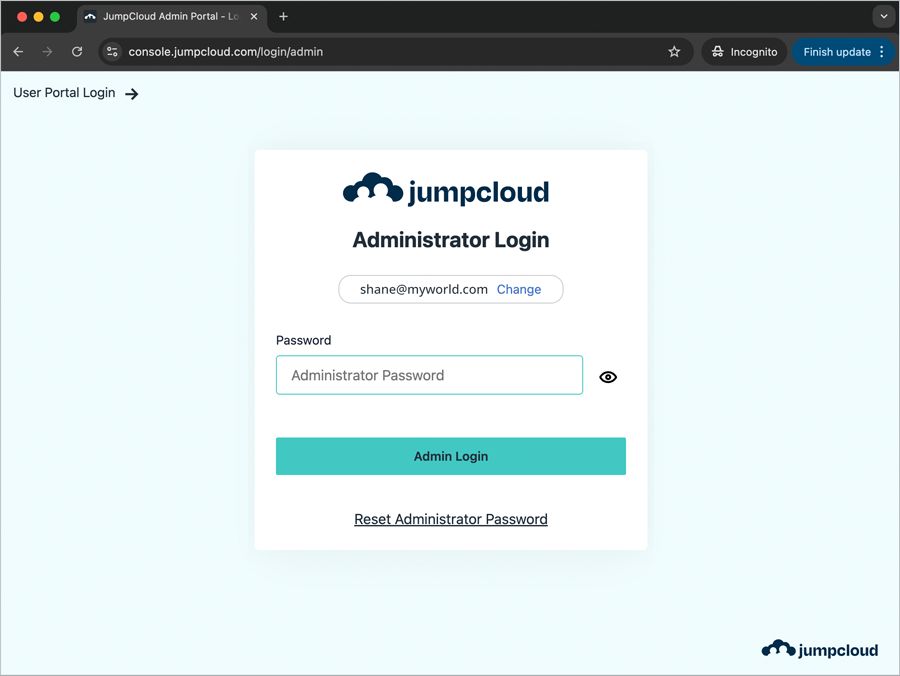
Accédez au portail d'administration JumpCloud. Entrez votre adresse e-mail et cliquez sur 'Continuer'. Entrez votre mot de passe et cliquez sur 'Admin Login'.
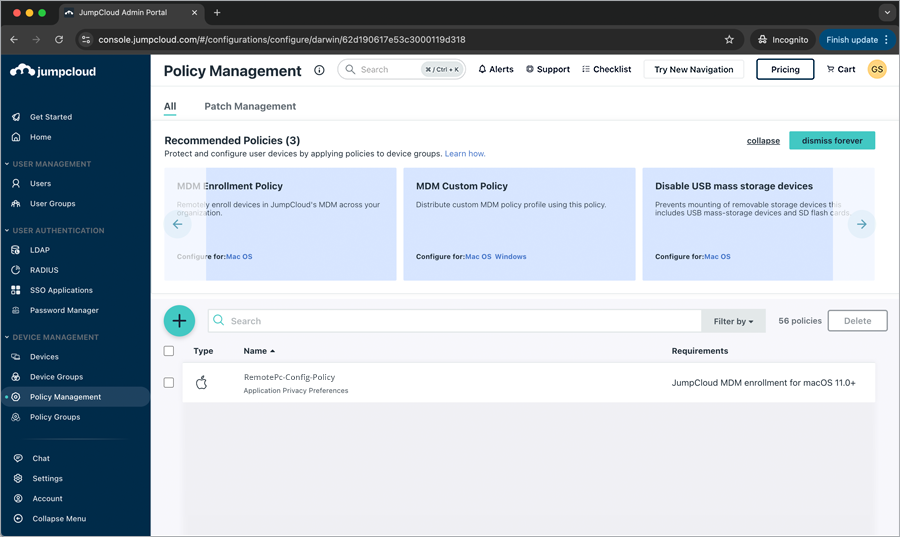
- Accédez à 'GESTION DES APPAREILS' > 'Gestion des politiques'.
-
Cliquez sur
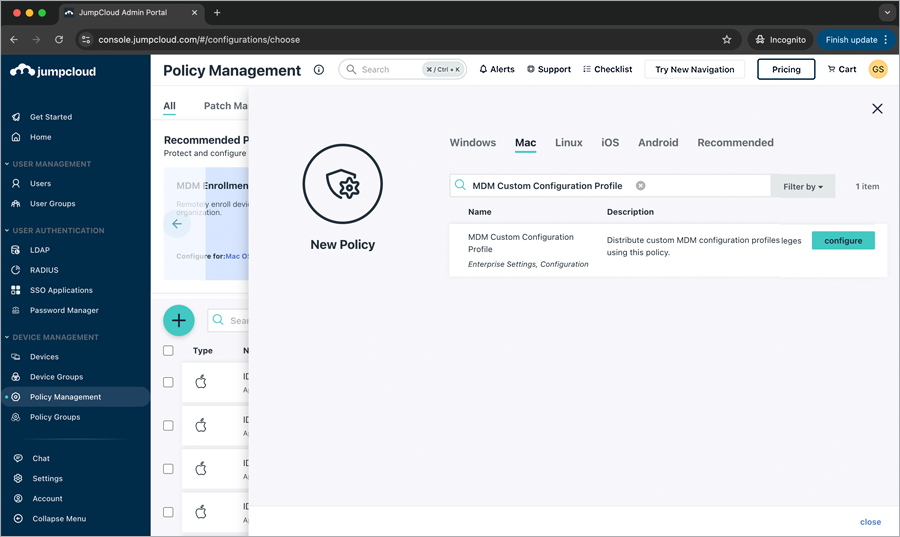
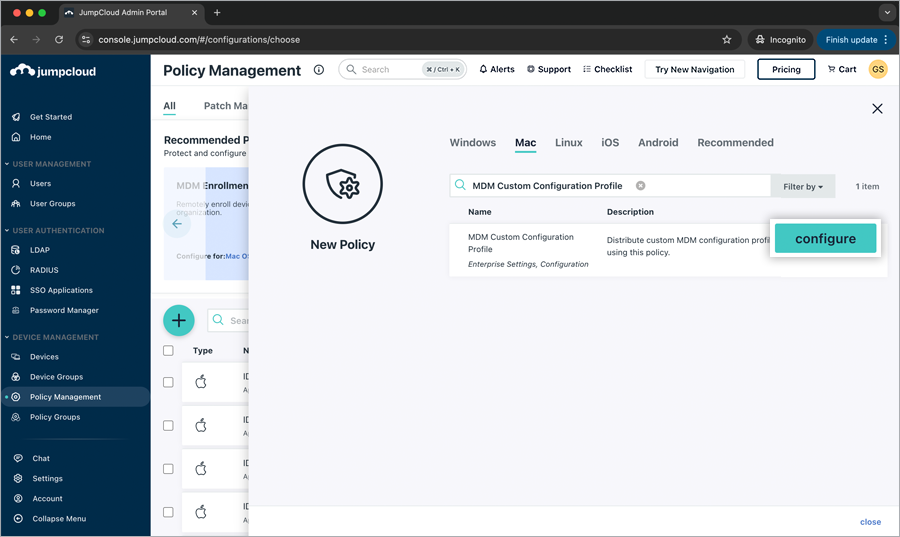
 . La fenêtre contextuelle 'Nouvelle politique' apparaît. Cliquez sur l'onglet 'Mac'.
-
Faites défiler vers le bas ou saisissez pour localiser 'MDM Custom Configuration Profile' et cliquez sur 'Configurer'.
-
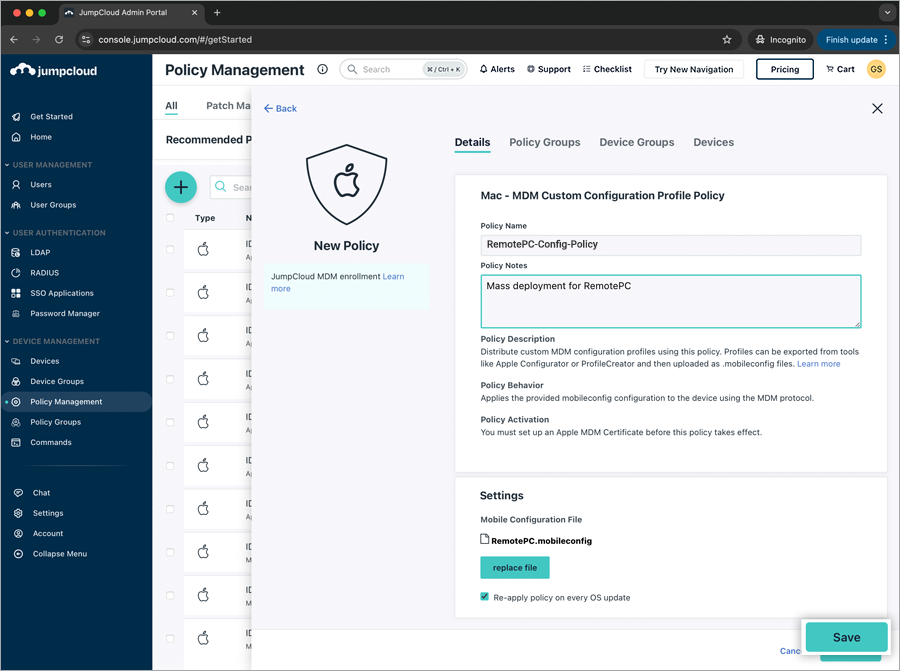
Dans la fenêtre contextuelle 'Nouvelle politique', sous l'onglet 'Détails', entrez les informations suivantes.
- Nom de la politique : RemotePC-Config-Policy
- Notes de la politique : Déploiement en masse pour RemotePC
- Dans la section 'Paramètres', cliquez sur 'Télécharger un fichier'.
- Téléchargez le fichier RemotePC.mobileconfig et cliquez sur 'Télécharger'.
- Le fichier de configuration a été téléchargé avec succès. Cliquez sur 'Enregistrer'.
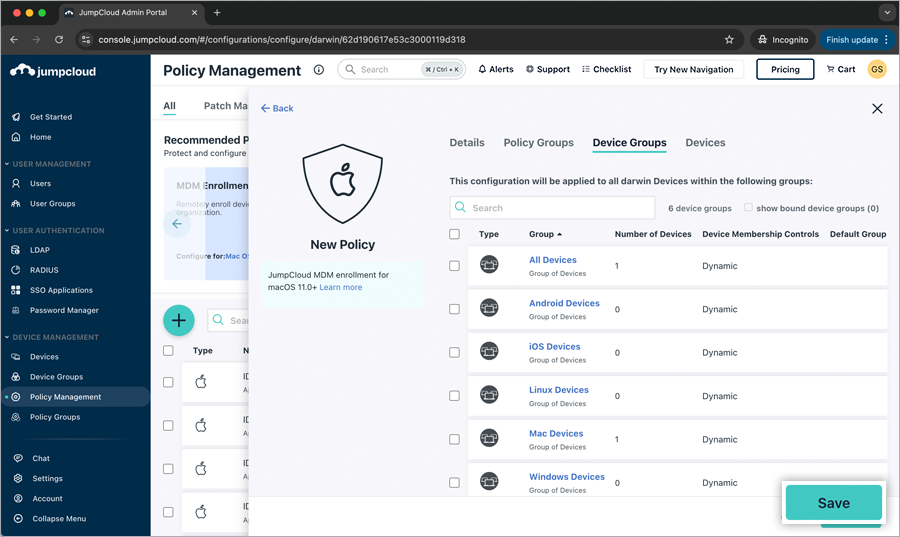
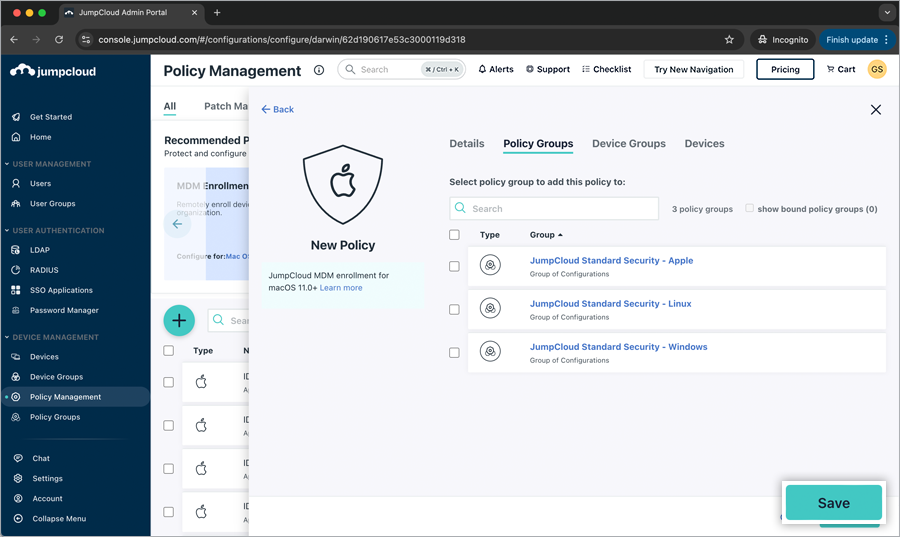
- Pour appliquer la politique de configuration à tous les appareils des groupes disponibles, cliquez sur l'onglet 'Groupes d'appareils' et sélectionnez les cases à cocher correspondantes.
Alternativement, pour appliquer la politique de configuration à des appareils sélectionnés, cliquez sur l'onglet 'Appareils' et sélectionnez les cases à cocher correspondantes.
 Vous pouvez appliquer la politique à tout groupe de politiques existant en cliquant sur l'onglet 'Groupes de politiques' et en sélectionnant les cases à cocher correspondantes. Cliquez sur 'Enregistrer'.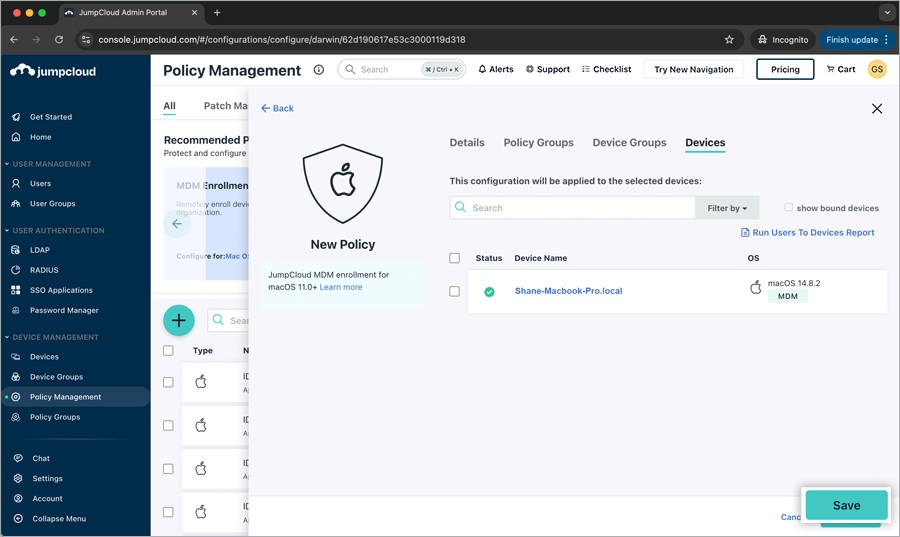
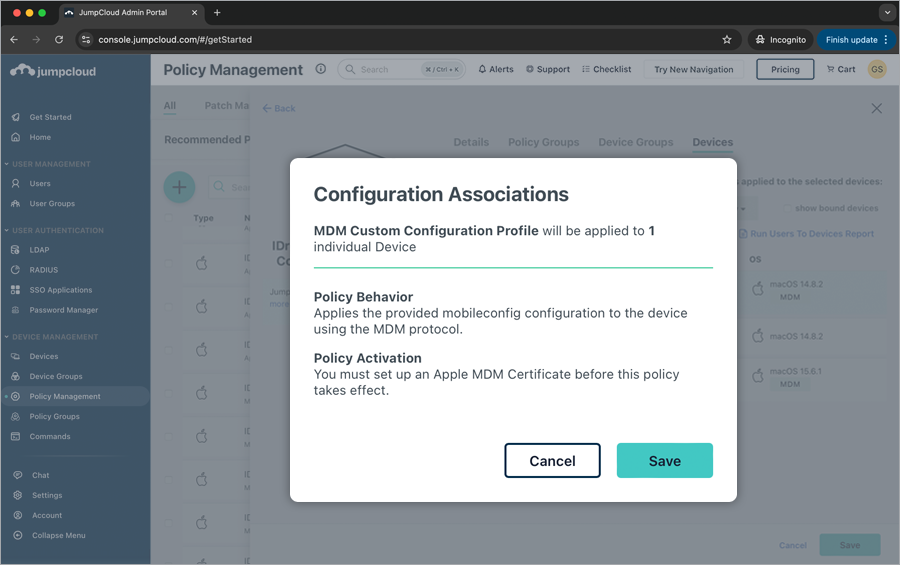
- Dans la fenêtre contextuelle 'Associations de configuration', cliquez sur 'Enregistrer'. La nouvelle politique de configuration a été enregistrée avec succès.
Remarque : L'appareil autorisera automatiquement la plupart des autorisations ajoutées dans le MDM Custom Configuration Profile. Bien que l'autorisation ScreenCapture ne puisse pas être accordée explicitement, l'appareil sera configuré pour permettre à tout compte utilisateur de l'activer. Pour des informations sur les autorisations d'enregistrement d'écran, consultez la FAQ sur l'accès à distance via Bureau.
Enregistrer les ordinateurs avec des paramètres personnalisés
- Ouvrez le fichier 'RemotePC Preinstall.sh' précédemment téléchargé.
- Modifiez le script, ajoutez les valeurs pour les paramètres requis comme indiqué dans le tableau ci-dessous, et enregistrez le fichier. Consultez l'image pour référence.
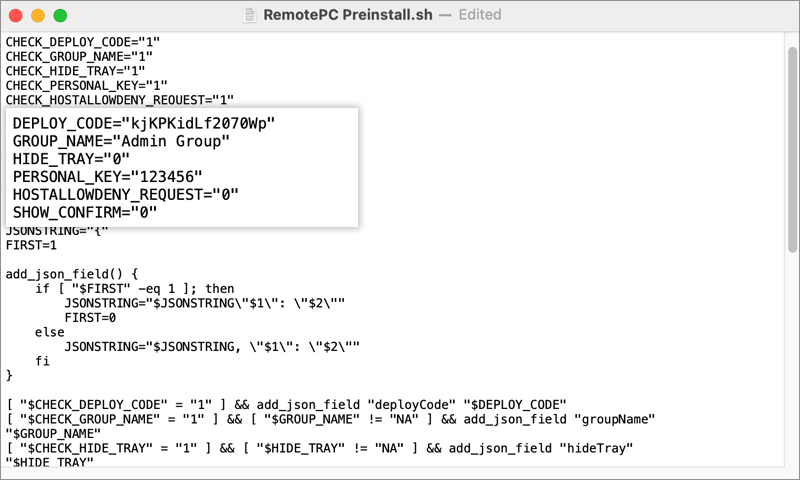
- Utilisez les paramètres ci-dessous pour enregistrer les ordinateurs dans un groupe spécifique, ainsi que d'autres paramètres lors du déploiement.
| Paramètres | Description |
|---|---|
| DEPLOY_CODE | Il s'agit d'un paramètre obligatoire. Vous pouvez le trouver sous Deploy Package > Déploiement de groupe > ID de configuration dans votre compte RemotePC. |
| PERSONAL_KEY | Définir une 'Clé personnelle' pour l'ordinateur distant |
| GROUP_NAME | Nom du groupe auquel l'ordinateur sera assigné * |
| HIDE_TRAY | |
| 1 | L'activation de cette option empêchera les utilisateurs d'accéder aux options de la barre système sur leurs ordinateurs distants |
| 0 | Afficher la barre système et permettre aux utilisateurs d'accéder aux options |
| HOSTALLOWDENY_REQUEST | |
| 0 | L'autorisation de demande de connexion est désactivée |
| 1 | Refuser automatiquement la connexion sur l'écran de connexion après l'expiration de la demande |
| 2 | Autoriser automatiquement la connexion sur l'écran de connexion après l'expiration de la demande |
| 3 | Autoriser la connexion après l'expiration de la demande |
| SHOW_CONFIRM | |
| 0 | Ne pas afficher la fenêtre de consentement ; configurer l'hôte automatiquement |
| 1 (ou toute valeur) | Afficher la fenêtre de consentement ; Confirmer – la machine se connecte ; Refuser – la machine reste hors ligne |
Déployer RemotePC via JumpCloud
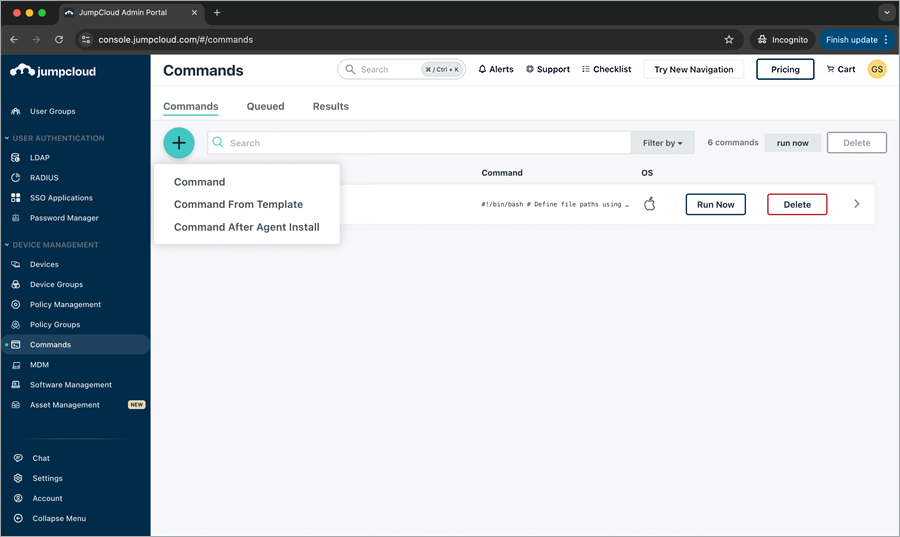
- Accédez à 'GESTION DES APPAREILS' > 'Commandes'.
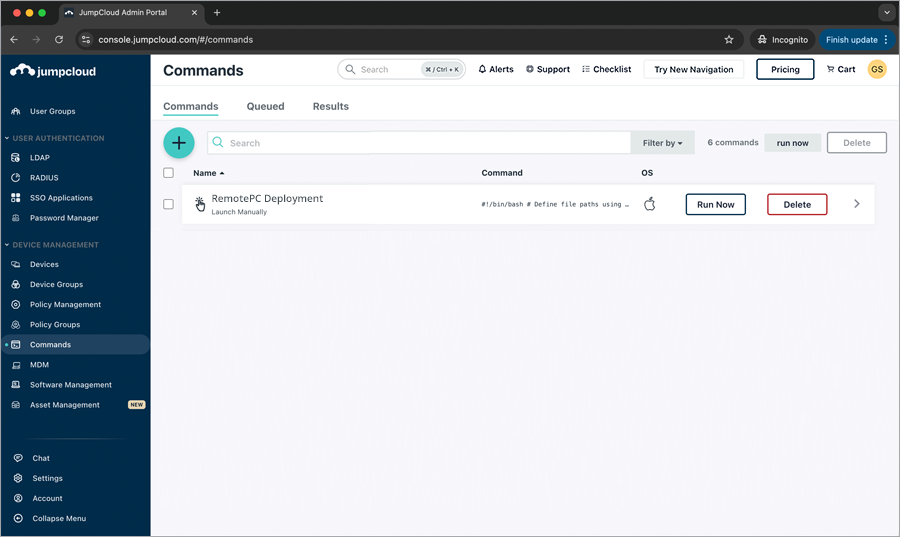
- Cliquez sur > 'Commande'.
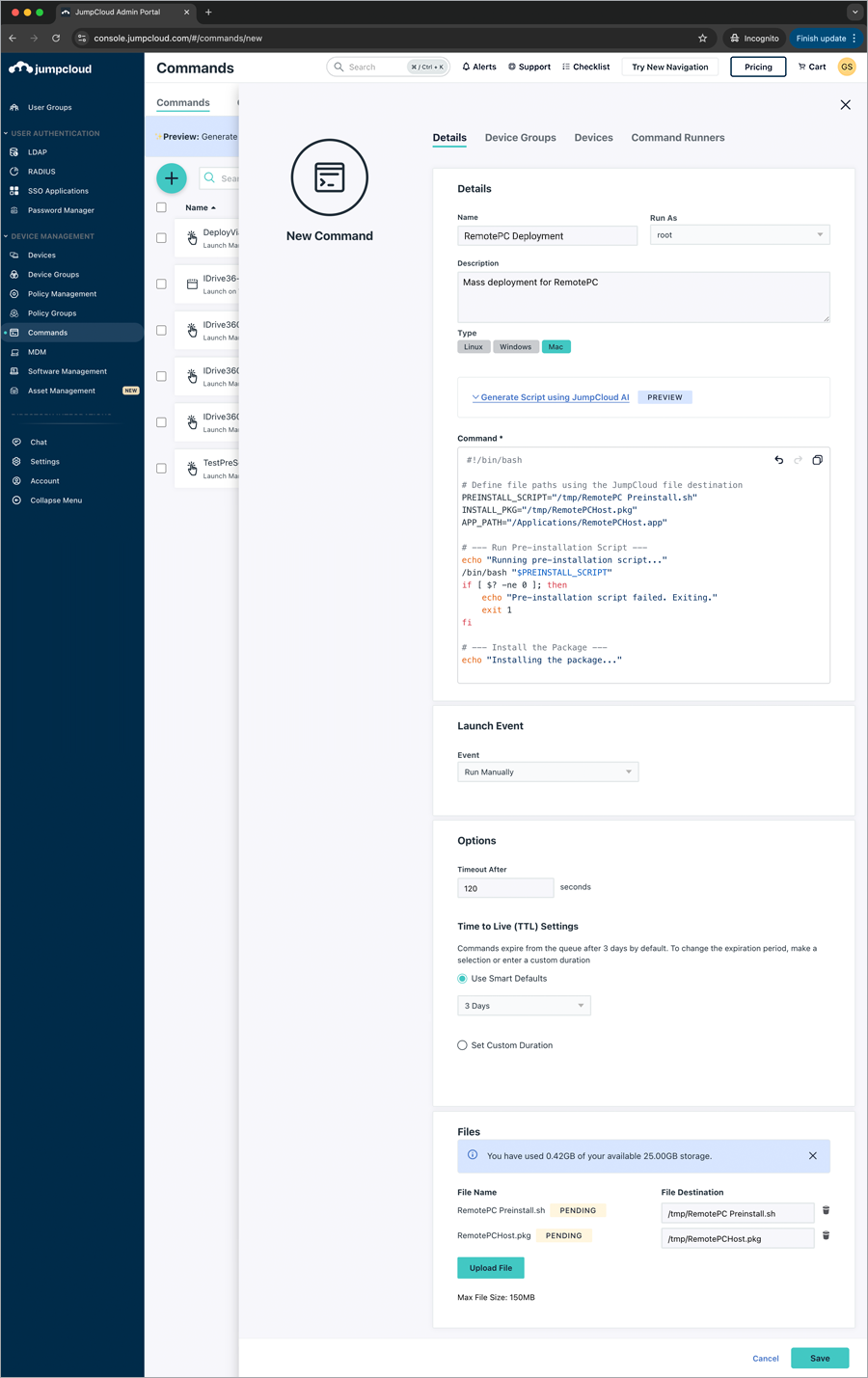
- La fenêtre contextuelle 'Nouvelle commande' apparaît. Cliquez sur l'onglet 'Détails'. Entrez les informations suivantes dans les détails.
- Entrez le nom (ex. RemotePC Deployment).
- Cliquez sur le menu déroulant 'Exécuter en tant que' et sélectionnez 'root'.
- Entrez une 'Description' (ex. Déploiement en masse pour RemotePC (Facultatif)).
- Sélectionnez 'Mac' sous 'Type'.
- Entrez la commande suivante.
#!/bin/bash # Define file paths using the JumpCloud file destination PREINSTALL_SCRIPT="/tmp/RemotePC Preinstall.sh" INSTALL_PKG="/tmp/RemotePCHost.pkg" APP_PATH="/Applications/RemotePCHost.app" # --- Run Pre-installation Script — echo "Running pre-installation script..." /bin/bash "$PREINSTALL_SCRIPT" if [ $? -ne 0 ]; then echo "Pre-installation script failed. Exiting." exit 1 fi # --- Install the Package — echo "Installing the package..." installer -pkg "$INSTALL_PKG" -target / if [ $? -ne 0 ]; then echo "Package installation failed." exit 1 fi # --- (Optional) Clean up the files from the /tmp directory — rm "$PREINSTALL_SCRIPT" "$INSTALL_PKG" echo "Installation complete." # --- Launch the installed RemotePC Application — loggedInUser=$(stat -f "%Su" /dev/console) if [[ "$loggedInUser" != "root" && -d "$APP_PATH" ]]; then echo "Launching app for user: $loggedInUser" sudo -u "$loggedInUser" open "$APP_PATH" else echo "No logged-in user. Skipping app launch." fi - Planifiez la fréquence de l'événement de lancement selon vos besoins en sélectionnant l'événement dans le menu déroulant 'Événement'. Vous pouvez définir la durée du délai d'attente selon vos préférences ou utiliser une valeur personnalisée.
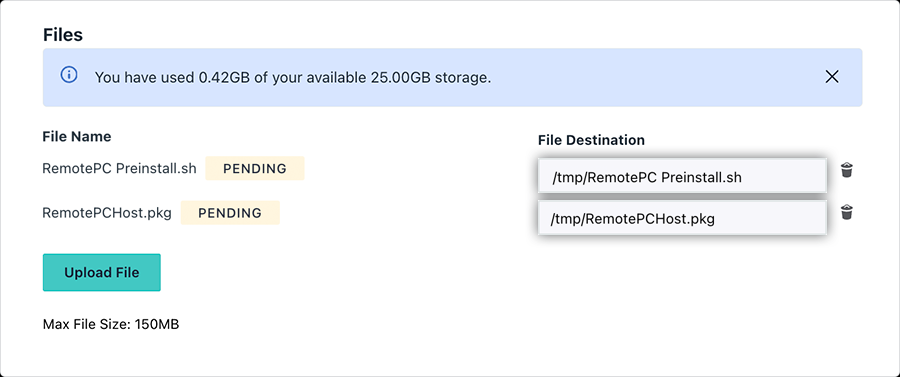
- Cliquez sur 'Télécharger un fichier' pour sélectionner le fichier script 'RemotePC Preinstall.sh' téléchargé et modifié, puis cliquez sur 'OK'.
- Cliquez sur 'Télécharger un fichier' pour sélectionner le fichier 'RemotePCHost.pkg' téléchargé sur votre ordinateur et cliquez sur 'OK'.
- Mettez à jour les variables PREINSTALL_SCRIPT et INSTALL_PKG dans la commande avec les chemins 'Destination du fichier' du script et du package respectivement.
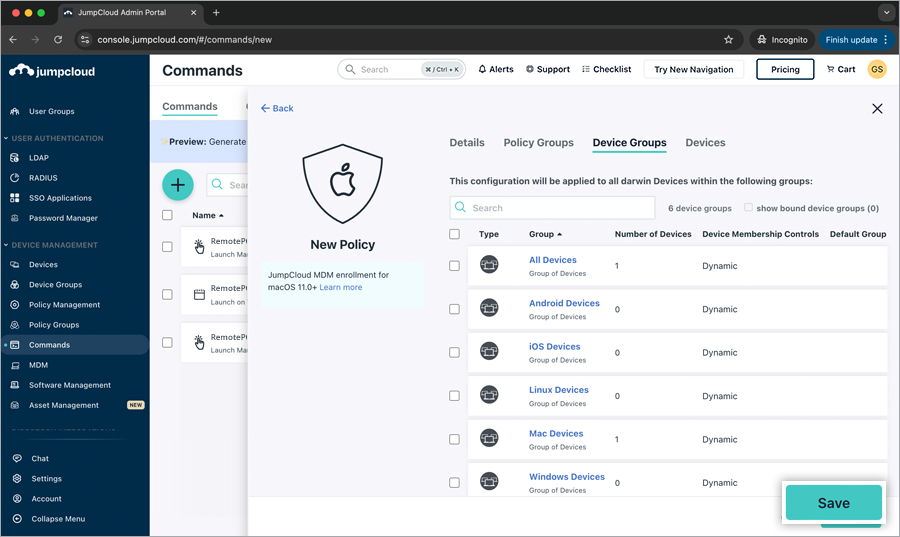
- Pour appliquer la commande à tous les appareils des groupes disponibles, cliquez sur l'onglet 'Groupes d'appareils' et sélectionnez les cases à cocher correspondantes.
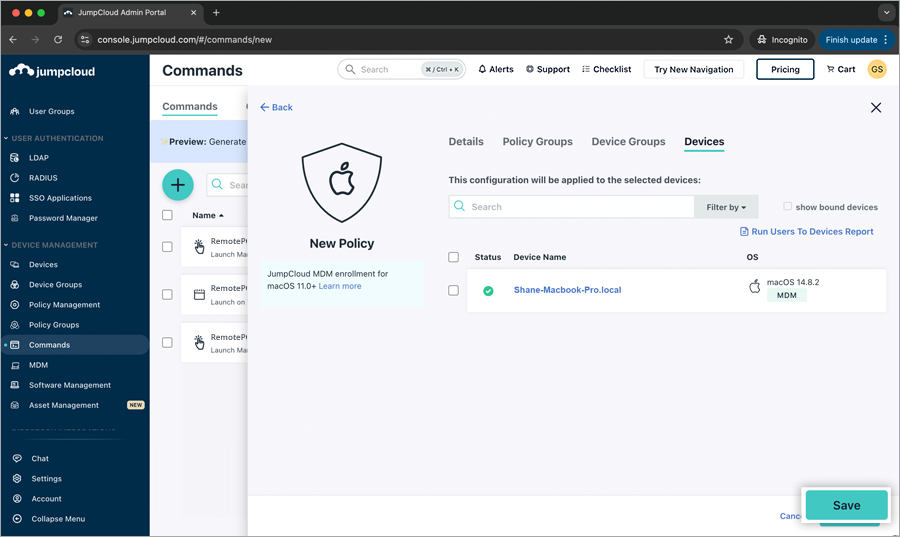
Alternativement, pour appliquer la commande aux appareils sélectionnés, cliquez sur l'onglet 'Appareils' et sélectionnez les cases à cocher correspondantes. Cliquez sur 'Enregistrer'.
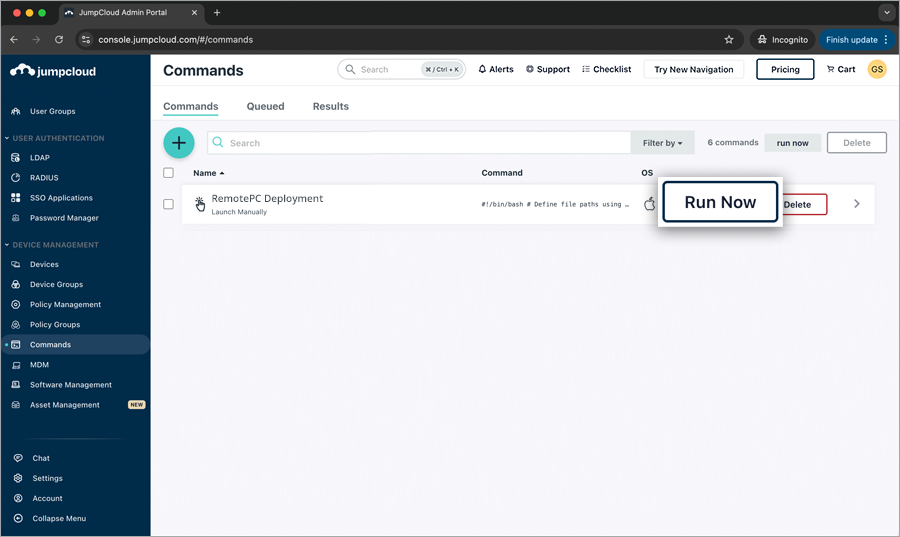
- Pour déployer la commande enregistrée immédiatement sur tous les appareils, cliquez sur 'Exécuter maintenant'. Il peut falloir un certain temps pour que les machines reçoivent le package de déploiement.
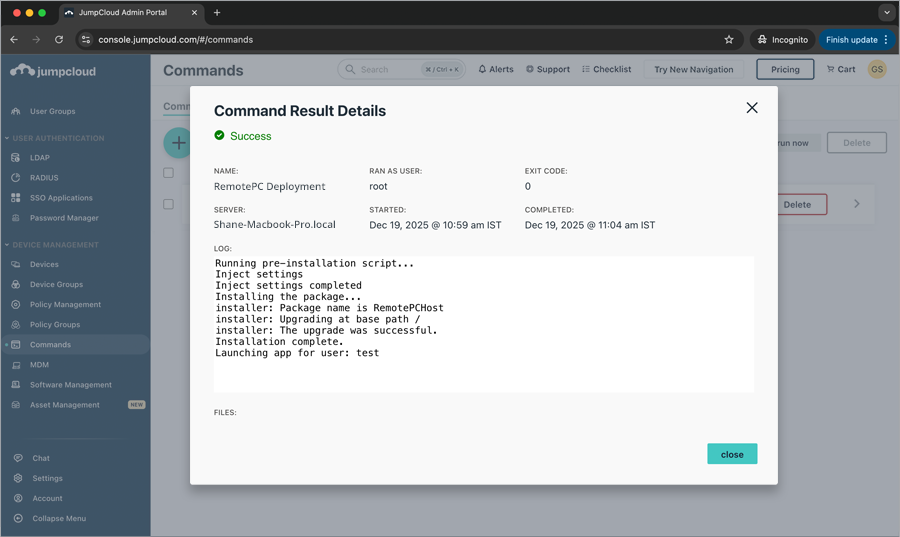
Les détails des résultats de la commande peuvent être vérifiés depuis l'onglet 'Résultats'.
 Une fois l'application RemotePC installée avec succès, vérifiez l'appareil dans le tableau de bord RemotePC. La machine sera répertoriée dans le tableau de bord sous 'Ordinateurs'.