Déployer l'hôte RemotePC via Microsoft Intune
Déployer l'hôte RemotePC sur plusieurs appareils Android pour l'accès à distance en suivant les étapes détaillées ci-dessous
- Synchroniser l'application avec le centre d'administration Intune
- Configurer la stratégie pour l'application
Prérequis
- Hôte RemotePC pour Android (Version : 1.2.3)
- Un profil professionnel sur l'application Intune Company Portal
- Se connecter à votre compte RemotePC via le web et copier l'ID de configuration
Synchroniser l'application avec le centre d'administration Intune
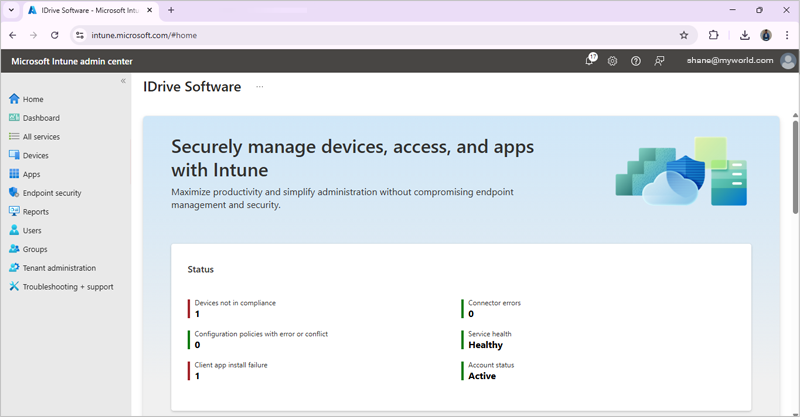
- Se connecter au centre d'administration Microsoft Intune.
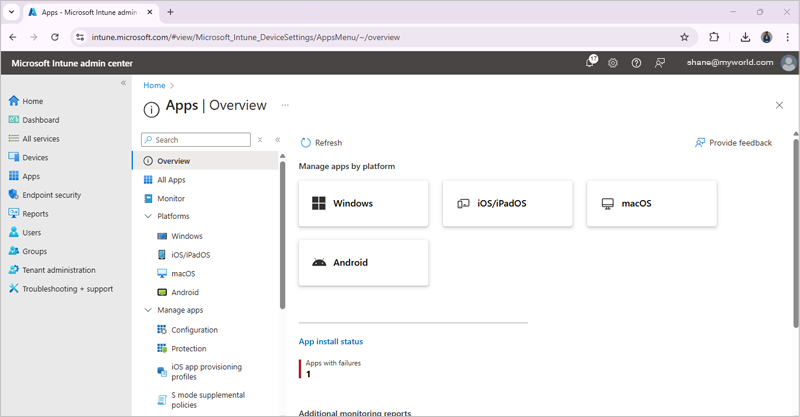
- Accéder à 'Applications' > 'Android'.
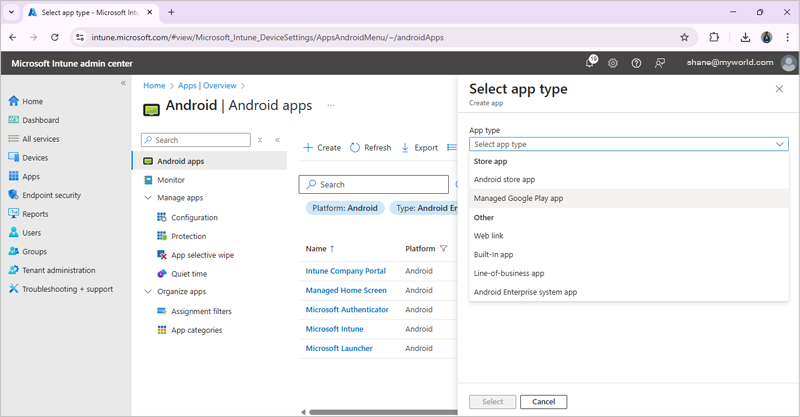
- Appuyer sur 'Créer'. Sélectionner 'Application Google Play géré' dans la liste déroulante 'Type d'application'. Appuyer sur le bouton 'Sélectionner'.
- Se connecter à votre compte Google (si ce n'est pas déjà fait) pour récupérer l'application RemotePC Host depuis le Google Play Store.
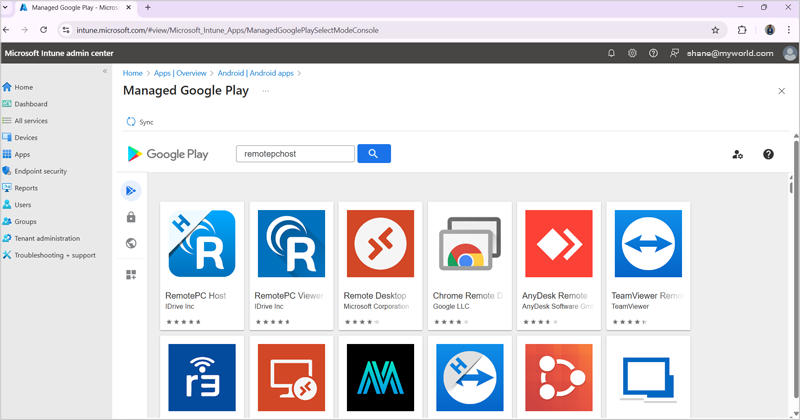
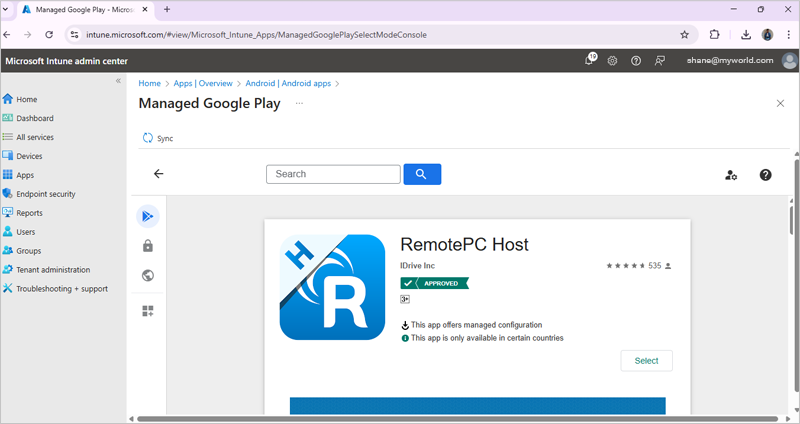
- Rechercher l'application RemotePC Host et appuyer sur 'Sélectionner' pour synchroniser l'application avec votre centre d'administration Intune.
Configurer la stratégie pour l'application
- Sélectionner la configuration pour définir la stratégie de l'application RemotePC Android Host.
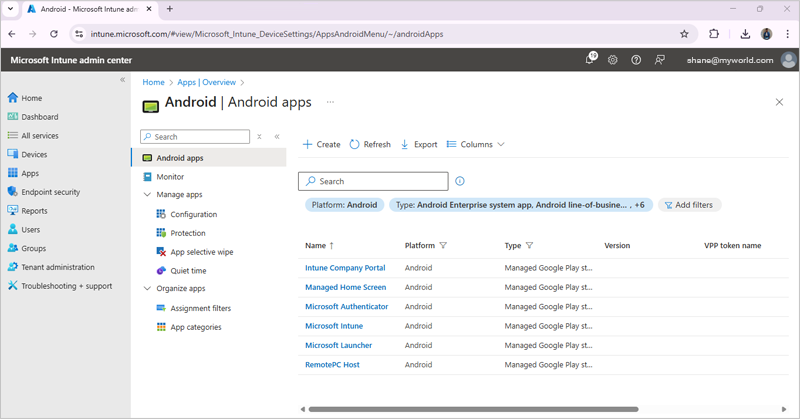
- Sélectionner l'option 'Appareils gérés' dans la liste déroulante 'Créer'.
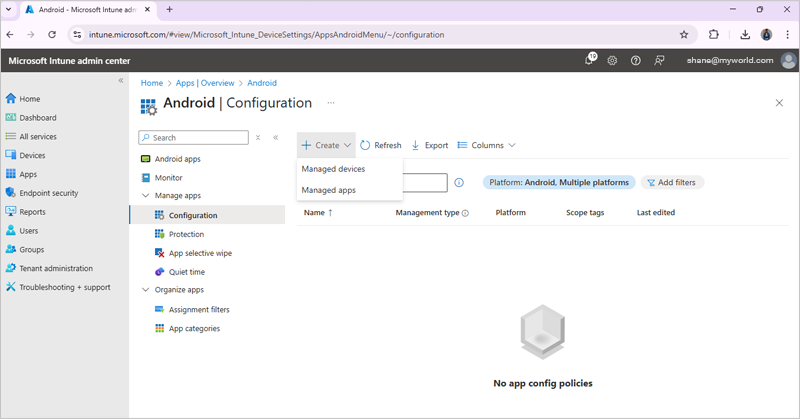
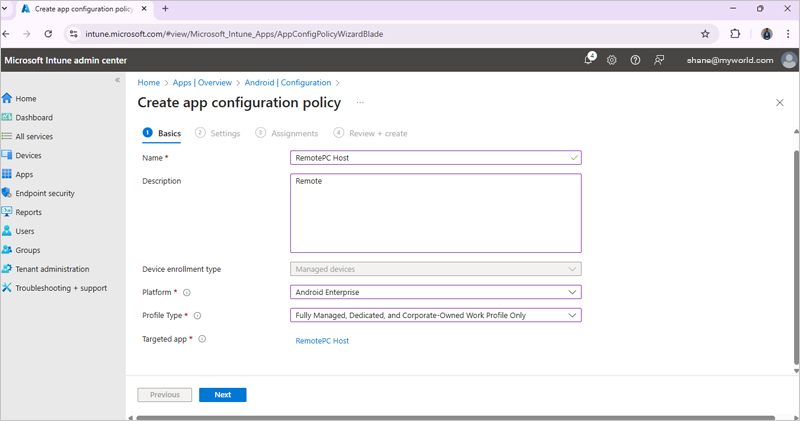
- Dans l'écran 'Créer une stratégie de configuration d'application', entrer un nom et une description pour l'application. Définir les paramètres ci-dessous et cliquer sur 'Suivant'.
- Sélectionner la plateforme 'Android Enterprise'
- Sélectionner le type de profil 'Entièrement géré' si l'appareil appartient à l'entreprise ou 'Propriété personnelle' si l'appareil est personnel.
- Cliquer sur 'Ajouter' sous 'Autorisations' et sélectionner les autorisations à configurer pour l'application. Modifier ensuite 'État de l'autorisation' en 'Accorder automatiquement' pour chaque autorisation ajoutée.
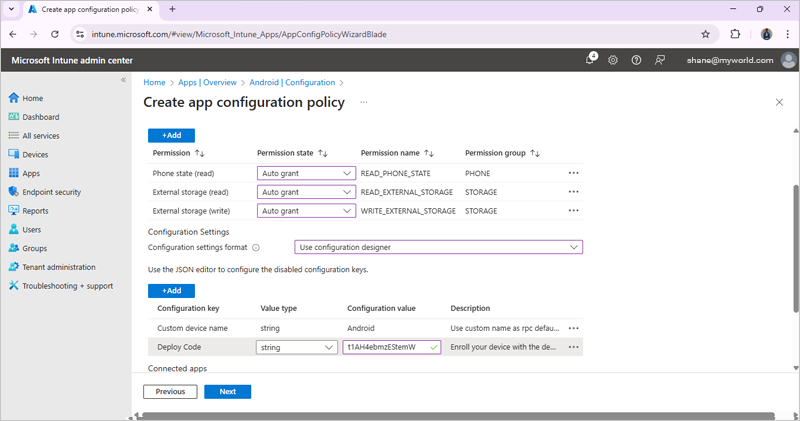
- Cliquer sur 'Ajouter' sous 'Paramètres de configuration', puis
- Entrer un nom d'appareil.
- Définir le 'Type de valeur' sur 'chaîne'
- Sous 'Valeur de configuration', entrer le code de déploiement de votre compte RemotePC. Se connecter à votre compte RemotePC Entreprise, cliquer sur 'Déployer le package' et copier l'ID de configuration.
Remarque : Si l'ID de configuration est modifié, vous devrez le synchroniser à nouveau depuis le centre d'administration Intune.
- Ajouter une description.
Clé Nom Type Commentaire MDM_DEPLOY_CODE Code de déploiement String Saisir l'ID de configuration généré
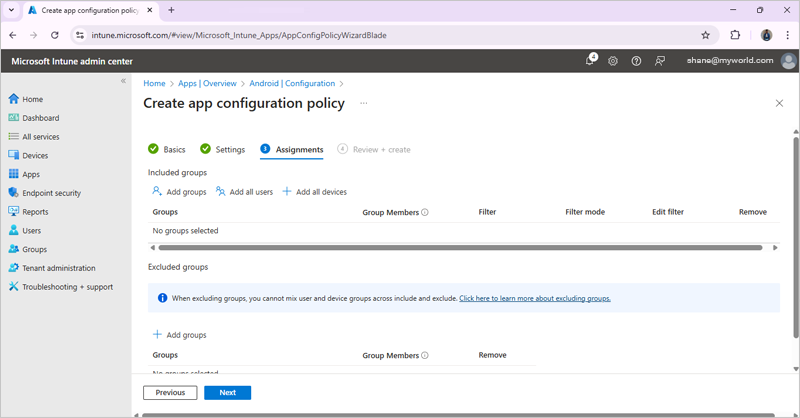
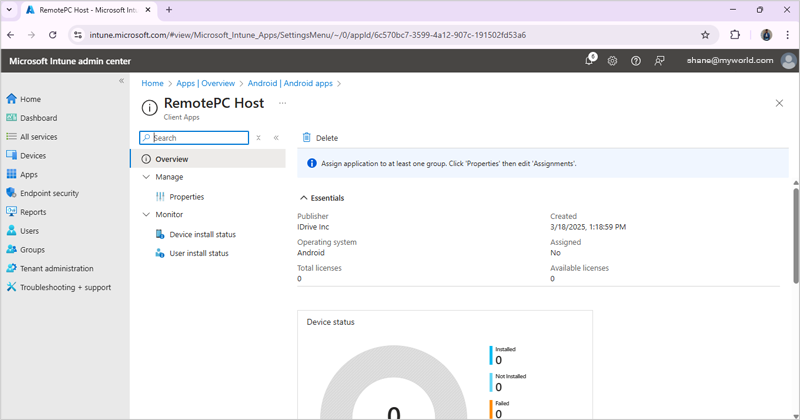
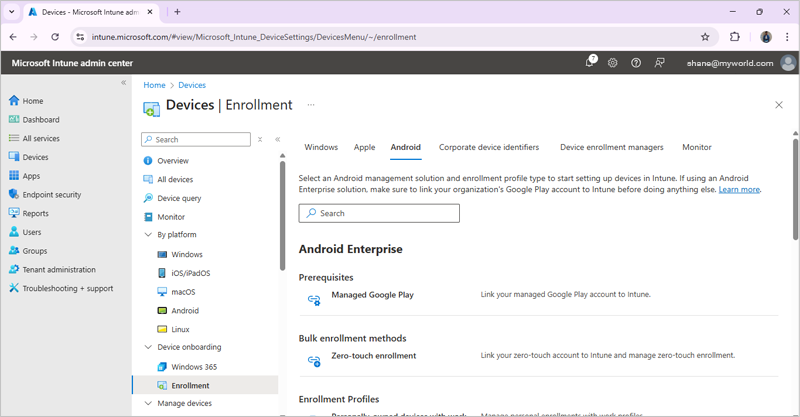
Vous pouvez également vous connecter à l'application Intune Company Portal avec le même profil professionnel sur l'appareil Android cible et y installer l'application RemotePC Host.