Déployer RemotePC via Jamf Pro
À l'aide du package de déploiement en masse RemotePC, déployez à distance l'application sur plusieurs ordinateurs Mac ou groupes via Jamf Pro.
Déployer le package RemotePC
Conditions préalables au déploiement à distance :
- Connectez-vous et téléchargez le package de déploiement en masse RemotePC depuis votre compte RemotePC Enterprise
- Copiez l'ID de configuration applicable à votre compte
- Logiciel Jamf Pro
Pour déployer le package RemotePC sur Mac,
- Préparer le PKG déployable RPCHost personnalisé
Le dossier RPCHost par défaut doit être conditionné dans un format déployable par Jamf Pro. Cela peut être fait à l'aide de l'outil Jamf Composer.
- Connectez-vous à RemotePC et téléchargez le package de déploiement sous la section 'Déploiement en masse'. Décompressez le fichier RPCHost.zip pour obtenir le dossier RPCHost.
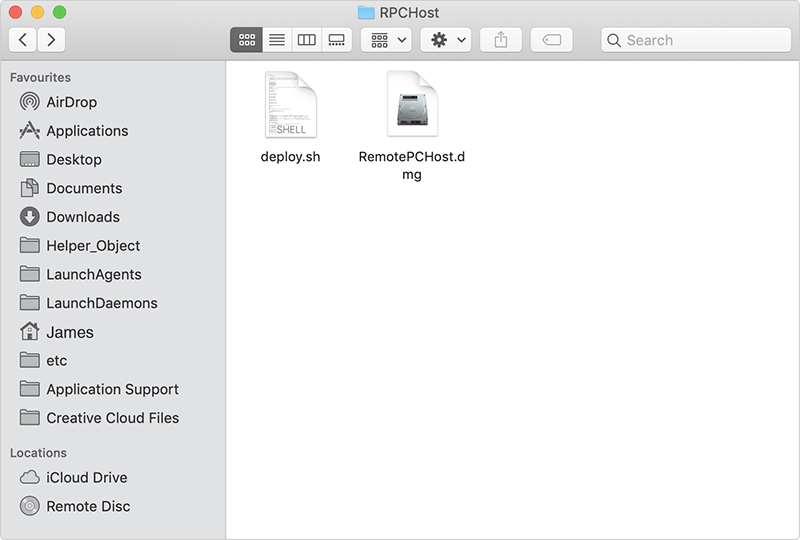
- Copiez le dossier RPCHost et collez-le dans le répertoire /tmp sur une machine exécutant Jamf Composer.
- Ouvrez Jamf Composer sur votre machine et connectez-vous si demandé. (Si vous recevez une invite pour choisir la méthode de création de votre package, cliquez sur 'Annuler'.)
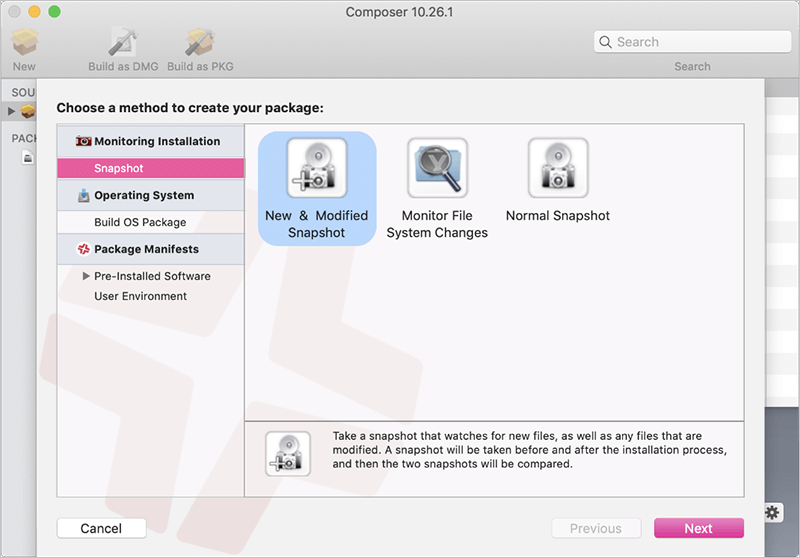
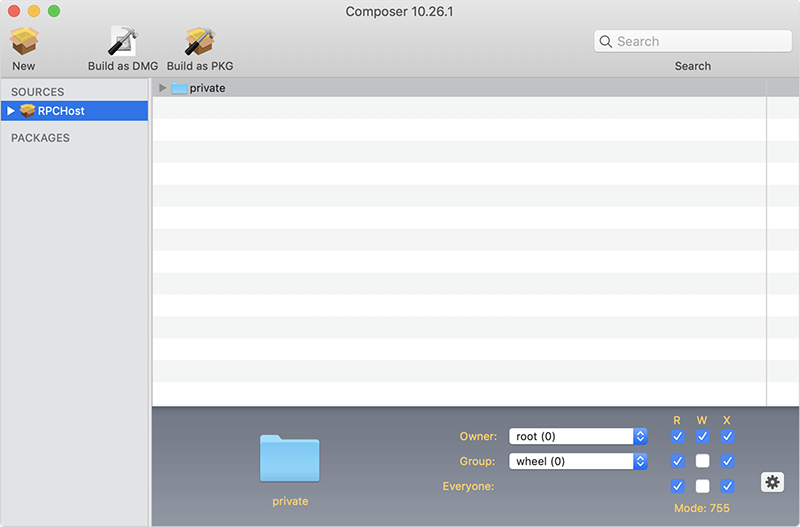
- Faites glisser et déposez le dossier RPCHost du répertoire /tmp dans la barre latérale du Composer sous 'Sources' ; il devrait apparaître comme une source.
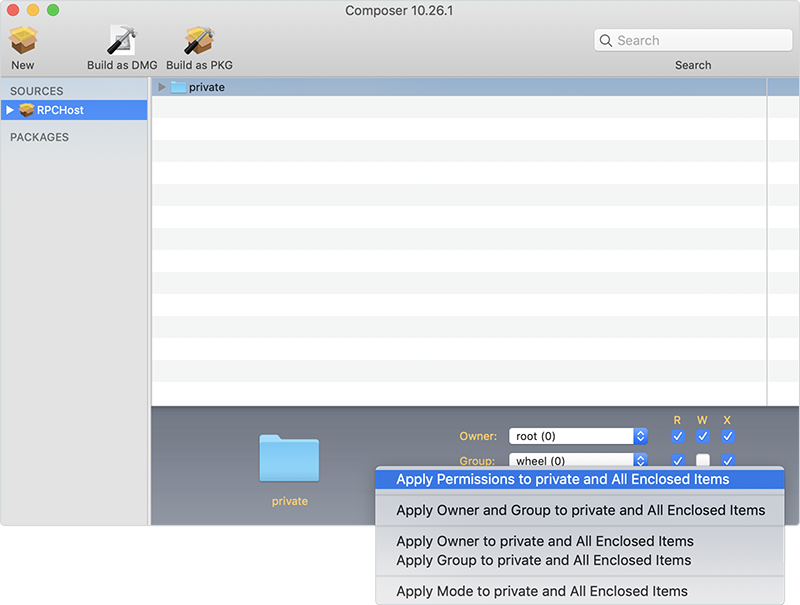
- Ensuite, ajustez la propriété et les permissions de RPCHost pour qu'elles correspondent au dossier private en sélectionnant le dossier private dans la fenêtre centrale, en utilisant l'icône engrenage et en sélectionnant 'Appliquer les permissions au private et à tous les éléments inclus'.
- Cliquez sur 'Générer en tant que PKG' et choisissez 'Bureau' pour enregistrer le RPCHost.pkg sur le bureau.
- Télécharger le PKG sur le tableau de bord Jamf Pro
- Connectez-vous à Jamf Pro dans le navigateur.
- Ajoutez les ordinateurs cibles à Jamf Pro en installant le profil Jamf sur tous les ordinateurs cibles à l'aide du lien d'inscription Jamf Pro fourni.
- Dans le coin supérieur droit de la page Web, cliquez sur 'Paramètres'.
- Dans la section 'Gestion des ordinateurs', cliquez sur 'Packages'.
- Cliquez sur 'Nouveau'.
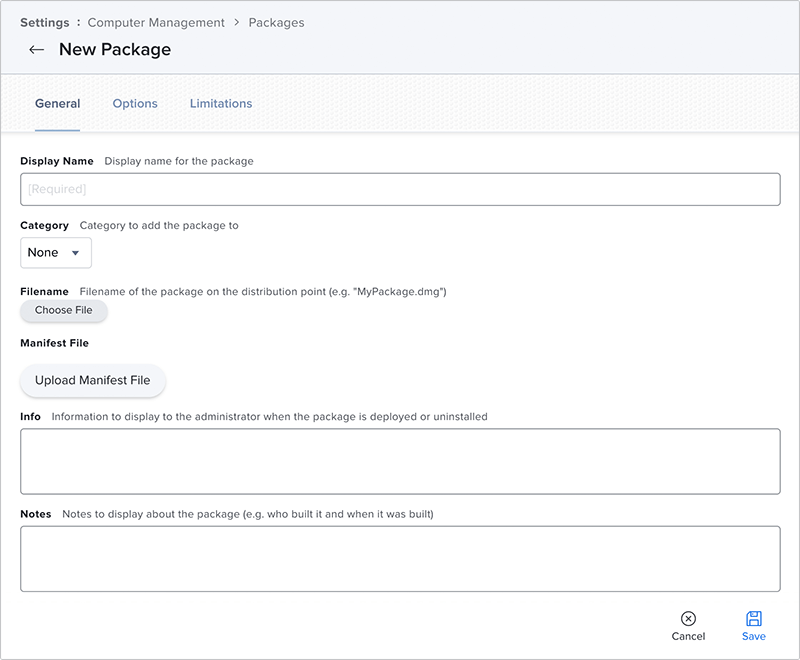
- Sous le volet 'Général', dans la section Nom de fichier, cliquez sur 'Choisir un fichier' et sélectionnez le RPCHost.pkg depuis le bureau, créé précédemment avec Jamf Composer.
- Cliquez sur 'Enregistrer' pour télécharger le package.
Remarque : Il est recommandé d'utiliser un nom de package unique pour éviter toute erreur lors du téléchargement.
- Créer une stratégie d'ordinateur
- Cliquez sur 'Ordinateurs' en haut à gauche de la page.
- Cliquez sur 'Stratégies'.
- Cliquez sur 'Nouveau'.
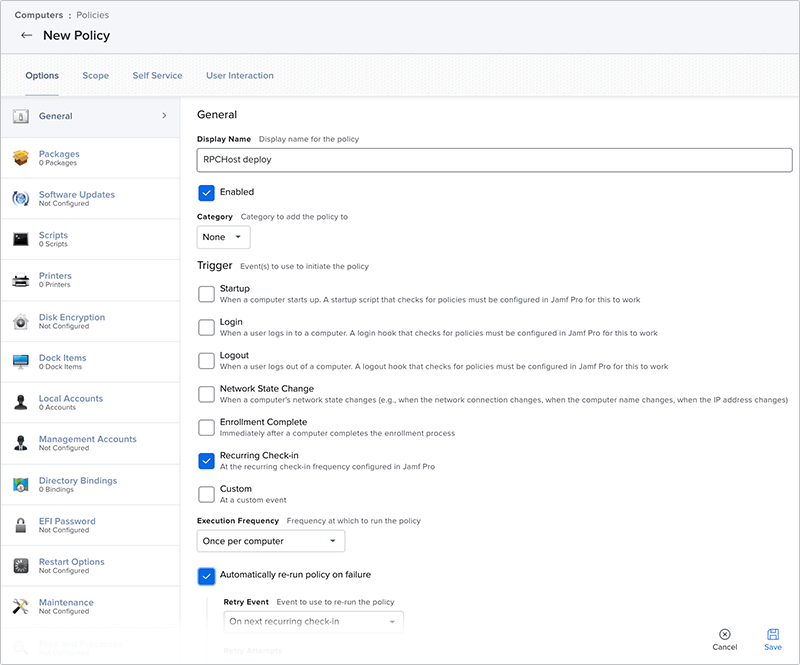
- Utilisez la 'Charge utile générale' pour configurer les paramètres de base de la stratégie, notamment le déclencheur et la fréquence d'exécution.
Exemple :
- Nom d'affichage : RPCHost deploy
- Déclencheur : Vérification récurrente
- Fréquence d'exécution : Une fois par ordinateur
- Relancer automatiquement la stratégie en cas d'échec
- Relancer automatiquement la stratégie en cas d'échec.
- Cliquez sur l'onglet 'Packages' et sélectionnez le RPCHost.pkg déployable téléchargé précédemment.
- Cliquez sur 'Configurer'.
- Trouvez votre RPCHost.pkg et cliquez sur 'Ajouter'.
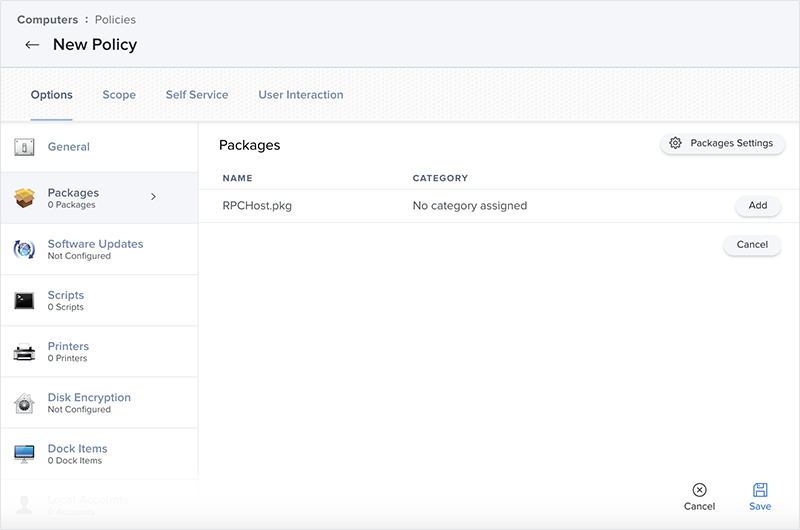
- Sélectionnez l'option 'Point de distribution cloud' dans le menu déroulant 'Point de distribution'.
- Assurez-vous que 'Installer' est sélectionné.
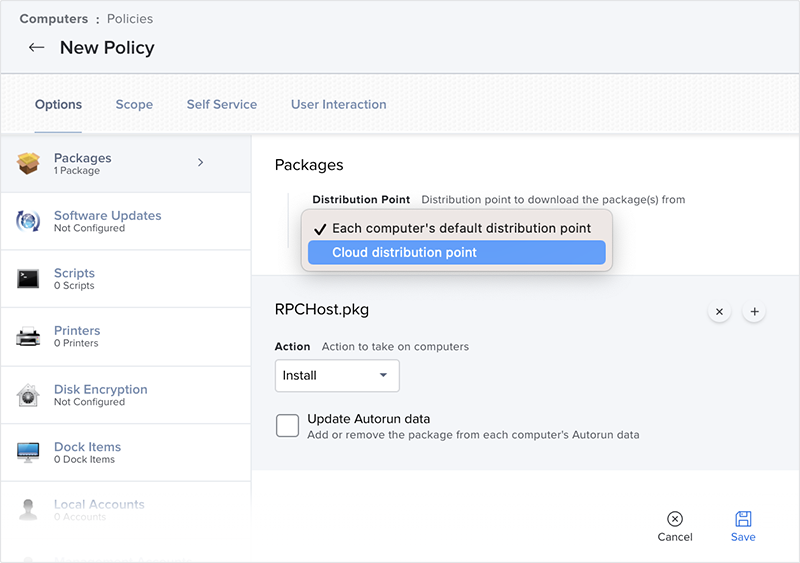
- Cliquez sur 'Enregistrer'.
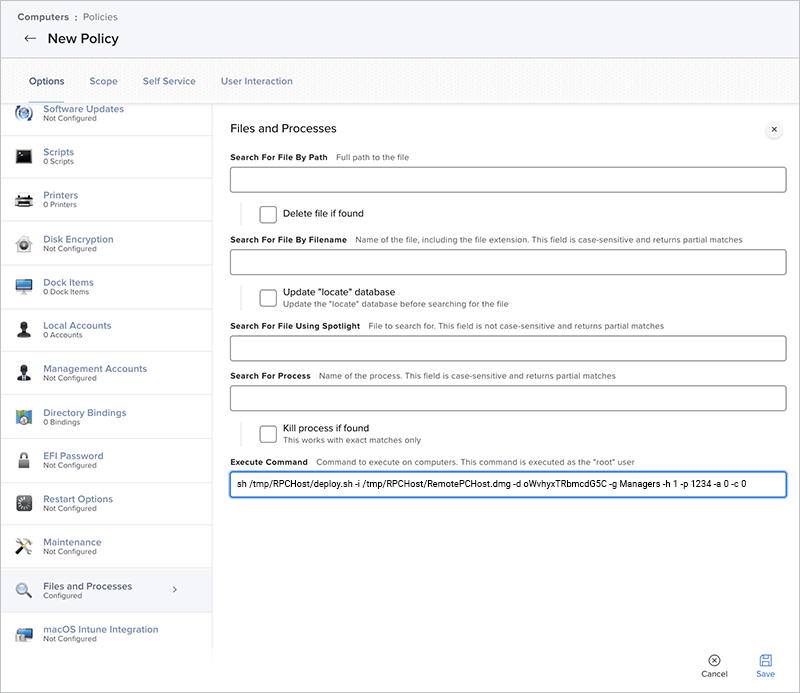
- Cliquez sur l'onglet 'Fichiers et processus' pour exécuter une commande qui déclenchera le script d'installation.
- Cliquez sur 'Configurer'.
- Sous 'Exécuter la commande', collez ce qui suit et remplacez Configuration_ID par votre ID de configuration de la section 'Package de déploiement RemotePC'.
- Un nom de groupe peut contenir jusqu'à 20 caractères et ne doit pas contenir de caractères spéciaux.
- La longueur de la clé privée peut varier de 3 caractères minimum à 15 caractères maximum.
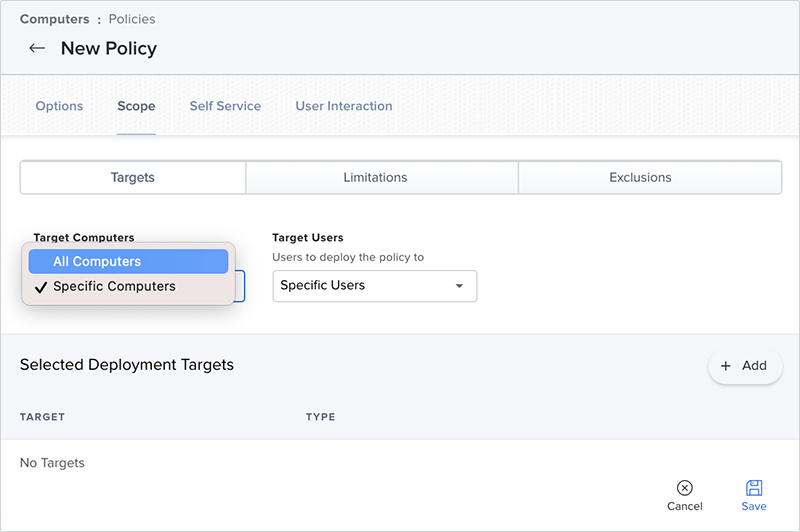
- Cliquez sur l'onglet 'Portée' et configurez la portée de la stratégie pour choisir les ordinateurs sur lesquels elle doit être installée. Si vous souhaitez l'installer sur tous les ordinateurs, vous pouvez choisir 'Tous les ordinateurs' dans le menu déroulant. Les administrateurs Jamf doivent comprendre leurs propres normes de portée.
- Cliquez sur 'Enregistrer'.
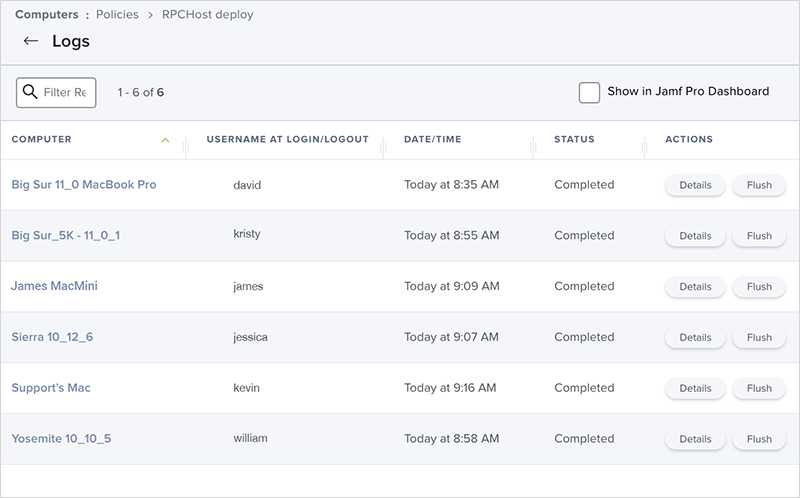
- Sous la section 'Ordinateurs', cliquez sur 'Stratégies' et sélectionnez 'Stratégie de déploiement RPCHost'.
- Cliquez sur 'Journaux' pour voir le statut de déploiement de chaque machine.
- Cliquez sur l'onglet 'Portée' et configurez la portée de la stratégie pour choisir les ordinateurs sur lesquels elle doit être installée. Si vous souhaitez l'installer sur tous les ordinateurs, vous pouvez choisir 'Tous les ordinateurs' dans le menu déroulant. Les administrateurs Jamf doivent comprendre leurs propres normes de portée.
sh /tmp/RPCHost/deploy.sh -i /tmp/RPCHost/RemotePCHost.dmg -d Configuration_ID
Pour inclure des options telles que le nom de groupe, masquer la barre, la clé personnelle et l'autorisation de demande de connexion, utilisez la commande suivante :
Remarque : Le nom de groupe, masquer la barre et la clé personnelle sont des paramètres facultatifs. Vous pouvez ignorer un paramètre particulier si vous ne souhaitez pas le configurer. Dans ce cas, les paramètres par défaut seront utilisés.
sh /tmp/RPCHost/deploy.sh -i /tmp/RPCHost/RemotePCHost.dmg -d <Configuration_ID> -g <Group_Name> -h <Hide_Tray_Icon> -p <Personal_Key> -a <Connection_Request_Permission> -c <SHOW_CONFIRM>
Exemple :
sh /tmp/RPCHost/deploy.sh -i /tmp/RPCHost/RemotePCHost.dmg -d oWvhyxTRbmcdG5C -g Managers -h 1 -p 1234 -a 0 -c 0
| Paramètres | Description |
|---|---|
| -d <Configuration_ID> | Il s'agit d'un paramètre obligatoire que vous trouverez sous Package de déploiement > Déploiement de groupe via MSI > ID de configuration dans votre compte RemotePC |
| -p <Personal_Key> | Définissez une 'Clé personnelle' pour l'ordinateur distant |
| -g <Group_Name> | Nom du groupe auquel l'ordinateur sera affecté * |
| -h <Hide_Tray_Icon value> | |
| 1 | L'activation de cette option empêchera les utilisateurs d'accéder aux options de la barre sur leurs ordinateurs distants |
| 0 | Afficher la barre et permettre aux utilisateurs d'accéder aux options de la barre |
| -a <Connection_Request_Permission value> | |
| 0 | L'autorisation de demande de connexion est désactivée |
| 1 | Refuser automatiquement la connexion dans l'écran de connexion après l'expiration de la demande |
| 2 | Autoriser automatiquement la connexion dans l'écran de connexion après l'expiration de la demande |
| 3 | Autoriser la connexion après l'expiration de la demande |
| -c <SHOW_CONFIRM> | |
| 0 | Ne pas afficher la fenêtre de consentement ; configurer l'hôte automatiquement |
| 1 (ou toute valeur) | Afficher la fenêtre de consentement ; Confirmer – l'ordinateur se met en ligne ; Refuser – l'ordinateur reste hors ligne |
Remarque :
Activer l'accessibilité et approuver l'extension noyau via le profil de configuration Jamf
Suivez les étapes ci-dessous pour activer l'accessibilité pour RemotePC Desktop et approuver l'extension noyau pour le pilote audio depuis le tableau de bord Jamf Pro :
- Connectez-vous à Jamf Pro et accédez à 'Profils de configuration' sous l'onglet 'Ordinateurs'.
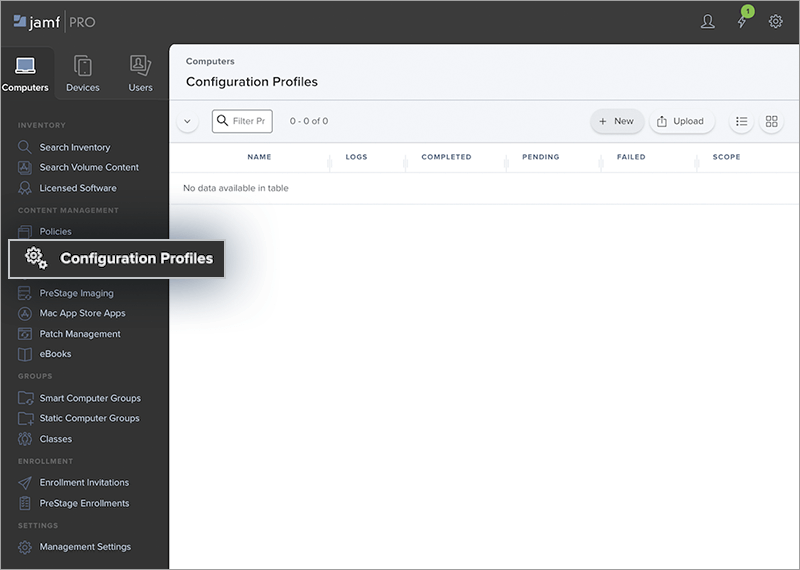
- Cliquez sur le bouton '+ Nouveau' et entrez un nom de profil (ex. : 'RPCDesktopAccessibility').
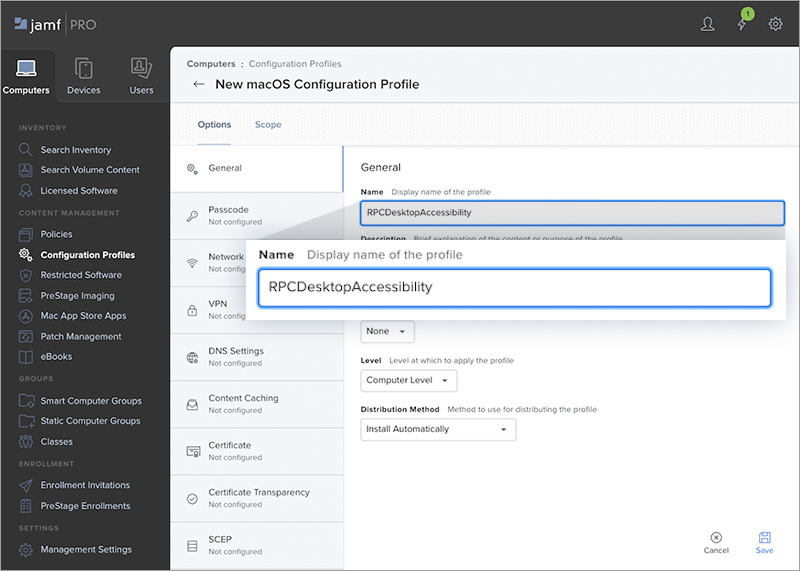
- Allez dans l'onglet 'Contrôle des préférences de confidentialité' et cliquez sur 'Configurer'.
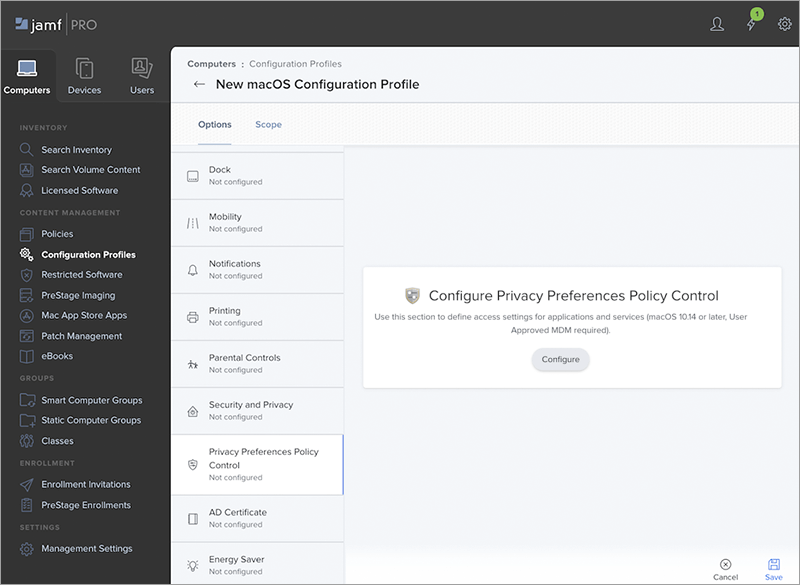
- Dans la section 'Accès aux applications', ajoutez les valeurs suivantes :
- Identifiant : com.prosoftnet.remotepcDesktop
- Type d'identifiant : Bundle ID
- Exigence de code : anchor apple generic and identifier "com.prosoftnet.remotepcDesktop" and
(certificate leaf[field.1.2.840.113635.100.6.1.9] /* exists */ or certificate 1[field.1.2.840.113635.100.6.2.6] /* exists */ and certificate leaf[field.1.2.840.113635.100.6.1.13] /* exists */ and certificate leaf[subject.OU] = JWDCNYZ922)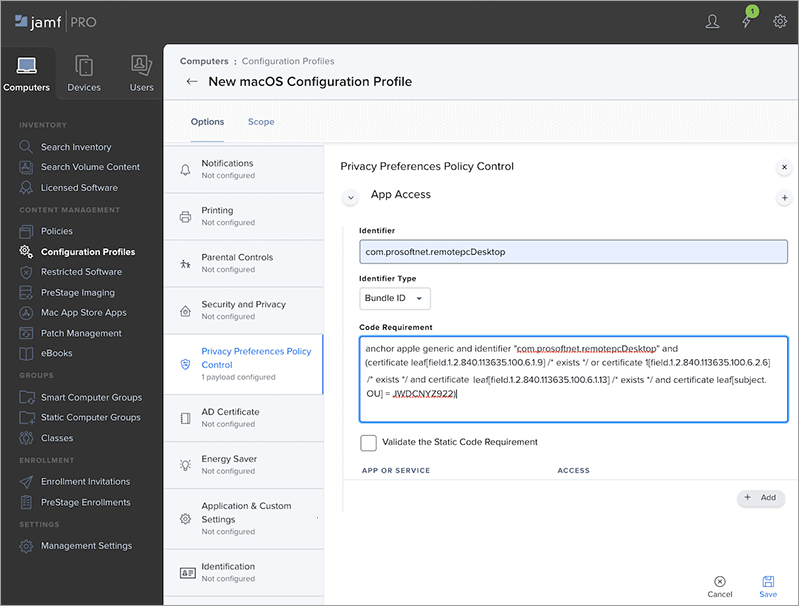
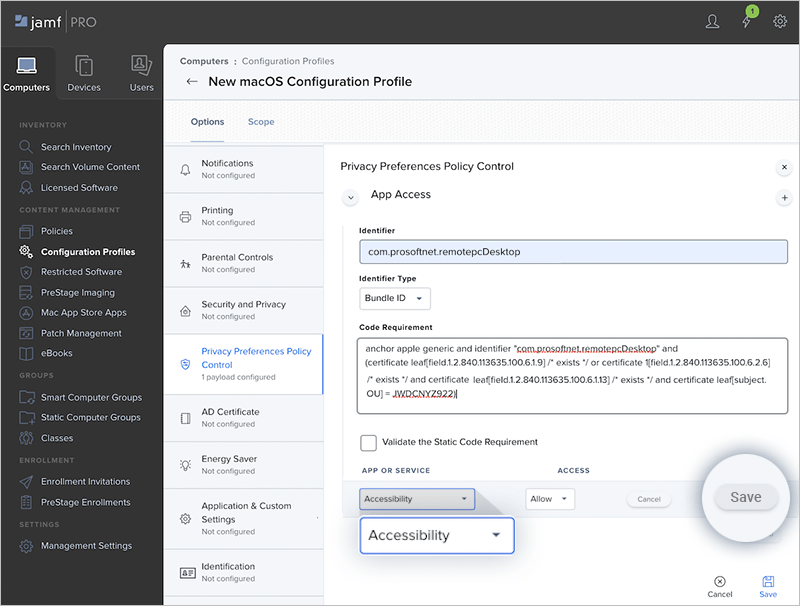
- Cliquez sur le bouton '+ Ajouter' et sélectionnez 'Accessibilité' dans la liste déroulante. Cliquez sur 'Enregistrer'.
- Accédez à l'onglet 'Portée'. Dans les menus déroulants 'Ordinateurs cibles' et 'Utilisateurs cibles', sélectionnez respectivement 'Tous les ordinateurs' et 'Tous les utilisateurs'.
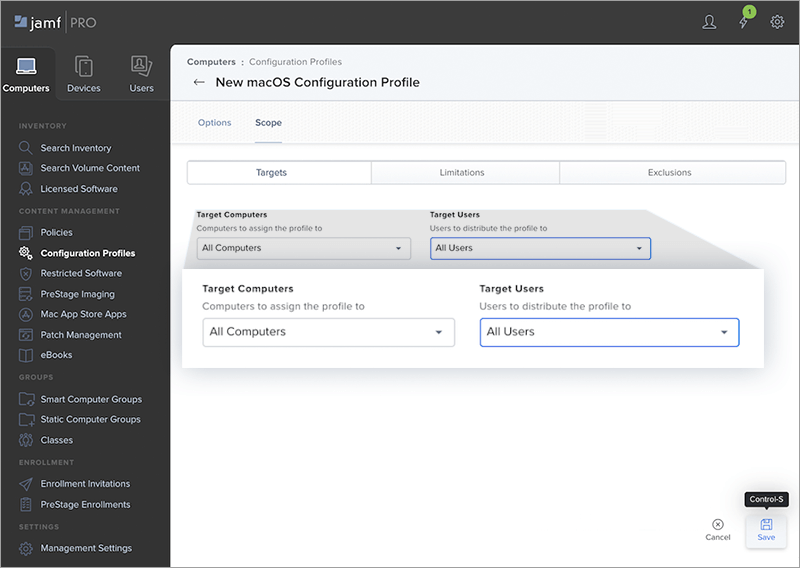
- Cliquez sur 'Enregistrer'.
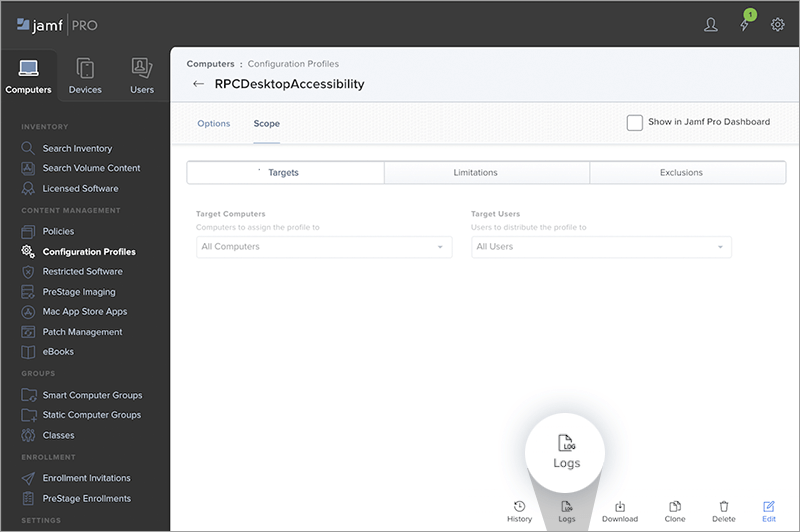
- Cliquez sur le bouton 'Journaux' pour afficher le statut d'installation du profil de configuration sur tous les ordinateurs.
Remarque : Mac OS Catalina ou ultérieur requiert le consentement de l'utilisateur pour que les applications enregistrent le contenu de l'écran. Vous devez donc accorder les autorisations d'enregistrement d'écran à RemotePC. En savoir plus >