Déployer RemotePC™ via les stratégies de groupe (GP) avec des fichiers MSI et MST
À l'aide du package MSI RemotePC, installez à distance l'application sur plusieurs ordinateurs d'un réseau depuis l'environnement Windows Server en configurant la stratégie de groupe sur le serveur hôte.
Pour ce faire, créez un objet de stratégie de groupe (GPO), déplacez le package MSI RemotePC et le fichier MST dans un dossier réseau partagé, puis publiez le GPO sur tous les ordinateurs du domaine. Lisez les étapes détaillées ci-dessous pour en savoir plus.
- Étapes pour créer un objet de stratégie de groupe (GPO) dans un environnement Active Directory
- Étapes pour affecter et installer l'application RemotePC sur les ordinateurs du domaine
- Étapes pour déployer l'application RemotePC sur les ordinateurs du domaine
- Déployer RemotePC silencieusement
Étapes pour créer un objet de stratégie de groupe (GPO) dans un environnement Active Directory
- Dans le menu 'Démarrer', accédez à 'Outils d'administration' et ouvrez 'Gestion des stratégies de groupe'.
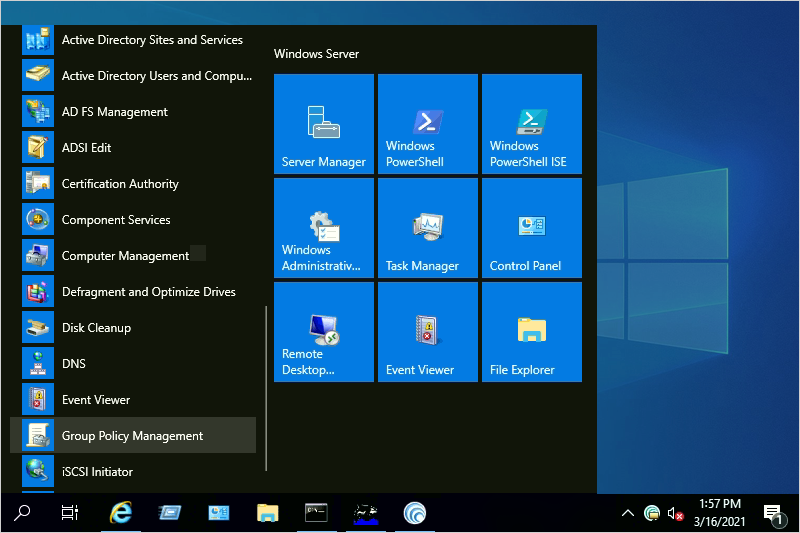
- Dans la console 'Gestion des stratégies de groupe', accédez au dossier 'Forêt' pour créer la stratégie de groupe.
- Double-cliquez sur 'Domaines' et accédez à 'Objets de stratégie de groupe'.
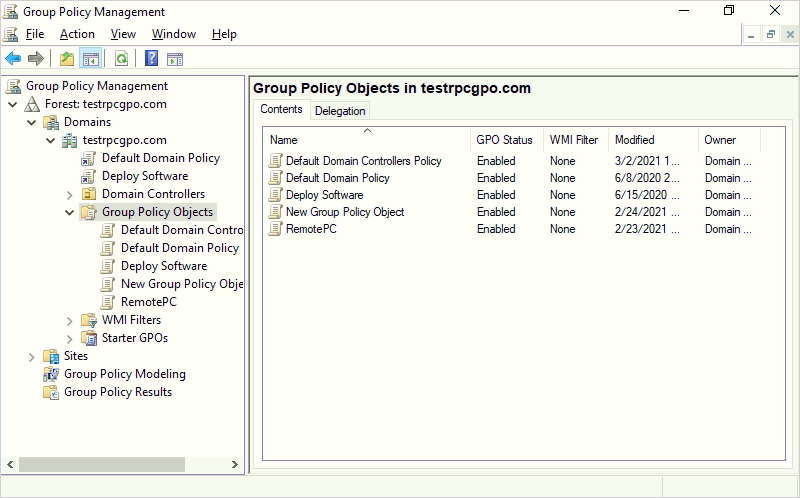
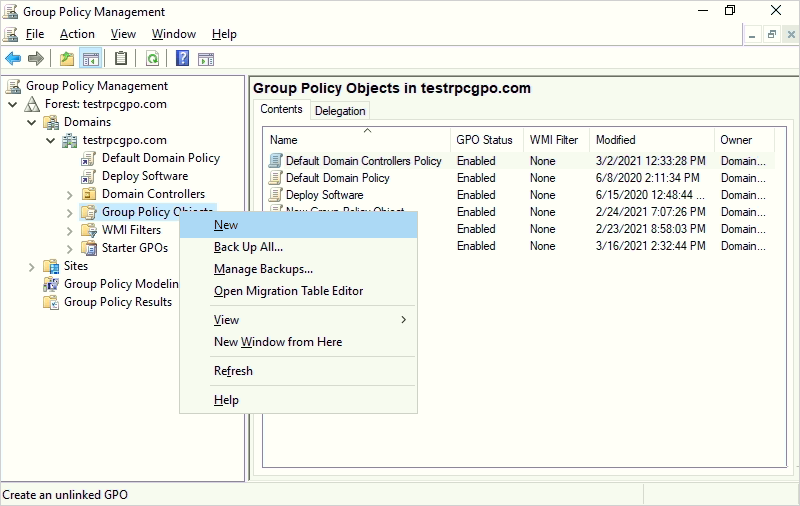
- Faites un clic droit sur 'Objets de stratégie de groupe' et sélectionnez 'Nouveau' dans le menu déroulant.
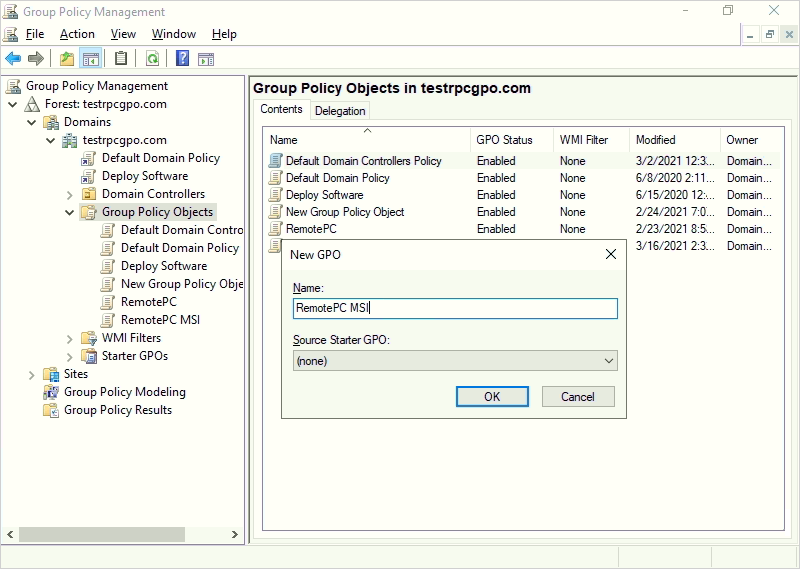
- Attribuez un nom au groupe GPO et cliquez sur 'OK'.
Étapes pour affecter et installer l'application RemotePC sur les ordinateurs du domaine
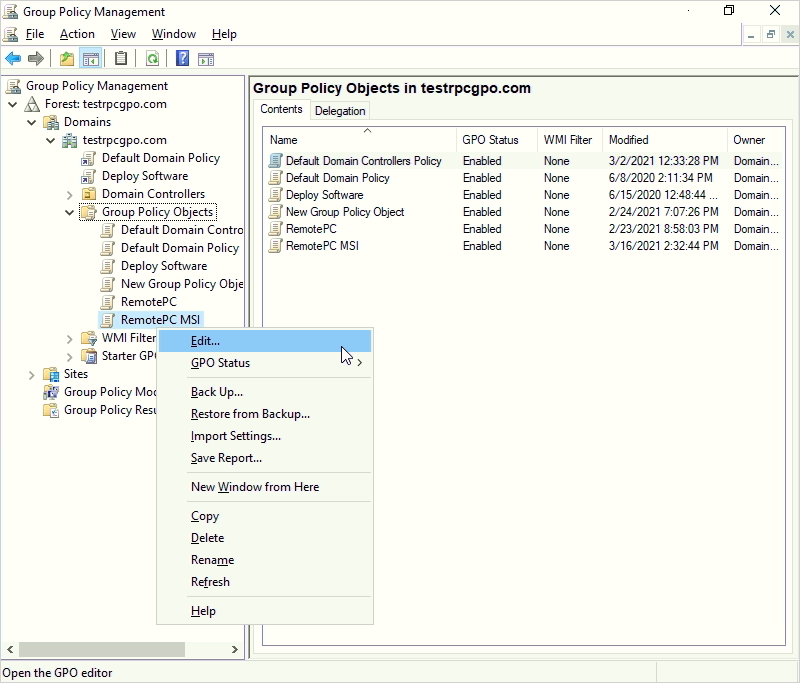
- Faites un clic droit sur la nouvelle stratégie de groupe et sélectionnez 'Modifier' dans le menu déroulant. Cela lancera l'éditeur 'Gestion des stratégies de groupe'.
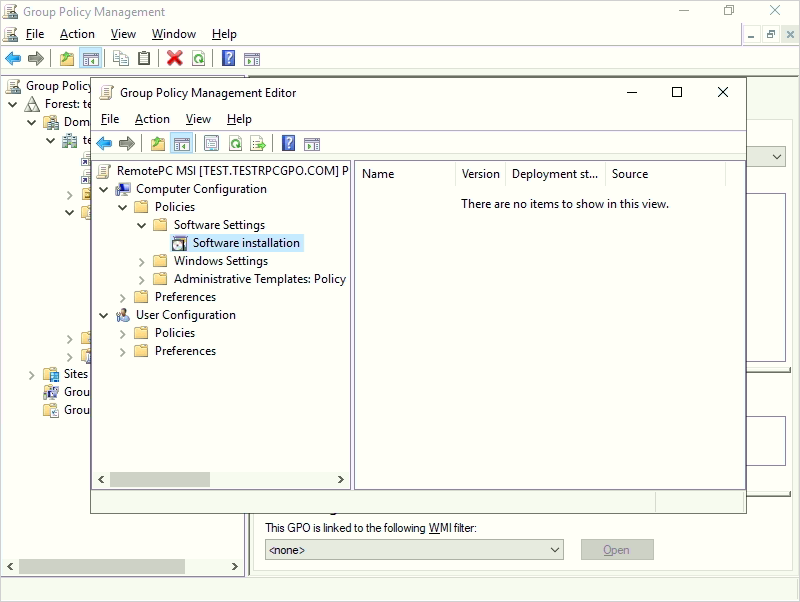
- Accédez à 'Configuration ordinateur' > 'Stratégies' > 'Paramètres logiciels' > 'Installation de logiciels'.
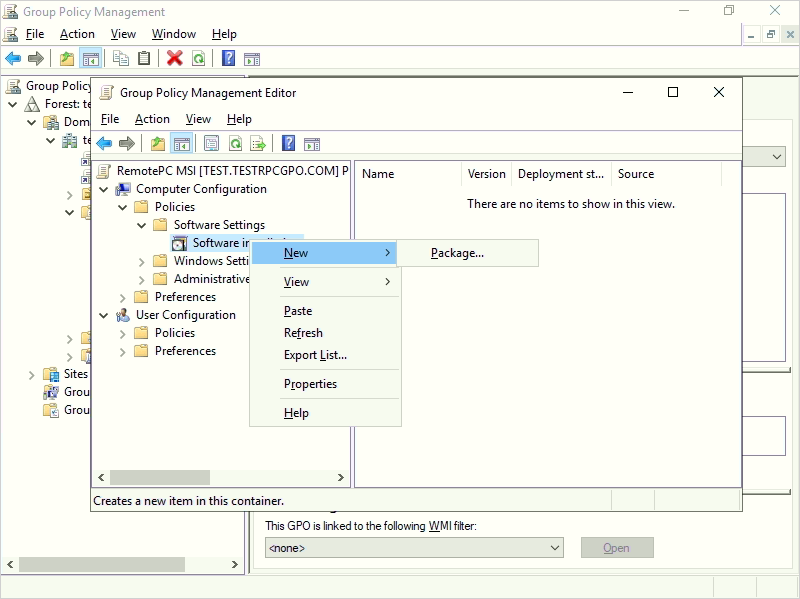
- Faites un clic droit sur 'Installation de logiciels' et accédez à 'Nouveau' > 'Package'.
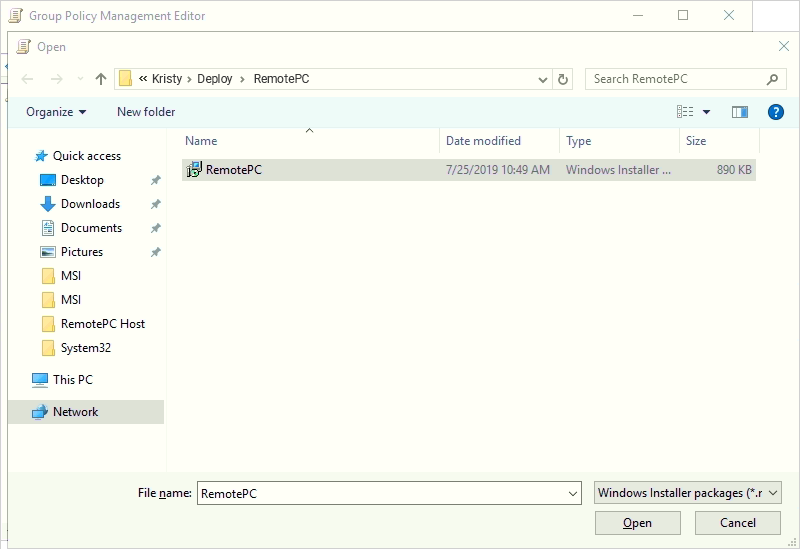
- Localisez le dossier réseau partagé contenant le package d'installation MSI RemotePC.
- Sélectionnez le package et cliquez sur 'Ouvrir' pour l'ajouter au conteneur d'installation de logiciels.
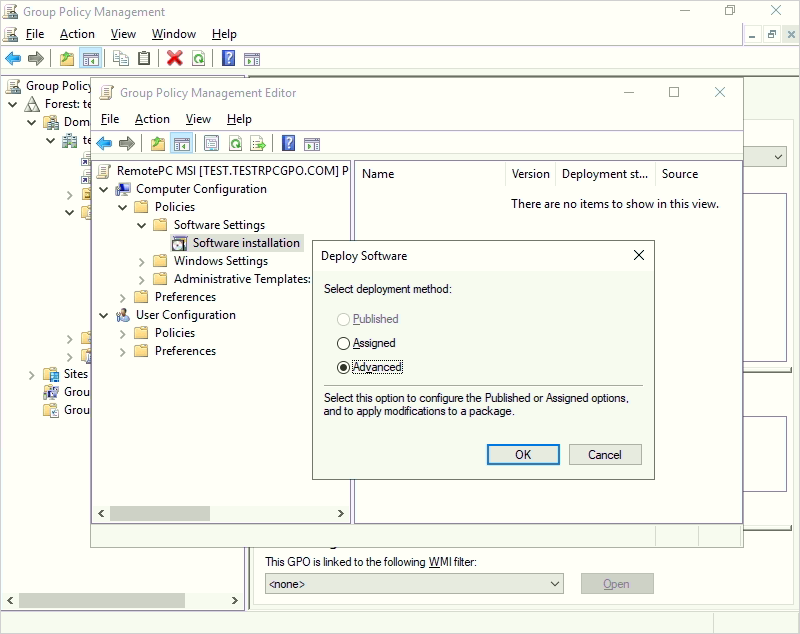
- Après avoir sélectionné le fichier MSI RemotePC, choisissez l'option 'Avancé' dans la fenêtre contextuelle qui apparaît et cliquez sur 'OK'.
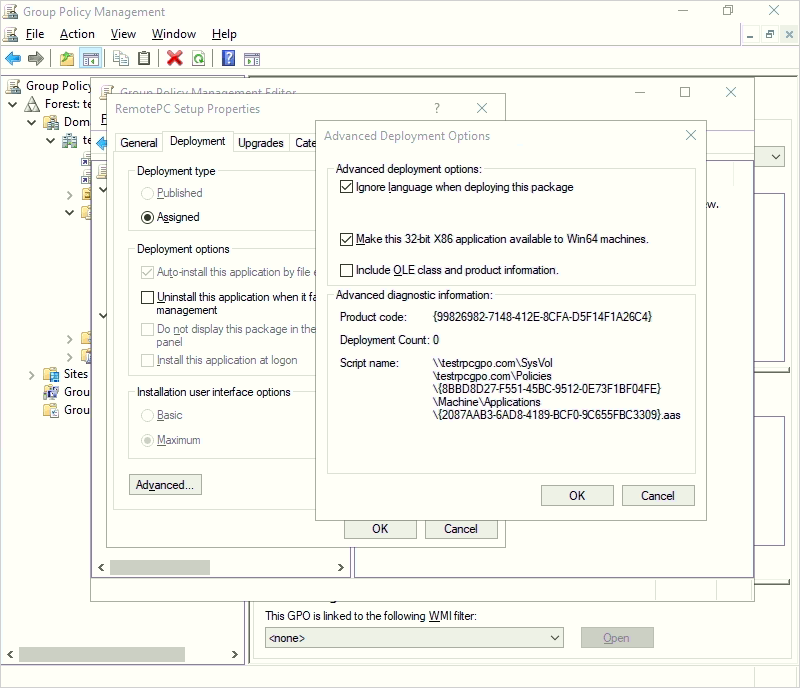
- Accédez à l'onglet 'Options de déploiement avancées', sélectionnez 'Ignorer la langue lors du déploiement de ce package'. Cliquez sur 'OK'.
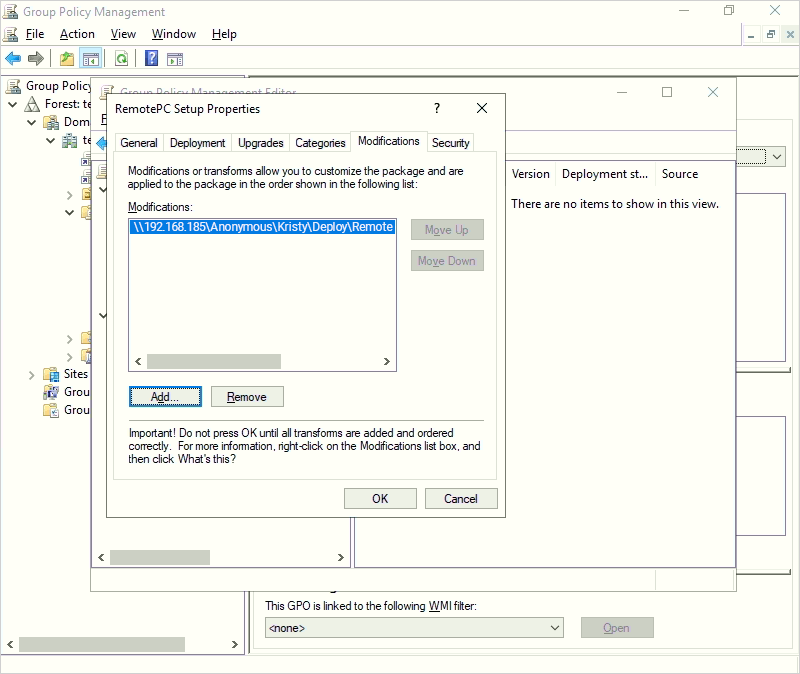
- Accédez à l'onglet 'Modifications' dans la section 'Propriétés de configuration RemotePC' pour ajouter le fichier MST que vous venez de créer. Cliquez ici pour savoir comment créer un fichier MST via l'outil Orca.
- Faites un clic droit sur le package MSI et sélectionnez 'Propriétés'. La fenêtre 'Propriétés' apparaîtra.
- Accédez à l'onglet 'Déploiement'. Sous 'Type de déploiement', sélectionnez 'Affecté' et sous 'Options de déploiement', sélectionnez 'Installer cette application lors de l'ouverture de session' pour le type 'Configuration utilisateur', puis cliquez sur 'OK'.
- Faites un clic droit sur le domaine et sélectionnez 'Lier un GPO existant'. L'écran 'Sélectionner un GPO' apparaîtra.
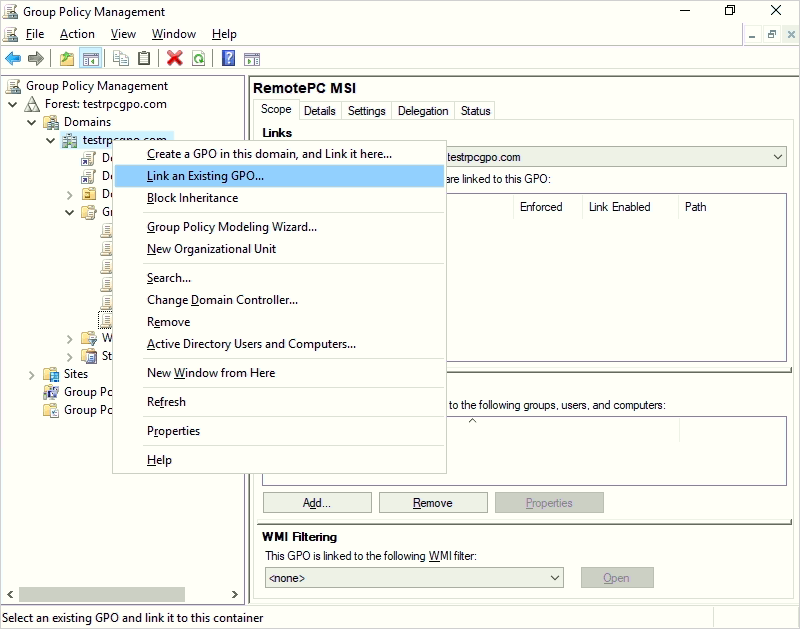
- Sélectionnez la stratégie de groupe nouvellement créée et cliquez sur 'OK'.
Étapes pour déployer l'application RemotePC sur les ordinateurs du domaine
- Ouvrez l'invite de commandes.
- Exécutez la commande suivante :
gpupdate /force - Appuyez sur 'Entrée'.
Remarque :
- Redémarrez l'ordinateur (cette étape est obligatoire).
- Après le redémarrage du système, RemotePC sera déployé.
L'application RemotePC sera affectée aux utilisateurs du domaine à la prochaine ouverture de session et aux ordinateurs du domaine au prochain redémarrage.
Vous pouvez également déployer l'application RemotePC sur tous les ordinateurs connectés en utilisant un paramètre de ligne de commande en quelques étapes simples.
Étapes pour installer RemotePC en utilisant les paramètres de ligne de commande "msiexec.exe"
Exécutez les commandes suivantes dans l'invite de commandes pour installer RemotePC.
Pour installer RemotePC
- Lancez l'invite de commandes en mode administrateur.
- Assurez-vous que le chemin est : C:\WINDOWS\system32
- Exécutez la commande :
msiexec.exe /i <chemin RemotePC.msi> /qn ID=<ID de configuration> GROUPNAME=<nom du groupe> PERSONALKEY=<clé personnelle> HIDETRAY=<0 ou 1> CONNECT_PERMISSION=<0 ou 1 ou 2 ou 3> REMOVE_WALLPAPER=<0 ou 1> DISABLE_AERO_THEME=<0 ou 1> DISABLE_FONT=<0 ou 1> DISABLE_SLEEP_MODE=<0 ou 1> HARDWARE_ACCELERATION=<0 ou 1> CONNECT_TO_ACTIVE_SESSION=<0 ou 1> SHOW_WHO_IS_ACCESSING=<0 ou 1>COMPUTERNAME=<Nom de l'ordinateur> SHOW_CONFIRM=<0 ou 1>
Par exemple :

Désinstaller l'hôte RemotePC via MSI
Pour désinstaller l'hôte RemotePC via MSI,
- Lancez l'invite de commandes en mode administrateur.
- Assurez-vous que le chemin est : C:\WINDOWS\system32>
- Désinstallez l'hôte RemotePC avec la commande :
msiexec.exe /i <chemin RemotePC.msi> /qn UNINSTALL=yes
Par exemple :
msiexec.exe /i "C:\Users\Test\Desktop\MSI\UN\RemotePC.msi" /qn UNINSTALL=yes
Déployer RemotePC silencieusement avec des paramètres de ligne de commande
Vous pouvez prédéfinir des paramètres optionnels pour l'ordinateur distant lors de l'installation.
| Paramètres | Description |
|---|---|
| ID | Il s'agit d'un paramètre obligatoire que vous trouverez sous Package de déploiement > Déploiement de groupe via MSI > ID de configuration dans votre compte RemotePC |
| PERSONALKEY | Définissez une 'Clé personnelle' pour l'ordinateur distant |
| GROUPNAME | Nom du groupe auquel l'ordinateur sera affecté * |
| COMPUTERNAME | Nom de la machine attribuée à l'hôte |
| UNINSTALL | Désinstallez l'hôte RemotePC à l'aide de la commande MSI UNINSTALL=yes Remarque : À utiliser comme paramètre autonome |
| HIDETRAY | |
| 1 | L'activation de cette option empêchera les utilisateurs d'accéder aux options de la barre sur leurs ordinateurs distants |
| 0 | Afficher la barre et permettre aux utilisateurs d'accéder aux options de la barre |
| CONNECT_PERMISSION | |
| 0 | L'autorisation de demande de connexion est désactivée |
| 1 | Refuser automatiquement la connexion dans l'écran de connexion après l'expiration de la demande |
| 2 | Autoriser automatiquement la connexion dans l'écran de connexion après l'expiration de la demande |
| 3 | Autoriser la connexion après l'expiration de la demande |
| REMOVE_WALLPAPER | |
| 1 | L'activation de cette option supprimera le fond d'écran pendant la session distante |
| 0 | Le fond d'écran est affiché pendant la session distante |
| DISABLE_AERO_THEME | |
| 1 | Désactiver le thème Aero pendant la session distante |
| 0 | Le thème Aero reste actif pendant la session distante |
| DISABLE_FONT | |
| 1 | Le lissage des polices est désactivé pendant la session distante |
| 0 | Le lissage des polices est activé |
| DISABLE_SLEEP_MODE | |
| 1 | Désactiver le mode veille lorsque l'hôte est configuré |
| 0 | Si cette option est désactivée, l'ordinateur distant passera en mode veille après un certain temps |
| HARDWARE_ACCELERATION | |
| 1 | Utiliser l'accélération matérielle pendant la session distante |
| 0 | L'accélération matérielle est désactivée |
| CONNECT_TO_ACTIVE_SESSION | |
| 1 | L'activation de cette option permettra aux utilisateurs de se connecter à une session active |
| 0 | La connexion à une session active est désactivée |
| SHOW_WHO_IS_ACCESSING | |
| 1 | Afficher la notification indiquant qui accède pendant une session distante |
| 0 | Masquer la notification indiquant qui accède pendant une session distante |
| SHOW_CONFIRM | |
| 0 | Ne pas afficher la fenêtre de consentement ; configurer l'hôte automatiquement |
| 1 (ou toute autre valeur) | Afficher la fenêtre de consentement sur l'hôte ; Confirmer – La machine se met en ligne ; Refuser – La machine reste hors ligne. |
*Remarque :
- COMPUTERNAME doit comporter entre 1 et 50 caractères.
- Si le nom du groupe n'existe pas, un nouveau groupe sera créé avec le nom soumis et l'ordinateur lui sera affecté.
- Si l'ordinateur existe déjà dans un autre groupe, il sera déplacé vers le nouveau groupe spécifié par l'utilisateur.