Déploiement en masse via Microsoft Intune
Utilisez Microsoft Intune pour déployer à distance l'application RemotePC sur plusieurs appareils ou groupes Mac.
Déployer le package RemotePC
Conditions préalables au déploiement à distance :
- Téléchargez le package de déploiement en masse RemotePC
- Connectez-vous et copiez l'ID de configuration applicable à votre compte
1. Activer les éléments de connexion et l'accessibilité
Activez les éléments de connexion et l'accessibilité via le profil de configuration Microsoft Intune.
- Connectez-vous au Centre d'administration Microsoft Intune.
- Accédez à 'Appareils' > 'macOS' > 'Configuration'.
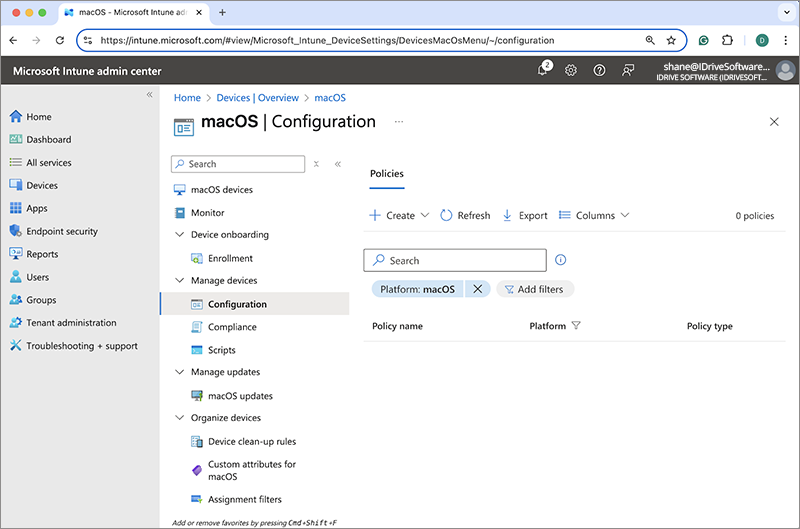
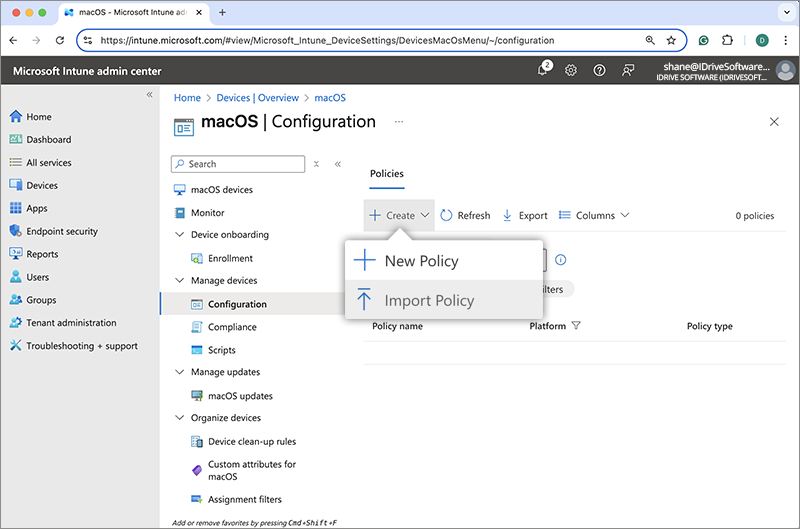
- Cliquez sur 'Créer' et sélectionnez 'Importer une stratégie' dans le menu déroulant.
- Localisez le fichier RemotePC Config File.json téléchargé et ajoutez les paramètres suivants :
- Nouveau nom : RemotePC Config File
- Nouvelle description : Fichiers de configuration pour le déploiement en masse de RemotePC
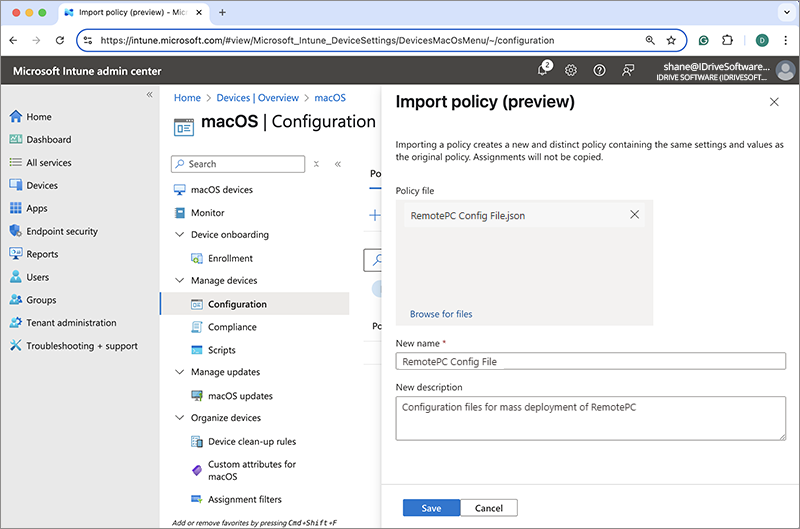
- Cliquez sur 'Enregistrer' pour créer la stratégie RemotePC.
- Cliquez sur 'Afficher la stratégie'.
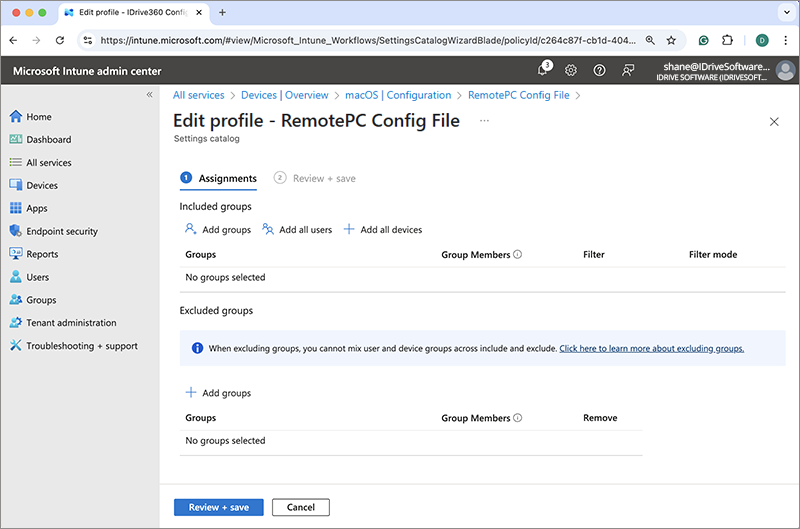
- Pour configurer les affectations, cliquez sur 'Modifier' à côté de 'Affectations'.
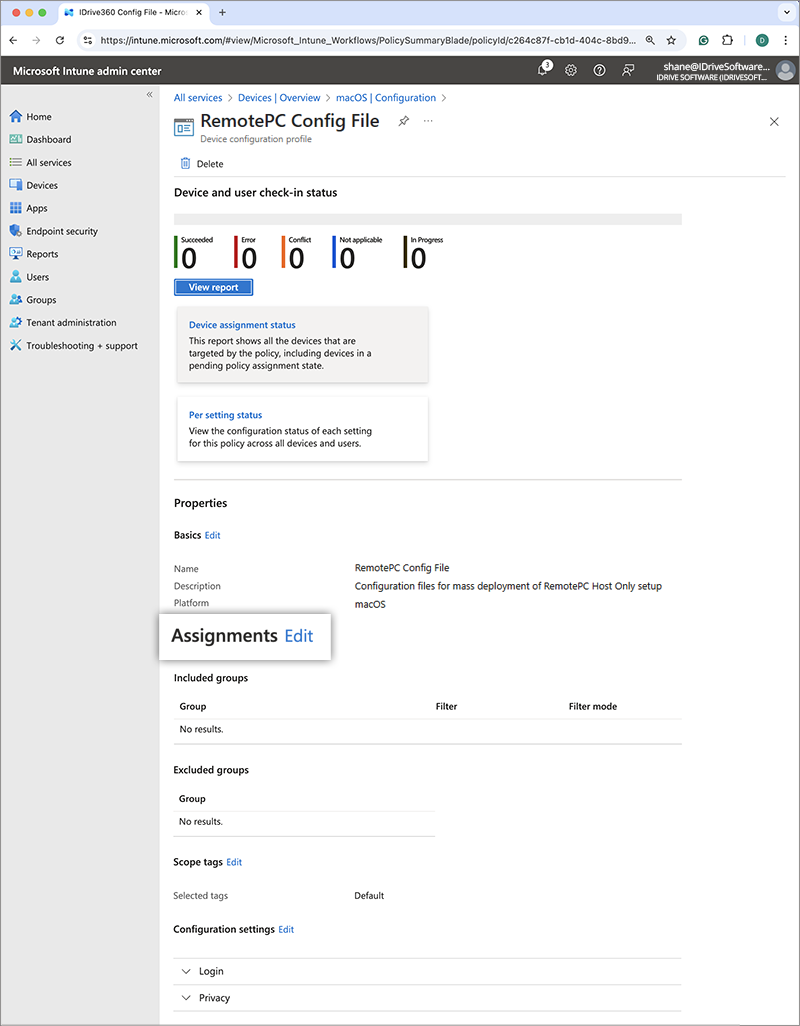
- Cliquez sur '+Ajouter un groupe', sélectionnez le groupe cible pour le déploiement et cliquez sur 'Sélectionner'. Vous pouvez également choisir '+Ajouter tous les utilisateurs' ou '+Ajouter tous les appareils'.
- Cliquez sur 'Vérifier + Enregistrer' pour appliquer les modifications.
Remarque :
Pour l'autorisation d'enregistrement d'écran, consultez la FAQ sur l'accès à distance via Desktop.
2. Enregistrer les ordinateurs avec des paramètres personnalisés
- Ouvrez le fichier "RemotePC Preinstall.sh" précédemment téléchargé.
- Modifiez le script, ajoutez les valeurs pour les paramètres requis comme indiqué dans le tableau ci-dessous, et enregistrez le fichier.
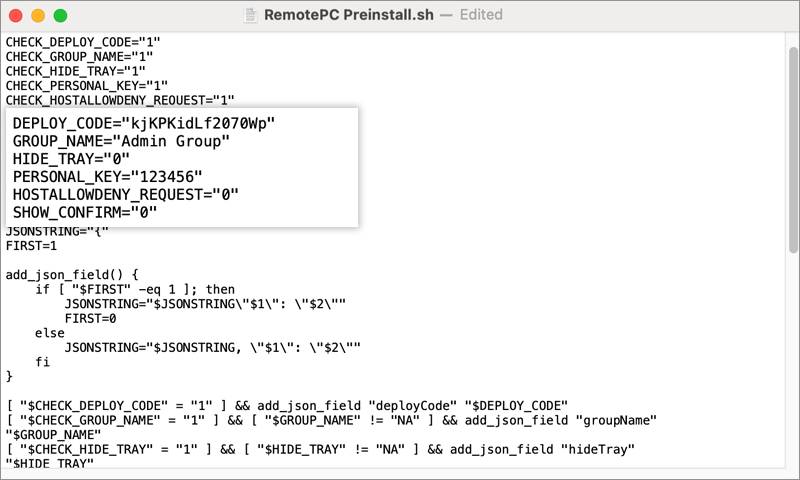
- Utilisez les paramètres ci-dessous pour enregistrer les ordinateurs dans un groupe spécifique, ainsi que d'autres paramètres lors du déploiement :
Paramètres Description DEPLOY_CODE Obligatoire. Disponible sous Package de déploiement > Déploiement de groupe > ID de configuration dans votre compte RemotePC PERSONAL_KEY Définissez une 'Clé personnelle' pour l'ordinateur distant GROUP_NAME Nom du groupe auquel l'ordinateur sera affecté * HIDE_TRAY 1 L'activation de cette option empêchera les utilisateurs d'accéder aux options de la barre sur leurs ordinateurs distants 0 Afficher la barre et permettre aux utilisateurs d'accéder aux options de la barre HOSTALLOWDENY_REQUEST 0 L'autorisation de demande de connexion est désactivée 1 Refuser automatiquement la connexion dans l'écran de connexion après l'expiration de la demande 2 Autoriser automatiquement la connexion dans l'écran de connexion après l'expiration de la demande 3 Autoriser la connexion après l'expiration de la demande SHOW_CONFIRM 0 Ne pas afficher la fenêtre de consentement ; configurer l'hôte automatiquement 1 (ou toute valeur) Afficher la fenêtre de consentement ; Confirmer – l'ordinateur se met en ligne, Refuser – l'ordinateur reste hors ligne
3. Télécharger et affecter le script dans Intune
- Connectez-vous au Centre d'administration Microsoft Intune.
- Accédez à 'Appareils' > 'macOS' > 'Scripts'.
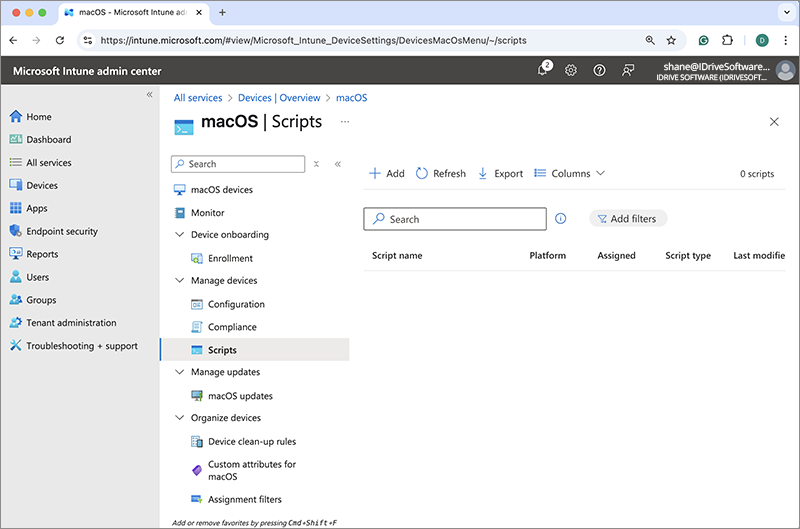
- Cliquez sur 'Ajouter' pour créer un nouveau script.
Vous serez dirigé vers la section 'Informations sur le script'.
Ajoutez les paramètres suivants :
- Nom : RemotePC Preinstall Script.
- Description : Script de préinstallation RemotePC pour le déploiement en masse.
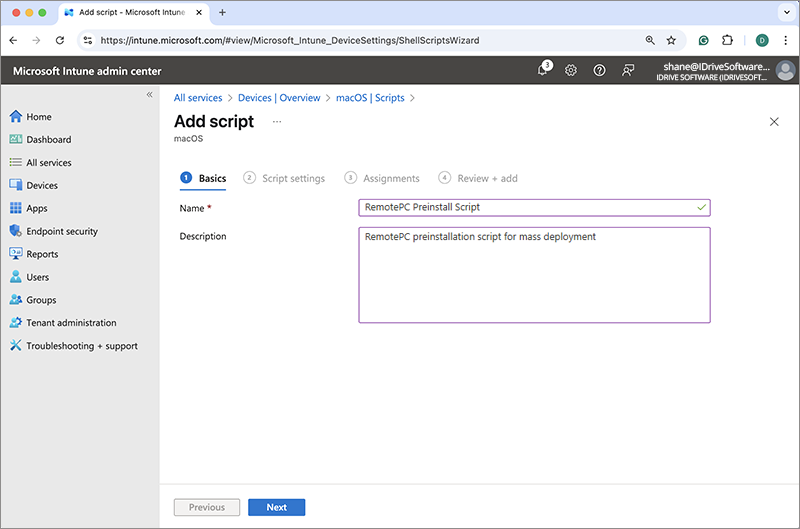
- Cliquez sur 'Suivant' pour accéder à la section 'Paramètres du script'.
- Téléchargez le fichier de script précédemment téléchargé et entrez les paramètres listés ci-dessous :
- Exécuter le script en tant qu'utilisateur connecté : Non
- Masquer les notifications de script sur les appareils : Oui
- Fréquence du script : Non configuré
- Nombre maximal de tentatives en cas d'échec du script : Non configuré
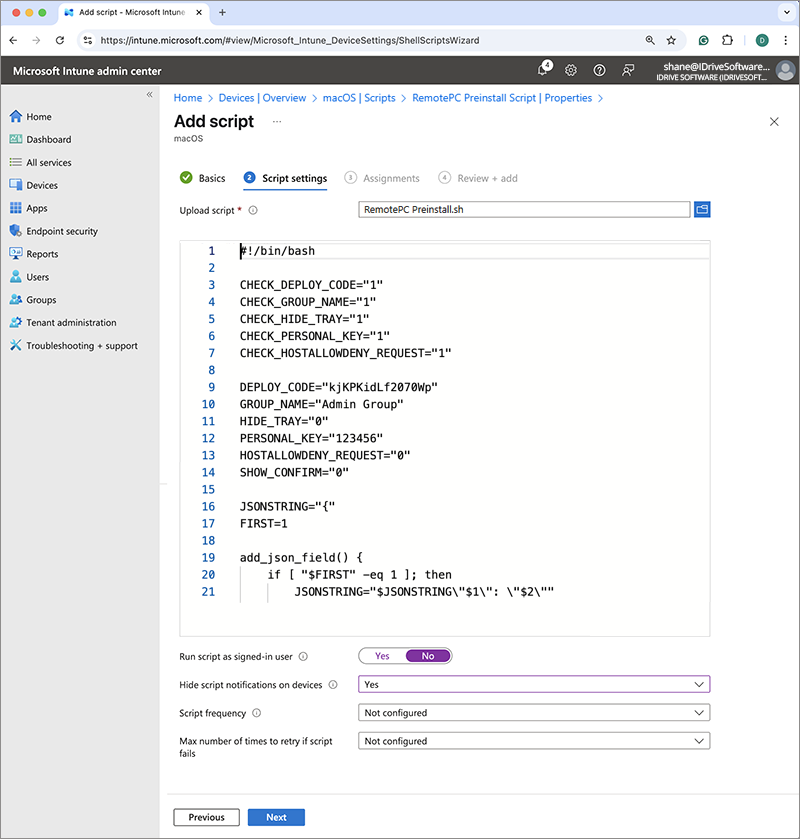
- Cliquez sur 'Suivant' et ajoutez les groupes souhaités dans la section 'Affectation'.
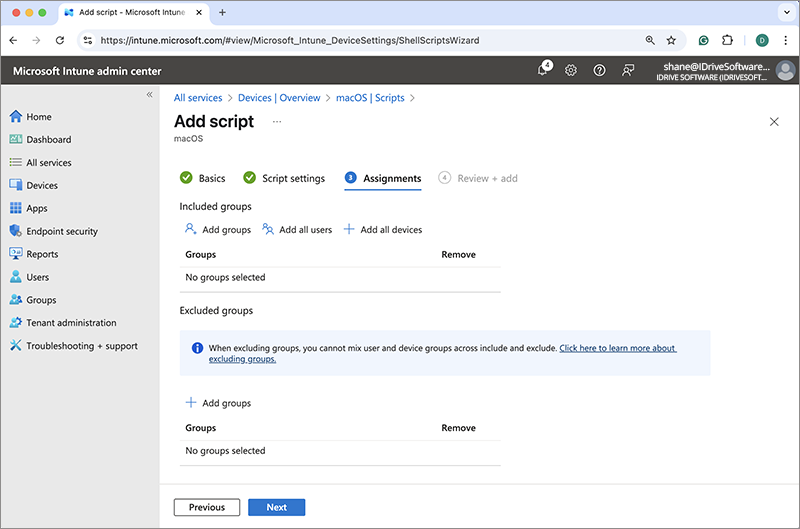
- Cliquez sur 'Suivant' pour accéder à la section 'Vérification'.
- Confirmez les détails et cliquez sur 'Ajouter' pour créer le script.
4. Déployer l'application RemotePC via Intune
- Connectez-vous au Centre d'administration Microsoft Intune.
- Accédez à 'Applications' > 'macOS'.
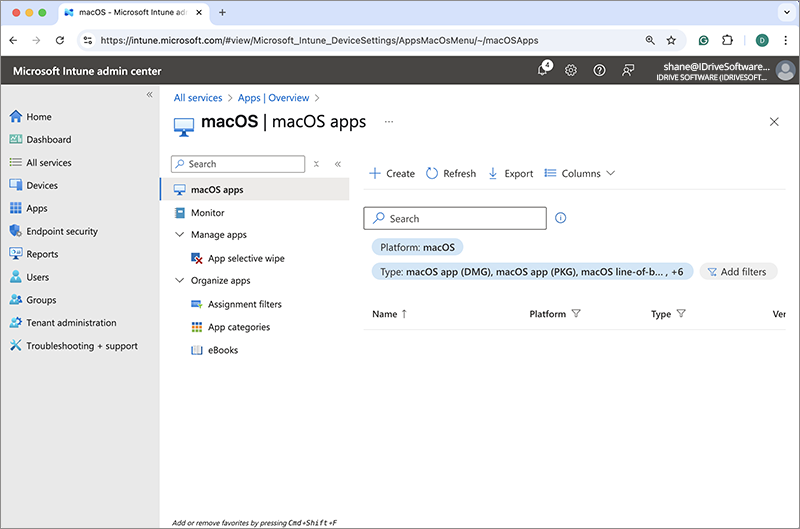
- Cliquez sur 'Créer', sélectionnez 'Application métier' dans le menu déroulant 'Type d'application', puis cliquez sur 'Sélectionner'.
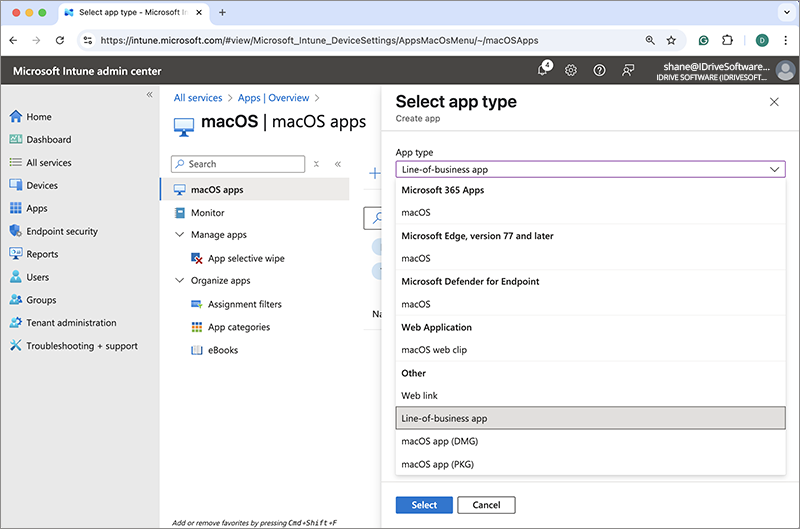
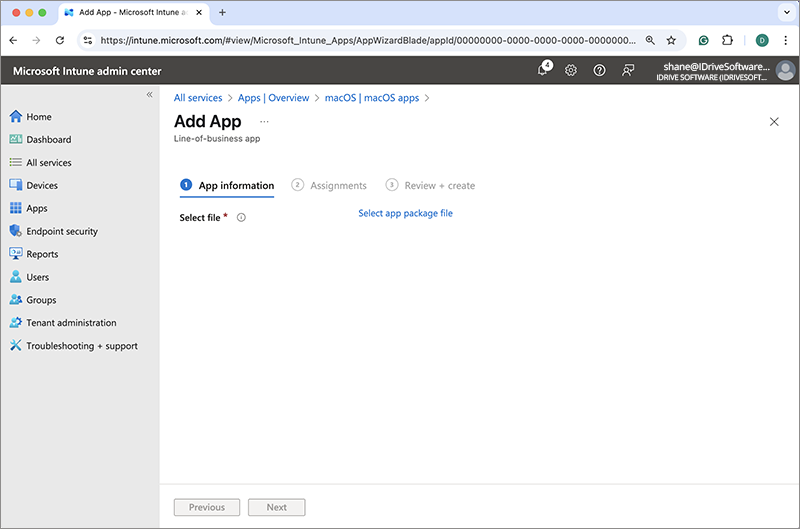
- Dans l'écran 'Ajouter une application', cliquez sur 'Sélectionner le fichier de package d'application'.
- Localisez le fichier RemotePCHost.pkg téléchargé sur votre ordinateur et cliquez sur 'OK'.
Vous serez dirigé vers la section 'Informations sur l'application'.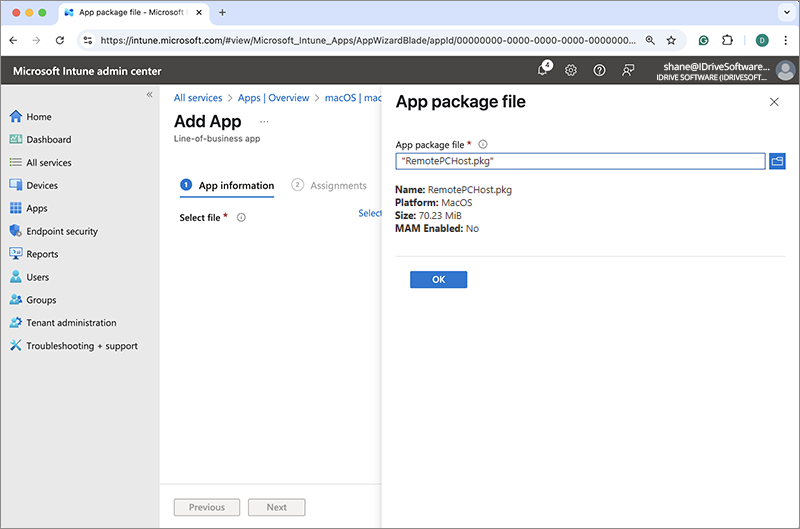
Ajoutez les paramètres suivants :- Nom : RemotePC
- Description : Déploiement en masse pour RemotePC
- Éditeur : IDrive
- Contexte d'installation de l'application : Appareil
- Système d'exploitation minimum : macOS Mojave 10.14
- Ignorer la version de l'application : Non
- Cliquez sur 'Suivant'.
- Cliquez sur '+Ajouter un groupe', sélectionnez le groupe cible pour le déploiement, puis cliquez sur 'Sélectionner'. Vous pouvez également choisir '+Ajouter tous les utilisateurs' ou '+Ajouter tous les appareils'.
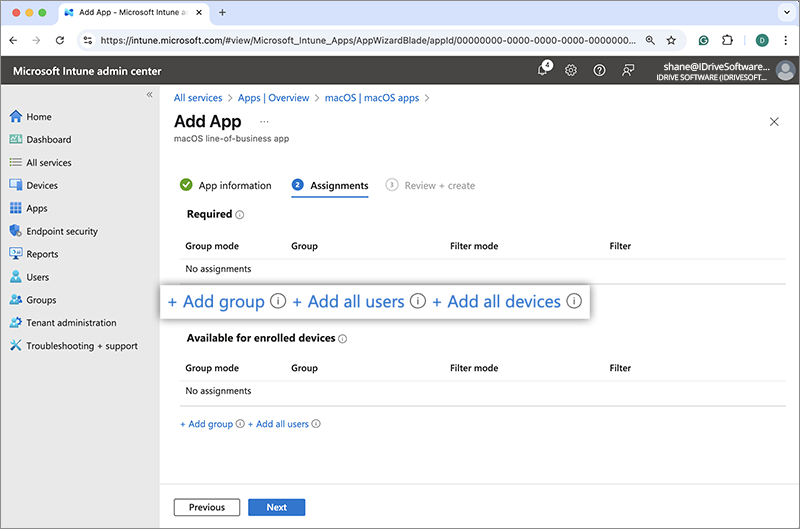
- Cliquez sur 'Suivant'.
- Vérifiez les modifications et cliquez sur 'Créer'.
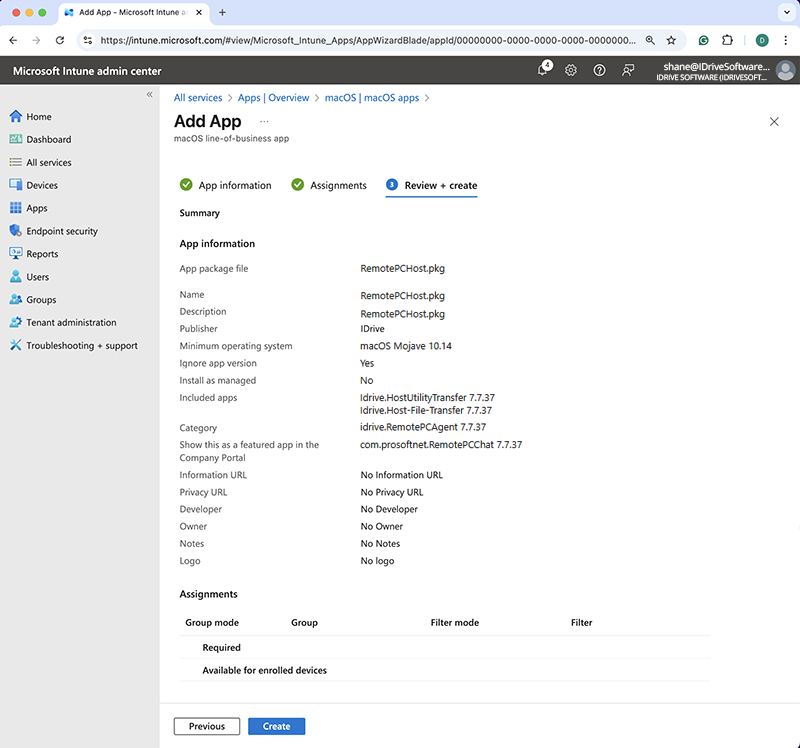
Le package RemotePC sera téléchargé et enregistré.
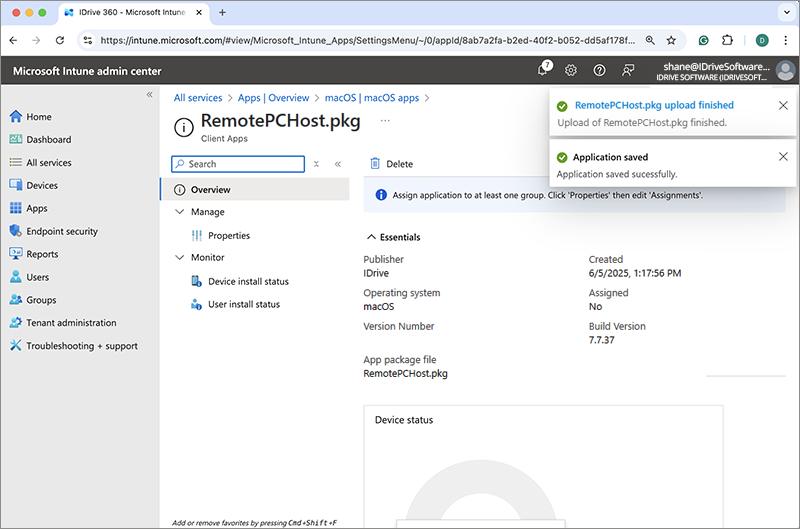
Le déploiement peut prendre un certain temps pour atteindre les appareils. Pour accélérer le processus, synchronisez manuellement les appareils Mac ou effectuez un redémarrage.
Découvrez comment synchroniser depuis Microsoft Intune ou depuis un Mac.