Déploiement en masse via NinjaOne (anciennement Ninja RMM)
Utilisez NinjaOne pour déployer à distance l'application RemotePC sur plusieurs appareils Mac ou groupes.
Déployer le package RemotePC
Prérequis pour le déploiement à distance :
- Télécharger le package de déploiement en masse RemotePC.
- Se connecter et copier l'ID de configuration applicable à votre compte.
Activer l'accessibilité, l'enregistrement d'écran et autoriser en arrière-plan à l'aide de la stratégie NinjaOne
-
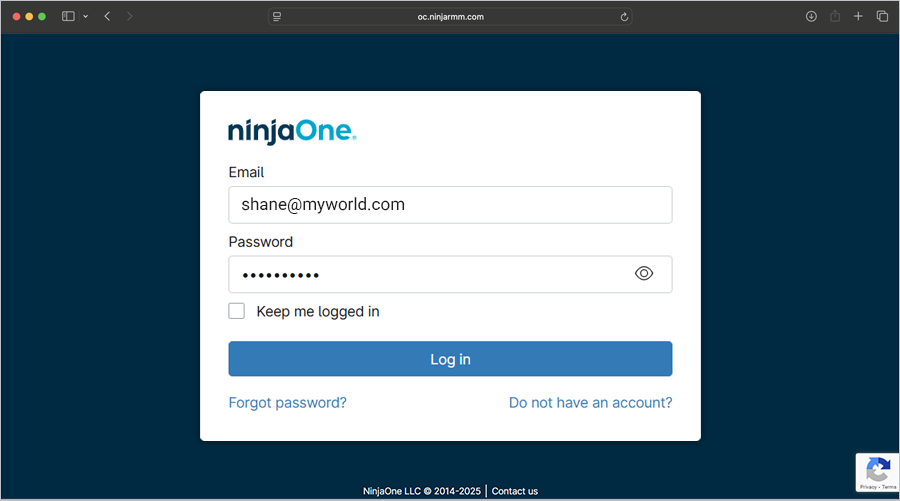
Se connecter au centre d'administration NinjaOne.
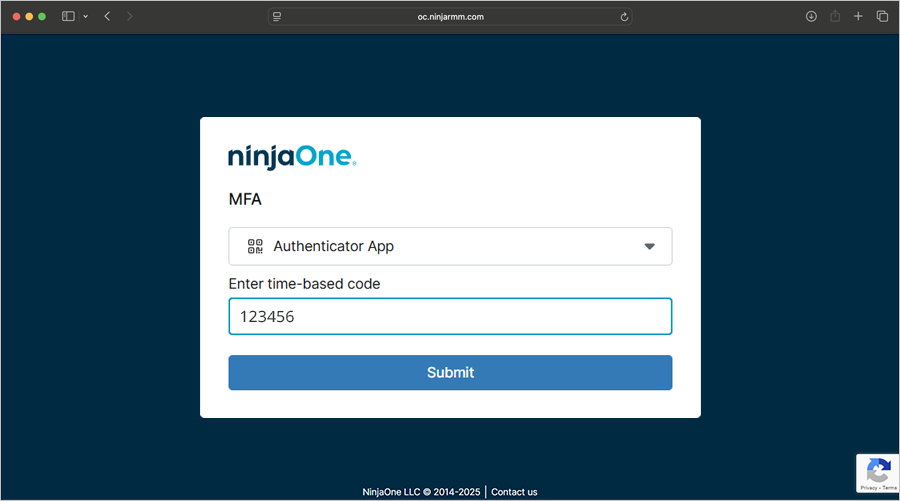
- Dans MFA, cliquer sur le menu déroulant et sélectionner 'SMS' ou 'Authenticator'. Saisir le code de vérification à 6 chiffres depuis votre appareil d'authentification, puis cliquer sur 'Soumettre'.
-
Cliquer sur
 . Cliquer sur 'Administration' > 'Stratégies'.
-
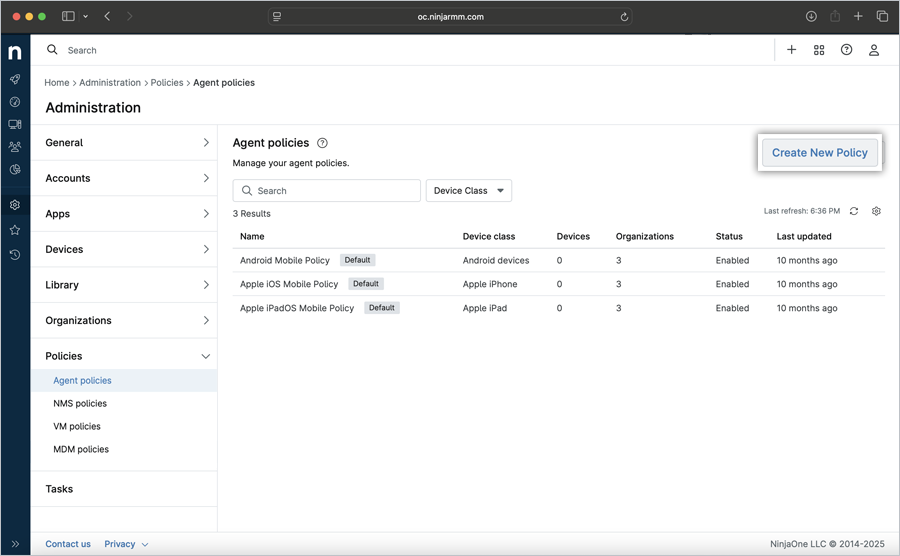
Sur le côté droit de la section 'Stratégies d'agent', cliquer sur 'Créer une nouvelle stratégie'.
-
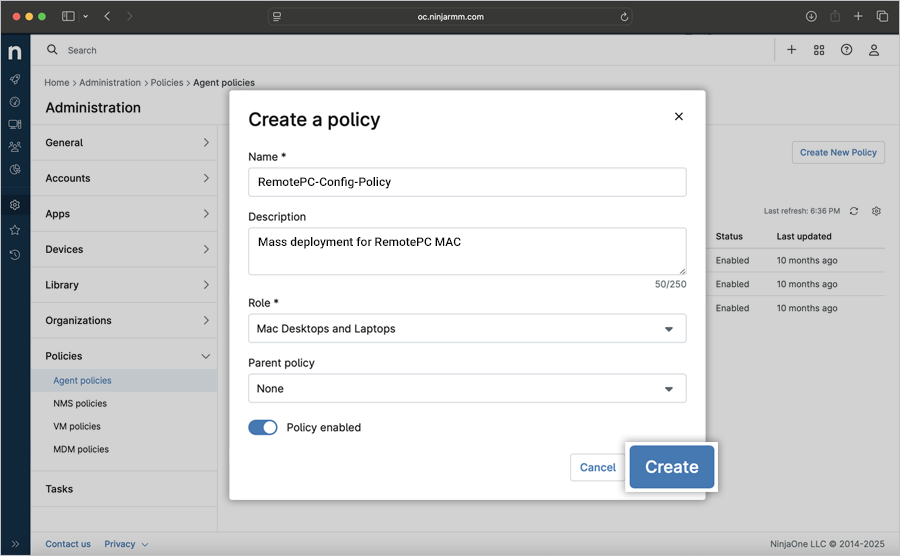
Dans la fenêtre contextuelle 'Créer une stratégie',
- Nom : RemotePC-Config-Policy
- Description : Déploiement en masse pour RemotePC (Facultatif)
- Cliquer sur le menu déroulant 'Rôle' et sélectionner 'Mac Desktops and Laptops'.
- Cliquer sur le menu déroulant 'Stratégie parente' et sélectionner la stratégie parente correspondante. Choisir cette option uniquement si vous souhaitez hériter de la stratégie existante comme modèle et copier les paramètres configurés dans la nouvelle stratégie. Si aucune stratégie n'est sélectionnée, la nouvelle stratégie sera ajoutée sans hériter de la stratégie existante.
- Cliquer sur 'Créer'.
- Dans la fenêtre de la stratégie nouvellement créée, cliquer sur 'MDM' > 'Charge utile personnalisée'. Cliquer sur '+ Ajouter une charge utile'.
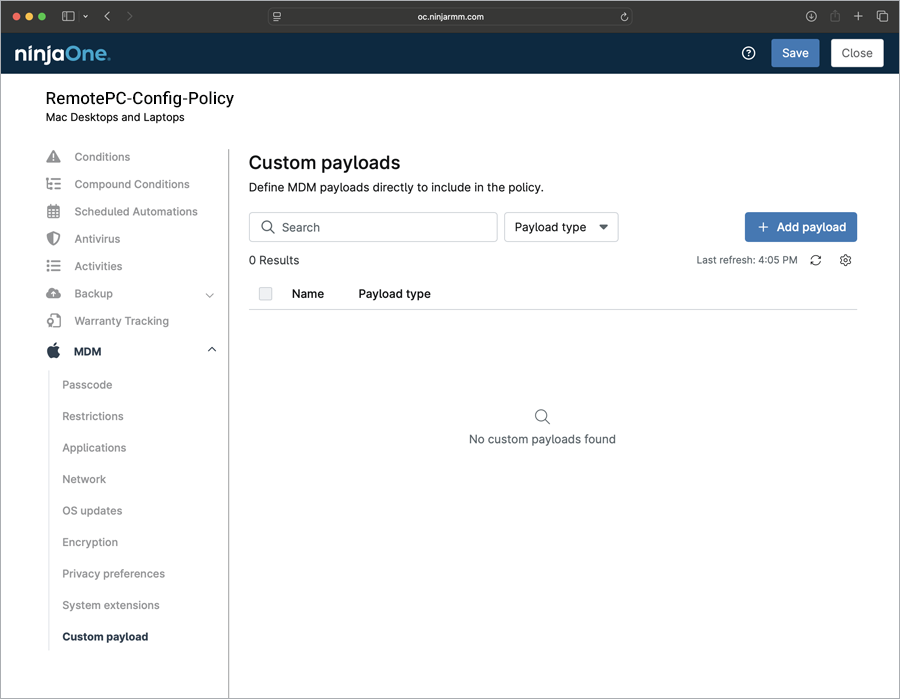
-
Dans la fenêtre contextuelle 'Ajouter une charge utile',
- Saisir le nom de la charge utile : RemotePC-Payload
- Dans le champ 'Contenu', ajouter le code suivant.
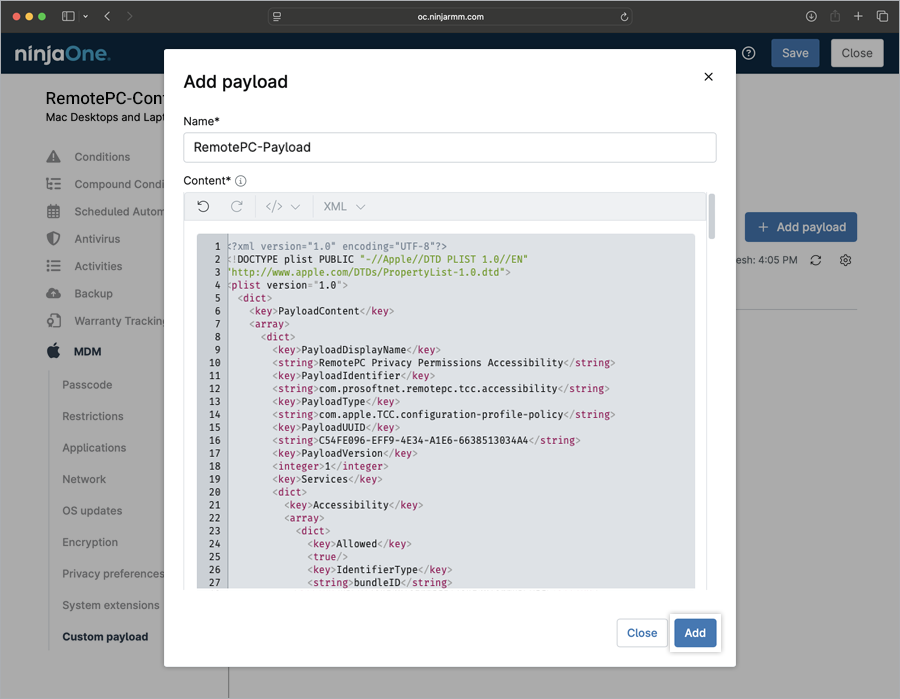
<?xml version="1.0" encoding="UTF-8"?> <!DOCTYPE plist PUBLIC "-//Apple//DTD PLIST 1.0//EN" "http://www.apple.com/DTDs/PropertyList-1.0.dtd"> <plist version="1.0"> <dict> <key>PayloadContent</key> <array> <!-- Payloads go here Accessibility --> <dict> <key>PayloadDisplayName</key> <string>RemotePC Privacy Permissions Accessibility</string> <key>PayloadIdentifier</key> <string>com.prosoftnet.remotepc.tcc.accessibility</string> <key>PayloadType</key> <string>com.apple.TCC.configuration-profile-policy</string> <key>PayloadUUID</key> <string>C54FE096-EFF9-4E34-A1E6-6638513034A4</string> <key>PayloadVersion</key> <integer>1</integer> <key>Services</key> <dict> <key>Accessibility</key> <array> <dict> <key>Allowed</key> <true/> <key>IdentifierType</key> <string>bundleID</string> <key>Identifier</key> <string>com.prosoftnet.remotepcDesktop</string> <key>CodeRequirement</key> <string>identifier "com.prosoftnet.remotepcDesktop" and anchor apple generic and certificate leaf[subject.OU] = JWDCNYZ922</string> <key>Comment</key> <string>Allow RemotePC Accessibility</string> </dict> </array> </dict> </dict> <!-- Payloads go here ScreenCapture --> <dict> <key>PayloadDisplayName</key> <string>RemotePC Privacy Permissions ScreenCapture</string> <key>PayloadIdentifier</key> <string>com.prosoftnet.remotepc.tcc.screencapture</string> <key>PayloadType</key> <string>com.apple.TCC.configuration-profile-policy</string> <key>PayloadUUID</key> <string>74032F49-21BF-4561-99FE-C16A45222532</string> <key>PayloadVersion</key> <integer>1</integer> <key>Services</key> <dict> <key>ScreenCapture</key> <array> <dict> <key>Authorization</key> <string>AllowStandardUserToSetSystemService</string> <key>IdentifierType</key> <string>bundleID</string> <key>Identifier</key> <string>com.prosoftnet.remotepcDesktop</string> <key>CodeRequirement</key> <string>identifier "com.prosoftnet.remotepcDesktop" and anchor apple generic and certificate leaf[subject.OU] = JWDCNYZ922</string> <key>Comment</key> <string>Allow RemotePC Screen Recording</string> </dict> </array> </dict> </dict> <!-- Payloads go here Login Items / Background Items --> <dict> <key>PayloadDisplayName</key> <string>RemotePC Login Item</string> <key>PayloadIdentifier</key> <string>com.prosoftnet.remotepc.servicemanagement.loginitem</string> <key>PayloadType</key> <string>com.apple.servicemanagement</string> <key>PayloadUUID</key> <string>3665339A-2CDB-46C1-976E-587E3B674595</string> <key>PayloadVersion</key> <integer>1</integer> <key>Rules</key> <array> <dict> <key>RuleType</key> <string>TeamIdentifier</string> <key>RuleValue</key> <string>JWDCNYZ922</string> </dict> </array> </dict> </array> <key>PayloadDisplayName</key> <string>RemotePC MDM Profile</string> <key>PayloadIdentifier</key> <string>com.prosoftnet.remotepc.profile</string> <key>PayloadOrganization</key> <string>IDrive Incorporated</string> <key>PayloadScope</key> <string>System</string> <key>PayloadType</key> <string>Configuration</string> <key>PayloadUUID</key> <string>DA39F4F7-A36B-44A4-BAEC-3E02D04078E3</string> <key>PayloadVersion</key> <integer>1</integer> <key>PayloadRemovalDisallowed</key> <true/> <key>TargetDeviceType</key> <integer>5</integer> </dict> </plist> - Cliquer sur '+ Ajouter'. La charge utile personnalisée a été ajoutée avec succès.
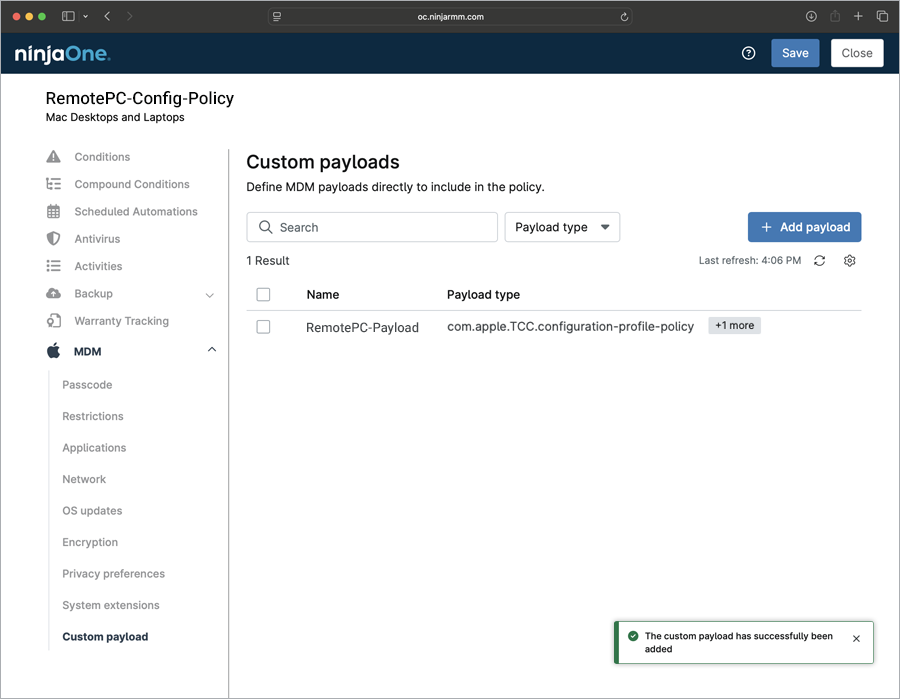
- Cliquer sur 'Enregistrer'.
- Saisir le code de vérification à 6 chiffres lorsque vous y êtes invité et cliquer sur 'Vérifier'. La nouvelle stratégie a été créée.
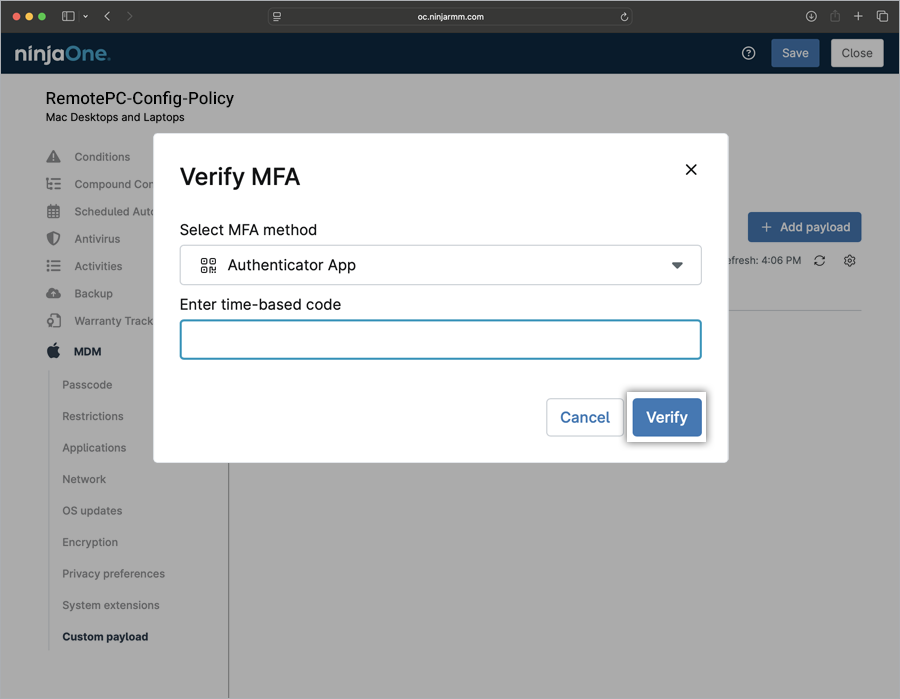
-
Pour appliquer la stratégie nouvellement créée à votre organisation, suivre les étapes ci-dessous.
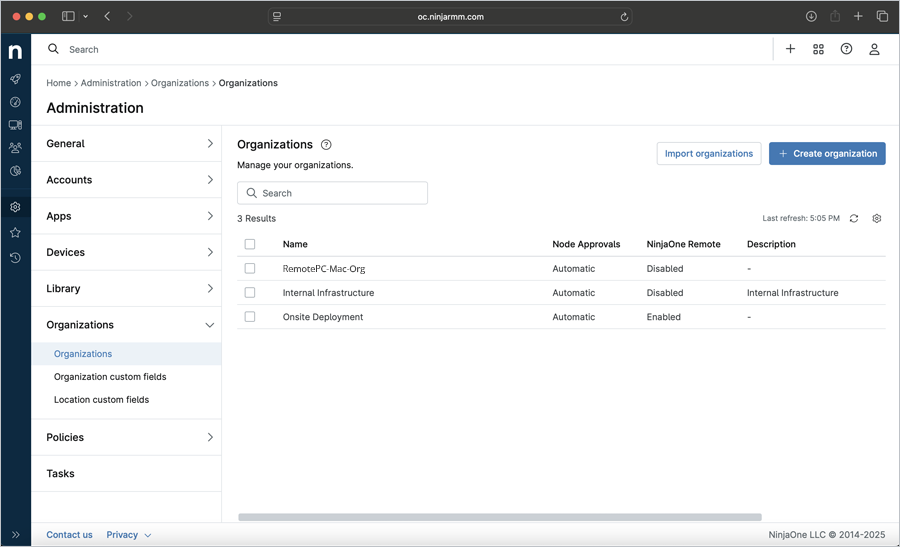
- Accéder à 'Administration' > 'Organisations'.
- Dans la section 'Organisations', cliquer sur le nom de l'organisation dans la grille ci-dessous.
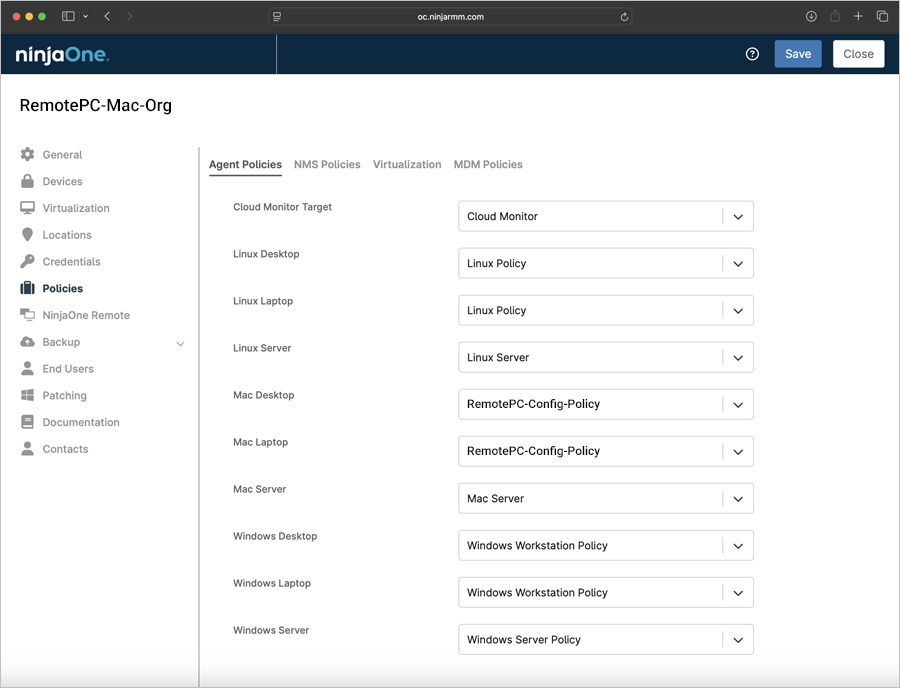
- Cliquer sur l'onglet 'Stratégies'. Dans la section 'Stratégies d'agent', cliquer sur le menu déroulant 'Mac Desktop' ou 'Mac Laptop' et sélectionner la stratégie nouvellement créée. Cliquer sur 'Enregistrer'. Cliquer sur 'Fermer'.
-
Pour appliquer la stratégie nouvellement créée aux appareils individuels, suivre les étapes ci-dessous.
- Accéder au centre d'administration NinjaOne. Cliquer sur 'Appareils'.
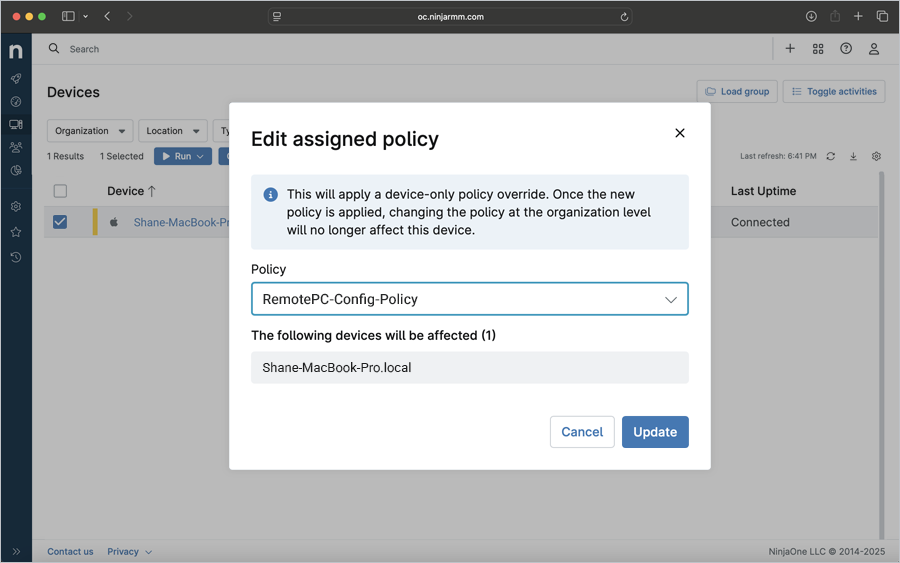
- Cocher les cases correspondantes de vos appareils préférés. Cliquer sur le menu déroulant 'Modifier' et sélectionner 'Stratégie'.
- Dans la fenêtre contextuelle 'Modifier la stratégie assignée', cliquer sur le menu déroulant 'Stratégie', sélectionner la stratégie requise et cliquer sur 'Mettre à jour'. La stratégie sélectionnée est appliquée aux appareils sélectionnés.
Remarque : La modification de cette stratégie applique un remplacement de stratégie uniquement pour l'appareil. Une fois la nouvelle stratégie appliquée, la modification de la stratégie au niveau de l'organisation n'affectera plus cet appareil. L'appareil autorisera automatiquement la plupart des autorisations ajoutées dans la charge utile personnalisée. Bien que l'autorisation ScreenCapture ne puisse pas être accordée explicitement, l'appareil sera configuré pour permettre à n'importe quel compte utilisateur de l'activer. Pour plus d'informations sur les autorisations d'enregistrement d'écran, consulter la FAQ sur l'accès à distance via Desktop.
Enregistrer des ordinateurs à l'aide de paramètres personnalisés
- Ouvrir le fichier 'RemotePC Preinstall.sh' précédemment téléchargé.
- Modifier le script, ajouter des valeurs pour les paramètres requis comme indiqué dans le tableau ci-dessous et enregistrer le fichier. Se référer à l'image pour référence.
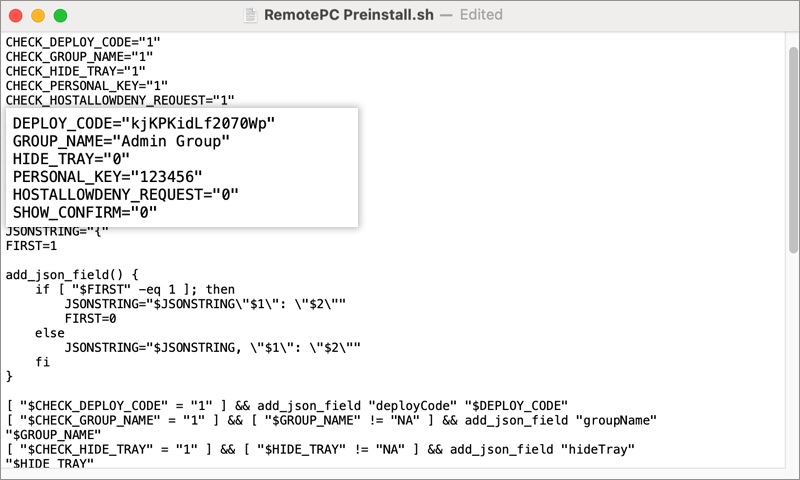
- Utiliser les paramètres ci-dessous pour enregistrer les ordinateurs dans un groupe spécifique, ainsi que d'autres paramètres lors du déploiement.
| Paramètres | Description |
|---|---|
| DEPLOY_CODE | Obligatoire. Disponible sous Déployer le package > Déploiement de groupe > ID de configuration dans votre compte RemotePC |
| PERSONAL_KEY | Définir une 'Clé personnelle' pour l'ordinateur distant |
| GROUP_NAME | Nom du groupe auquel l'ordinateur sera assigné * |
| HIDETRAY | |
| 1 | L'activation de cette option empêchera les utilisateurs d'accéder aux options de la barre d'état système sur leurs ordinateurs distants |
| 0 | Afficher la barre d'état système et permettre aux utilisateurs d'accéder aux options correspondantes |
| HOSTALLOWDENY_REQUEST | |
| 0 | L'autorisation de demande de connexion est désactivée |
| 1 | Refuser automatiquement la connexion dans l'écran de connexion après l'expiration de la demande |
| 2 | Autoriser automatiquement la connexion dans l'écran de connexion après l'expiration de la demande |
| 3 | Autoriser la connexion après l'expiration de la demande |
| SHOW_CONFIRM | |
| 0 | Ne pas afficher la fenêtre de consentement ; configurer l'hôte automatiquement |
| 1 (ou toute valeur) | Afficher la fenêtre de consentement ; Confirmer – l'ordinateur se met en ligne, Refuser – l'ordinateur reste hors ligne |
Déployer RemotePC via NinjaOne
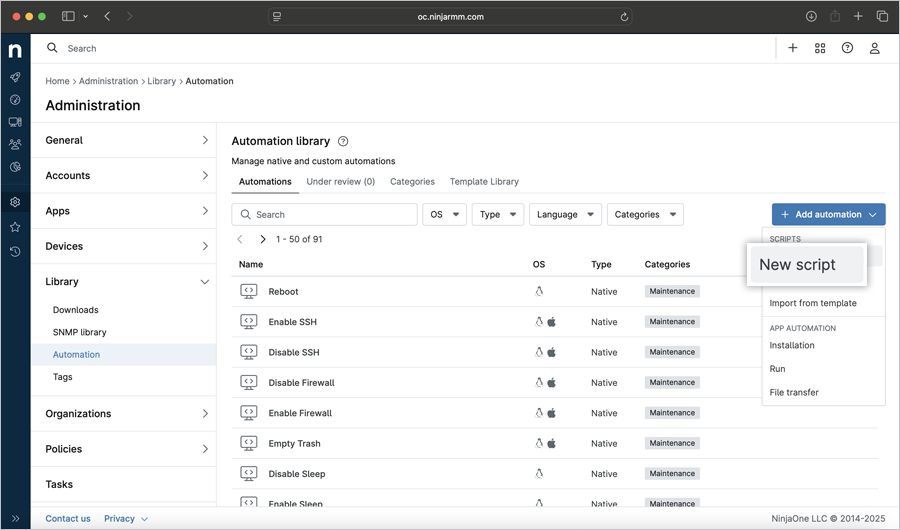
- Pour créer un script de préinstallation, cliquer sur 'Administration' > 'Bibliothèque' > 'Automatisation'. Cliquer sur '+ Ajouter une automatisation' > 'Nouveau script'.
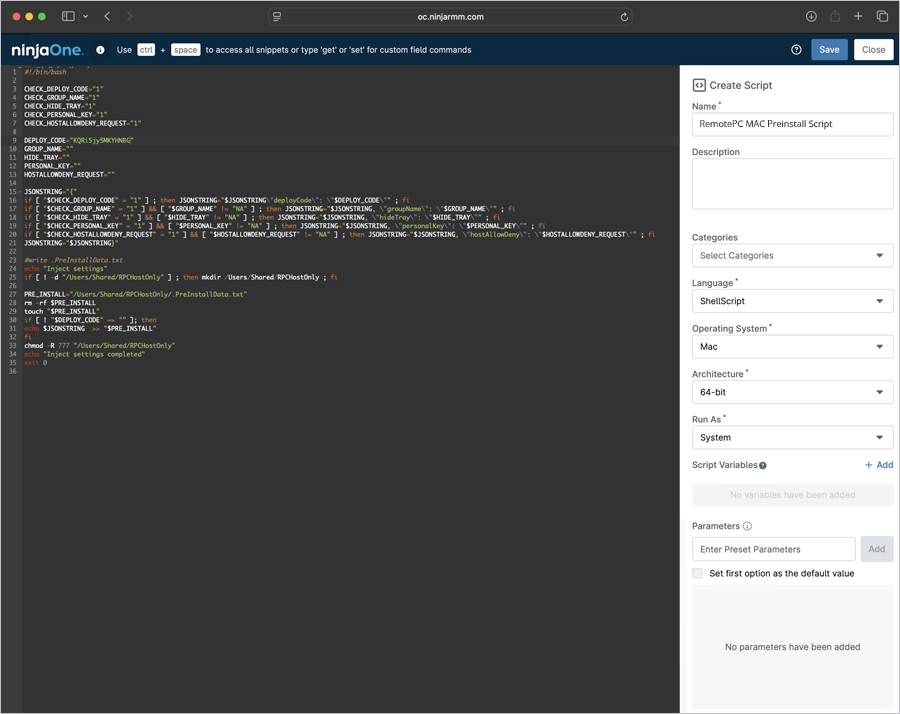
- Une fenêtre Nouveau script s'ouvre. Faire glisser et déposer le script RemotePC Preinstall enregistré à l'étape précédente, ou le copier et le coller. Dans la section 'Créer un script',
- Saisir le nom de l'automatisation : RemotePC MAC Preinstall Script
- Saisir la description de l'automatisation.
- Sélectionner 'ShellScript' dans le menu déroulant 'Langage'.
- Sélectionner 'Mac' dans le menu déroulant 'Système d'exploitation'.
- Cliquer sur 'Enregistrer'. Cliquer sur 'Fermer'.
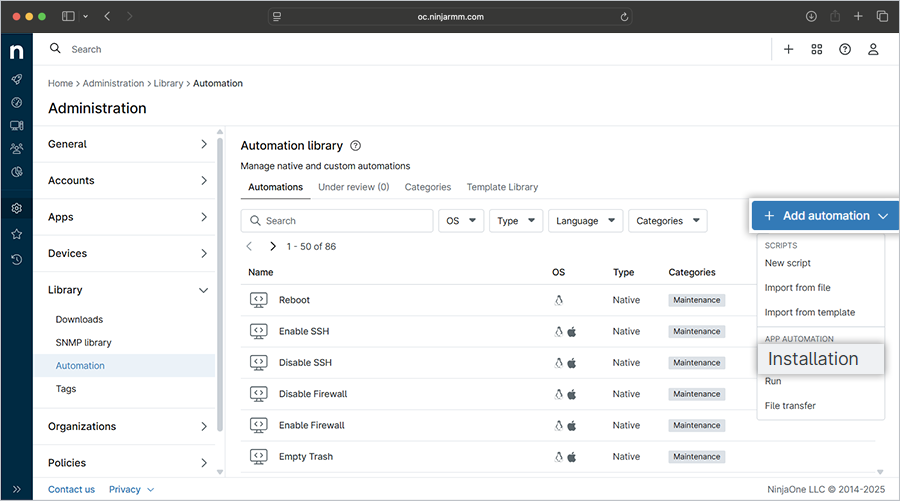
- Sur le côté droit de la section 'Bibliothèque d'automatisations', cliquer sur le menu déroulant '+Ajouter une automatisation' et sélectionner 'Installation'.
-
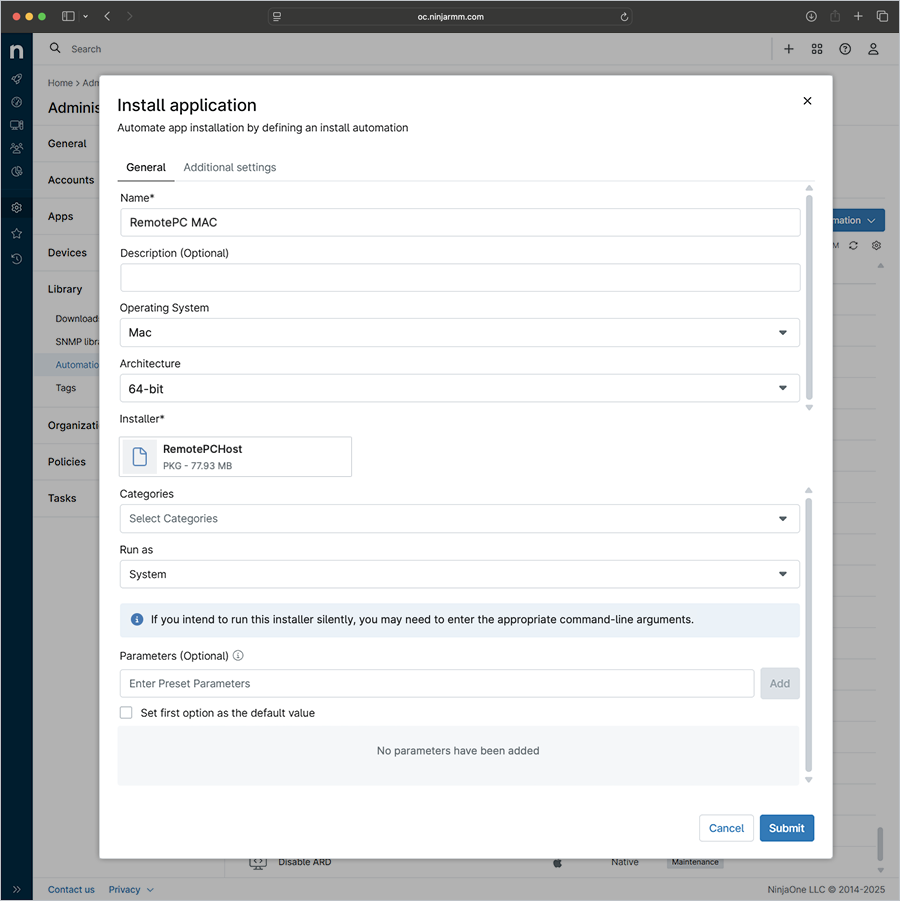
Dans la fenêtre contextuelle 'Installer l'application',
- Aller à l'onglet 'Général',
- Nom : RemotePC MAC
- Description : Déploiement en masse pour RemotePC (Facultatif)
- Sélectionner 'Mac' comme système d'exploitation.
- Sélectionner l'architecture du système d'exploitation correspondante (64 bits).
- Cliquer sur 'Choisir le fichier d'installation', localiser le fichier RemotePCHost.pkg téléchargé sur votre ordinateur et cliquer sur 'Ouvrir'.
- Sélectionner 'Système' dans le menu déroulant 'Exécuter en tant que'.
- Aller à l'onglet 'Paramètres supplémentaires',
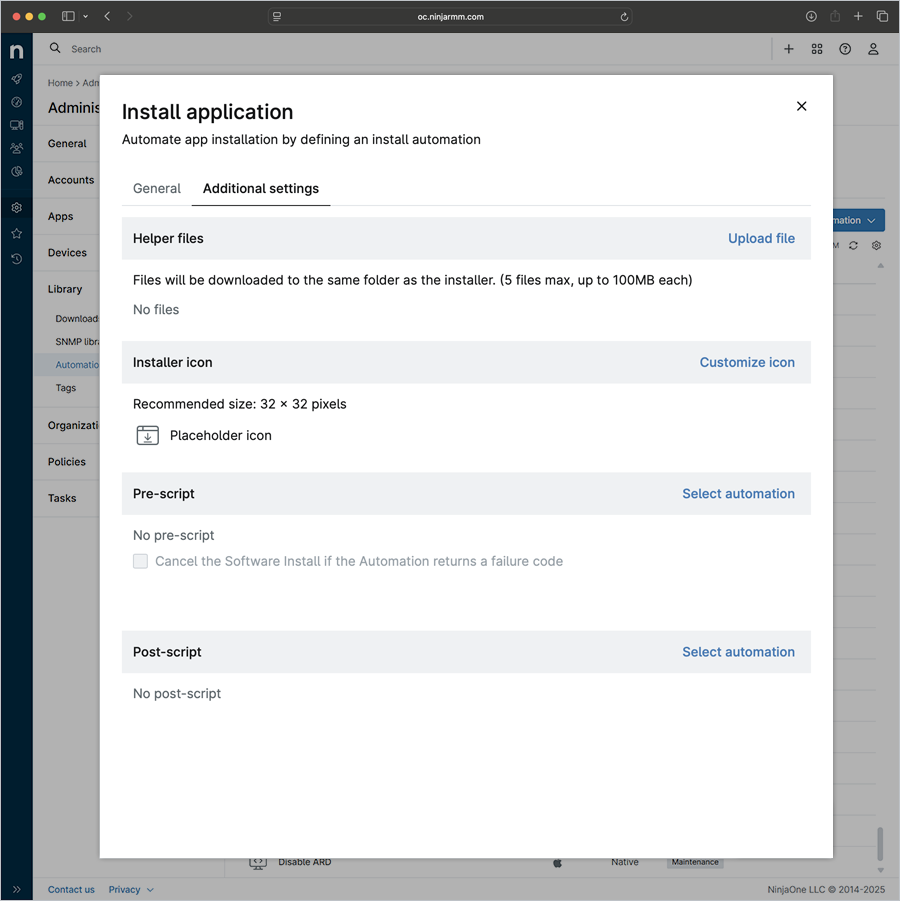
- Cliquer sur 'Sélectionner une automatisation' dans la section Pré-script.
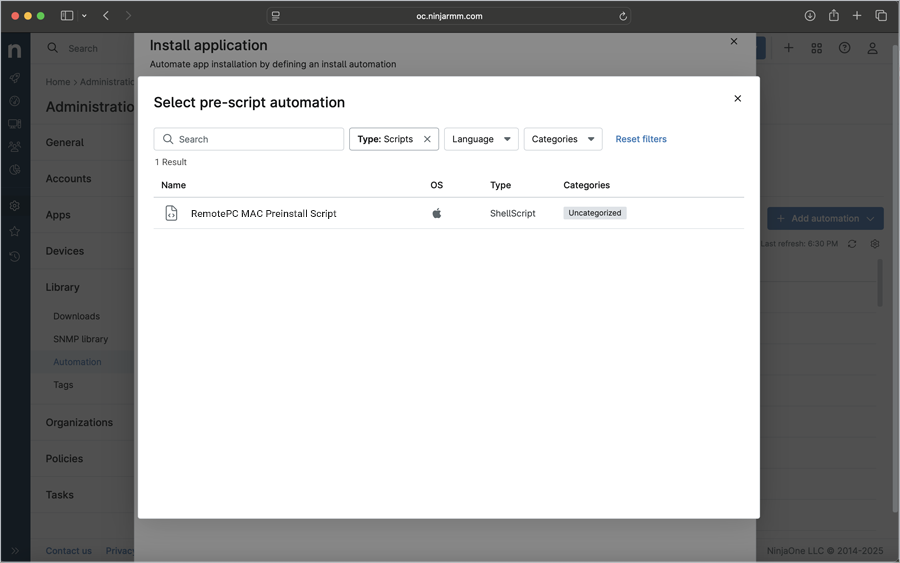
- Dans la fenêtre contextuelle, sélectionner 'RemotePC MAC Preinstall Script' comme automatisation de pré-script dans la liste ci-dessous.
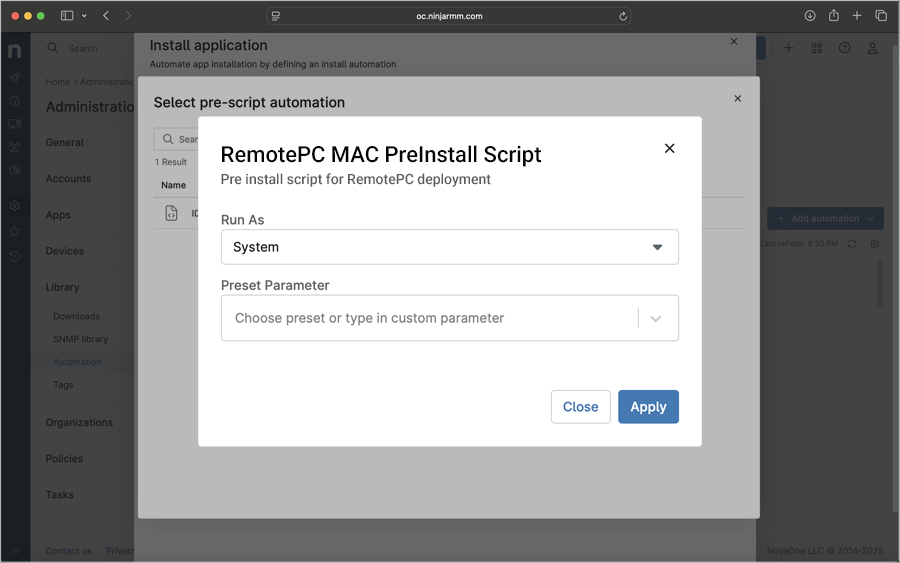
- La fenêtre contextuelle du script de préinstallation apparaît. Dans le menu déroulant 'Exécuter en tant que', sélectionner 'Système' et cliquer sur 'Appliquer'.
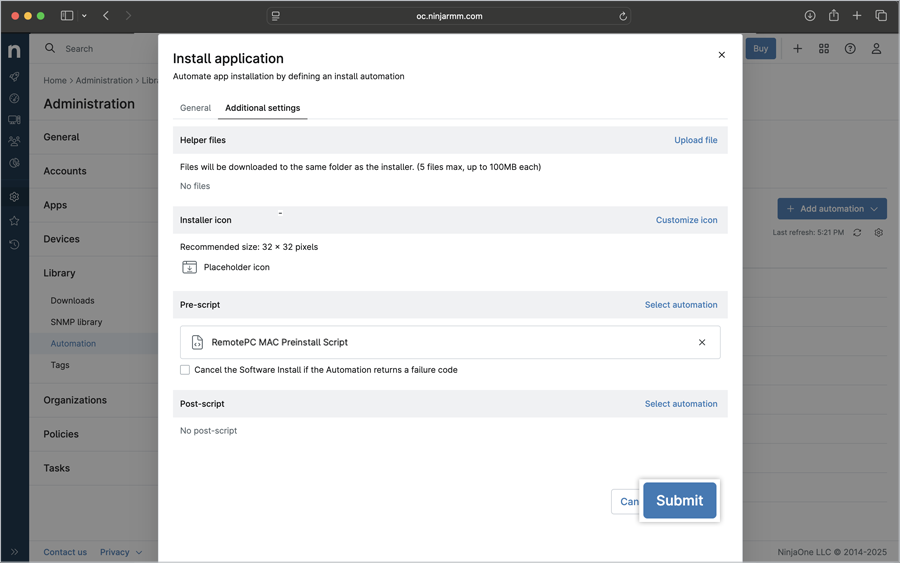
- Cliquer sur 'Soumettre'.
- Aller à l'onglet 'Général',
-
Saisir le code de vérification à 6 chiffres lorsque vous y êtes invité et cliquer sur 'Vérifier' pour compléter la MFA.
Le téléchargement du fichier d'installation commence et la barre de progression indique son état.
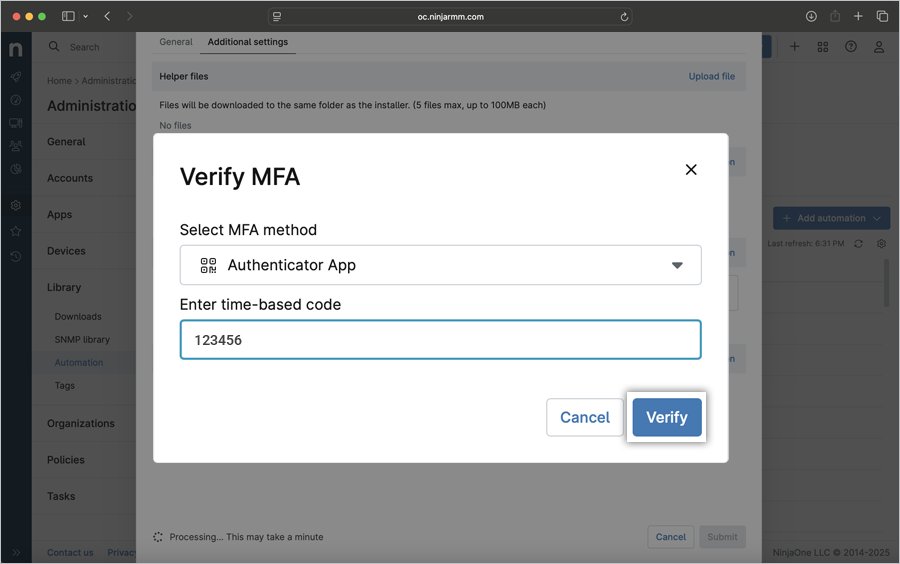
- Une fenêtre contextuelle 'Traitement de l'automatisation' apparaît, indiquant que votre fichier d'installation a été soumis pour traitement. Cliquer sur 'Fermer' pour fermer la fenêtre contextuelle ou sur 'Afficher le statut' pour afficher l'état de votre installation de package.
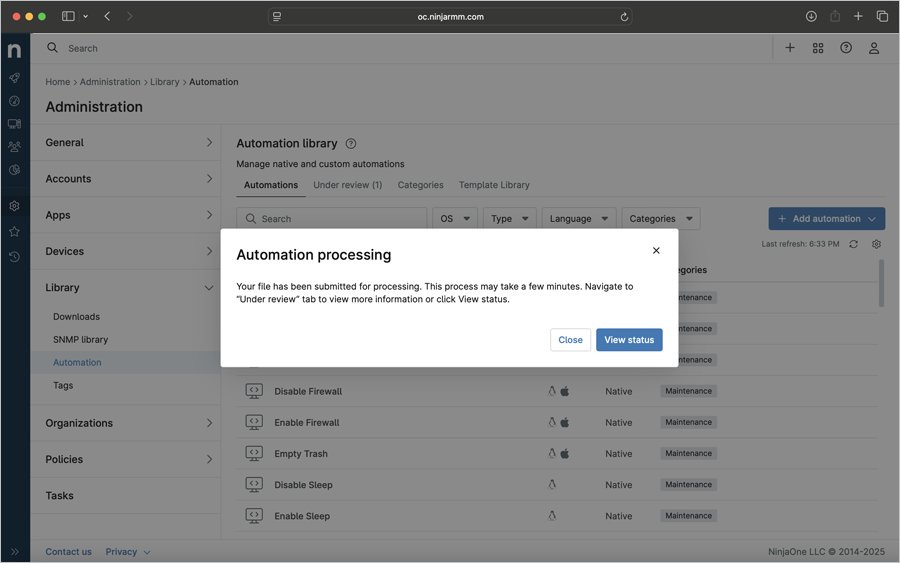
- Attendre que le package RemotePCHost ait fini de se télécharger et que l'application soit enregistrée.
-
Une fois le package RemotePC ajouté avec succès, accéder à 'Appareils' dans le centre d'administration NinjaOne, sélectionner l'appareil ou les groupes correspondants et cliquer sur

-
Cliquer sur 'Automatisation' > 'Installer l'application'.
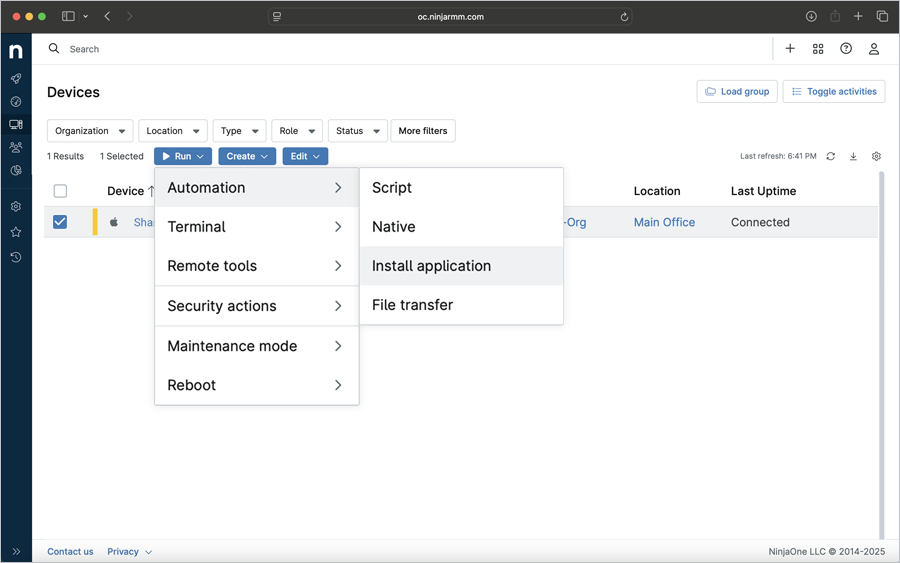
- Dans la fenêtre contextuelle 'Bibliothèque d'automatisations', cliquer sur la version que vous venez d'ajouter.
-
La fenêtre contextuelle de la version apparaît. Cliquer sur le menu déroulant 'Exécuter en tant que' et sélectionner 'Système'. Cliquer sur 'Exécuter'.
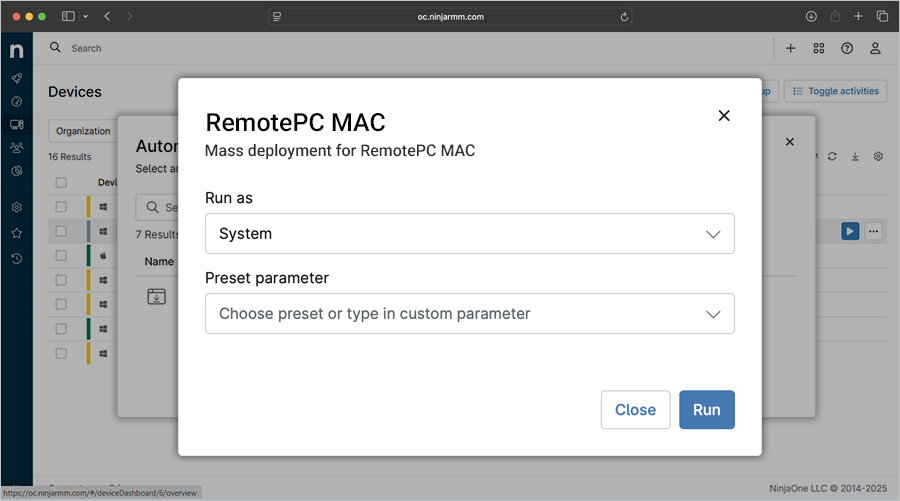
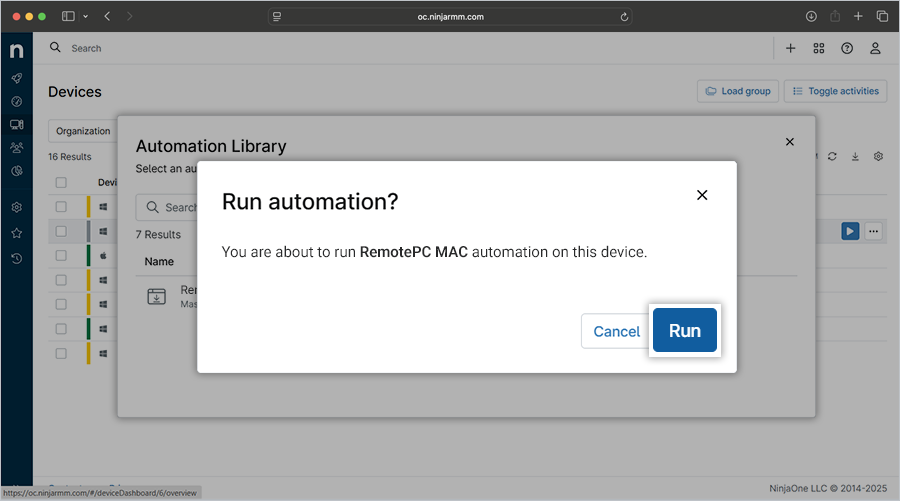
- Une fenêtre de confirmation apparaît. Cliquer sur 'Exécuter' pour lancer l'automatisation pour l'appareil sélectionné. En fonction de la sélection effectuée, l'application sera installée en conséquence. L'automatisation est maintenant en cours de traitement.
Remarque : La réception du package de déploiement par les ordinateurs peut prendre un certain temps.
- Une fois l'application RemotePC installée avec succès, vérifier la présence de l'appareil dans le tableau de bord RemotePC. L'ordinateur sera répertorié dans le tableau de bord sous 'Ordinateurs'.