Déployer RemotePC Viewer via les stratégies de groupe (GP) avec des fichiers MSI et MST
À l'aide du package MSI RemotePC Viewer, installez à distance l'application sur plusieurs ordinateurs d'un réseau depuis l'environnement Windows Server en configurant la stratégie de groupe sur le serveur hôte.
Pour ce faire, créez un objet de stratégie de groupe (GPO), déplacez le package MSI RemotePC Viewer et le fichier MST dans un dossier réseau partagé, puis publiez le GPO sur tous les ordinateurs du domaine. Lisez les étapes détaillées ci-dessous pour en savoir plus.
- Étapes pour créer un objet de stratégie de groupe (GPO) dans un environnement Active Directory
- Étapes pour affecter et installer l'application MSI RemotePC Viewer sur les ordinateurs du domaine
- Étapes pour déployer l'application RemotePC Viewer sur les ordinateurs du domaine
- Déployer RemotePC Viewer silencieusement
Étapes pour créer un objet de stratégie de groupe (GPO) dans un environnement Active Directory
-
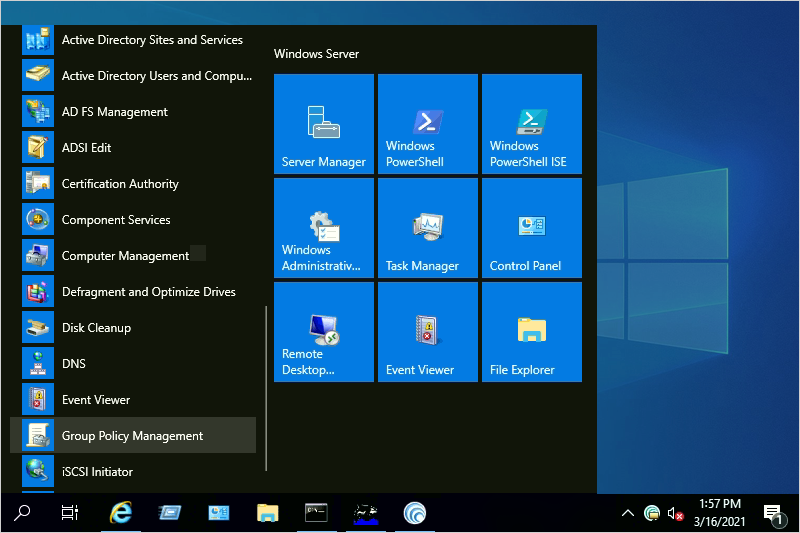
Dans le menu 'Démarrer', accédez à 'Outils d'administration' et ouvrez 'Gestion des stratégies de groupe'.
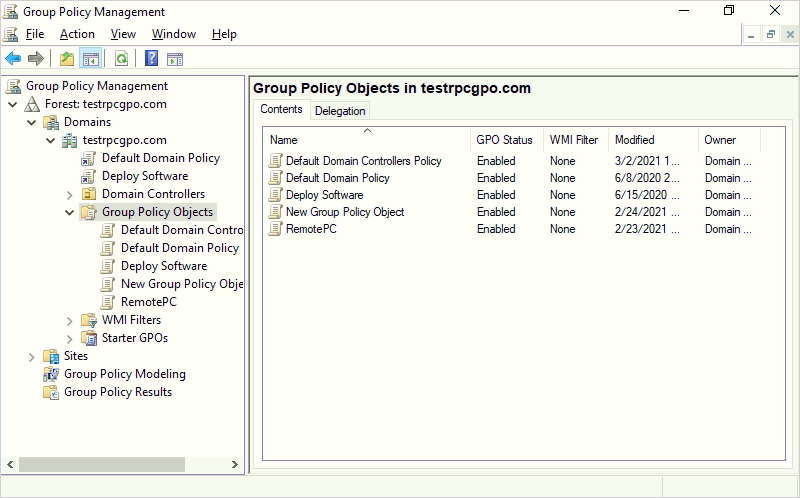
- Dans la console 'Gestion des stratégies de groupe', accédez au dossier 'Forêt' pour créer la stratégie de groupe.
-
Double-cliquez sur 'Domaines' et accédez à 'Objets de stratégie de groupe'.
-
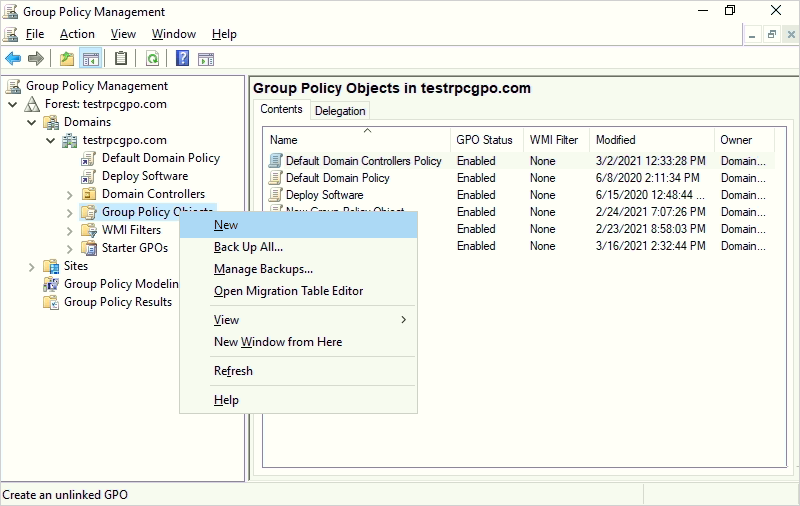
Faites un clic droit sur 'Objets de stratégie de groupe' et sélectionnez 'Nouveau' dans le menu déroulant.
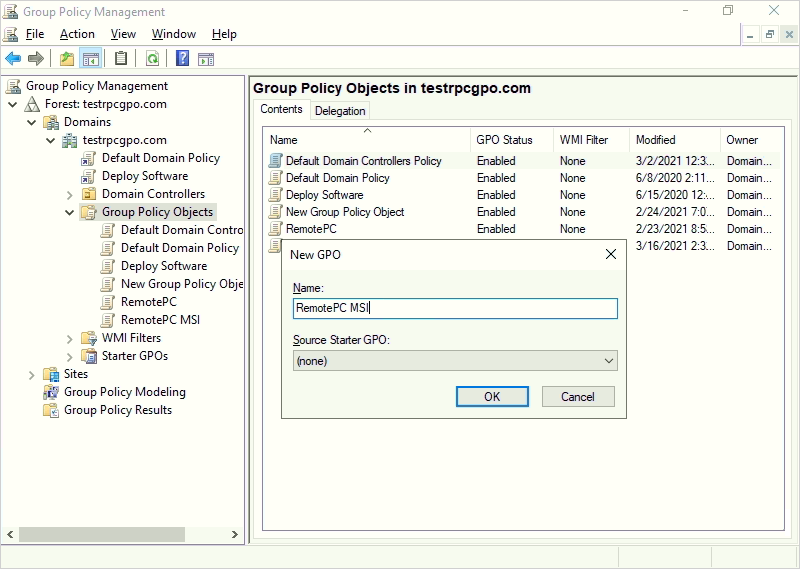
- Attribuez un nom au groupe GPO et cliquez sur 'OK'.
Étapes pour affecter et installer l'application RemotePC Viewer sur les ordinateurs du domaine
-
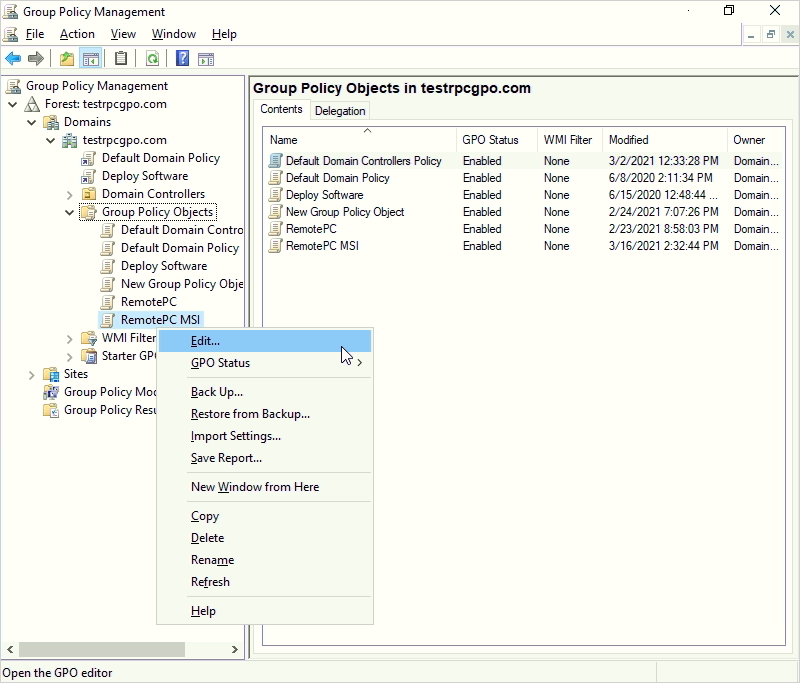
Faites un clic droit sur la nouvelle stratégie de groupe et sélectionnez 'Modifier' dans le menu déroulant. Cela lancera l'éditeur 'Gestion des stratégies de groupe'.
-
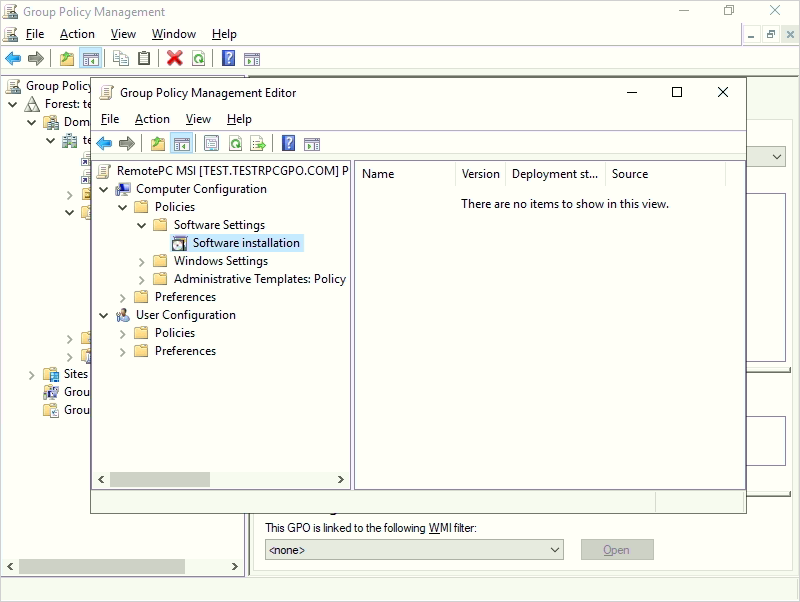
Accédez à 'Configuration ordinateur' > 'Stratégies' > 'Paramètres logiciels' > 'Installation de logiciels'.
-
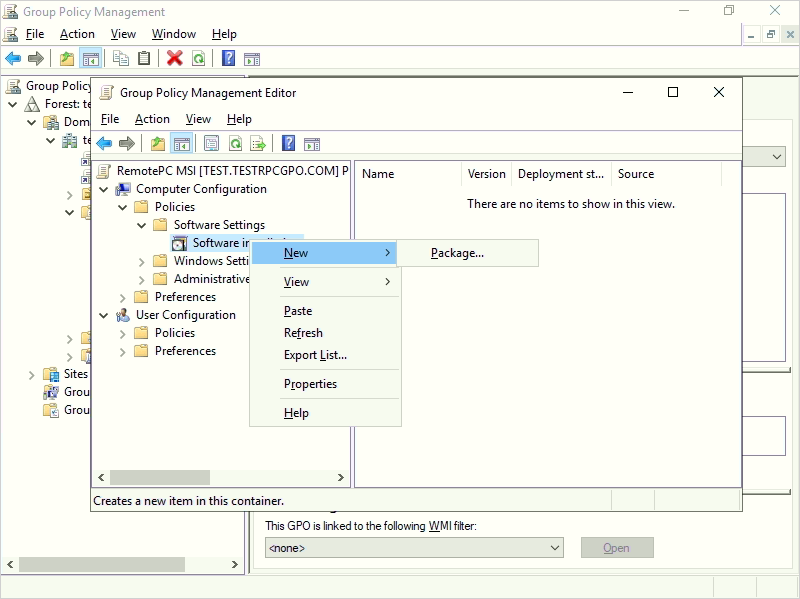
Faites un clic droit sur 'Installation de logiciels' et accédez à 'Nouveau' > 'Package'.
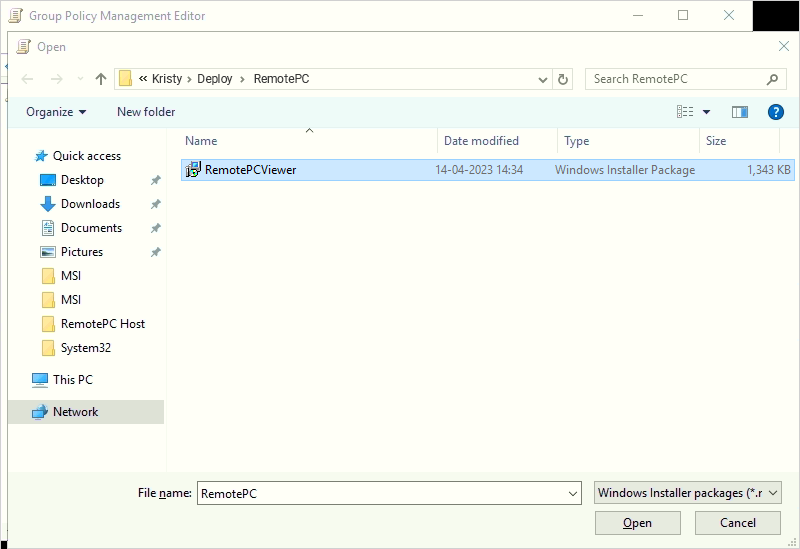
- Localisez le dossier réseau partagé contenant le package d'installation MSI RemotePC Viewer.
-
Sélectionnez le package et cliquez sur 'Ouvrir' pour l'ajouter au conteneur d'installation de logiciels.
-
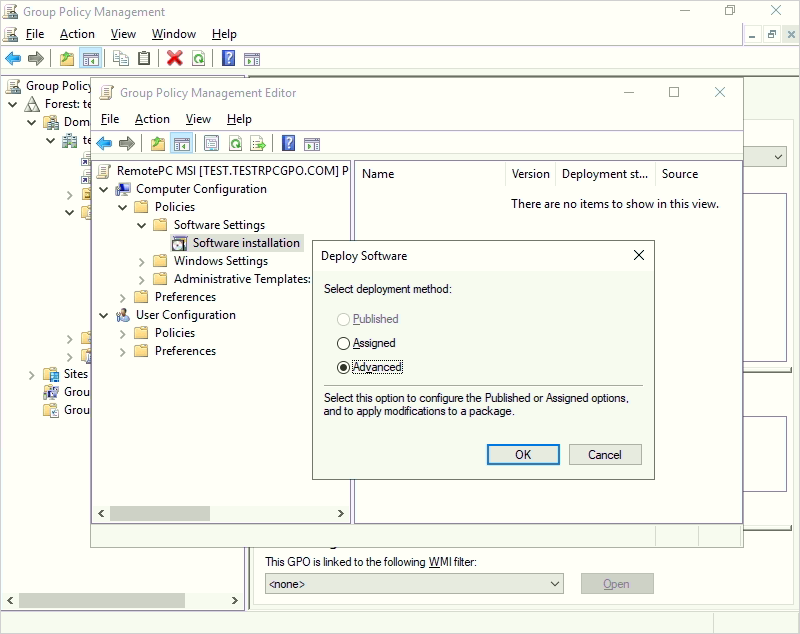
Après avoir sélectionné le fichier MSI RemotePC Viewer, choisissez l'option 'Avancé' dans la fenêtre contextuelle qui apparaît et cliquez sur 'OK'.
-
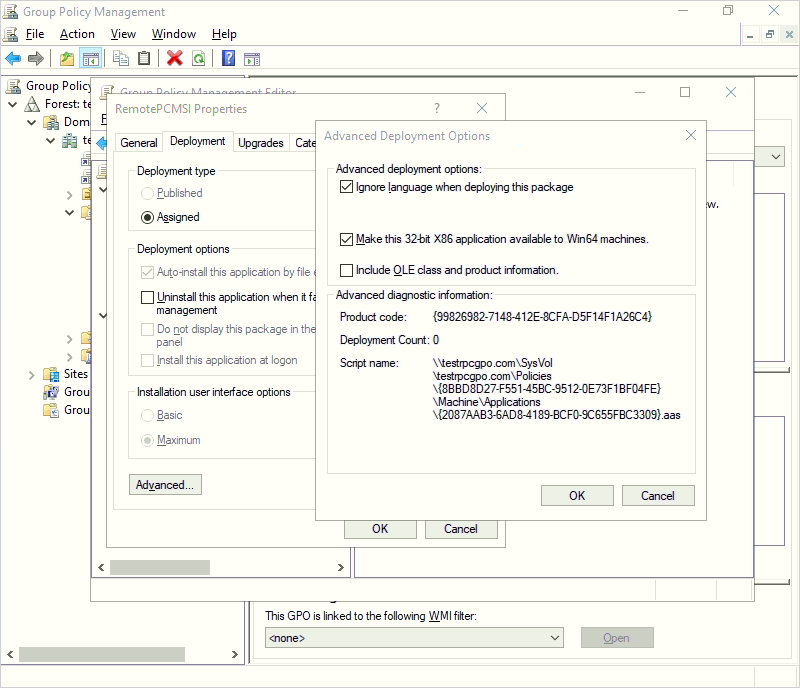
Accédez à l'onglet 'Options de déploiement avancées', sélectionnez 'Ignorer la langue lors du déploiement de ce package'. Cliquez sur 'OK'.
-
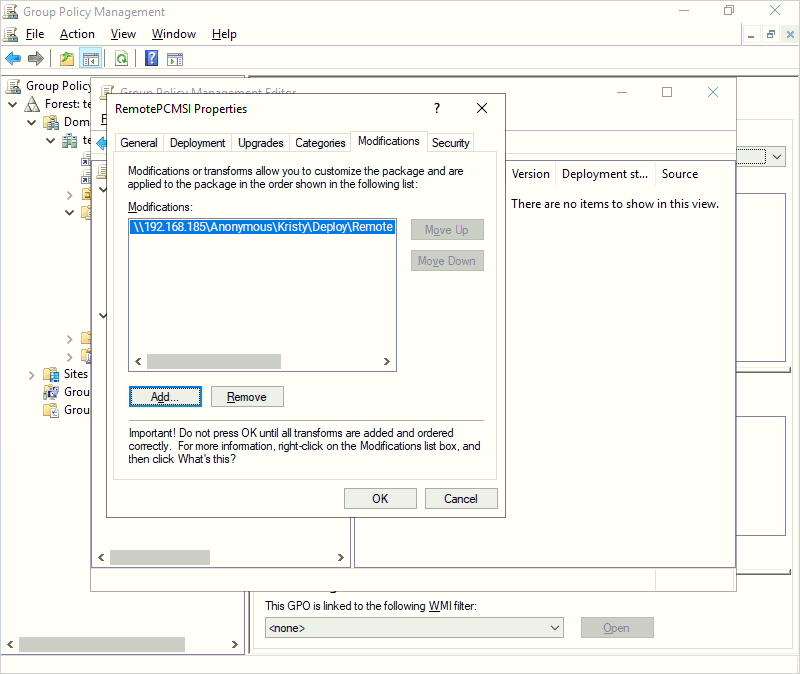
Accédez à l'onglet 'Modifications' dans la section 'Propriétés de configuration RemotePCMSI' pour ajouter le fichier MST que vous venez de créer. Cliquez ici pour savoir comment créer un fichier MST via l'outil Orca.
Remarque : Vous pouvez configurer des paramètres optionnels tels que SHOW_CONFIRM dans le fichier MST. Cela s'applique uniquement à la configuration de l'hôte RemotePC.
SHOW_CONFIRM
- 0 – Ne pas afficher la fenêtre de consentement ; configurer l'hôte automatiquement
- 1 (ou toute autre valeur) – Afficher la fenêtre de consentement sur l'hôte
- Confirmer – La machine se met en ligne
- Refuser – La machine reste hors ligne
- Faites un clic droit sur le package MSI et sélectionnez 'Propriétés'. La fenêtre 'Propriétés' apparaîtra.
- Accédez à l'onglet 'Déploiement'. Sous 'Type de déploiement', sélectionnez 'Affecté' et sous 'Options de déploiement', sélectionnez 'Installer cette application lors de l'ouverture de session' pour le type 'Configuration utilisateur', puis cliquez sur 'OK'.
-
Faites un clic droit sur le domaine et sélectionnez 'Lier un GPO existant'. L'écran 'Sélectionner un GPO' apparaîtra.
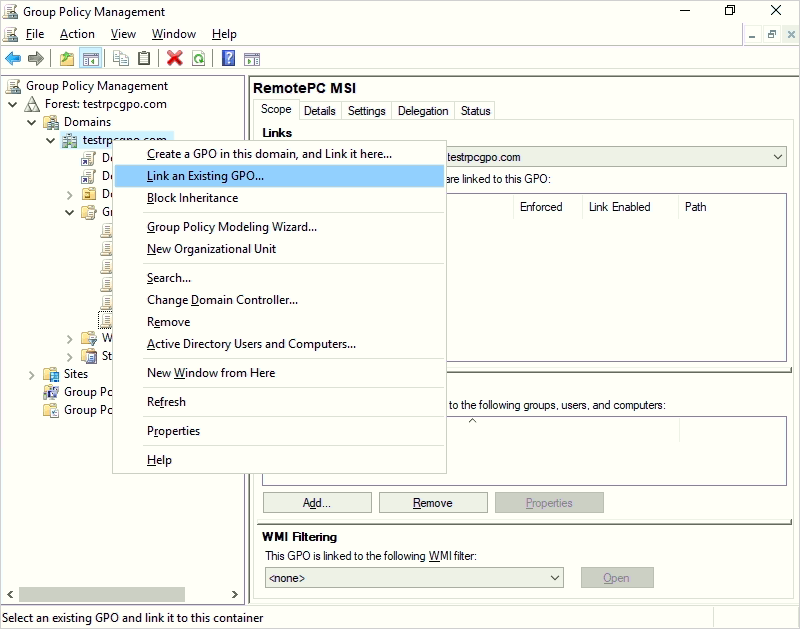
- Sélectionnez la stratégie de groupe nouvellement créée et cliquez sur 'OK'.
Étapes pour déployer l'application RemotePC Viewer sur les ordinateurs du domaine
- Ouvrez l'invite de commandes.
- Exécutez la commande suivante :
gpupdate /force - Appuyez sur 'Entrée'.
Remarque :
- Redémarrez l'ordinateur (cette étape est obligatoire).
- Après le redémarrage du système, RemotePC Viewer sera déployé.
L'application RemotePC Viewer sera affectée aux utilisateurs du domaine à la prochaine ouverture de session et aux ordinateurs du domaine au prochain redémarrage.
Vous pouvez également déployer l'application RemotePC Viewer sur tous les ordinateurs connectés en utilisant un paramètre de ligne de commande en quelques étapes simples.
Étapes pour installer RemotePC Viewer en utilisant les paramètres de ligne de commande "msiexec.exe"
Exécutez les commandes suivantes dans l'invite de commandes pour installer RemotePC Viewer.
Pour installer RemotePC Viewer,
- Lancez l'invite de commandes en mode administrateur.
- Assurez-vous que le chemin est : C:\WINDOWS\system32
- Exécutez la commande :
msiexec.exe /i <chemin RemotePCViewer.msi> /qn PRODUCTNAME=viewer
Par exemple :
msiexec.exe /i "C:\Users\Test\Desktop\MSI\UN\RemotePCViewer.msi" /qn PRODUCTNAME=viewer
Désinstaller RemotePC Viewer via MSI
Pour désinstaller RemotePC Viewer via MSI,
- Lancez l'invite de commandes en mode administrateur.
- Assurez-vous que le chemin est : C:\WINDOWS\system32>
- Désinstallez l'hôte RemotePC avec la commande :
msiexec.exe /i <chemin RemotePCViewer.msi> /qn PRODUCTNAME=viewer UNINSTALL=yes
Par exemple :
msiexec.exe /i "C:\Users\Test\Desktop\MSI\UN\RemotePCViewer.msi" /qn PRODUCTNAME=viewer UNINSTALL=yes
Déployer RemotePC silencieusement avec des paramètres de ligne de commande
Vous pouvez prédéfinir des paramètres optionnels pour l'ordinateur distant lors de l'installation.
| Paramètres | Description |
|---|---|
| PRODUCTNAME | Le nom du produit doit être mentionné comme 'viewer' pour installer l'application RemotePC Viewer. |
| UNINSTALL | Incluez ce paramètre avec PRODUCTNAME=viewer pour désinstaller RemotePC Viewer en utilisant la commande MSI UNINSTALL=yes. |