Configuration du provisioning Single Sign-On - Azure AD (SCIM)
L'administrateur des comptes Équipe et Entreprise peut désormais configurer le provisioning de leurs utilisateurs / groupes depuis le fournisseur d'identité. RemotePC prend en charge la méthode de provisioning SCIM (System for Cross-domain Identity Management) pour provisionner les utilisateurs / groupes.
Pour configurer le provisioning Single Sign-On avec Azure AD, l'administrateur doit :
- Générer un jeton de provisioning SCIM avec le compte RemotePC
- Configurer le provisioning SCIM
- Affecter des utilisateurs / groupes à l'application provisionnée
L'administrateur doit générer et utiliser le jeton de provisioning SCIM (System for Cross-domain Identity Management) pour synchroniser tous les utilisateurs liés à leur IdP vers le compte RemotePC.
Pour générer un jeton :
- Connectez-vous à RemotePC via un navigateur web.
- Cliquez sur le nom d'utilisateur affiché en haut à droite puis sur 'Mon compte'.
- Accédez à l'onglet 'Single Sign-On' et cliquez sur le bouton 'Générer un jeton' sous 'Synchroniser les utilisateurs depuis votre fournisseur d'identité' pour générer un jeton.
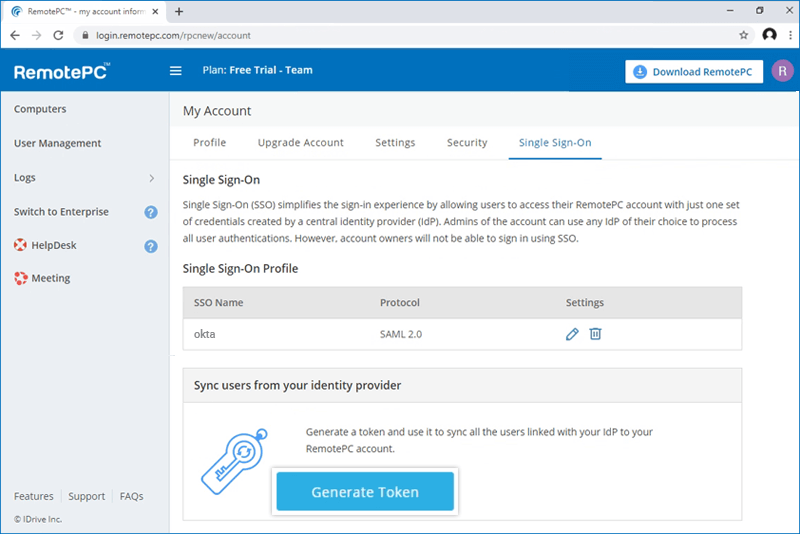
- Cliquez sur le bouton 'Copier le jeton' pour copier et sauvegarder le jeton pour une utilisation ultérieure.
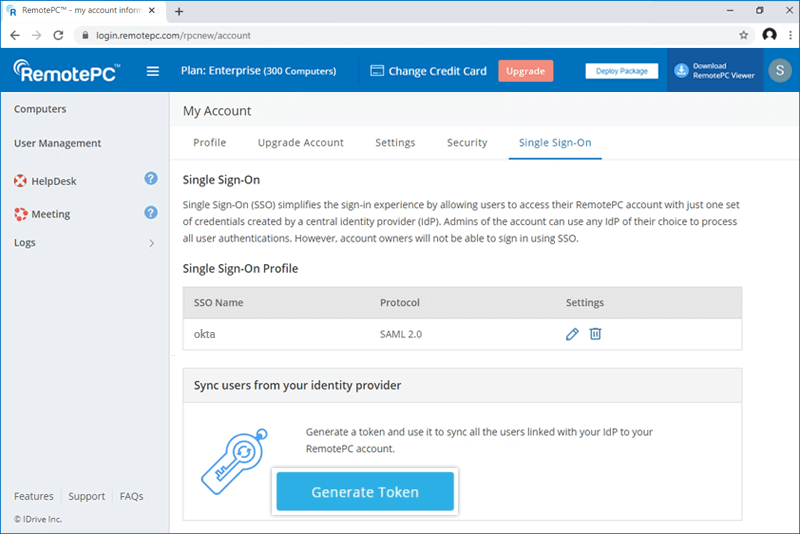
Une fois l'application créée, l'administrateur peut configurer son compte pour le provisioning SCIM.
Pour configurer le provisioning SCIM :
- Connectez-vous à la console Azure AD avec vos identifiants et cliquez sur 'Applications d'entreprise'.
- Cliquez sur la nouvelle application créée, puis sélectionnez l'onglet 'Provisioning' à gauche.
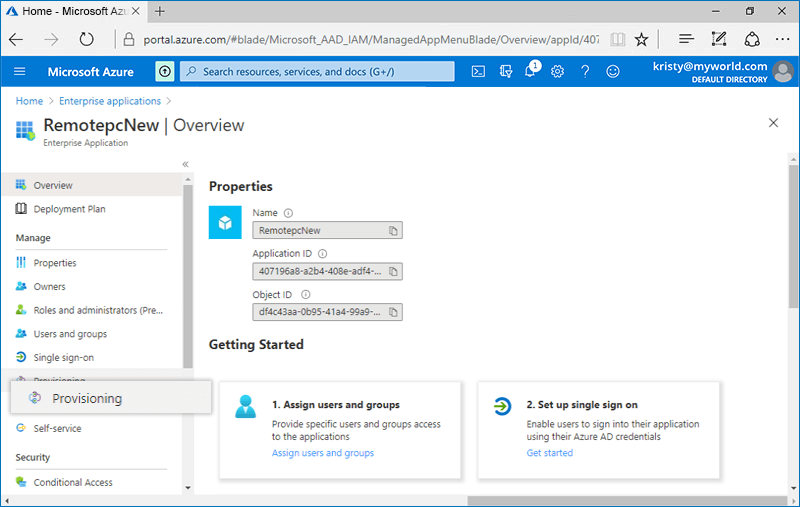
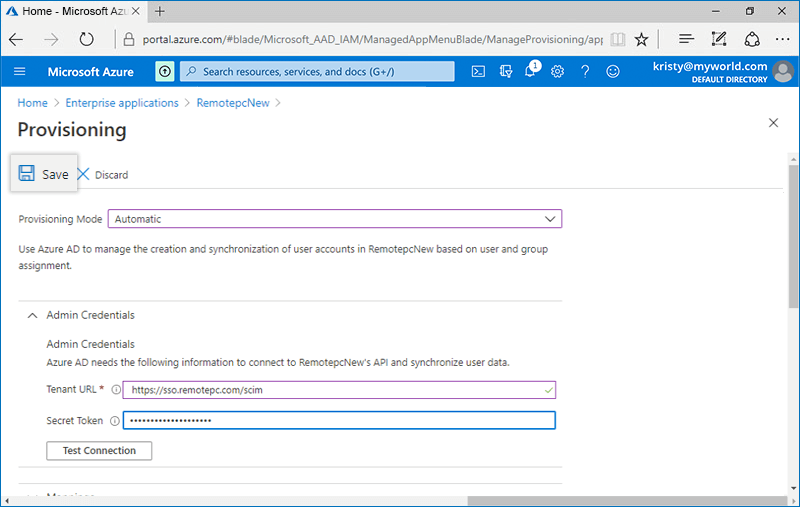
- Cliquez sur le bouton 'Commencer' et choisissez 'Automatique' dans le menu déroulant.
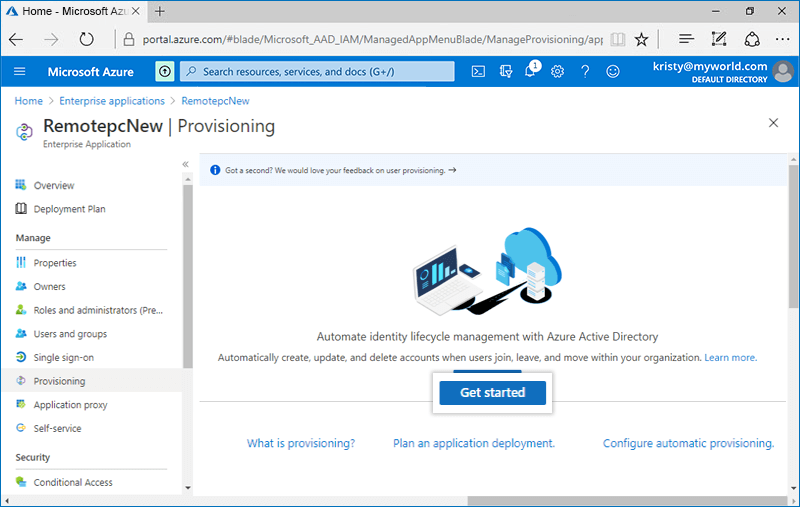
- Cliquez sur l'onglet 'Identifiants administrateur' et ajoutez les informations suivantes :
- URL du locataire : https://sso.remotepc.com/scim
- Jeton secret : Saisissez le jeton de provisioning SCIM généré sur votre compte RemotePC
- Cliquez sur 'Enregistrer'.
Pour activer le provisioning des utilisateurs / groupes, l'administrateur doit affecter des utilisateurs / groupes à l'application SCIM créée dans la console Azure AD.
Pour affecter des utilisateurs / groupes :
- Accédez à la console d'administration Azure AD, puis cliquez sur 'Azure Active Directory'.
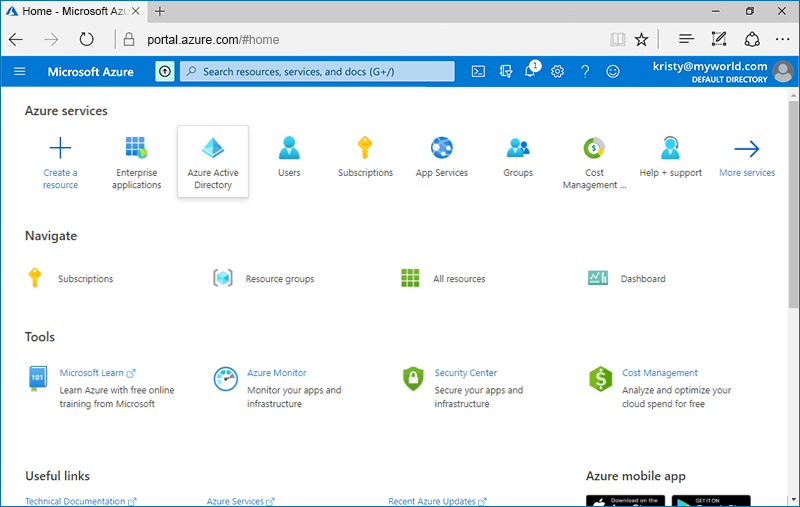
- Sélectionnez l'onglet 'Utilisateurs' à gauche et cliquez sur '+ Nouvel utilisateur' pour ajouter un nouvel utilisateur. De même, pour ajouter un nouveau groupe, sélectionnez l'onglet 'Groupes' puis cliquez sur '+ Nouveau groupe'.
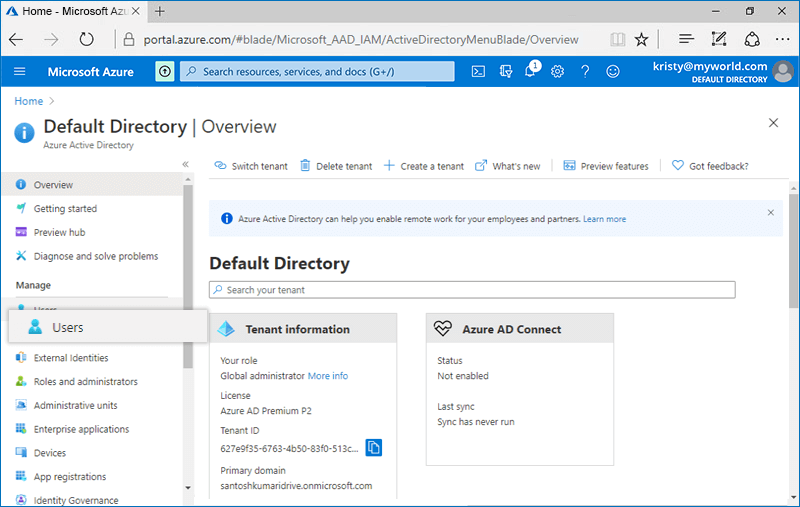
- Une fois l'utilisateur / groupe créé, allez dans 'Applications d'entreprise' depuis la console Azure AD et cliquez sur l'application créée.
- Accédez à l'onglet 'Utilisateurs et groupes' puis cliquez sur le bouton '+ Ajouter un utilisateur/groupe'.
- Recherchez l'utilisateur / groupe à affecter à l'application, puis cliquez sur 'Affecter'.
Une fois affectés, les utilisateurs / groupes seront provisionnés automatiquement.
Sinon, pour provisionner les comptes utilisateurs en priorité :
- Dans l'application, allez dans l'onglet 'Provisioning' puis cliquez sur 'Provisionner à la demande'.
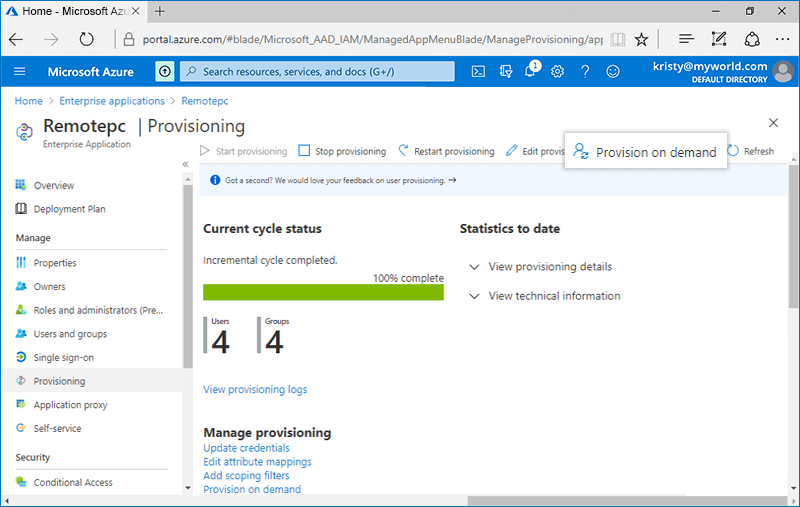
- Recherchez le compte utilisateur à provisionner puis cliquez sur 'Provisionner'.
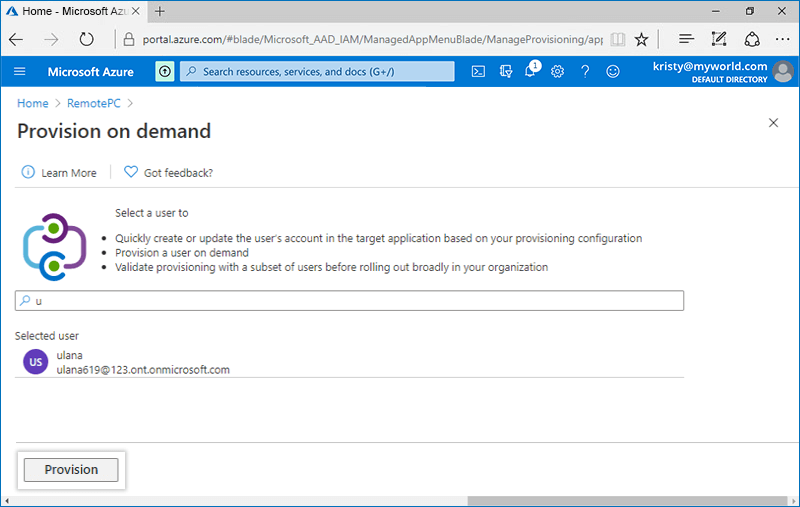
Un message de succès s'affichera une fois le compte utilisateur provisionné.
Découvrez comment créer une application hors galerie dans la console Azure AD >