Configuration du provisionnement Single Sign-On - OneLogin (SCIM)
L'administrateur des comptes Équipe et Entreprise peut désormais configurer le provisionnement de leurs utilisateurs depuis le fournisseur d'identité. Le provisionnement SCIM (System for Cross-domain Identity Management) est pris en charge pour provisionner les comptes utilisateurs.
Pour configurer le provisionnement Single Sign-On avec OneLogin, l'administrateur doit :
- Générer un jeton de provisioning SCIM avec le compte RemotePC
- Créer et configurer l'application de provisioning SCIM
- Assigner des utilisateurs à l'application provisionnée
L'administrateur doit générer et utiliser le jeton de provisioning SCIM pour synchroniser tous les utilisateurs liés à leur IdP vers le compte RemotePC.
Pour générer un jeton :
- Connectez-vous à RemotePC via un navigateur web.
- Cliquez sur le nom d'utilisateur affiché en haut à droite puis sur « Mon compte ».
- Allez dans l'onglet « Single Sign-On » et cliquez sur le bouton « Générer un jeton » sous « Synchroniser les utilisateurs depuis votre fournisseur d'identité » pour générer un jeton.
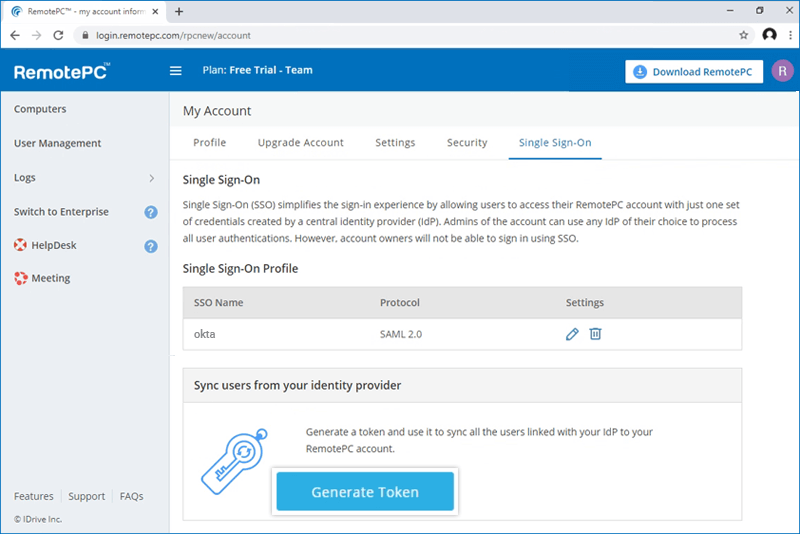
- Cliquez sur le bouton « Copier le jeton » pour copier et sauvegarder le jeton pour une utilisation ultérieure.
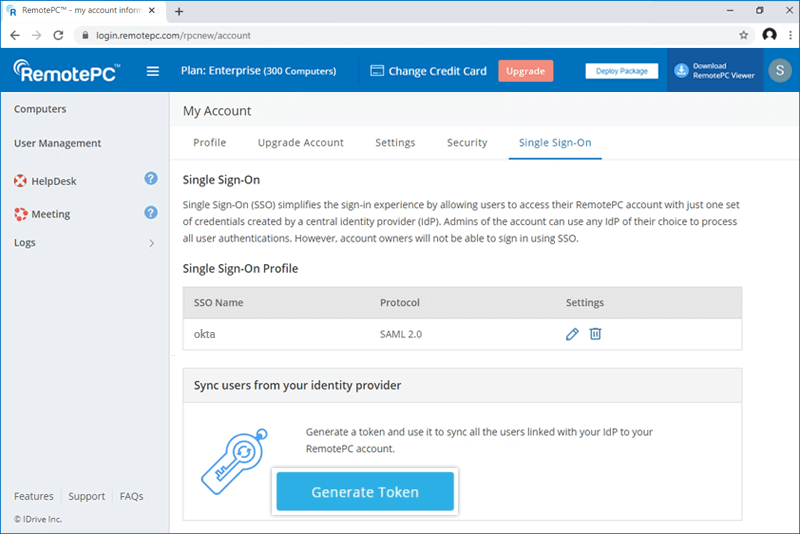
Pour configurer le provisioning SCIM pour OneLogin, l'administrateur doit créer une application sur la console OneLogin.
Pour créer l'application :
- Connectez-vous à la console OneLogin avec vos identifiants OneLogin.
- Cliquez sur « Administration » en haut à droite pour accéder à la console d'administration.
- Sélectionnez « Applications » dans le menu du haut.
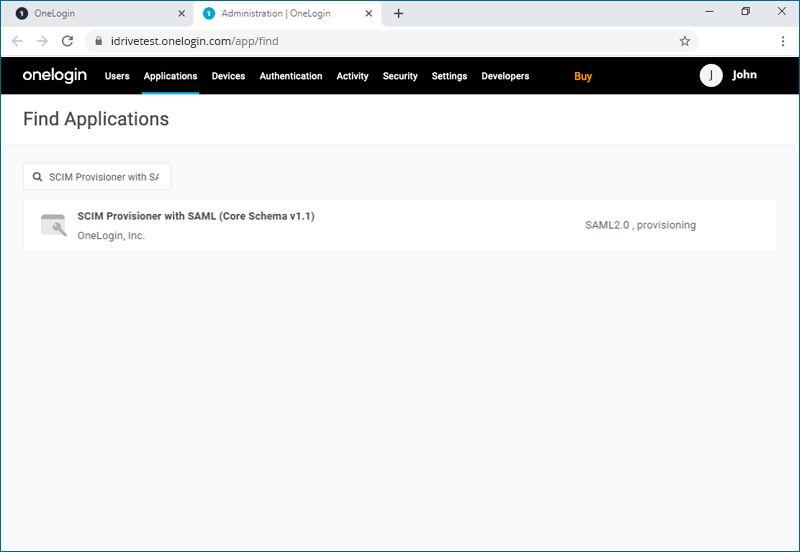
- Cliquez sur « Ajouter une application », recherchez « SCIM Provisioner with SAML (Core Schema v1.1) », puis cliquez sur l'application pour l'ajouter.
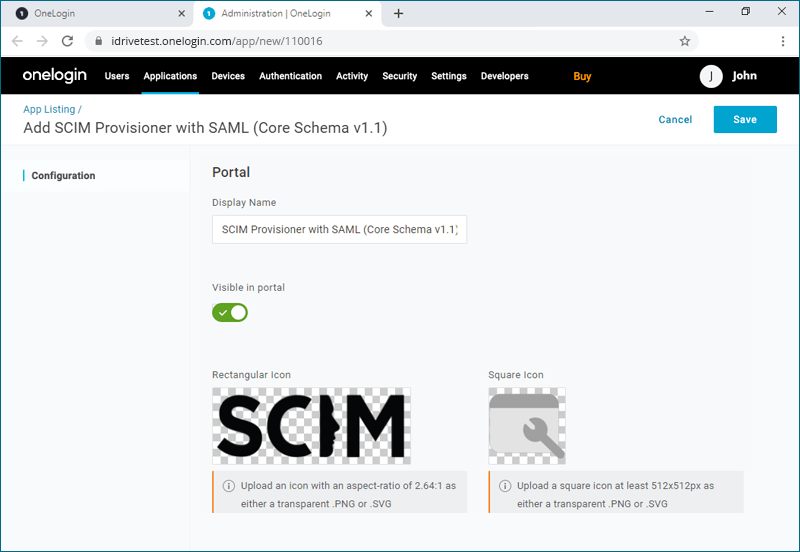
- Entrez le nom de l'application et cliquez sur « Enregistrer ».
- Cliquez sur l'onglet « Configuration » et ajoutez les URL et le jeton suivants :
- URL d’audience SAML : https://sso.remotepc.com/rpcnew/sso/metadata
- URL de consommateur SAML : https://sso.remotepc.com/rpcnew/sso/process
- Statut API : Cliquez sur le bouton « Activer » pour activer le provisioning
- URL de base SCIM : https://sso.remotepc.com/scim
- Jeton Bearer SCIM : Entrez le jeton de provisioning SCIM généré sur votre compte RemotePC
- Cliquez sur « Enregistrer ».
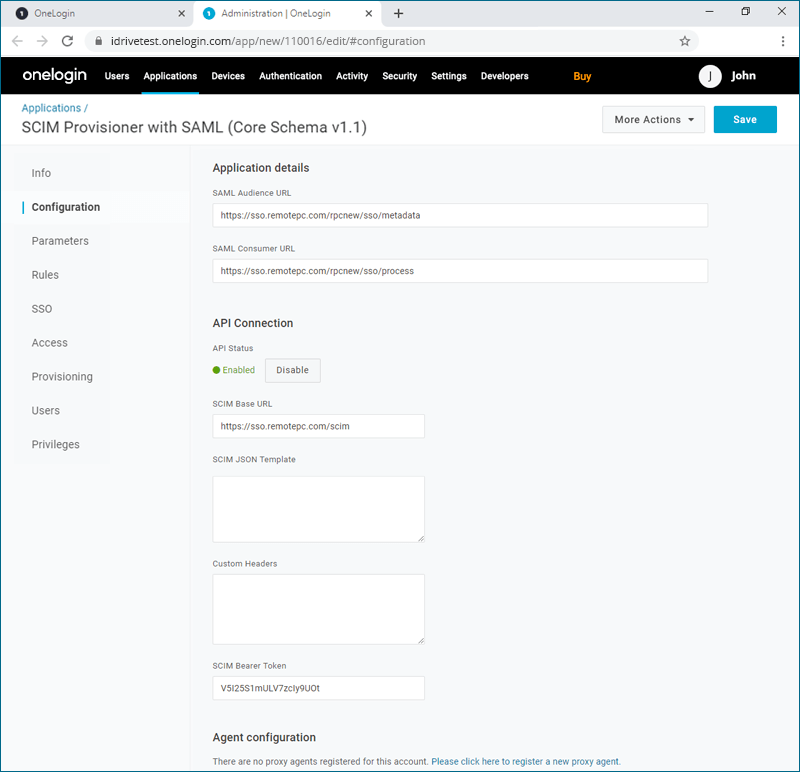
Pour activer le provisioning des comptes utilisateurs, l'administrateur doit assigner des utilisateurs à l'application SCIM créée sur la console OneLogin.
Pour assigner des utilisateurs et activer le provisioning :
- Accédez à la console d'administration OneLogin. Dans le menu du haut, cliquez sur « Utilisateurs » > « Utilisateurs ».
- Cliquez sur l'utilisateur que vous souhaitez ajouter à l'application ou cliquez sur « Nouvel utilisateur » pour ajouter un nouveau profil utilisateur puis cliquez sur « Enregistrer l'utilisateur ».
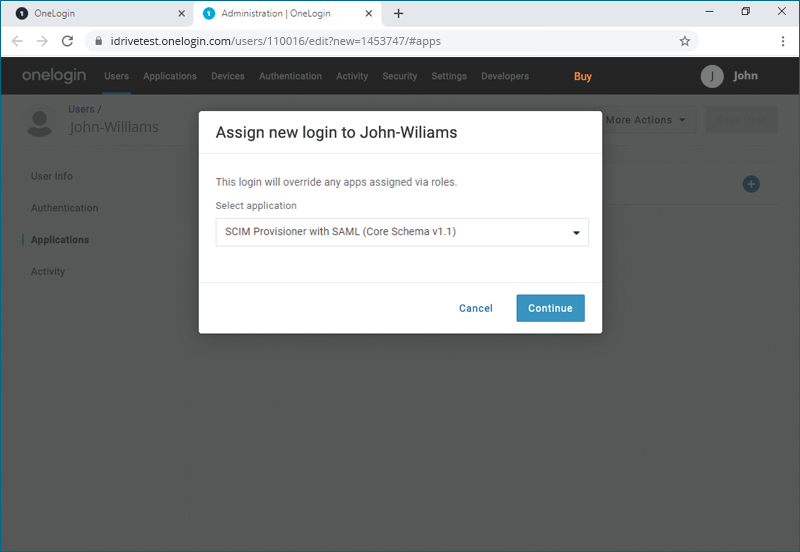
- Dans le profil utilisateur, allez dans l'onglet « Applications » et cliquez sur
 pour sélectionner l'application SCIM dans la liste déroulante puis cliquez sur « Continuer ».
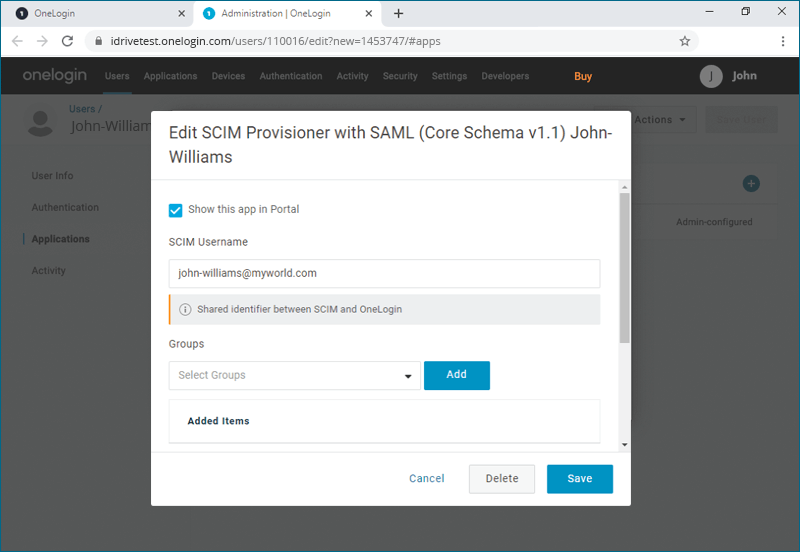
- Vérifiez le « Nom d'utilisateur SCIM » puis cliquez sur « Enregistrer ».
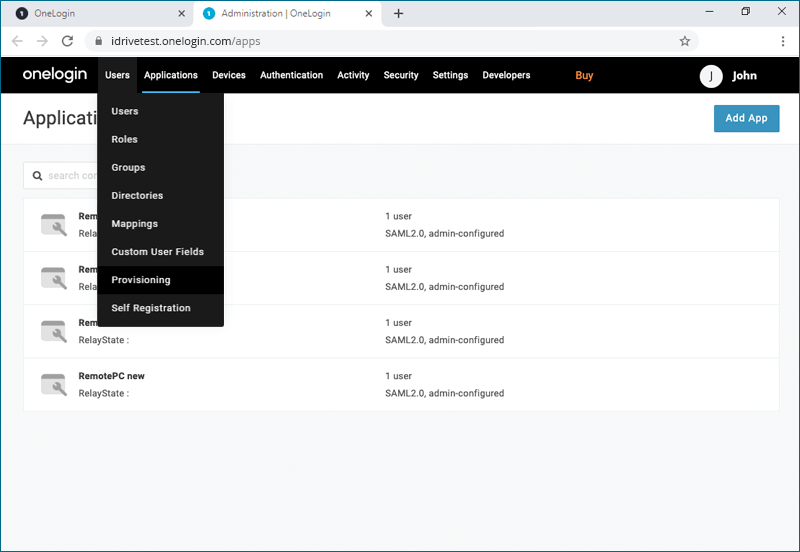
Remarque : Le « Nom d'utilisateur SCIM » doit être une adresse e-mail. - Dans le menu du haut, cliquez sur « Utilisateurs » > « Provisioning ».
- Cliquez sur le profil utilisateur pour lequel vous souhaitez activer le provisioning, puis cliquez sur « Approuver ».
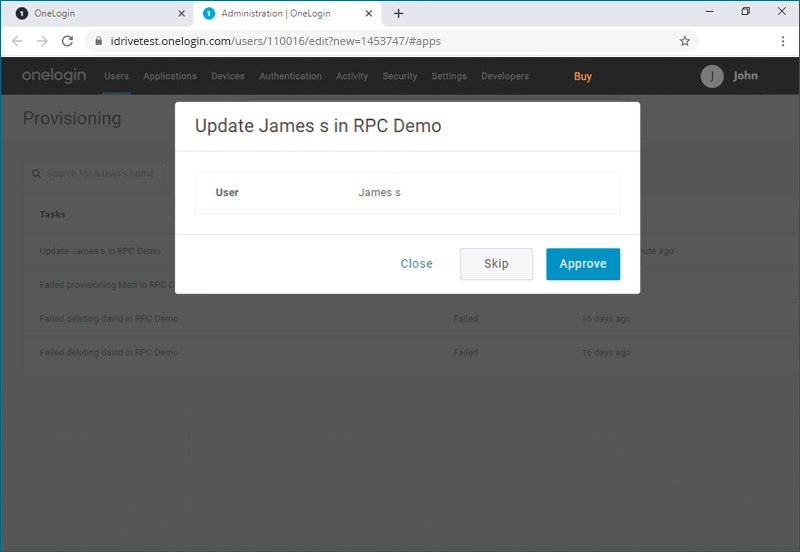
Une fois terminé, les utilisateurs sélectionnés seront provisionnés.