Configuration du provisioning Single Sign-On - Okta (SCIM)
L'administrateur des comptes Team et Enterprise peut configurer le provisioning de leurs utilisateurs / groupes depuis le fournisseur d'identité via la méthode de provisioning SCIM (System for Cross-domain Identity Management). Pour provisionner des utilisateurs / groupes via SCIM, vous devez créer une application personnalisée sur la console OKTA. Voir les étapes pour créer votre propre fournisseur d'identité avec SAML
Pour configurer le provisioning Single Sign-On avec Okta, l'administrateur doit :
- Générer un jeton de provisioning SCIM avec le compte RemotePC
- Configurer le provisioning SCIM
- Attribuer des utilisateurs / groupes à l'application provisionnée
L'administrateur doit générer et utiliser le jeton de provisioning SCIM (System for Cross-domain Identity Management) pour synchroniser tous les utilisateurs liés à leur IdP vers le compte RemotePC.
Pour générer un jeton :
- Connectez-vous à RemotePC via un navigateur web.
- Cliquez sur le nom d'utilisateur affiché en haut à droite puis sur 'Mon compte'.
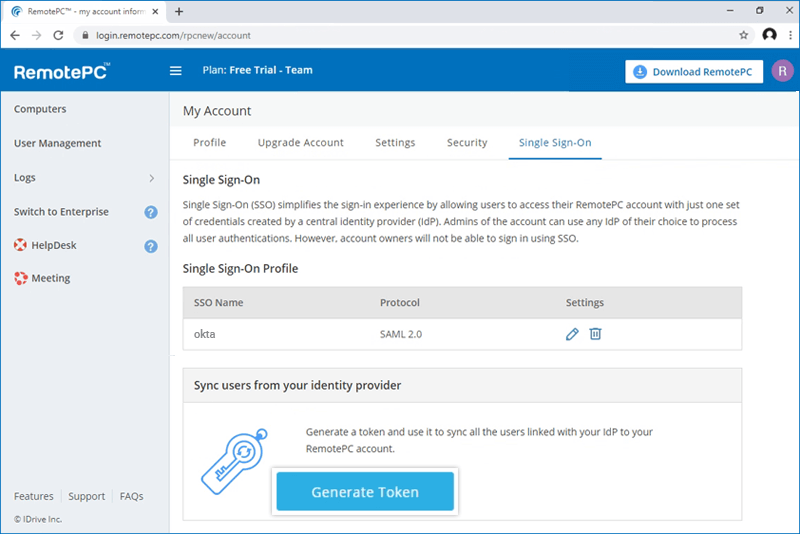
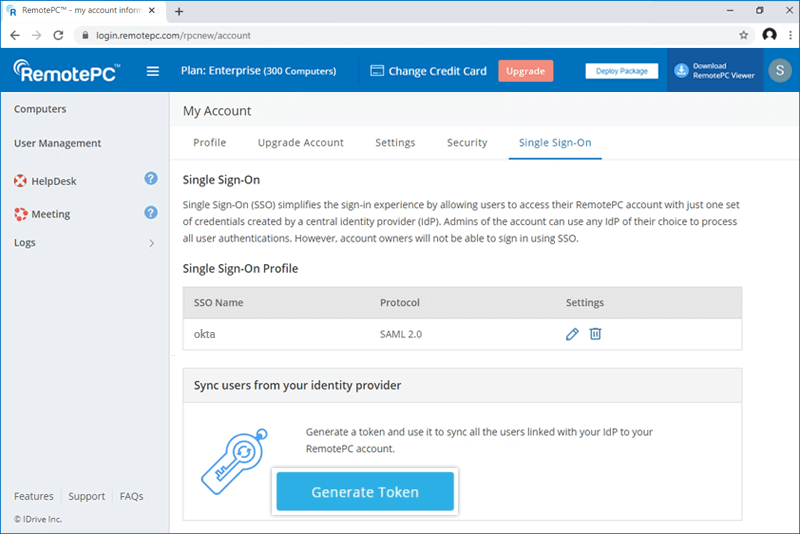
- Accédez à l'onglet 'Single Sign-On' et cliquez sur le bouton 'Générer un jeton' sous 'Synchroniser les utilisateurs depuis votre fournisseur d'identité' pour générer un jeton.
- Cliquez sur le bouton 'Copier le jeton' pour copier et sauvegarder le jeton pour une utilisation ultérieure.
Une fois l'application créée, l'administrateur peut configurer son compte pour le provisioning SCIM.
Pour configurer le provisioning SCIM :
- Connectez-vous à la console Okta avec vos identifiants Okta.
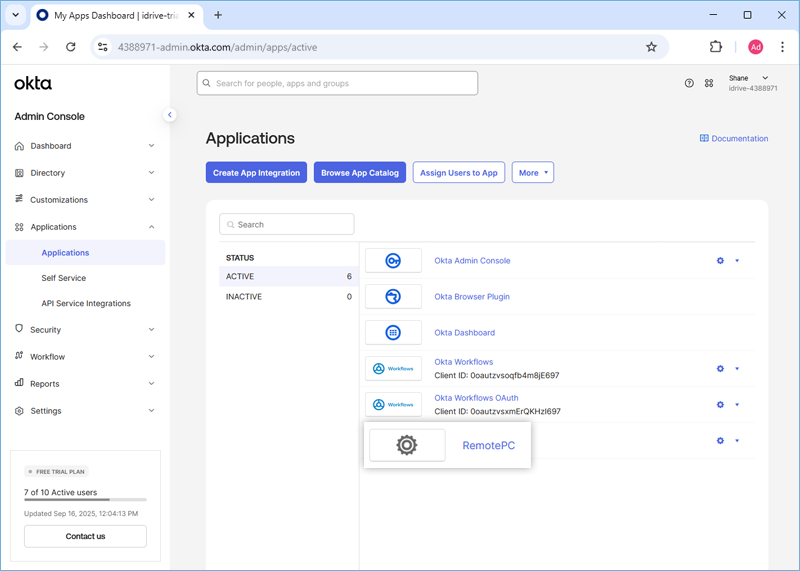
- Dans l'onglet 'Applications', cliquez sur la nouvelle application créée.
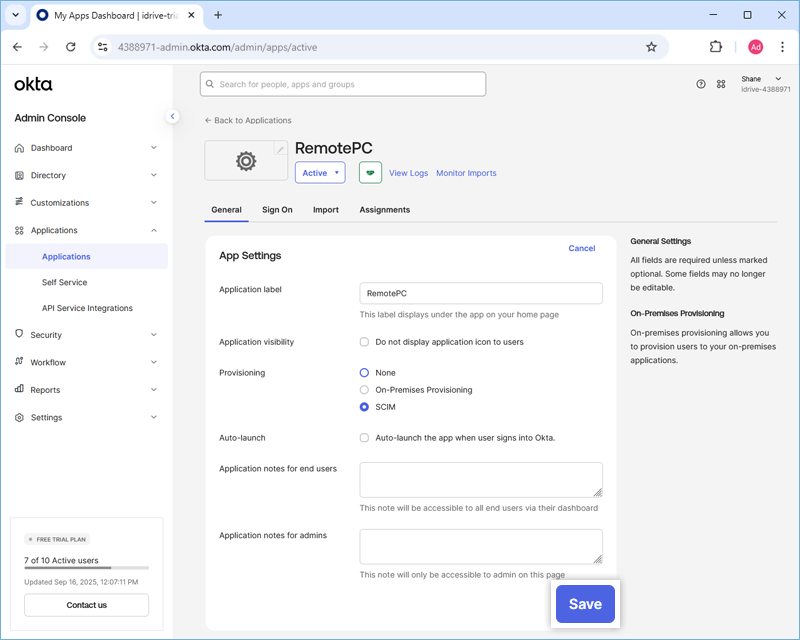
- Accédez à l'onglet 'Général', cliquez sur le bouton 'Modifier' correspondant à 'Paramètres de l'application' et sélectionnez 'SCIM'. Cliquez sur 'Enregistrer'.
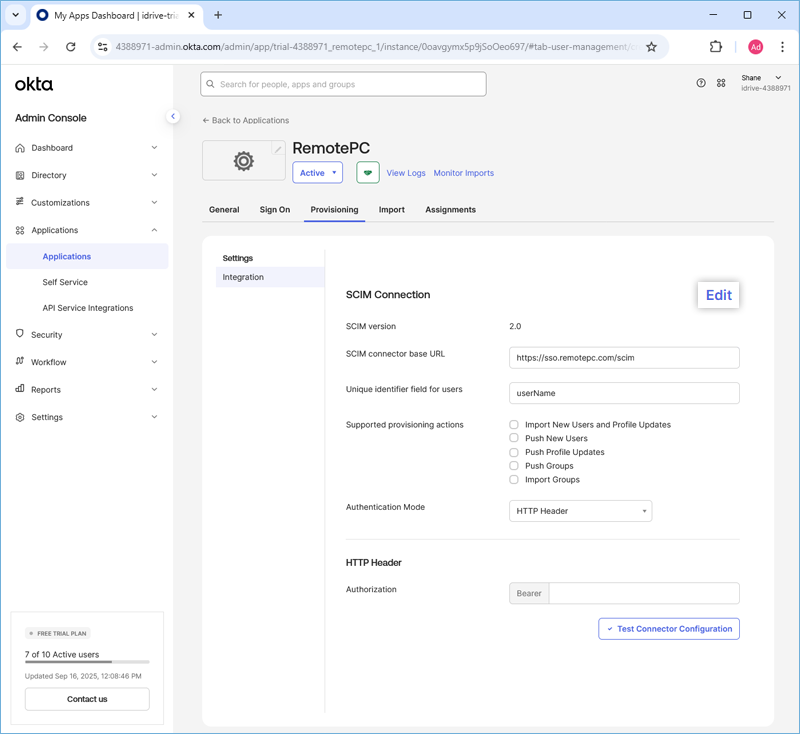
- Allez dans l'onglet 'Provisioning', cliquez sur 'Modifier' à côté de 'SCIM Connection' et effectuez les modifications suivantes :
- URL de base du connecteur SCIM : https://sso.remotepc.com/scim
- Champ identifiant unique pour les utilisateurs : userName
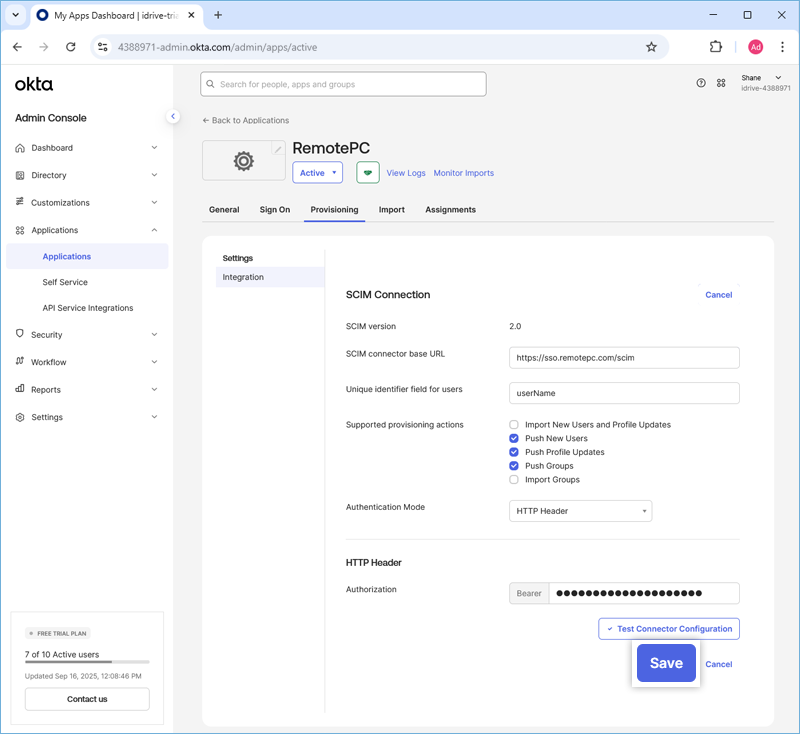
- Actions de provisioning prises en charge : Cliquez et activez les options ci-dessous :
- Ajouter de nouveaux utilisateurs
- Mettre à jour les profils
- Ajouter des groupes
- Mode d'authentification : En-tête HTTP
- Autorisation : Saisissez le jeton de provisioning SCIM généré sur votre compte RemotePC
- Cliquez sur 'Enregistrer'.
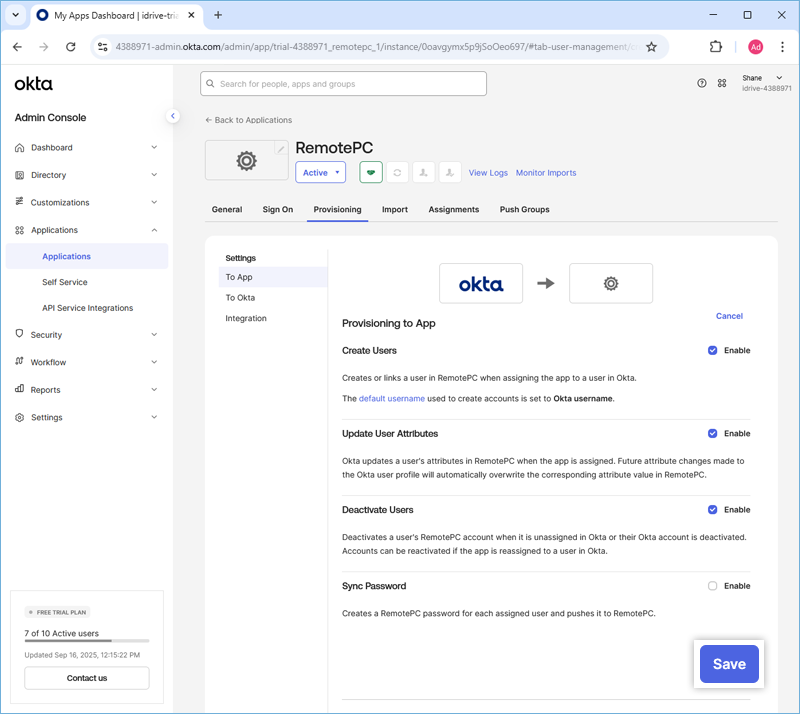
- Sous l'onglet 'Vers l'application', cliquez sur 'Modifier' à côté de l'option 'Provisioning vers l'application'.
- Cliquez sur le bouton 'Activer' pour activer les options suivantes :
- Créer des utilisateurs
- Mettre à jour les attributs utilisateur
- Désactiver des utilisateurs
- Cliquez sur 'Enregistrer'.
Pour commencer le provisioning, l'administrateur doit attribuer des utilisateurs/groupes à l'application et pousser les groupes.
Pour attribuer des utilisateurs :
- Lancez la nouvelle application sur la console Okta.
- Allez dans l'onglet 'Affectations', cliquez sur 'Affecter' puis sélectionnez 'Affecter à des personnes' ou 'Affecter à des groupes' pour provisionner des utilisateurs ou des utilisateurs dans le groupe respectivement.
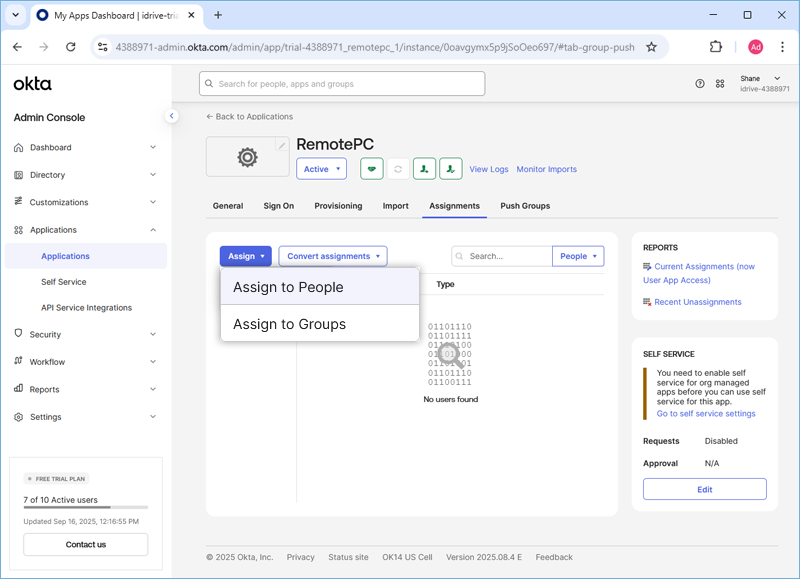
Cela permettra de provisionner les utilisateurs et les utilisateurs dans le groupe.
Remarque : Si vous souhaitez ajouter de nouveaux utilisateurs, allez dans 'Annuaire' > 'Personnes' et cliquez sur 'ajouter une personne'.
Pour attribuer des groupes :
- Lancez la nouvelle application sur la console Okta.
- Allez dans l'onglet 'Affectations'.
- Cliquez sur 'Affecter' puis sélectionnez 'Affecter à des groupes'.
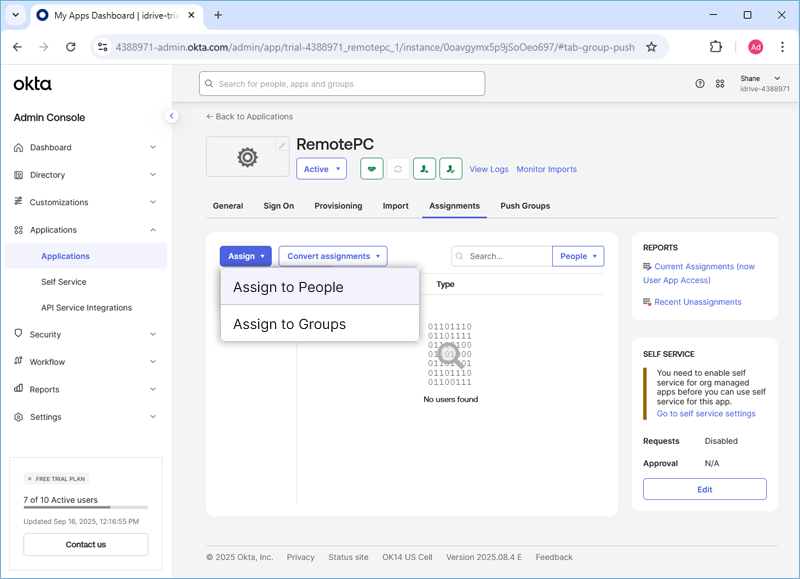
- Attribuez les groupes que vous souhaitez pousser. Pour ajouter un nouveau groupe et l'attribuer, cliquez sur 'Annuaire' > 'Groupes' > 'Ajouter des groupes', saisissez le nom du groupe souhaité puis cliquez sur 'Ajouter le groupe'.
- Accédez à l'onglet 'Pousser des groupes' et cliquez sur le bouton '+ Pousser des groupes' pour ajouter le groupe que vous souhaitez provisionner.
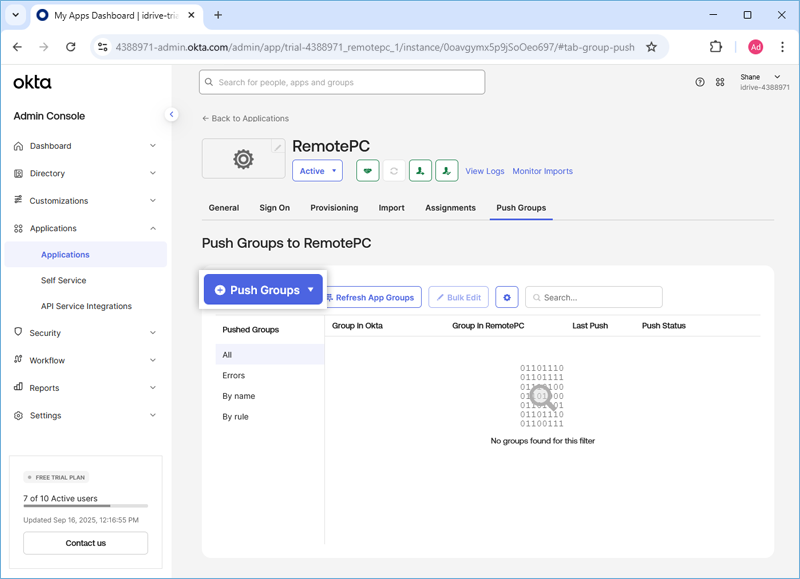
- Cliquez sur 'Enregistrer' pour sauvegarder les modifications.
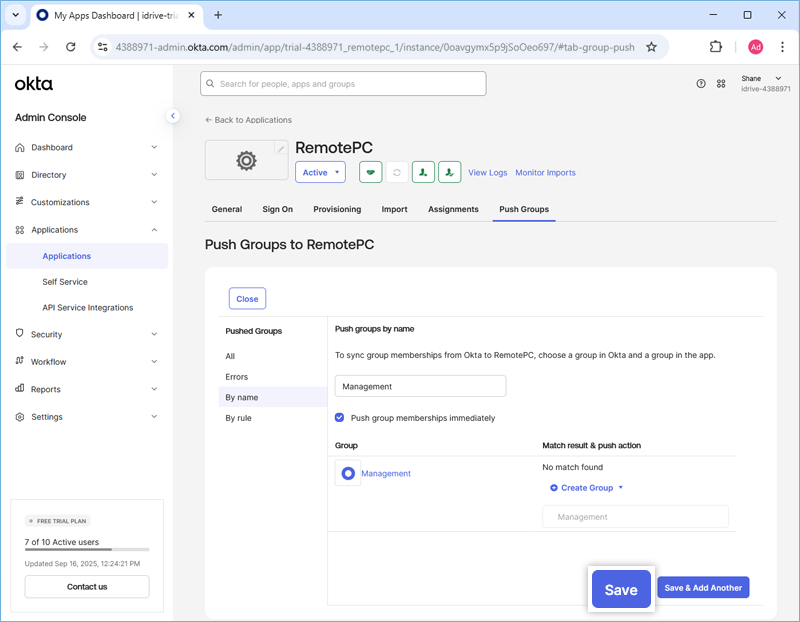
Une fois terminé, les groupes seront provisionnés.