SSO via Azure AD - Création d’une application non-galerie
Les administrateurs peuvent configurer la connexion unique pour l’application RemotePC dans la galerie d’applications Microsoft Azure AD sans écrire de code. Les instructions de cette section montrent comment créer une application non-galerie
dans Azure AD.
Étapes pour créer une application non-galerie dans la console Azure AD
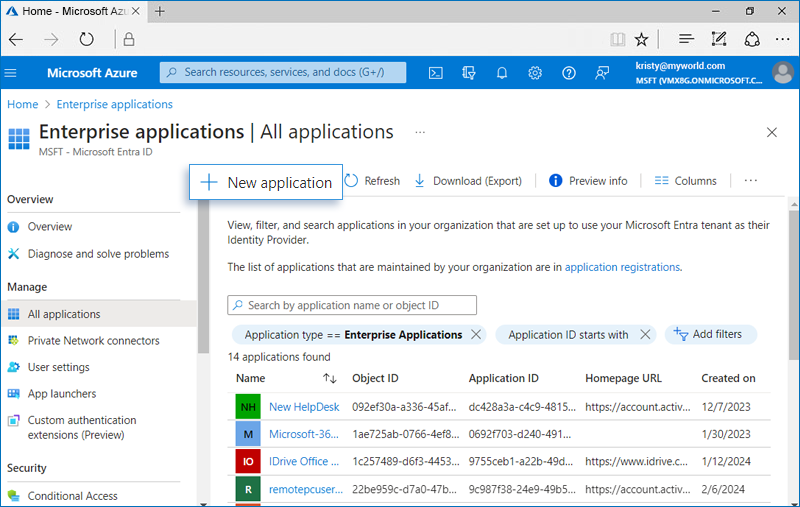
- Connectez-vous à la console Azure AD et accédez à « Applications d’entreprise ». Allez dans l’onglet « Vue d’ensemble » et cliquez sur « Nouvelle application ».
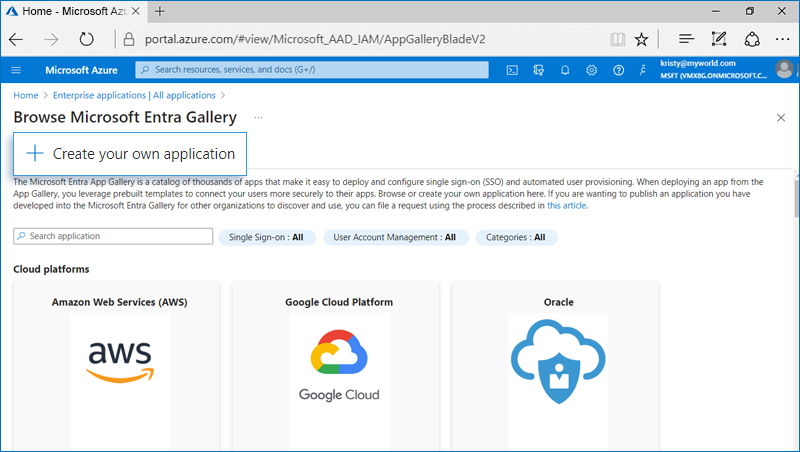
- Cliquez sur « Créer votre propre application ».
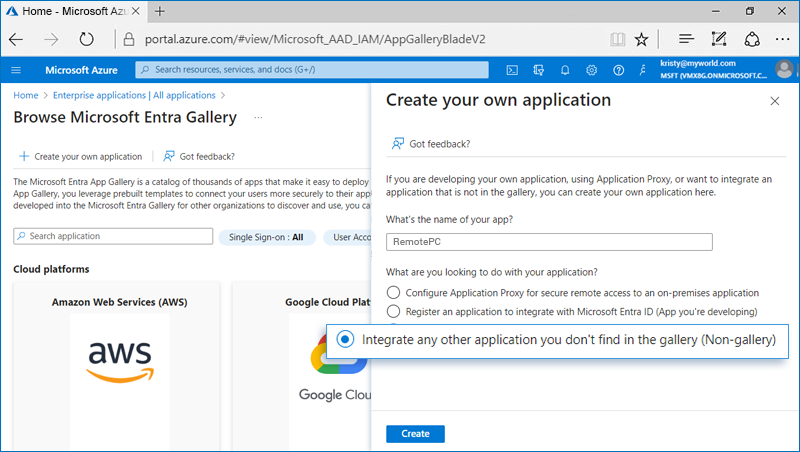
- Saisissez « RemotePC » comme nom d’application, sélectionnez « Intégrer toute autre application que vous ne trouvez pas dans la galerie (Non-galerie) », puis cliquez sur « Créer ».
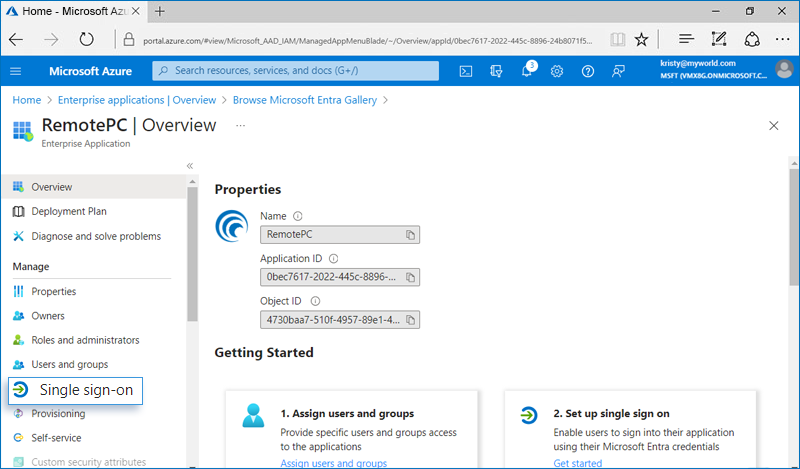
- Accédez à l’onglet « Connexion unique ».
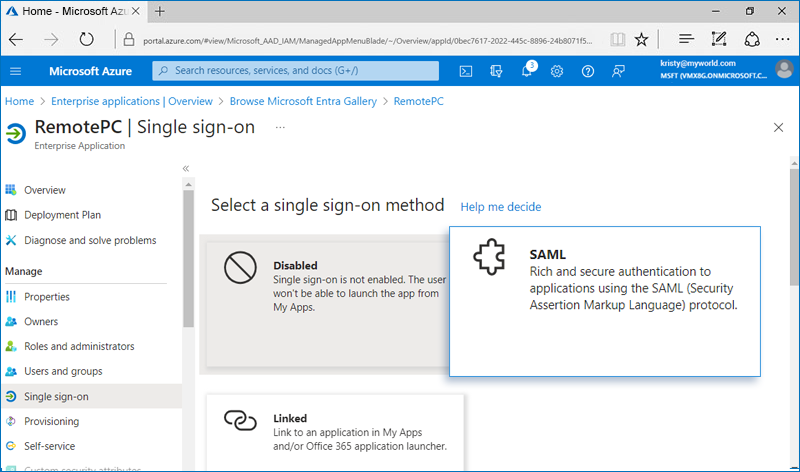
- Cliquez sur « SAML » comme méthode de connexion unique.
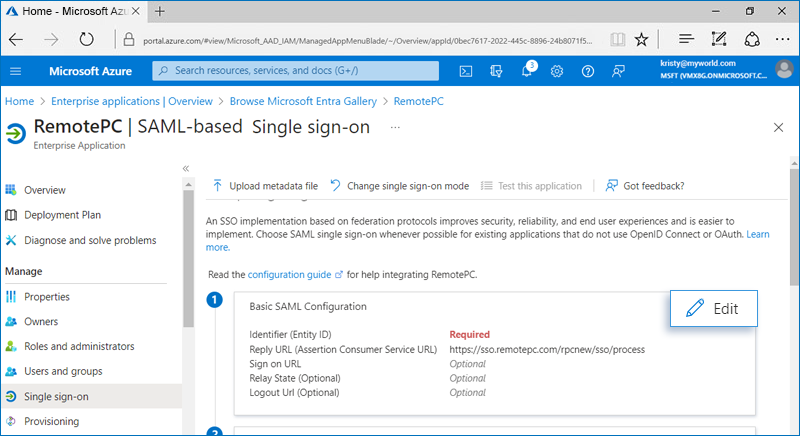
- Cliquez sur « Modifier » pour mettre à jour les détails de configuration SAML de base.
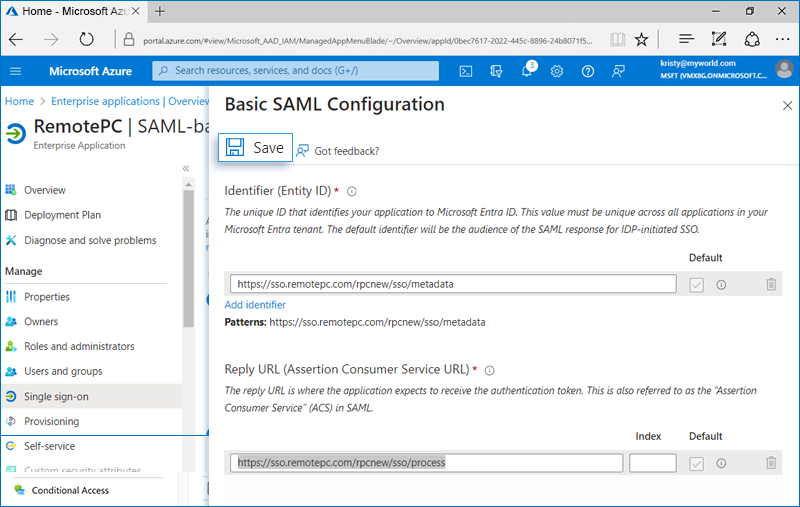
- Saisissez les URL suivantes obtenues depuis votre compte RemotePC :
- Identifiant (Entity ID) - https://sso.remotepc.com/rpcnew/sso/metadata
- URL de réponse (Assertion Consumer Service URL) - https://sso.remotepc.com/rpcnew/sso/process
- Cliquez sur « Enregistrer ».