Déploiement en masse via Kandji
Utilisez Kandji pour déployer à distance l'application RemotePC sur plusieurs appareils Mac ou groupes.
Déployer le package RemotePC
Prérequis pour le déploiement à distance :
- Télécharger le package de déploiement en masse RemotePC
- Se connecter et copier l'ID de configuration applicable à votre compte
1. Activer les éléments de connexion et d'arrière-plan
Activez les éléments de connexion et d'arrière-plan pour l'application RemotePC via Kandji.
- Connectez-vous à votre compte Kandji.
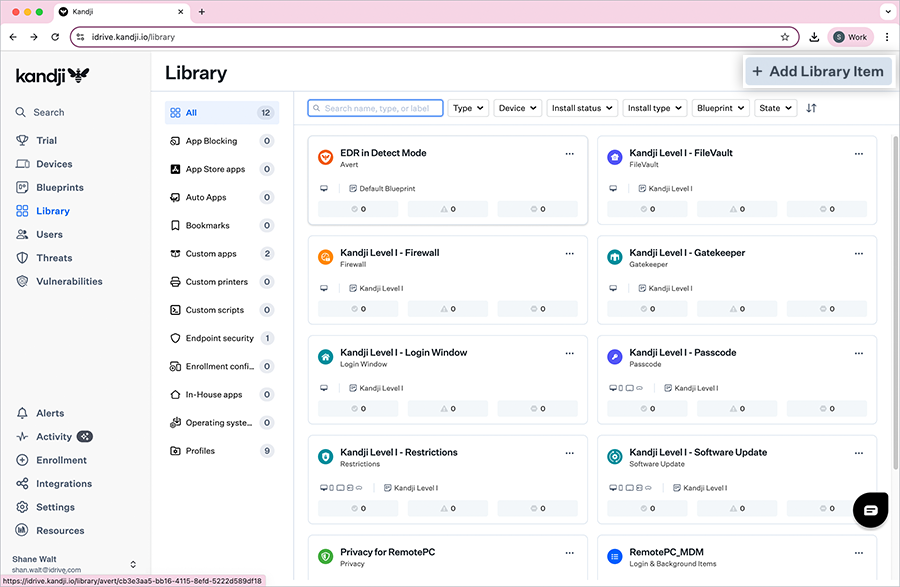
- Cliquez sur 'Bibliothèque' > 'Ajouter un élément de bibliothèque'.
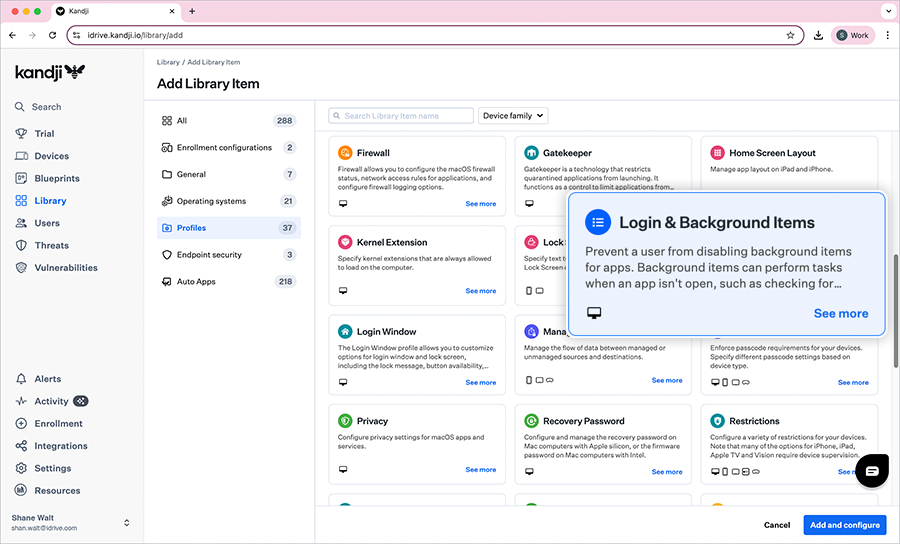
- Cliquez sur 'Profils' dans le menu de gauche.
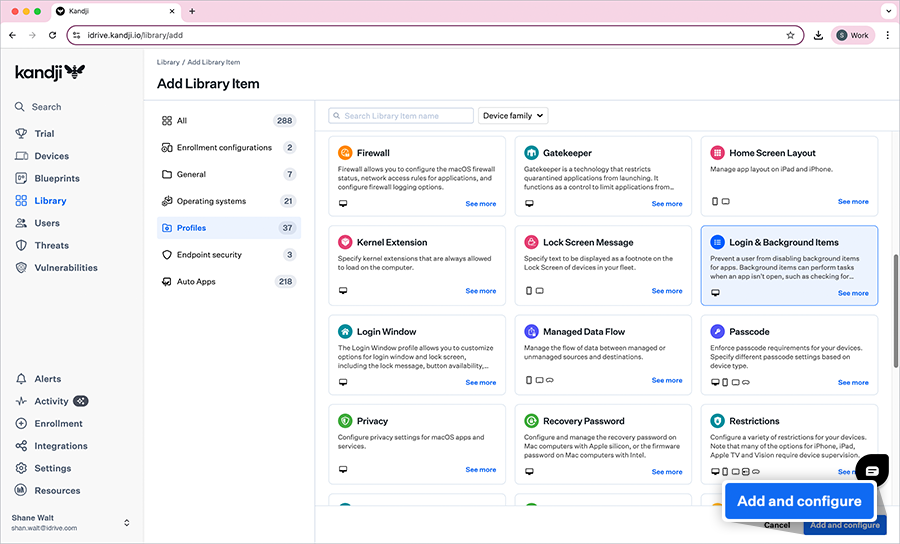
- Dans la fenêtre de configuration, sélectionnez 'Éléments de connexion et d'arrière-plan' et cliquez sur 'Ajouter et configurer'.
- Entrez un titre pour l'élément de bibliothèque.
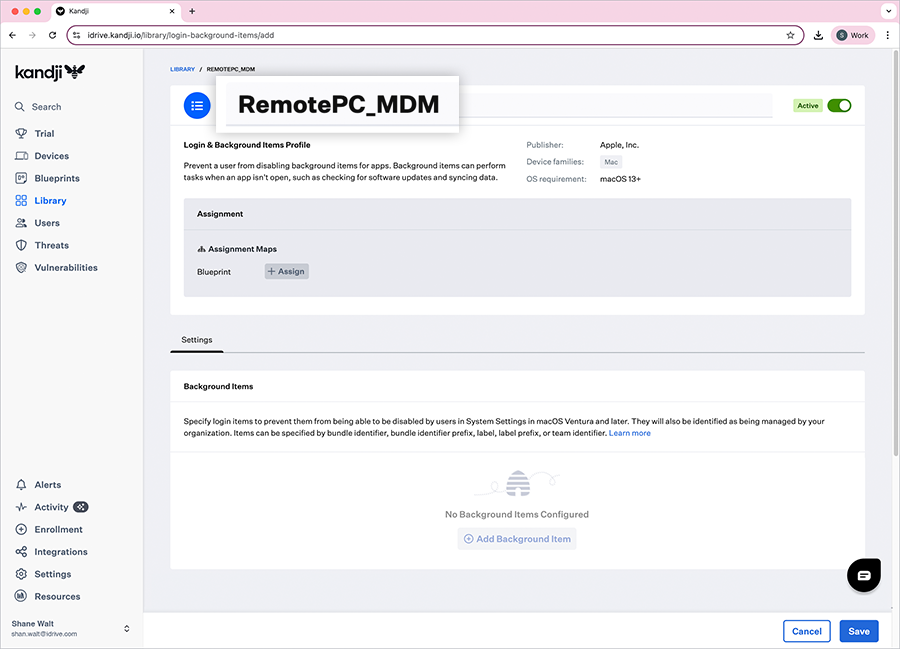
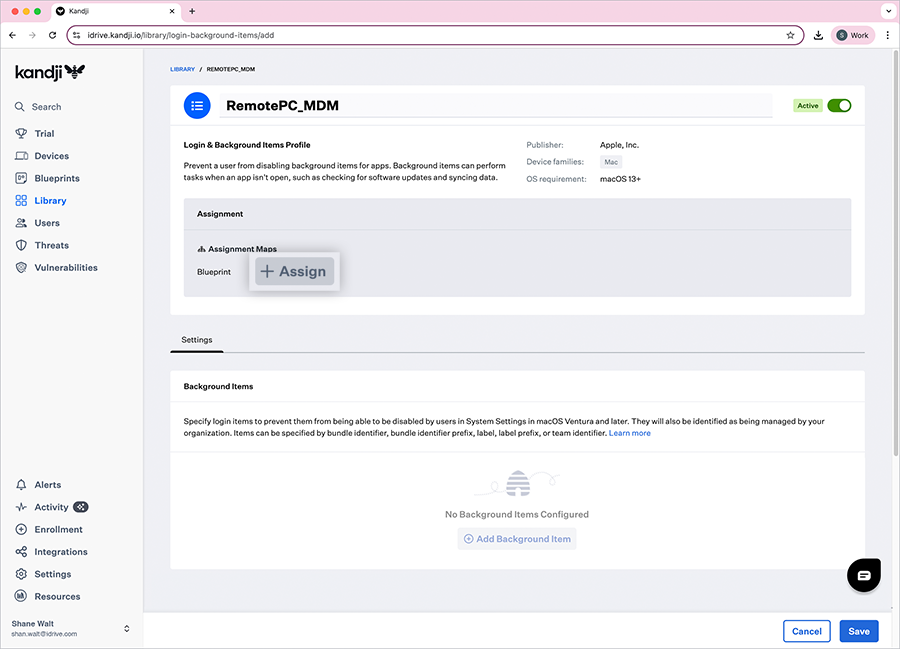
- Sous 'Attribution', cliquez sur 'Attribuer' et sélectionnez le Blueprint requis.
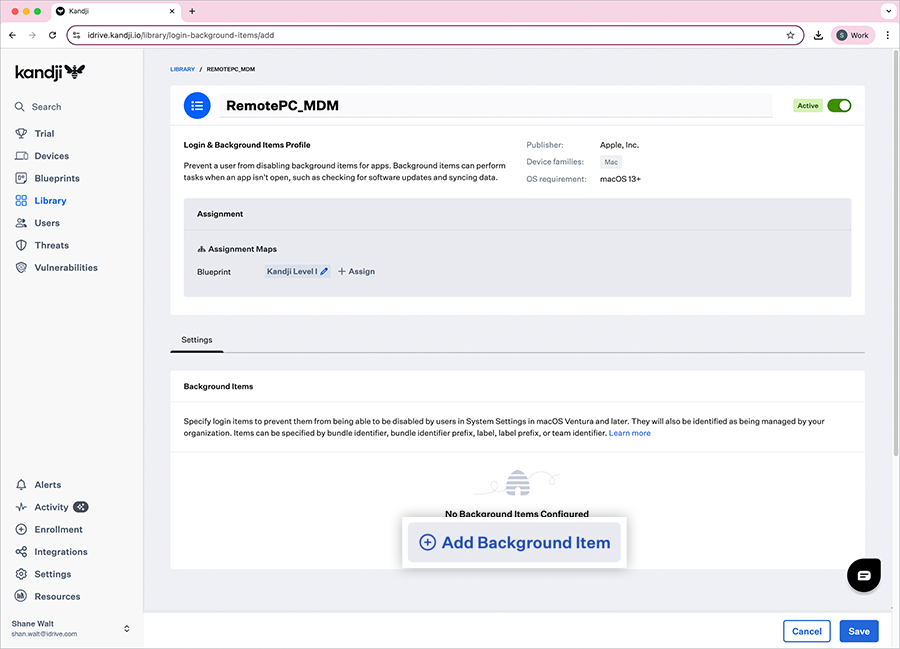
- Dans la section 'Paramètres', cliquez sur 'Ajouter un élément d'arrière-plan'.
-
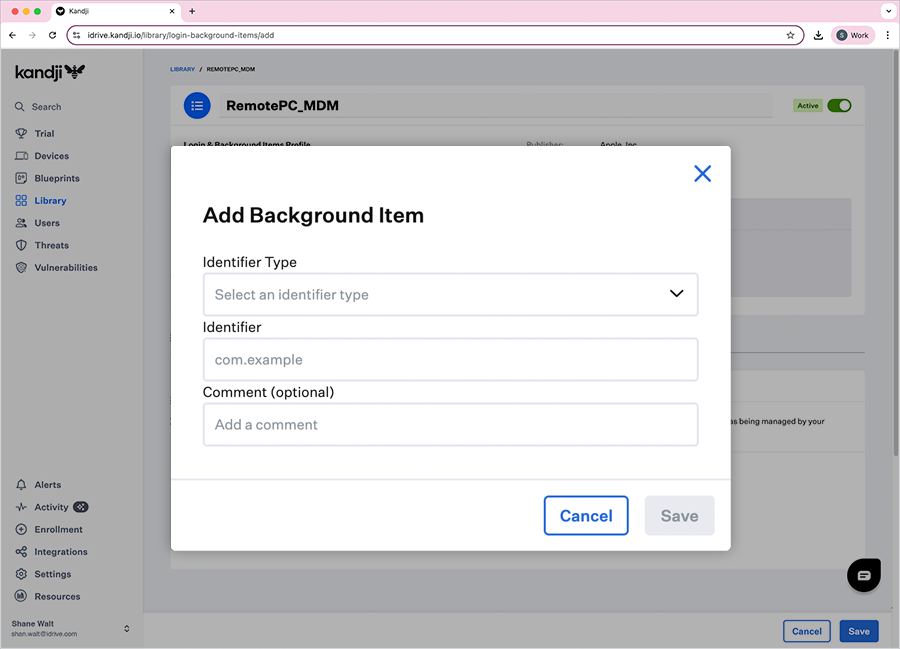
Pour chacun des éléments suivants, sélectionnez le 'Type d'identifiant' et fournissez l'identifiant correspondant :
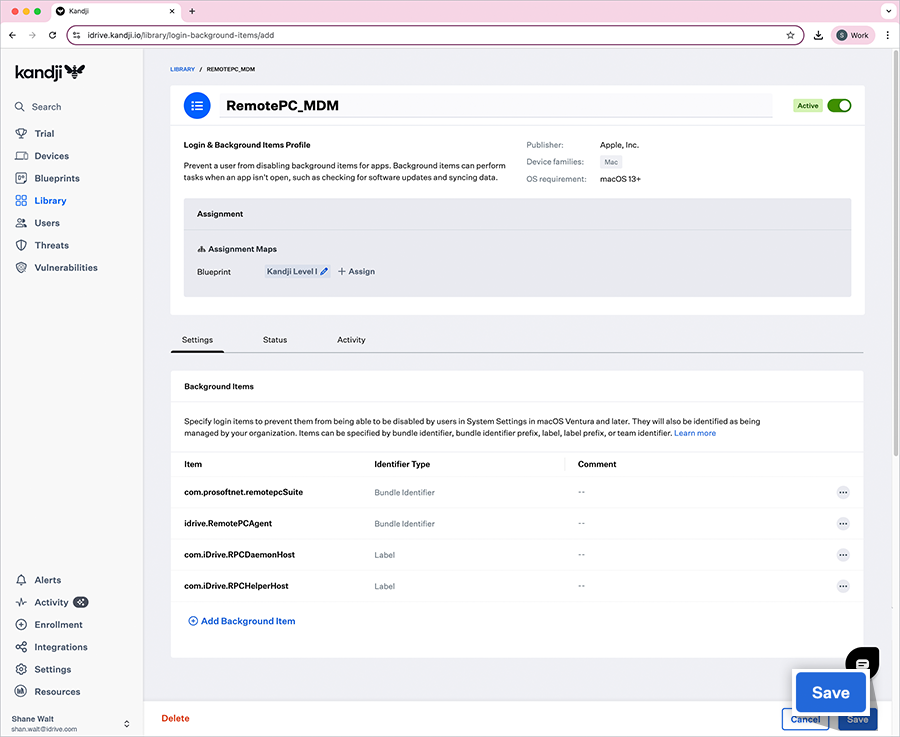
Type d'identifiant Identifiant Identifiant de bundle com.prosoftnet.remotepcSuite Identifiant de bundle idrive.RemotePCAgent Étiquette com.iDrive.RPCDaemonHost Étiquette com.iDrive.RPCHelperHost - Cliquez sur 'Enregistrer' pour créer l'élément de bibliothèque.
2. Activer l'accessibilité et l'enregistrement d'écran
Activez les autorisations d'accessibilité et d'enregistrement d'écran via Kandji.
- Connectez-vous à votre compte Kandji.
- Cliquez sur 'Bibliothèque' > 'Ajouter un élément de bibliothèque'.
- Cliquez sur 'Profils' dans le menu de gauche.
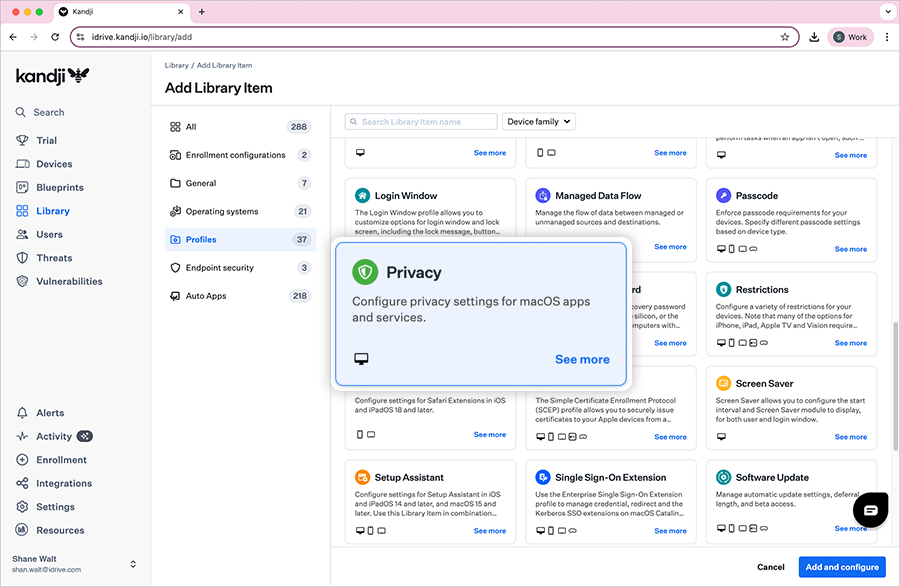
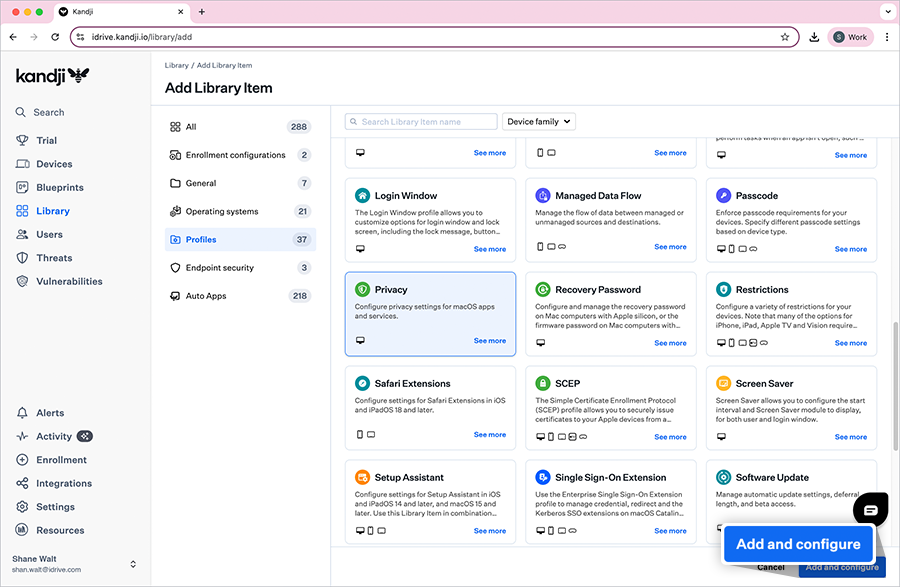
- Dans la fenêtre de configuration, sélectionnez 'Confidentialité' et cliquez sur 'Ajouter et configurer'.
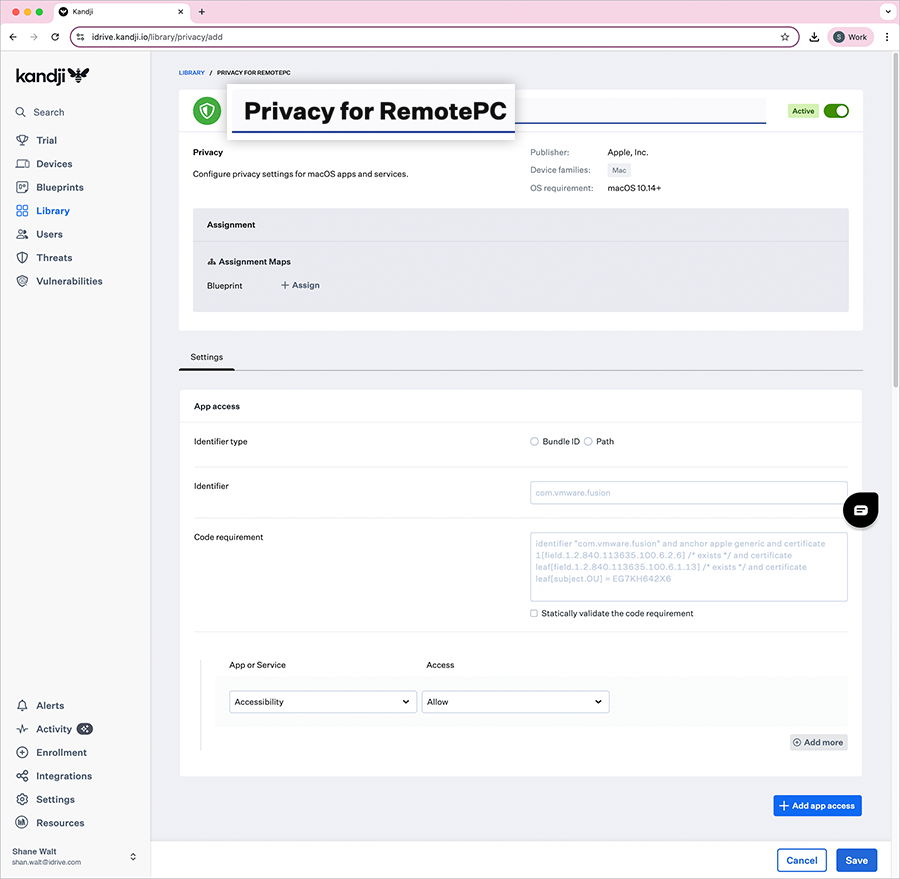
- Entrez un titre pour l'élément de bibliothèque.
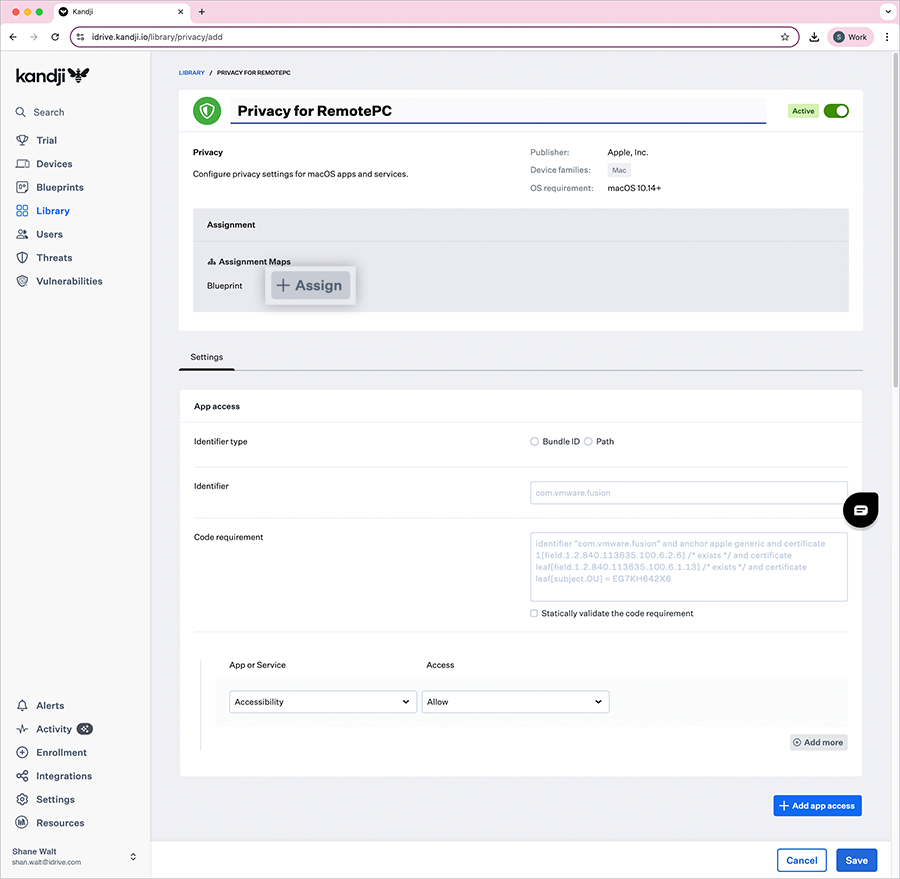
- Sous 'Attribution', cliquez sur 'Attribuer' et sélectionnez le 'Blueprint' requis.
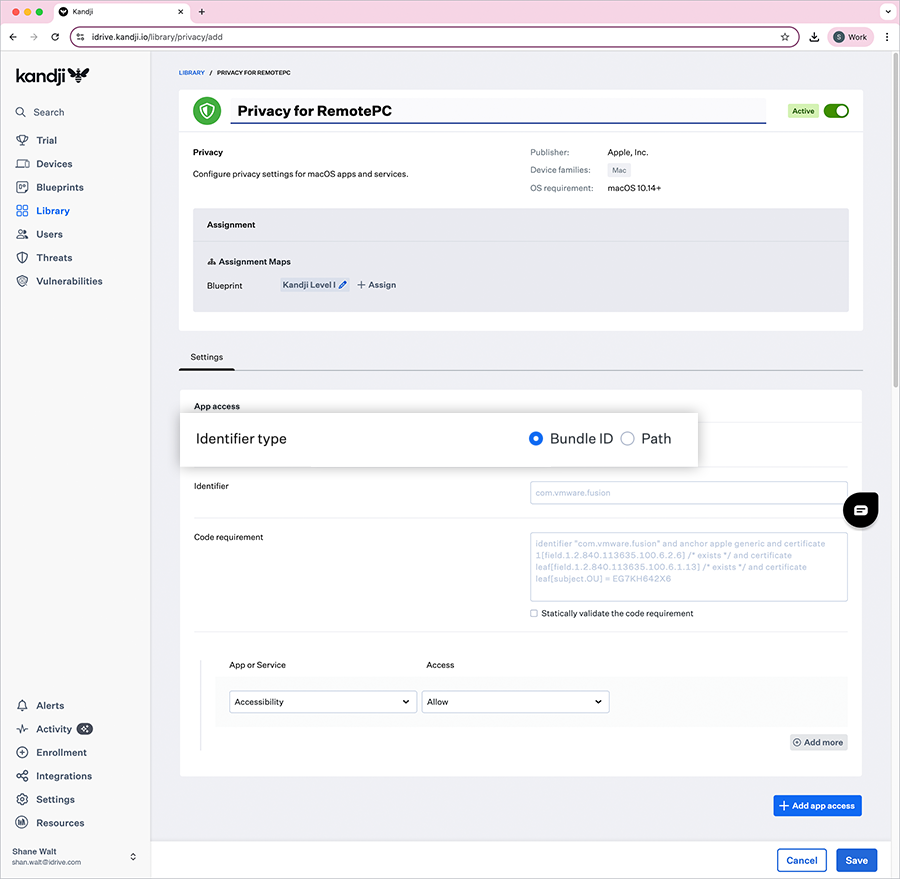
- Sous 'Accès à l'application', sélectionnez l'identifiant de bundle.
-
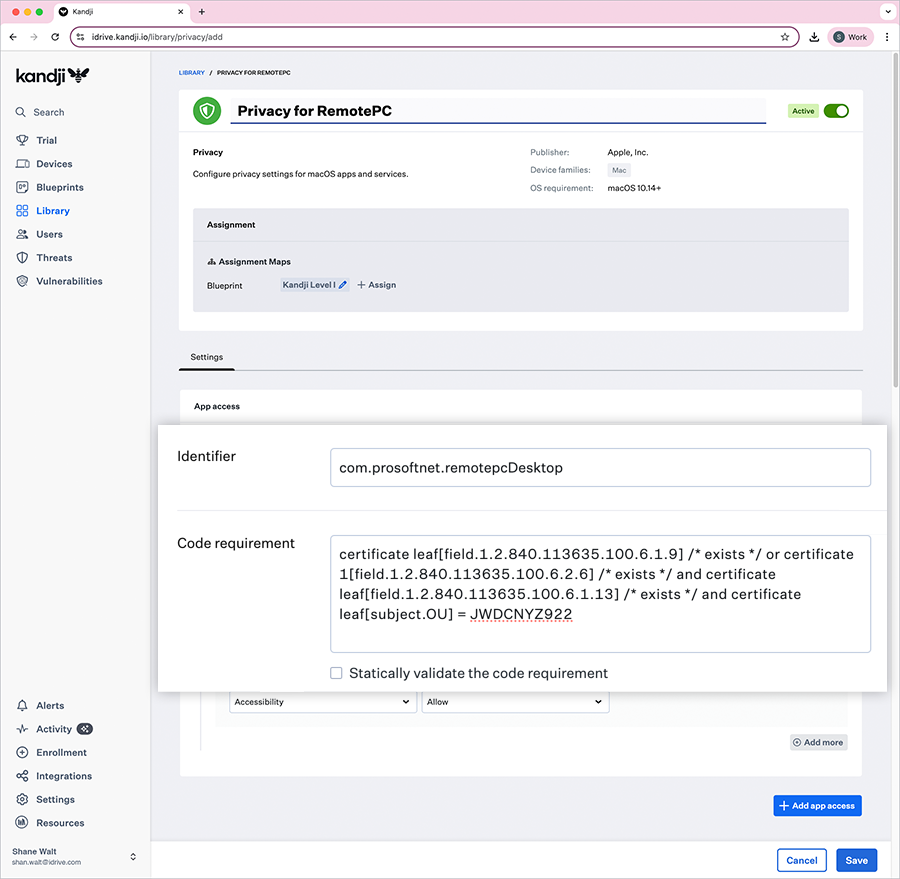
Ajoutez l'identifiant et les exigences de code suivants pour l'application RemotePC.
- Identifier: com.prosoftnet.remotepcDesktop
- Code Requirement: certificate leaf[field.1.2.840.113635.100.6.1.9] /* exists */ or certificate 1[field.1.2.840.113635.100.6.2.6] /* exists */ and certificate leaf[field.1.2.840.113635.100.6.1.13] /* exists */ and certificate leaf[subject.OU] = JWDCNYZ922
-
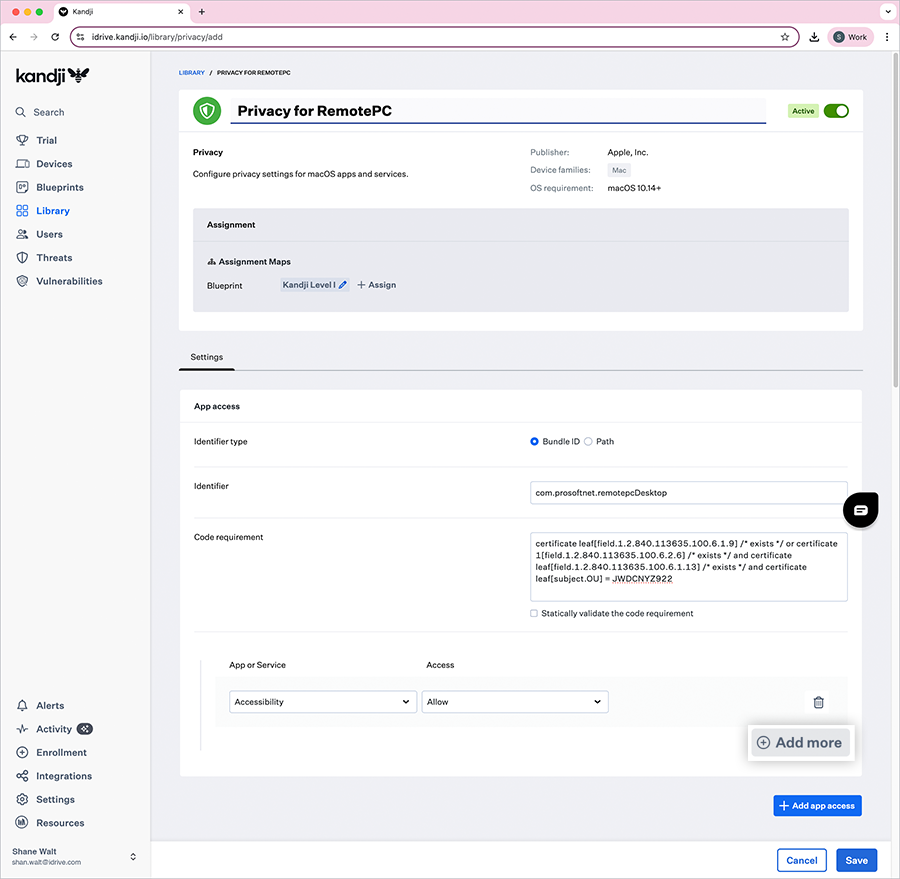
Sous 'Application ou service', définissez les autorisations suivantes :
- Accessibilité - Dans le menu déroulant 'Accès', sélectionnez 'Autoriser'.
- ScreenCapture - Dans le menu déroulant 'Accès', sélectionnez 'Autoriser l'utilisateur standard à approuver'.
- Cliquez sur 'Enregistrer' pour créer l'élément de bibliothèque.
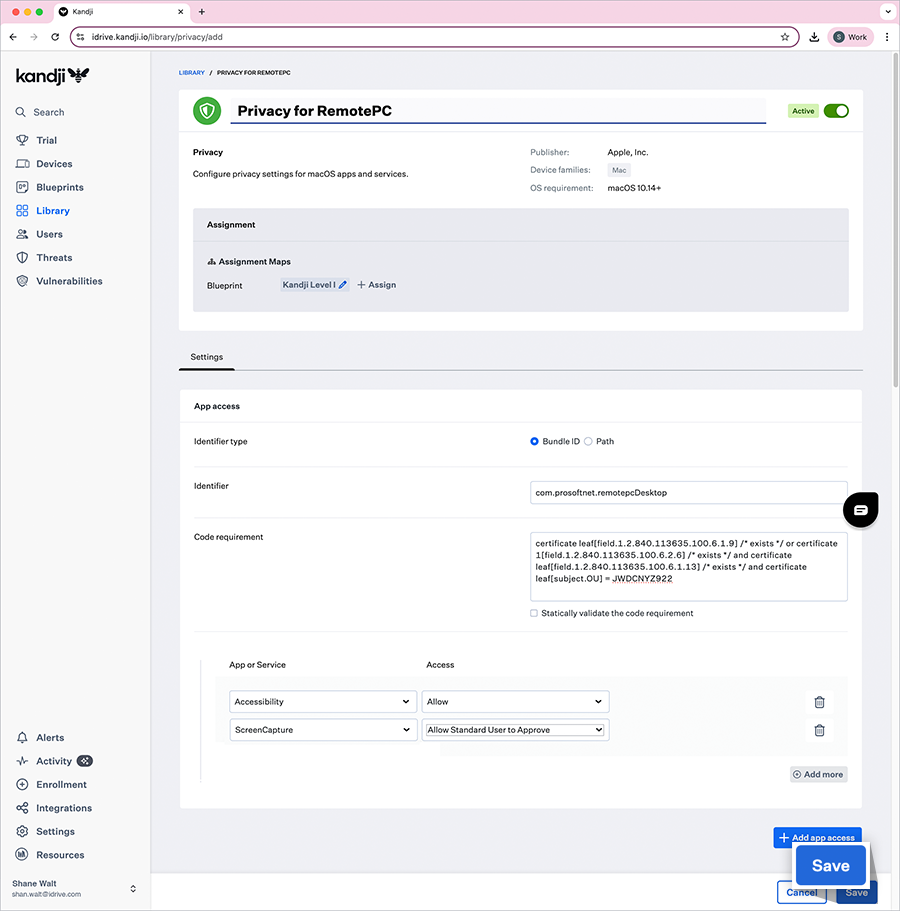
- Exécutez le vidage Kandji pour déployer ces paramètres sur les ordinateurs cibles.
Remarque : Pour l'autorisation d'enregistrement d'écran, consultez la FAQ.
3. Enregistrer les ordinateurs avec des paramètres personnalisés
- Ouvrez le fichier "RemotePC Preinstall.sh" précédemment téléchargé.
- Modifiez le script pour inclure les paramètres suivants et enregistrez le fichier :
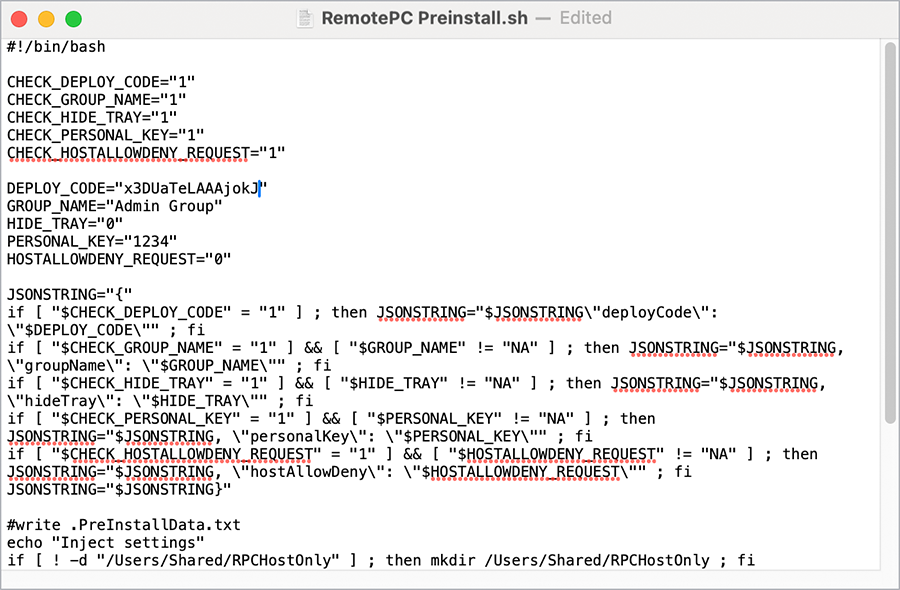
Paramètres Description DEPLOY_CODE Il s'agit d'un paramètre obligatoire. Vous pouvez le trouver sous Deploy Package > Déploiement de groupe > ID de configuration dans votre compte RemotePC. PERSONAL_KEY Définir une 'Clé personnelle' pour l'ordinateur distant GROUP_NAME Nom du groupe auquel l'ordinateur sera assigné * HIDE_TRAY 1 L'activation de cette option empêchera les utilisateurs d'accéder aux options de la barre système sur leurs ordinateurs distants 0 Afficher la barre système et permettre aux utilisateurs d'accéder aux options HOSTALLOWDENY_REQUEST 0 L'autorisation de demande de connexion est désactivée 1 Refuser automatiquement la connexion sur l'écran de connexion après l'expiration de la demande 2 Autoriser automatiquement la connexion sur l'écran de connexion après l'expiration de la demande 3 Autoriser la connexion après l'expiration de la demande
Ce script modifié sera utilisé lors de l'ajout de l'application personnalisée.
4. Télécharger et attribuer le package d'application
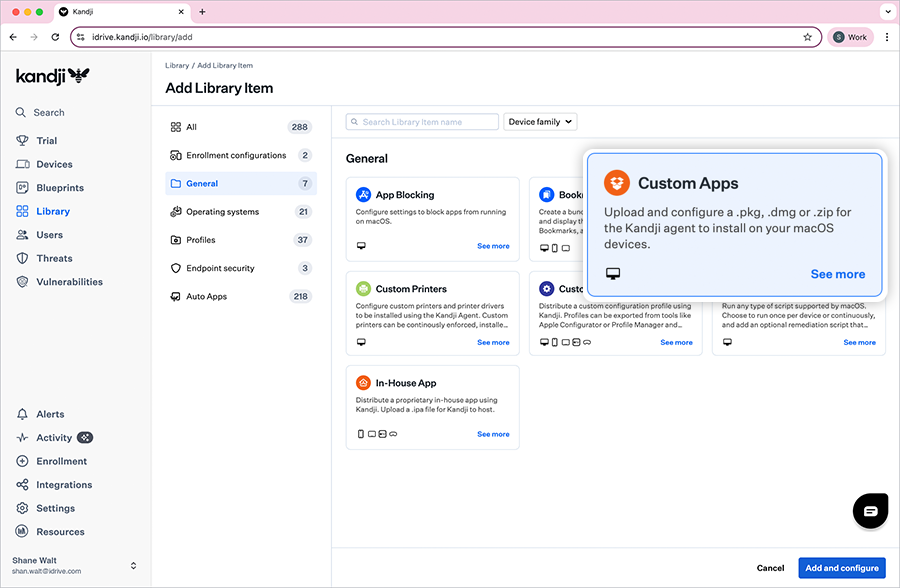
- Dans Kandji, cliquez sur 'Bibliothèque' > 'Ajouter un élément de bibliothèque'.
- Dans le menu de gauche, cliquez sur 'Général'.
- Dans la fenêtre de configuration, sélectionnez 'Applications personnalisées' et cliquez sur 'Ajouter et configurer'.
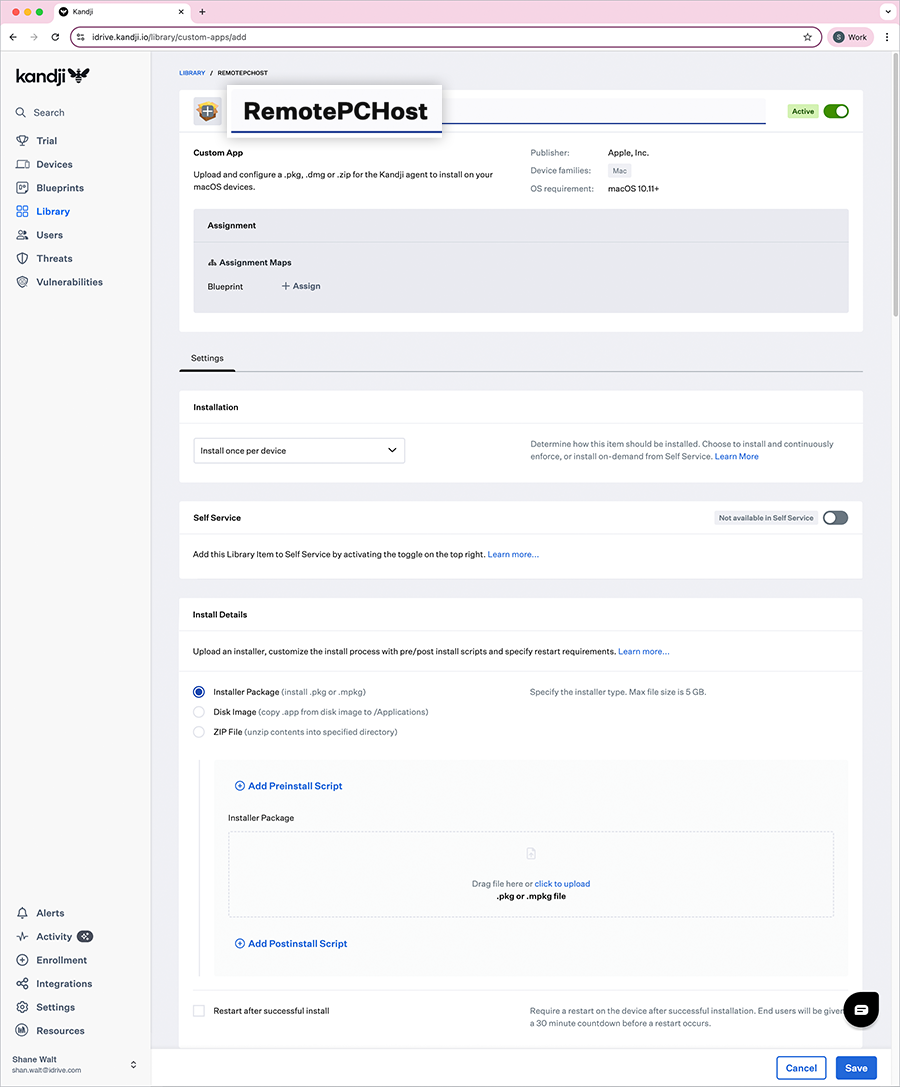
- Entrez un titre pour l'application.
- Sous 'Attribution', cliquez sur 'Attribuer' et sélectionnez le 'Blueprint' requis.
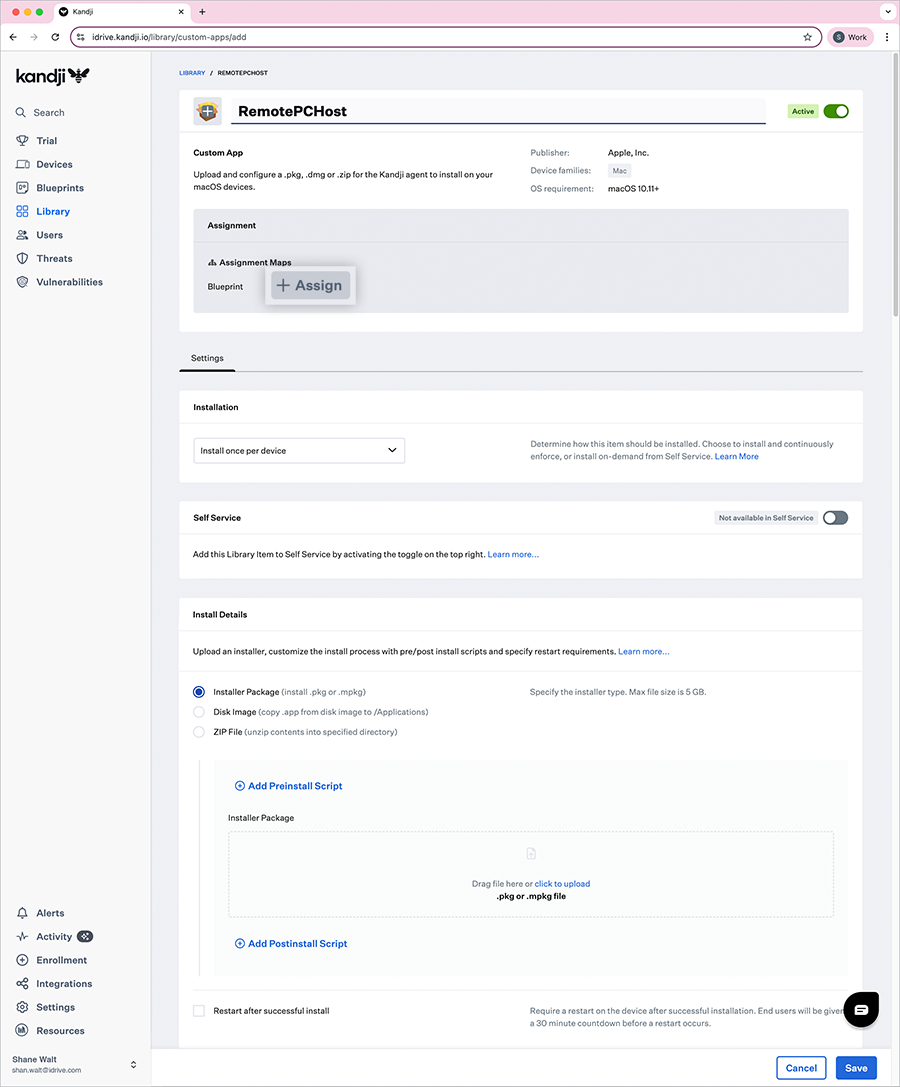
- Dans la section 'Paramètres', sous 'Installation', sélectionnez 'Installer une fois par appareil' dans le menu déroulant.
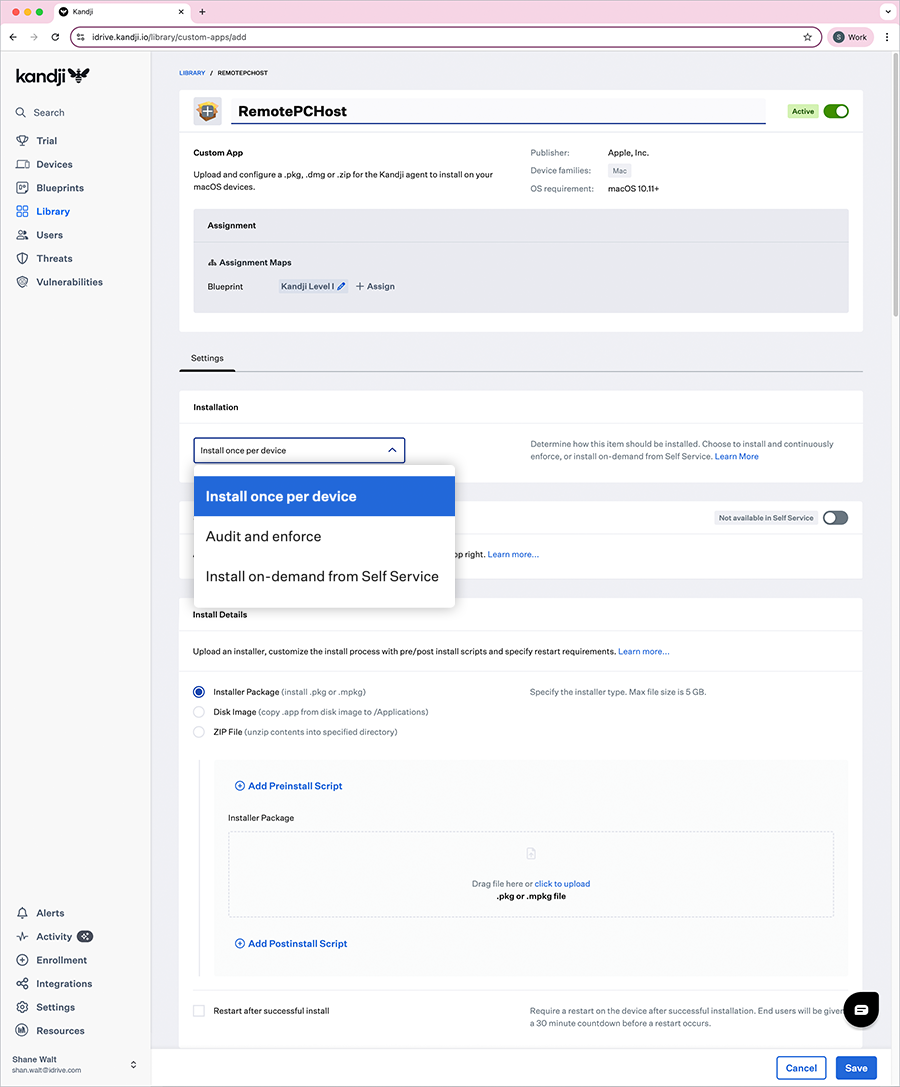
- Dans la section 'Détails d'installation', sélectionnez le bouton radio 'Package d'installation'.
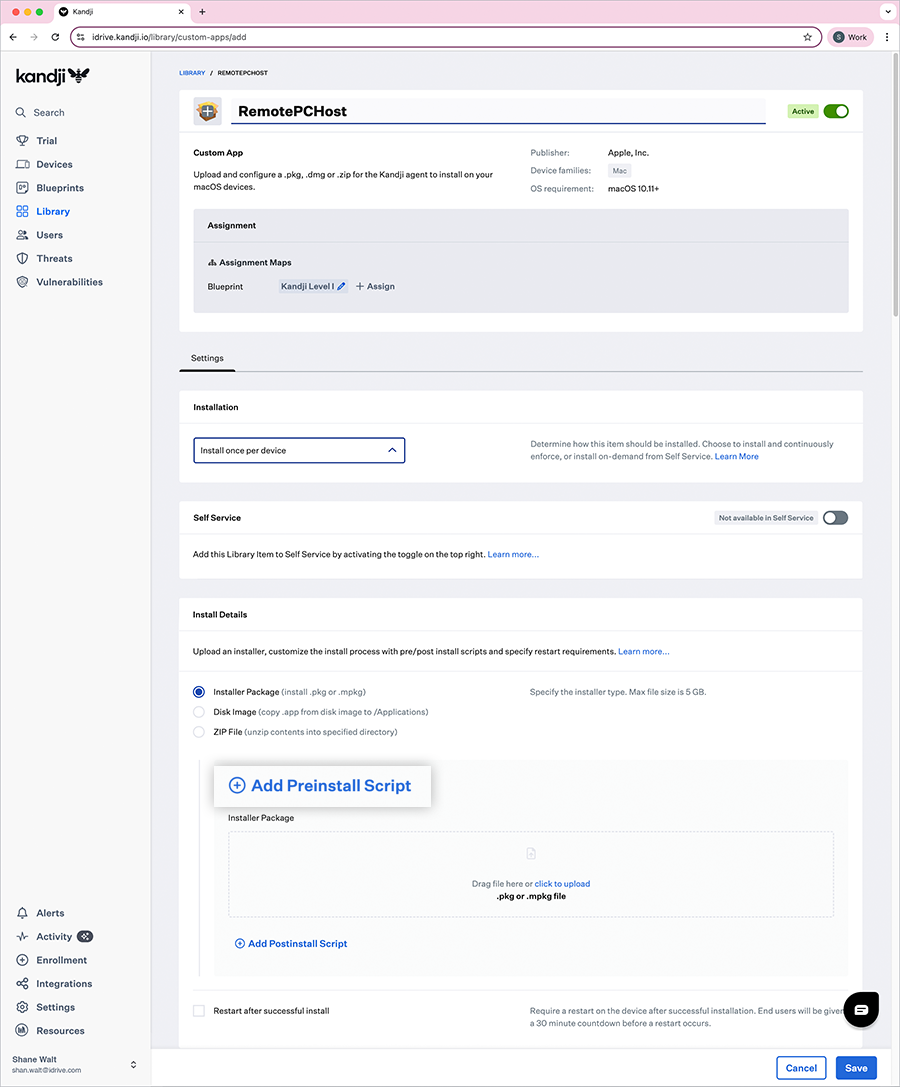
- Cliquez sur 'Ajouter un script de préinstallation', puis copiez tout le contenu du fichier RemotePC Preinstall.sh et collez-le dans la zone de texte.
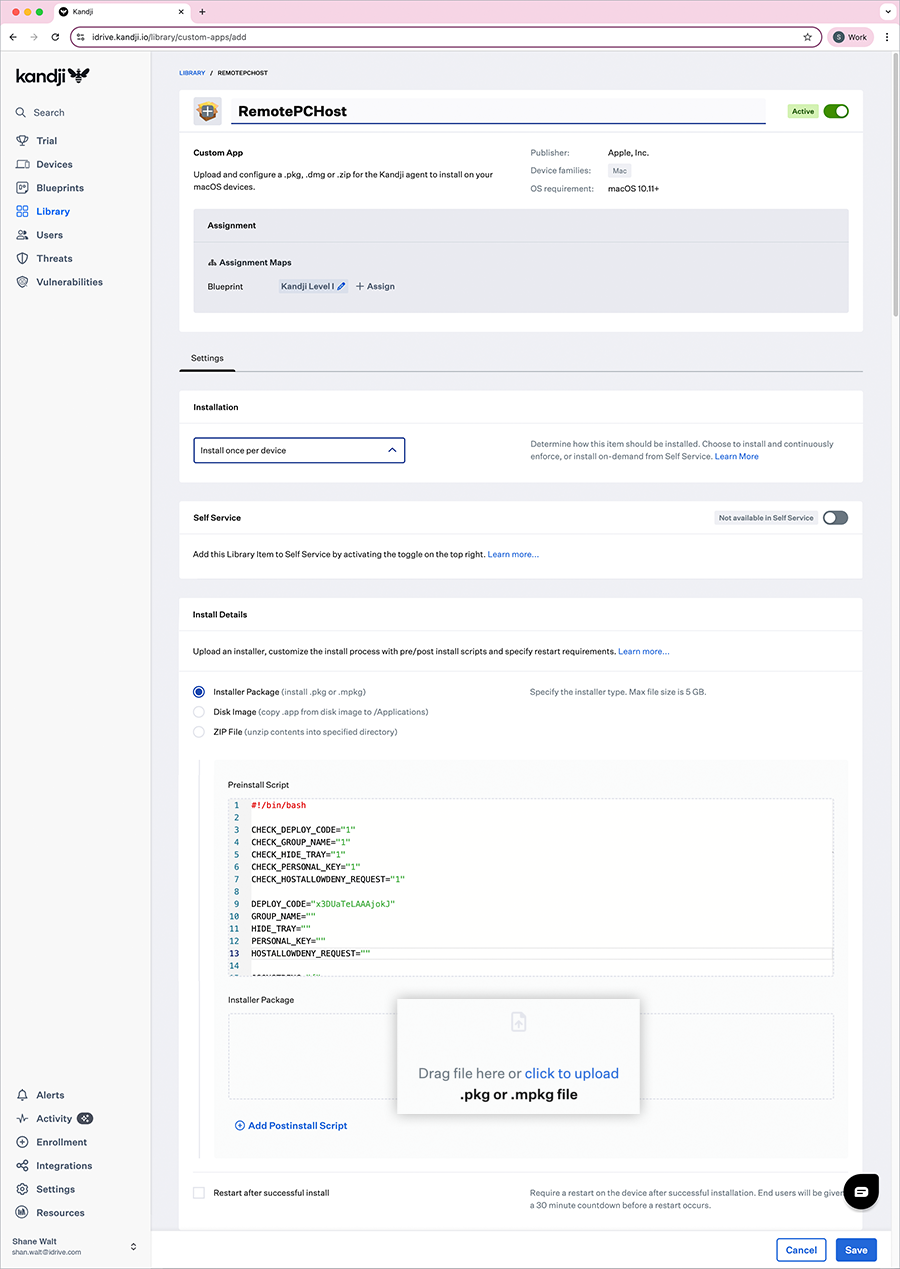
- Cliquez sur le lien 'cliquer pour télécharger', localisez le fichier RemotePCHost.pkg téléchargé sur votre ordinateur, et cliquez sur 'OK'.
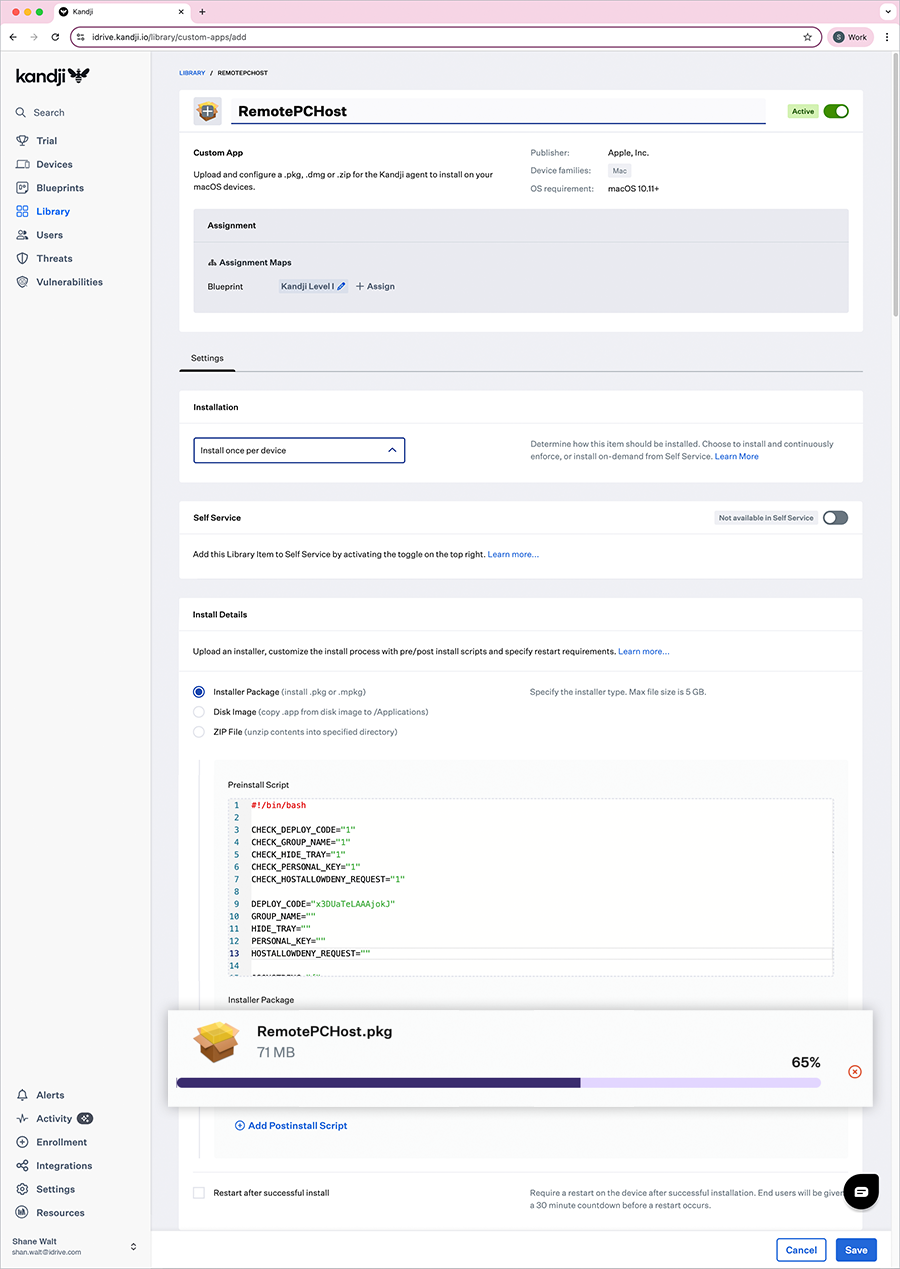
- Attendez que le fichier soit téléchargé, puis cliquez sur 'Enregistrer' pour créer l'élément de bibliothèque.
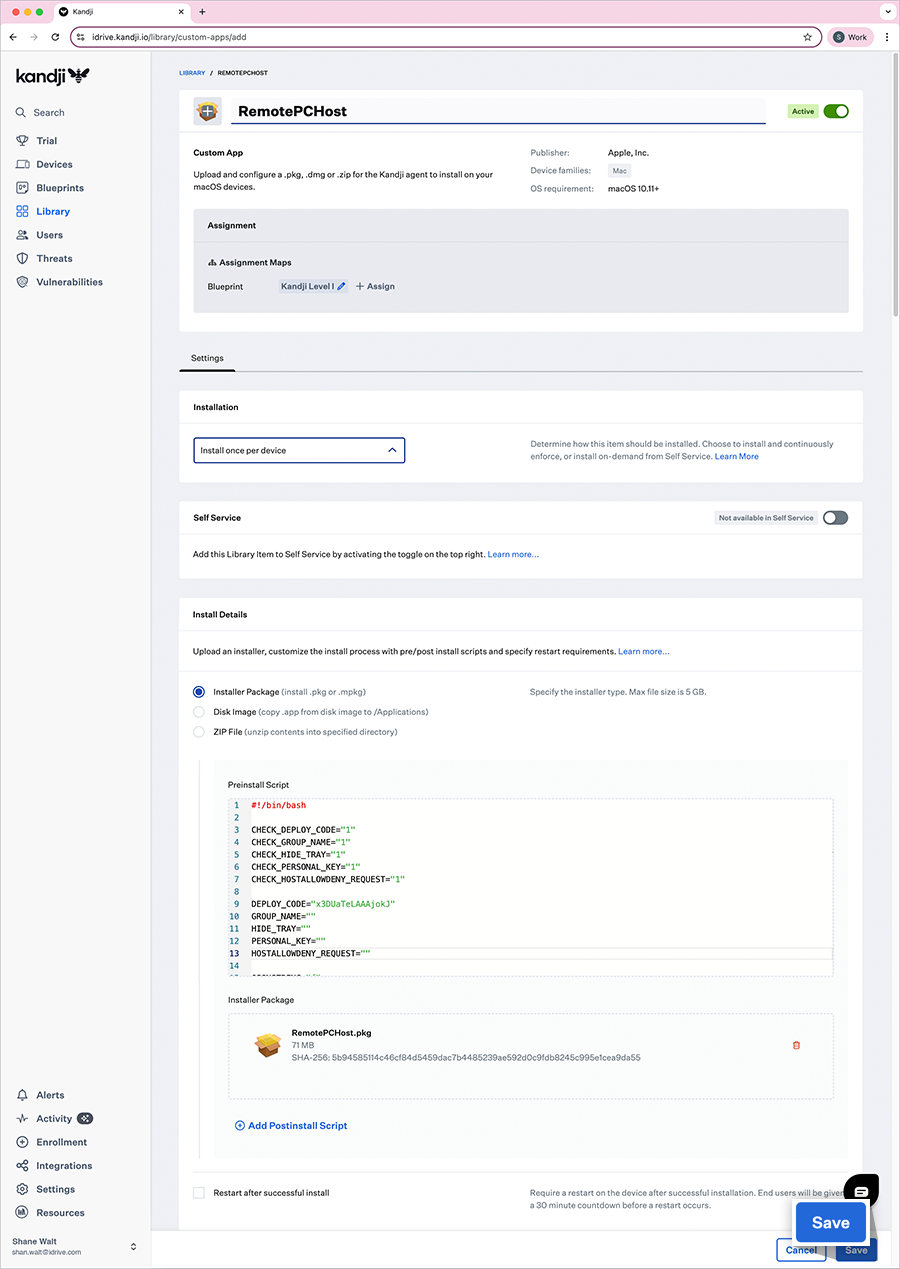
- Exécutez le vidage Kandji pour déployer l'application RemotePC sur les ordinateurs cibles.
Remarque : Le déploiement peut prendre un certain temps pour atteindre les appareils. Pour accélérer le processus, synchronisez manuellement les appareils Mac.