IRUによる一括展開
IRUを使用して、複数のMacデバイスまたはグループにRemotePCアプリケーションをリモートで一括展開します。
RemotePCパッケージを展開する
リモート展開の前提条件:
- RemotePC一括展開パッケージをダウンロード
- ログインして、アカウントに対応する構成IDをコピーします
1. ログイン項目とバックグラウンド項目を有効にする
IRUを通じてRemotePCアプリのログイン項目とバックグラウンド項目を有効にします。
- IRUアカウントにサインインします。
- 「Library」>「Add Library Item」をクリックします。
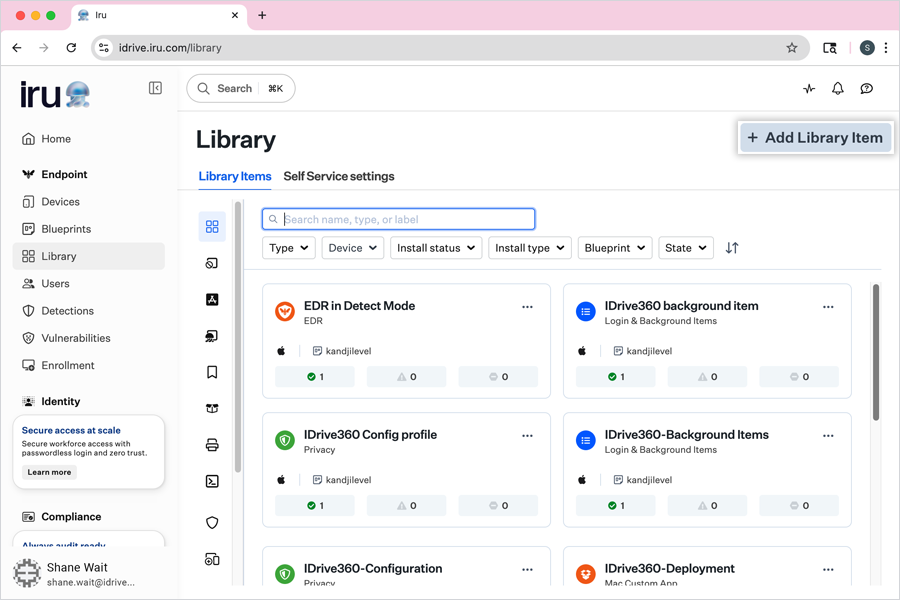
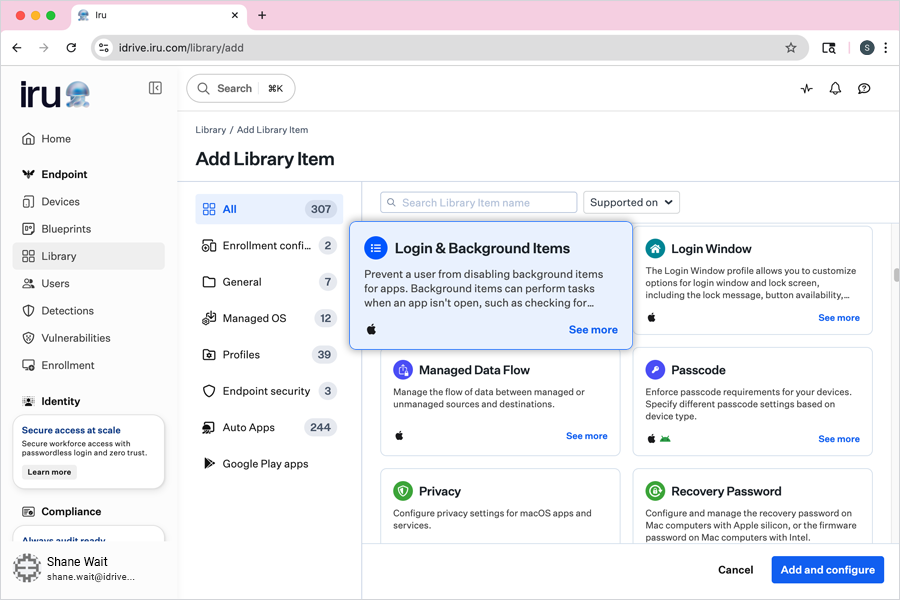
- 左メニューから「Profiles」をクリックします。
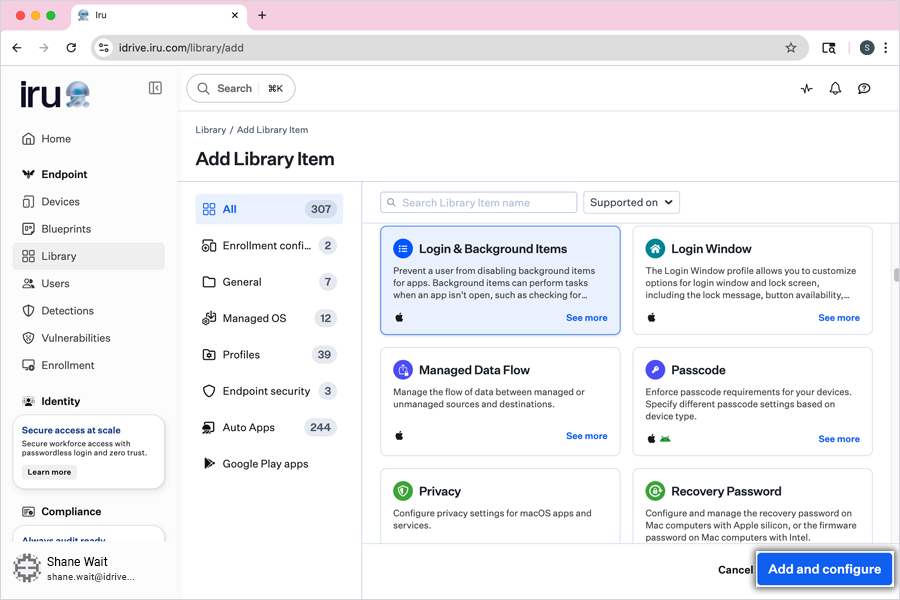
- 設定画面で「Login & Background Items」を選択し、「Add and configure」をクリックします。
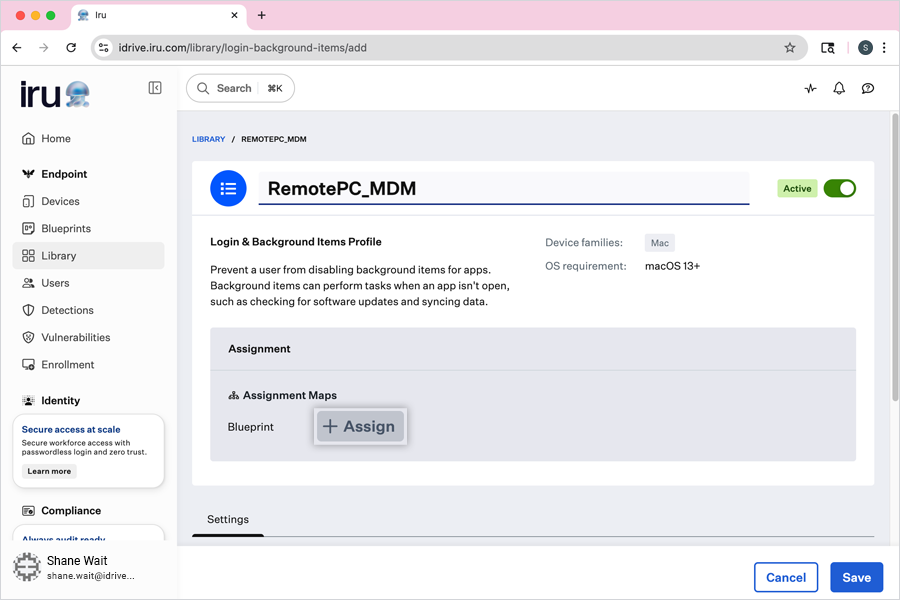
- ライブラリアイテムのタイトルを入力します。
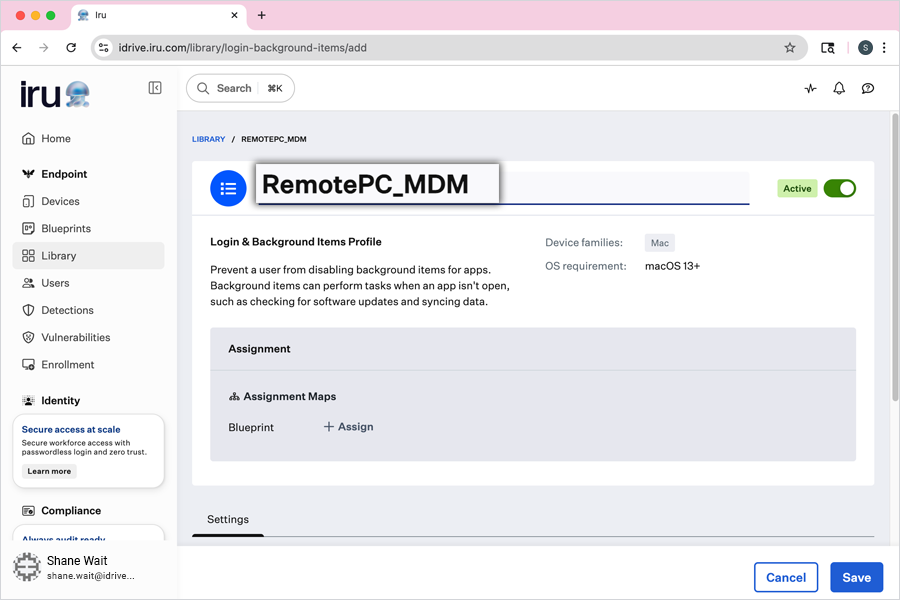
- 「Assignment」で「Assign」をクリックし、必要なBlueprintを選択します。
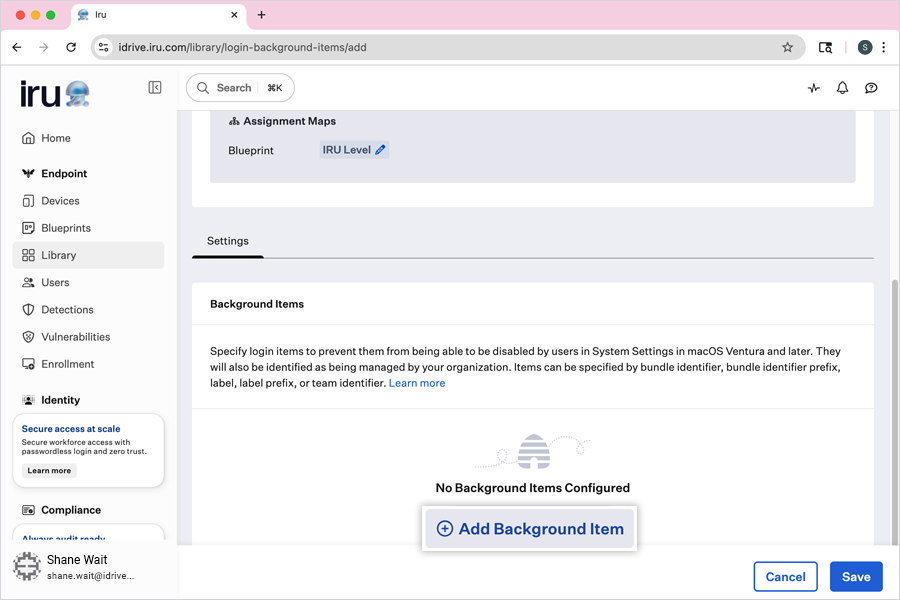
- 「Settings」セクションで「Add Background Item」をクリックします。
-
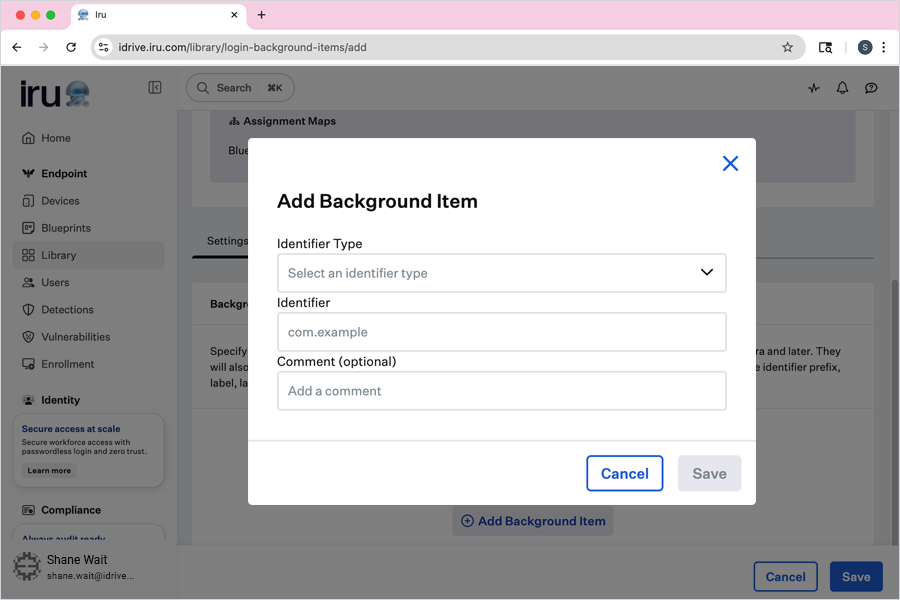
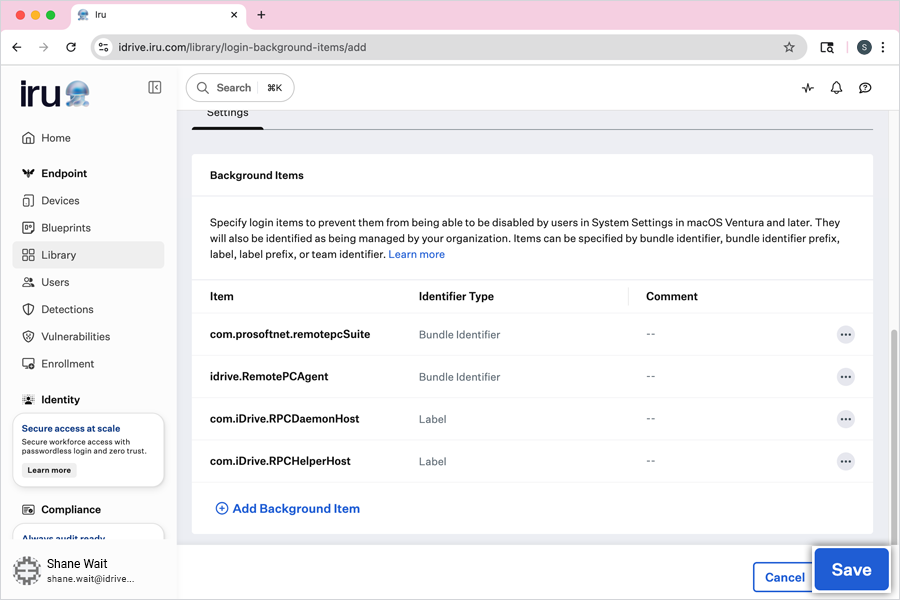
以下それぞれについて、「Identifier Type」を選択し、対応する「Identifier」を入力します:
識別子タイプ 識別子 バンドル識別子 com.prosoftnet.remotepcSuite バンドル識別子 idrive.RemotePCAgent ラベル com.iDrive.RPCDaemonHost ラベル com.iDrive.RPCHelperHost - 「Save」をクリックしてライブラリアイテムを作成します。
2. アクセシビリティと画面収録を有効にする
IRUを通じてアクセシビリティおよび画面収録の権限を有効にします。
- IRUアカウントにサインインします。
- 「Library」>「Add Library Item」をクリックします。
- 左メニューから「Profiles」をクリックします。
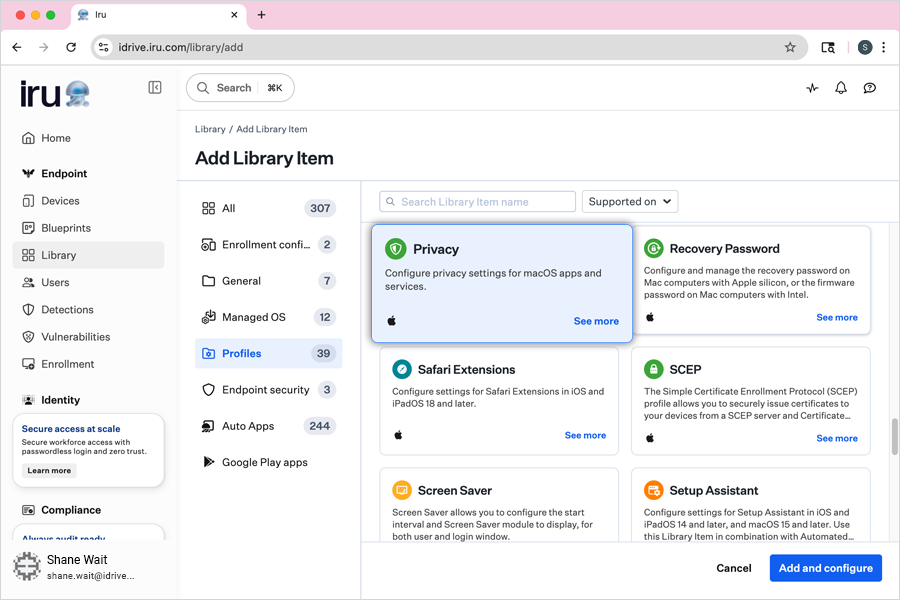
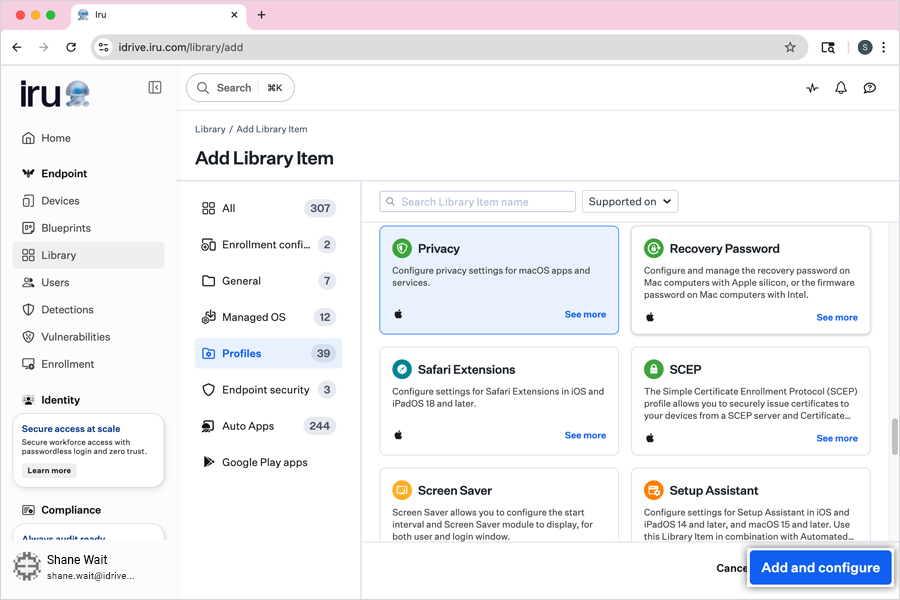
- 設定画面で「Privacy」を選択し、「Add and configure」をクリックします。
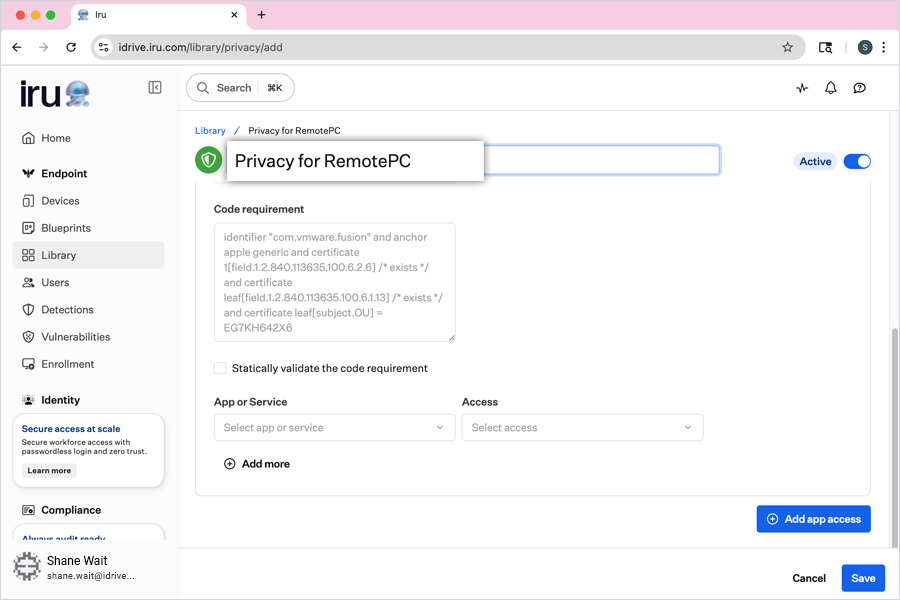
- ライブラリアイテムのタイトルを入力します。
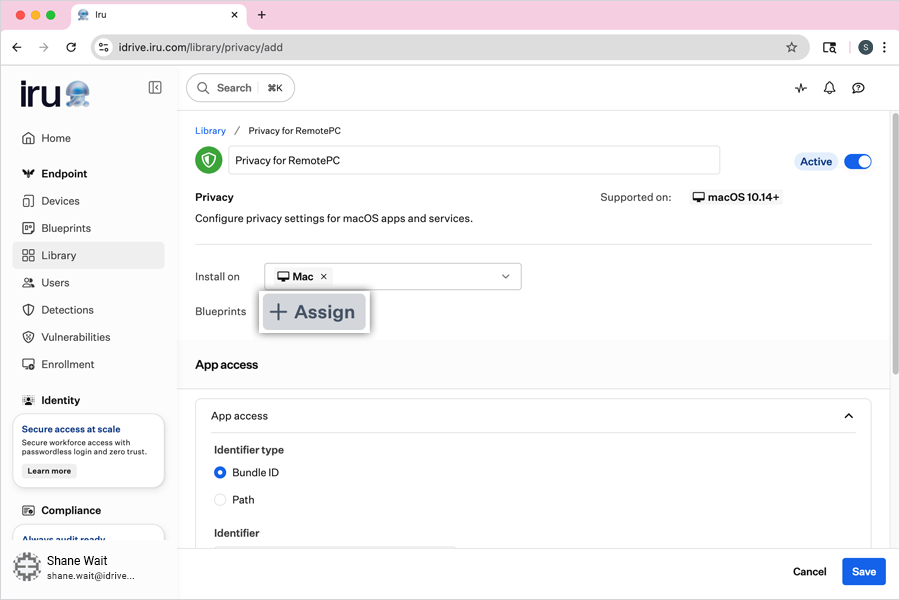
- 「Assignment」で「Assign」をクリックし、必要な「Blueprint」を選択します。
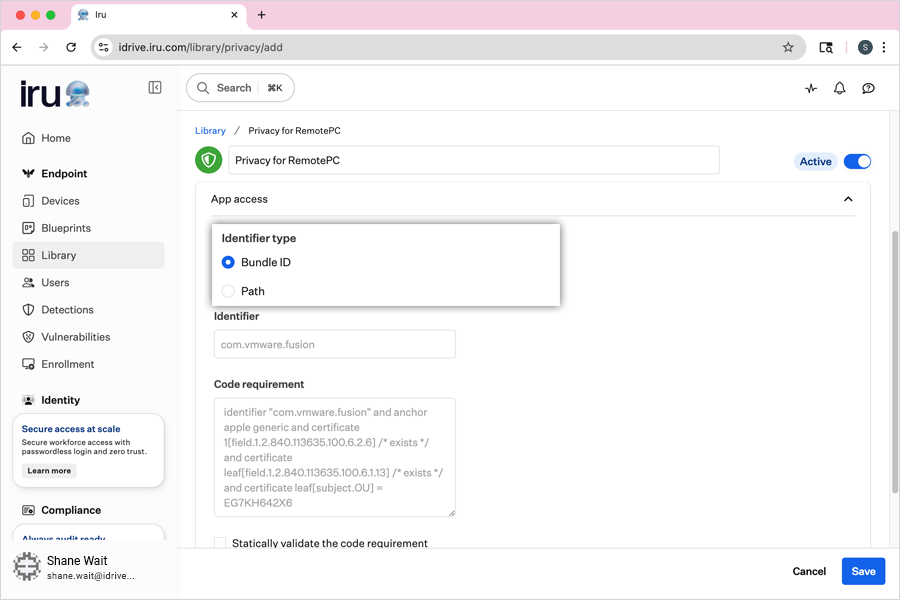
- 「App access」で「Bundle ID」を選択します。
-
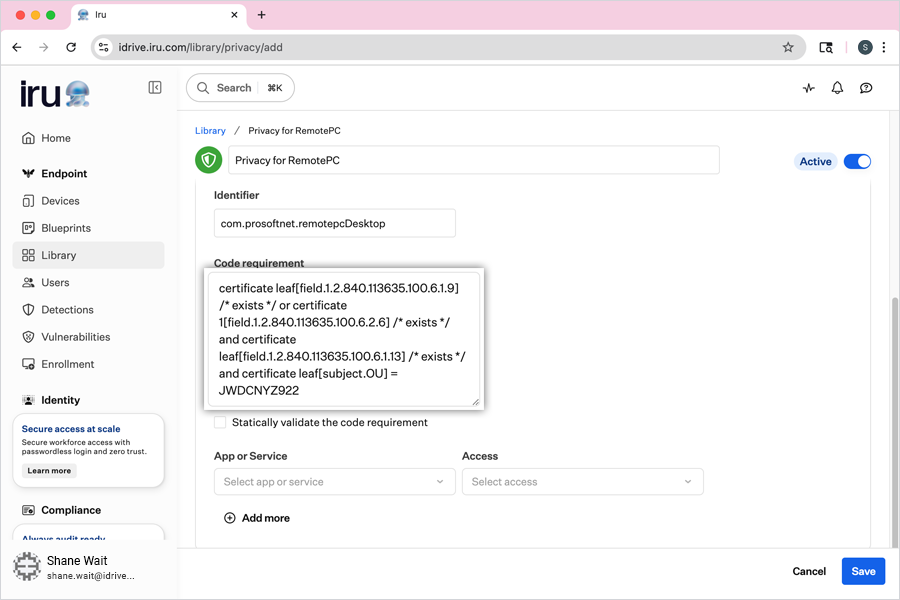
RemotePCアプリケーションに対して、以下の「Identifier」と「Code requirement」を追加します。
- Identifier: com.prosoftnet.remotepcDesktop
- Code Requirement: certificate leaf[field.1.2.840.113635.100.6.1.9] /* exists */ or certificate 1[field.1.2.840.113635.100.6.2.6] /* exists */ and certificate leaf[field.1.2.840.113635.100.6.1.13] /* exists */ and certificate leaf[subject.OU] = JWDCNYZ922
-
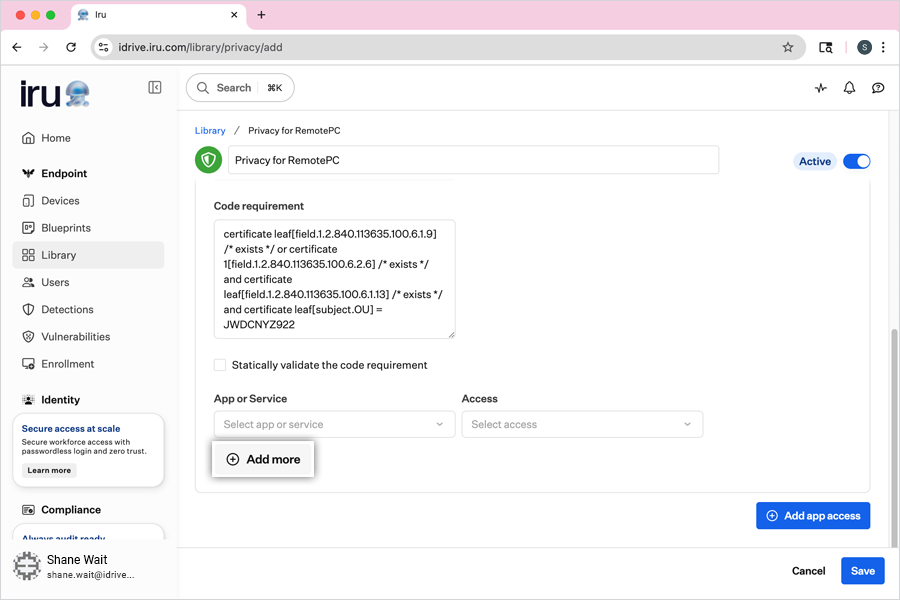
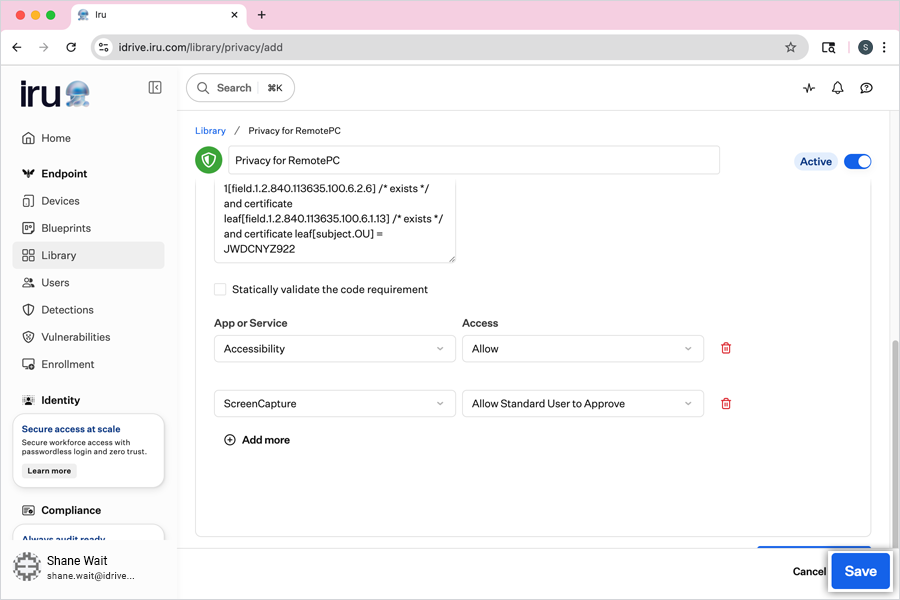
「App or Service」で、以下の権限を設定します:
- Accessibility - 「Access」のドロップダウンから「Allow」を選択します。
- ScreenCapture - 「Access」のドロップダウンから「Allow Standard User to Approve」を選択します。
- 「Save」をクリックしてライブラリアイテムを作成します。
- IRU flushを実行して、これらの設定を対象コンピューターに展開します。
注: 画面収録の権限については、FAQを参照してください。
3. カスタムパラメーターを使用してコンピューターを登録する
- 先ほどダウンロードした「RemotePC Preinstall.sh」ファイルを開きます。
- 以下のパラメーターを含めるようにスクリプトを編集し、ファイルを保存します:
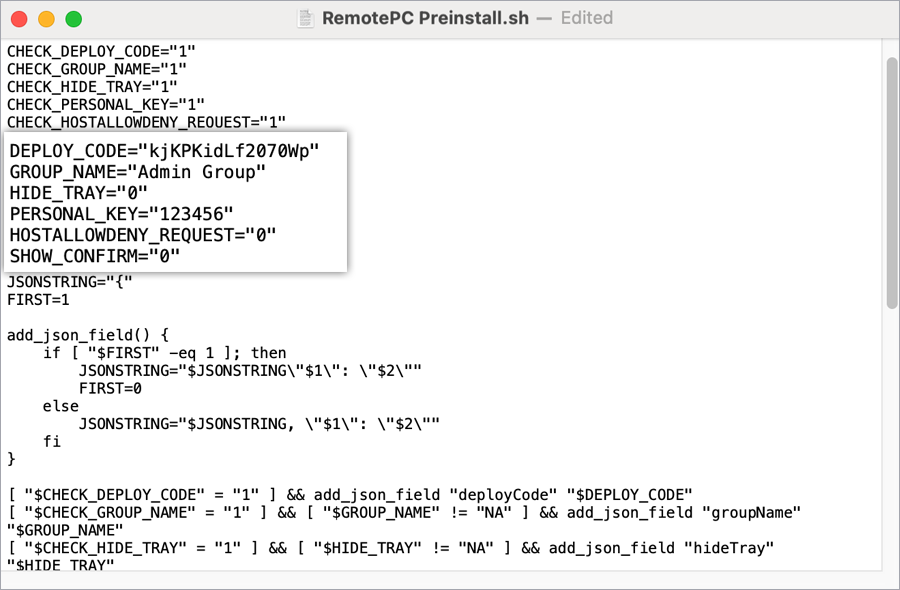
パラメーター 説明 DEPLOY_CODE 必須パラメーターです。RemotePCアカウントのDeploy Package > Group deployment > Configuration IDで確認できます PERSONAL_KEY リモートコンピューター用の「Personal Key」を設定します GROUP_NAME コンピューターを割り当てるグループ名 * HIDE_TRAY 1 このオプションを有効にすると、ユーザーはリモートコンピューターのトレイオプションにアクセスできなくなります 0 トレイを表示し、ユーザーがトレイオプションにアクセスできるようにします HOSTALLOWDENY_REQUEST 0 接続リクエストの許可を無効にします 1 リクエストの有効期限切れ後、ログイン画面で接続を自動的に拒否します 2 リクエストの有効期限切れ後、ログイン画面で接続を自動的に許可します 3 リクエストの有効期限切れ後に接続を許可します SHOW_CONFIRM 0 同意ウィンドウを表示せず、ホストを自動設定します 1 (or any value) 同意ウィンドウを表示します。Confirm:マシンがオンラインになります。Reject:マシンはオフラインのままです
この修正済みスクリプトは、カスタムアプリ追加時に使用します。
4. アプリケーションパッケージをアップロードして割り当てる
- IRUで「Library」>「Add Library Item」をクリックします。
- 左メニューから「General」をクリックします。
- 設定画面で「Custom Apps」を選択し、「Add and configure」をクリックします。
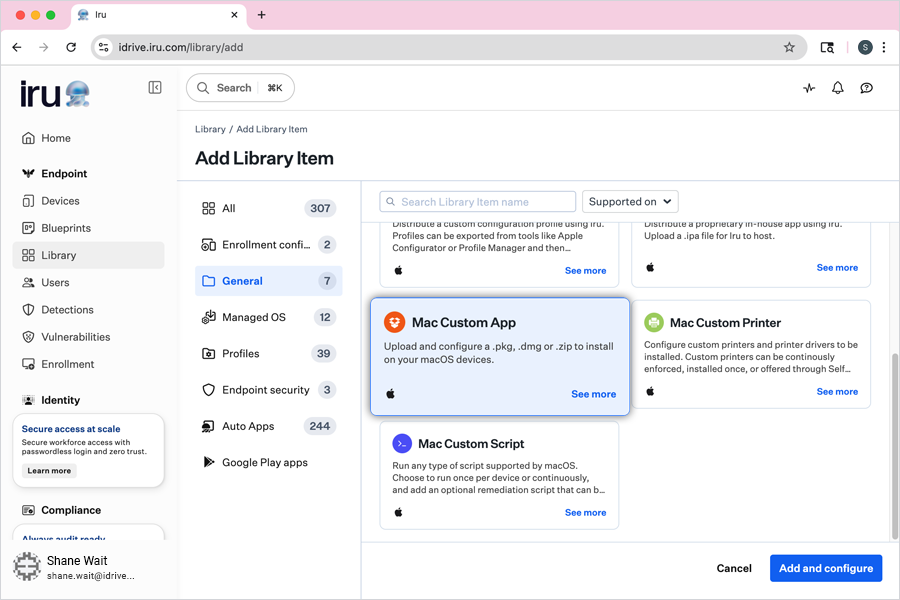
- アプリケーションのタイトルを入力します。
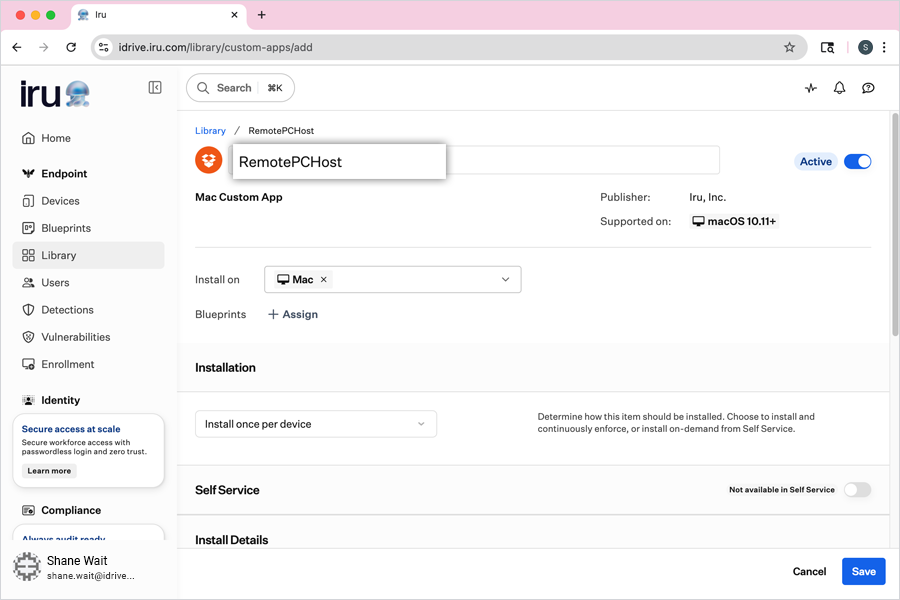
- 「Assignment」で「Assign」をクリックし、必要な「Blueprint」を選択します。
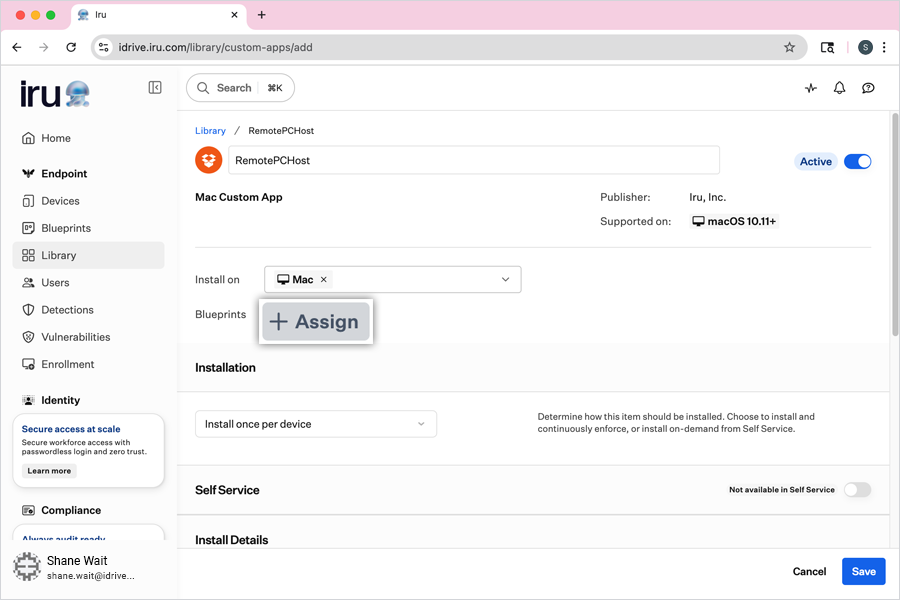
- 「Settings」セクションの「Installation」で、ドロップダウンから「Install once per device」を選択します。
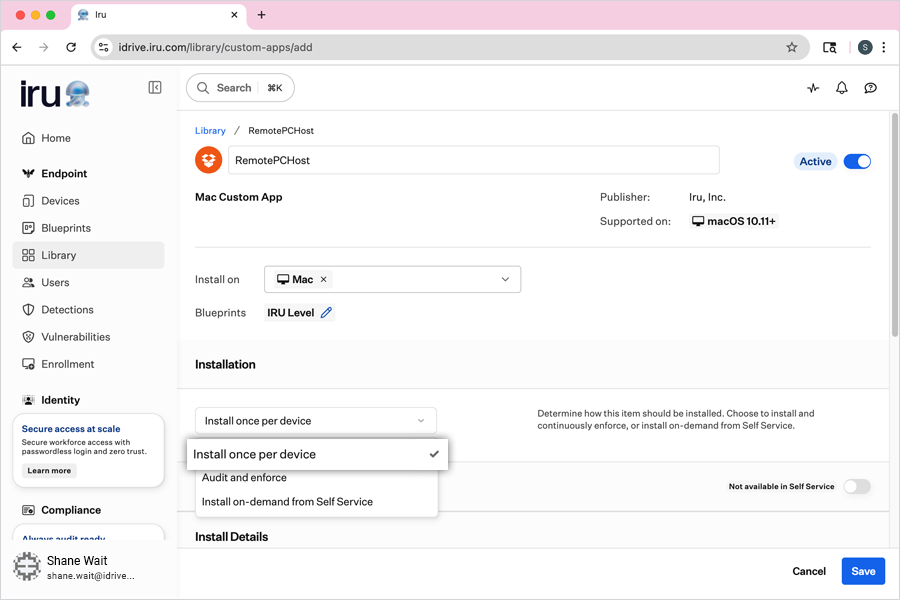
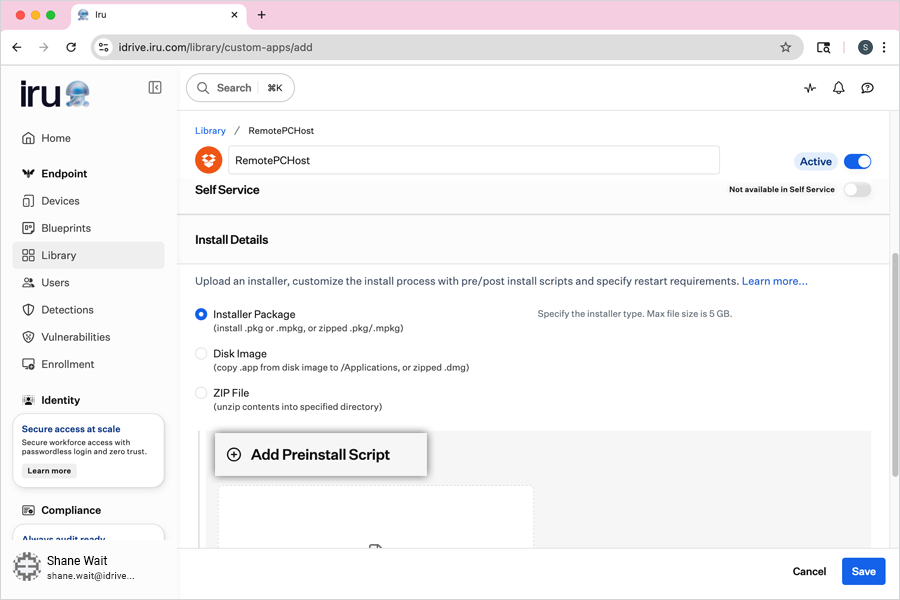
- 「Install Details」セクションで「Installer Package」のラジオボタンを選択します。
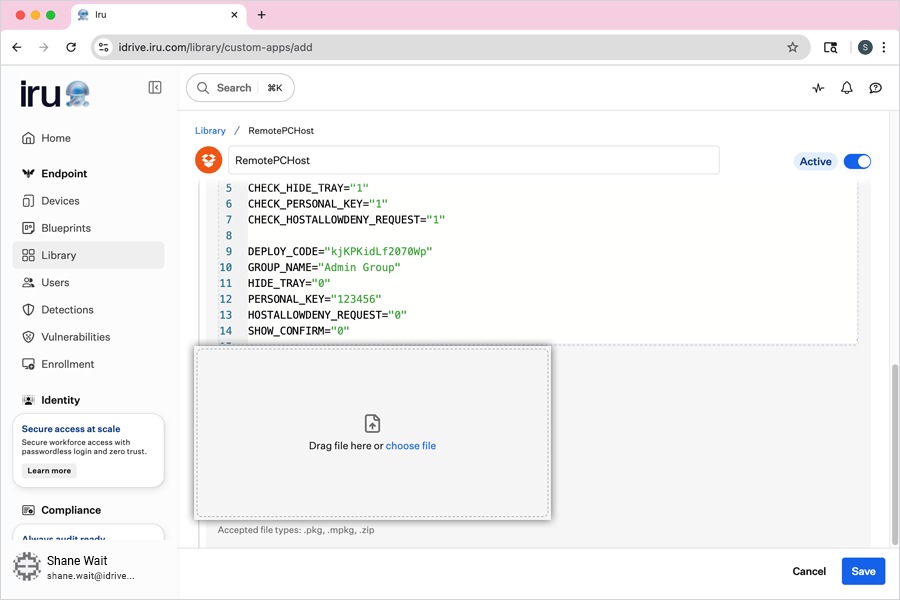
- 「Add Preinstall Script」をクリックし、RemotePC Preinstall.shファイルの内容をすべてコピーしてテキストボックスに貼り付けます。
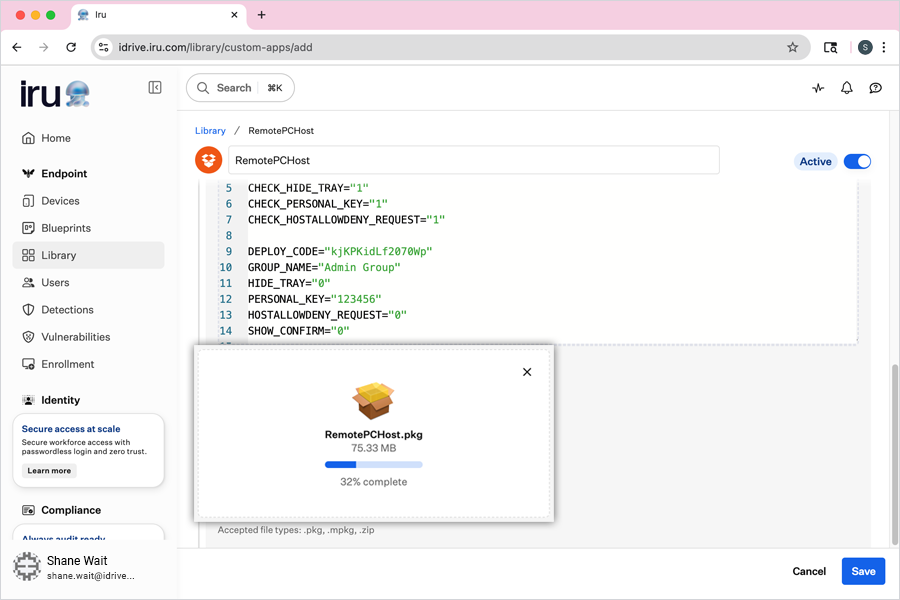
- 「click to upload」リンクをクリックし、コンピューター上のダウンロード済みRemotePCHost.pkgファイルを選択して「OK」をクリックします。
- ファイルのアップロード完了を待ち、「Save」をクリックしてライブラリアイテムを作成します。
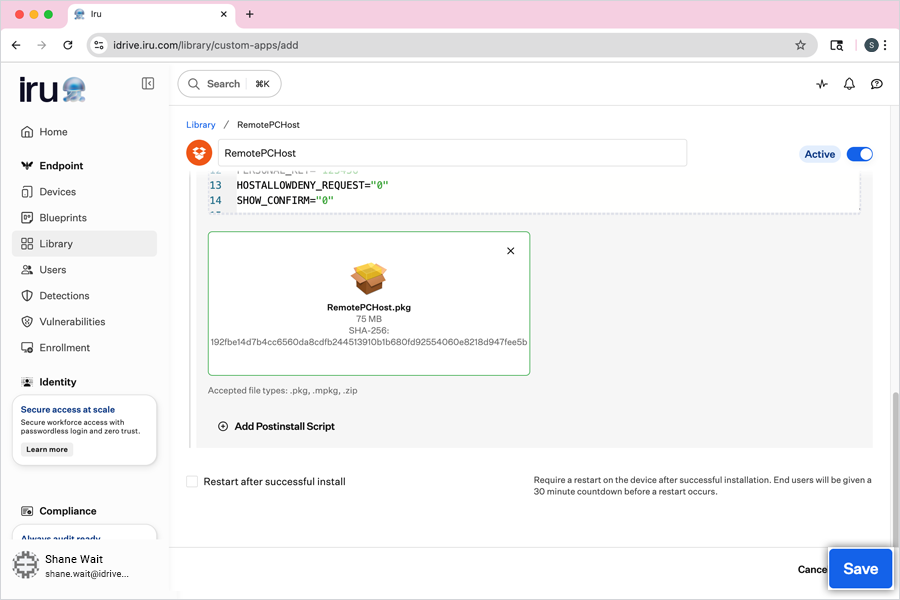
- IRU flushを実行して、対象コンピューターにRemotePCアプリを展開します。
注: 展開がデバイスに反映されるまで時間がかかる場合があります。処理を早めるには、Macデバイスを手動で同期してください。