JumpCloudでRemotePCを導入
JumpCloudを使用して、複数のMacデバイスやグループにRemotePCアプリケーションをリモートで導入できます。
前提条件:
- RemotePC一括導入パッケージをダウンロードしてください。
- ログインし、ご自身のアカウントに適用される構成IDをコピーしてください。
JumpCloudポリシーでアクセシビリティ・画面収録・バックグラウンド許可を有効化
-
JumpCloud管理者ポータルにアクセスし、メールアドレスを入力して「続行」をクリックします。パスワードを入力し、「管理者ログイン」をクリックします。
- 「デバイス管理」>「ポリシー管理」に移動します。
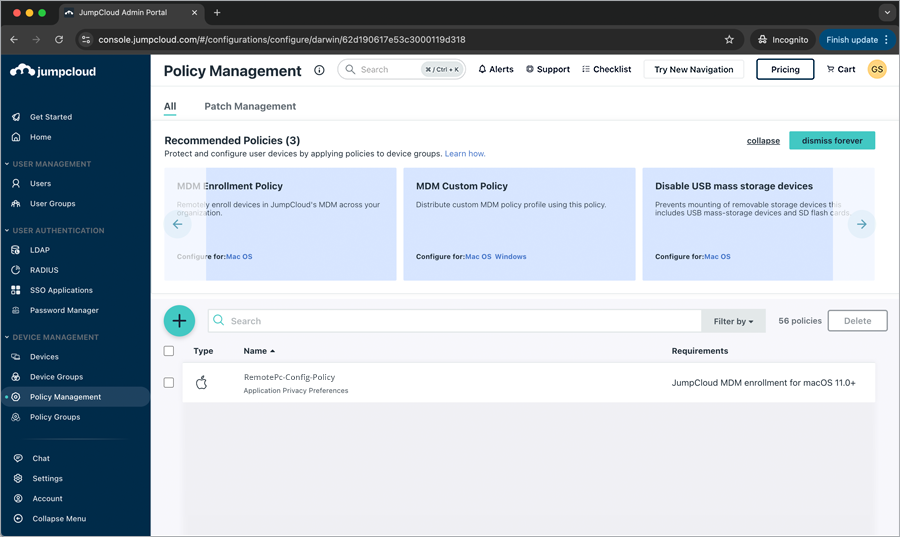
-
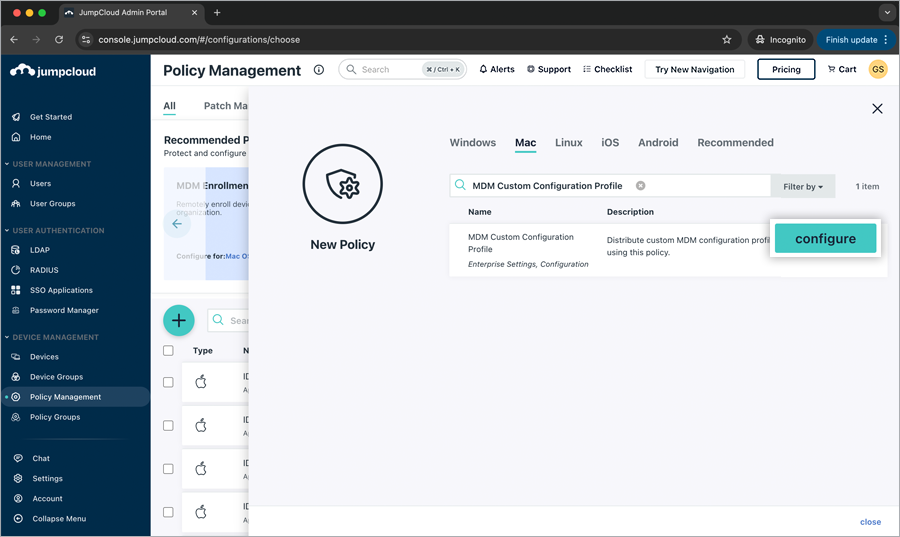
 をクリックします。「新しいポリシー」ポップアップが表示されます。「Mac」タブをクリックします。
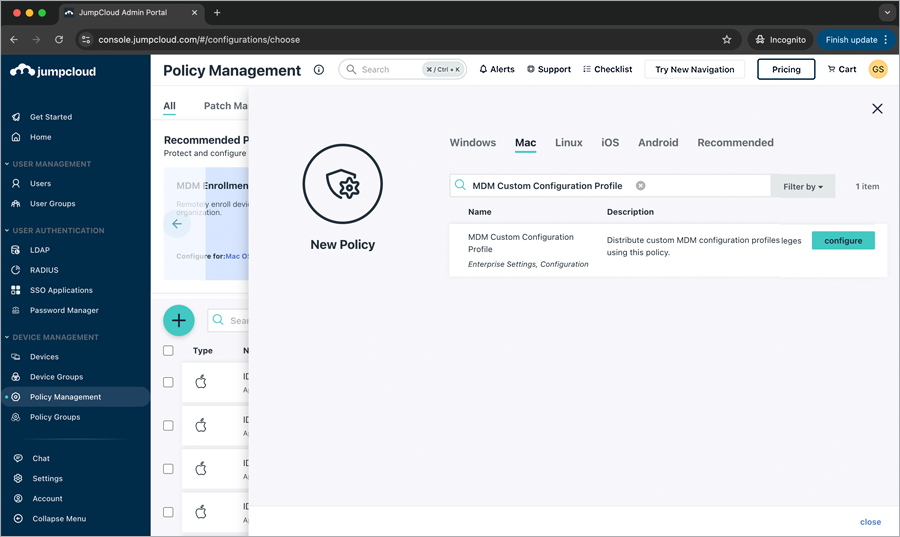
-
下にスクロールするか、検索して「MDMカスタム構成プロファイル」を見つけ、「構成」をクリックします。
-
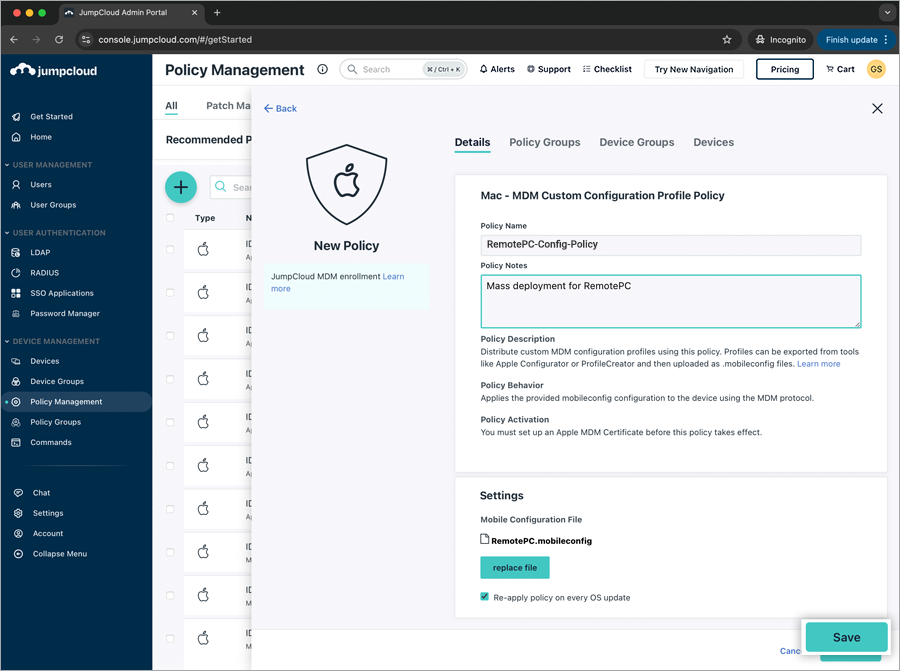
「新しいポリシー」ポップアップの「詳細」タブで、以下を入力します。
- ポリシー名:RemotePC-Config-Policy
- ポリシーノート:RemotePCの一括導入
- 「設定」セクションで「ファイルをアップロード」をクリックします。
- RemotePC.mobileconfigファイルをダウンロードし、「アップロード」をクリックします。
- 構成ファイルが正常にアップロードされました。「保存」をクリックします。
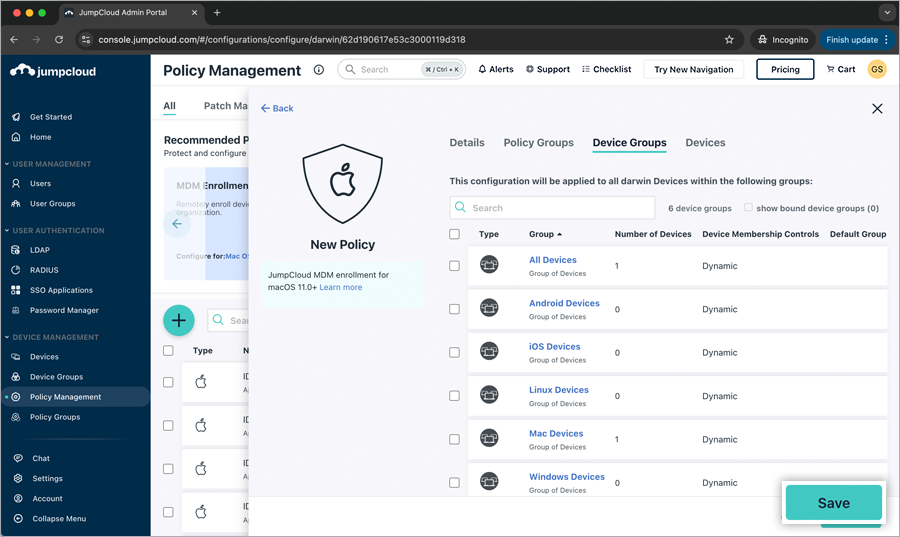
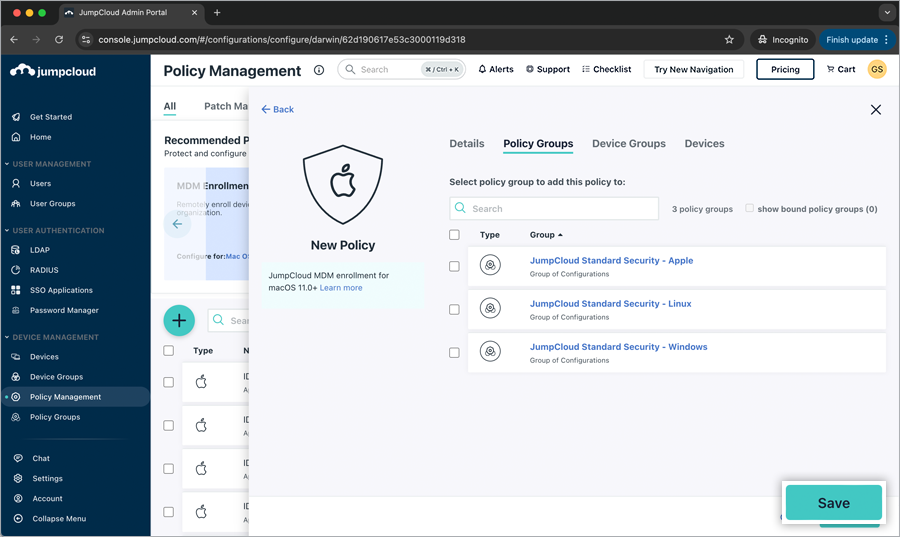
- 構成ポリシーをすべてのグループのデバイスに適用するには、「デバイスグループ」タブをクリックし、該当するデバイスグループのチェックボックスを選択します。
または、「デバイス」タブをクリックし、該当するデバイスのチェックボックスを選択します。
 既存のポリシーグループに適用する場合は、「ポリシーグループ」タブをクリックし、該当するポリシーグループのチェックボックスを選択します。「保存」をクリックします。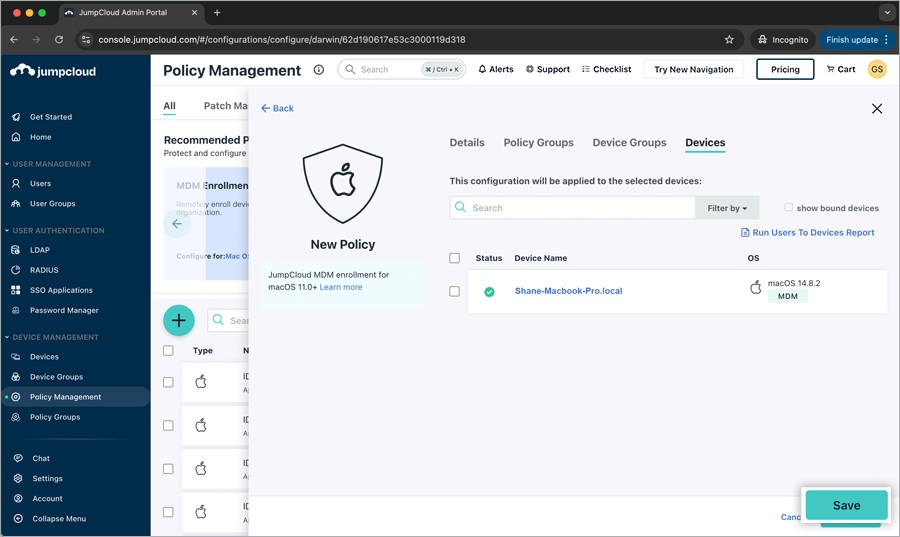
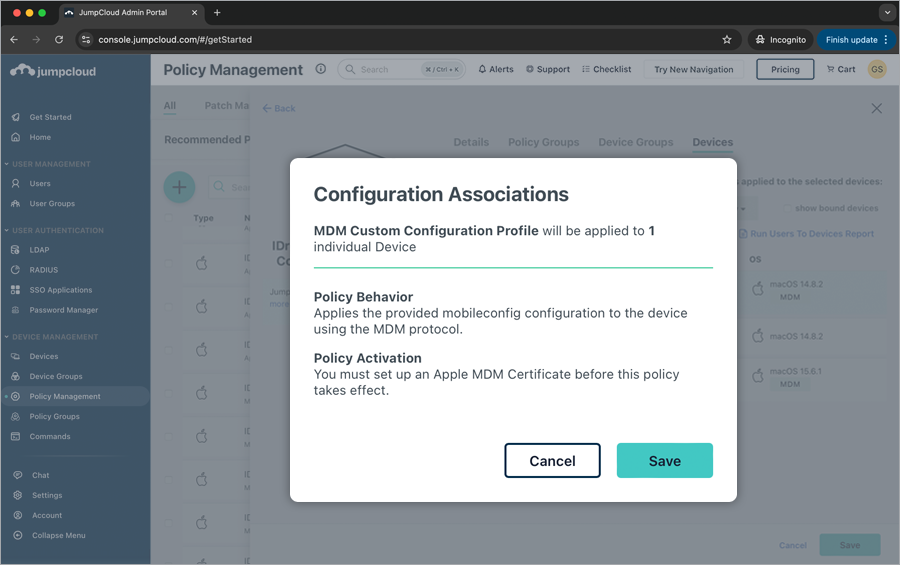
- 「構成の関連付け」ポップアップで「保存」をクリックします。新しい構成ポリシーが正常に保存されました。
注意:MDMカスタム構成プロファイルに追加されたほとんどの権限は自動的に許可されます。ScreenCapture権限は明示的に付与できませんが、任意のユーザーアカウントで有効化できるように構成されます。画面収録権限の詳細はRemote Access via Desktop FAQをご参照ください。
カスタムパラメータでコンピュータを登録
- 事前にダウンロードした「RemotePC Preinstall.sh」ファイルを開きます。
- スクリプトを編集し、下記の表に記載された必要なパラメータの値を追加して保存します。画像を参考にしてください。
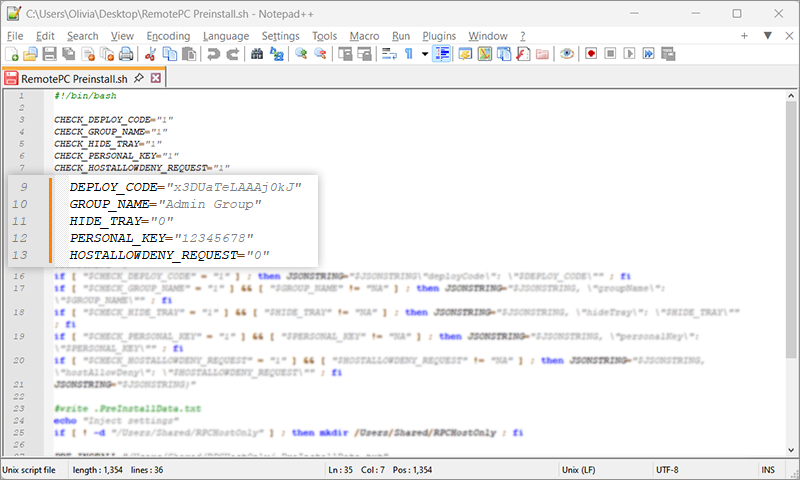
- 下記のパラメータを使用して、コンピュータを特定のグループに登録できます。他のパラメータと併せて導入時に指定してください。
| パラメータ | 説明 |
|---|---|
| DEPLOY_CODE | 必須パラメータです。RemotePCアカウントの導入パッケージ>グループ導入>構成IDで確認できます。 |
| PERSONAL_KEY | リモートコンピュータ用の「パーソナルキー」を設定します。 |
| GROUP_NAME | コンピュータを割り当てるグループ名 * |
| HIDE_TRAY | |
| 1 | 有効にすると、リモートコンピュータのトレイオプションへのアクセスをユーザーに許可しません。 |
| 0 | トレイを表示し、ユーザーがトレイオプションにアクセスできるようにします。 |
| HOSTALLOWDENY_REQUEST | |
| 0 | 接続リクエストの許可を無効にします。 |
| 1 | リクエストが期限切れになった後、ログイン画面で自動的に接続を拒否します。 |
| 2 | リクエストが期限切れになった後、ログイン画面で自動的に接続を許可します。 |
| 3 | リクエストが期限切れになった後、接続を許可します。 |
JumpCloudでRemotePCを導入
- 「デバイス管理」>「コマンド」に移動します。
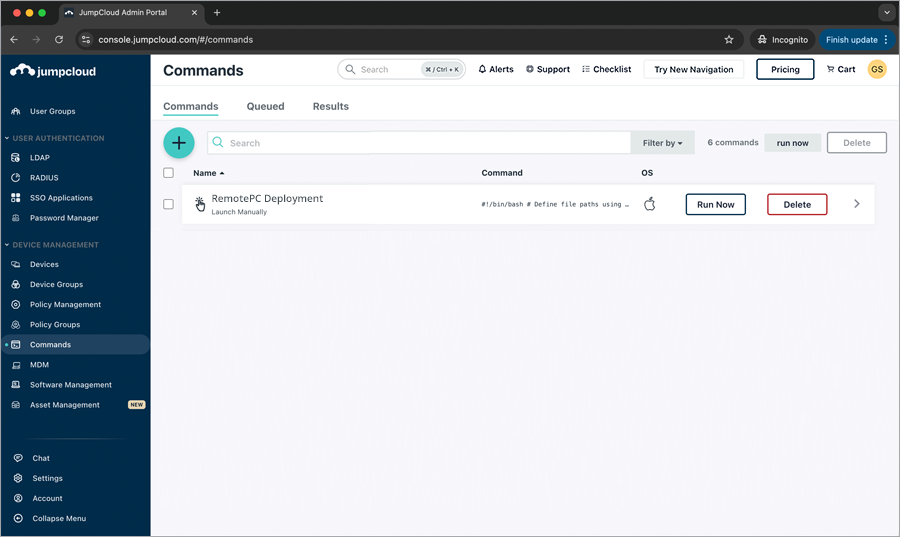
- >「コマンド」をクリックします。
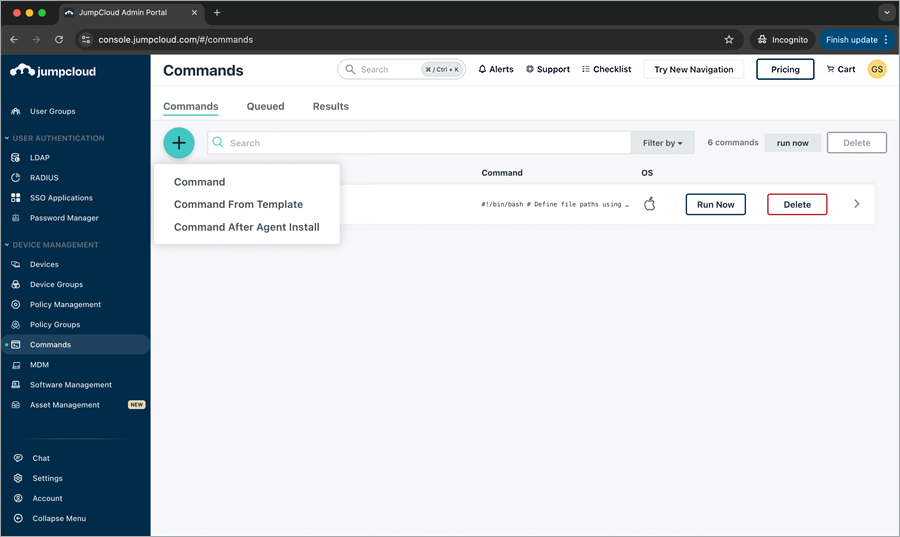
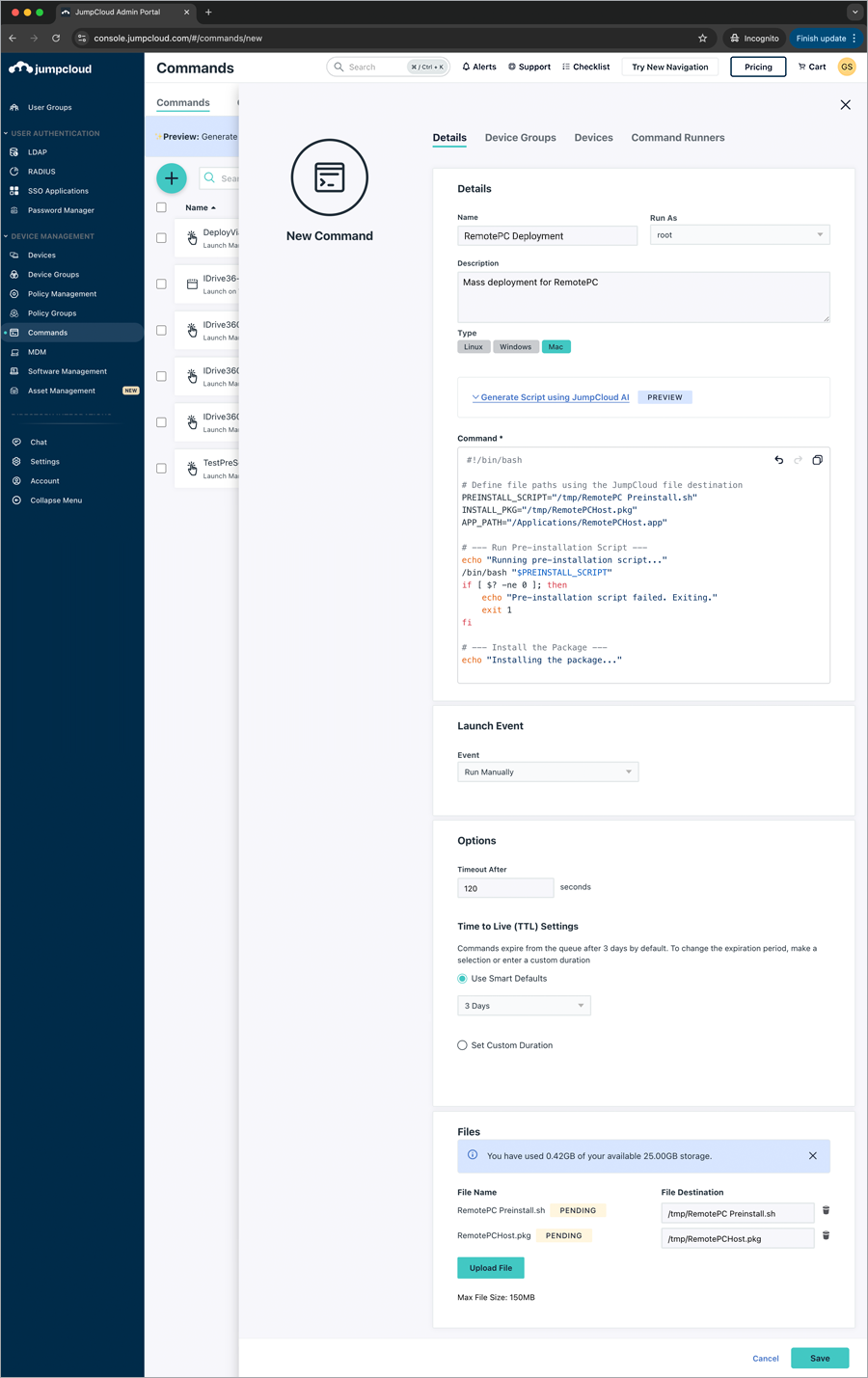
- 「新しいコマンド」ポップアップが表示されます。「詳細」タブをクリックし、以下を入力します。
- 名前を入力(例:RemotePC導入)
- 「実行ユーザー」ドロップダウンから「root」を選択
- 説明を入力(例:RemotePCの一括導入(任意))
- 「タイプ」で「Mac」を選択
- 以下のコマンドを入力
#!/bin/bash # Define file paths using the JumpCloud file destination PREINSTALL_SCRIPT="/tmp/RemotePC Preinstall.sh" INSTALL_PKG="/tmp/RemotePCHost.pkg" APP_PATH="/Applications/RemotePCHost.app" # --- Run Pre-installation Script — echo "Running pre-installation script..." /bin/bash "$PREINSTALL_SCRIPT" if [ $? -ne 0 ]; then echo "Pre-installation script failed. Exiting." exit 1 fi # --- Install the Package — echo "Installing the package..." installer -pkg "$INSTALL_PKG" -target / if [ $? -ne 0 ]; then echo "Package installation failed." exit 1 fi # --- (Optional) Clean up the files from the /tmp directory — rm "$PREINSTALL_SCRIPT" "$INSTALL_PKG" echo "Installation complete." # --- Launch the installed RemotePC Application — loggedInUser=$(stat -f "%Su" /dev/console) if [[ "$loggedInUser" != "root" && -d "$APP_PATH" ]]; then echo "Launching app for user: $loggedInUser" sudo -u "$loggedInUser" open "$APP_PATH" else echo "No logged-in user. Skipping app launch." fi - 「イベント」ドロップダウンからイベントを選択し、必要に応じて起動イベントの頻度をスケジューリングします。タイムアウト時間は任意の値またはカスタム値を設定できます。
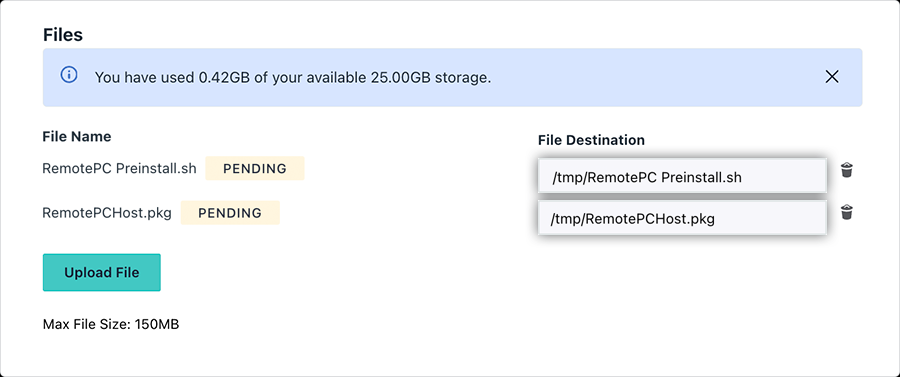
- 「ファイルをアップロード」をクリックし、ダウンロード・編集済みの「RemotePC Preinstall.sh」スクリプトファイルを選択して「OK」をクリックします。
- 「ファイルをアップロード」をクリックし、ダウンロードした「RemotePCHost.pkg」ファイルを選択して「OK」をクリックします。
- コマンド内のPREINSTALL_SCRIPTおよびINSTALL_PKG変数を、スクリプトとパッケージの「ファイルの保存先」パスに更新します。
- コマンドをすべてのデバイスグループに適用するには、「デバイスグループ」タブをクリックし、該当するデバイスグループのチェックボックスを選択します。
または、「デバイス」タブをクリックし、該当するデバイスのチェックボックスを選択して「保存」をクリックします。
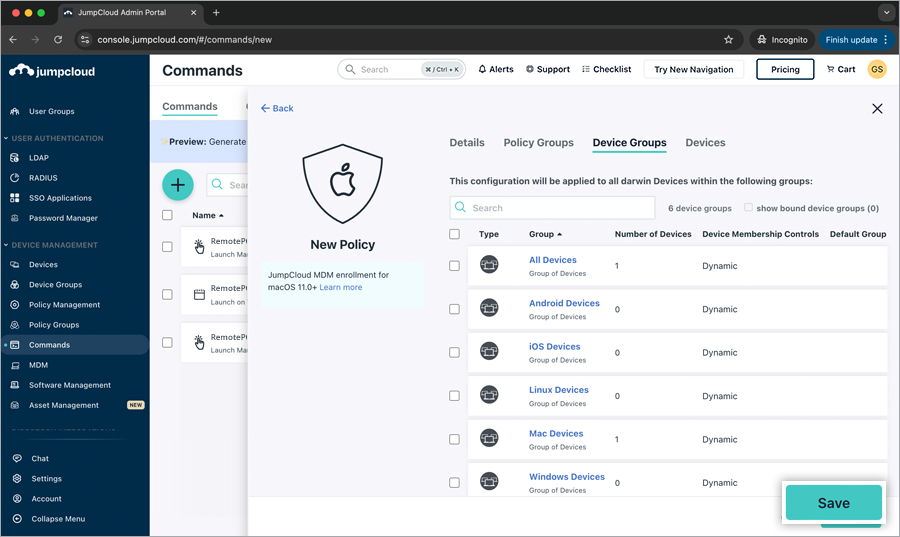
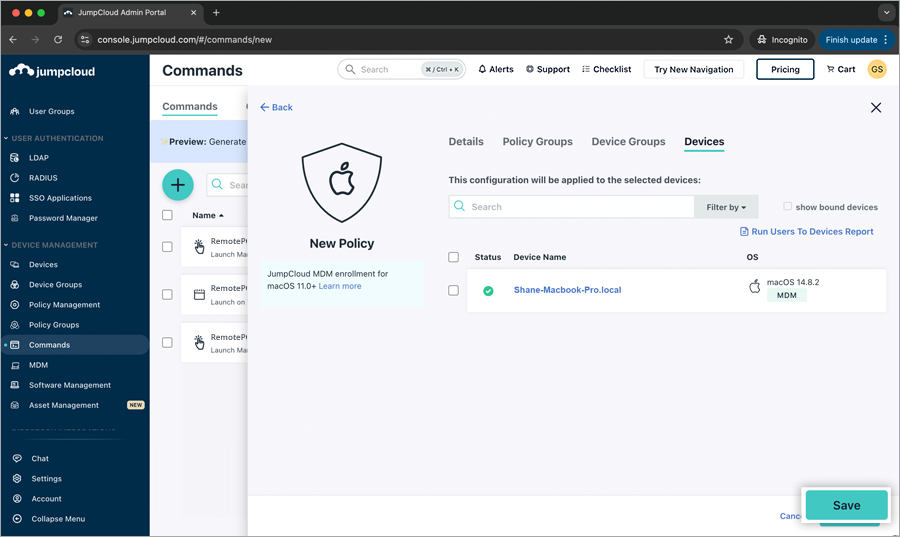
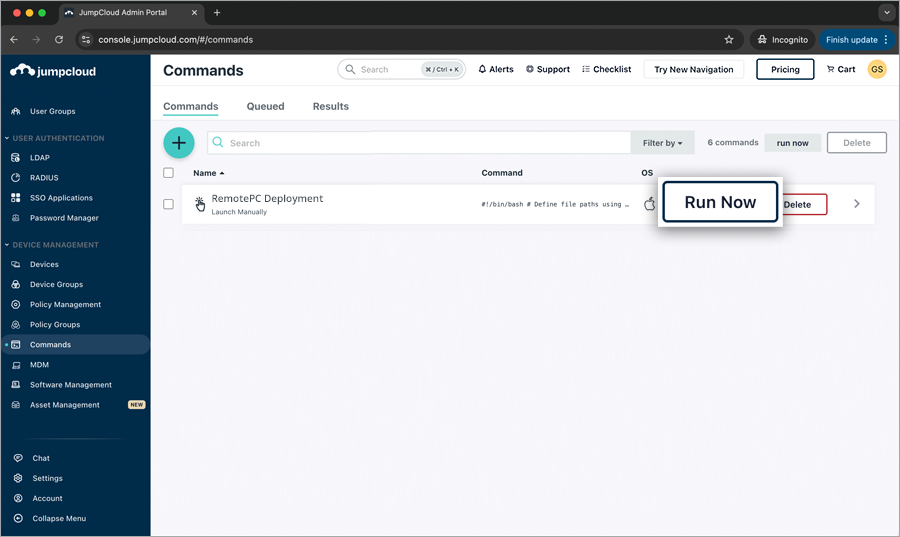
- 保存したコマンドをすぐにすべてのデバイスに展開するには、「今すぐ実行」をクリックします。マシンが導入パッケージを受信するまでに時間がかかる場合があります。
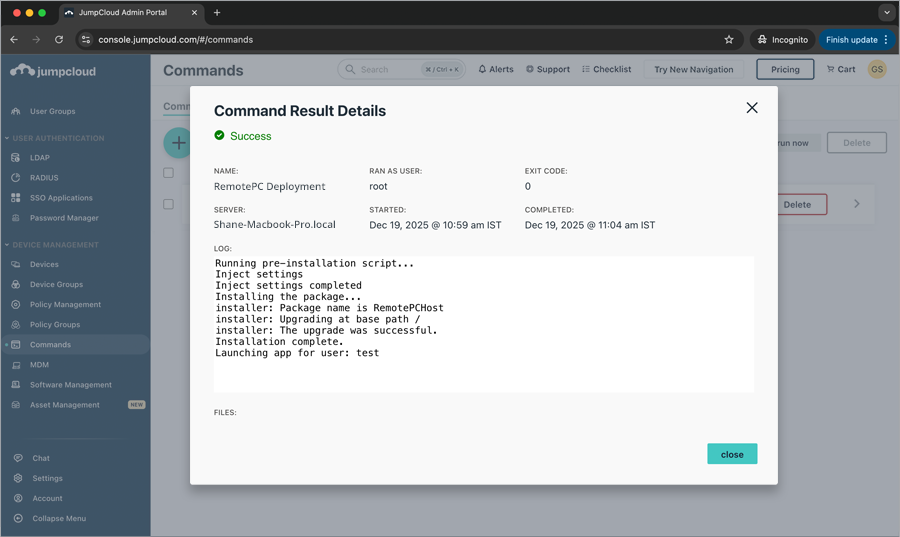
コマンドの結果は「結果」タブから確認できます。
 RemotePCアプリケーションのインストールが完了したら、RemotePCダッシュボードでデバイスを確認してください。マシンは「コンピュータ」欄に表示されます。