NinjaOne(旧 Ninja RMM)による一括展開
NinjaOneを使用して、RemotePCアプリケーションを複数のMacデバイスやグループにリモート展開できます。
RemotePCパッケージの展開
リモート展開の前提条件:
- RemotePC一括展開パッケージをダウンロードしてください。
- ログインし、ご自身のアカウントに適用されるConfiguration IDをコピーしてください。
NinjaOneポリシーでアクセシビリティ・画面収録・バックグラウンド許可を有効化
-
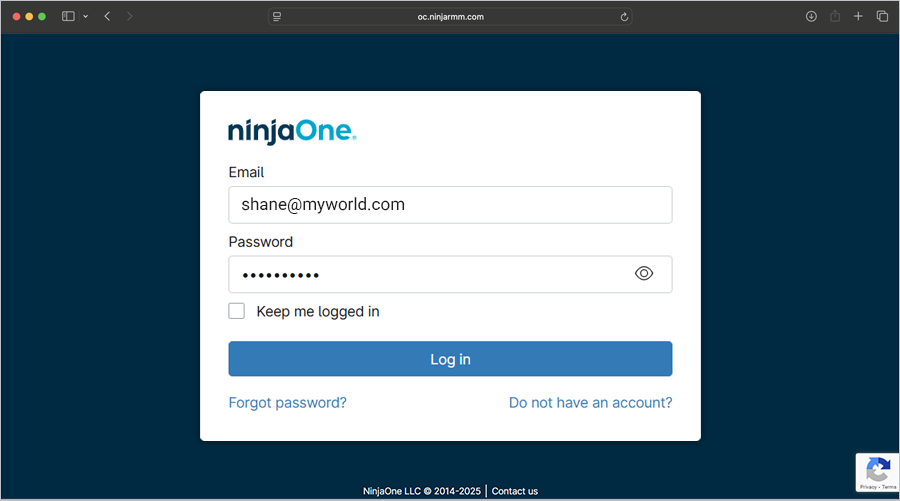
NinjaOne管理センターにログインします。
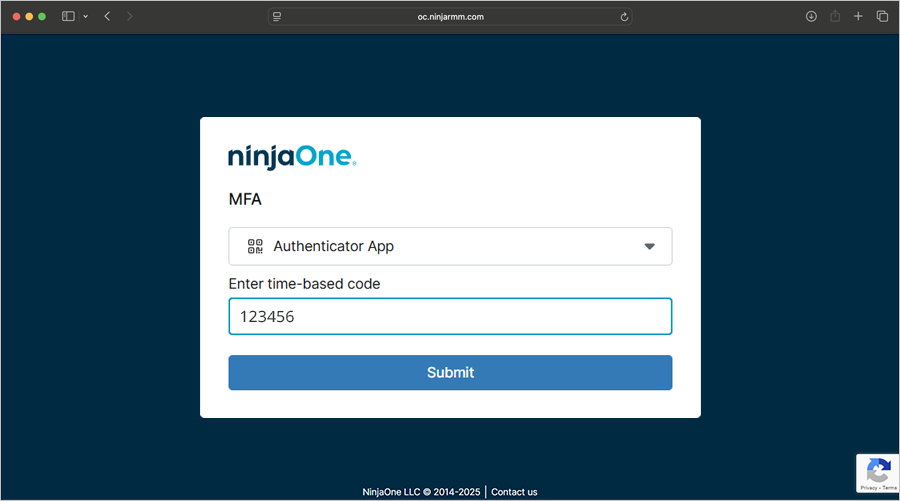
- MFAで、ドロップダウンから「SMS」または「Authenticator」を選択します。認証デバイスから6桁の認証コードを入力し、「送信」をクリックします。
-
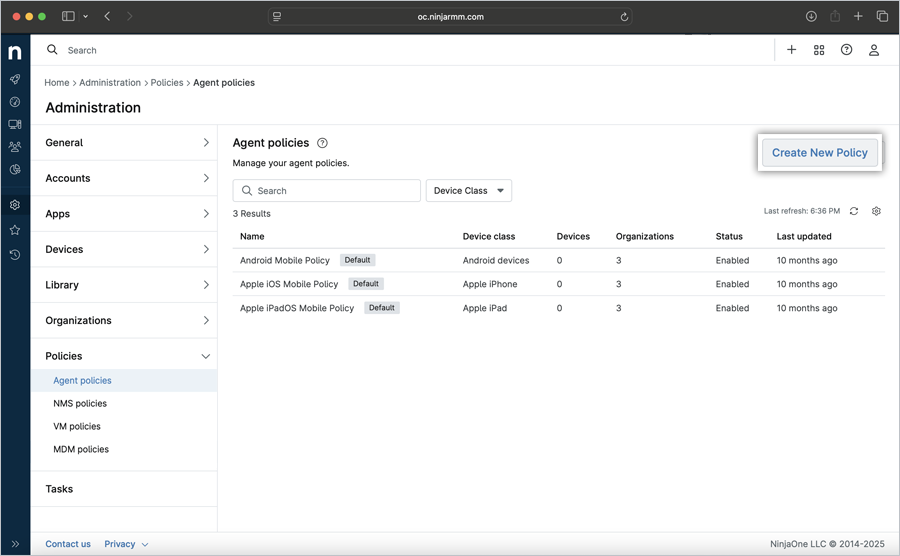
 をクリックします。「管理」>「ポリシー」をクリックします。
-
「エージェントポリシー」セクション右側で「新しいポリシーを作成」をクリックします。
-
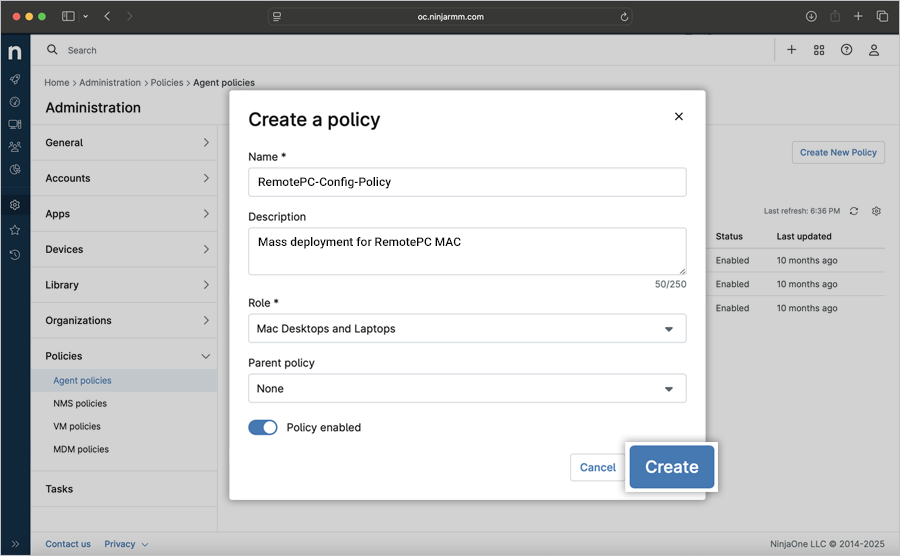
「ポリシー作成」ポップアップで、
- 名前:RemotePC-Config-Policy
- 説明:RemotePCの一括展開(任意)
- 「ロール」ドロップダウンで「Macデスクトップとラップトップ」を選択します。
- 「親ポリシー」ドロップダウンで該当する親ポリシーを選択します。既存ポリシーをテンプレートとして継承し、設定をコピーしたい場合のみ選択してください。選択しない場合、新しいポリシーは継承なしで追加されます。
- 「作成」をクリックします。
- 作成したポリシーウィンドウで「MDM」>「カスタムペイロード」をクリックし、「+ ペイロード追加」をクリックします。
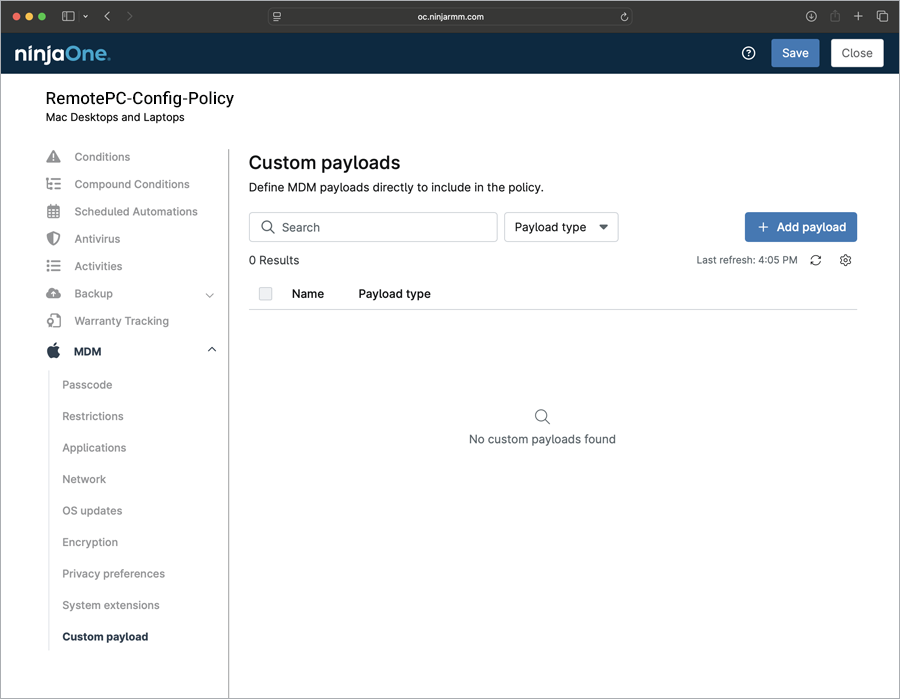
-
「ペイロード追加」ポップアップで、
- ペイロード名:RemotePC-Payload
- 「コンテンツ」欄に下記コードを追加してください。
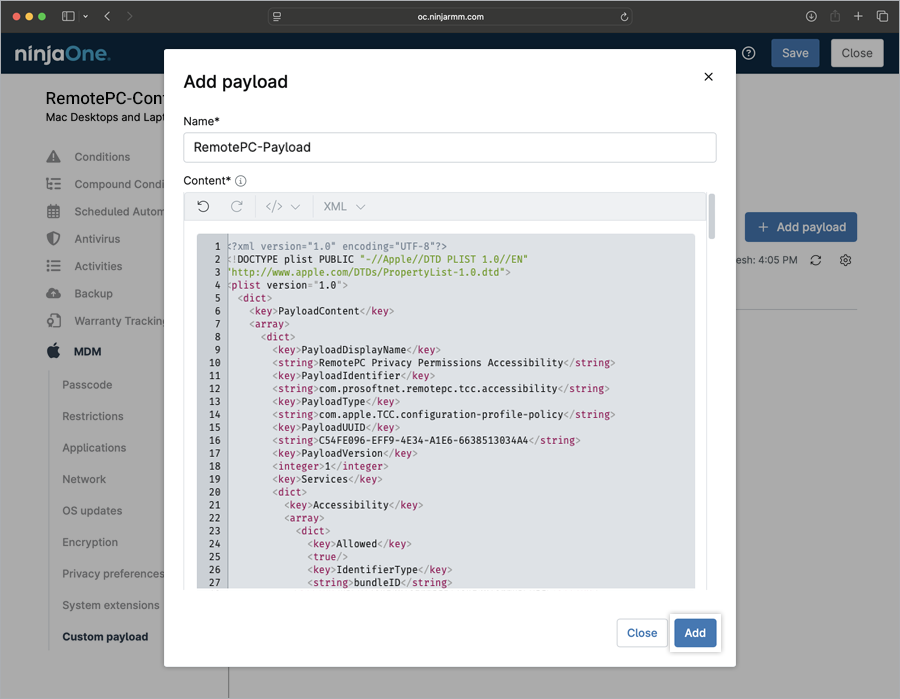
<?xml version="1.0" encoding="UTF-8"?> <!DOCTYPE plist PUBLIC "-//Apple//DTD PLIST 1.0//EN" "http://www.apple.com/DTDs/PropertyList-1.0.dtd"> <plist version="1.0"> <dict> <key>PayloadContent</key> <array> <!-- Payloads go here Accessibility --> <dict> <key>PayloadDisplayName</key> <string>RemotePC Privacy Permissions Accessibility</string> <key>PayloadIdentifier</key> <string>com.prosoftnet.remotepc.tcc.accessibility</string> <key>PayloadType</key> <string>com.apple.TCC.configuration-profile-policy</string> <key>PayloadUUID</key> <string>C54FE096-EFF9-4E34-A1E6-6638513034A4</string> <key>PayloadVersion</key> <integer>1</integer> <key>Services</key> <dict> <key>Accessibility</key> <array> <dict> <key>Allowed</key> <true/> <key>IdentifierType</key> <string>bundleID</string> <key>Identifier</key> <string>com.prosoftnet.remotepcDesktop</string> <key>CodeRequirement</key> <string>identifier "com.prosoftnet.remotepcDesktop" and anchor apple generic and certificate leaf[subject.OU] = JWDCNYZ922</string> <key>Comment</key> <string>Allow RemotePC Accessibility</string> </dict> </array> </dict> </dict> <!-- Payloads go here ScreenCapture --> <dict> <key>PayloadDisplayName</key> <string>RemotePC Privacy Permissions ScreenCapture</string> <key>PayloadIdentifier</key> <string>com.prosoftnet.remotepc.tcc.screencapture</string> <key>PayloadType</key> <string>com.apple.TCC.configuration-profile-policy</string> <key>PayloadUUID</key> <string>74032F49-21BF-4561-99FE-C16A45222532</string> <key>PayloadVersion</key> <integer>1</integer> <key>Services</key> <dict> <key>ScreenCapture</key> <array> <dict> <key>Authorization</key> <string>AllowStandardUserToSetSystemService</string> <key>IdentifierType</key> <string>bundleID</string> <key>Identifier</key> <string>com.prosoftnet.remotepcDesktop</string> <key>CodeRequirement</key> <string>identifier "com.prosoftnet.remotepcDesktop" and anchor apple generic and certificate leaf[subject.OU] = JWDCNYZ922</string> <key>Comment</key> <string>Allow RemotePC Screen Recording</string> </dict> </array> </dict> </dict> <!-- Payloads go here Login Items / Background Items --> <dict> <key>PayloadDisplayName</key> <string>RemotePC Login Item</string> <key>PayloadIdentifier</key> <string>com.prosoftnet.remotepc.servicemanagement.loginitem</string> <key>PayloadType</key> <string>com.apple.servicemanagement</string> <key>PayloadUUID</key> <string>3665339A-2CDB-46C1-976E-587E3B674595</string> <key>PayloadVersion</key> <integer>1</integer> <key>Rules</key> <array> <dict> <key>RuleType</key> <string>TeamIdentifier</string> <key>RuleValue</key> <string>JWDCNYZ922</string> </dict> </array> </dict> </array> <key>PayloadDisplayName</key> <string>RemotePC MDM Profile</string> <key>PayloadIdentifier</key> <string>com.prosoftnet.remotepc.profile</string> <key>PayloadOrganization</key> <string>IDrive Incorporated</string> <key>PayloadScope</key> <string>System</string> <key>PayloadType</key> <string>Configuration</string> <key>PayloadUUID</key> <string>DA39F4F7-A36B-44A4-BAEC-3E02D04078E3</string> <key>PayloadVersion</key> <integer>1</integer> <key>PayloadRemovalDisallowed</key> <true/> <key>TargetDeviceType</key> <integer>5</integer> </dict> </plist> - 「+ ペイロード追加」をクリックします。カスタムペイロードが正常に追加されました。
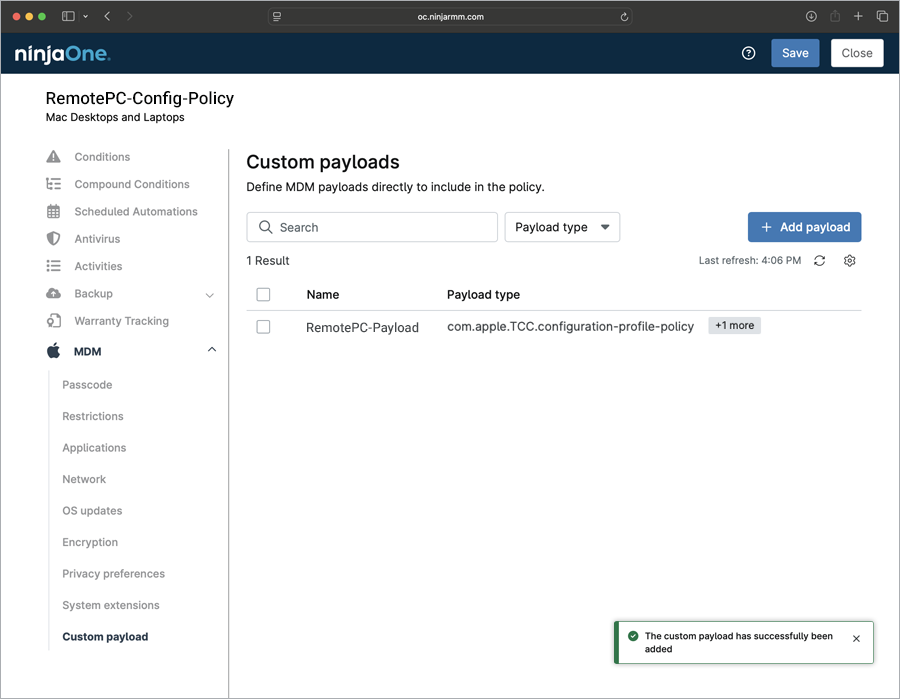
- 「保存」をクリックします。
- プロンプトが表示されたら6桁の認証コードを入力し、「認証」をクリックします。新しいポリシーが作成されました。
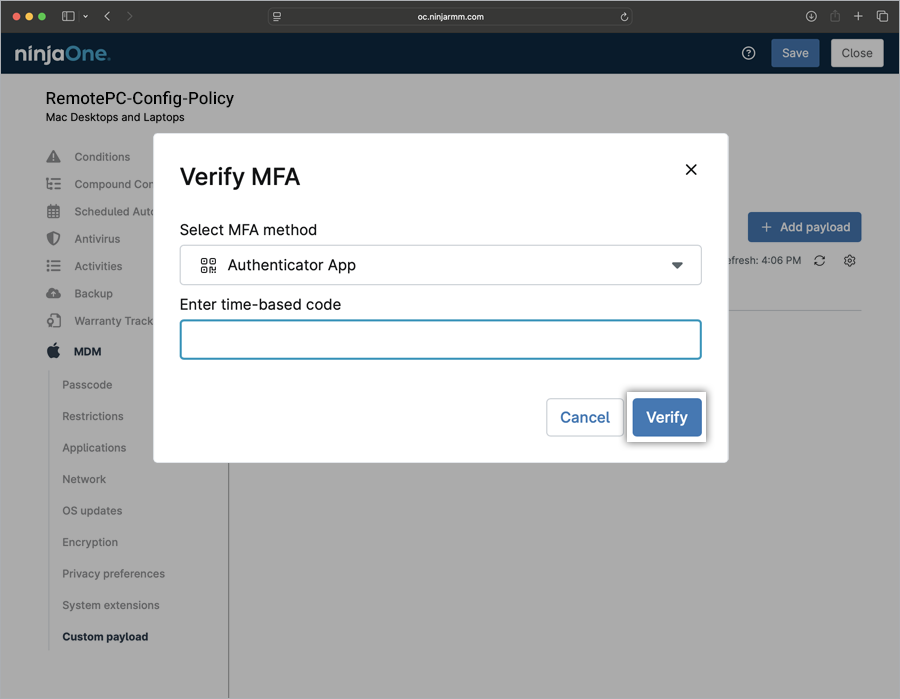
-
作成したポリシーを組織に適用するには、以下の手順に従ってください。
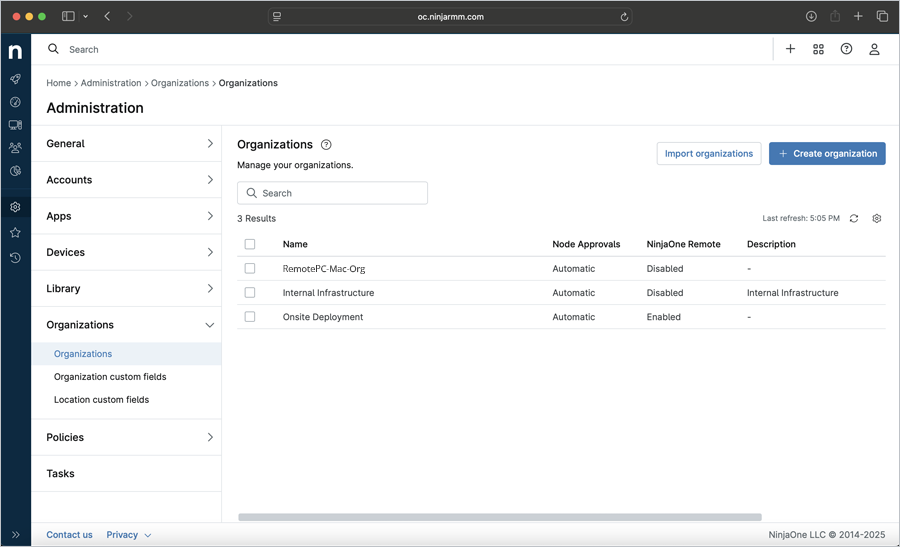
- 「管理」>「組織」に移動します。
- 「組織」セクションで、下のグリッドから組織名をクリックします。
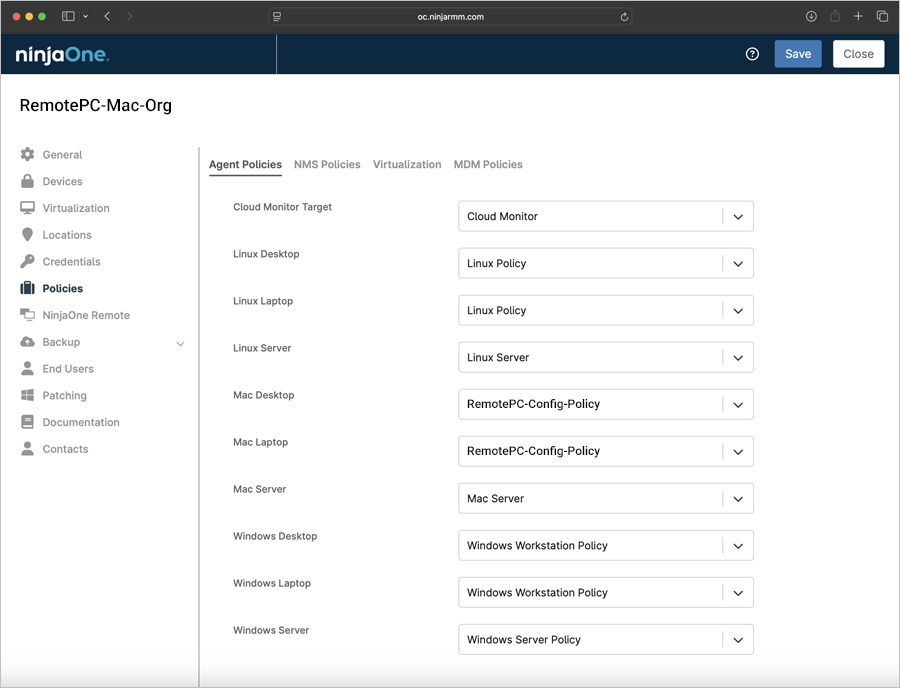
- 「ポリシー」タブをクリックします。「エージェントポリシー」セクションで「Macデスクトップ」または「Macラップトップ」ドロップダウンから新しく作成したポリシーを選択します。「保存」をクリックし、「閉じる」をクリックします。
-
作成したポリシーを個別デバイスに適用するには、以下の手順に従ってください。
- NinjaOne管理センターに移動し、「デバイス」をクリックします。
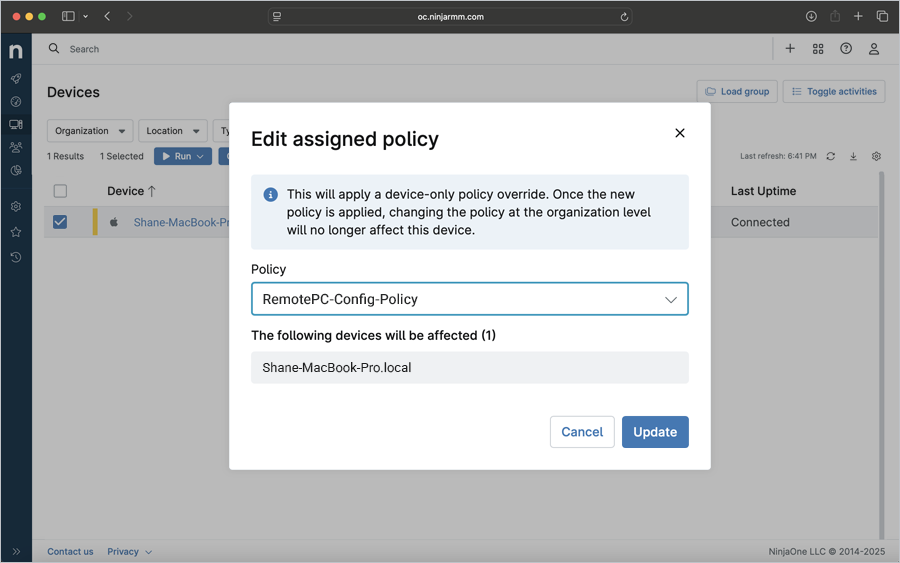
- 希望するデバイスのチェックボックスを選択します。「編集」ドロップダウンをクリックし、「ポリシー」を選択します。
- 「割り当てポリシーの編集」ポップアップで「ポリシー」ドロップダウンをクリックし、必要なポリシーを選択して「更新」をクリックします。選択したポリシーが選択したデバイスに適用されます。
注意: このポリシーを編集すると、デバイス専用のポリシー上書きが適用されます。新しいポリシーが適用された後は、組織レベルでポリシーを変更してもこのデバイスには影響しません。デバイスはカスタムペイロードで追加されたほとんどの権限を自動的に許可します。ScreenCapture権限は明示的に付与できませんが、デバイスは任意のユーザーアカウントで有効化できるように構成されます。画面収録権限についてはデスクトップFAQをご参照ください。
カスタムパラメータでコンピューターを登録
- 事前にダウンロードした「RemotePC Preinstall.sh」ファイルを開きます。
- スクリプトを編集し、下記の表に記載されている必要なパラメータの値を追加して保存します。画像を参考にしてください。
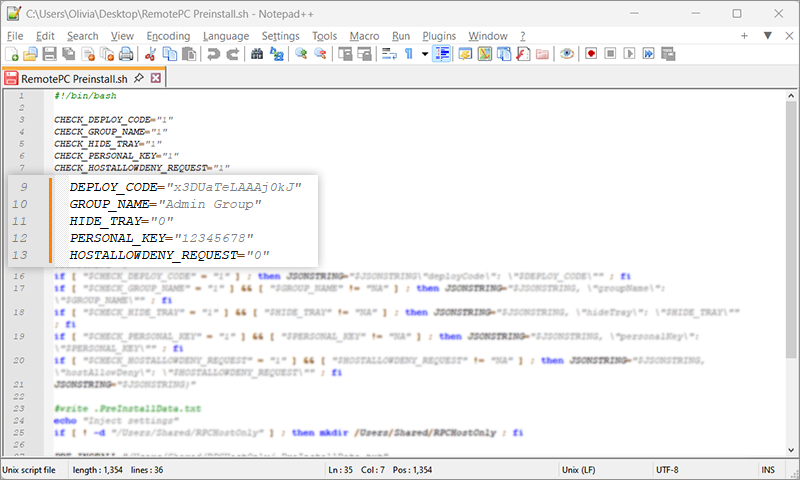
- 下記のパラメータを使用して、コンピューターを特定のグループに登録できます。他のパラメータと併せて展開時に使用してください。
| パラメータ | 説明 |
|---|---|
| DEPLOY_CODE | 必須パラメータです。RemotePCアカウントのDeploy Package > Group deployment > Configuration IDで確認できます。 |
| PERSONAL_KEY | リモートコンピューター用の「パーソナルキー」を設定します。 |
| GROUP_NAME | コンピューターが割り当てられるグループ名 * |
| HIDETRAY | |
| 1 | このオプションを有効にすると、リモートコンピューターのトレイオプションへのアクセスが制限されます。 |
| 0 | トレイを表示し、ユーザーがトレイオプションにアクセスできるようにします。 |
| HOSTALLOWDENY_REQUEST | |
| 0 | 接続要求の許可が無効になります。 |
| 1 | リクエストが期限切れになった後、ログイン画面で接続を自動的に拒否します。 |
| 2 | リクエストが期限切れになった後、ログイン画面で接続を自動的に許可します。 |
| 3 | リクエストが期限切れになった後、接続を許可します。 |
NinjaOneでRemotePCを展開
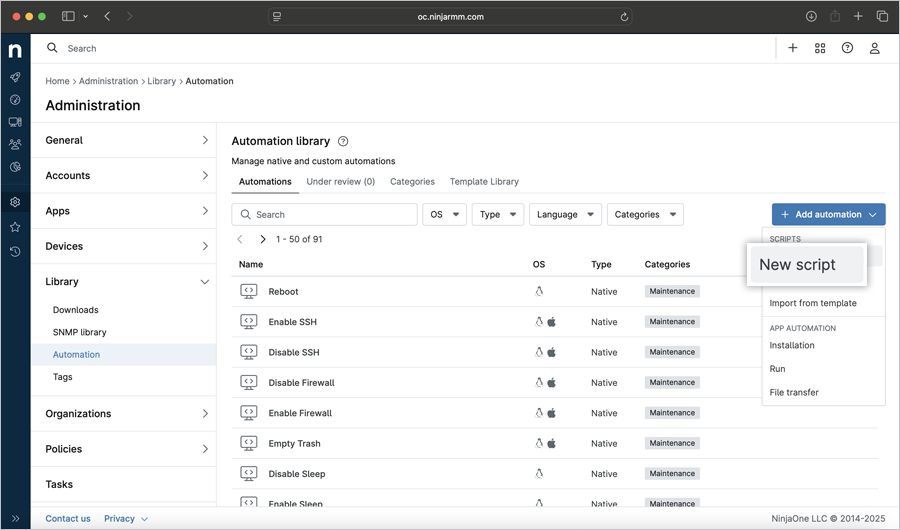
- 事前インストールスクリプトを作成するには、「管理」>「ライブラリ」>「オートメーション」をクリックします。「+ オートメーション追加」>「新しいスクリプト」をクリックします。
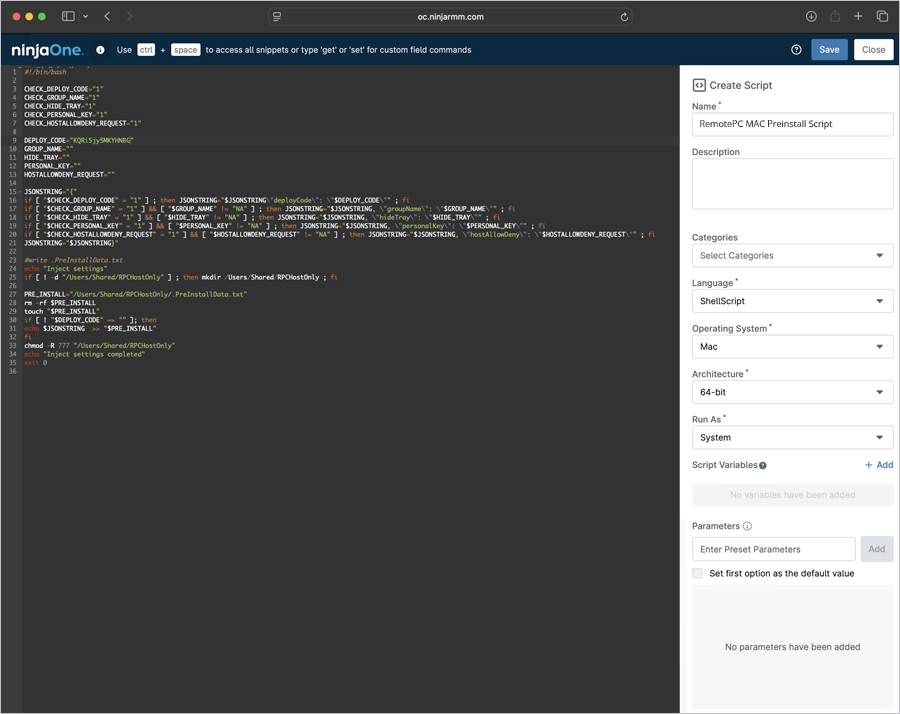
- 新しいスクリプトウィンドウが開きます。前の手順で保存したRemotePC Preinstallスクリプトをドラッグ&ドロップするか、コピー&ペーストします。「スクリプト作成」セクションで、
- オートメーション名:RemotePC MAC Preinstall Script
- オートメーションの説明を入力します。
- 「言語」ドロップダウンから「ShellScript」を選択します。
- 「オペレーティングシステム」ドロップダウンから「Mac」を選択します。
- 「保存」をクリックし、「閉じる」をクリックします。
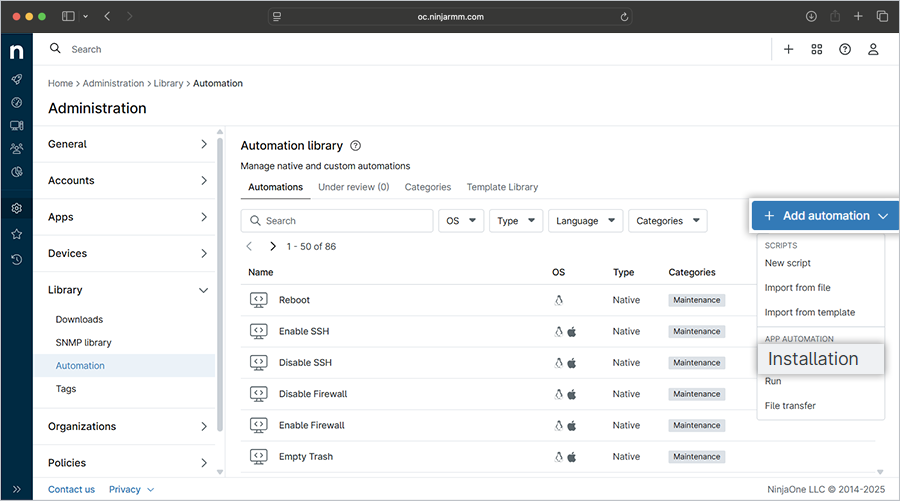
- 「オートメーションライブラリ」セクション右側で「+オートメーション追加」ドロップダウンをクリックし、「インストール」を選択します。
-
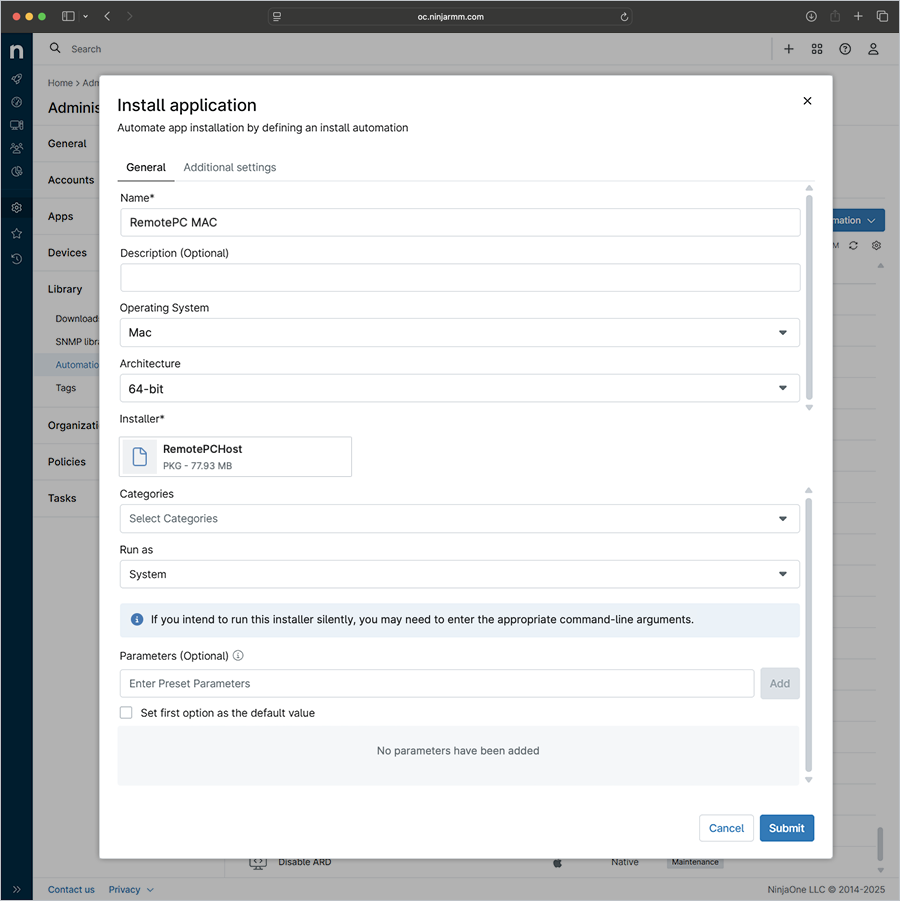
「アプリケーションのインストール」ポップアップで、
- 「一般」タブに移動し、
- 名前:RemotePC MAC
- 説明:RemotePCの一括展開(任意)
- 「オペレーティングシステム」に「Mac」を選択します。
- 該当するOSアーキテクチャ(64-bit)を選択します。
- 「インストーラーファイルを選択」をクリックし、コンピューター上のRemotePCHost.pkgファイルを選択して「開く」をクリックします。
- 「実行ユーザー」ドロップダウンから「System」を選択します。
- 「追加設定」タブに移動し、
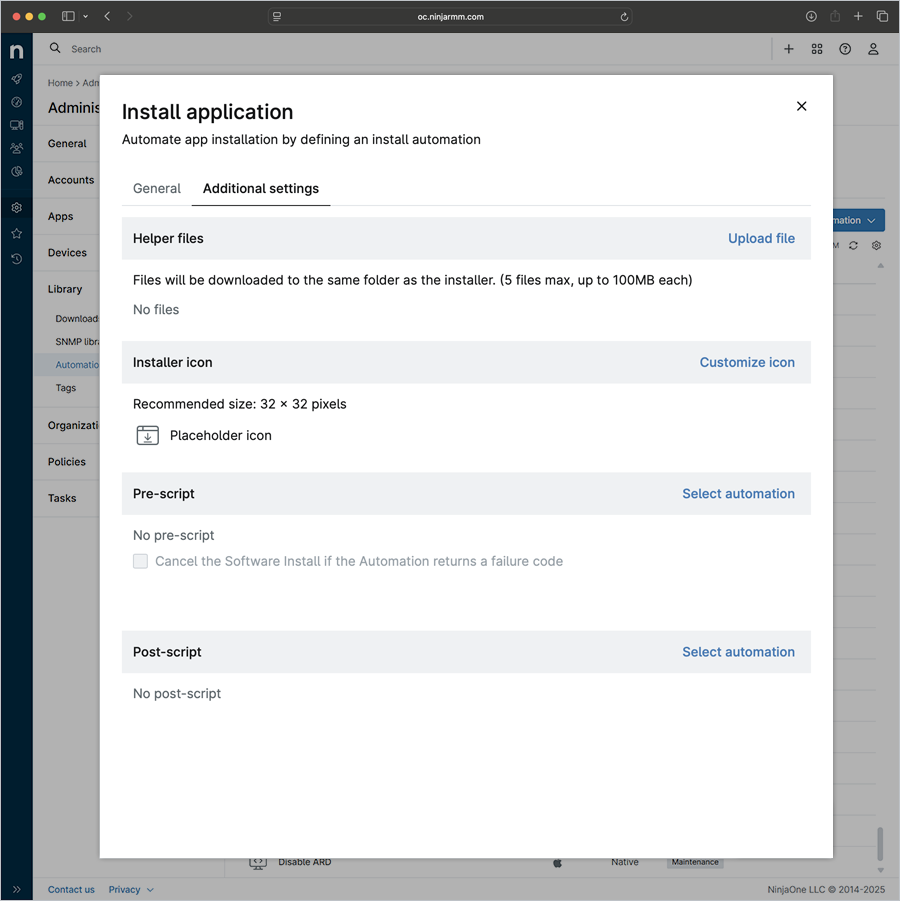
- 事前スクリプトセクションで「オートメーションを選択」をクリックします。
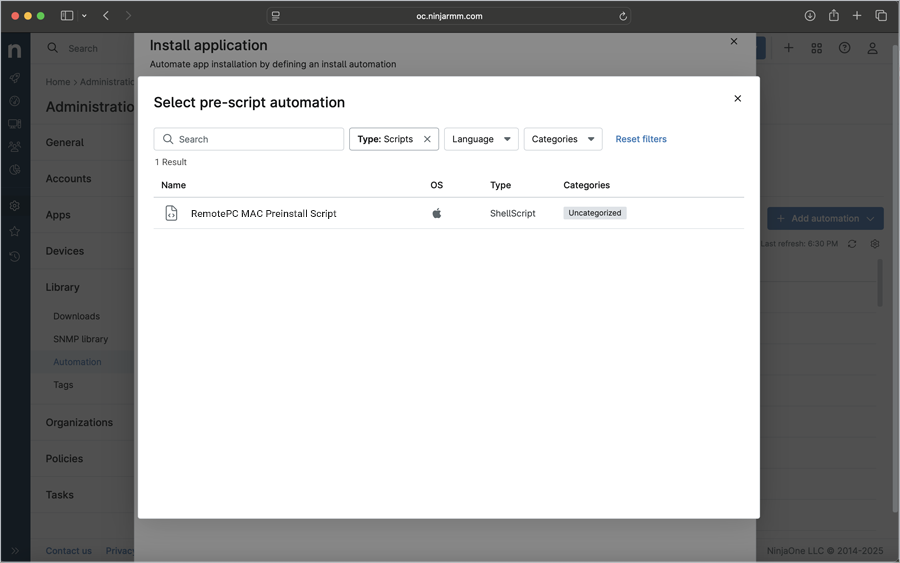
- ポップアップで、リストから「RemotePC MAC Preinstall Script」を事前スクリプトオートメーションとして選択します。
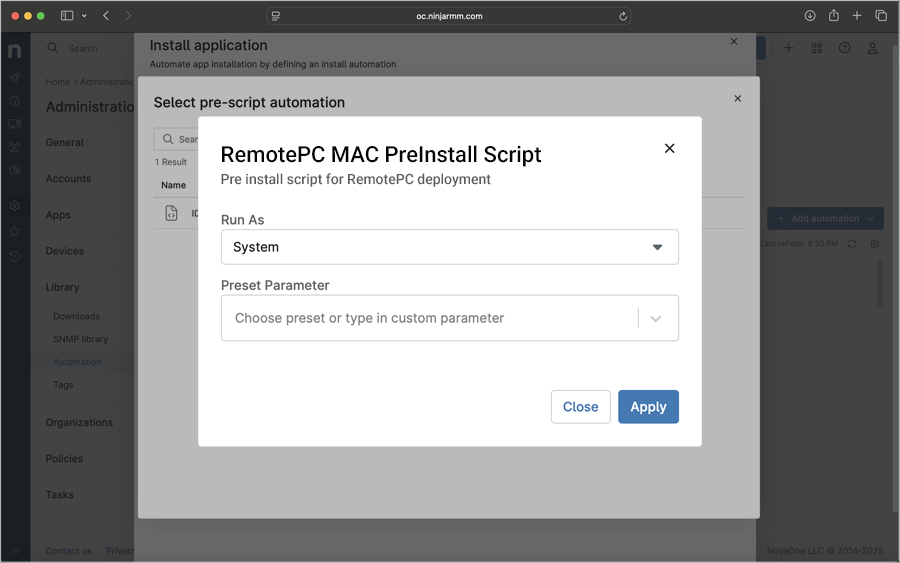
- 事前インストールスクリプトのポップアップが表示されます。「実行ユーザー」ドロップダウンから「System」を選択し、「適用」をクリックします。
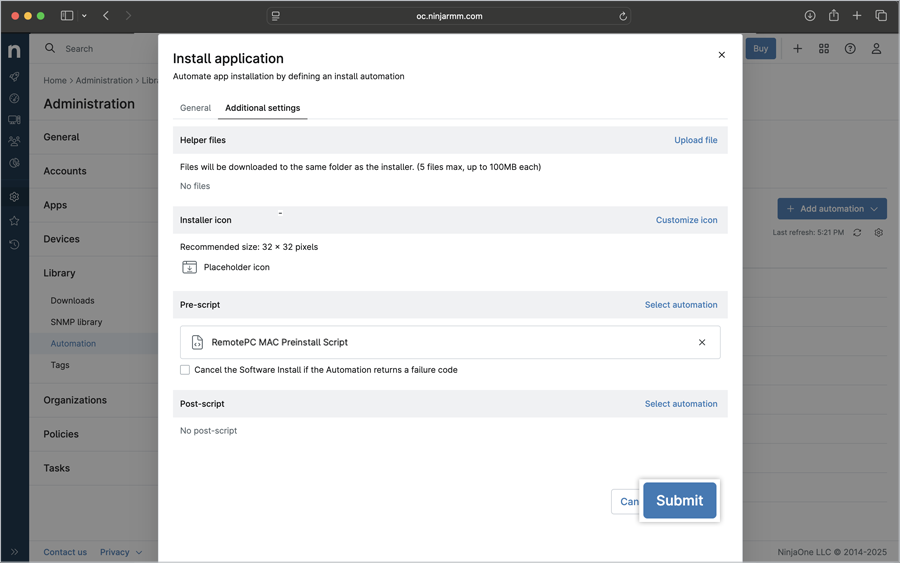
- 「送信」をクリックします。
- 「一般」タブに移動し、
-
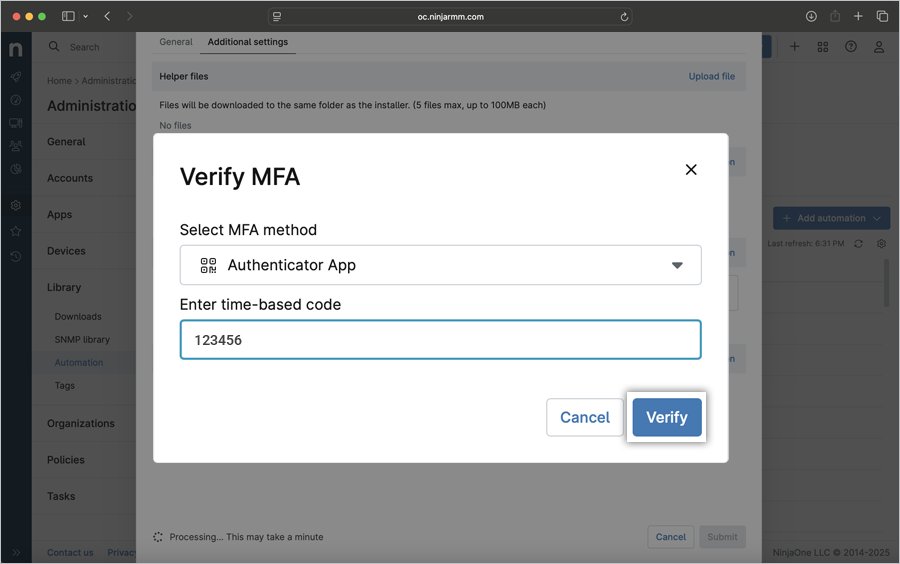
プロンプトが表示されたら6桁の認証コードを入力し、「認証」をクリックしてMFAを完了します。
インストーラーファイルのアップロードが開始され、進行状況バーにステータスが表示されます。
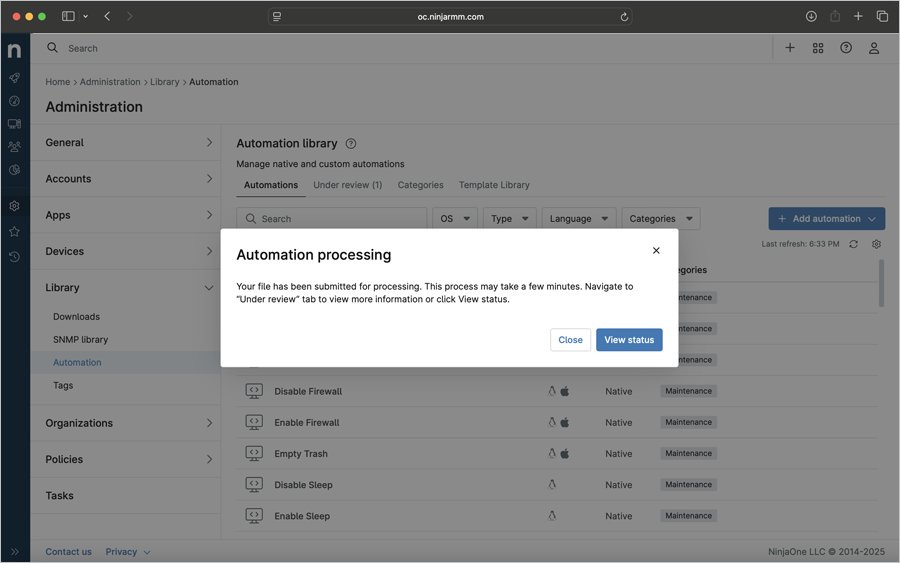
- 「オートメーション処理」ポップアップが表示され、インストーラーファイルが処理のため送信されたことが示されます。ポップアップを閉じるには「閉じる」をクリックするか、「ステータスを表示」をクリックしてパッケージインストールのステータスを確認します。
- RemotePCHostパッケージのアップロードが完了し、アプリケーションが保存されるまで待ちます。
-
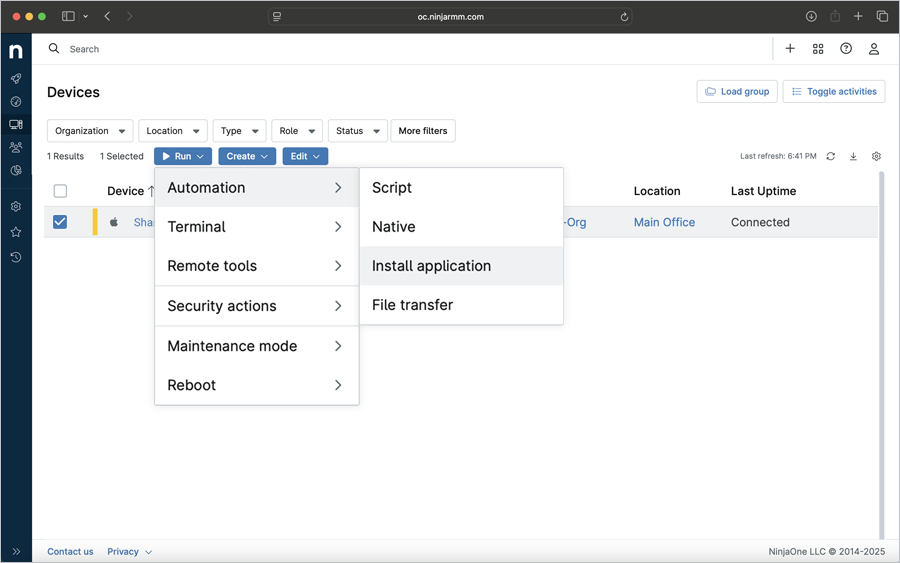
RemotePCパッケージが正常に追加されたら、NinjaOne管理センターの「デバイス」に移動し、該当するデバイスまたはグループを選択して
 をクリックします。
-
「オートメーション」>「アプリケーションのインストール」をクリックします。
- 「オートメーションライブラリ」ポップアップで、追加したビルドをクリックします。
-
ビルドのポップアップが表示されます。「実行ユーザー」ドロップダウンをクリックし、「System」を選択して「実行」をクリックします。
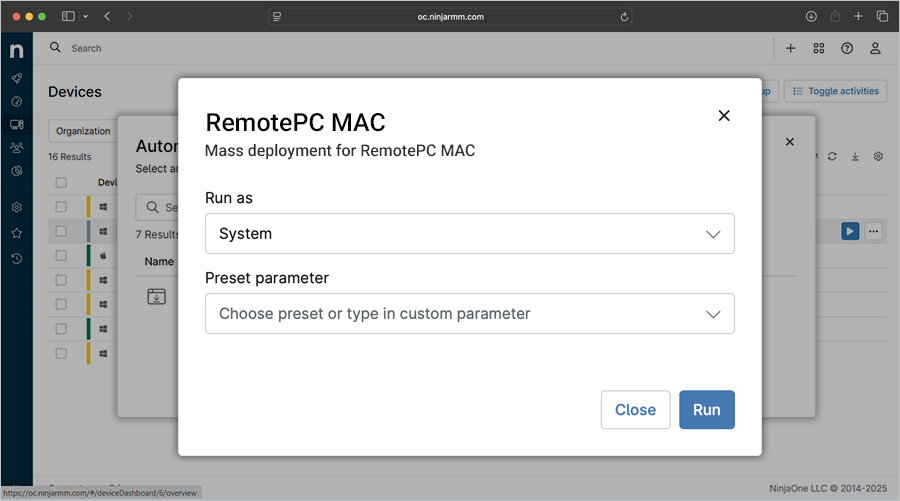
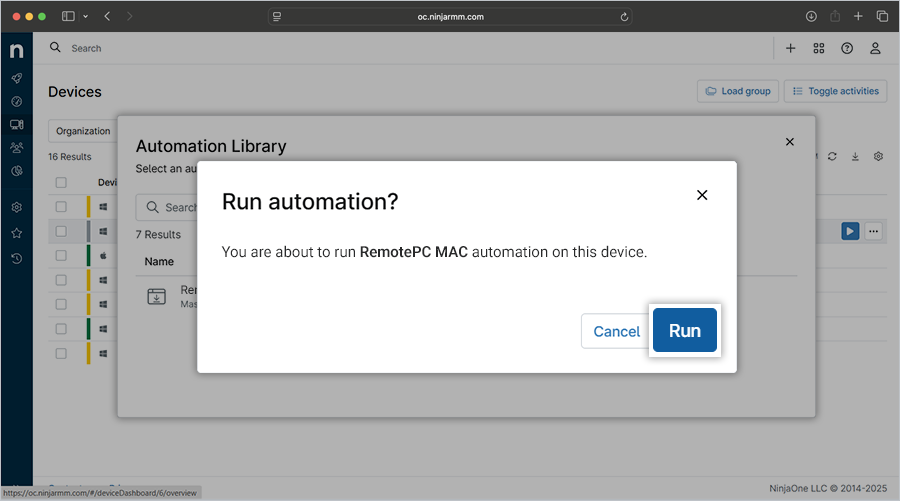
- 確認ウィンドウが表示されます。「実行」をクリックして選択したデバイスにオートメーションを実行します。選択内容に応じてアプリケーションがインストールされます。オートメーションは現在処理中です。
注意: 展開パッケージがマシンに届くまで時間がかかる場合があります。
- RemotePCアプリケーションが正常にインストールされたら、RemotePCダッシュボードでデバイスを確認してください。ダッシュボードの「コンピューター」欄にマシンが表示されます。