NinjaOneでRemotePC MSIパッケージを展開する
NinjaOneを使用してRemotePC MSI展開パッケージを複数のエンドポイントやグループにリモートインストールできます。
Remote MSI展開の前提条件:
- ログインしてRemotePC MSIインストーラーパッケージをダウンロードしてください。
- アカウントの構成IDをコピーしてください。
以下の詳細手順を参照して、NinjaOneでRemotePC MSIパッケージを展開する方法をご確認ください。
- NinjaOne管理センターにサインインします。
- 管理 > ライブラリ > オートメーションに移動します。
- 画面右側の+オートメーション追加をクリックし、ドロップダウンからインストールを選択します。
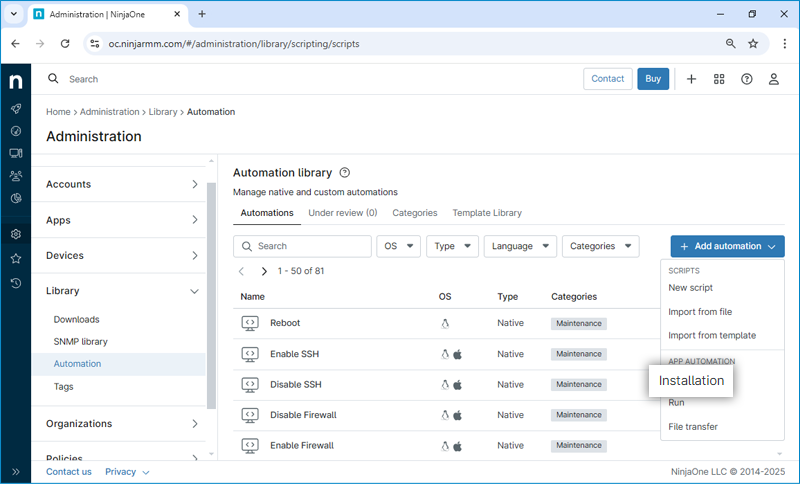
- アプリケーションのインストールダイアログボックスが表示されます。以下の内容を入力してください:
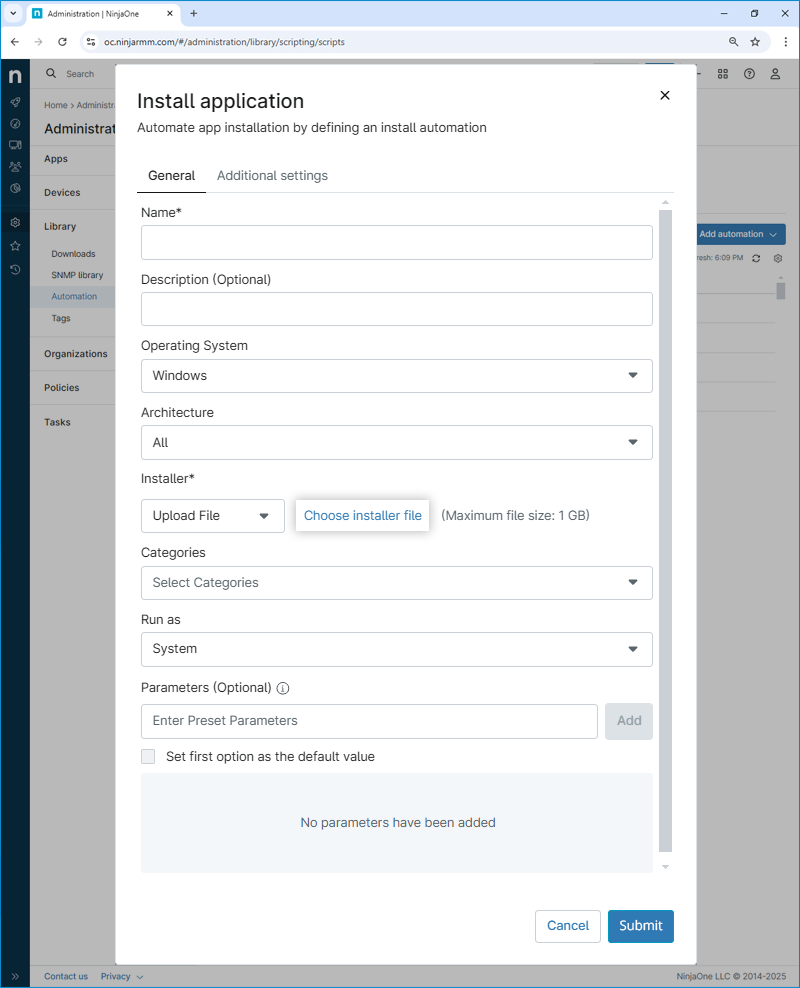
- 名前: このインストールパッケージを識別するための名前
- 説明: このインストールパッケージの概要
- オペレーティングシステム: 対象となるOS
- アーキテクチャ: すべてまたは必要に応じて選択
- インストーラー: ドロップダウンからファイルをアップロードを選択し、インストーラーファイルを選択をクリックしてダウンロードしたRemotePC MSIファイルをアップロード
- カテゴリ: 必要に応じてカテゴリを選択
- 実行ユーザー: システムを選択
- パラメータ: 必要なパラメータを入力し、追加をクリック。IDパラメータは必須です。
例:/qn ID=qLvrh44WHqjzWJc GROUPNAME=GRPOne PERSONALKEY=test1234 HIDETRAY=0 CONNECT_PERMISSION=3 REMOVE_WALLPAPER=0 DISABLE_AERO_THEME=0 DISABLE_FONT=0 DISABLE_SLEEP_MODE=0 HARDWARE_ACCELERATION=0 CONNECT_TO_ACTIVE_SESSION=0 SHOW_ACCESS_VIEWER_NAME=0 COMPUTERNAME=<コンピューター名>
各パラメータの説明は以下の通りです:
パラメータ 説明 ID 必須パラメータ。RemotePCアカウントのパッケージ展開 > MSIによるグループ展開 > 構成IDで確認できます。 PERSONALKEY リモートコンピューターの「パーソナルキー」を設定 GROUPNAME コンピューターが割り当てられるグループ名 * COMPUTERNAME ホストに割り当てるマシン名 HIDETRAY 1 有効にすると、リモートコンピューターのトレイオプションへのアクセスを制限します 0 トレイを表示し、ユーザーがトレイオプションにアクセス可能 CONNECT_PERMISSION 0 接続要求の許可を無効化 1 要求が期限切れ後、ログイン画面で自動的に接続を拒否 2 要求が期限切れ後、ログイン画面で自動的に接続を許可 3 要求が期限切れ後、接続を許可 REMOVE_WALLPAPER 1 有効にすると、リモートセッション中に壁紙を削除 0 リモートセッション中に壁紙を表示 DISABLE_AERO_THEME 1 リモートセッション中にAeroテーマを無効化 0 リモートセッション中もAeroテーマを有効 DISABLE_FONT 1 リモートセッション中にフォントスムージングを無効化 0 フォントスムージングを有効 DISABLE_SLEEP_MODE 1 ホスト構成時にスリープモードを無効化 0 無効の場合、指定時間後にリモートコンピューターがスリープモードに移行 HARDWARE_ACCELERATION 1 リモートセッション中にハードウェアアクセラレーションを使用 0 ハードウェアアクセラレーションを無効化 CONNECT_TO_ACTIVE_SESSION 1 有効にすると、アクティブセッションへの接続が可能 0 アクティブセッションへの接続を無効化 SHOW_ACCESS_VIEWER_NAME 1 リモートセッション中にアクセス者の通知を表示 0 リモートセッション中にアクセス者の通知を非表示 - 必要項目を入力し、送信をクリックします。
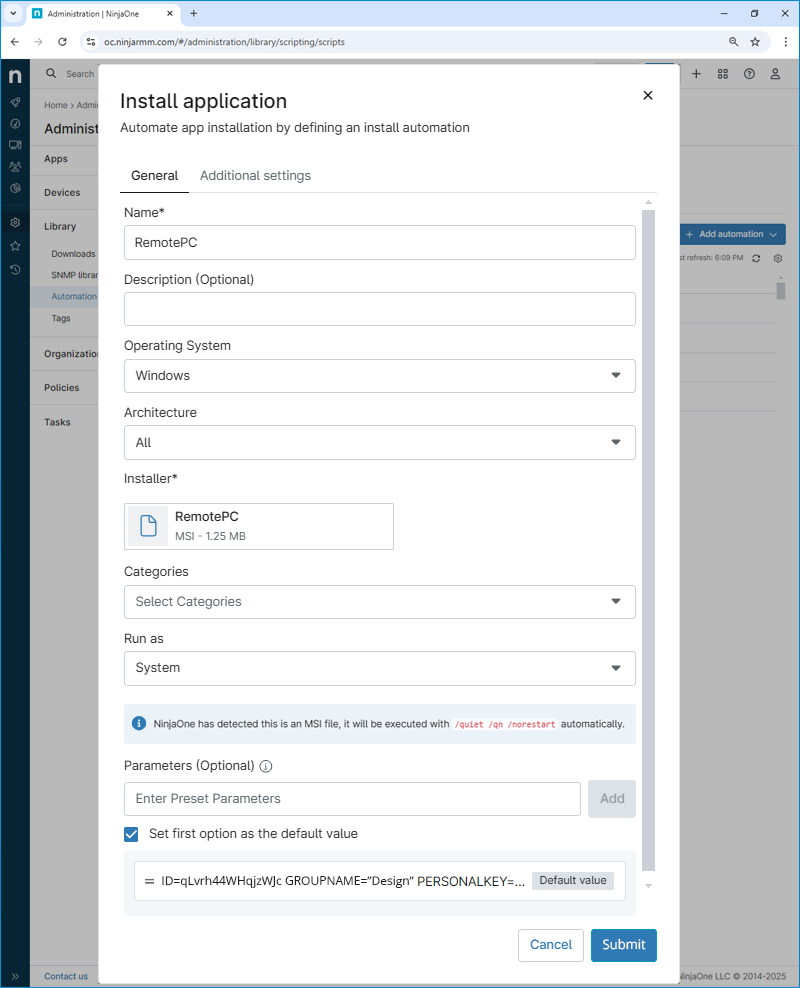
- 6桁の認証コードを入力し、認証をクリックします。
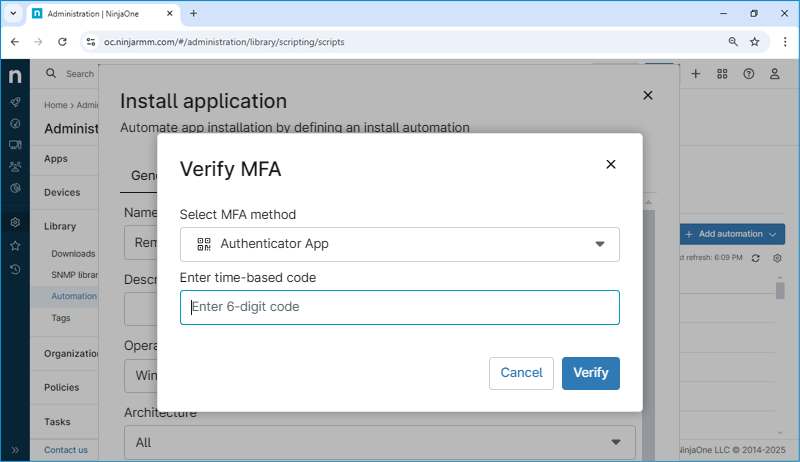
- メッセージボックスを閉じるには閉じるをクリック、作成したオートメーションのステータスを確認するにはステータス表示をクリックします。
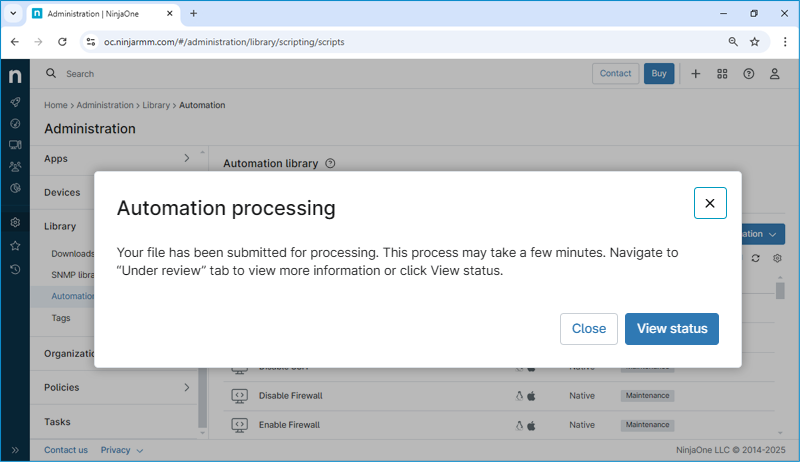
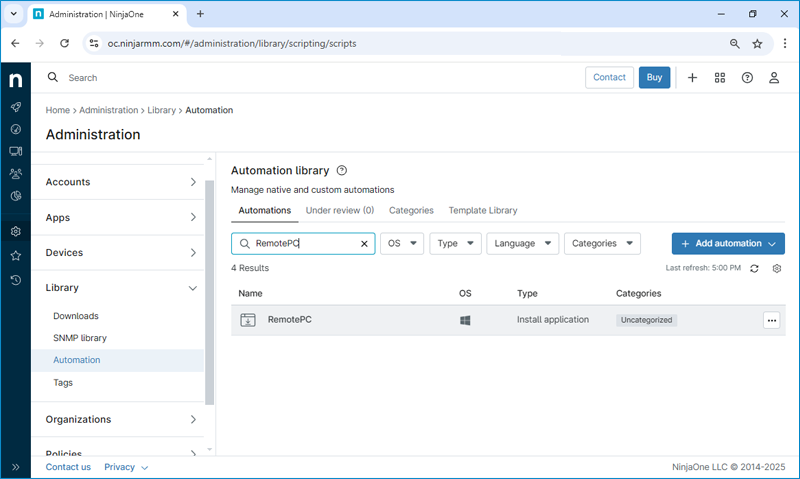
- 処理が正常に完了すると、新しいオートメーションがオートメーションライブラリに表示されます。
インストールパッケージをオンデマンドで1台または複数のエンドポイントに送信する
以下の手順で、インストールパッケージをオンデマンドで1台または複数のエンドポイントに送信できます。
- デバイスに移動し、必要なフィルターを適用して展開対象のデバイスのみを表示します。対象デバイスのチェックボックスをクリックして選択します。
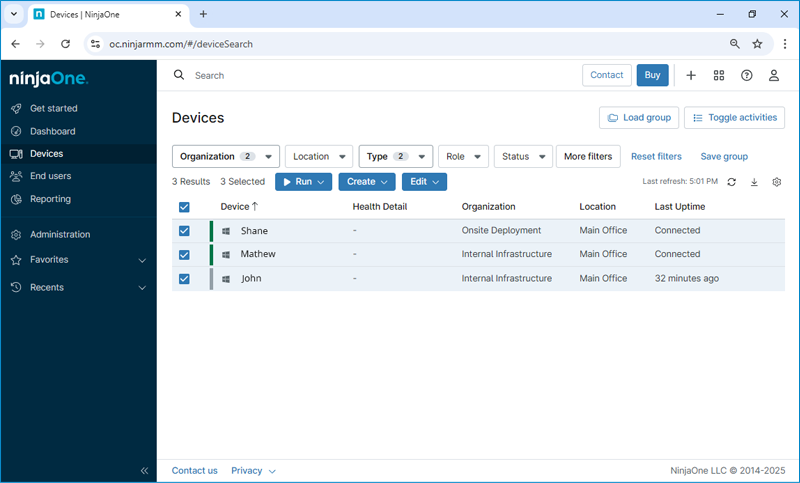
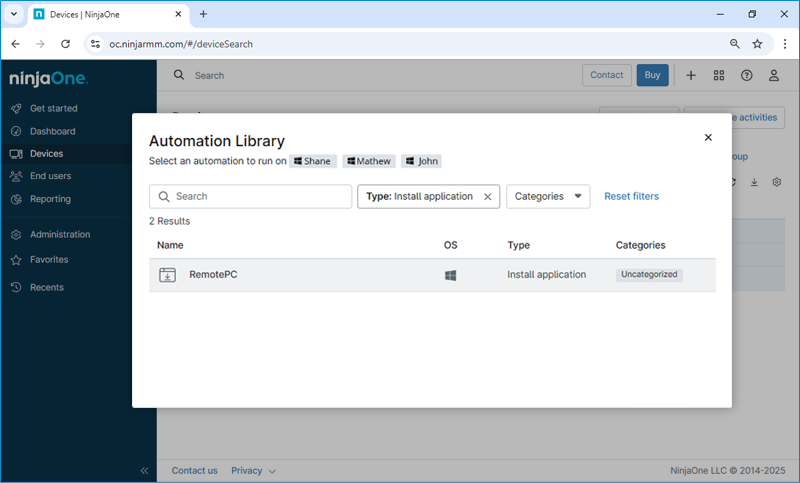
- 実行 > オートメーション > アプリケーションインストールをクリックします。オートメーションライブラリが表示されます。
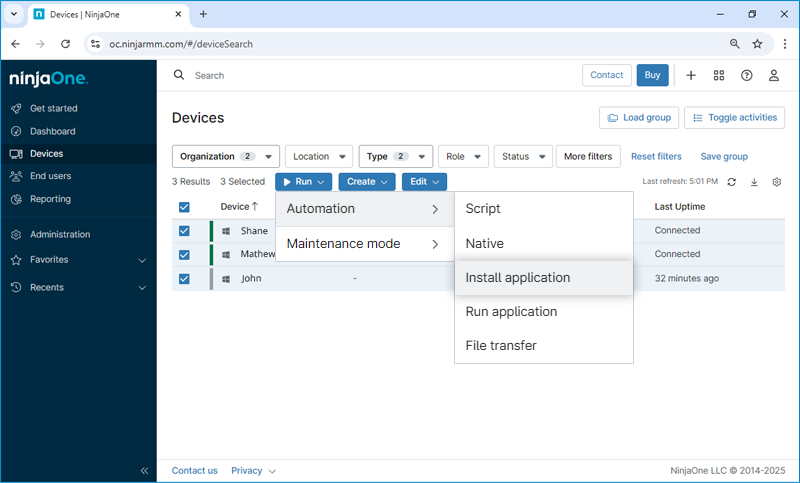
- 目的のアプリケーション(この場合はRemotePC)を探します。
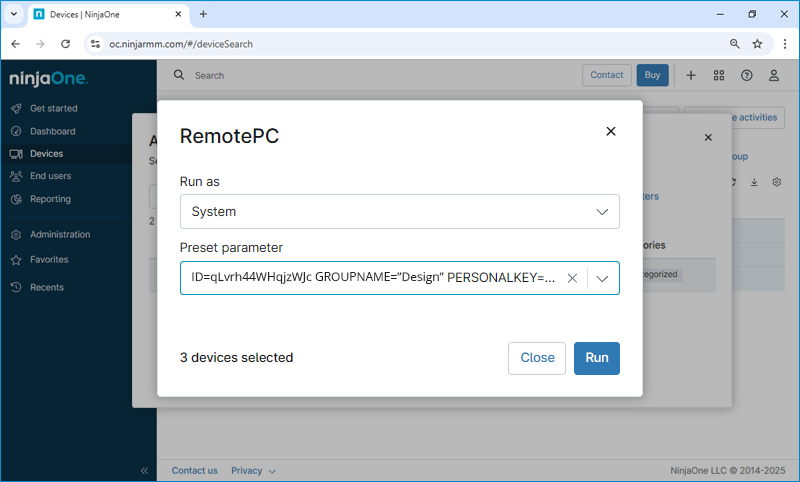
- インストールするアプリケーションをクリックします。ダイアログボックスが表示されます。実行ユーザーからシステムを選択し、ドロップダウンからプリセットパラメータを選択します。実行をクリックします。
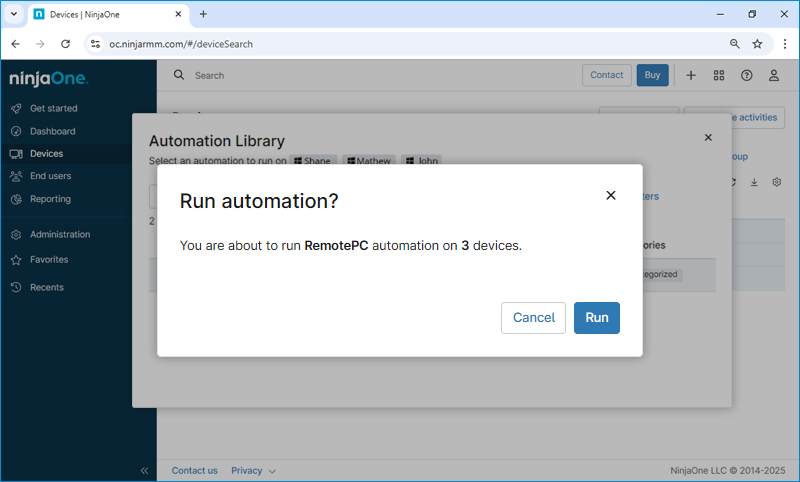
- 実行をクリックします。
- RemotePCがインストールされ、RemotePCウェブコンソール上でオンラインとして表示されます。
注意: エンドポイントがオフラインの場合、インストールはキューに入り、デバイスがオンラインになると適用されます。場合によっては、構成を適用するためにシステムの再起動が必要です。