Despliegue masivo vía NinjaOne (anteriormente Ninja RMM)
Utiliza NinjaOne para desplegar remotamente la aplicación RemotePC en múltiples dispositivos Mac o grupos.
Desplegar el paquete RemotePC
Requisitos previos para el despliegue remoto:
- Descarga el paquete de despliegue masivo de RemotePC.
- Iniciar sesión y copia el ID de configuración aplicable a tu cuenta.
Habilitar accesibilidad, grabación de pantalla y permitir en segundo plano usando la política de NinjaOne
-
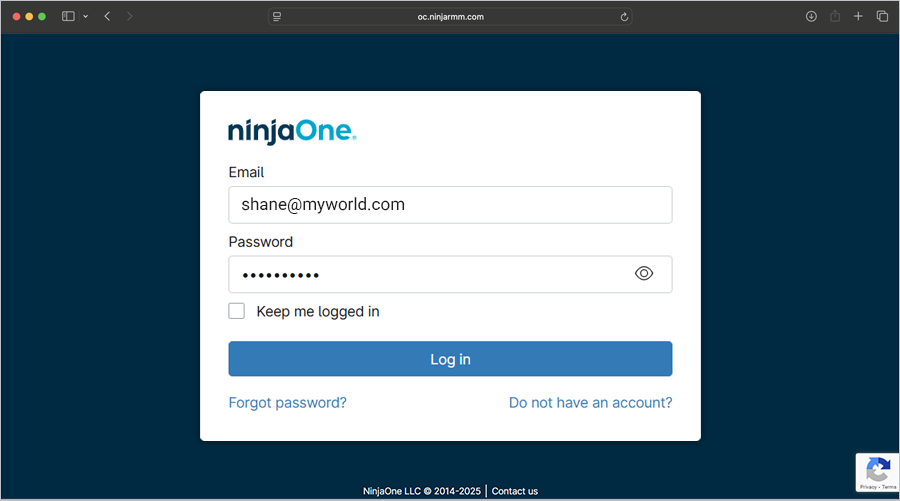
Iniciar sesión en el centro de administración de NinjaOne.
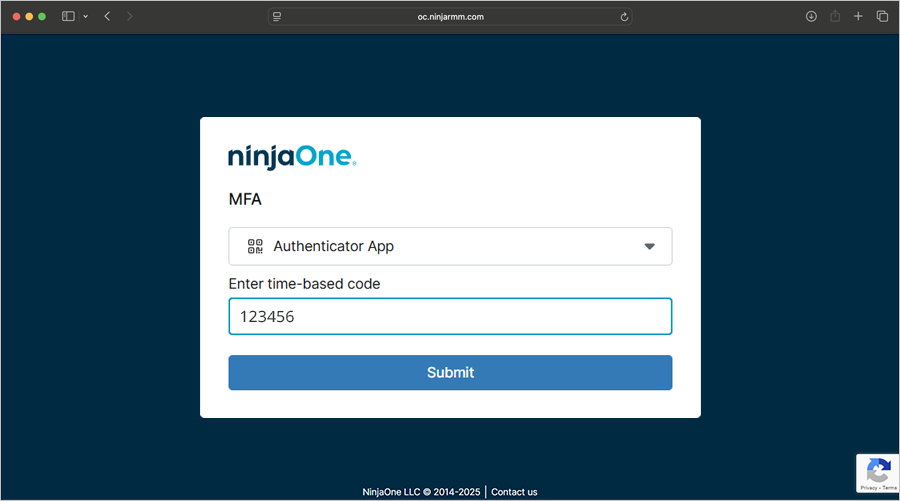
- En MFA, haz clic en el desplegable y selecciona 'SMS' o 'Authenticator'. Ingresa el código de verificación de 6 dígitos desde tu dispositivo de autenticación y haz clic en 'Enviar'.
-
Haz clic en
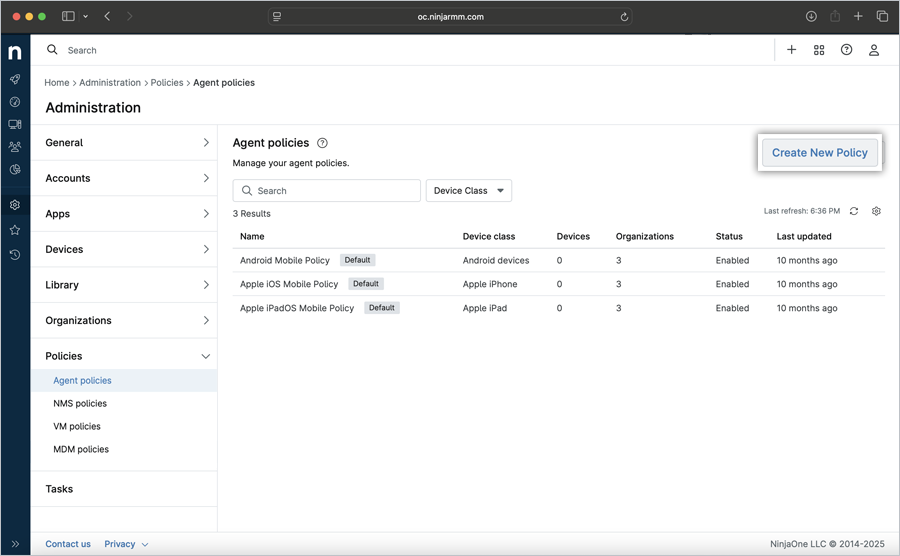
 . Haz clic en 'Administración' > 'Políticas'.
-
En el lado derecho de la sección 'Políticas de agente', haz clic en 'Crear nueva política'.
-
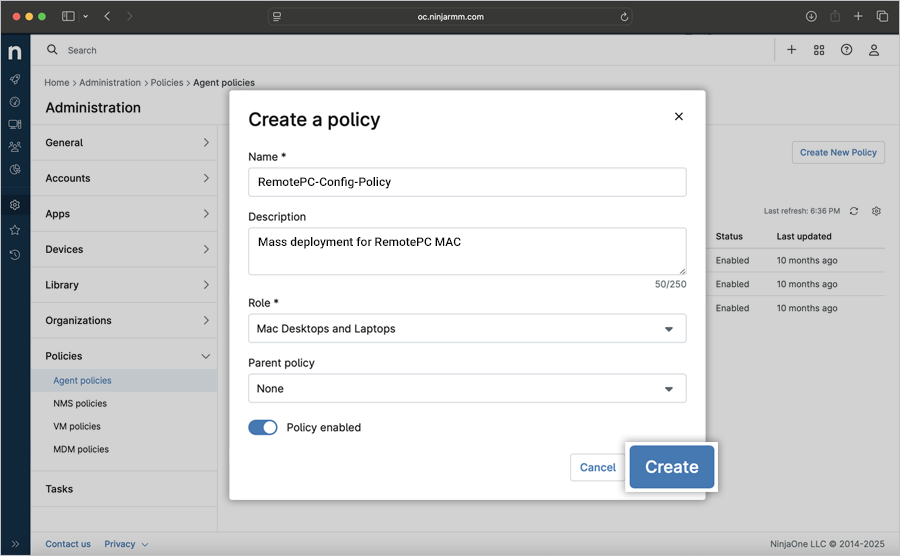
En la ventana emergente 'Crear una política',
- Nombre: RemotePC-Config-Policy
- Descripción: Despliegue masivo para RemotePC (Opcional)
- Haz clic en el desplegable 'Rol' y selecciona 'Mac Desktops and Laptops'.
- Haz clic en el desplegable 'Política principal' y selecciona la política principal correspondiente. Elige esta opción solo si deseas heredar la política existente como plantilla y copiar la configuración en la nueva política. Si no se selecciona ninguna política, la nueva política se agregará sin heredar la existente.
- Haz clic en 'Crear'.
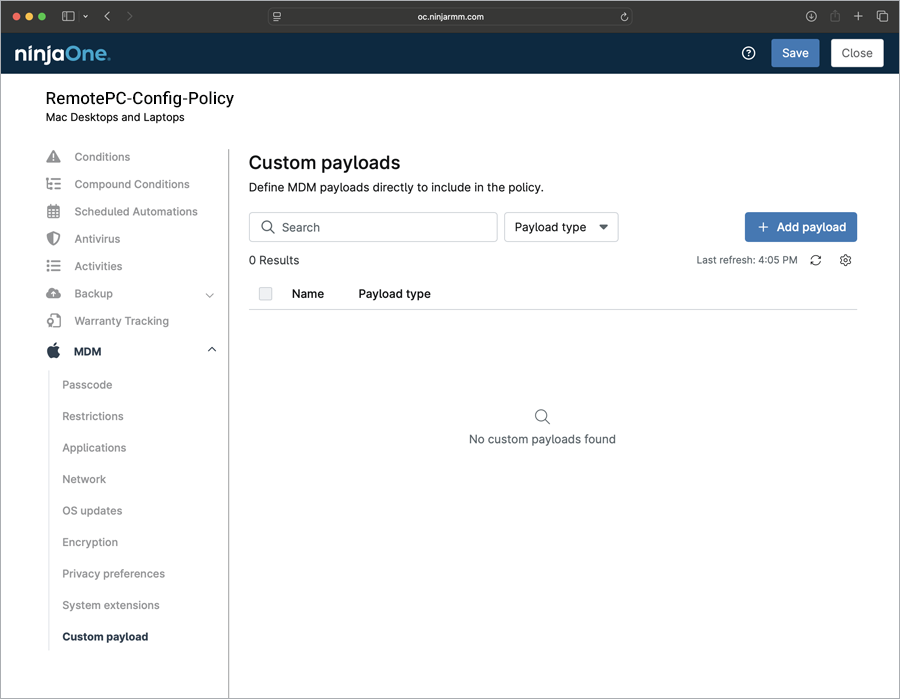
- En la ventana de la política recién creada, haz clic en 'MDM' > 'Payload personalizado'. Haz clic en '+ Añadir payload'.
-
En la ventana emergente 'Añadir payload',
- Introduce el nombre del payload: RemotePC-Payload
- En el campo 'Contenido', añade el siguiente código.
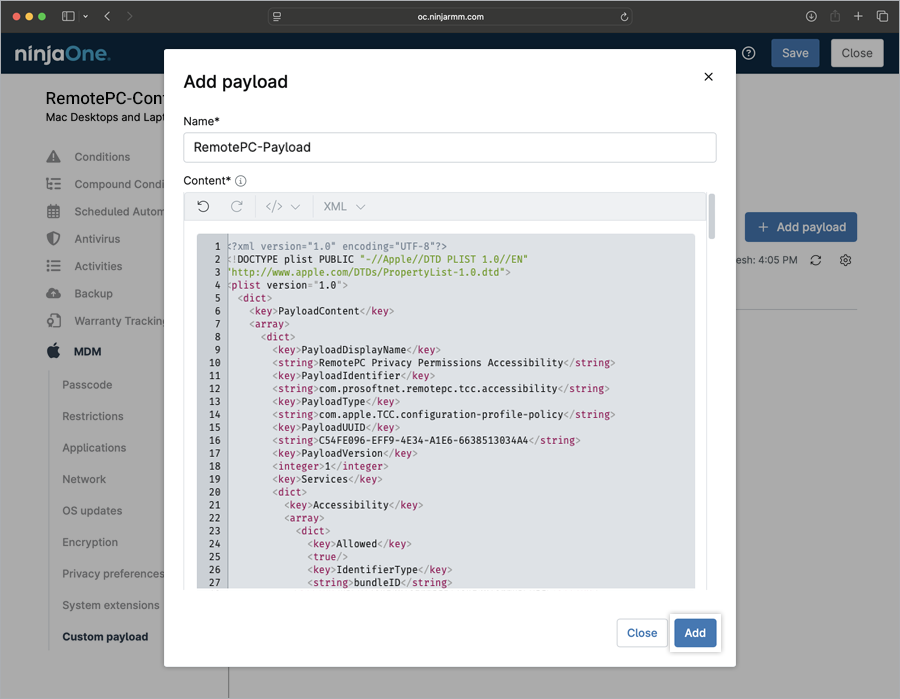
<?xml version="1.0" encoding="UTF-8"?> <!DOCTYPE plist PUBLIC "-//Apple//DTD PLIST 1.0//EN" "http://www.apple.com/DTDs/PropertyList-1.0.dtd"> <plist version="1.0"> <dict> <key>PayloadContent</key> <array> <!-- Payloads go here Accessibility --> <dict> <key>PayloadDisplayName</key> <string>RemotePC Privacy Permissions Accessibility</string> <key>PayloadIdentifier</key> <string>com.prosoftnet.remotepc.tcc.accessibility</string> <key>PayloadType</key> <string>com.apple.TCC.configuration-profile-policy</string> <key>PayloadUUID</key> <string>C54FE096-EFF9-4E34-A1E6-6638513034A4</string> <key>PayloadVersion</key> <integer>1</integer> <key>Services</key> <dict> <key>Accessibility</key> <array> <dict> <key>Allowed</key> <true/> <key>IdentifierType</key> <string>bundleID</string> <key>Identifier</key> <string>com.prosoftnet.remotepcDesktop</string> <key>CodeRequirement</key> <string>identifier "com.prosoftnet.remotepcDesktop" and anchor apple generic and certificate leaf[subject.OU] = JWDCNYZ922</string> <key>Comment</key> <string>Allow RemotePC Accessibility</string> </dict> </array> </dict> </dict> <!-- Payloads go here ScreenCapture --> <dict> <key>PayloadDisplayName</key> <string>RemotePC Privacy Permissions ScreenCapture</string> <key>PayloadIdentifier</key> <string>com.prosoftnet.remotepc.tcc.screencapture</string> <key>PayloadType</key> <string>com.apple.TCC.configuration-profile-policy</string> <key>PayloadUUID</key> <string>74032F49-21BF-4561-99FE-C16A45222532</string> <key>PayloadVersion</key> <integer>1</integer> <key>Services</key> <dict> <key>ScreenCapture</key> <array> <dict> <key>Authorization</key> <string>AllowStandardUserToSetSystemService</string> <key>IdentifierType</key> <string>bundleID</string> <key>Identifier</key> <string>com.prosoftnet.remotepcDesktop</string> <key>CodeRequirement</key> <string>identifier "com.prosoftnet.remotepcDesktop" and anchor apple generic and certificate leaf[subject.OU] = JWDCNYZ922</string> <key>Comment</key> <string>Allow RemotePC Screen Recording</string> </dict> </array> </dict> </dict> <!-- Payloads go here Login Items / Background Items --> <dict> <key>PayloadDisplayName</key> <string>RemotePC Login Item</string> <key>PayloadIdentifier</key> <string>com.prosoftnet.remotepc.servicemanagement.loginitem</string> <key>PayloadType</key> <string>com.apple.servicemanagement</string> <key>PayloadUUID</key> <string>3665339A-2CDB-46C1-976E-587E3B674595</string> <key>PayloadVersion</key> <integer>1</integer> <key>Rules</key> <array> <dict> <key>RuleType</key> <string>TeamIdentifier</string> <key>RuleValue</key> <string>JWDCNYZ922</string> </dict> </array> </dict> </array> <key>PayloadDisplayName</key> <string>RemotePC MDM Profile</string> <key>PayloadIdentifier</key> <string>com.prosoftnet.remotepc.profile</string> <key>PayloadOrganization</key> <string>IDrive Incorporated</string> <key>PayloadScope</key> <string>System</string> <key>PayloadType</key> <string>Configuration</string> <key>PayloadUUID</key> <string>DA39F4F7-A36B-44A4-BAEC-3E02D04078E3</string> <key>PayloadVersion</key> <integer>1</integer> <key>PayloadRemovalDisallowed</key> <true/> <key>TargetDeviceType</key> <integer>5</integer> </dict> </plist> - Haz clic en '+ Añadir'. El payload personalizado se ha añadido correctamente.
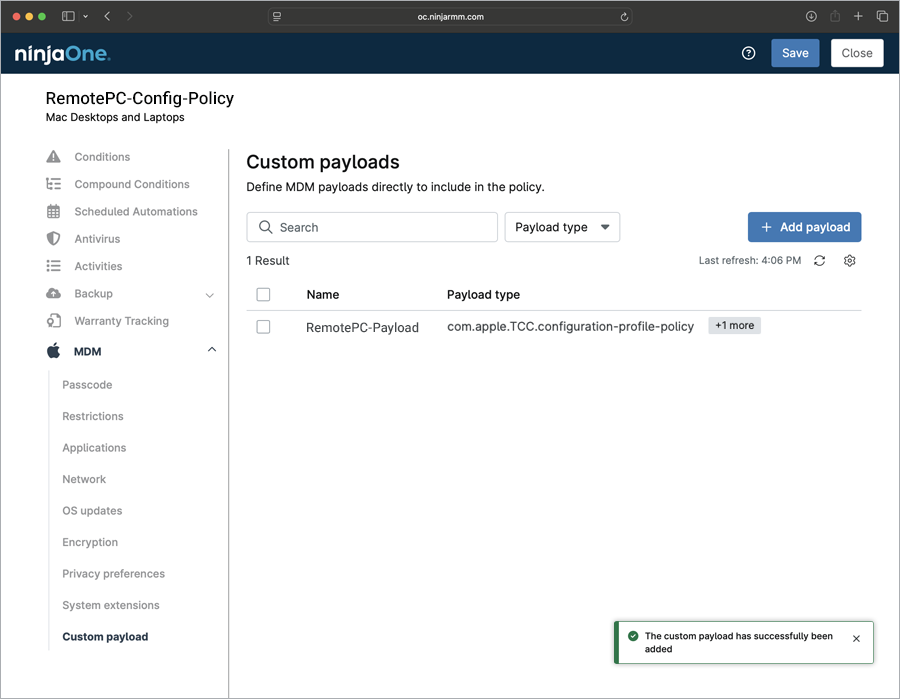
- Haz clic en 'Guardar'.
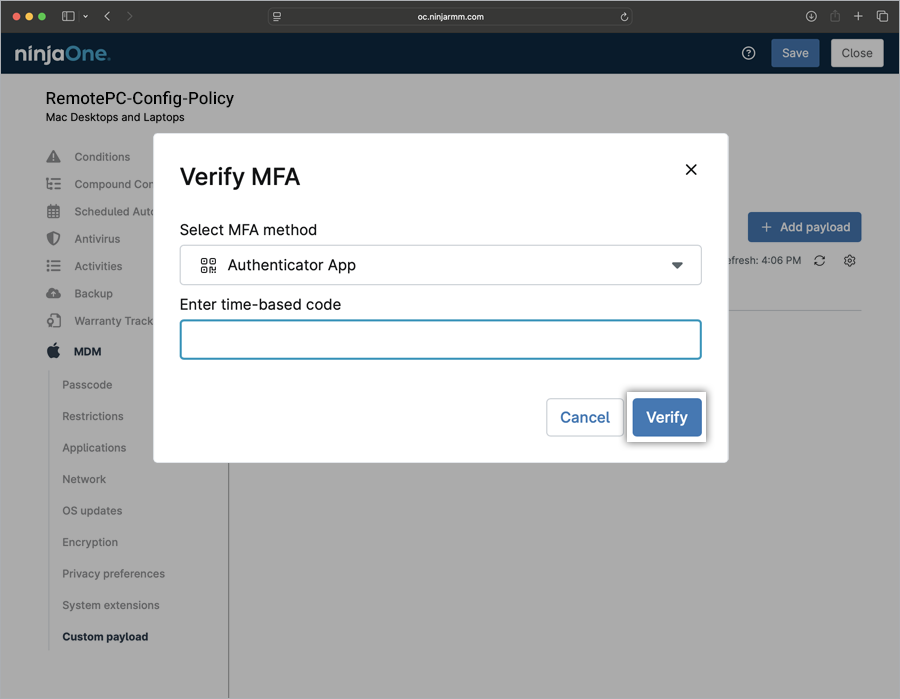
- Introduce el código de verificación de 6 dígitos cuando se solicite y haz clic en 'Verificar'. La nueva política ha sido creada.
-
Para aplicar la política recién creada a tu organización, sigue los pasos a continuación.
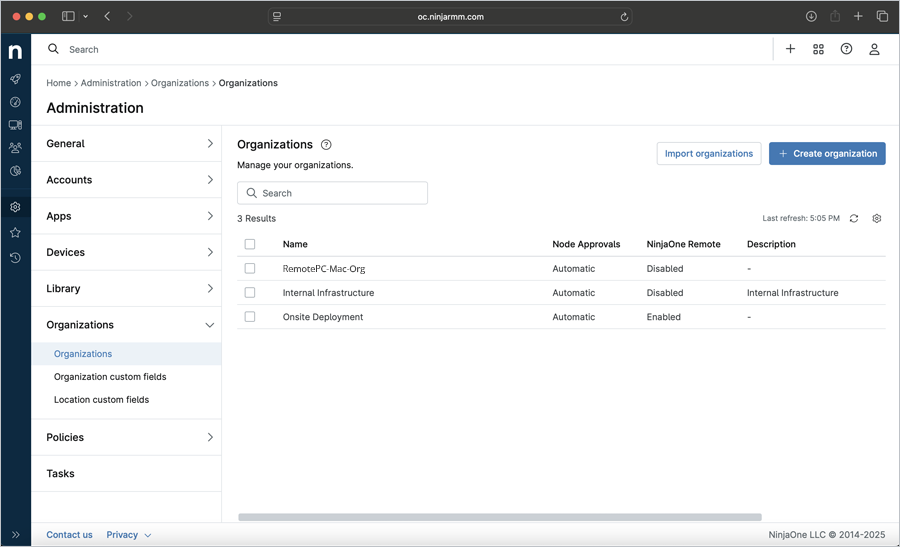
- Navega a 'Administración' > 'Organizaciones'.
- En la sección 'Organizaciones', haz clic en el nombre de la organización en la cuadrícula inferior.
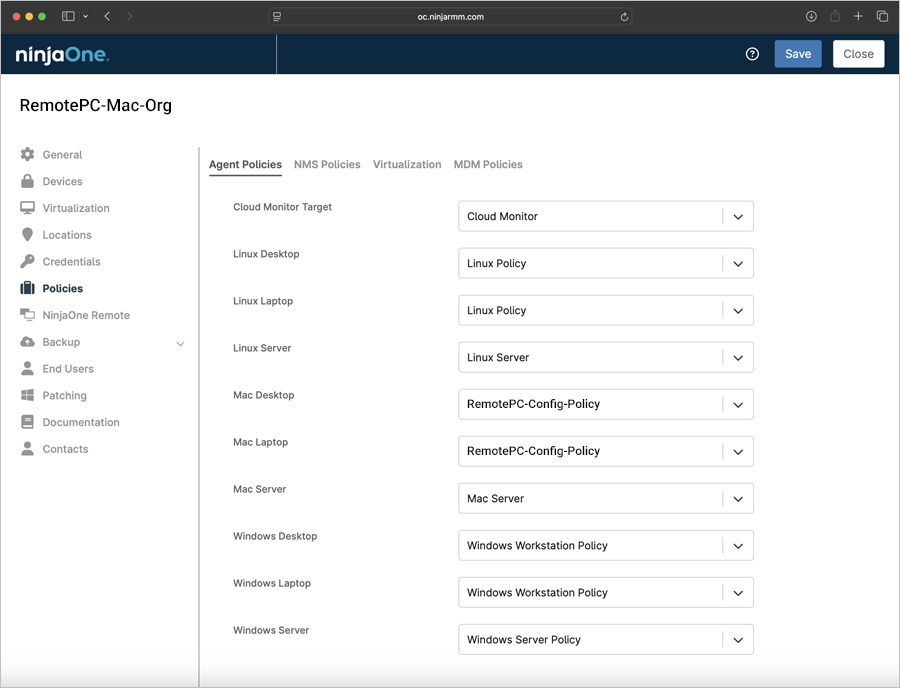
- Haz clic en la pestaña 'Políticas'. En la sección 'Políticas de agente', haz clic en el desplegable 'Mac Desktop' o 'Mac Laptop' y selecciona la política recién creada. Haz clic en 'Guardar'. Haz clic en 'Cerrar'.
-
Para aplicar la política recién creada a dispositivos individuales, sigue los pasos a continuación.
- Navega al centro de administración de 'NinjaOne'. Haz clic en 'Dispositivos'.
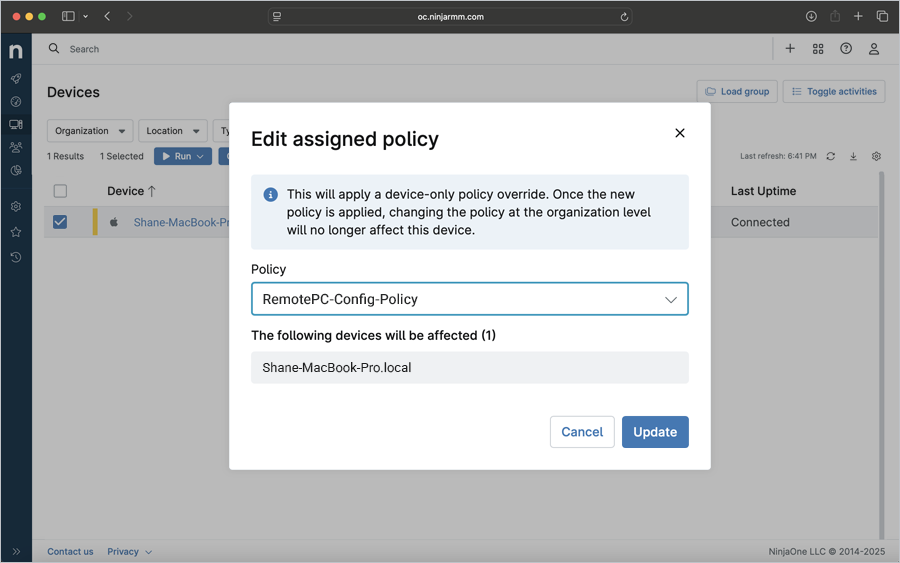
- Selecciona las casillas correspondientes de tus dispositivos preferidos. Haz clic en el desplegable 'Editar' y selecciona 'Política'.
- En la ventana emergente 'Editar política asignada', haz clic en el desplegable 'Política', selecciona la política requerida y haz clic en 'Actualizar'. La política seleccionada se aplica a los dispositivos seleccionados.
Nota: Editar esta política aplicará una anulación de política solo para el dispositivo. Una vez aplicada la nueva política, cambiar la política a nivel de organización ya no afectará a este dispositivo. El dispositivo permitirá automáticamente la mayoría de los permisos añadidos en el payload personalizado. Aunque el permiso de grabación de pantalla no puede concederse explícitamente, el dispositivo estará configurado para permitir que cualquier cuenta de usuario lo habilite. Para información sobre permisos de grabación de pantalla, consulta las Preguntas frecuentes sobre acceso remoto vía escritorio.
Registrar computadoras usando parámetros personalizados
- Abre el archivo 'RemotePC Preinstall.sh' que descargaste previamente.
- Edita el script, añade valores para los parámetros requeridos como se muestra en la tabla siguiente y guarda el archivo. Consulta la imagen como referencia.
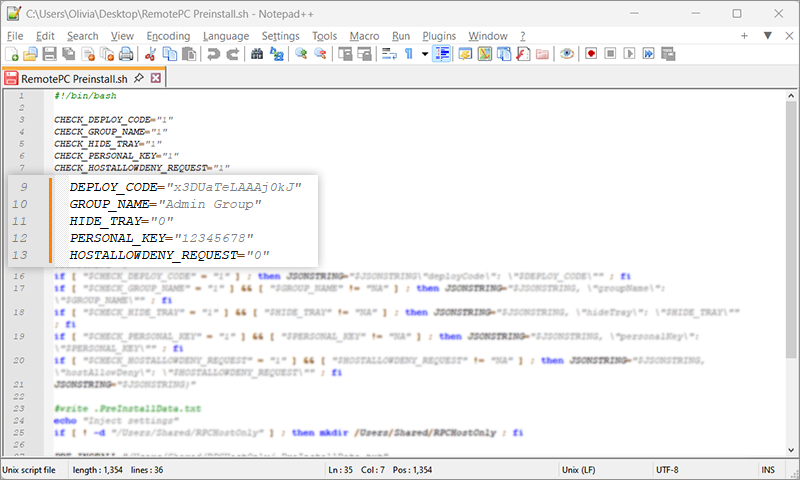
- Utiliza los parámetros siguientes para registrar computadoras en un grupo específico, junto con otros parámetros durante el despliegue.
| Parámetros | Descripción |
|---|---|
| DEPLOY_CODE | Este es un parámetro obligatorio y lo puedes encontrar en Deploy Package > Group deployment > Configuration ID en tu cuenta de RemotePC |
| PERSONAL_KEY | Establece una 'Clave personal' para la computadora remota |
| GROUP_NAME | Nombre del grupo al que se asignará la computadora * |
| HIDETRAY | |
| 1 | Habilitar esta opción evitará que los usuarios accedan a las opciones de la bandeja en sus computadoras remotas |
| 0 | Mostrar la bandeja y permitir que los usuarios accedan a las opciones de la bandeja |
| HOSTALLOWDENY_REQUEST | |
| 0 | El permiso de solicitud de conexión está deshabilitado |
| 1 | Rechazar automáticamente la conexión en la pantalla de inicio de sesión después de que la solicitud expire |
| 2 | Aceptar automáticamente la conexión en la pantalla de inicio de sesión después de que la solicitud expire |
| 3 | Aceptar la conexión después de que la solicitud expire |
Desplegar RemotePC vía NinjaOne
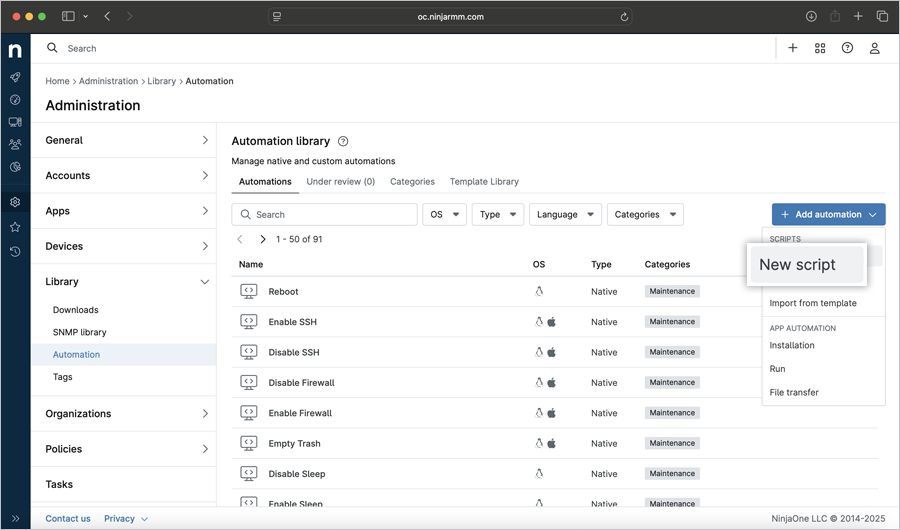
- Para crear un script de preinstalación, haz clic en 'Administración' > 'Biblioteca' > 'Automatización'. Haz clic en '+ Añadir automatización' > 'Nuevo script'.
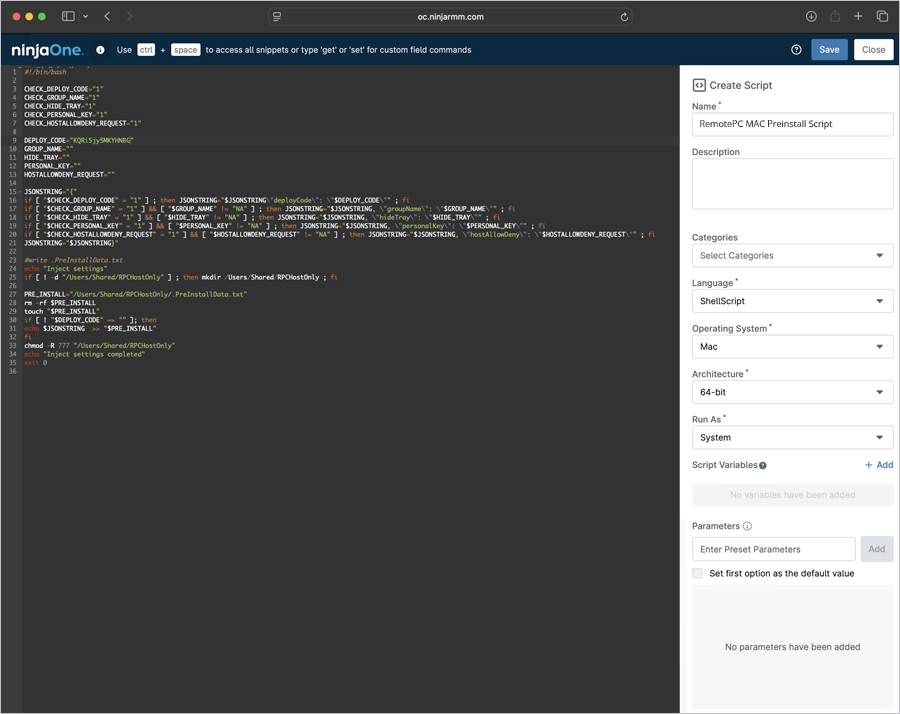
- Se abrirá una ventana de Nuevo Script. Arrastra y suelta el script de preinstalación de RemotePC guardado en el paso anterior, o copia y pega el script. En la sección 'Crear script',
- Introduce el nombre de la automatización: RemotePC MAC Preinstall Script
- Introduce la descripción de la automatización.
- Selecciona 'ShellScript' en el desplegable 'Lenguaje'.
- Selecciona 'Mac' en el desplegable 'Sistema operativo'.
- Haz clic en 'Guardar'. Haz clic en 'Cerrar'.
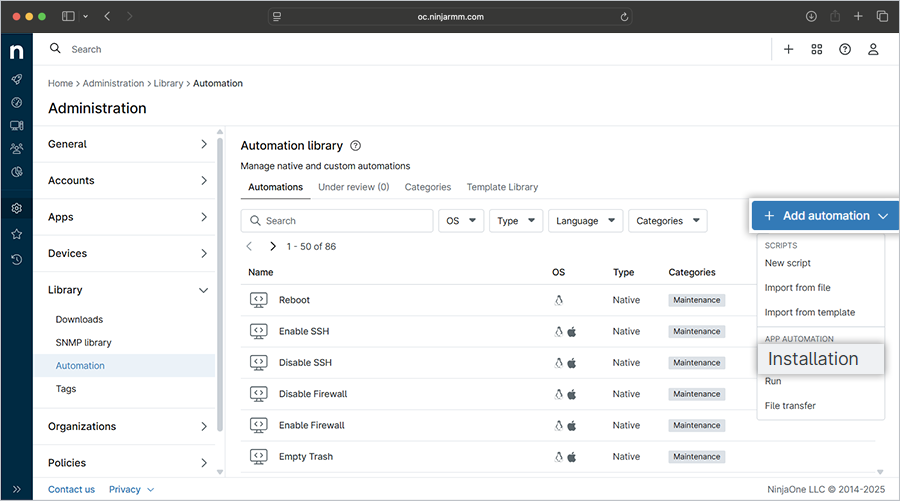
- En el lado derecho de la sección 'Biblioteca de automatización', haz clic en el desplegable '+Añadir automatización' y selecciona 'Instalación'.
-
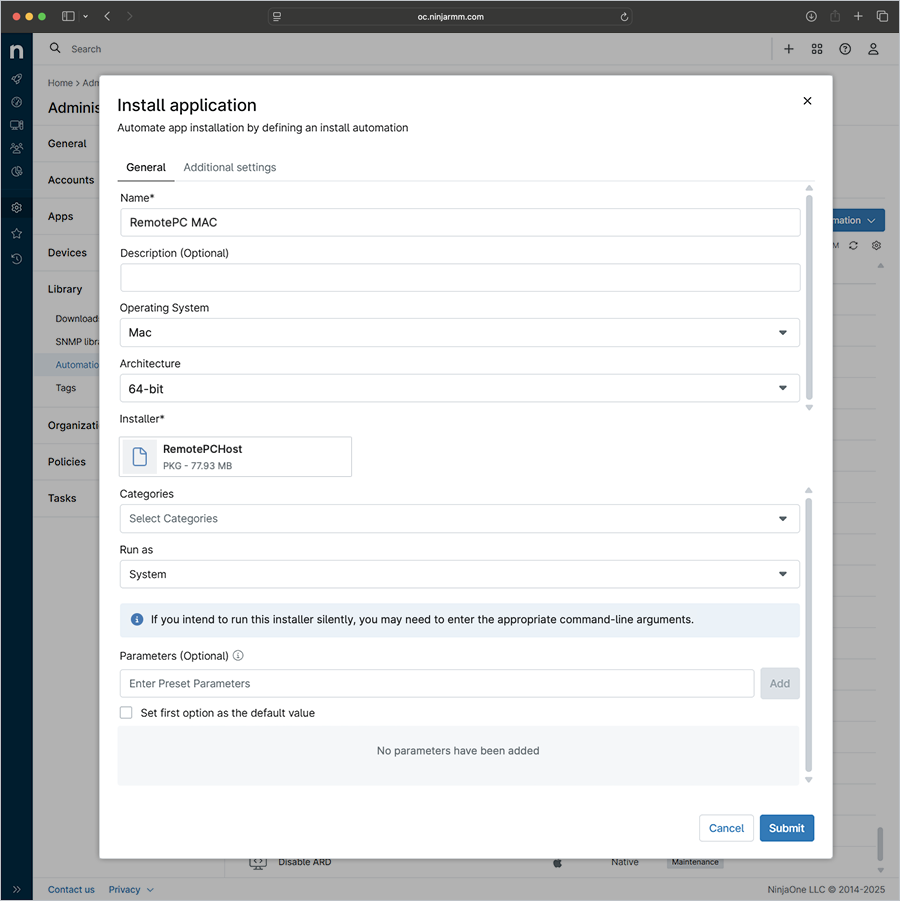
En la ventana emergente 'Instalar aplicación',
- Ve a la pestaña 'General',
- Nombre: RemotePC MAC
- Descripción: Despliegue masivo para RemotePC (Opcional)
- Selecciona 'Mac' como sistema operativo.
- Selecciona la arquitectura de sistema operativo correspondiente (64-bit).
- Haz clic en 'Elegir archivo de instalación', localiza el archivo RemotePCHost.pkg descargado en tu computadora y haz clic en 'Abrir'.
- Selecciona 'Sistema' en el desplegable 'Ejecutar como'.
- Ve a la pestaña 'Configuraciones adicionales',
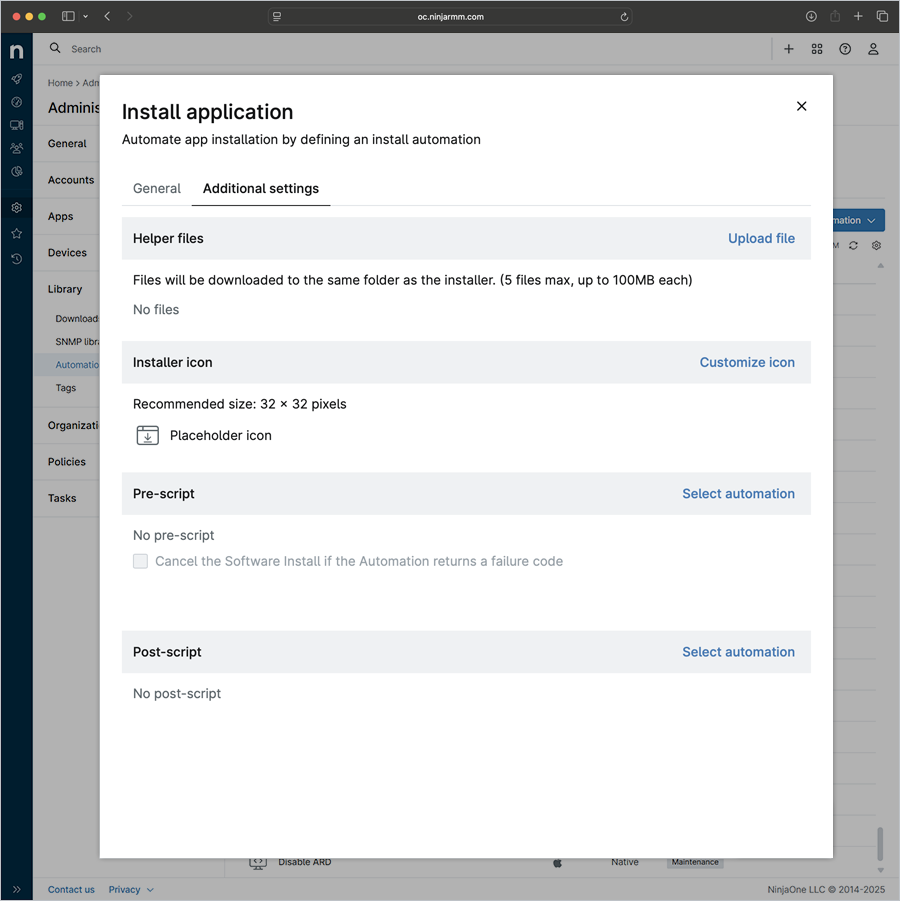
- Haz clic en 'Seleccionar automatización' en la sección Pre-script.
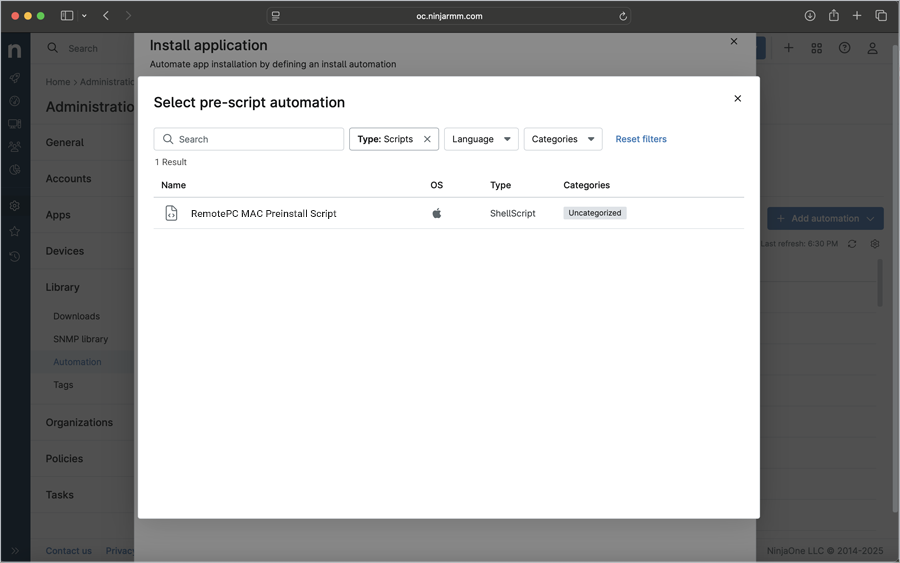
- En la ventana emergente, selecciona la automatización ‘RemotePC MAC Preinstall Script’ como pre-script de la lista inferior.
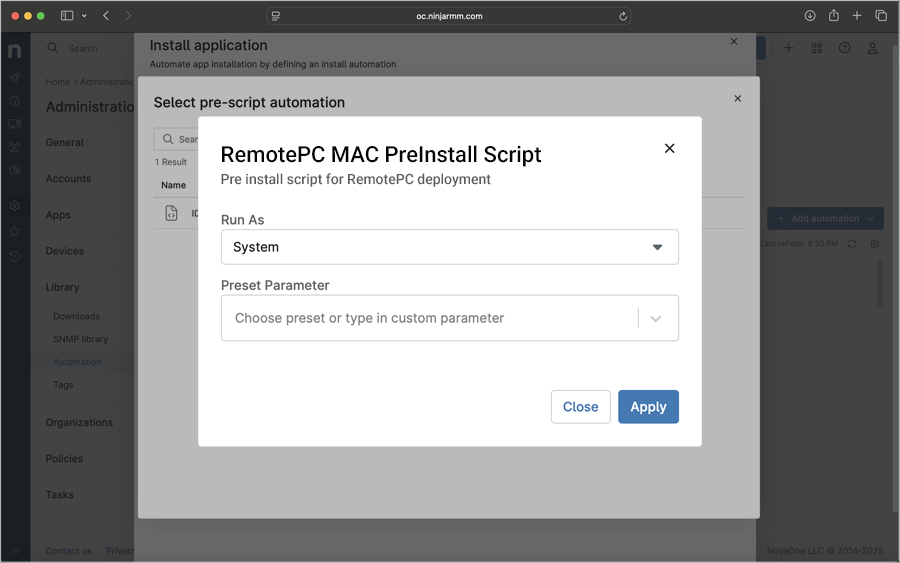
- Aparece la ventana emergente del script de preinstalación. En el desplegable 'Ejecutar como', selecciona 'Sistema' y haz clic en 'Aplicar'.
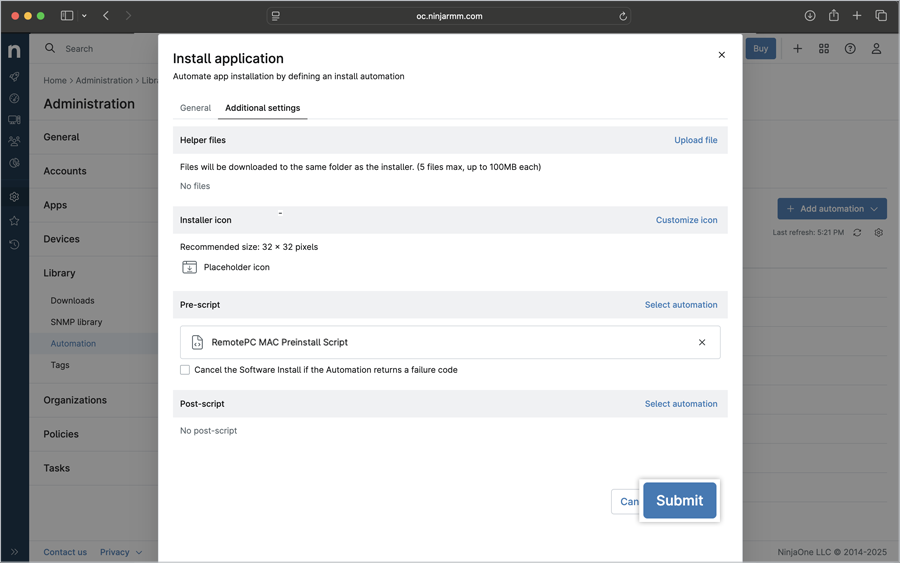
- Haz clic en 'Enviar'.
- Ve a la pestaña 'General',
-
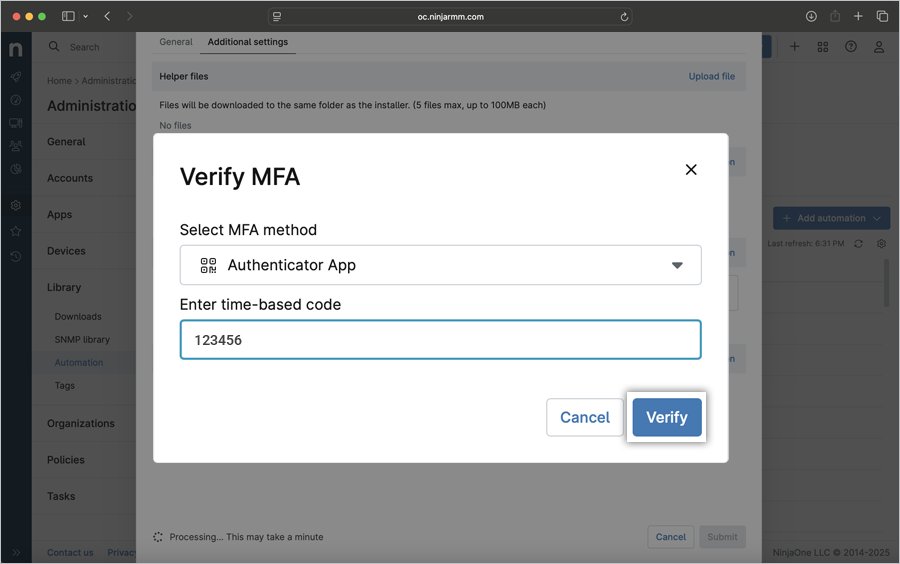
Introduce el código de verificación de 6 dígitos cuando se solicite y haz clic en 'Verificar' para completar la MFA.
Comienza la carga del archivo de instalación y la barra de progreso muestra su estado.
- Aparece una ventana emergente de 'Procesamiento de automatización', indicando que tu archivo de instalación ha sido enviado para su procesamiento. Haz clic en 'Cerrar' para cerrar la ventana o haz clic en 'Ver estado' para ver el estado de la instalación de tu paquete.
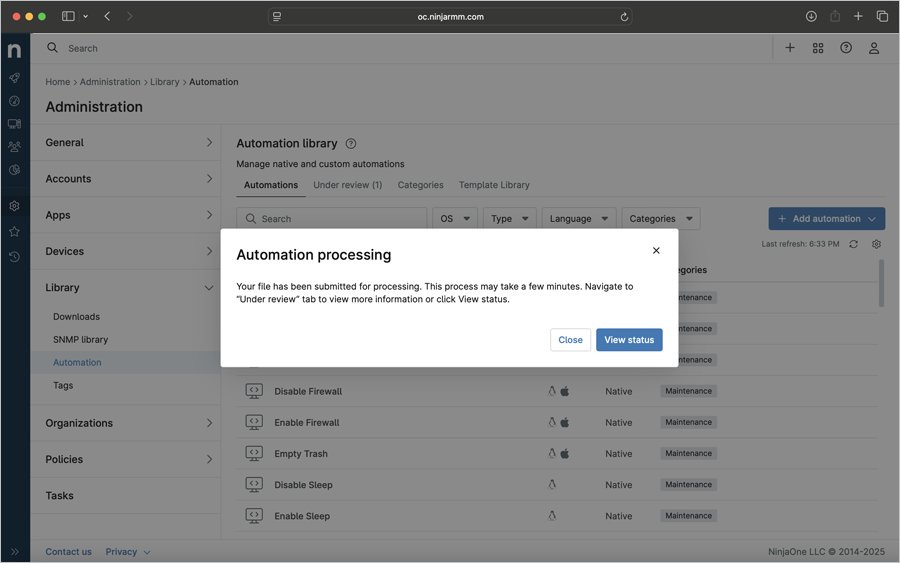
- Espera a que el paquete RemotePCHost termine de cargarse y que la aplicación se guarde.
-
Una vez que el paquete de RemotePC se haya añadido correctamente, navega a 'Dispositivos' en el centro de administración de NinjaOne, selecciona el dispositivo o grupo correspondiente y haz clic en

-
Haz clic en 'Automatización' > 'Instalar aplicación'.
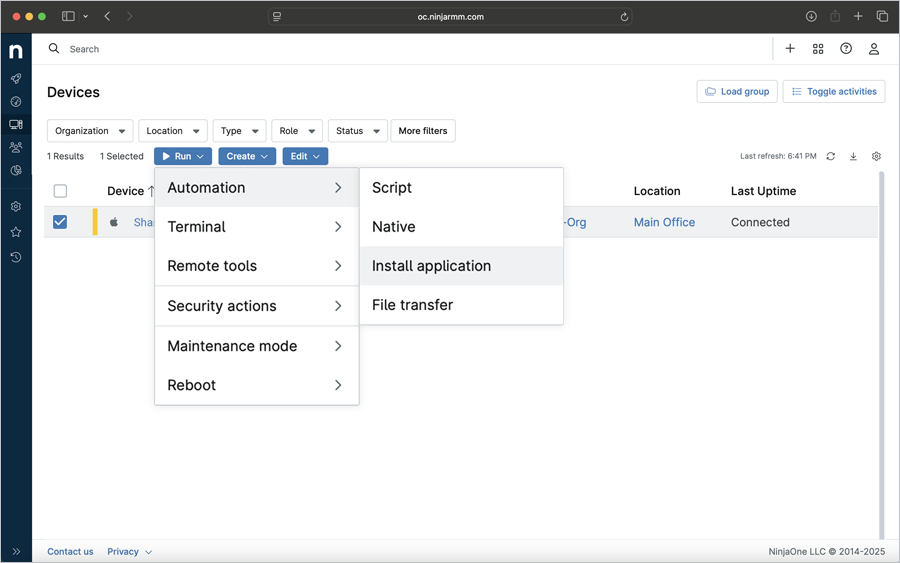
- En la ventana emergente 'Biblioteca de automatización', haz clic en el build que acabas de añadir.
-
Aparece la ventana emergente del build. Haz clic en el desplegable 'Ejecutar como' y selecciona 'Sistema'. Haz clic en 'Ejecutar'.
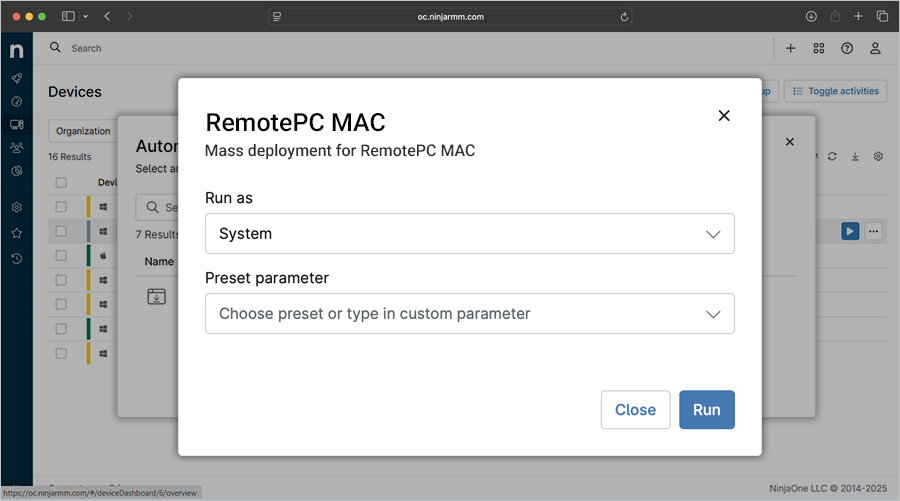
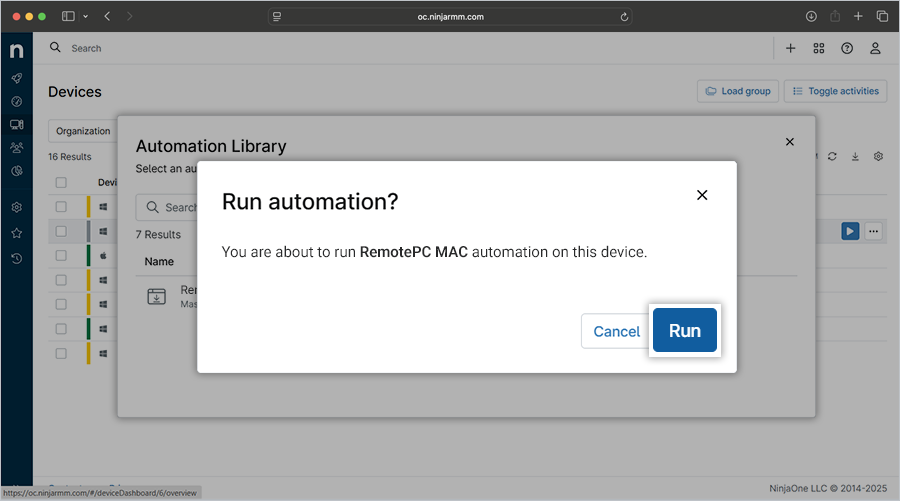
- Aparece una ventana de confirmación. Haz clic en 'Ejecutar' para ejecutar la automatización en el dispositivo seleccionado. Según la selección realizada, la aplicación se instalará en consecuencia. La automatización está ahora en proceso.
Nota: Puede tomar algún tiempo para que las máquinas reciban el paquete de despliegue.
- Una vez que la aplicación RemotePC se haya instalado correctamente, verifica el dispositivo en el panel de RemotePC. La máquina aparecerá en el panel bajo 'Computadoras'.