Desplegar RemotePC mediante Jamf Pro
Con el paquete de despliegue masivo de RemotePC, puede instalar la aplicación en múltiples computadoras Mac o grupos de forma remota usando Jamf Pro.
Desplegar el paquete RemotePC
Requisitos previos para el despliegue remoto:
- Inicie sesión y descargue el paquete de despliegue masivo de RemotePC desde su cuenta Enterprise
- Copie el ID de configuración correspondiente a su cuenta
- Software Jamf Pro
Para desplegar el paquete RemotePC en Mac:
- Prepare el paquete PKG personalizado de RPCHost
La carpeta RPCHost debe empaquetarse en un formato compatible con Jamf Pro. Esto se puede hacer usando la herramienta Jamf Composer.
- Inicie sesión en RemotePC y descargue el paquete de despliegue en la sección 'Despliegue masivo'. Descomprima el archivo RPCHost.zip para obtener la carpeta RPCHost.
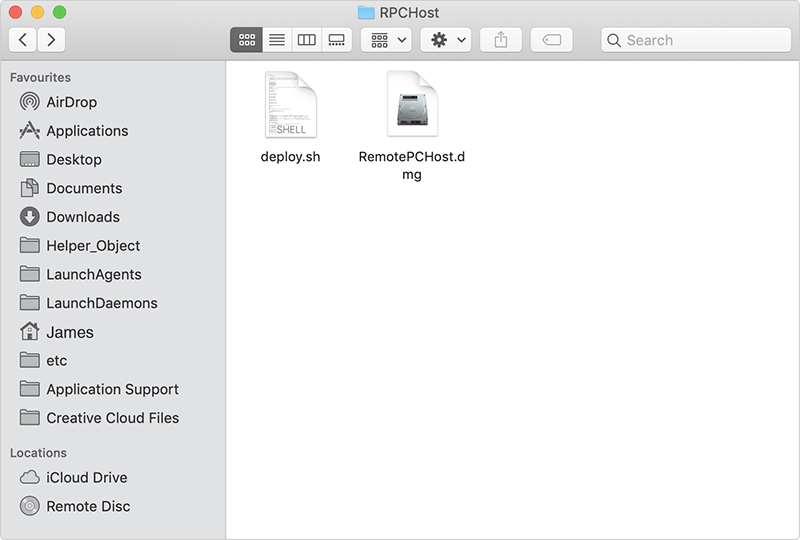
- Copie la carpeta RPCHost y péguela en el directorio /tmp de una máquina con Jamf Composer.
- Abra Jamf Composer y acceda si es necesario. (Si aparece un mensaje para elegir el método de creación del paquete, haga clic en 'Cancelar').
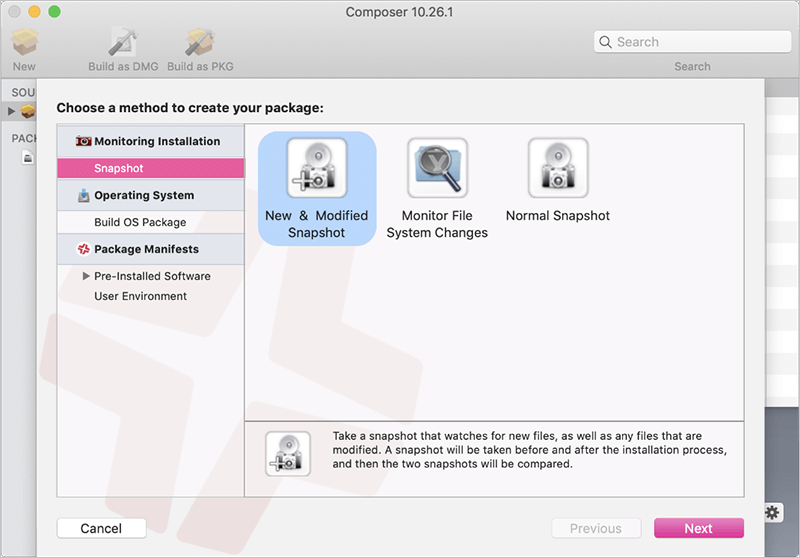
- Arrastre la carpeta RPCHost desde /tmp al panel lateral de Composer bajo 'Sources'.
- Ajuste la propiedad y permisos de RPCHost para que coincidan con la carpeta privada usando el engranaje y seleccionando 'Apply Permissions to Private and All Enclosed Items'.
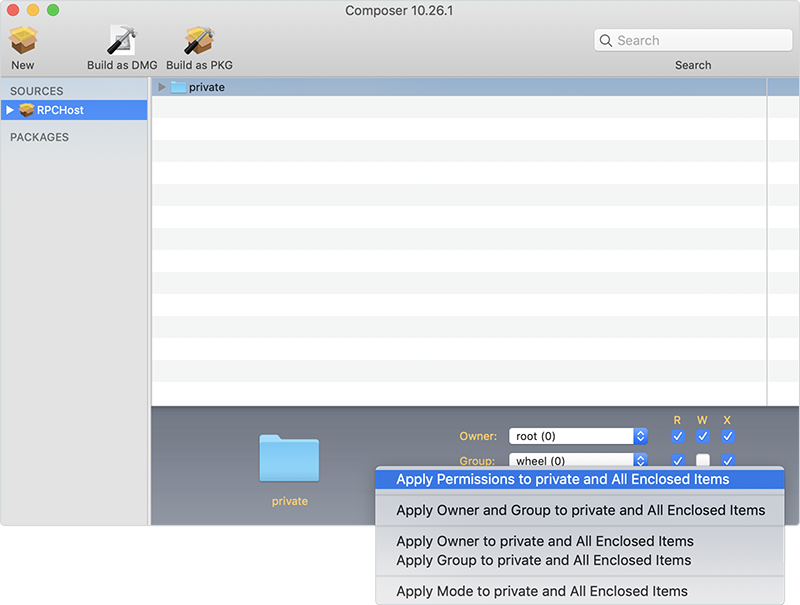
- Haga clic en 'Build as PKG' y guarde RPCHost.pkg en el escritorio.
- Inicie sesión en RemotePC y descargue el paquete de despliegue en la sección 'Despliegue masivo'. Descomprima el archivo RPCHost.zip para obtener la carpeta RPCHost.
- Cargue el PKG en el panel de Jamf Pro
- Inicie sesión en Jamf Pro en el navegador.
- Agregue las computadoras destino instalando el perfil de Jamf en cada una usando el enlace de inscripción.
- En la esquina superior derecha, haga clic en 'Settings'.
- En 'Computer Management', haga clic en 'Packages'.
- Haga clic en 'New'.
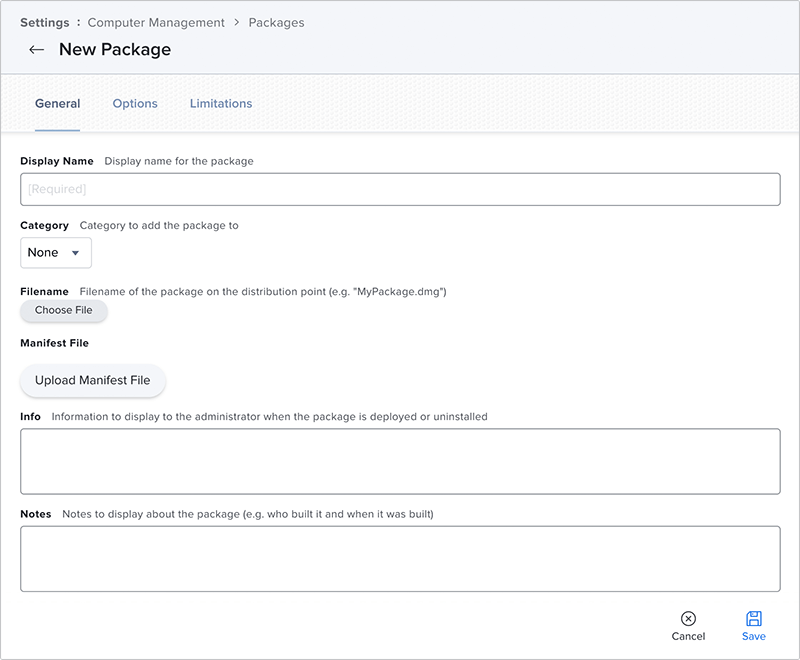
- En la sección 'General', haga clic en 'Choose File' y seleccione RPCHost.pkg desde el escritorio.
- Haga clic en 'Save' para cargar el paquete.
Nota: Se recomienda usar un nombre de paquete único para evitar errores al cargar.
- Cree una política de computadoras
- Haga clic en 'Computers' en la parte superior izquierda.
- Haga clic en 'Policies'.
- Haga clic en 'New'.
- Configure los ajustes básicos de la política, incluyendo el disparador y la frecuencia de ejecución.
Ejemplo:
- Nombre: RPCHost deploy
- Disparador: Recurring Check-In
- Frecuencia de ejecución: Una vez por computadora
- Repetir automáticamente la política en caso de fallo
- Repetir automáticamente la política en caso de fallo.
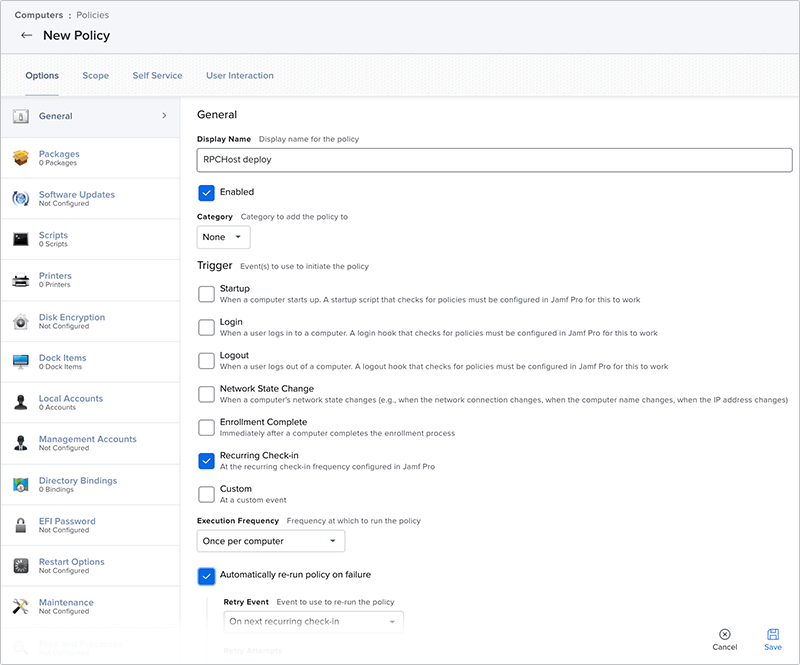
- Haga clic en la pestaña 'Packages' y seleccione el RPCHost.pkg cargado previamente.
- Haga clic en 'Configure'.
- Busque su RPCHost.pkg y haga clic en 'Add'.
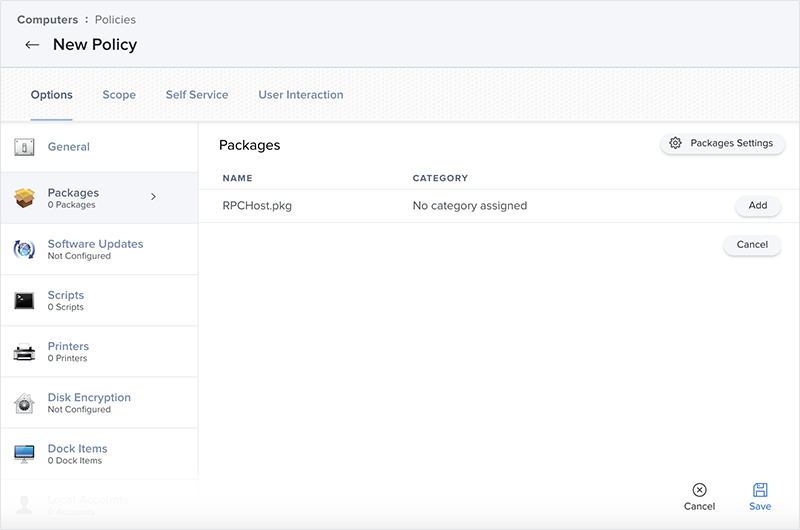
- Seleccione 'Cloud Distribution Point' en el menú 'Distribution Point'.
- Asegúrese de que 'Install' esté seleccionado.
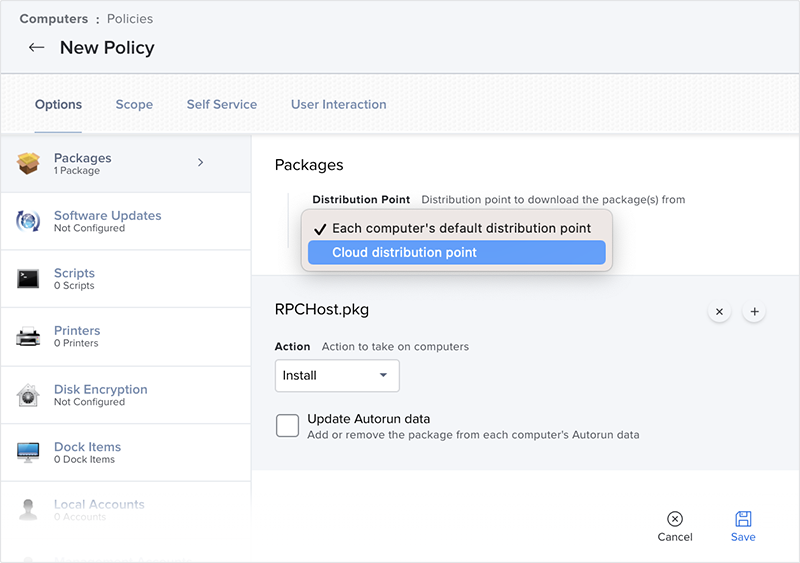
- Haga clic en 'Save'.
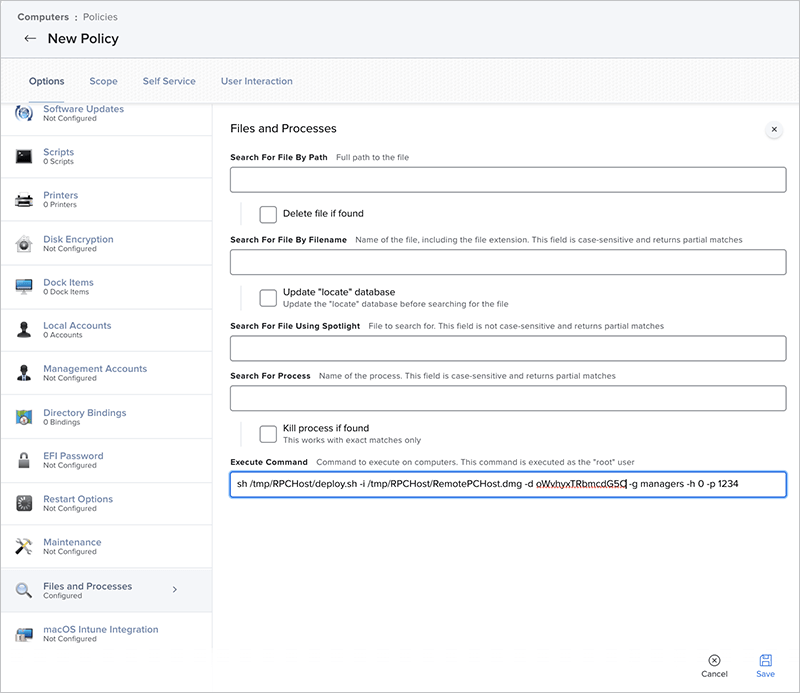
- Vaya a la pestaña 'Files and Processes' para ejecutar el comando que activará el script de instalación.
- Haga clic en 'Configure'.
- En 'Execute Command', pegue lo siguiente y reemplace Configuration_ID por su ID de configuración.
- El nombre de grupo puede tener hasta 20 caracteres y no debe contener caracteres especiales.
- La clave personal debe tener entre 3 y 15 caracteres.
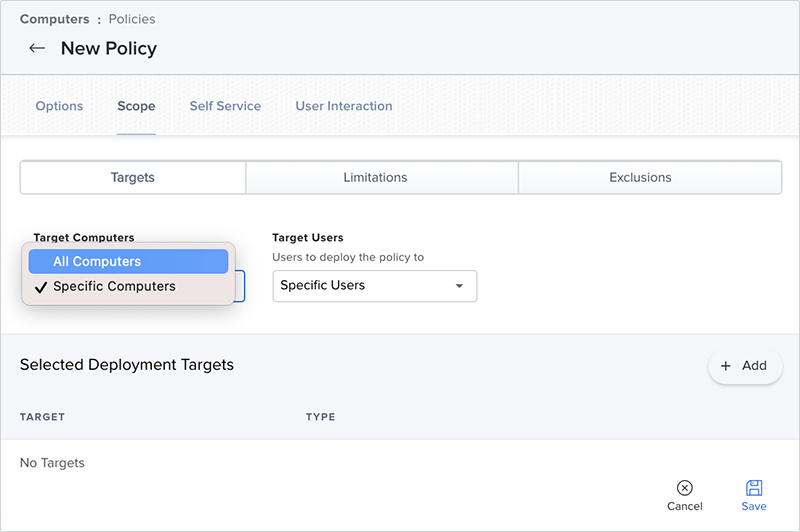
- Haga clic en la pestaña 'Scope' y configure el alcance de la política para elegir las computadoras donde se instalará. Puede elegir 'All Computers' si desea instalarlo en todas.
- Haga clic en 'Save'.
- En la sección 'Computers', haga clic en 'Policies' y seleccione 'RPCHost deploy Policy'.
- Haga clic en 'Logs' para ver el estado del despliegue en cada máquina.
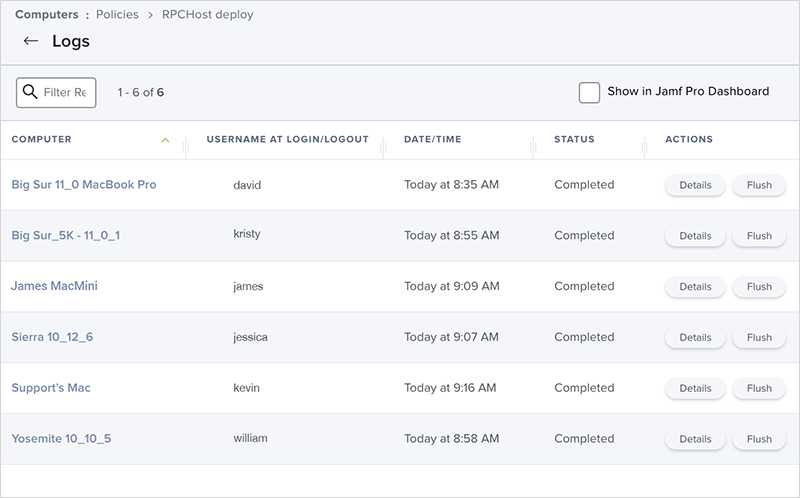
sh /tmp/RPCHost/deploy.sh -i /tmp/RPCHost/RemotePCHost.dmg -d Configuration_ID
Para incluir opciones como nombre de grupo, ocultar bandeja, clave personal y permiso de solicitud de conexión, utilice el siguiente comando:
Nota: El nombre de grupo, ocultar bandeja y clave personal son parámetros opcionales. Puede omitir cualquier parámetro si no desea configurarlo. En ese caso, se aplicarán los valores predeterminados.
sh /tmp/RPCHost/deploy.sh -i /tmp/RPCHost/RemotePCHost.dmg -d <Configuration_ID> -g <Group_Name> -h <Hide_Tray_Icon> -p <Personal_Key> -a <Connection_Request_Permission>
Ejemplo:
sh /tmp/RPCHost/deploy.sh -i /tmp/RPCHost/RemotePCHost.dmg -d oWvhyxTRbmcdG5C -g Managers -h 1 -p 1234 -a 0
Parámetros Descripción -d <Configuration_ID> Este es un parámetro obligatorio y puede encontrarlo en Deploy Package > Group deployment via MSI > Configuration ID en su cuenta de RemotePC -p <Personal_Key> Establece una 'Clave personal' para la computadora remota -g <Group_Name> Nombre del grupo al que se asignará la computadora * -h <Hide_Tray_Icon value> 1 Al habilitar esta opción, los usuarios no podrán acceder a las opciones de la bandeja en sus computadoras remotas 0 Mostrar la bandeja y permitir a los usuarios acceder a las opciones de la bandeja -a <Connection_Request_Permission value> 0 El permiso de solicitud de conexión está deshabilitado 1 Rechazar automáticamente la conexión en la pantalla de inicio de sesión después de que expire la solicitud 2 Aceptar automáticamente la conexión en la pantalla de inicio de sesión después de que expire la solicitud 3 Permitir la conexión después de que expire la solicitud Nota:
Habilitar accesibilidad y aprobar extensión de kernel mediante perfil de configuración Jamf
Siga los pasos a continuación para habilitar la accesibilidad para RemotePC Desktop y aprobar la extensión de kernel para el controlador de sonido desde el panel de Jamf Pro:
- Inicie sesión en Jamf Pro y navegue a 'Configuration Profiles' bajo la pestaña 'Computers'.
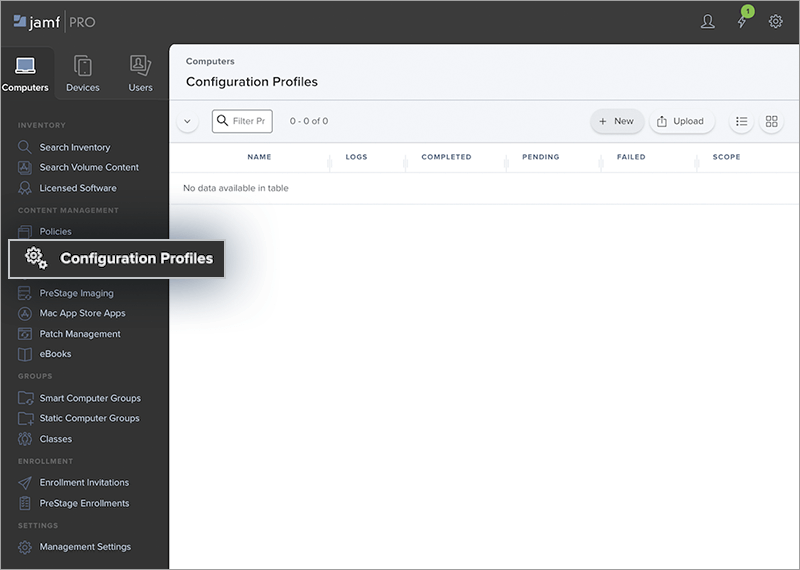
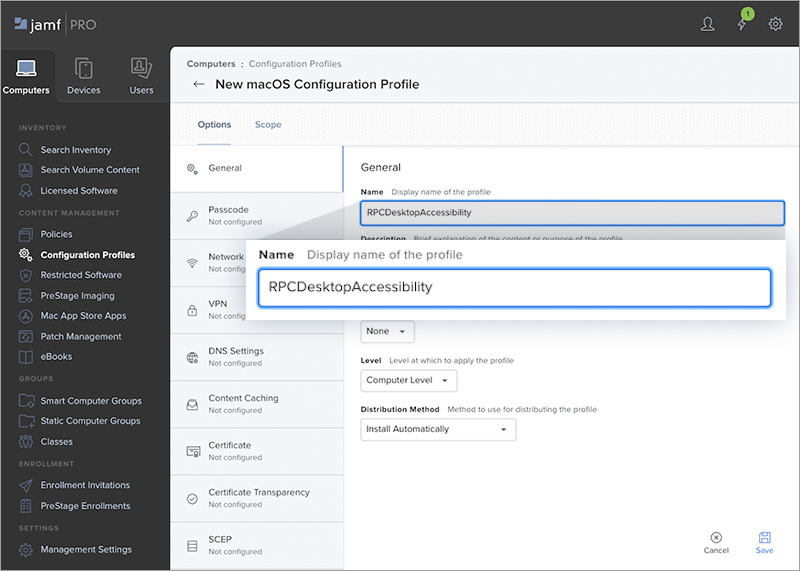
- Haga clic en '+ New' e ingrese un nombre de perfil (por ejemplo, 'RPCDesktopAccessibility').
- Vaya a la pestaña 'Privacy Preferences Policy Control' y haga clic en 'Configure'.
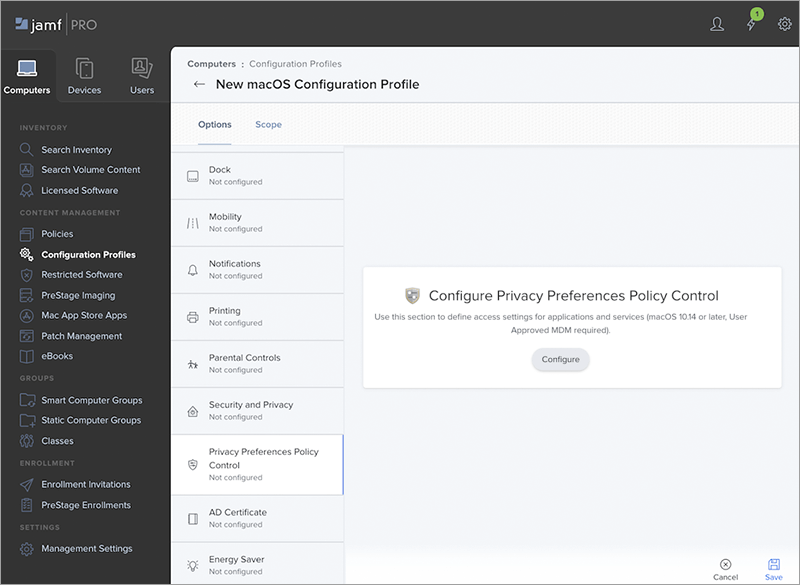
- En la sección 'App Access', agregue los siguientes valores:
- Identificador: com.prosoftnet.remotepcDesktop
- Tipo de identificador: Bundle ID
- Requisito de código: anchor apple generic and identifier "com.prosoftnet.remotepcDesktop" and
(certificate leaf[field.1.2.840.113635.100.6.1.9] /* exists */ or certificate 1[field.1.2.840.113635.100.6.2.6] /* exists */ and certificate leaf[field.1.2.840.113635.100.6.1.13] /* exists */ and certificate leaf[subject.OU] = JWDCNYZ922)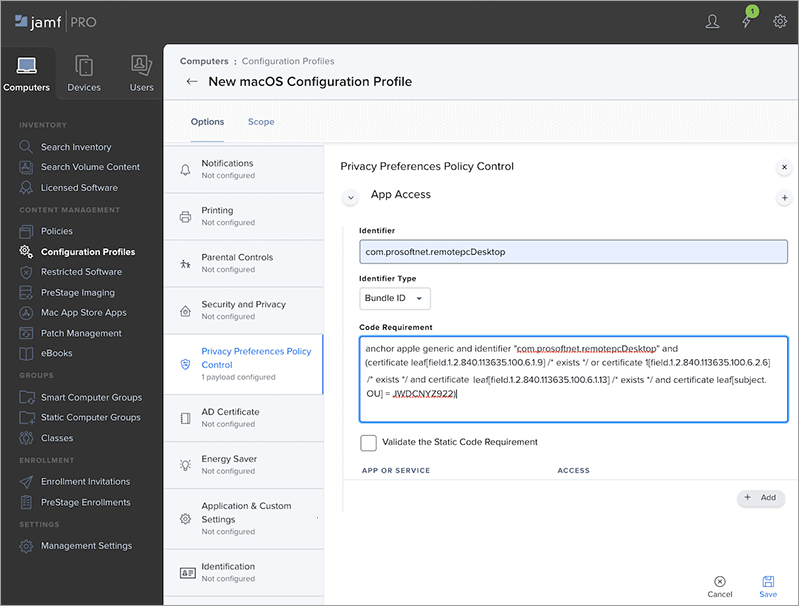
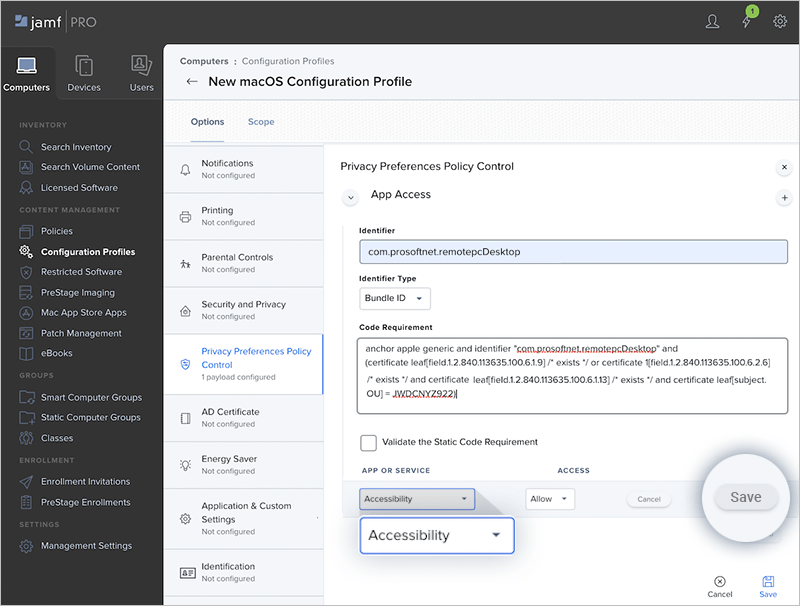
- Haga clic en '+ Add' y seleccione 'Accessibility' en la lista desplegable. Haga clic en 'Save'.
- Vaya a la pestaña 'Scope'. En los menús 'Target Computers' y 'Target Users', seleccione 'All Computers' y 'All Users' respectivamente.
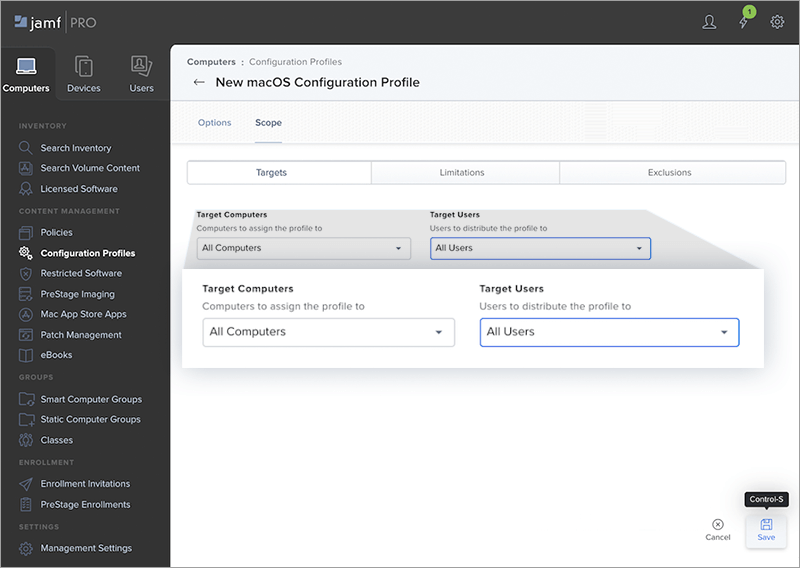
- Haga clic en 'Save'.
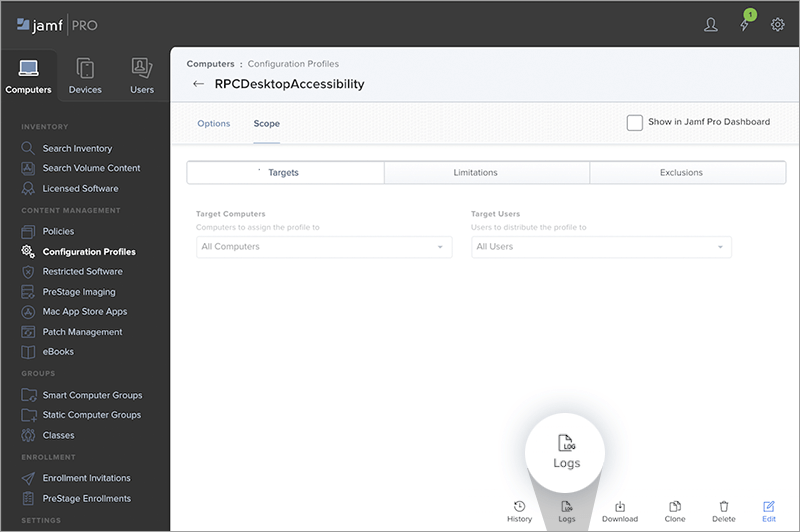
- Haga clic en 'Logs' para ver el estado de instalación del perfil de configuración en todas las computadoras.
Nota: Mac OS Catalina o posterior requiere consentimiento del usuario para que las aplicaciones graben la pantalla. Por lo tanto, debe otorgar permisos de grabación de pantalla a RemotePC. Saber más >