Implementar RemotePC vía JumpCloud
Utilice JumpCloud para implementar remotamente la aplicación RemotePC en múltiples dispositivos Mac o grupos.
Requisitos previos:
- Descargue el paquete de implementación masiva de RemotePC.
- Inicie sesión y copie el ID de configuración aplicable a su cuenta.
Habilitar accesibilidad, grabación de pantalla y permitir en segundo plano usando la política de JumpCloud
-
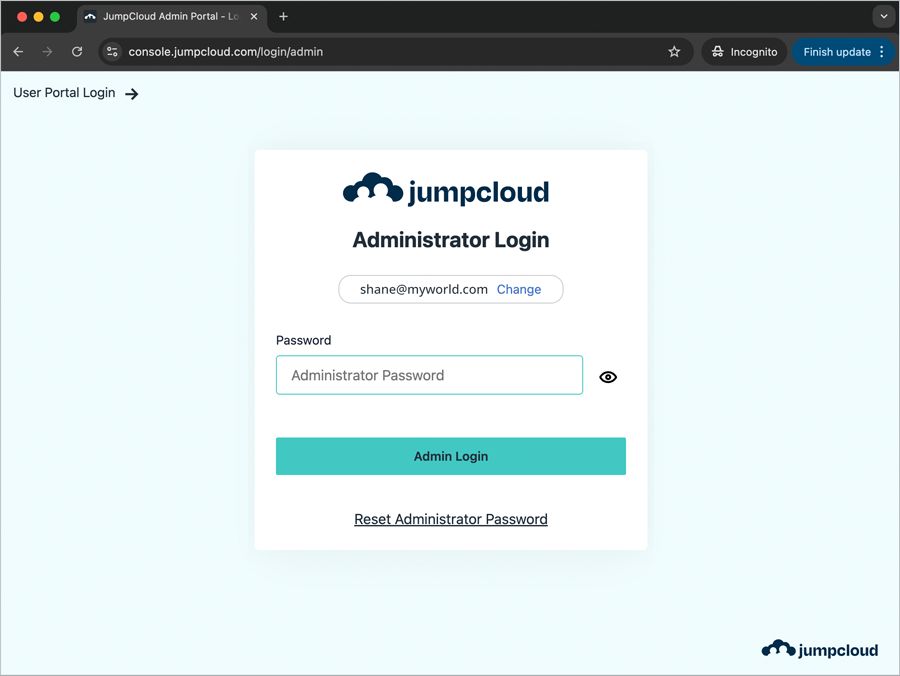
Vaya al portal de administración de JumpCloud. Ingrese su correo electrónico y haga clic en 'Continuar'. Ingrese su contraseña y haga clic en 'Admin Login'.
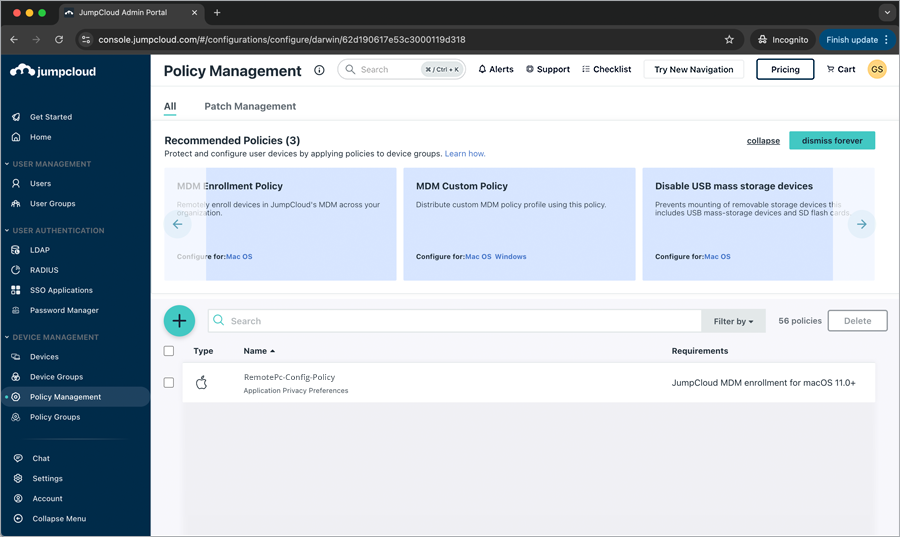
- Vaya a 'GESTIÓN DE DISPOSITIVOS' > 'Gestión de políticas'.
-
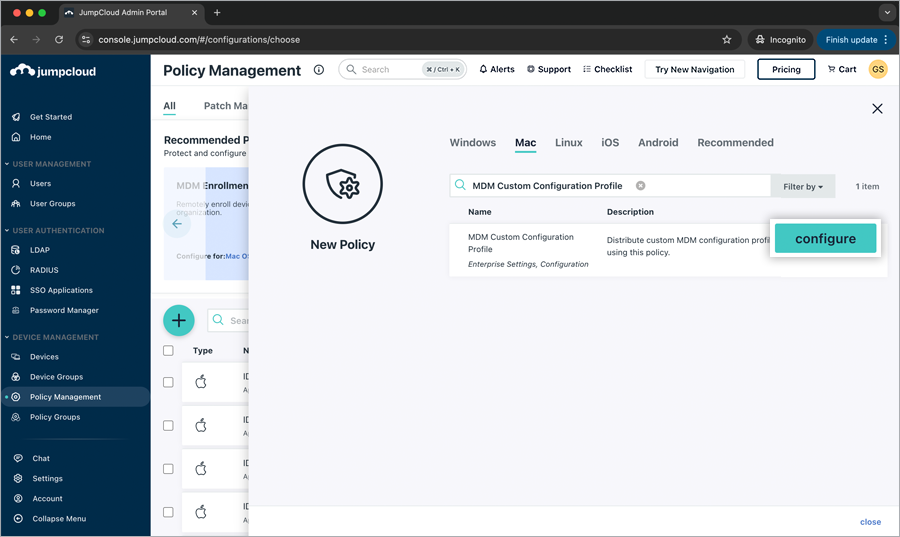
Haga clic en
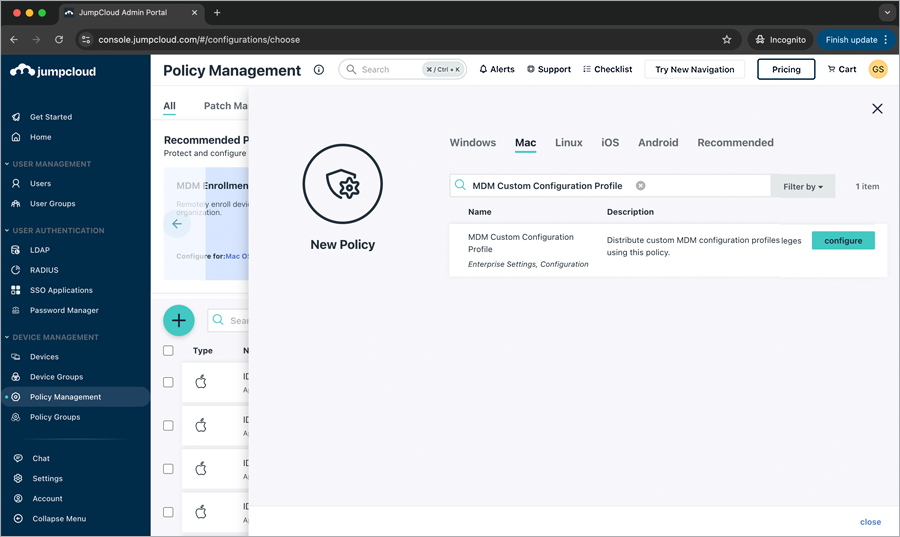
 . Aparecerá la ventana emergente 'Nueva política'. Haga clic en la pestaña 'Mac'.
-
Desplácese hacia abajo o escriba para localizar 'Perfil de configuración personalizada de MDM' y haga clic en 'configurar'.
-
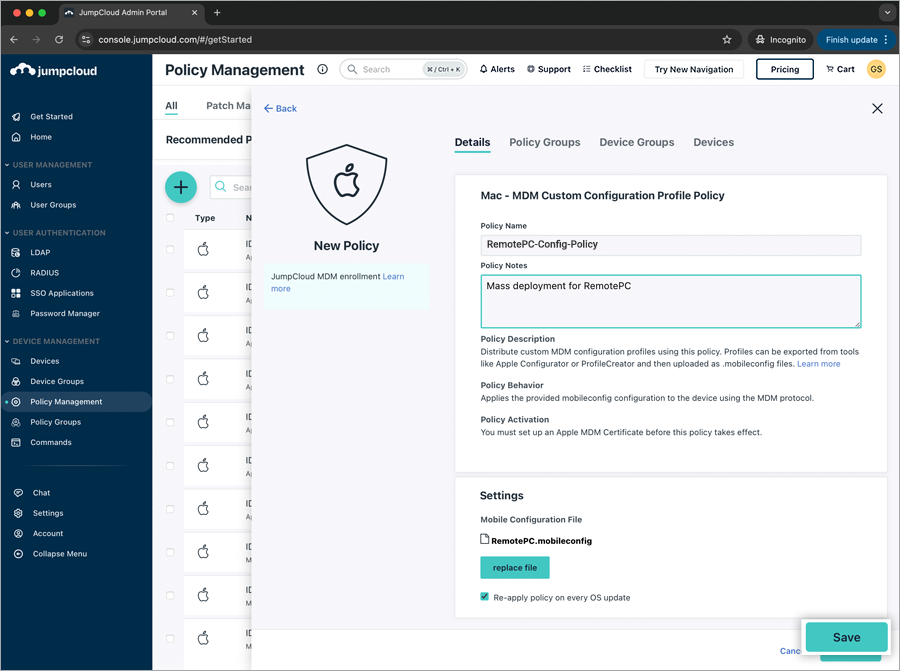
En la ventana emergente 'Nueva política', en la pestaña 'Detalles', ingrese lo siguiente.
- Nombre de la política: RemotePC-Config-Policy
- Notas de la política: Implementación masiva para RemotePC
- En la sección 'Configuración', haga clic en 'subir archivo'.
- Descargue el archivo RemotePC.mobileconfig y haga clic en 'Subir'.
- El archivo de configuración se ha subido correctamente. Haga clic en 'Guardar'.
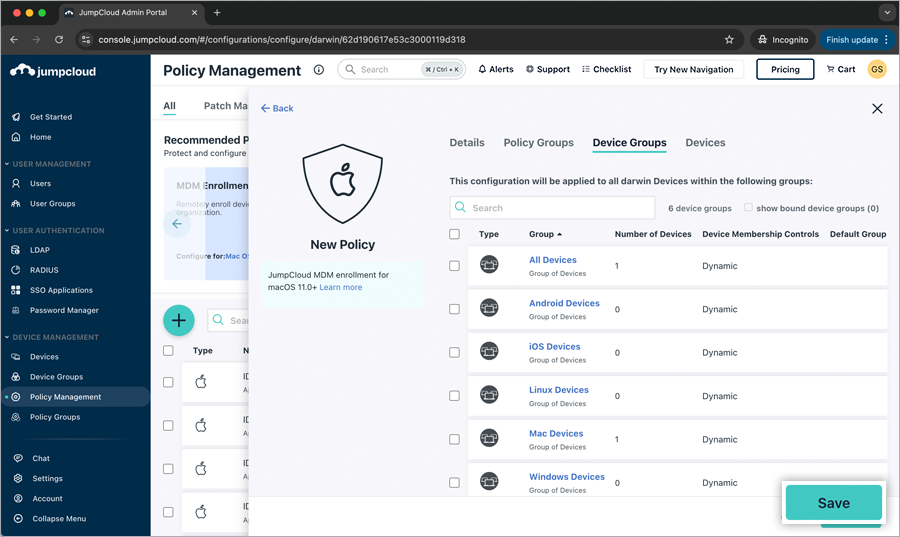
- Para aplicar la política de configuración a todos los dispositivos dentro de los grupos disponibles, haga clic en la pestaña 'Grupos de dispositivos' y seleccione las casillas de los grupos correspondientes.
Alternativamente, para aplicar la política de configuración a dispositivos seleccionados, haga clic en la pestaña 'Dispositivos' y seleccione las casillas de los dispositivos correspondientes.
 Puede aplicar la política a cualquier grupo de políticas existente haciendo clic en la pestaña 'Grupos de políticas' y seleccionando las casillas correspondientes. Haga clic en 'Guardar'.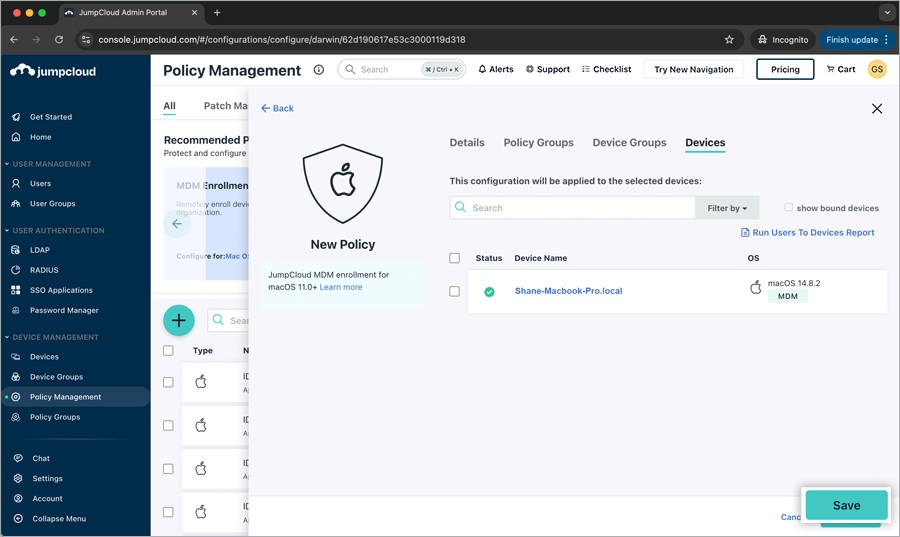
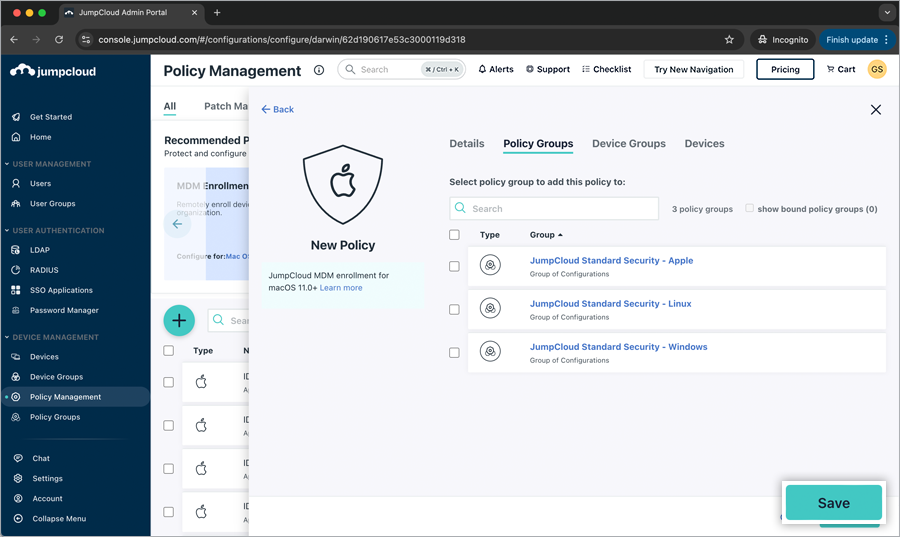
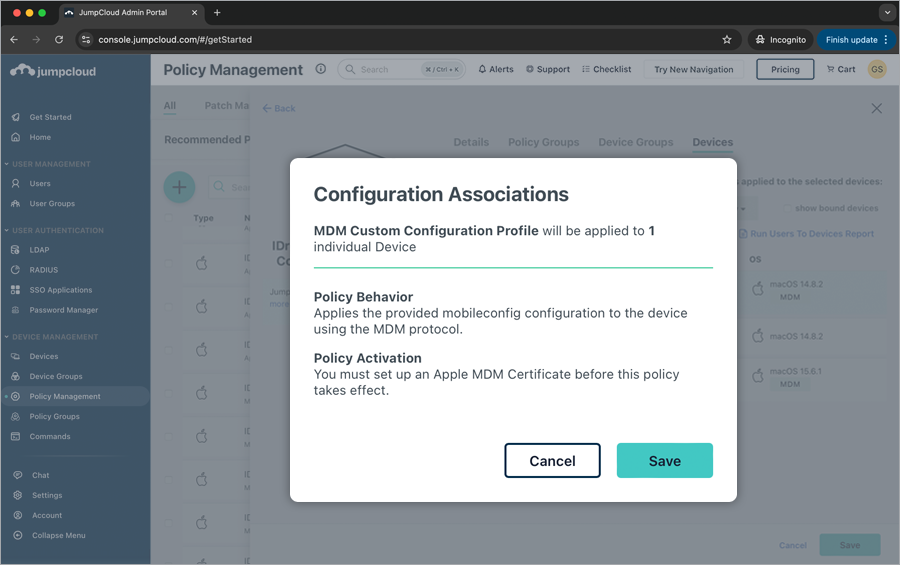
- En la ventana emergente 'Asociaciones de configuración', haga clic en 'Guardar'. La nueva política de configuración se ha guardado correctamente.
Nota: El dispositivo permitirá automáticamente la mayoría de los permisos añadidos en el Perfil de configuración personalizada de MDM. Aunque el permiso de captura de pantalla no puede ser concedido explícitamente, el dispositivo se configurará para permitir que cualquier cuenta de usuario lo habilite. Para información sobre permisos de grabación de pantalla, consulte las Preguntas frecuentes sobre acceso remoto vía escritorio.
Registrar computadoras usando parámetros personalizados
- Abra el archivo 'RemotePC Preinstall.sh' que descargó previamente.
- Edite el script, agregue valores para los parámetros requeridos que se muestran en la siguiente tabla y guarde el archivo. Consulte la imagen como referencia.
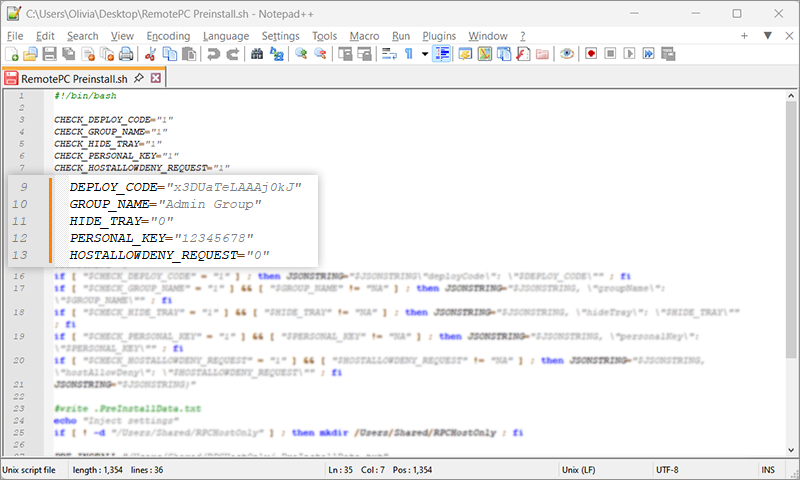
- Utilice los siguientes parámetros para registrar computadoras en un grupo específico, junto con otros parámetros durante la implementación.
| Parámetros | Descripción |
|---|---|
| DEPLOY_CODE | Este es un parámetro obligatorio y puede encontrarlo en Paquete de implementación > Implementación por grupo > ID de configuración en su cuenta de RemotePC |
| PERSONAL_KEY | Establezca una 'Clave personal' para la computadora remota |
| GROUP_NAME | Nombre del grupo al que se asignará la computadora * |
| HIDE_TRAY | |
| 1 | Al habilitar esta opción, los usuarios no podrán acceder a las opciones de la bandeja en sus computadoras remotas |
| 0 | Mostrar la bandeja y permitir que los usuarios accedan a las opciones de la bandeja |
| HOSTALLOWDENY_REQUEST | |
| 0 | El permiso de solicitud de conexión está deshabilitado |
| 1 | Rechazar automáticamente la conexión en la pantalla de inicio de sesión después de que expire la solicitud |
| 2 | Aceptar automáticamente la conexión en la pantalla de inicio de sesión después de que expire la solicitud |
| 3 | Permitir la conexión después de que expire la solicitud |
Implementar RemotePC vía JumpCloud
- Vaya a 'GESTIÓN DE DISPOSITIVOS' > 'Comandos'.
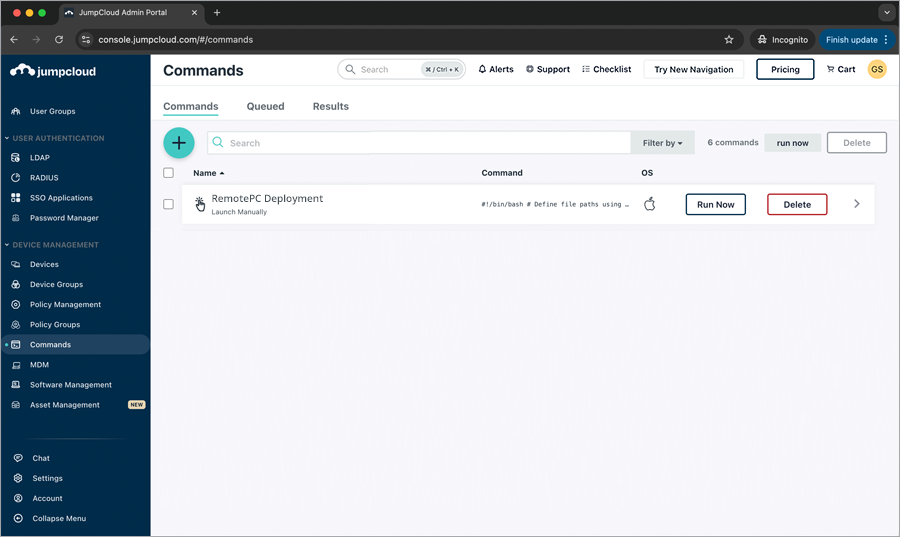
- Haga clic en > 'Comando'.
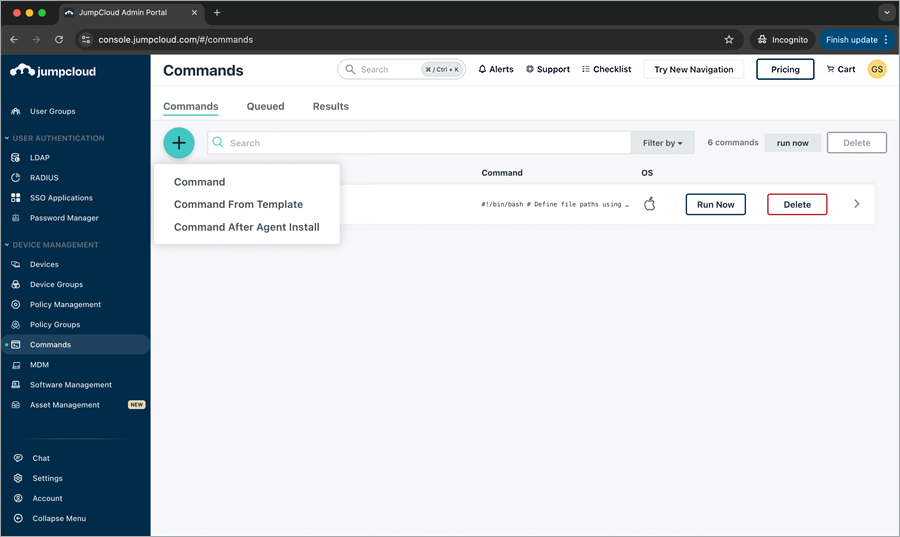
- Aparecerá la ventana emergente 'Nuevo comando'. Haga clic en la pestaña 'Detalles'. Ingrese lo siguiente en Detalles.
- Ingrese el Nombre (por ejemplo, Implementación de RemotePC).
- Haga clic en el menú desplegable 'Ejecutar como' y seleccione 'root'.
- Ingrese una 'Descripción' (por ejemplo, Implementación masiva para RemotePC (opcional)).
- Seleccione 'Mac' en 'Tipo'.
- Ingrese el siguiente comando.
#!/bin/bash # Define file paths using the JumpCloud file destination PREINSTALL_SCRIPT="/tmp/RemotePC Preinstall.sh" INSTALL_PKG="/tmp/RemotePCHost.pkg" APP_PATH="/Applications/RemotePCHost.app" # --- Run Pre-installation Script — echo "Running pre-installation script..." /bin/bash "$PREINSTALL_SCRIPT" if [ $? -ne 0 ]; then echo "Pre-installation script failed. Exiting." exit 1 fi # --- Install the Package — echo "Installing the package..." installer -pkg "$INSTALL_PKG" -target / if [ $? -ne 0 ]; then echo "Package installation failed." exit 1 fi # --- (Optional) Clean up the files from the /tmp directory — rm "$PREINSTALL_SCRIPT" "$INSTALL_PKG" echo "Installation complete." # --- Launch the installed RemotePC Application — loggedInUser=$(stat -f "%Su" /dev/console) if [[ "$loggedInUser" != "root" && -d "$APP_PATH" ]]; then echo "Launching app for user: $loggedInUser" sudo -u "$loggedInUser" open "$APP_PATH" else echo "No logged-in user. Skipping app launch." fi - Programe la frecuencia del evento de lanzamiento según sea necesario seleccionando el evento en el menú desplegable 'Evento'. Puede establecer la duración del tiempo de espera a su preferencia o usar un valor personalizado.
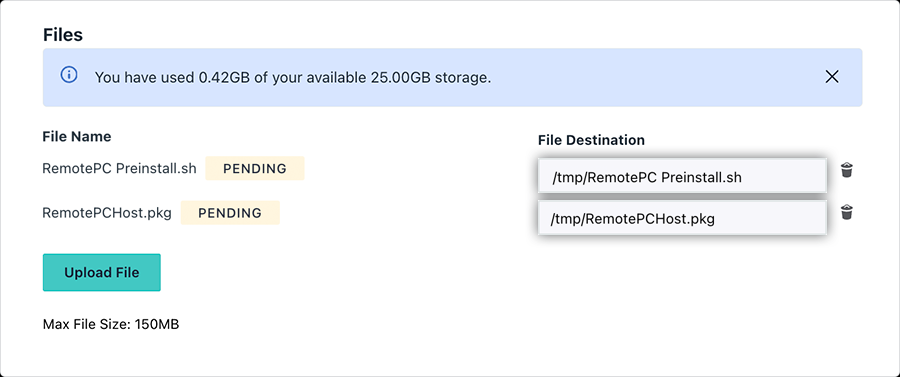
- Haga clic en 'Subir archivo' para seleccionar el archivo de script 'RemotePC Preinstall.sh' descargado y editado, y haga clic en 'OK'.
- Haga clic en 'Subir archivo' para seleccionar el archivo 'RemotePCHost.pkg' descargado en su computadora y haga clic en 'OK'.
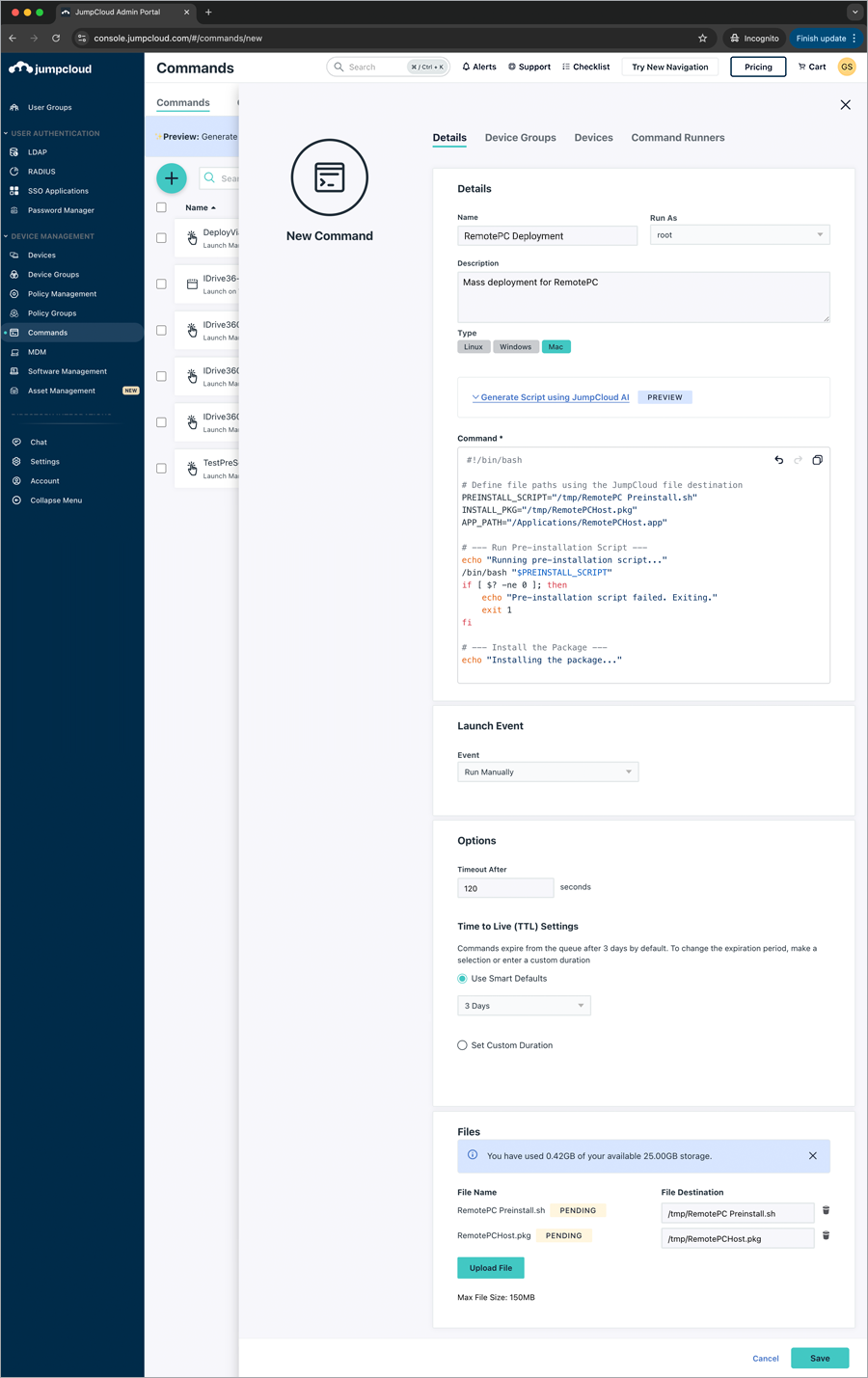
- Actualice las variables PREINSTALL_SCRIPT y INSTALL_PKG en el Comando con las rutas de 'Destino de archivo' del script y del paquete, respectivamente.
- Para aplicar el comando a todos los dispositivos dentro de los grupos disponibles, haga clic en la pestaña 'Grupos de dispositivos' y seleccione las casillas de los grupos correspondientes.
Alternativamente, para aplicar el comando a dispositivos seleccionados, haga clic en la pestaña 'Dispositivos' y seleccione las casillas de los dispositivos correspondientes. Haga clic en 'Guardar'.
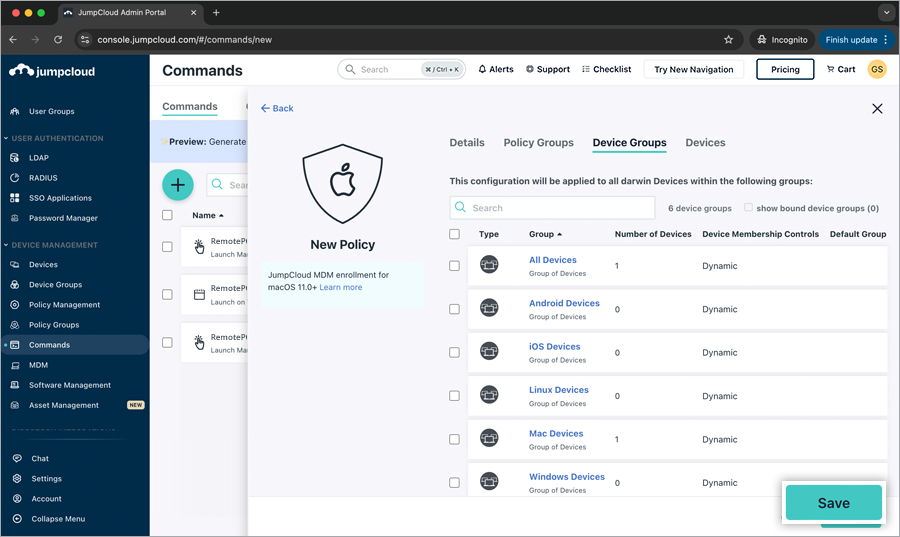
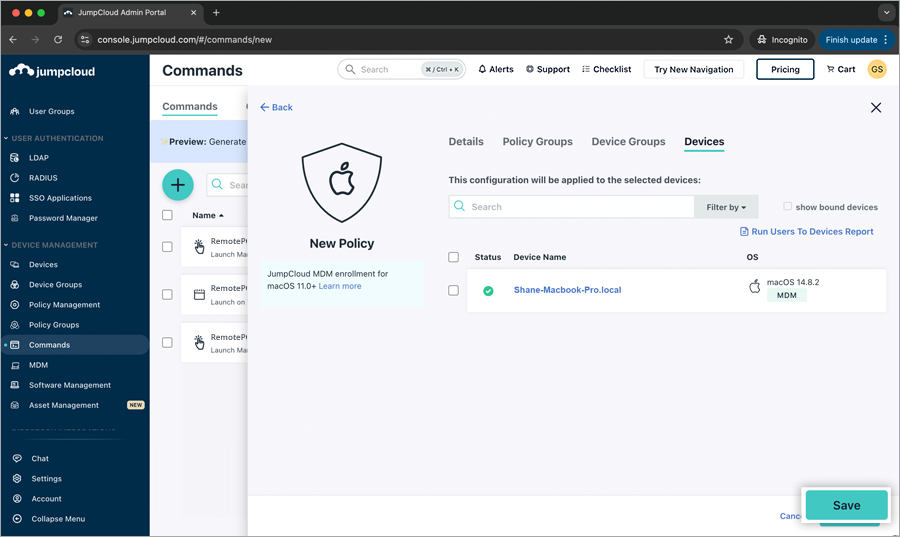
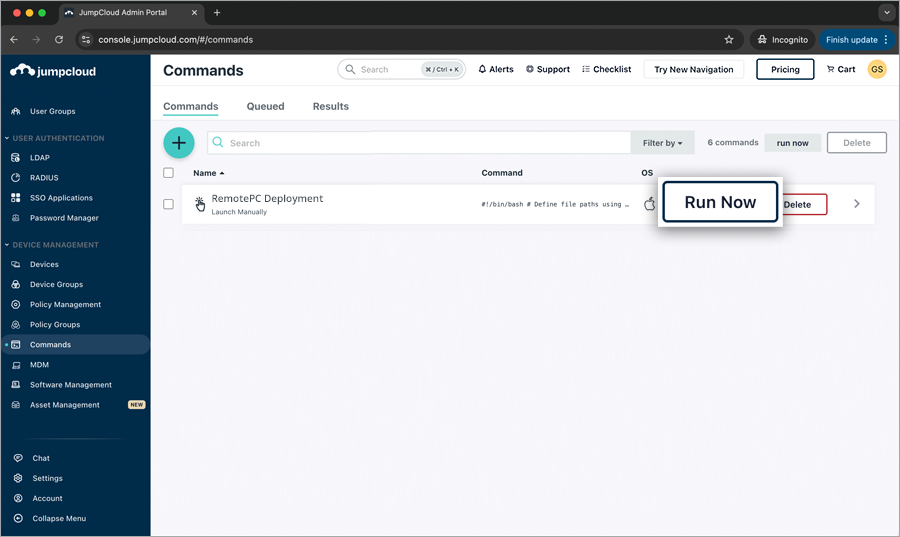
- Para implementar el comando guardado inmediatamente en todos los dispositivos, haga clic en 'Ejecutar ahora'. Puede tomar algún tiempo para que las computadoras reciban el paquete de implementación.
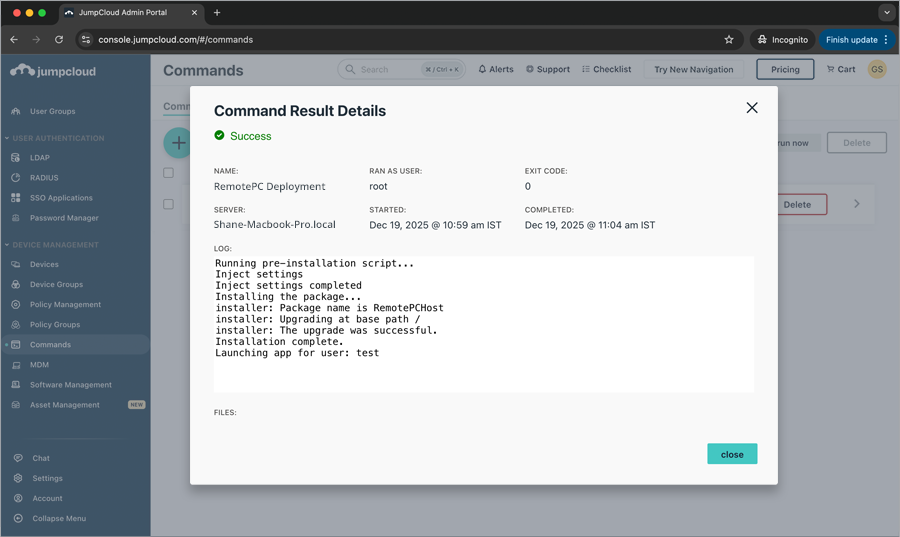
Los detalles del resultado del comando pueden consultarse en la pestaña 'Resultados'.
 Una vez que la aplicación RemotePC se haya instalado correctamente, verifique el dispositivo en el panel de control de RemotePC. La máquina aparecerá en el panel bajo 'Computadoras'.