Despliega el paquete MSI de RemotePC vía NinjaOne
Instala remotamente la aplicación en múltiples endpoints o grupos usando NinjaOne y el paquete MSI de RemotePC.
Requisitos previos para el despliegue remoto MSI:
- Iniciar sesión y descarga el instalador MSI de RemotePC.
- Copia el ID de configuración de tu cuenta.
Lee los pasos detallados a continuación para desplegar el paquete MSI de RemotePC usando NinjaOne.
- Accede al centro de administración de NinjaOne.
- Navega a Administración > Biblioteca > Automatización.
- Haz clic en +Agregar automatización en la parte derecha de la pantalla y selecciona Instalación en el menú desplegable.
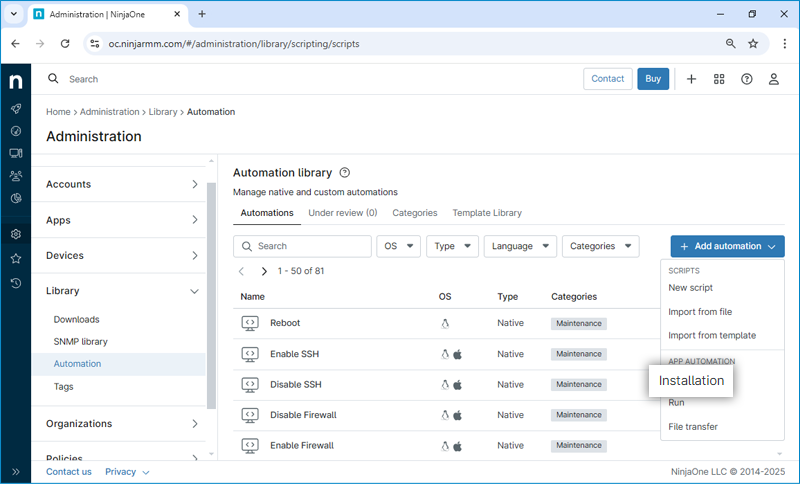
- Aparecerá el cuadro de diálogo Instalar aplicación. Ingresa los siguientes datos:
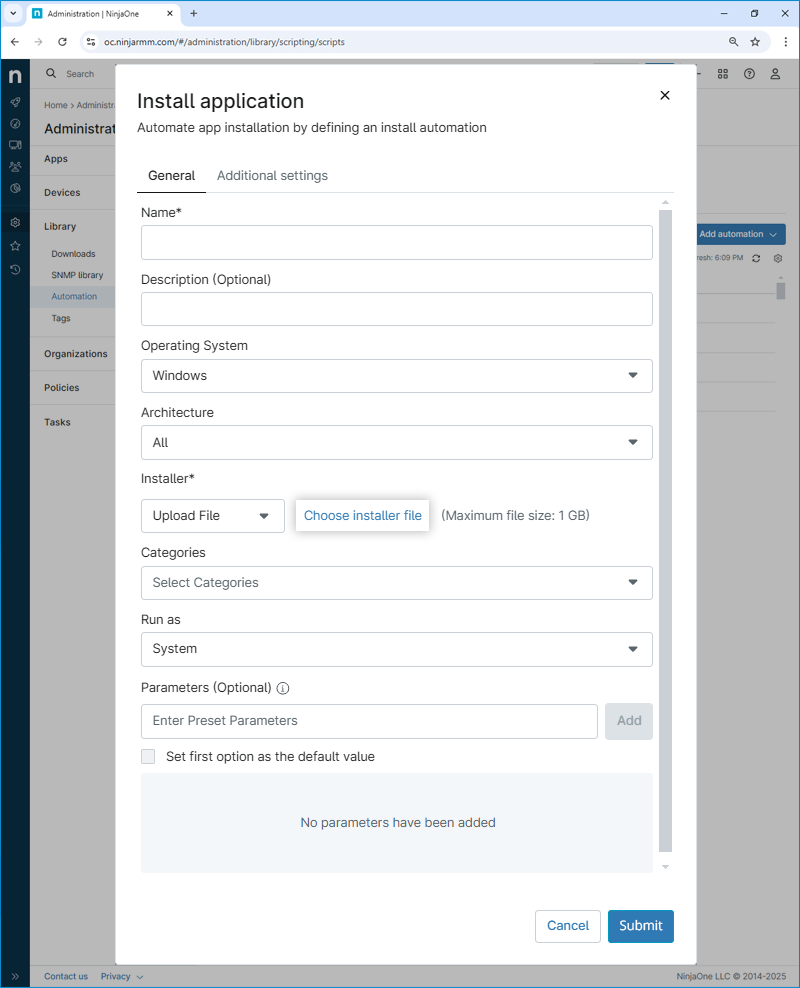
- Nombre: Un nombre para identificar este paquete de instalación.
- Descripción: Breve descripción de lo que hace este paquete de instalación.
- Sistema operativo: El sistema operativo para el que está destinado el paquete.
- Arquitectura: Selecciona Todos o la arquitectura específica según lo requerido.
- Instalador: Selecciona Subir archivo y haz clic en Elegir archivo de instalador para subir el archivo MSI descargado de RemotePC.
- Categorías: Elige la categoría si es necesario.
- Ejecutar como: Elige Sistema.
- Parámetros: Ingresa los parámetros requeridos y haz clic en Agregar. El parámetro ID es obligatorio.
Ejemplo:/qn ID=qLvrh44WHqjzWJc GROUPNAME=GRPOne PERSONALKEY=test1234 HIDETRAY=0 CONNECT_PERMISSION=3 REMOVE_WALLPAPER=0 DISABLE_AERO_THEME=0 DISABLE_FONT=0 DISABLE_SLEEP_MODE=0 HARDWARE_ACCELERATION=0 CONNECT_TO_ACTIVE_SESSION=0 SHOW_ACCESS_VIEWER_NAME=0 COMPUTERNAME=<Nombre del equipo>
Los parámetros y sus descripciones se muestran a continuación:
Parámetro Descripción ID Parámetro obligatorio, lo encuentras en Desplegar paquete > Despliegue grupal vía MSI > ID de configuración en tu cuenta RemotePC PERSONALKEY Establece una 'Clave personal' para el equipo remoto GROUPNAME Nombre del grupo al que se asignará el equipo * COMPUTERNAME Nombre de la máquina asignada al host HIDETRAY 1 Oculta las opciones de la bandeja en los equipos remotos 0 Muestra la bandeja y permite acceder a sus opciones CONNECT_PERMISSION 0 Permiso de solicitud de conexión deshabilitado 1 Declina automáticamente la conexión en la pantalla de inicio tras expirar la solicitud 2 Permite automáticamente la conexión en la pantalla de inicio tras expirar la solicitud 3 Permite la conexión tras expirar la solicitud REMOVE_WALLPAPER 1 Elimina el fondo de pantalla durante la sesión remota 0 El fondo de pantalla se muestra durante la sesión remota DISABLE_AERO_THEME 1 Desactiva el tema Aero durante la sesión remota 0 El tema Aero permanece activo durante la sesión remota DISABLE_FONT 1 Desactiva el suavizado de fuentes durante la sesión remota 0 El suavizado de fuentes está habilitado DISABLE_SLEEP_MODE 1 Desactiva el modo suspensión cuando el host está configurado 0 Si está deshabilitado, el equipo remoto entrará en suspensión tras cierto tiempo HARDWARE_ACCELERATION 1 Usa aceleración de hardware durante la sesión remota 0 La aceleración de hardware está deshabilitada CONNECT_TO_ACTIVE_SESSION 1 Permite conectar a una sesión activa 0 La conexión a una sesión activa está deshabilitada SHOW_ACCESS_VIEWER_NAME 1 Muestra una notificación de quién accede durante la sesión remota 0 Oculta la notificación de acceso durante la sesión remota - Completa los campos requeridos y haz clic en Enviar.
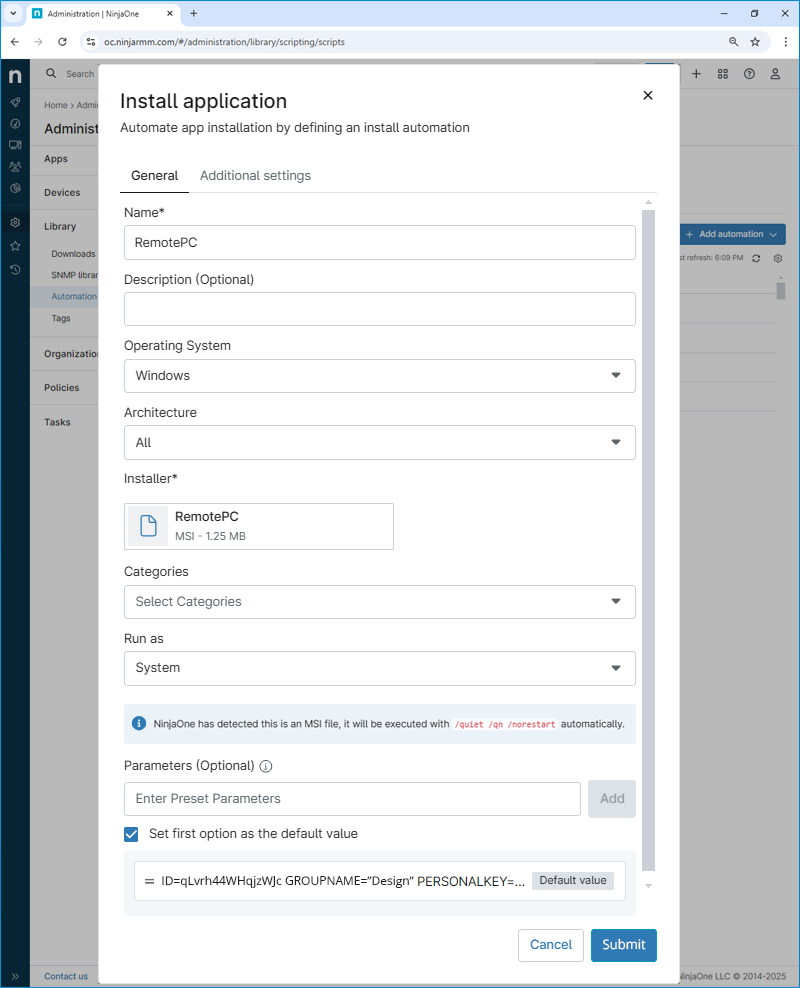
- Ingresa el código de verificación de 6 dígitos y haz clic en Verificar.
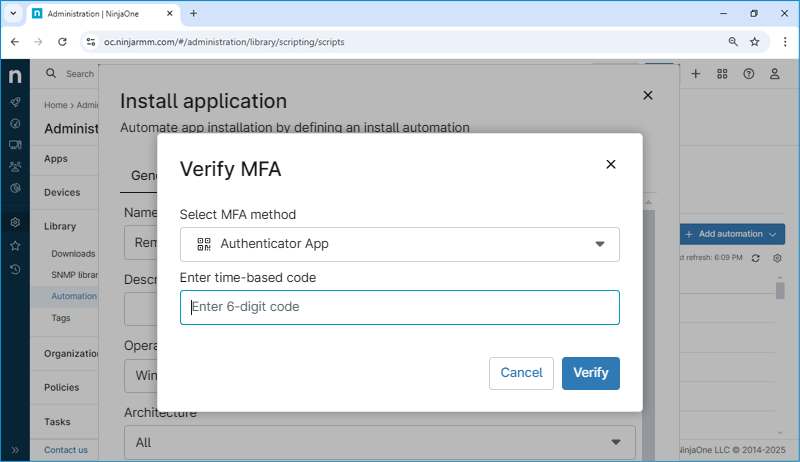
- Haz clic en Cerrar para cerrar el mensaje o en Ver estado para comprobar el estado de la automatización creada.
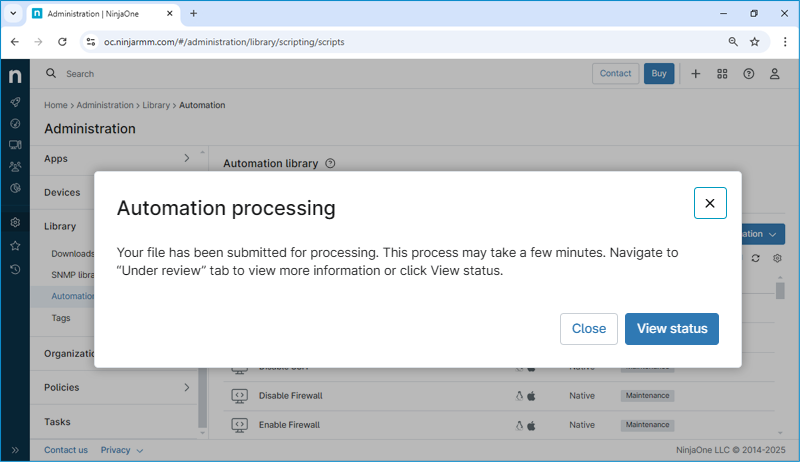
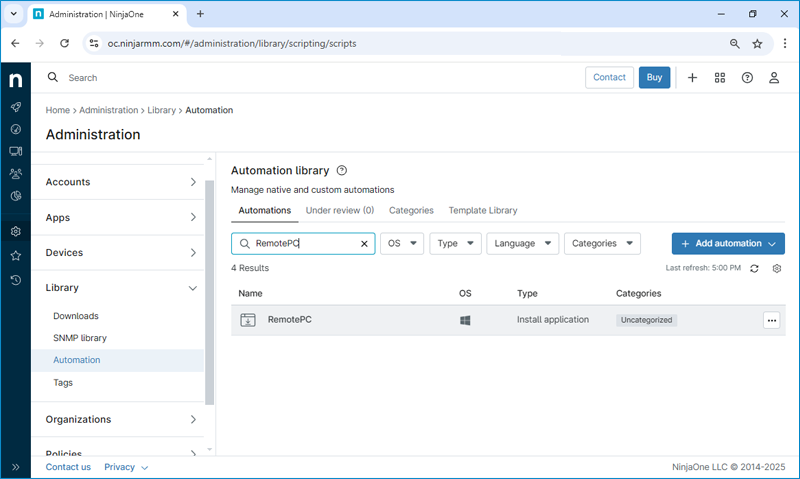
- Tras el procesamiento exitoso, la nueva automatización estará disponible en la Biblioteca de automatización.
Enviar el paquete de instalación bajo demanda a uno o varios endpoints
Puedes enviar el paquete de instalación bajo demanda a uno o varios endpoints siguiendo estos pasos:
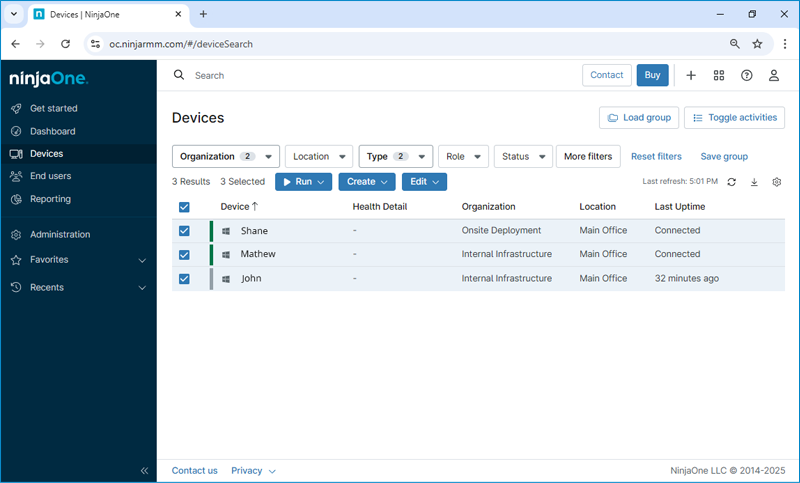
- Ve a Dispositivos y aplica los filtros necesarios para mostrar solo los dispositivos objetivo. Selecciona los dispositivos marcando sus casillas.
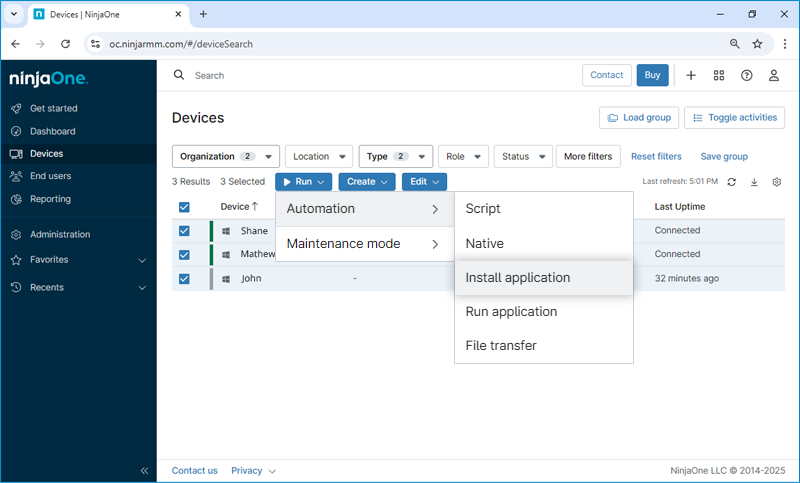
- Haz clic en Ejecutar > Automatización > Instalar aplicación. Aparecerá la Biblioteca de automatización.
- Busca la aplicación deseada, en este caso, RemotePC.
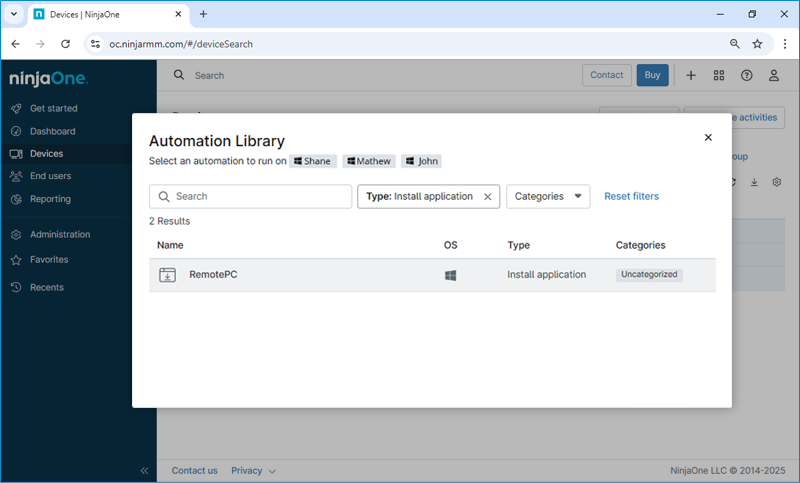
- Haz clic en la aplicación para instalar. Aparecerá un cuadro de diálogo. Elige Sistema en el menú Ejecutar como. Selecciona el parámetro predefinido y haz clic en Ejecutar.
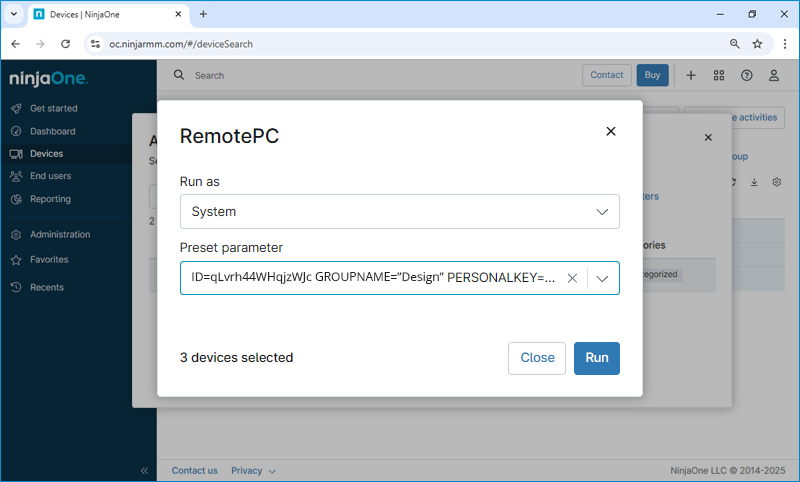
- Haz clic en Ejecutar.
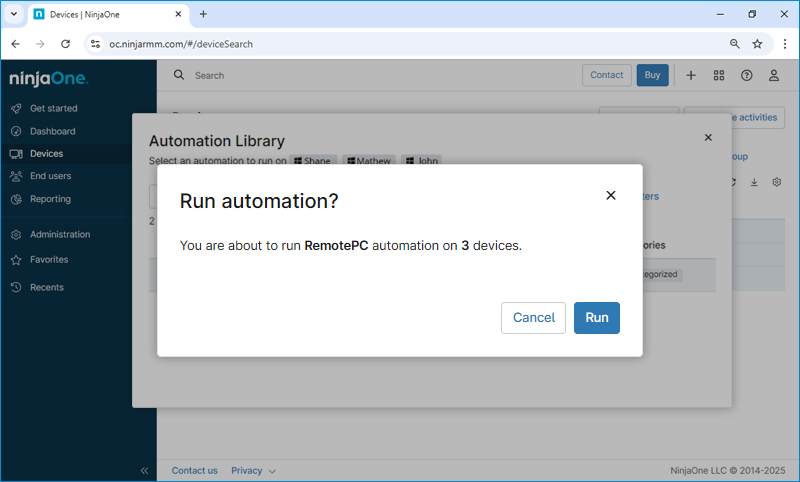
- RemotePC se instalará y aparecerá como en línea en la consola web de RemotePC.
Nota: Si algún endpoint está fuera de línea, la instalación quedará en cola y se aplicará cuando el dispositivo vuelva a estar en línea. En algunos casos, puede ser necesario reiniciar el sistema para aplicar la configuración.