Implementación masiva con Kandji
Utilice Kandji para instalar RemotePC en varios Mac o grupos de dispositivos de forma remota.
Desplegar el paquete RemotePC
Requisitos previos para la implementación remota:
- Descargue el paquete de implementación masiva de RemotePC
- Inicie sesión y copie el ID de configuración correspondiente a su cuenta
1. Activar elementos de inicio y en segundo plano
Permita los elementos de inicio y en segundo plano para la app RemotePC desde Kandji.
- Acceda a su cuenta de Kandji.
- Seleccione 'Library' > 'Add Library Item'.
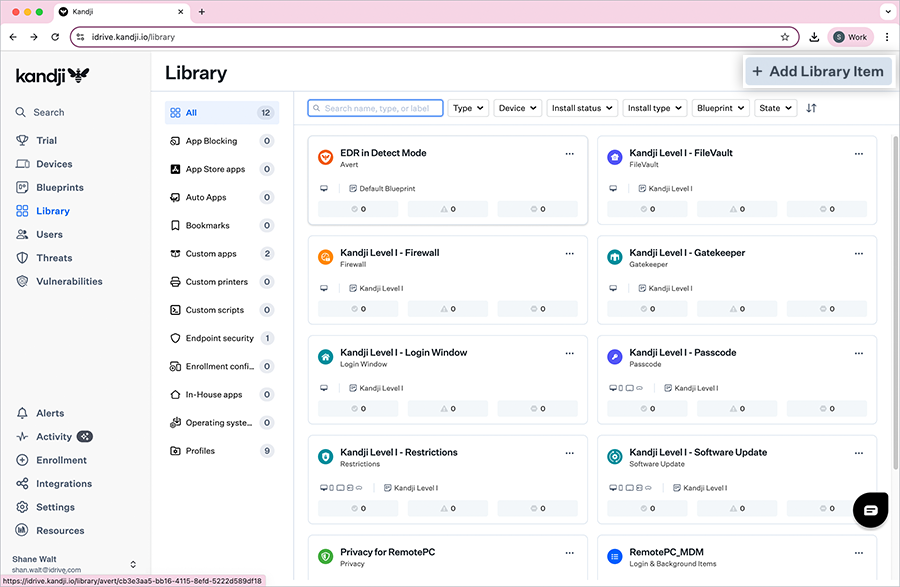
- Pulse en 'Profiles' en el menú lateral.
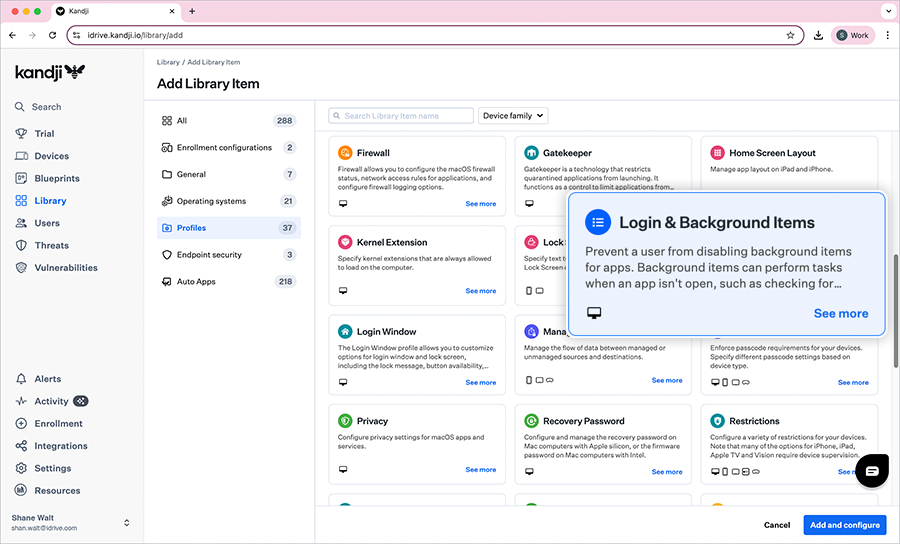
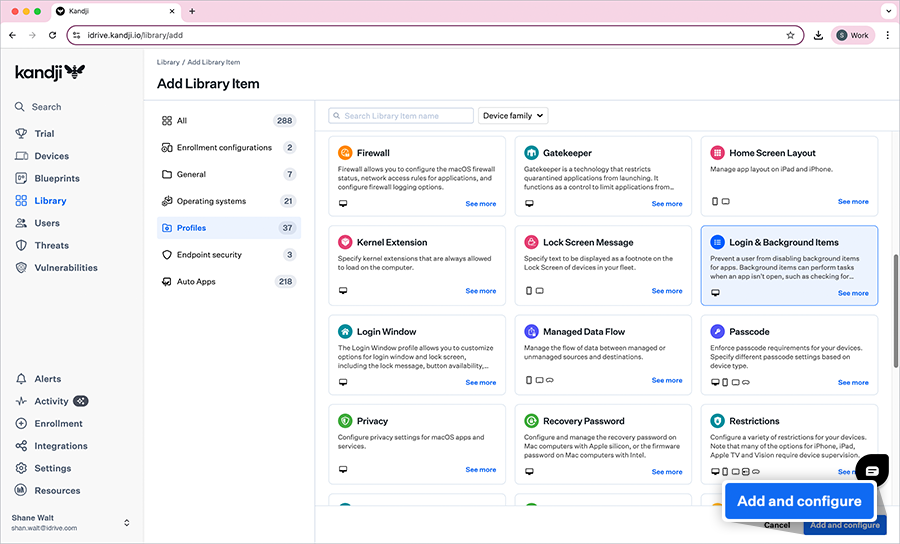
- En la ventana de configuración, elija 'Login & Background Items' y haga clic en 'Add and configure'.
- Asigne un nombre al elemento de la biblioteca.
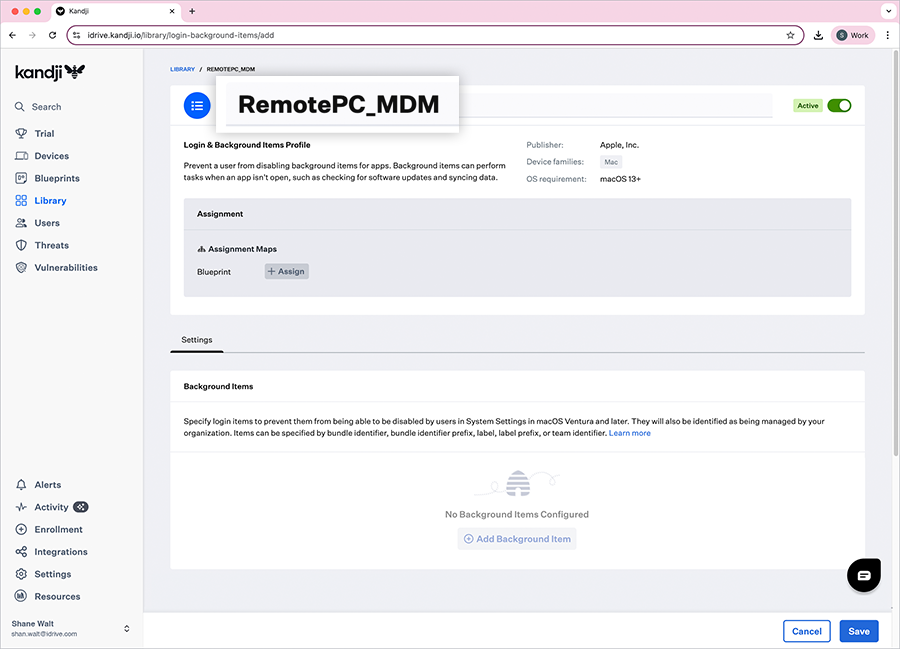
- En 'Assignment', haga clic en 'Assign' y seleccione el Blueprint necesario.
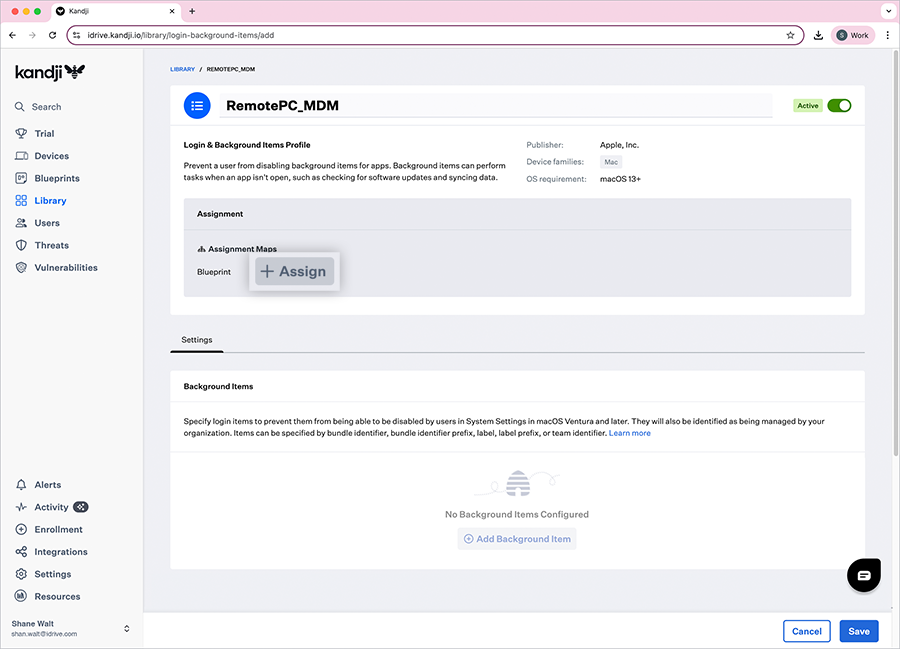
- En la sección 'Settings', pulse 'Add Background Item'.
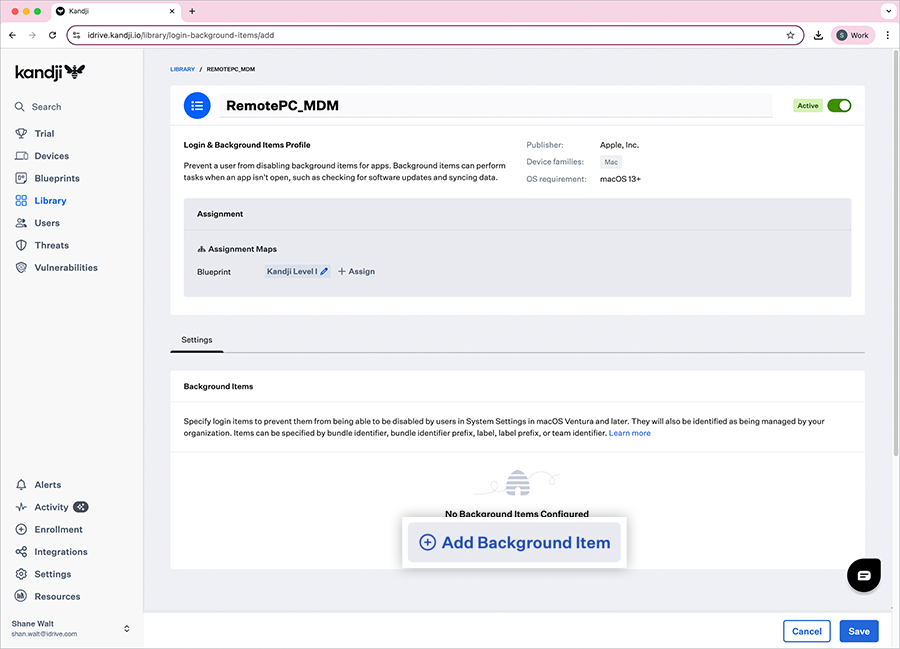
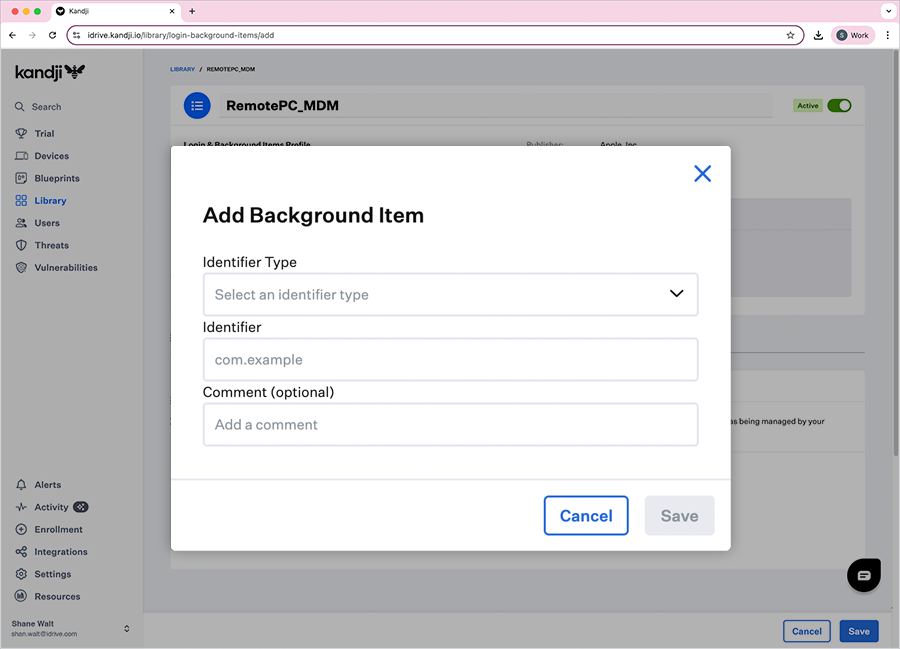
-
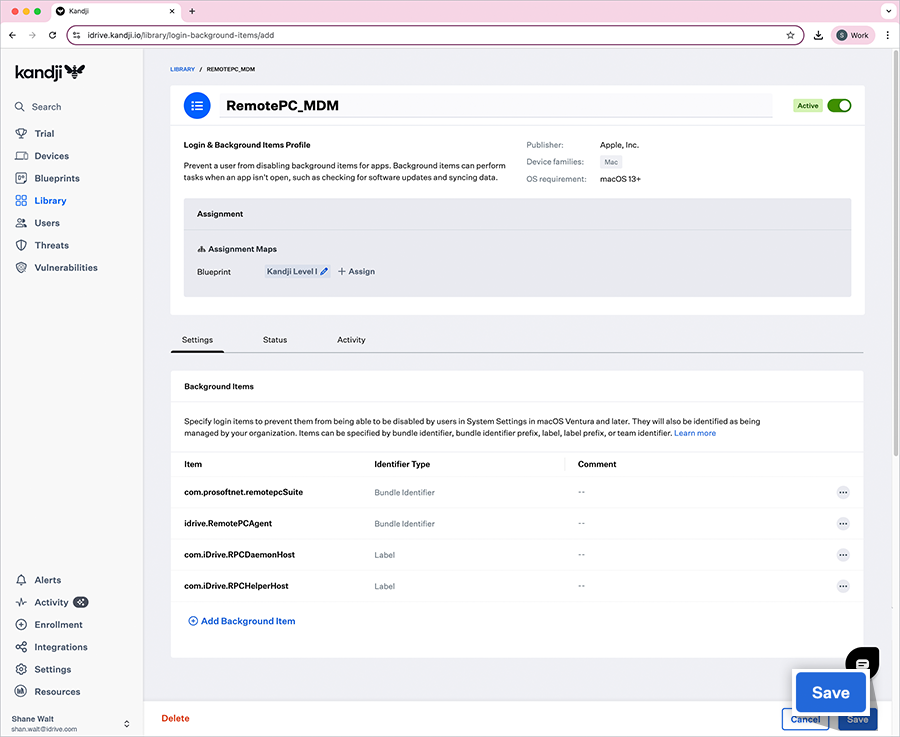
Para cada uno de los siguientes, seleccione el 'Tipo de identificador' y proporcione el 'Identificador' correspondiente:
Tipo de identificador Identificador Bundle Identifier com.prosoftnet.remotepcSuite Bundle Identifier idrive.RemotePCAgent Label com.iDrive.RPCDaemonHost Label com.iDrive.RPCHelperHost - Pulse 'Save' para crear el elemento de la biblioteca.
2. Permitir accesibilidad y grabación de pantalla
Conceda permisos de accesibilidad y grabación de pantalla a través de Kandji.
- Acceda a su cuenta de Kandji.
- Seleccione 'Library' > 'Add Library Item'.
- Pulse en 'Profiles' en el menú lateral.
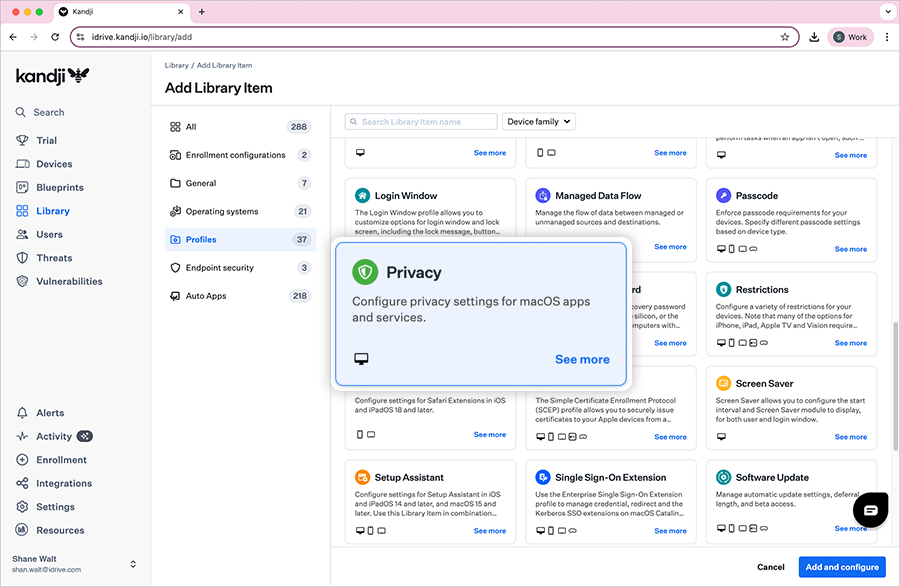
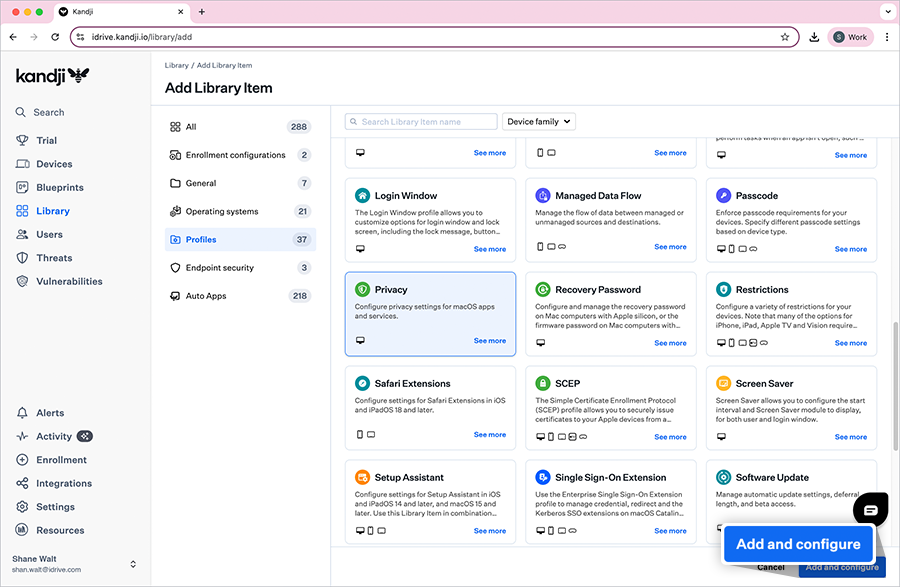
- En la ventana de configuración, elija 'Privacy' y haga clic en 'Add and configure'.
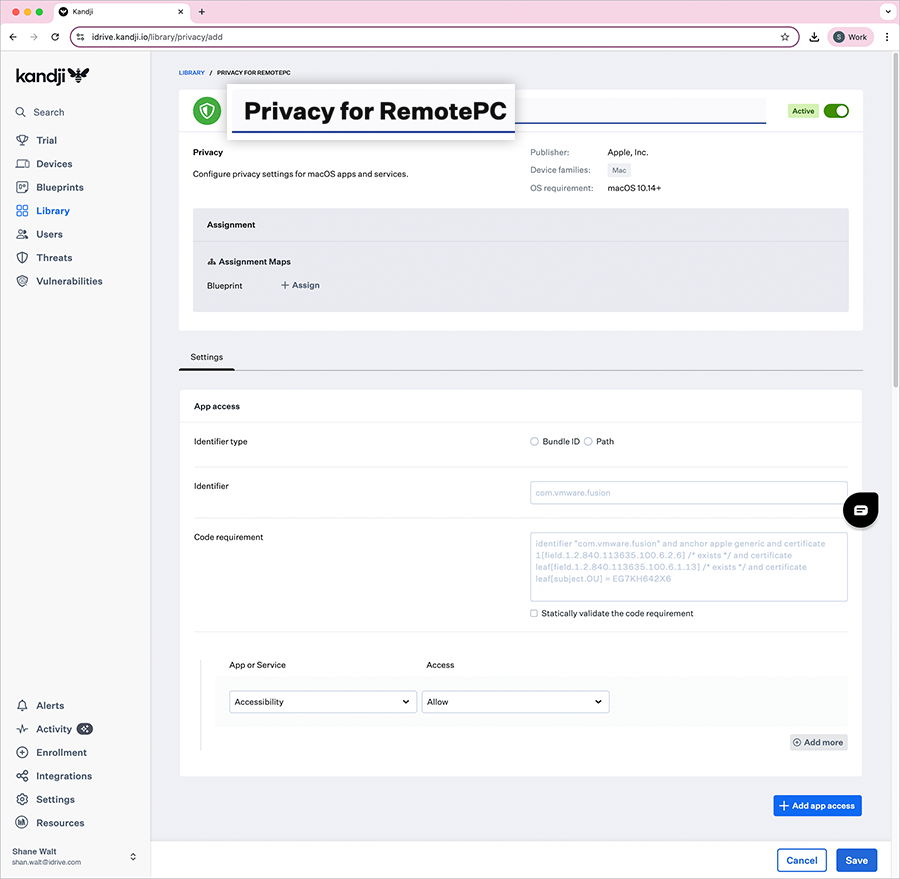
- Asigne un nombre al elemento de la biblioteca.
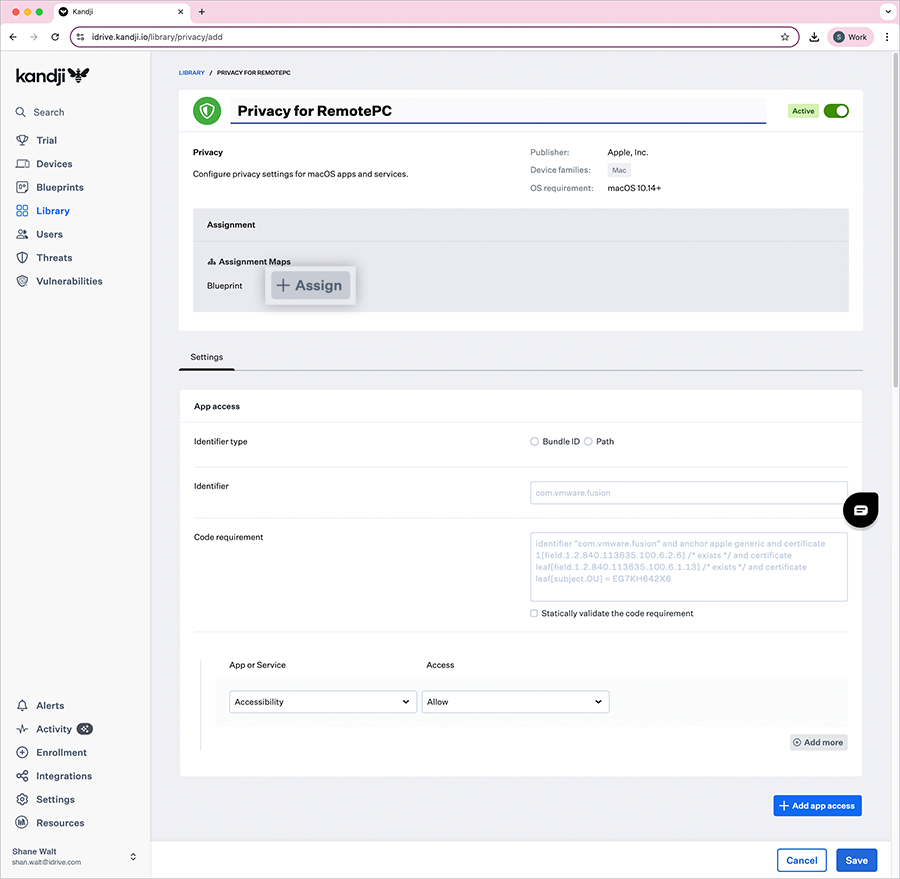
- En 'Assignment', haga clic en 'Assign' y seleccione el Blueprint necesario.
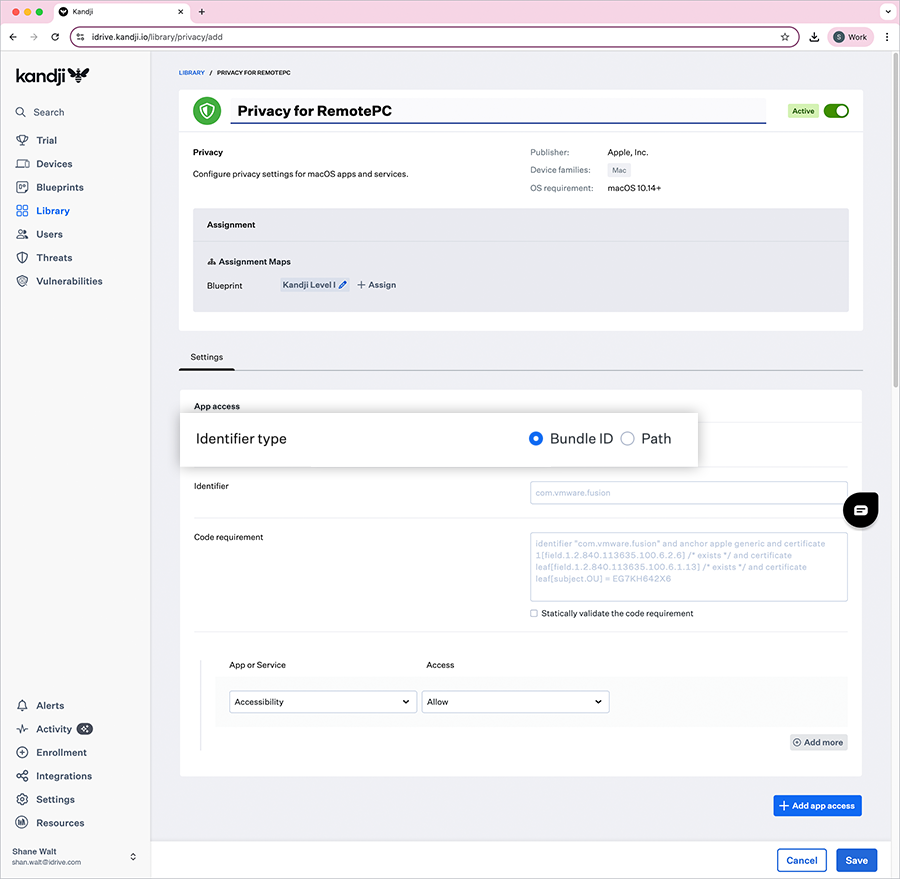
- En 'App access', seleccione el 'Bundle ID'.
-
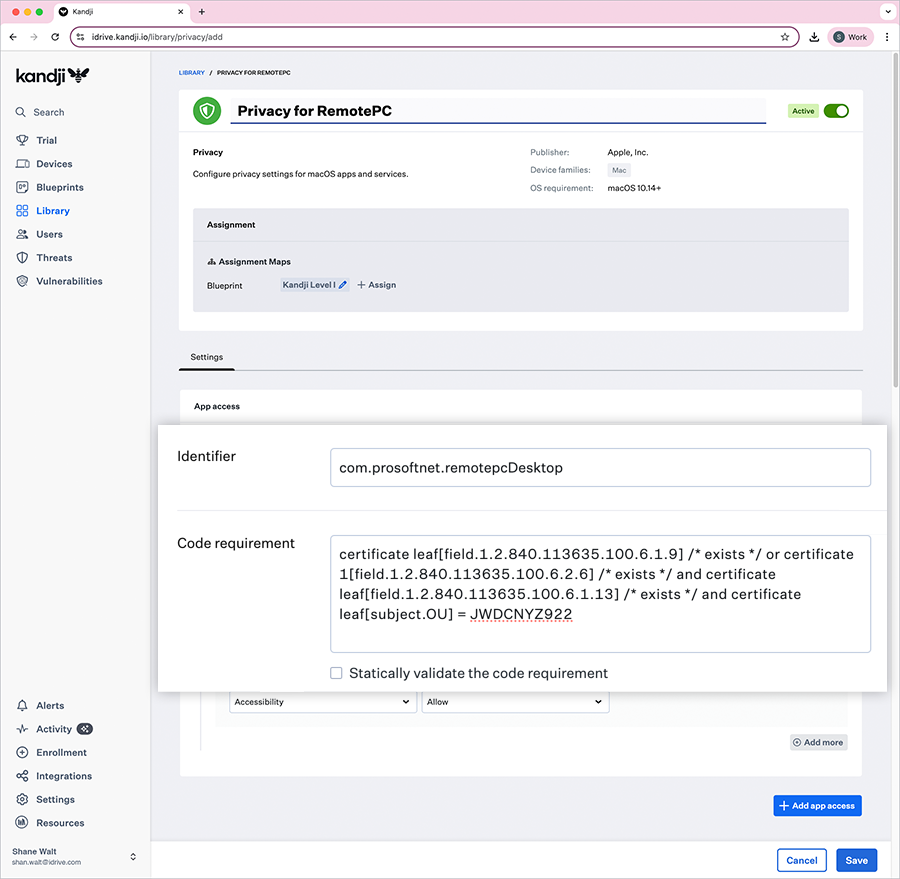
Añada el siguiente 'Identificador' y 'Requisito de código' para la aplicación RemotePC.
- Identificador: com.prosoftnet.remotepcDesktop
- Requisito de código: certificate leaf[field.1.2.840.113635.100.6.1.9] /* exists */ o certificate 1[field.1.2.840.113635.100.6.2.6] /* exists */ y certificate leaf[field.1.2.840.113635.100.6.1.13] /* exists */ y certificate leaf[subject.OU] = JWDCNYZ922
-
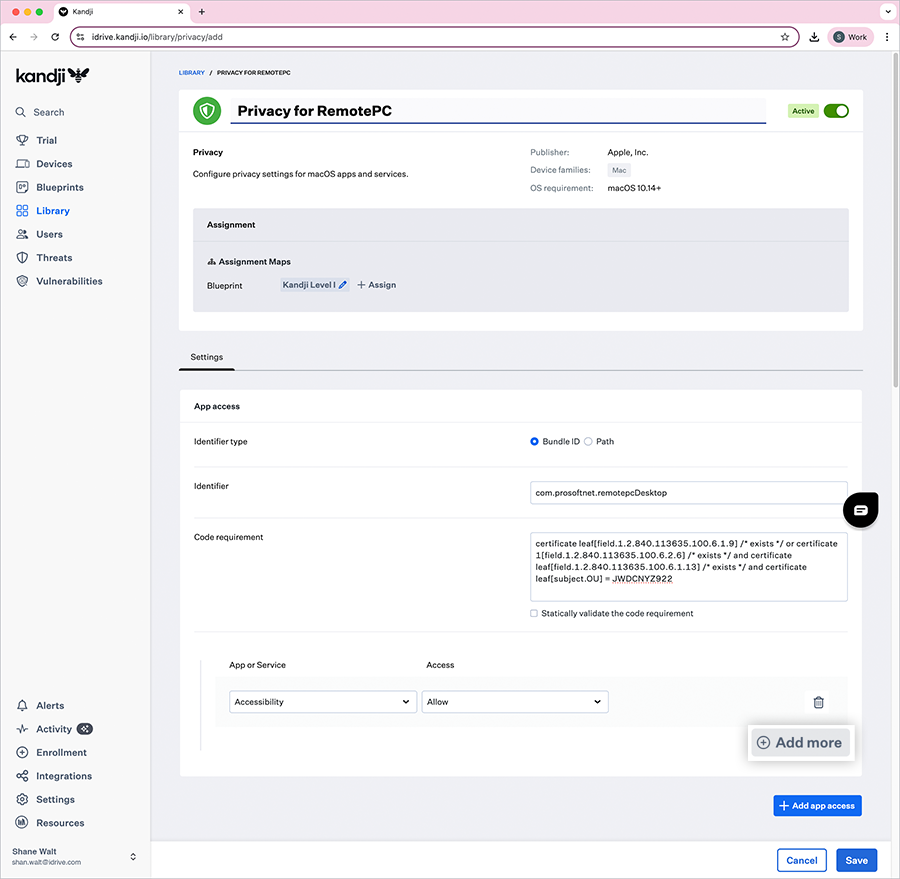
En 'App or Service', configure los siguientes permisos:
- Accesibilidad - En el menú 'Access', seleccione 'Allow'.
- ScreenCapture - En el menú 'Access', seleccione 'Allow Standard User to Approve'.
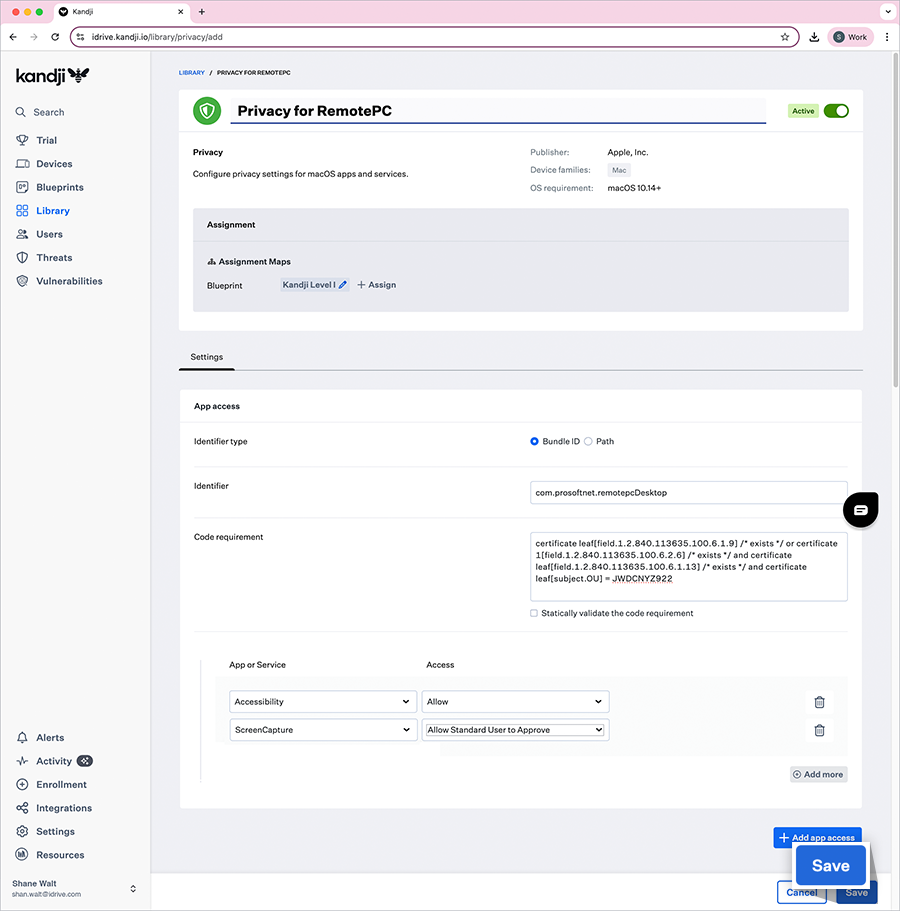
- Pulse 'Save' para crear el elemento de la biblioteca.
- Ejecute el comando de actualización de Kandji para aplicar estos ajustes en los equipos objetivo.
Nota: Para la autorización de grabación de pantalla, consulte la FAQ.
3. Registrar equipos usando parámetros personalizados
- Abra el archivo “RemotePC Preinstall.sh” que descargó previamente.
- Edite el script para incluir los siguientes parámetros y guarde el archivo:
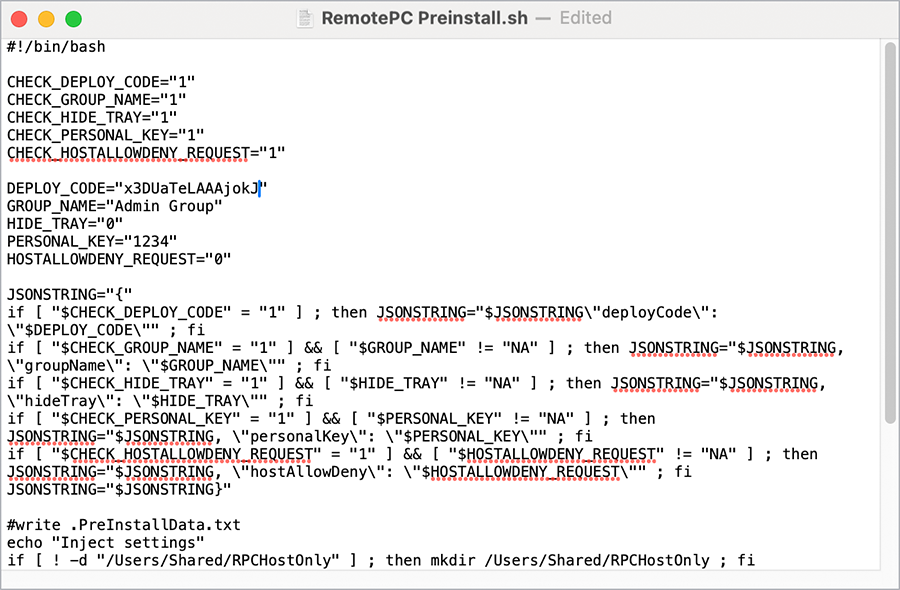
Parámetro Descripción DEPLOY_CODE Este parámetro es obligatorio y se encuentra en Deploy Package > Group deployment > Configuration ID en su cuenta de RemotePC PERSONAL_KEY Establece una 'Clave personal' para el equipo remoto GROUP_NAME Nombre del grupo al que se asignará el equipo * HIDE_TRAY 1 Si se activa, los usuarios no podrán acceder a las opciones de la bandeja en sus equipos remotos 0 Permite mostrar la bandeja y que los usuarios accedan a sus opciones HOSTALLOWDENY_REQUEST 0 La solicitud de permiso de conexión está desactivada 1 Rechaza automáticamente la conexión en la pantalla de inicio de sesión tras expirar la solicitud 2 Acepta automáticamente la conexión en la pantalla de inicio de sesión tras expirar la solicitud 3 Permite la conexión tras expirar la solicitud
Este script modificado se utilizará al añadir la aplicación personalizada.
4. Subir y asignar el paquete de la aplicación
- En Kandji, seleccione 'Library' > 'Add Library Item'.
- En el menú lateral, pulse 'General'.
- En la ventana de configuración, elija 'Custom Apps' y haga clic en 'Add and configure'.
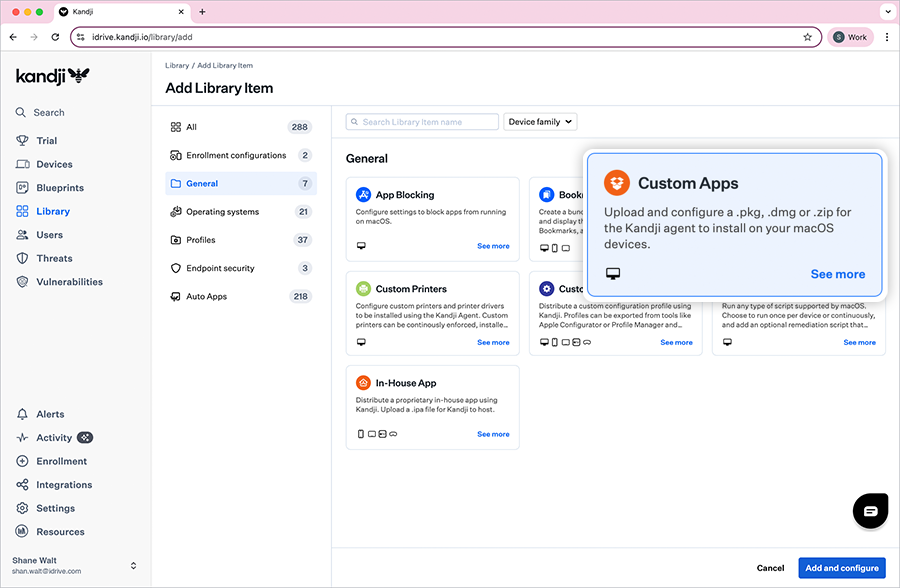
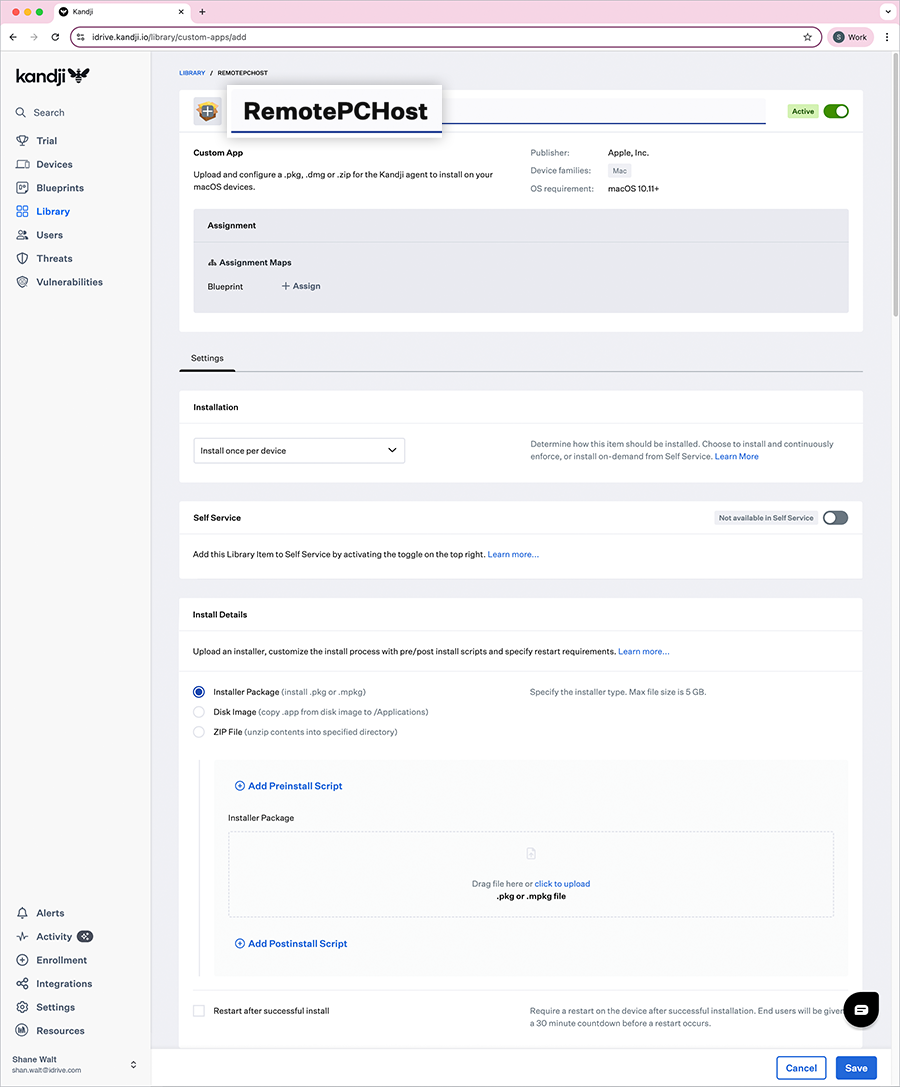
- Asigne un nombre a la aplicación.
- En 'Assignment', haga clic en 'Assign' y seleccione el Blueprint necesario.
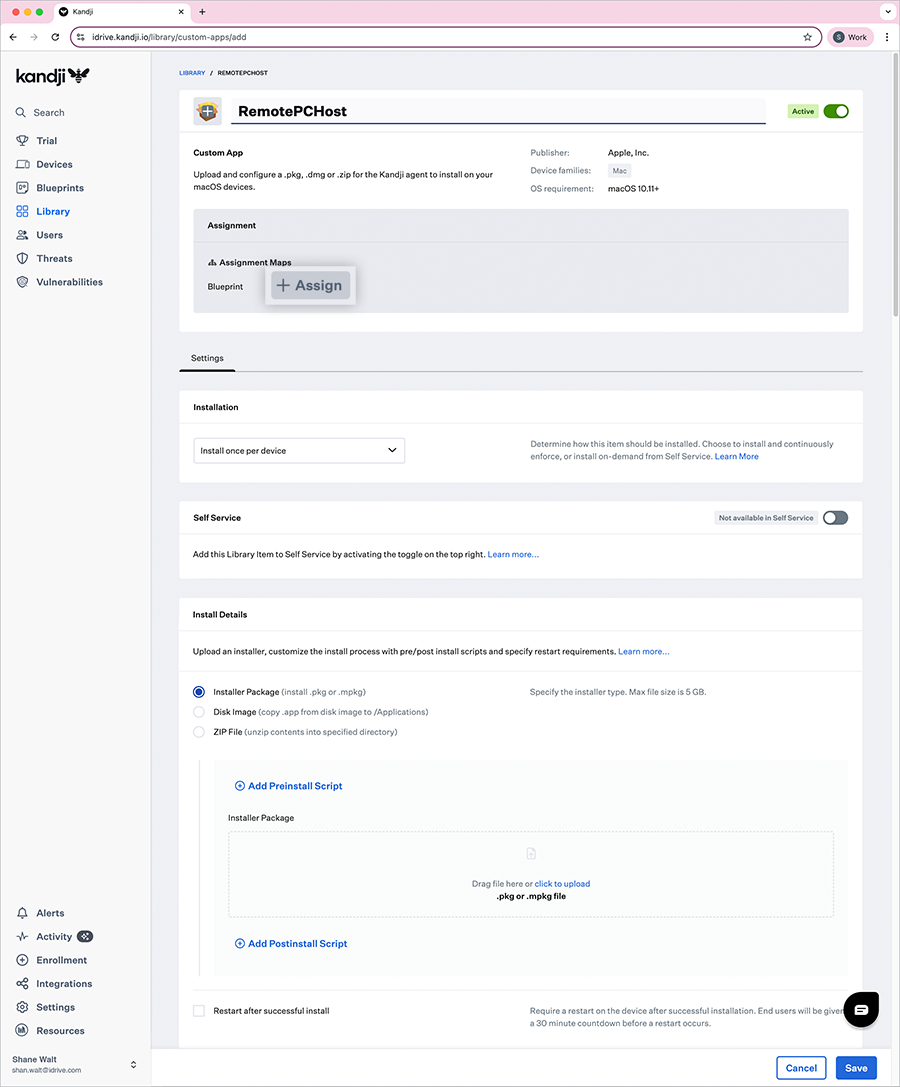
- En 'Settings', bajo 'Installation', elija 'Install once per device' en el menú desplegable.
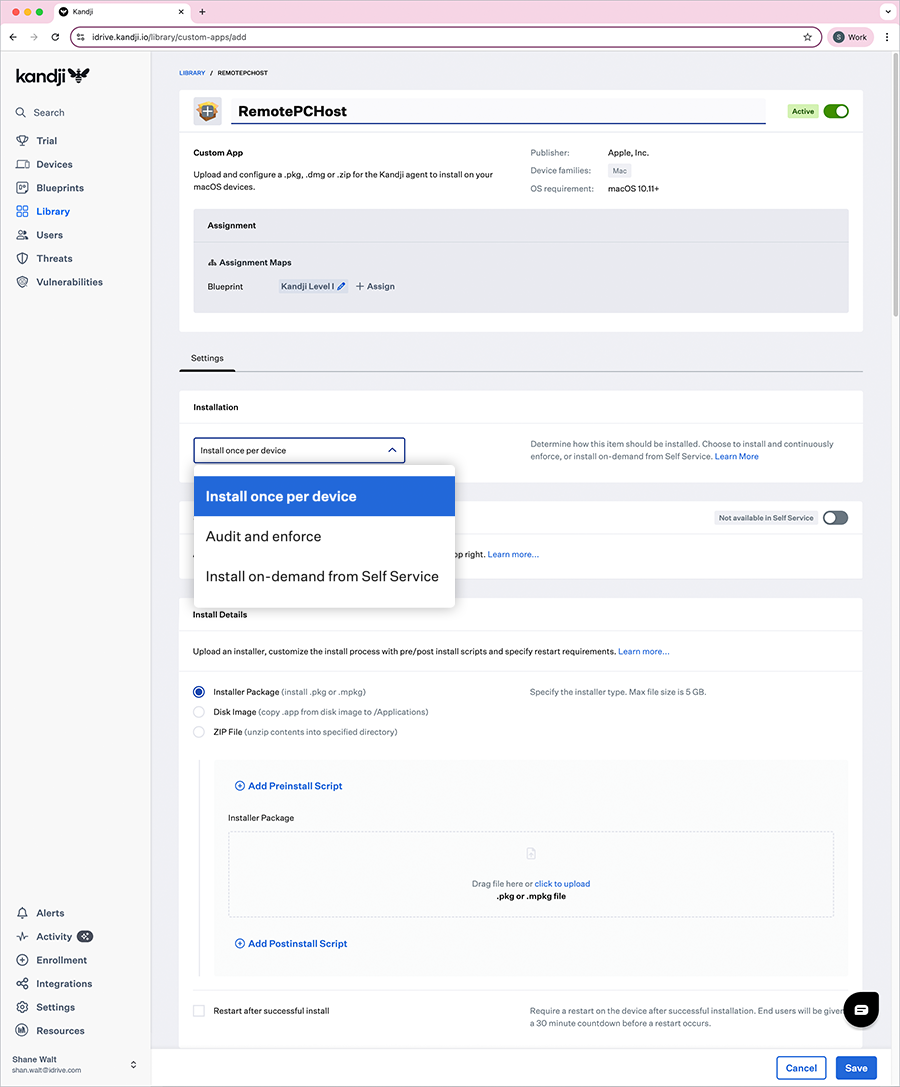
- En 'Install Details', seleccione la opción 'Installer Package'.
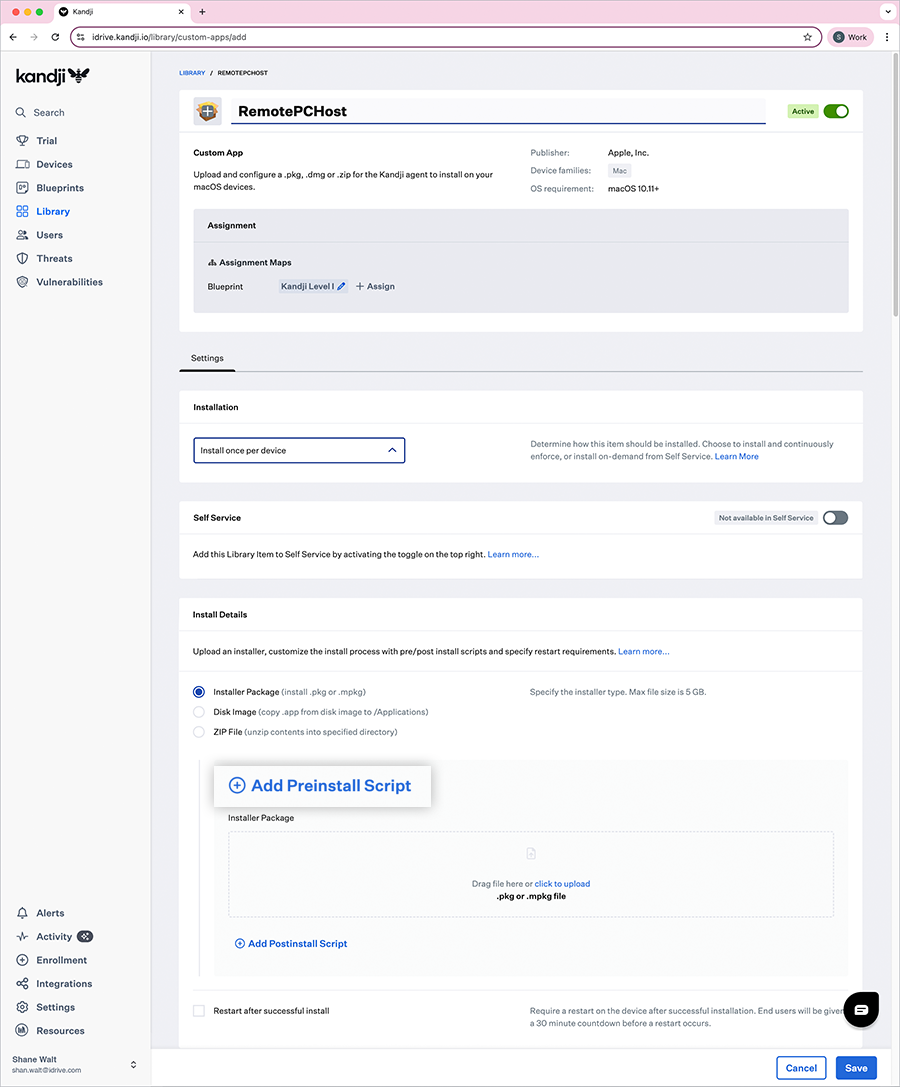
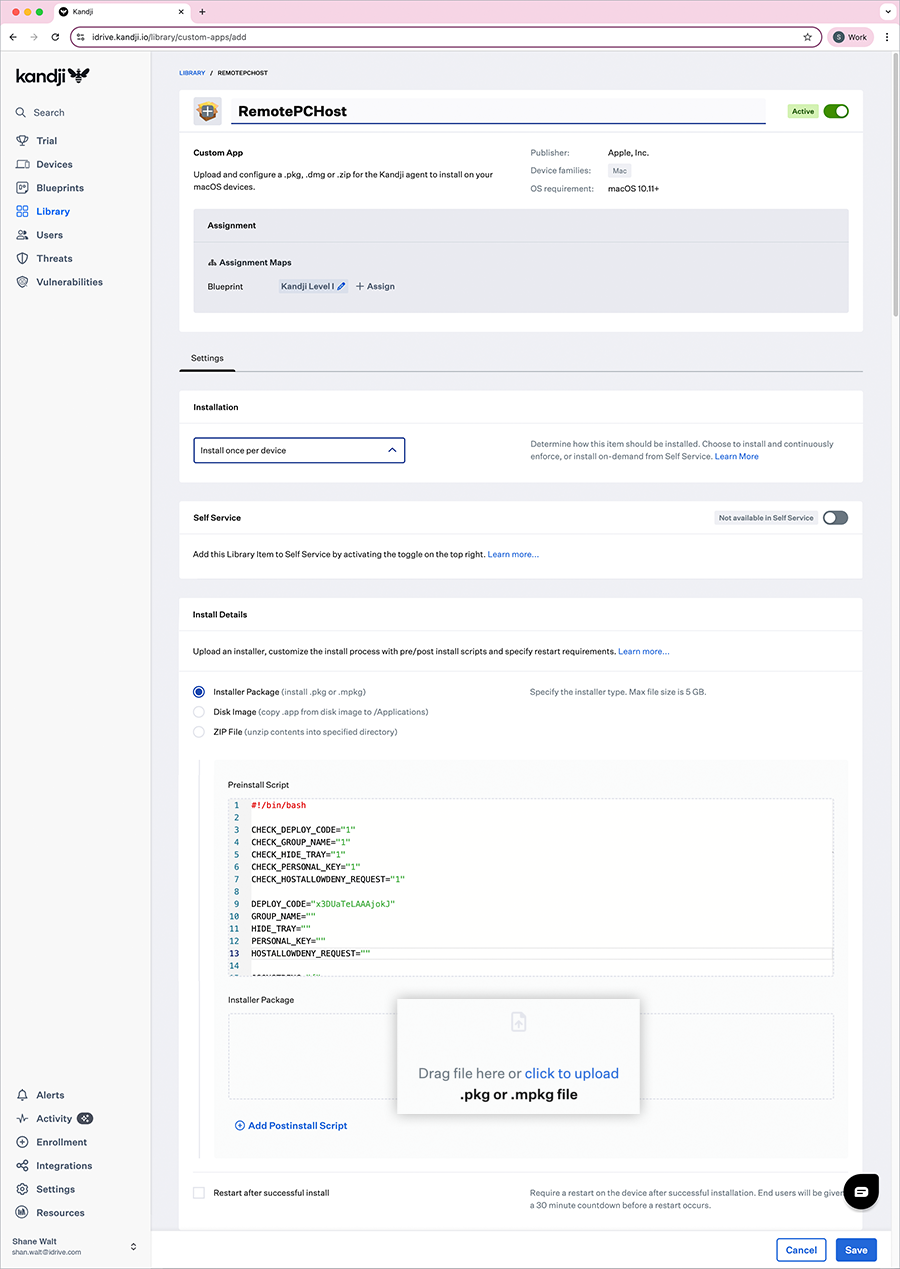
- Pulse 'Add Preinstall Script', luego copie todo el contenido del archivo RemotePC Preinstall.sh y péguelo en el cuadro de texto.
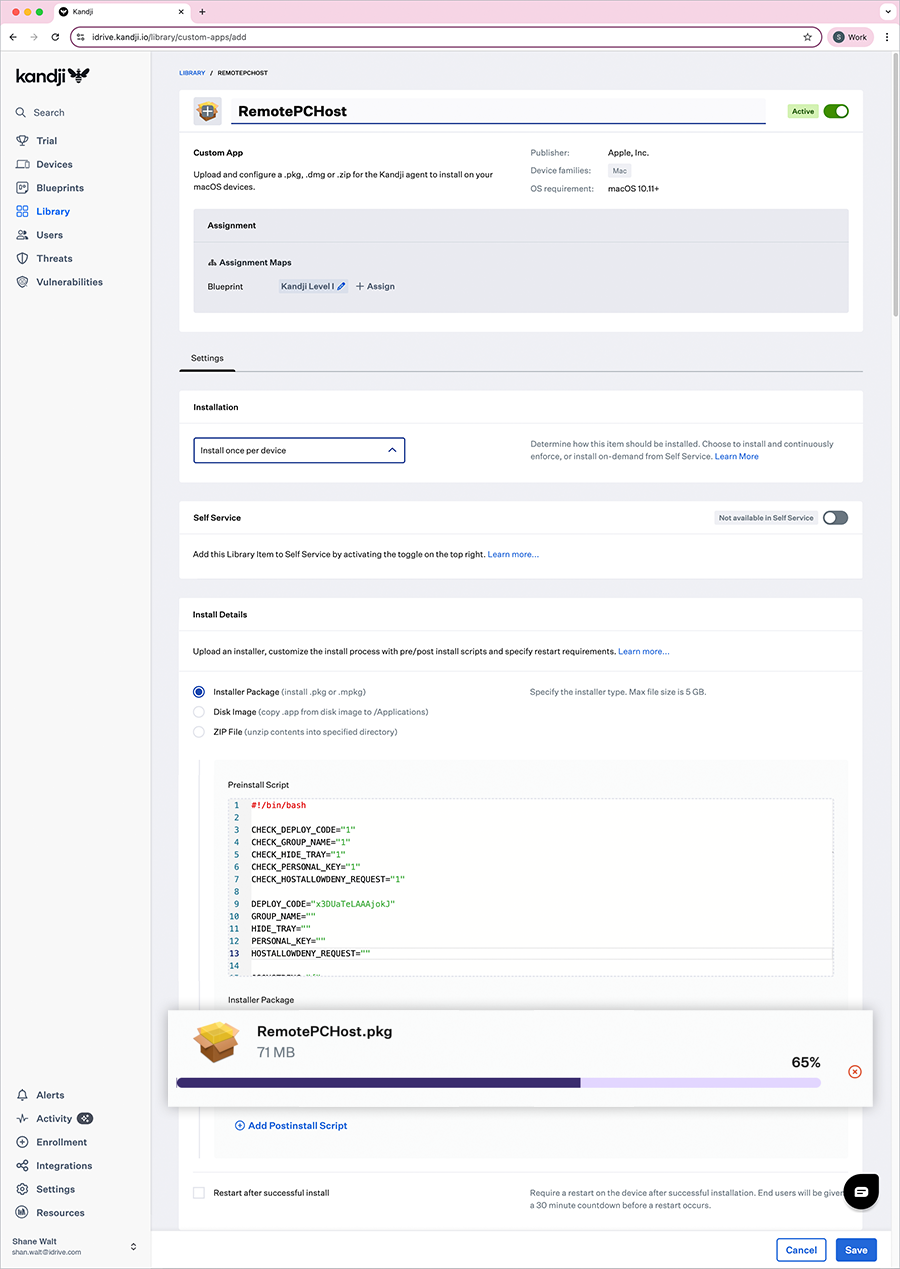
- Haga clic en el enlace 'click to upload', localice el archivo RemotePCHost.pkg descargado en su equipo y pulse 'OK'.
- Espere a que se cargue el archivo y luego pulse 'Save' para crear el elemento de la biblioteca.
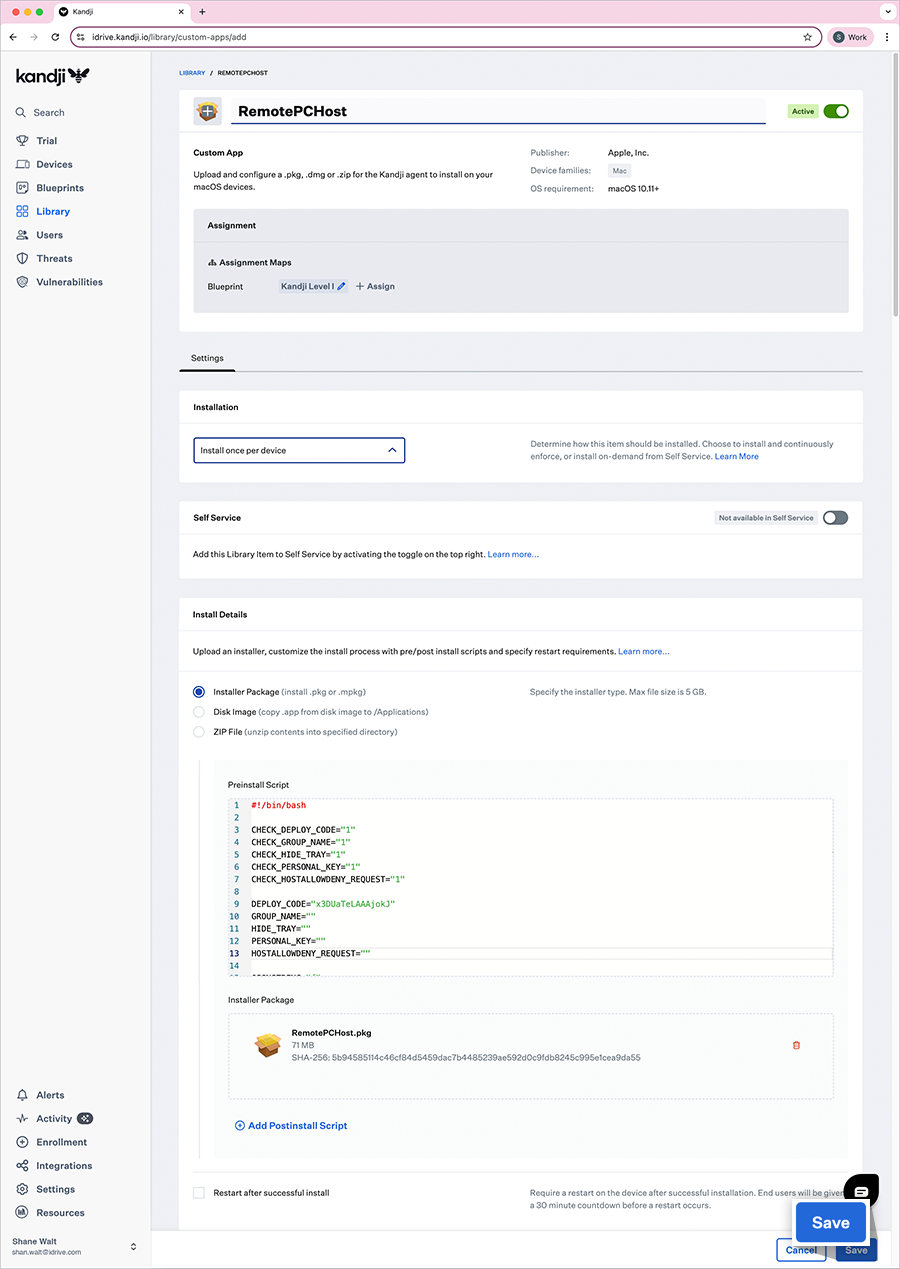
- Ejecute el comando de actualización de Kandji para desplegar la app RemotePC en los equipos objetivo.
Nota: La implementación puede tardar en llegar a los dispositivos. Para acelerar el proceso, sincronice manualmente los Mac.