
El administrador puede agregar computadoras, organizarlas en grupos, asignarlas a usuarios específicos y mover computadoras entre grupos desde la pestaña 'Computadoras'.
Para agregar computadoras,
- Inicie sesión en RemotePC desde el navegador web.
- Haga clic en 'Agregar computadora' y realice cualquiera de las siguientes acciones:
- Para agregar su computadora, haga clic en 'Descargar instalador' en la pestaña 'Agregar esta computadora'.
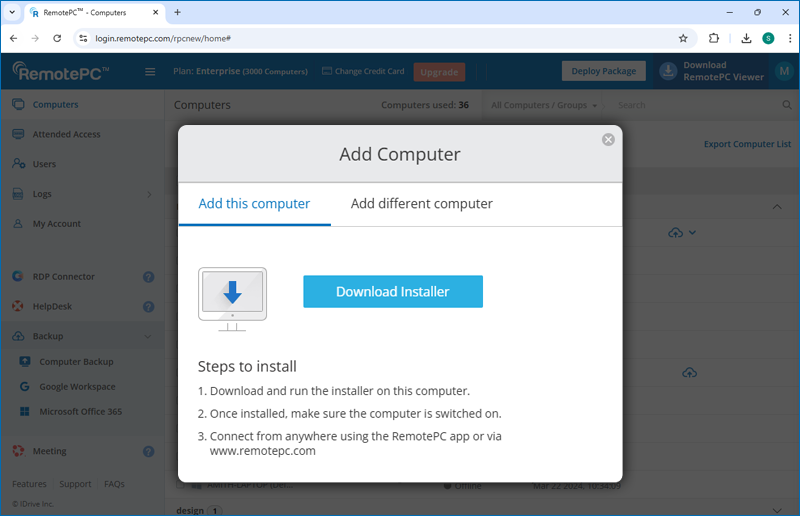
- Para agregar diferentes computadoras, vaya a la pestaña 'Agregar diferente computadora' y comparta el enlace proporcionado con los usuarios para instalar RemotePC en otras computadoras.
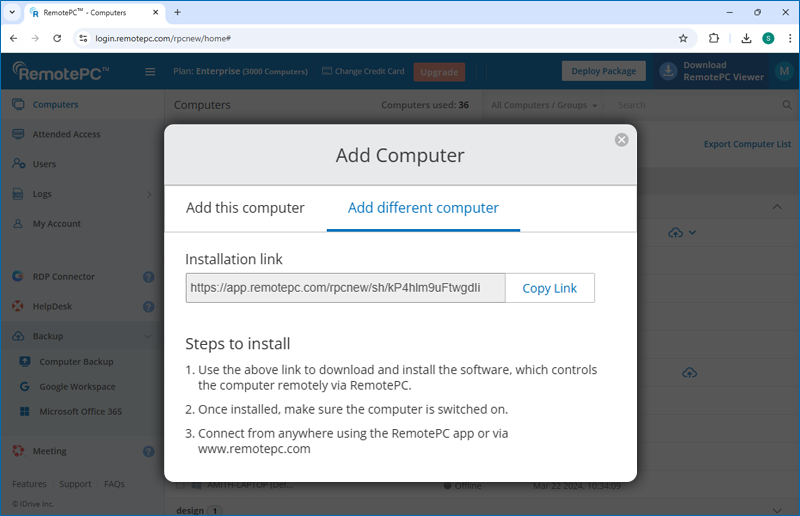
- Para agregar su computadora, haga clic en 'Descargar instalador' en la pestaña 'Agregar esta computadora'.
El administrador de la cuenta puede eliminar todas las computadoras si lo desea, pero los usuarios solo pueden eliminar una computadora individual.
Para eliminar computadoras,
Para el administrador:
- Inicie sesión en RemotePC desde el navegador web.
- Desde la pestaña 'Computadoras', haga clic en el botón 'Eliminar computadora'.
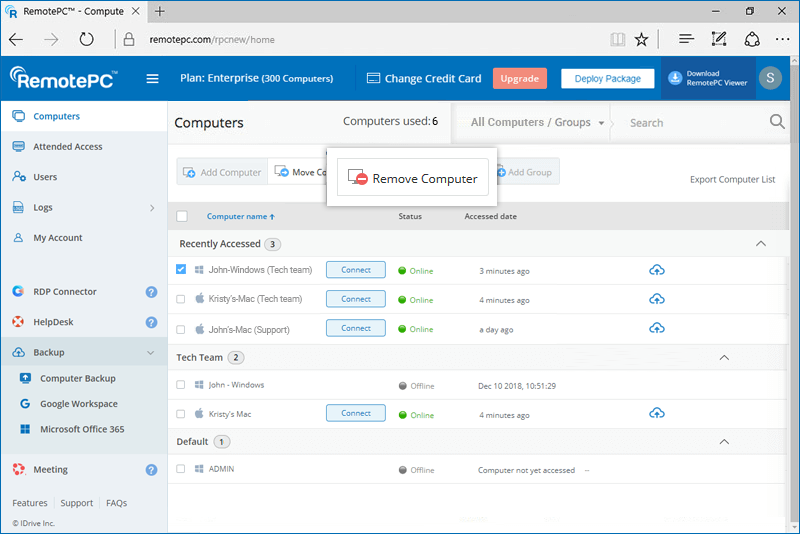
- Aparecerá una ventana de confirmación. Haga clic en 'Eliminar'.
- En la siguiente ventana, puede ver las computadoras seleccionadas para eliminar. Puede quitar computadoras de la lista seleccionada.
- Haga clic en 'Sí' para proceder con la eliminación de las computadoras de su cuenta.
Para usuarios:
- Inicie sesión en RemotePC desde el navegador web.
- Desde la pestaña 'Computadoras', seleccione las computadoras que desea eliminar.
- Haga clic en 'Eliminar computadora'.
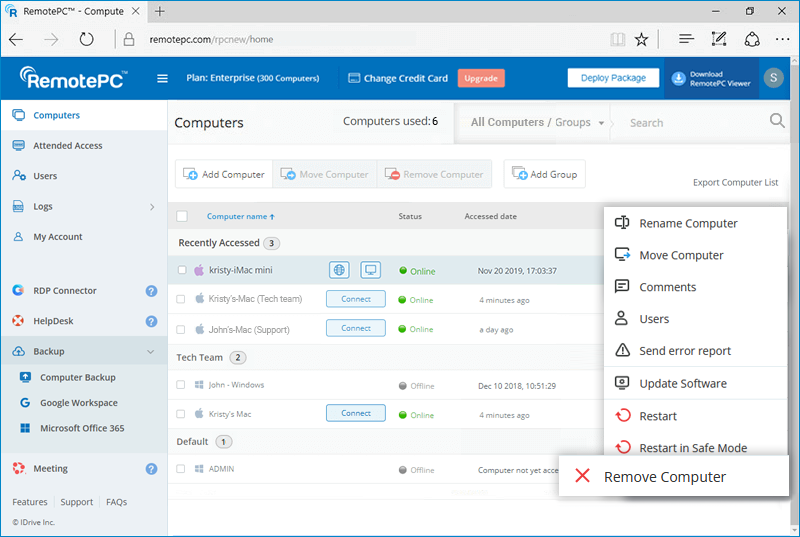
Nota: No se pueden eliminar computadoras que estén en sesión.
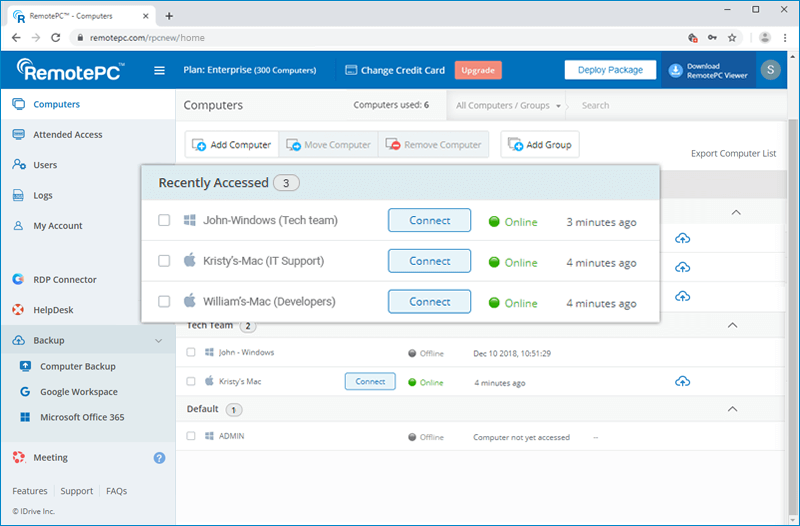
Puede ver hasta 10 computadoras accedidas recientemente en la sección 'Accedidas recientemente' de la pestaña 'Computadoras'. Las computadoras se muestran con su estado, la dirección IP desde la que se accedió por última vez y la fecha y hora del último acceso. Puede conectar remotamente a una computadora en línea en esta sección haciendo clic en 'Conectar'.
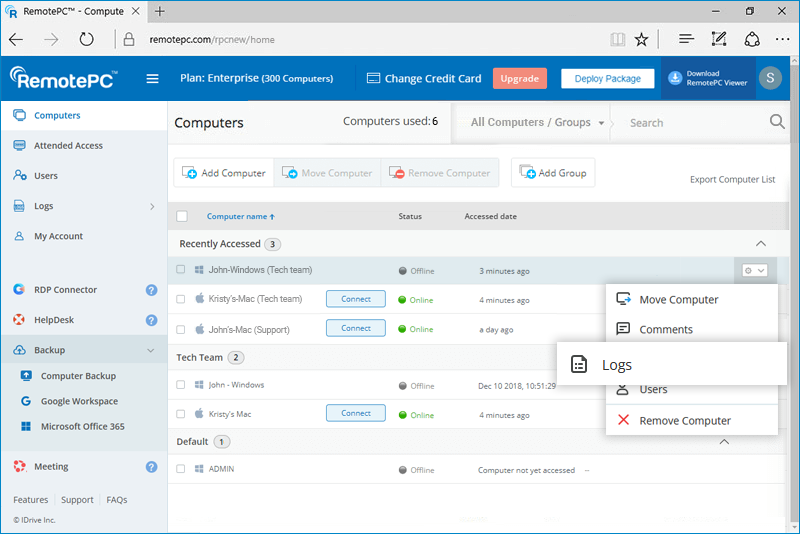
Puede ver los registros de sesión de cada computadora en su cuenta.
Para ver los registros de sesión de una computadora,
- Inicie sesión en RemotePC desde el navegador web y vaya a la pestaña 'Computadoras'.
- Pase el cursor sobre la computadora que desea consultar y haga clic en
 .
. - Haga clic en 'Registros' para ver todos los registros de sesión.
¿Puedo implementar el Host de Android de RemotePC en varios dispositivos en diferentes ubicaciones sin usar credenciales de inicio de sesión?
Sí, puede instalar la app RemotePC Host para Android en varios dispositivos en diferentes ubicaciones usando un archivo APK, sin necesidad de ingresar credenciales manualmente en cada dispositivo.
Comparta el enlace de descarga del APK con los usuarios para que puedan instalar la app en sus dispositivos.
Para instalar la app RemotePC Host usando un archivo APK,
- Inicie sesión en su cuenta RemotePC Enterprise desde el navegador web.
- Haga clic en
 y vaya a 'Descargar paquete'.
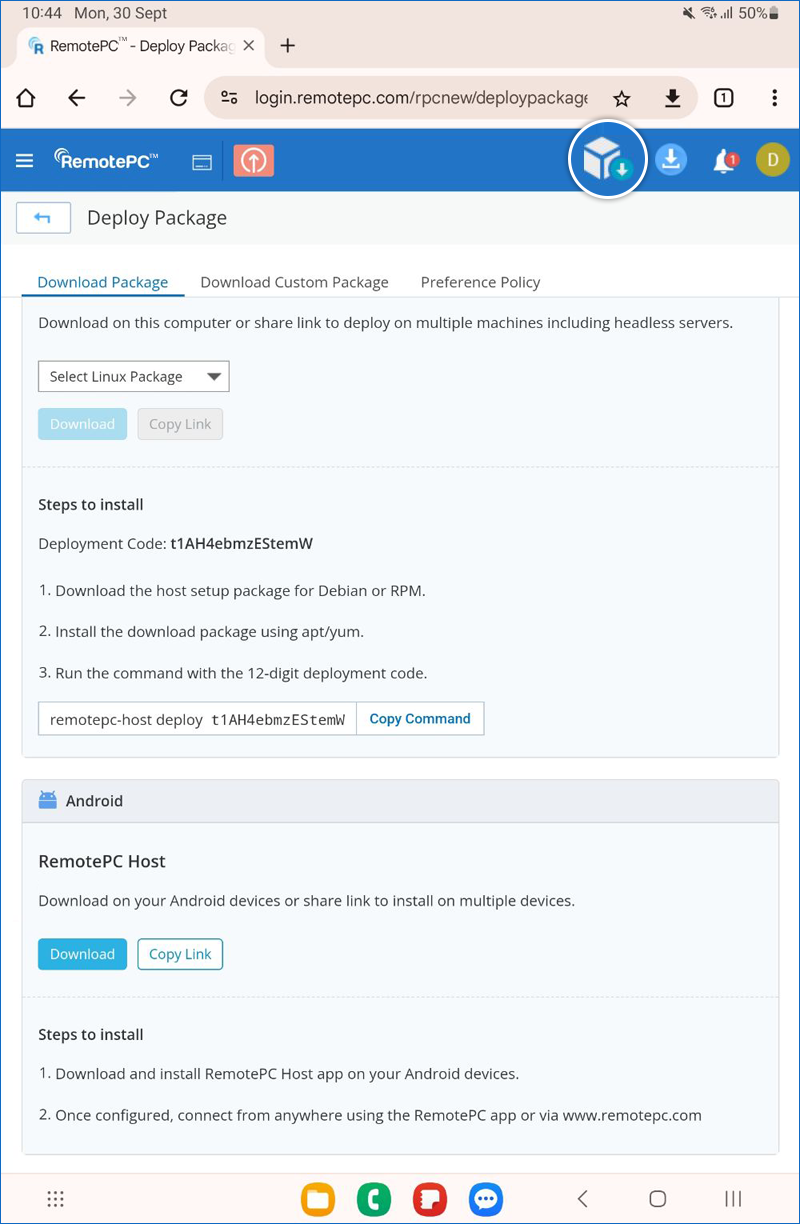
- En 'Android':
- Haga clic en 'Descargar' para instalar el archivo APK en su dispositivo Android.
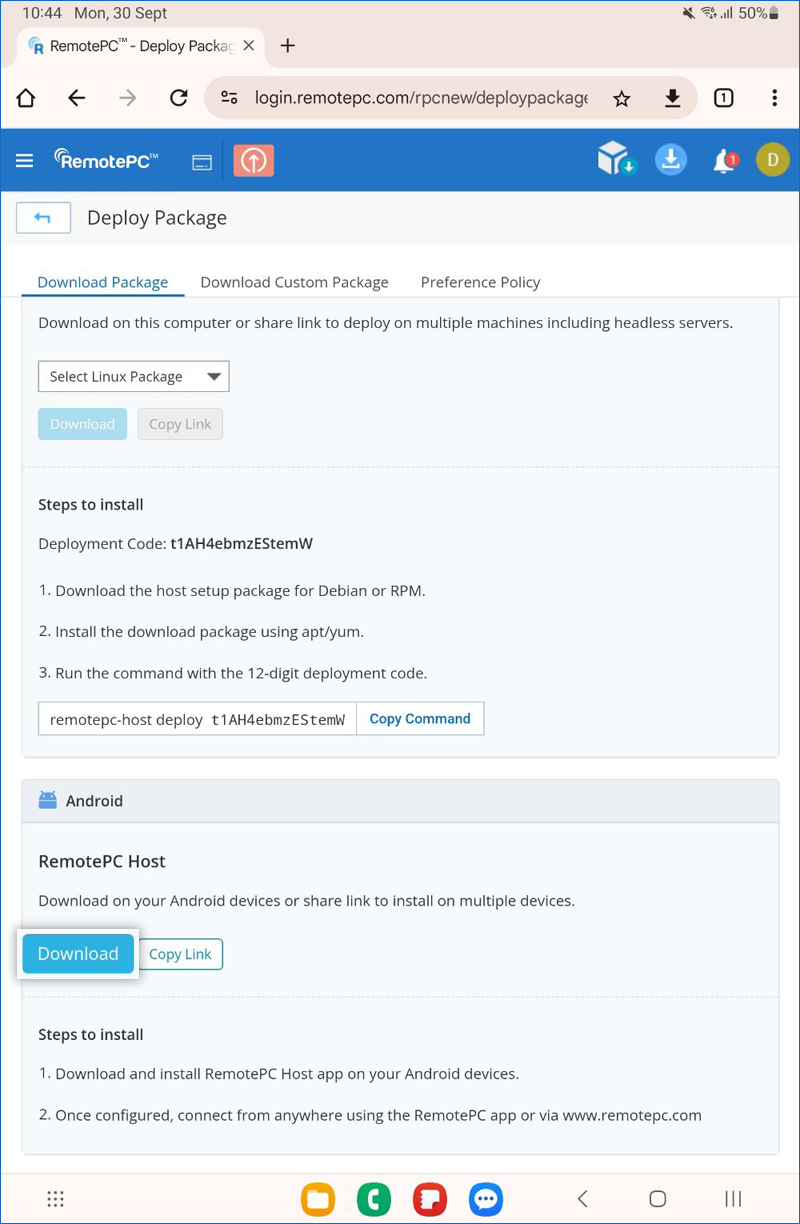
- Haga clic en 'Copiar enlace' para compartir el enlace de descarga con los usuarios. Los destinatarios pueden usar el enlace para instalar la aplicación en cualquier dispositivo Android.
- Haga clic en 'Descargar' para instalar el archivo APK en su dispositivo Android.
- Una vez instalada la app, haga clic en 'Abrir'. La aplicación RemotePC se iniciará y los usuarios se conectarán automáticamente a su cuenta empresarial, sin necesidad de ingresar credenciales manualmente.
Nota:
- Durante la instalación inicial, aparecerá un mensaje de error si la app RemotePC Host ya está instalada en su dispositivo.
Para resolverlo, reinstale la app RemotePC Host o descargue el enlace nuevamente y abra la app. - Para instalar el archivo APK descargado desde el sitio web de RemotePC, debe habilitar 'Instalar aplicaciones desconocidas' en su dispositivo Android.
Sí, si no tiene la última versión de RemotePC instalada en sus sistemas Windows y Mac, puede actualizar el software de forma remota.
Para actualizar RemotePC de forma remota,
- Inicie sesión en RemotePC desde el navegador web y vaya a la pestaña 'Computadoras'.
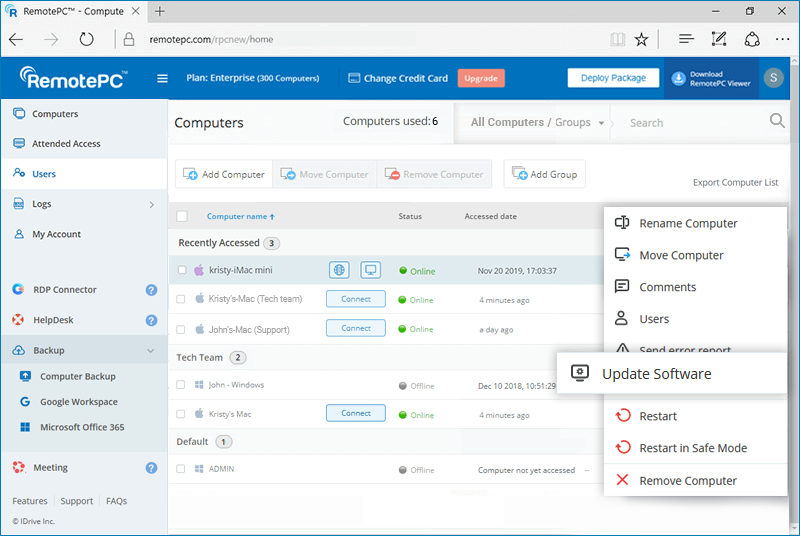
- Pase el cursor sobre el PC o Mac que desea actualizar y haga clic en .
- Haga clic en 'Actualizar software'.
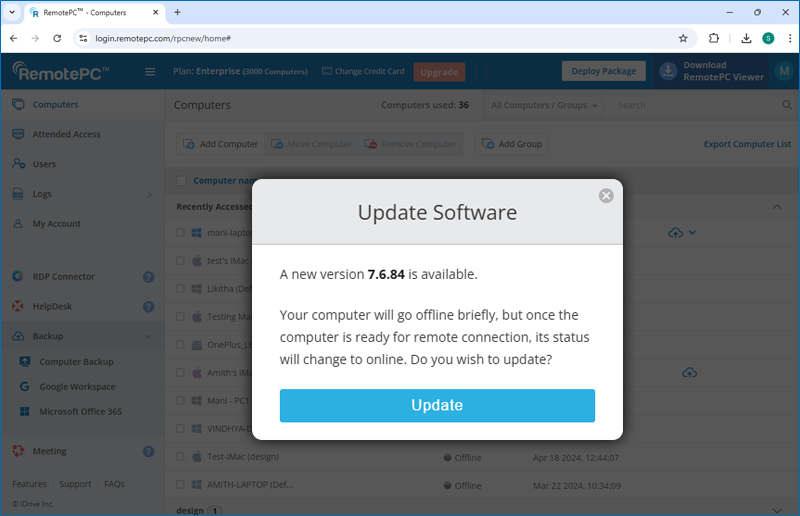
- En la ventana emergente, haga clic en 'Actualizar' para continuar. La computadora estará brevemente fuera de línea y volverá a estar en línea una vez que se complete la actualización.
Sí, como administrador de una cuenta Enterprise, puede agregar usuarios a su cuenta, otorgarles derechos de administrador y permisos de implementación.
Para agregar usuarios,
- Inicie sesión en RemotePC desde el navegador web.
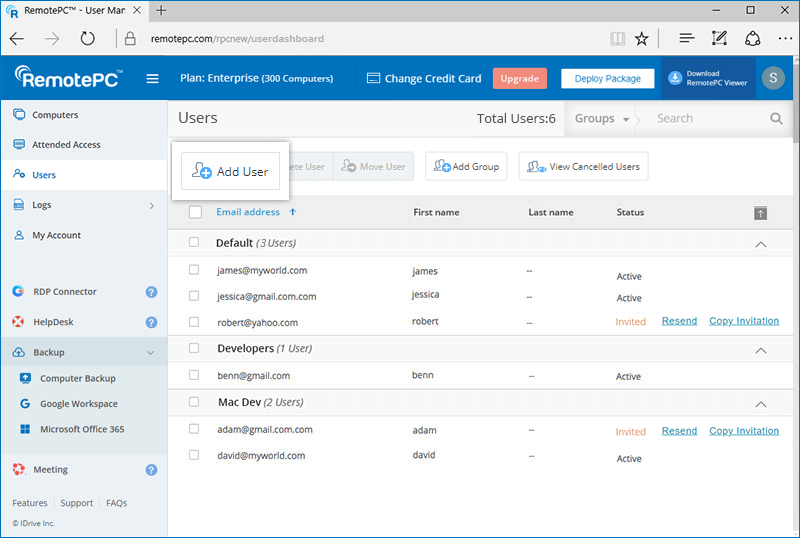
- Vaya a la pestaña 'Gestión de usuarios' y haga clic en 'Agregar usuario'.
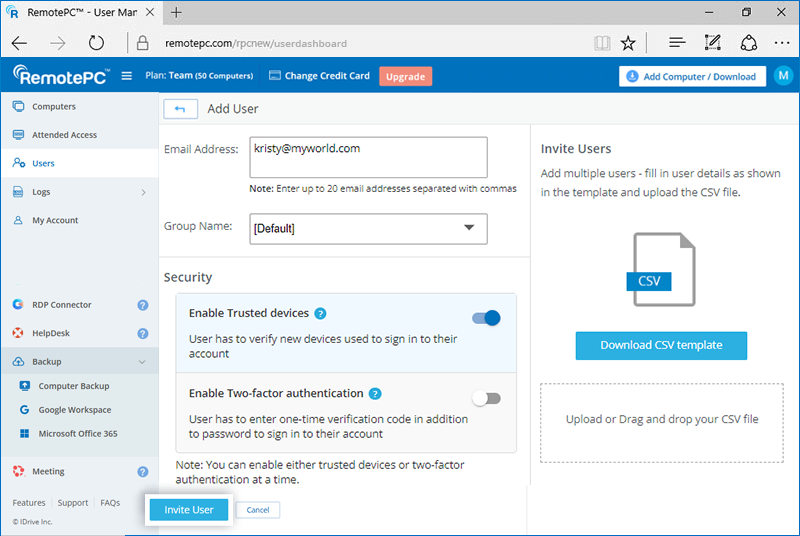
- Ingrese la dirección de correo electrónico del usuario en el campo 'Dirección de correo electrónico'.
- Seleccione el grupo en el menú desplegable 'Nombre del grupo' para agregar usuarios al grupo correspondiente.
- Seleccione entre las siguientes preferencias:
Preferencias de administrador
- Convertir en administrador - Otorgue permisos de administrador al usuario y elija entre las siguientes preferencias de administrador:
- Eliminar computadora - Permitir que el usuario elimine computadoras de la cuenta.
- Configuración de inicio de sesión único - Permitir que el usuario configure inicio de sesión único para la cuenta.
- Configuración centralizada de computadoras - Permitir que el usuario modifique la configuración de computadoras para la cuenta.
- Permitir implementación - Permitir que el usuario instale la aplicación RemotePC en su computadora.
Permisos
- Permitir acceso a todas las computadoras - Permitir que el usuario acceda a todas las computadoras.
- Permitir acceso a computadoras específicas - Permitir que el usuario acceda solo a las computadoras seleccionadas.
- Permitir acceso a grupos específicos - Permitir que el usuario acceda solo a los grupos seleccionados.
Nota: Los usuarios con acceso por grupo no podrán implementar el software RemotePC en otras computadoras.
- Convertir en administrador - Otorgue permisos de administrador al usuario y elija entre las siguientes preferencias de administrador:
- Haga clic en 'Invitar usuario'.
El usuario invitado recibirá un correo electrónico con el enlace para registrarse en RemotePC. Una vez que el usuario se registre, su cuenta se agregará a su cuenta.
Sí, puede agregar varios usuarios a su cuenta RemotePC a la vez subiendo un archivo CSV.
Para invitar usuarios,
- Inicie sesión en RemotePC desde el navegador web.
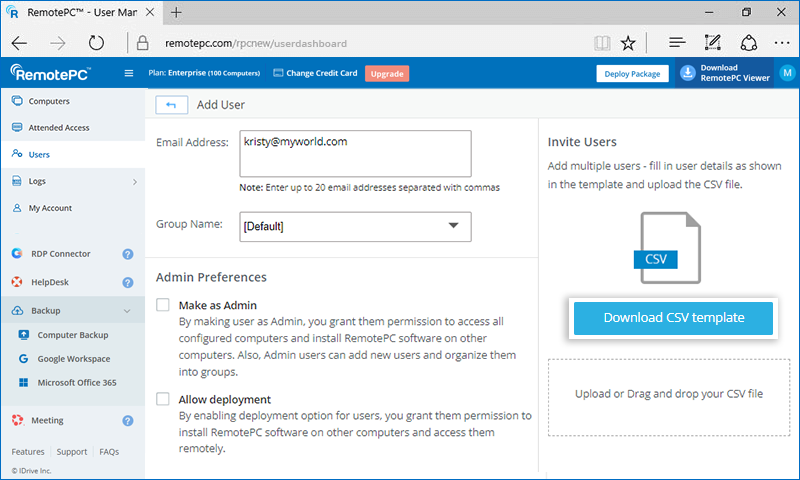
- Vaya a la pestaña 'Gestión de usuarios' y haga clic en 'Agregar usuario'.
- Haga clic en 'Descargar plantilla CSV'.
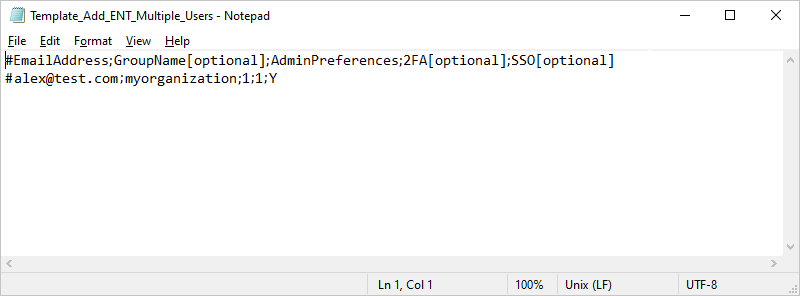
- Abra el archivo, elimine la entrada de ejemplo y agregue la información de sus usuarios en cualquiera de los siguientes formatos (una línea por usuario):
"EmailAddress,GroupName,AdminPreferences,2FA,SSO"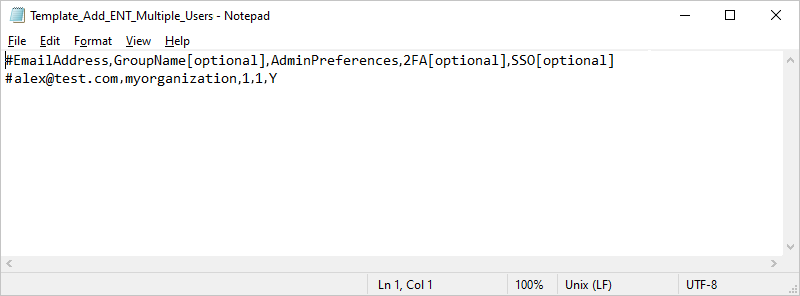
"EmailAddress;GroupName;AdminPreferences;2FA;SSO"
- Guarde el archivo modificado.
- Arrastre y suelte su archivo CSV guardado en el área 'Suba o arrastre y suelte su archivo CSV'. Alternativamente, haga clic en el área para buscar su archivo CSV y subirlo.
- En la ventana emergente, haga clic en 'Agregar usuarios'.
- Aparecerá un mensaje de confirmación después de agregar los usuarios.
Nota: Puede agregar hasta 500 usuarios a la vez usando el archivo CSV.Los usuarios invitados recibirán un correo electrónico con el enlace para registrarse en RemotePC. Una vez que los usuarios se registren, su cuenta se agregará a su cuenta.
Sí, como administrador puede asignar o desasignar computadoras a los usuarios.
Para asignar/desasignar computadoras,
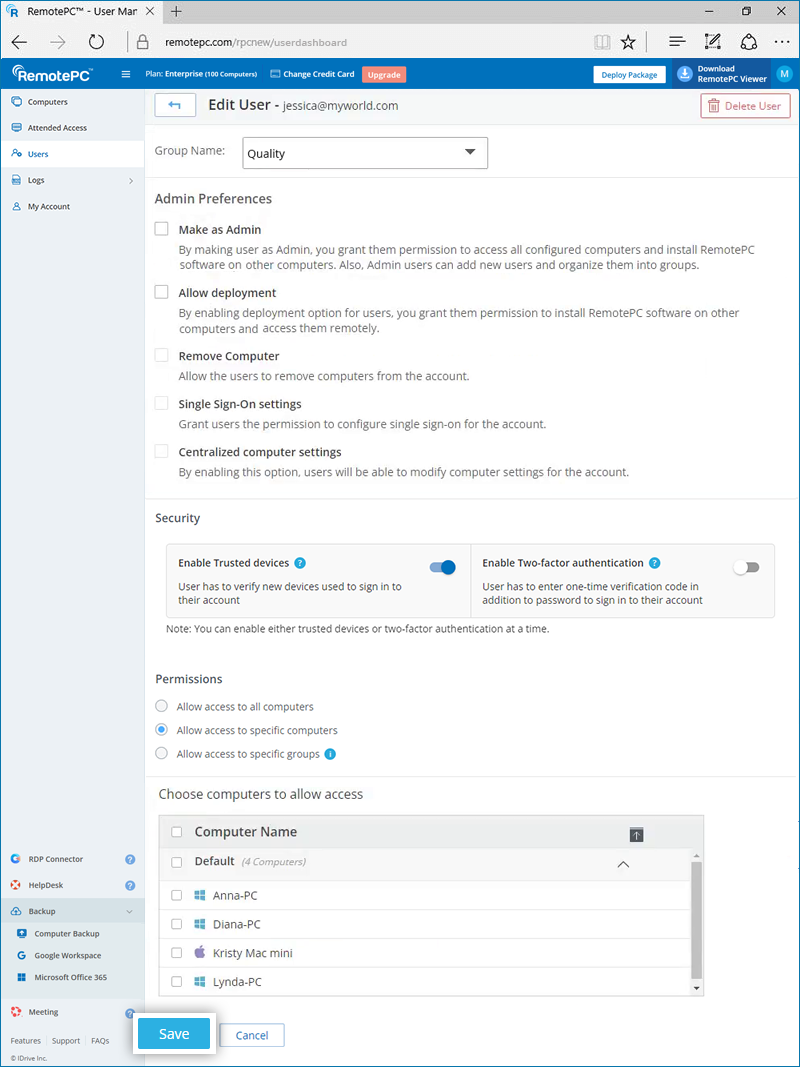
- Inicie sesión en RemotePC desde el navegador web y vaya a la pestaña 'Gestión de usuarios'.
- Pase el cursor sobre el usuario que desea editar y haga clic en
 .
. - Seleccione el botón de opción 'Permitir acceso a computadoras específicas' en la sección 'Permisos'.
- Seleccione las computadoras que desea asignar, o deseleccione las computadoras que desea desasignar en la sección 'Nombre de la computadora' y haga clic en 'Guardar'.
Alternativamente,
- Vaya a la pestaña 'Computadoras'.
- Pase el cursor sobre la computadora que desea editar y haga clic en .
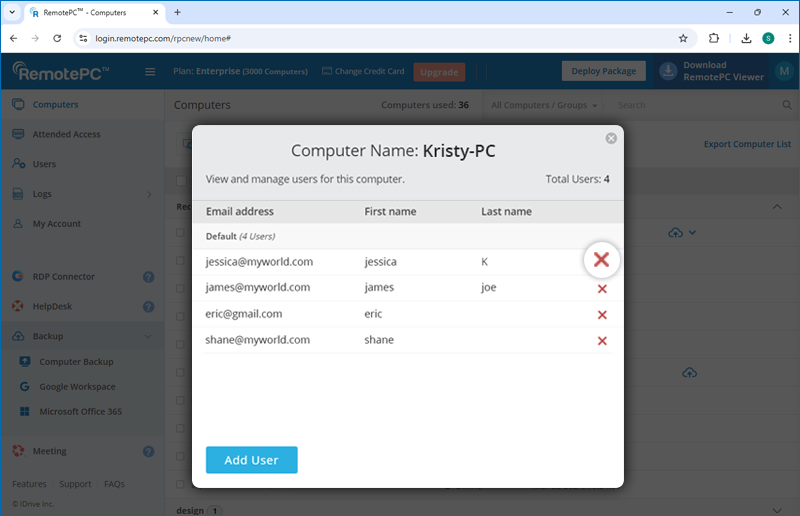
- Haga clic en 'Usuarios'. Aparecerá una ventana con la lista de usuarios asignados a la computadora.
- Haga clic en 'Agregar usuarios'. Aparecerá la lista de usuarios que no han sido asignados a la computadora.
- Seleccione los usuarios que desea asignar y haga clic en 'Agregar'.
- Para desasignar usuarios, haga clic en
 junto a los nombres de usuario que desea desasignar.
Sí, como administrador puede editar los permisos de usuario.
Para editar,
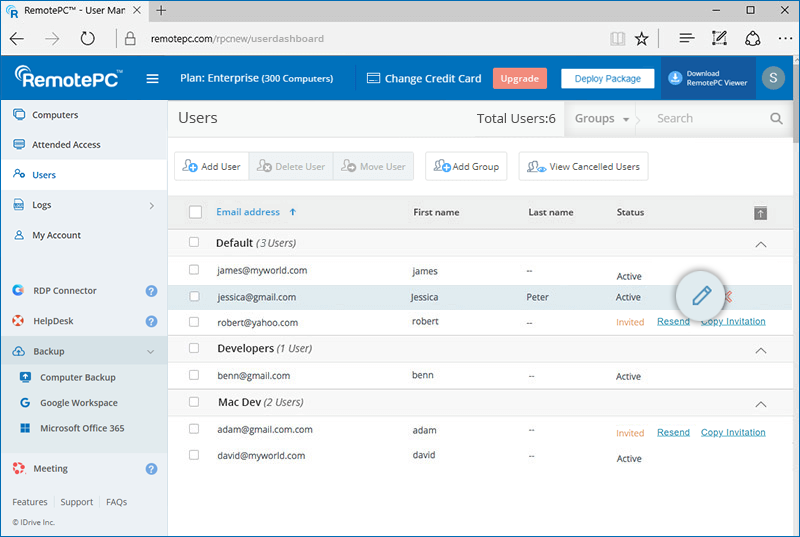
- Inicie sesión en RemotePC desde el navegador web y vaya a la pestaña 'Gestión de usuarios'.
- Pase el cursor sobre el usuario que desea editar y haga clic en
 .
. 
- Realice los cambios necesarios en las secciones 'Preferencias' y 'Permisos'.
- Haga clic en 'Guardar'.
Para restablecer / eliminar la clave personal,
- Inicie la aplicación de escritorio RemotePC en la computadora que desea restablecer la clave personal.
- Inicie sesión en su cuenta.
- Haga clic derecho en el nombre de la computadora y seleccione 'Editar/eliminar clave personal'.
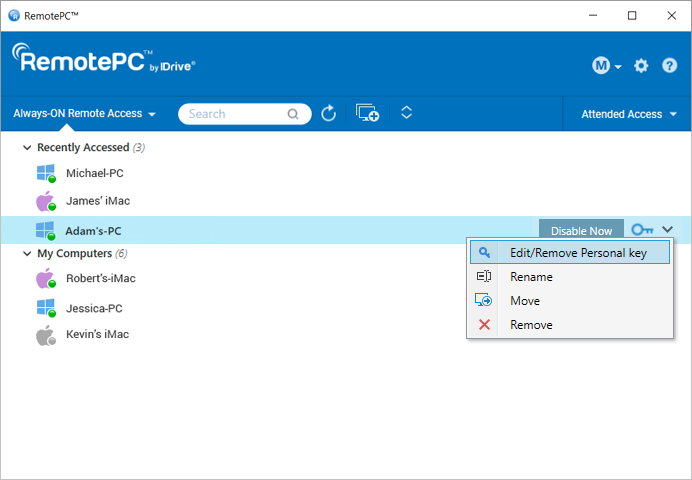
- Ingrese la nueva clave personal y confírmela. Haga clic en 'Cambiar'.
- Si desea conectar a la computadora sin clave personal, haga clic en 'Eliminar clave'.
Para eliminar usuarios,
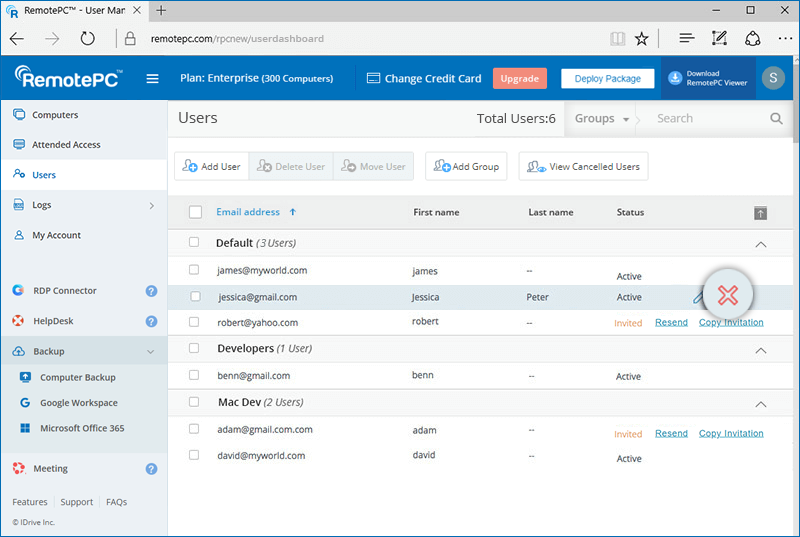
- Inicie sesión en RemotePC desde el navegador web y vaya a la pestaña 'Gestión de usuarios'.
- Para eliminar un solo usuario, pase el cursor sobre el usuario que desea eliminar y haga clic en
 .
. - Para eliminar varios usuarios de la lista, seleccione los usuarios y haga clic en 'Eliminar usuario'.
- Haga clic en 'Sí' en la ventana de confirmación.
Puede enviar solicitudes de API usando la clave API generada para su cuenta en la consola web.
Lea la documentación de la APIPara obtener la clave API,
- Inicie sesión en su cuenta RemotePC Enterprise.
- Vaya a la pestaña 'Mi cuenta' y haga clic en 'Claves API'.
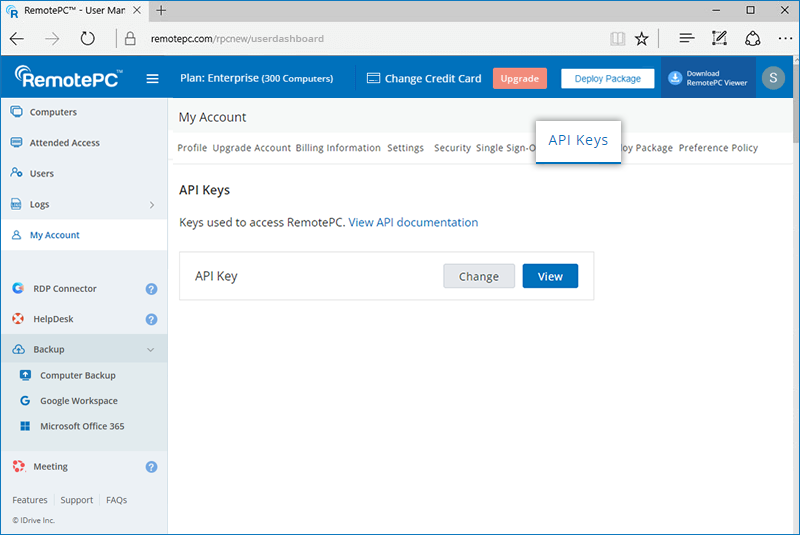
- Haga clic en 'Ver', ingrese la contraseña de la cuenta y haga clic en 'Ver'.
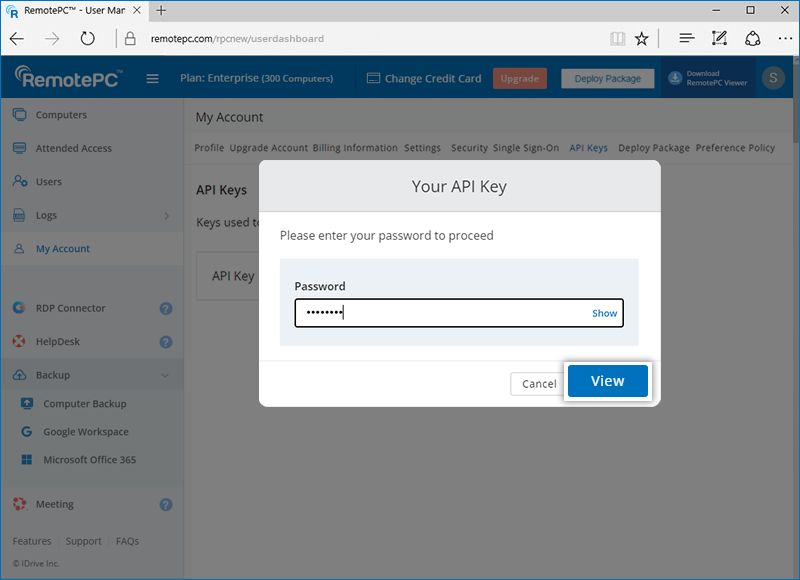
- Se mostrará la clave API. Haga clic en 'Copiar clave' para copiarla al portapapeles.
Para cambiar la clave API, haga clic en 'Cambiar'. Ingrese la contraseña de la cuenta y haga clic en 'Ver' para ver la nueva clave API.
Nota: Solo el administrador (propietario de la cuenta) puede generar la clave API.
¿Cómo puedo configurar la pantalla del host para que se apague y bloquee la entrada durante una sesión remota, y se bloquee automáticamente al finalizar la sesión?
Para aplicar estas opciones de menú de visor a los usuarios por defecto, debe crear una 'Política de preferencias' y aplicarla a las computadoras objetivo. Dentro de la política, habilite las configuraciones de seguridad preferidas para garantizar mayor privacidad y control durante las sesiones remotas.
Para saber cómo crear una Política de Preferencias, consulte esta FAQ.
Nota: Para cuentas Team y SOHO, las opciones de menú de visor seleccionadas durante una sesión remota se guardan automáticamente y se aplicarán en sesiones posteriores.
Un grupo es una colección de usuarios/computadoras organizada por el administrador. Un usuario no puede ser añadido a más de un grupo.
Para crear un grupo de computadoras,
- Inicie sesión en RemotePC desde el navegador web.
- Haga clic en 'Agregar grupo' en la barra de menú.
- Ingrese un nombre en el campo 'Nombre del grupo'.
- Haga clic en 'Agregar'. Ahora puede agregar computadoras al grupo creado.
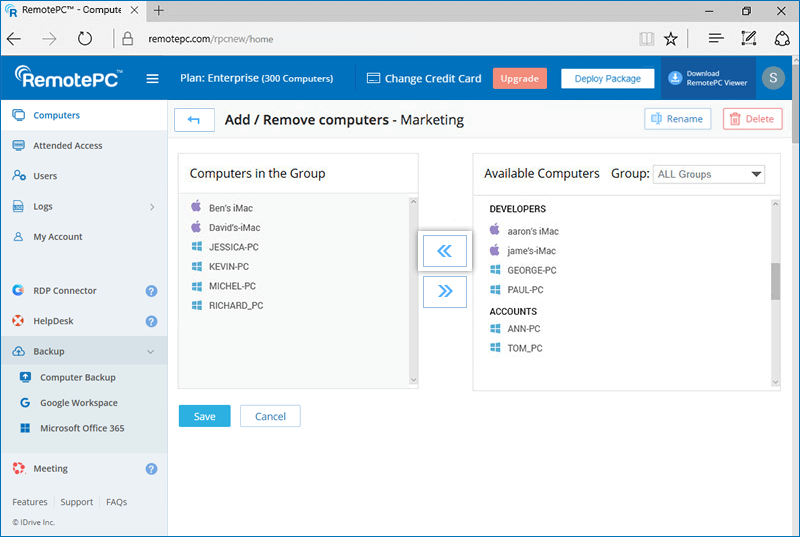
- Seleccione las computadoras requeridas en la sección 'Computadoras disponibles' y haga clic en
 .
. 
- Haga clic en 'Agregar'.
Para crear un grupo de usuarios,
- Inicie sesión en RemotePC desde el navegador web y vaya a la pestaña 'Gestión de usuarios'.
- Haga clic en 'Agregar grupo' en la barra de menú.
- Ingrese un nombre en el campo 'Nombre del grupo'.
- Haga clic en 'Agregar'.
Sí, puede mover usuarios entre grupos.
Para mover,
- Inicie sesión en RemotePC desde el navegador web y vaya a la pestaña 'Gestión de usuarios'.
- Seleccione el/los usuario(s) que desea mover y haga clic en 'Mover usuario'.
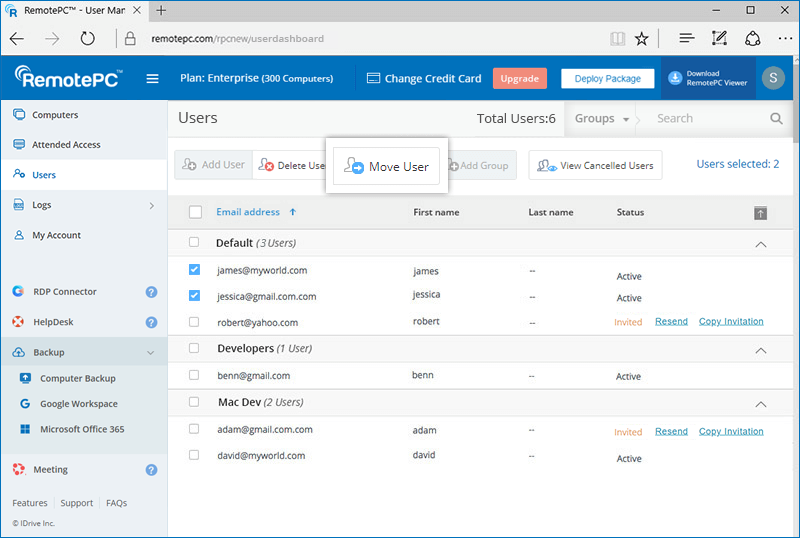
- Aparecerá la ventana 'Mover usuario'. Seleccione el grupo requerido en la lista desplegable 'Nombre del grupo'.
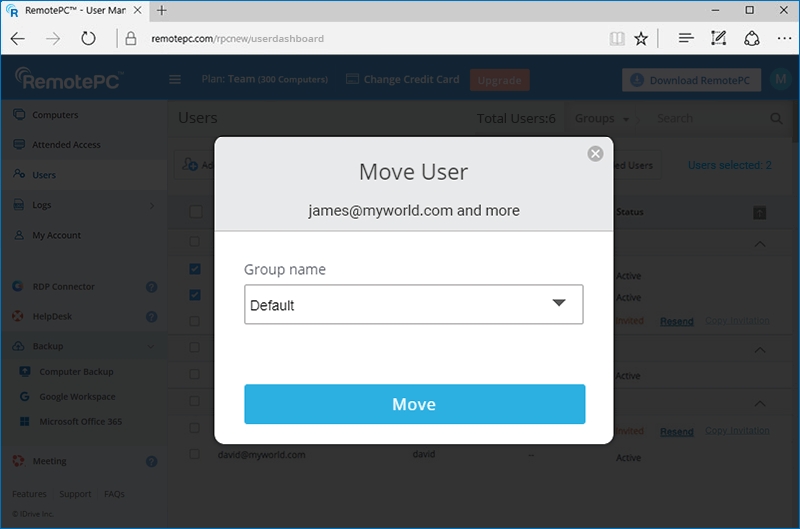
- Haga clic en 'Mover'.
Para eliminar un grupo de usuarios,
- Inicie sesión en RemotePC desde el navegador web.
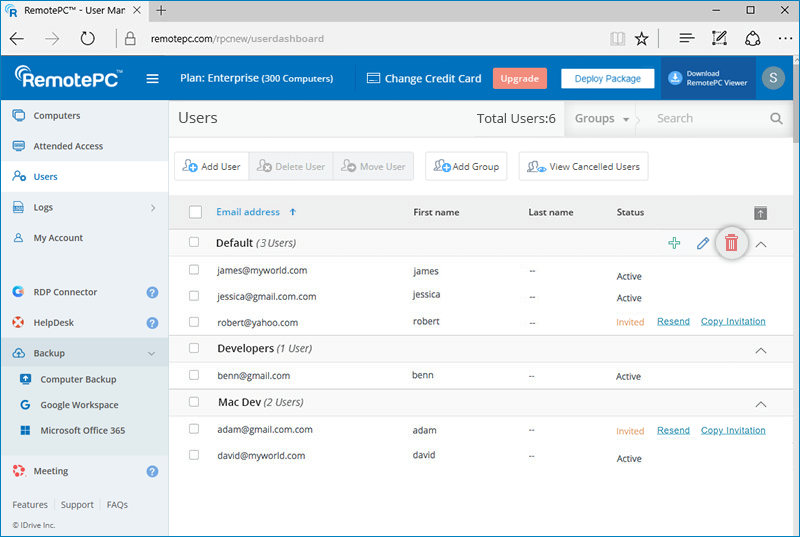
- Vaya a la pestaña 'Gestión de usuarios'. Aparecerá la lista de grupos y usuarios asociados.
- Pase el cursor sobre el grupo que desea eliminar y haga clic en
 .
. - Haga clic en 'Ok' en la ventana de confirmación.
Para eliminar un grupo de computadoras,
- Inicie sesión en RemotePC desde el navegador web. Aparecerá la lista de grupos y computadoras asociadas.
- Pase el cursor sobre el grupo que desea eliminar y haga clic en .
- En la página 'Agregar / Eliminar computadoras', haga clic en 'Eliminar' en la esquina superior derecha.
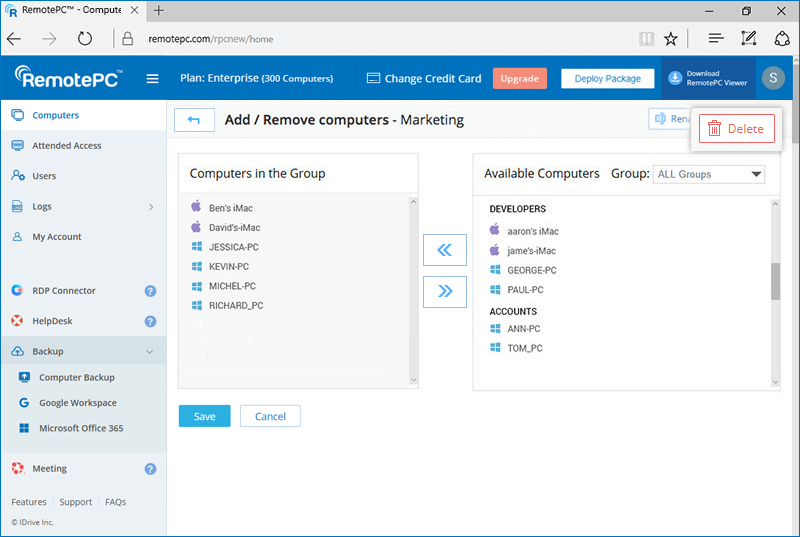
- Aparecerá una ventana de confirmación. Haga clic en 'Ok'.
Puede agregar computadoras a un grupo al crearlo.
Para agregar computadoras a un grupo existente,
- Inicie sesión en RemotePC desde el navegador web.
- Haga clic en junto al grupo al que desea agregar las computadoras.
- Seleccione las computadoras en la sección 'Computadoras disponibles' y haga clic en para agregarlas.
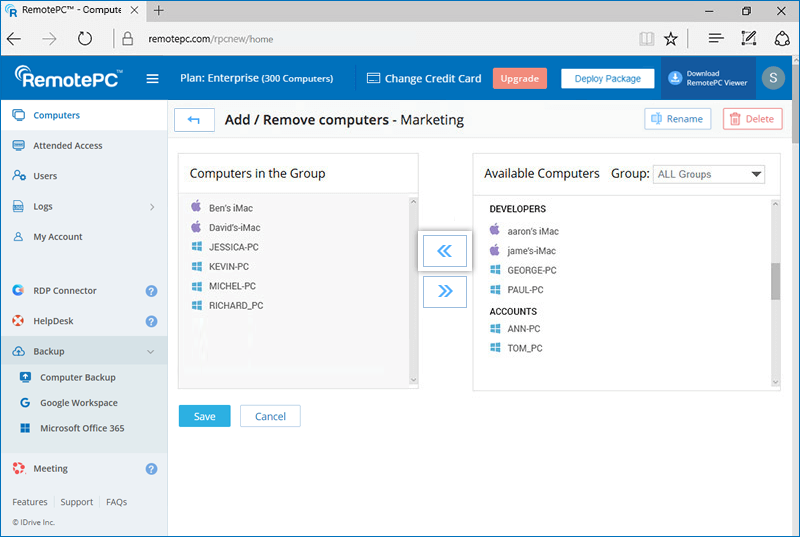
- Haga clic en 'Agregar'.
Sí, puede mover computadoras entre grupos.
Para mover varias computadoras,
- Inicie sesión en RemotePC desde el navegador web.
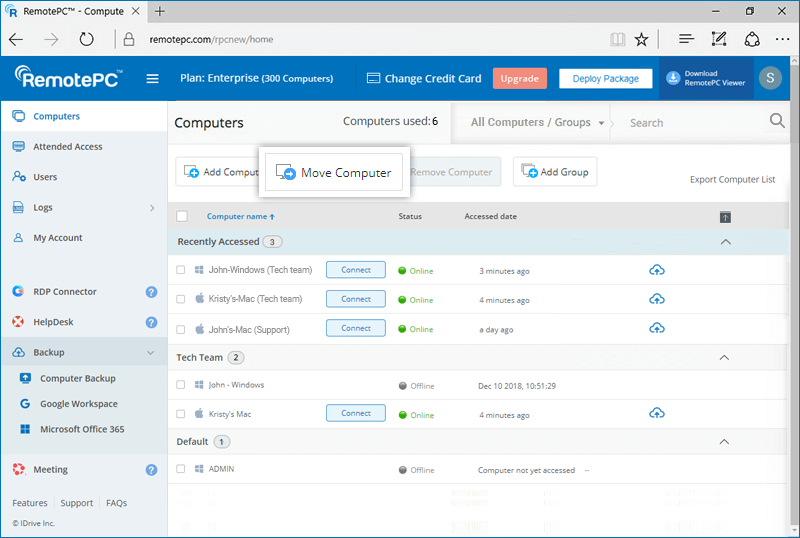
- Seleccione las computadoras que desea mover y haga clic en 'Mover computadora'.
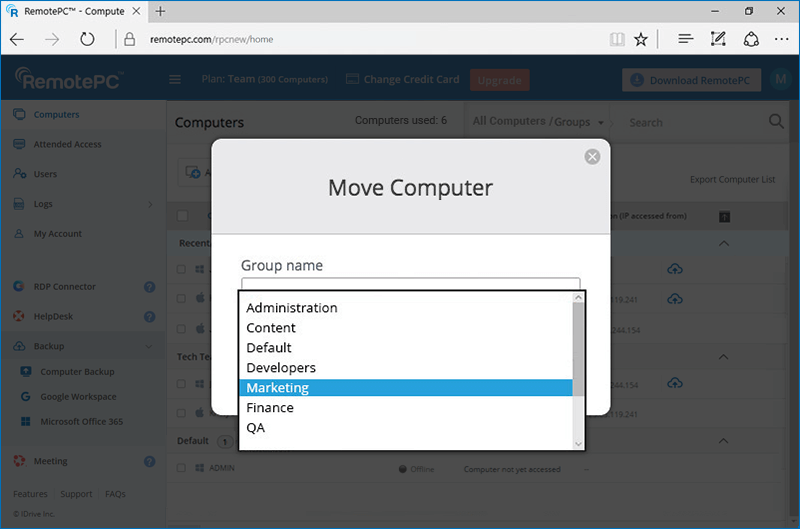
- Seleccione el grupo en la lista desplegable 'Nombre del grupo' y haga clic en 'Mover'.
Para mover una computadora individual,
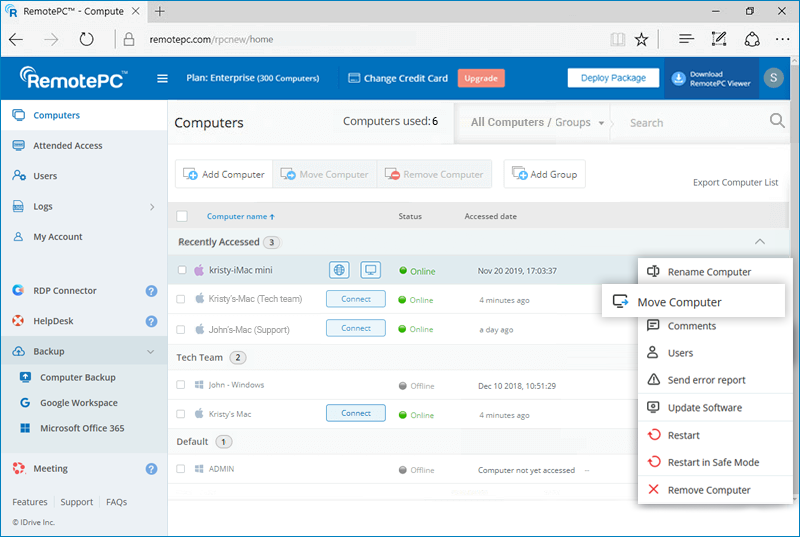
- Haga clic en correspondiente a la computadora y haga clic en 'Mover computadora'.
- Seleccione el grupo en la lista desplegable 'Nombre del grupo' y haga clic en 'Mover'.
Ejecute los siguientes comandos en el símbolo del sistema para instalar el archivo RemotePC.msi.
Para instalar RemotePC Host,
- Abra el símbolo del sistema en modo administrador.
- Asegúrese de que la ruta sea: C:\WINDOWS\system32>
- Ejecute el comando:
msiexec.exe /i <ruta de RemotePC.msi> /qn ID=<ID de configuración> GROUPNAME=<nombre de grupo> PERSONALKEY=<clave personal> HIDETRAY=<0 o 1> CONNECT_PERMISSION=<0 o 1 o 2 o 3> REMOVE_WALLPAPER=<0 o 1> DISABLE_AERO_THEME=<0 o 1> DISABLE_FONT=<0 o 1> DISABLE_SLEEP_MODE=<0 o 1> HARDWARE_ACCELERATION=<0 o 1> CONNECT_TO_ACTIVE_SESSION=<0 o 1> SHOW_WHO_IS_ACCESSING=<0 o 1> LOCK_ON_SESSION_END=<0 o 1> LOCAL_PROXY_IP=192.168.3.176 LOCAL_PROXY_PORT=801 LOCAL_PROXY_USERNAME=test LOCAL_PROXY_PASSWORD=test ENABLE_DISABLE_PRINTER=<0 o 1> COMPUTERNAME=<Nombre de la computadora>
Por ejemplo:C:\WINDOWS\system32>msiexec.exe /i "C:\Users\TestUser\Desktop\RPCMSI\RemotePC.msi" /qn ID=uKjNNpkSWo1pnE8 GROUPNAME=GRPOne PERSONALKEY=test1234 HIDETRAY=1 CONNECT_PERMISSION=3 REMOVE_WALLPAPER=1 DISABLE_AERO_THEME=1 DISABLE_FONT=1 DISABLE_SLEEP_MODE=1 HARDWARE_ACCELERATION=1 CONNECT_TO_ACTIVE_SESSION=1 SHOW_WHO_IS_ACCESSING=1 LOCK_ON_SESSION_END=0 LOCAL_PROXY_IP=192.168.3.176 LOCAL_PROXY_PORT=801 LOCAL_PROXY_USERNAME=test LOCAL_PROXY_PASSWORD=test ENABLE_DISABLE_PRINTER=0 COMPUTERNAME="Server 2019"
Si no puede instalar RemotePC, vaya al Panel de control, desinstale la configuración de RemotePC y ejecute los comandos nuevamente. Alternativamente, ejecute los siguientes comandos de reinstalación.
Para reinstalar / sobrescribir la instalación
- Abra el símbolo del sistema en modo administrador.
- Asegúrese de que la ruta sea: C:\WINDOWS\system32>
- Ejecute el comando:
Última versión de RemotePC MSI:msiexec.exe /i <ruta de RemotePC.msi> /qn ID=<ID de configuración> GROUPNAME=<nombre de grupo> PERSONALKEY=<clave personal> HIDETRAY=<0 o 1> CONNECT_PERMISSION=<0 o 1 o 2 o 3> REMOVE_WALLPAPER=<0 o 1> DISABLE_AERO_THEME=<0 o 1> DISABLE_FONT=<0 o 1> DISABLE_SLEEP_MODE=<0 o 1> HARDWARE_ACCELERATION=<0 o 1> CONNECT_TO_ACTIVE_SESSION=<0 o 1> SHOW_WHO_IS_ACCESSING=<0 o 1> LOCK_ON_SESSION_END=<0 o 1> LOCAL_PROXY_IP=192.168.3.176 LOCAL_PROXY_PORT=801 LOCAL_PROXY_USERNAME=test LOCAL_PROXY_PASSWORD=test ENABLE_DISABLE_PRINTER=<0 o 1> REINSTALMODE="aecmus" REINSTALL="ALL" COMPUTERNAME=<Nombre de la computadora>Por ejemplo:
C:\WINDOWS\system32>msiexec.exe /i "C:\Users\TestUser\Desktop\RPCMSI\RemotePC.msi" /qn
ID=uKjNNpkSWo1pnE8 GROUPNAME=GRPOne PERSONALKEY=test1234
HIDETRAY=1 CONNECTPERMISSION=3 REMOVE_WALLPAPER=1 DISABLE_AERO_THEME=1 DISABLE_FONT=1 DISABLE_SLEEP_MODE=1 HARDWARE_ACCELERATION=1 CONNECT_TO_ACTIVE_SESSION=1 SHOW_WHO_IS_ACCESSING=1 LOCK_ON_SESSION_END=0 LOCAL_PROXY_IP=192.168.3.176 LOCAL_PROXY_PORT=801 LOCAL_PROXY_USERNAME=test LOCAL_PROXY_PASSWORD=test ENABLE_DISABLE_PRINTER=0 REINSTALMODE="aecmus" REINSTALL="ALL" COMPUTERNAME="Server 2019"Nota: Añada /qn para instalación silenciosa.
Nota:
- COMPUTERNAME debe tener entre 1 y 50 caracteres.
- Los nombres de grupo deben tener 20 caracteres o menos.
- En caso de carácter especial incorrecto, la máquina se moverá al grupo 'Default'.
- Si el nombre de grupo no existe, se creará uno nuevo con el nombre proporcionado y la computadora se asignará a él.
Puede predefinir parámetros opcionales para la computadora remota durante la instalación.
Parámetros Descripción ID Este es un parámetro obligatorio y puede encontrarlo en Deploy Package > Group deployment via MSI > Configuration ID en su cuenta RemotePC PERSONALKEY Establece una 'Clave personal', que actúa como contraseña secundaria para la computadora remota GROUPNAME Nombre del grupo al que se asignará la computadora * COMPUTERNAME Nombre de la máquina asignada al host UNINSTALL Desinstala RemotePC host usando el comando MSI UNINSTALL=yes
Nota: No combine esto con otros parámetrosHIDETRAY 1 Al habilitar esta opción se evita que los usuarios accedan a las opciones de la bandeja en sus computadoras remotas 0 Muestra la bandeja y permite a los usuarios acceder a las opciones de la bandeja CONNECT_PERMISSION 0 El permiso de solicitud de conexión está deshabilitado 1 Rechaza automáticamente la conexión en la pantalla de inicio de sesión después de que expire la solicitud 2 Acepta automáticamente la conexión en la pantalla de inicio de sesión después de que expire la solicitud 3 Permite la conexión después de que expire la solicitud REMOVE_WALLPAPER 1 Al habilitar esta opción se elimina el fondo de pantalla durante la sesión remota 0 El fondo de pantalla se muestra durante la sesión remota DISABLE_AERO_THEME 1 Deshabilita el tema aero durante la sesión remota 0 El tema aero permanece activo durante la sesión remota DISABLE_FONT 1 El suavizado de fuentes se deshabilita durante la sesión remota 0 El suavizado de fuentes está habilitado DISABLE_SLEEP_MODE 1 Deshabilita el modo de suspensión cuando el host está configurado 0 Si esta opción está deshabilitada, la computadora remota entrará en modo de suspensión después de un tiempo específico. HARDWARE_ACCELERATION 1 Usa aceleración por hardware durante la sesión remota 0 La aceleración por hardware está deshabilitada CONNECT_TO_ACTIVE_SESSION 1 Al habilitar esta opción permite a los usuarios conectarse a sesiones RDP activas en hosts Windows 0 La conexión a una sesión activa está deshabilitada SHOW_WHO_IS_ACCESSING 1 Muestra notificación de quién está accediendo durante una sesión remota 0 Oculta la notificación de quién está accediendo durante una sesión remota LOCK_ON_SESSION_END 1 El sistema se bloqueará al finalizar la sesión 0 El sistema no se bloqueará al finalizar la sesión LOCAL_PROXY Los usuarios pueden pasar detalles de proxy local como parámetros LOCAL_PROXY_IP = 192.168.3.176 LOCAL_PROXY_PORT = 801 LOCAL_PROXY_USERNAME = test LOCAL_PROXY_PASSWORD = test ENABLE_DISABLE_PRINTER 1 La impresión remota estará habilitada 0 La impresión remota estará deshabilitada
*Nota:
- COMPUTERNAME debe tener entre 1 y 50 caracteres.
- Si el nombre de grupo no existe, se creará uno nuevo con el nombre proporcionado y la computadora se asignará a él.
- Si la computadora ya existe en otro grupo, se moverá al nuevo grupo especificado por el usuario.
Ejecute los siguientes comandos en el símbolo del sistema para instalar el archivo RemotePCViewer.msi.
Para instalar RemotePC Viewer,
- Abra el símbolo del sistema en modo administrador.
- Asegúrese de que la ruta sea: C:\WINDOWS\system32>
- Ejecute el comando:
msiexec.exe /i <ruta de RemotePCViewer.msi> /qn PRODUCTNAME=viewer
Por ejemplo:
msiexec.exe /i "C:\Users\Test\Desktop\MSI\UN\RemotePCViewer.msi" /qn PRODUCTNAME=viewer
Para desinstalar RemotePC Viewer,
- Abra el símbolo del sistema en modo administrador.
- Asegúrese de que la ruta sea: C:\WINDOWS\system32>
- Desinstale RemotePC Viewer usando el comando:
msiexec.exe /i <ruta de RemotePCViewer.msi> /qn PRODUCTNAME=viewer UNINSTALL=yes
Por ejemplo:
msiexec.exe /i "C:\Users\Test\Desktop\MSI\UN\RemotePCViewer.msi" /qn PRODUCTNAME=viewer UNINSTALL=yes
Puede predefinir parámetros opcionales para la computadora remota durante la instalación.
Parámetros Descripción PRODUCTNAME El nombre del producto debe ser 'viewer' para instalar la aplicación RemotePC Viewer. UNINSTALL Incluya este parámetro junto con PRODUCTNAME=viewer para desinstalar RemotePC Viewer usando el comando MSI UNINSTALL=yes Para desinstalar RemotePC Host usando MSI,
- Abra el símbolo del sistema en modo administrador.
- Asegúrese de que la ruta sea: C:\WINDOWS\system32>
- Desinstale RemotePC Host usando el comando:
msiexec.exe /i <ruta de RemotePC.msi> /qn UNINSTALL=yes
Por ejemplo:
msiexec.exe /i "C:\Users\Test\Desktop\MSI\UN\RemotePC.msi" /qn UNINSTALL=yes
Para crear una política de preferencias,
- Inicie sesión en su cuenta RemotePC.
- Haga clic en Paquete de implementación en la esquina superior derecha.
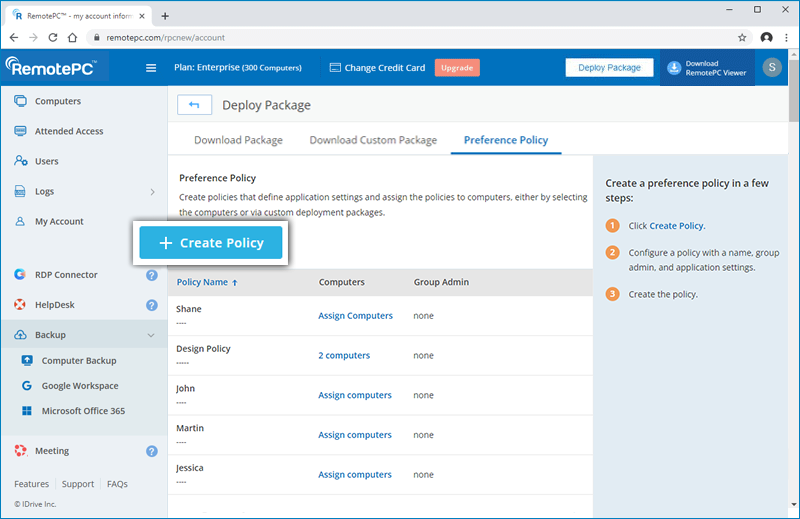
- Vaya a Política de preferencias y haga clic en Crear política.
- Ingrese un nombre y una descripción para la política.
- Seleccione un administrador para el grupo. Esto es opcional.
- Configure los ajustes generales, de seguridad y de control de capacidades en las siguientes secciones. La configuración definida por el administrador aquí se aplicará automáticamente a todas las computadoras asignadas a la política.
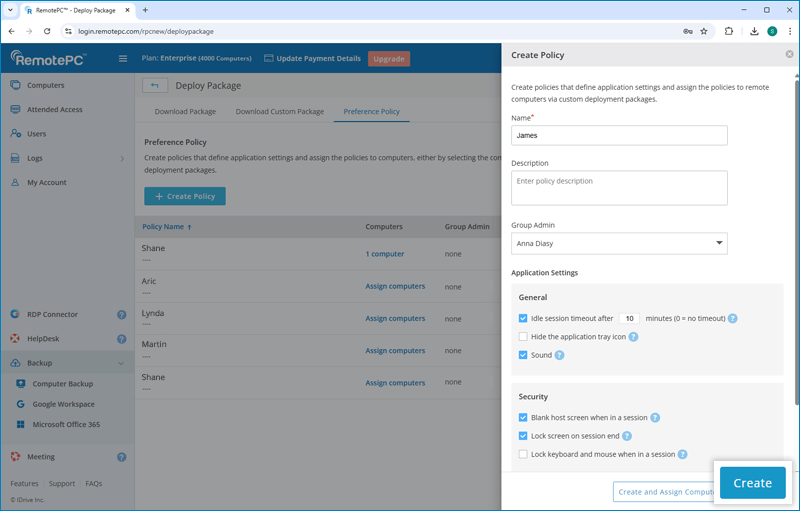
- Tiempo de espera de sesión inactiva después de (X) minutos (0 = sin tiempo de espera):
Especifique un tiempo de inactividad para finalizar automáticamente la sesión remota tras la inactividad. - Ocultar el icono de la aplicación en la bandeja:
Seleccione esta opción para ocultar el icono de la aplicación de la bandeja del sistema. - Sonido:
Seleccione esta opción para escuchar el audio remoto durante la conexión. - Pantalla del host en blanco durante la sesión:
Seleccione esta opción para evitar que otros vean la pantalla remota durante la sesión. - Bloquear pantalla al finalizar la sesión:
Seleccione esta opción para bloquear la computadora remota al finalizar la sesión. - Bloquear teclado y ratón durante la sesión:
Seleccione esta opción para bloquear todas las entradas del teclado y ratón remotos durante la sesión. - Permitir transferencia de archivos, arrastrar y soltar, y portapapeles universal:
Seleccione esta opción para permitir la transferencia de archivos mediante transferencia, arrastrar y soltar o copiar y pegar.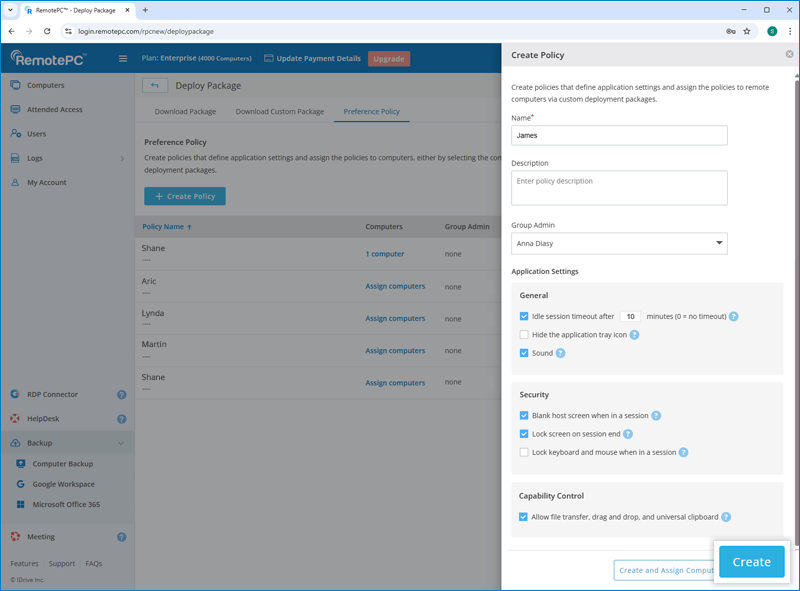
- Haga clic en Crear para crear la política de preferencias. La política se añadirá a la lista de políticas de preferencias.
- Puede hacer clic en Asignar computadoras junto a la política para añadir computadoras a la política.O bien, haga clic en Crear y asignar computadoras para crear la política y asignarla a las computadoras requeridas.
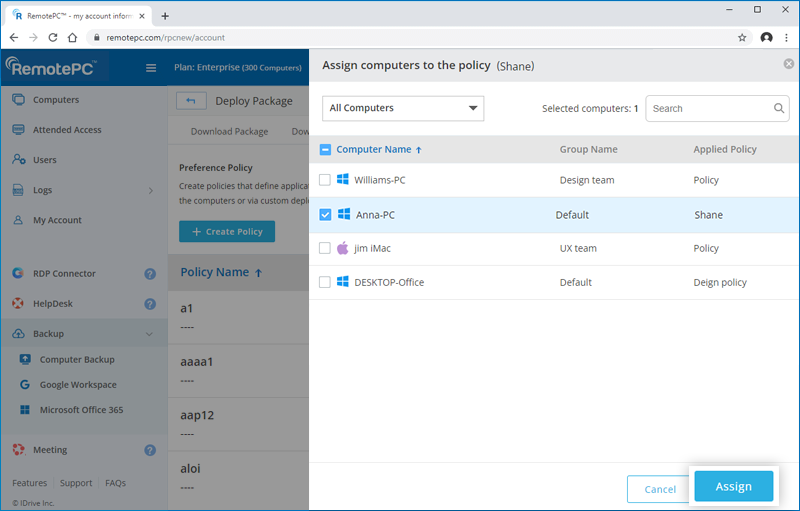
General
Seguridad
Control de capacidades
Para editar la política, haga clic en
 junto a la política que desea editar.
Nota: Una vez aplicadas las políticas de preferencias por el administrador, los usuarios no podrán cambiar estos ajustes durante una sesión remota.
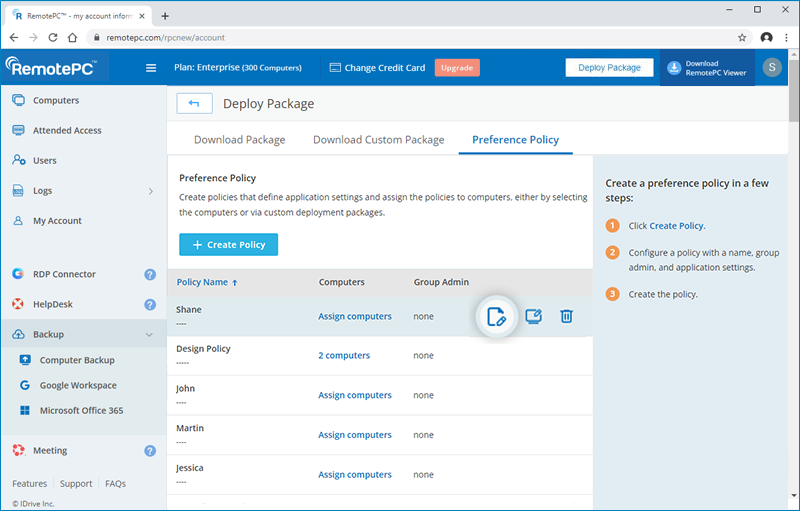
Para crear un paquete de implementación personalizado,
- Inicie sesión en su cuenta RemotePC.
- Haga clic en Paquete de implementación en la esquina superior derecha.
- Vaya a Descargar paquete personalizado y haga clic en Crear paquete de implementación.
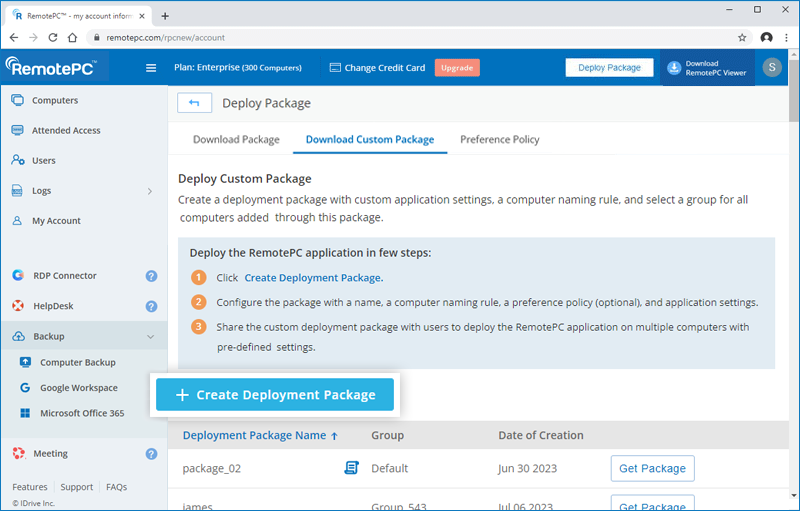
- Configure el paquete con un nombre, una regla de nombrado de computadoras, una política de preferencias (opcional) y ajustes de la aplicación.
Nota: Si se selecciona una política de preferencias, algunos ajustes estarán preseleccionados según la política elegida y no podrán modificarse. - Haga clic en Crear. El paquete de implementación se creará.
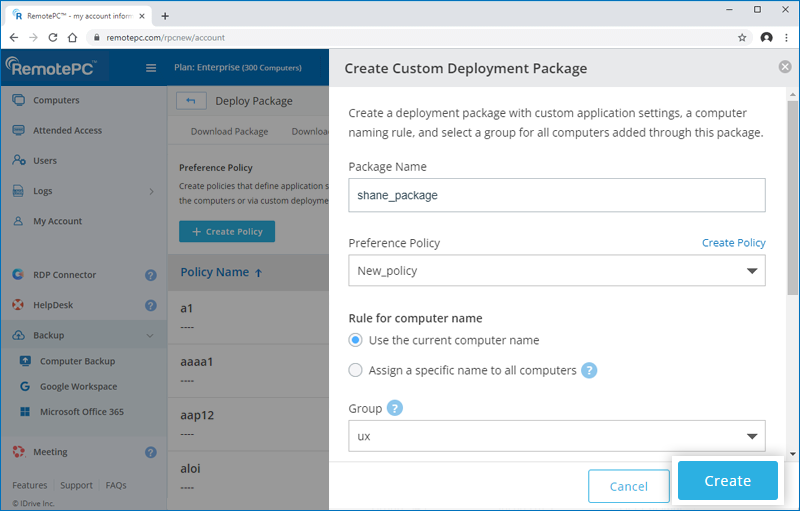
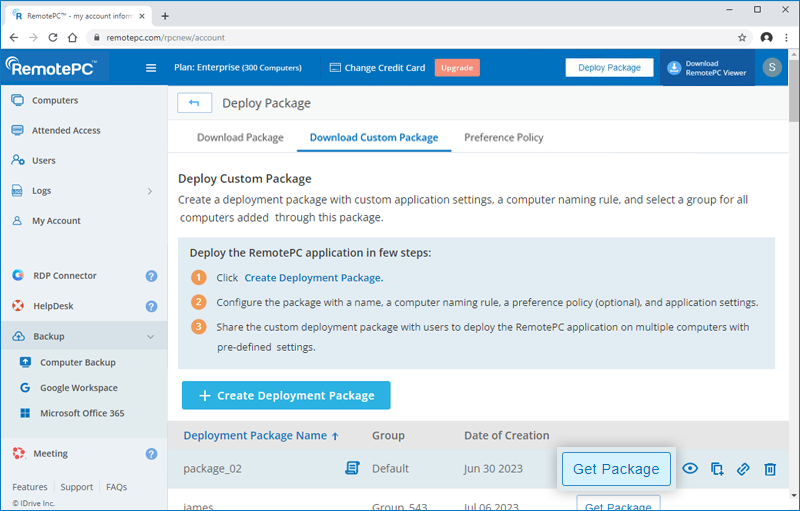
- Descargue el paquete en la computadora requerida o copie y comparta el enlace con los usuarios para desplegar el paquete en otras computadoras.
Alternativamente, puede acceder al paquete más tarde desde la pestaña Implementar paquete personalizado haciendo clic en Obtener paquete.
Sí, puede implementar RemotePC usando un ID de configuración.
Para implementar RemotePC,
- Inicie sesión en RemotePC y descargue el archivo MSI.
- Abra la ventana del símbolo del sistema en modo administrador (c:\windows\system32).
- Copie el ID de configuración que se muestra en la esquina derecha de la página.
- Ejecute este ID en el símbolo del sistema para la implementación en computadoras conectadas.
Si hay algún problema al intentar implementar RemotePC mediante GPO o si la implementación falla, puede recibir el error 1274 / error 1612 en los registros del 'Visor de eventos'.
Para resolver el problema,
- Abra el 'Editor de administración de directivas de grupo' en su computadora.
- Navegue a 'Configuración' > 'Políticas' > 'Plantillas administrativas' > 'Sistema' > 'Inicio de sesión'.
- Haga doble clic en 'Esperar siempre la red al iniciar y al iniciar sesión en la computadora'.
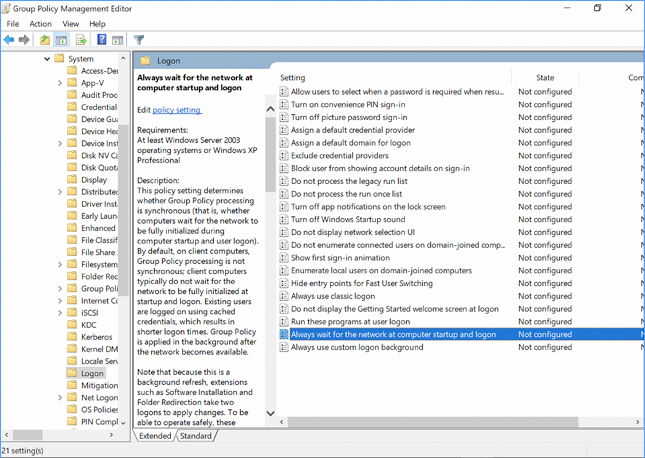
- Seleccione 'Habilitado' y haga clic en 'OK'.
- Navegue a 'Configuración de la computadora' > 'Plantillas administrativas' > 'Sistema' > 'Directiva de grupo' y haga doble clic en 'Tiempo de espera de procesamiento de la directiva de inicio'.
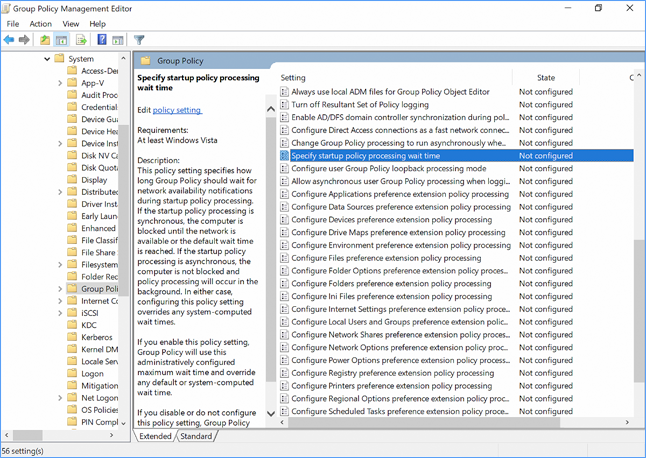
- Habilite 'Especificar el tiempo de espera de procesamiento de la directiva de inicio' y configúrelo en 90 o 120 segundos.
- Vaya a 'Configuración' > 'Políticas' > 'Configuración de software' > 'Instalación de software'.
- Haga clic derecho en el paquete y seleccione 'Propiedades'.
- Seleccione la casilla 'Permitir' junto a 'Control total' y haga clic en 'OK'.
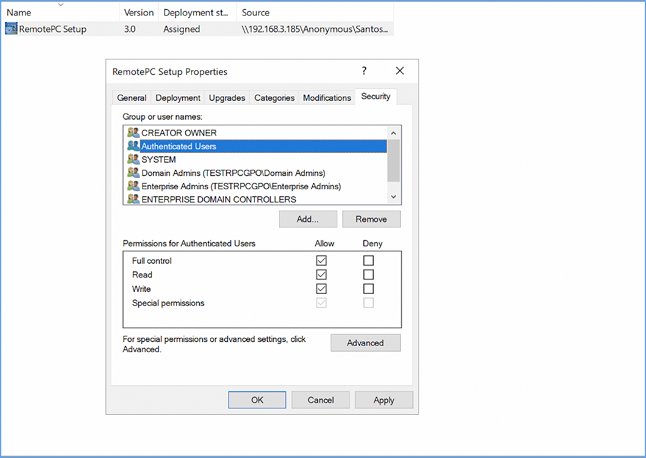
En Configuración del equipo\Políticas\Plantillas administrativas\Sistema\Directiva de grupo,
debe habilitar y configurar las siguientes 2 opciones:- Configurar el procesamiento de la directiva de instalación de software: Habilite y seleccione la casilla 'Permitir el procesamiento a través de una conexión de red lenta'.
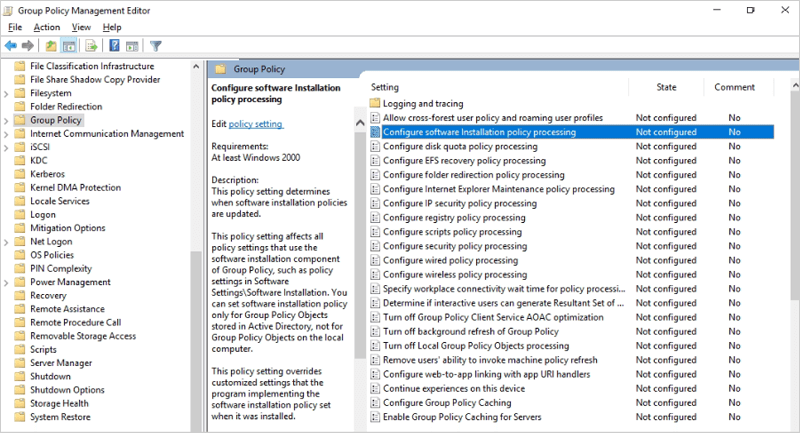
- Especificar el tiempo de espera de procesamiento de la directiva de inicio: Habilite y establezca el 'Tiempo de espera (en segundos)' en 30 segundos.
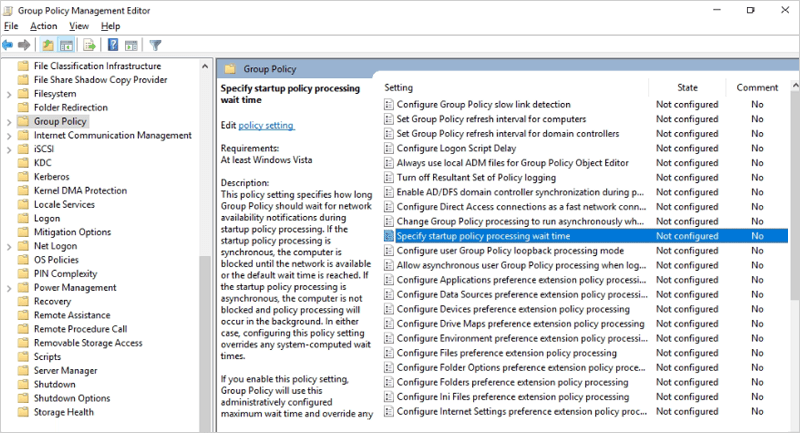
Debe eliminar el siguiente registro GPO en la computadora del usuario: HKLM/SOFTWARE/Microsoft/Windows/CurrentVersion/Group Policy
Una vez realizados estos pasos, puede volver a intentar la implementación de RemotePC mediante MSI.
Puede implementar RemotePC configurando la Directiva de grupo en el servidor host.
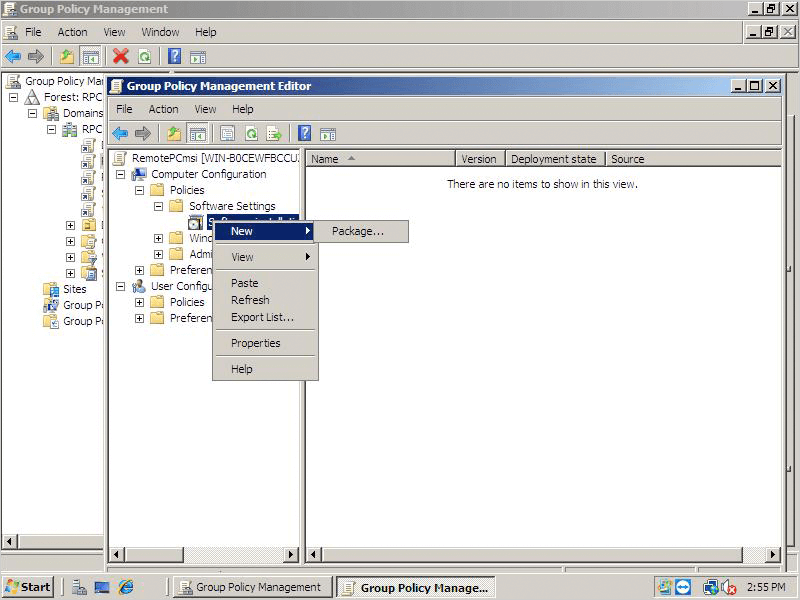
- Vaya a 'Editor de administración de directivas de grupo', haga clic derecho en 'Instalación de software', seleccione 'Nuevo' y agregue un paquete.
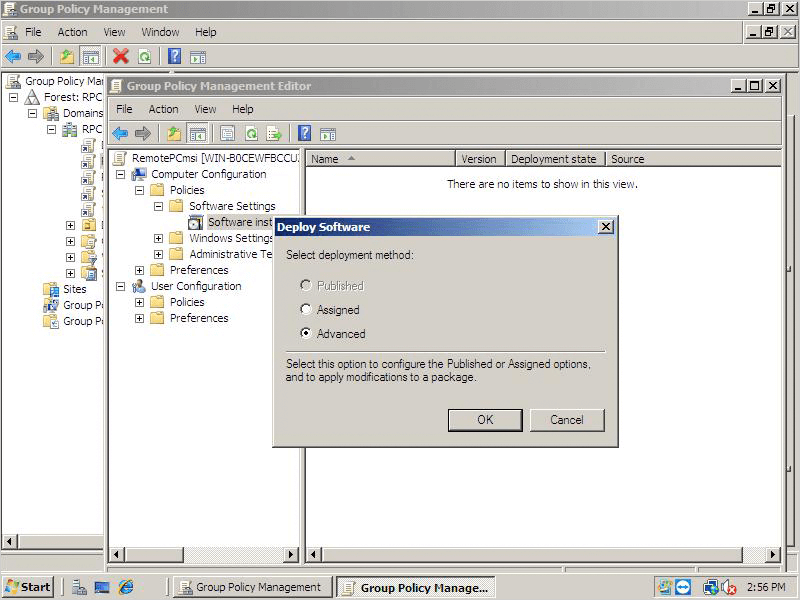
- Después de seleccionar el archivo MSI de RemotePC, elija la opción 'Avanzado' en la ventana emergente que aparece y haga clic en 'OK'.
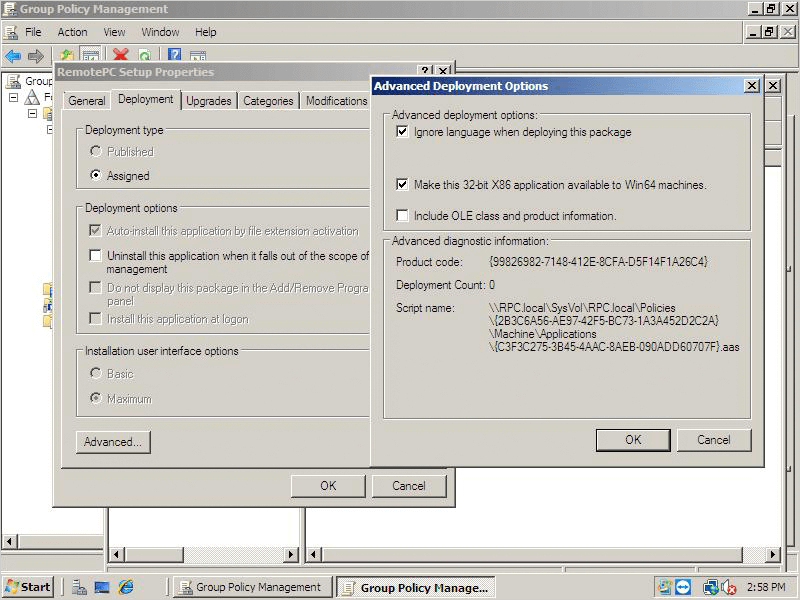
- Vaya a la pestaña 'Opciones avanzadas de implementación', seleccione 'Ignorar el idioma al implementar este paquete'. Haga clic en 'OK'.
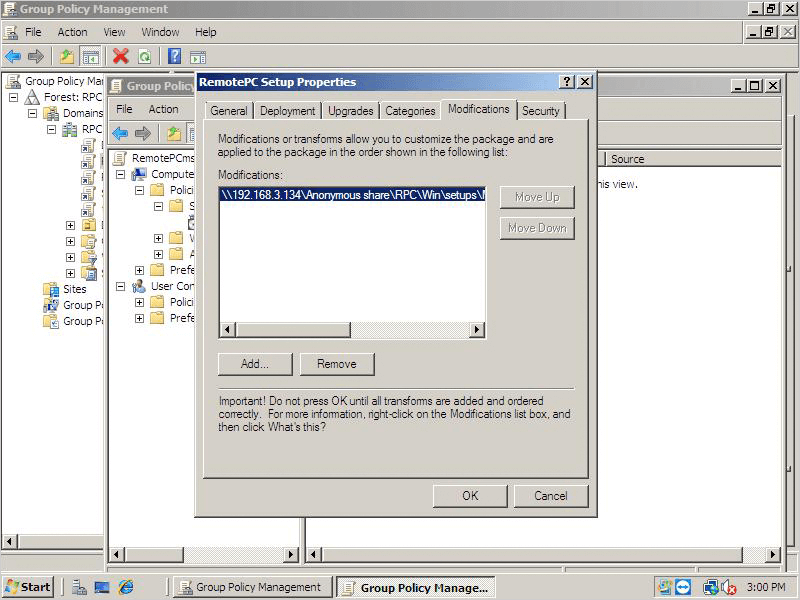
- Vaya a la pestaña 'Modificaciones' en la sección 'Propiedades de configuración de RemotePC' para agregar el archivo mst que acaba de crear. Haga clic aquí para saber cómo crear un archivo MST usando la herramienta Orca.
Para implementar RemotePC en dispositivos,
- Abra el símbolo del sistema, agregue el comando gpupdate /force y luego haga clic en 'Enter'.
- Reinicie la computadora (requerido).
- Después de reiniciar el sistema, RemotePC se implementará.
Para crear un archivo RemotePC.mst,
- Instale Orca, la herramienta utilizada para editar archivos MSI.
- Descargue un nuevo archivo RemotePC.msi.
- Abra la ubicación del archivo MSI, haga clic derecho en 'RemotePC.msi', seleccione 'Editar con Orca'.
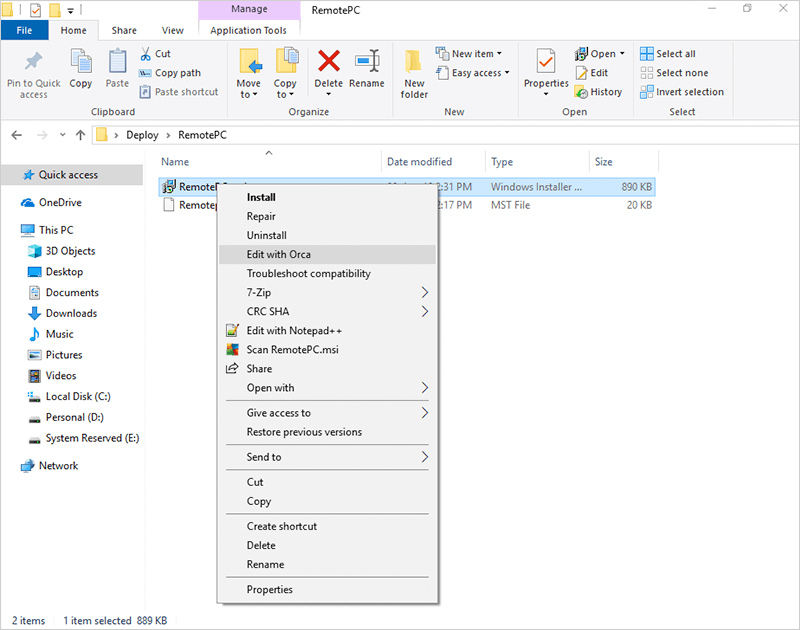
- En el menú que aparece, haga clic en 'Transformar' y luego seleccione 'Nueva transformación'.
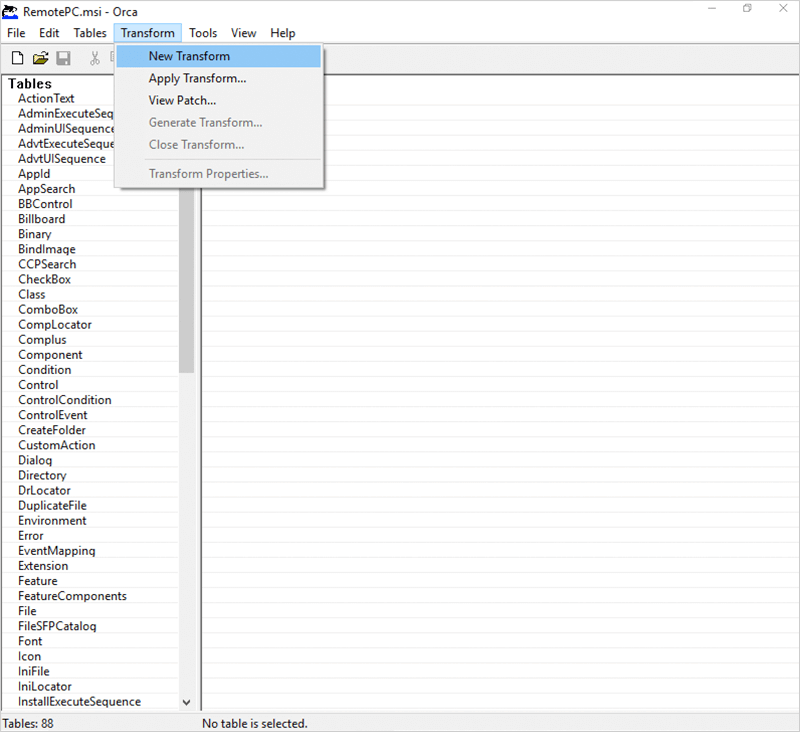
- Navegue a la pestaña 'Propiedad' y edite lo siguiente:
- En la pestaña 'Agregar fila', agregue 'Propiedad' como 'ID' y 'Valor' como 'ID de configuración', que es un parámetro obligatorio. Para configurar parámetros opcionales, agregue filas adicionales.
- Si su URL de implementación es https://www.remotepc.com/rpcnew/sh/FcXuX3JNRerhvng entonces el ID de configuración es FcXuX3JNRerhvng
- COMPUTERNAME debe tener entre 1 y 50 caracteres.
- Los nombres de grupo deben tener 20 caracteres o menos.
- En caso de carácter especial incorrecto, la máquina se moverá al grupo 'Default'.
- Si el nombre de grupo no existe, se creará uno nuevo con el nombre proporcionado y la computadora se asignará a él.
Parámetros Descripción ID Este es un parámetro obligatorio y puede encontrarlo en Paquete de implementación > Implementación grupal mediante MSI > ID de configuración en su cuenta RemotePC PERSONALKEY Establece una 'Clave personal', que actúa como contraseña secundaria para la computadora remota GROUPNAME Nombre del grupo al que se asignará la computadora * COMPUTERNAME Nombre de la máquina asignada al host UNINSTALL Desinstala el host RemotePC usando el comando MSI UNINSTALL=yes
Nota: No combine esto con otros parámetrosHIDETRAY 1 Al habilitar esta opción se evita que los usuarios accedan a las opciones de la bandeja en sus computadoras remotas 0 Muestra la bandeja y permite a los usuarios acceder a las opciones de la bandeja CONNECT_PERMISSION 0 El permiso de solicitud de conexión está deshabilitado 1 Rechaza automáticamente la conexión en la pantalla de inicio de sesión después de que expire la solicitud 2 Acepta automáticamente la conexión en la pantalla de inicio de sesión después de que expire la solicitud 3 Permite la conexión después de que expire la solicitud REMOVE_WALLPAPER 1 Al habilitar esta opción se elimina el fondo de pantalla durante la sesión remota 0 El fondo de pantalla se muestra durante la sesión remota DISABLE_AERO_THEME 1 Deshabilita el tema aero durante la sesión remota 0 El tema aero permanece activo durante la sesión remota DISABLE_FONT 1 El suavizado de fuentes se deshabilita durante la sesión remota 0 El suavizado de fuentes está habilitado DISABLE_SLEEP_MODE 1 Deshabilita el modo de suspensión cuando el host está configurado 0 Si esta opción está deshabilitada, la computadora remota entrará en modo de suspensión después de un tiempo específico. HARDWARE_ACCELERATION 1 Usa aceleración por hardware durante la sesión remota 0 La aceleración por hardware está deshabilitada CONNECT_TO_ACTIVE_SESSION 1 Al habilitar esta opción permite a los usuarios conectarse a sesiones RDP activas en hosts Windows 0 La conexión a una sesión activa está deshabilitada SHOW_WHO_IS_ACCESSING 1 Muestra notificación de quién está accediendo durante una sesión remota 0 Oculta la notificación de quién está accediendo durante una sesión remota LOCK_ON_SESSION_END 1 El sistema se bloqueará al finalizar la sesión 0 El sistema no se bloqueará al finalizar la sesión LOCAL_PROXY Los usuarios pueden pasar detalles de proxy local como parámetros LOCAL_PROXY_IP = 192.168.3.176 LOCAL_PROXY_PORT = 801 LOCAL_PROXY_USERNAME = test LOCAL_PROXY_PASSWORD = test ENABLE_DISABLE_PRINTER 1 La impresión remota estará habilitada 0 La impresión remota estará deshabilitada Nota:
- Vaya a 'Transformar', seleccione 'Generar transformación' para completar la creación del mst.
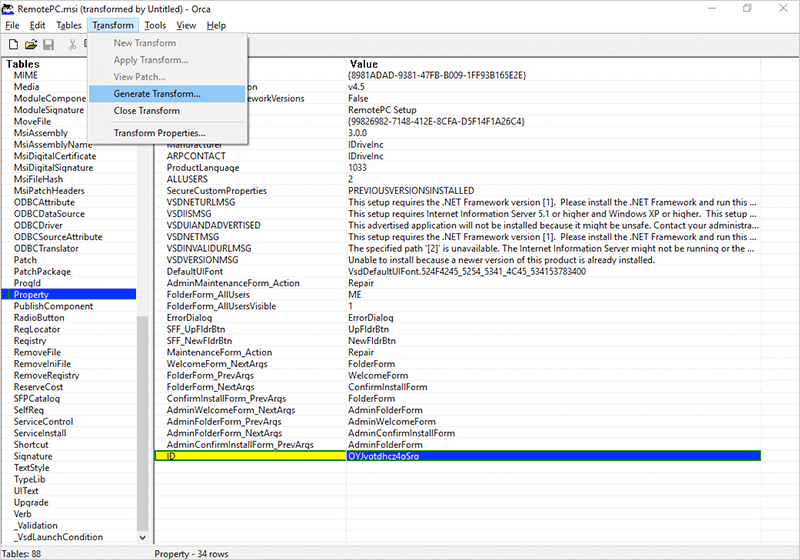
- Implemente con archivos MSI y MST.
Nota:
- Si el nombre del grupo es inválido o no se pasa, la computadora caerá en el grupo 'Default'.
- Si la clave personal es inválida o no se pasa, se establecerá un valor predeterminado (Clave personal).
- Si el valor de HIDETRAY es inválido o no se pasa, la configuración se obtendrá de la web y se aplicará en la computadora remota.
Para crear un archivo RemotePC.mst,
- Instale Orca, la herramienta utilizada para editar archivos MSI.
- Descargue un nuevo archivo RemotePCViewer.msi.
- Abra la ubicación del archivo MSI, haga clic derecho en 'RemotePCViewer.msi', seleccione 'Editar con Orca'.
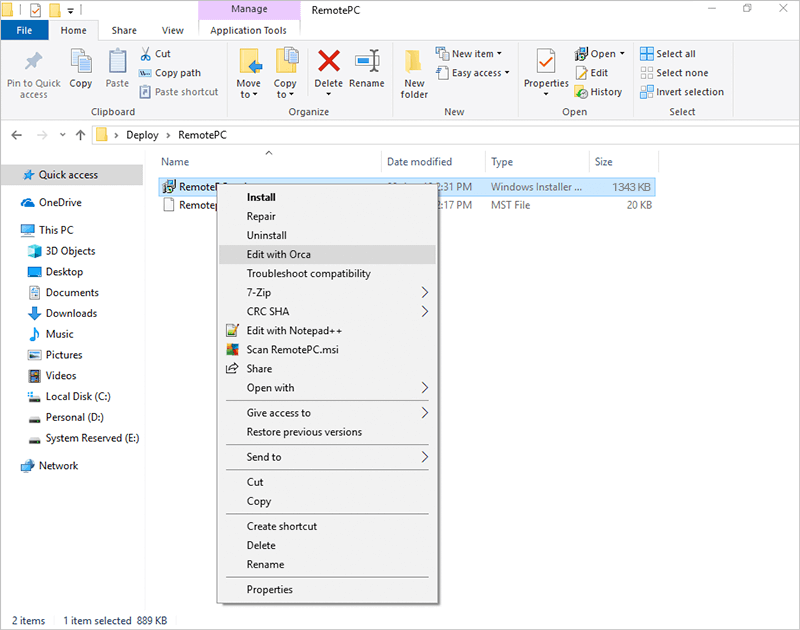
- En el menú que aparece, haga clic en 'Transformar' y luego seleccione 'Nueva transformación'.
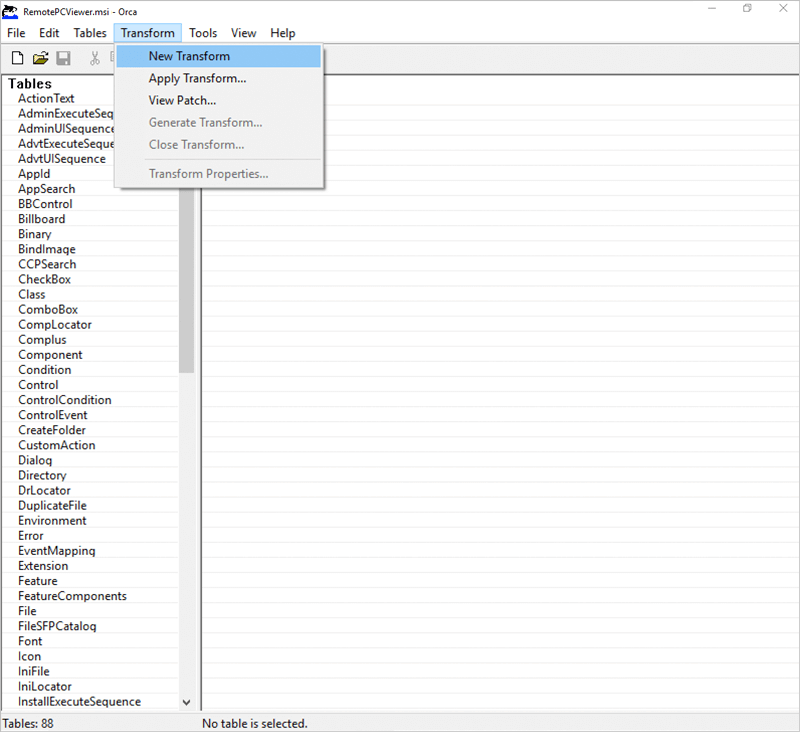
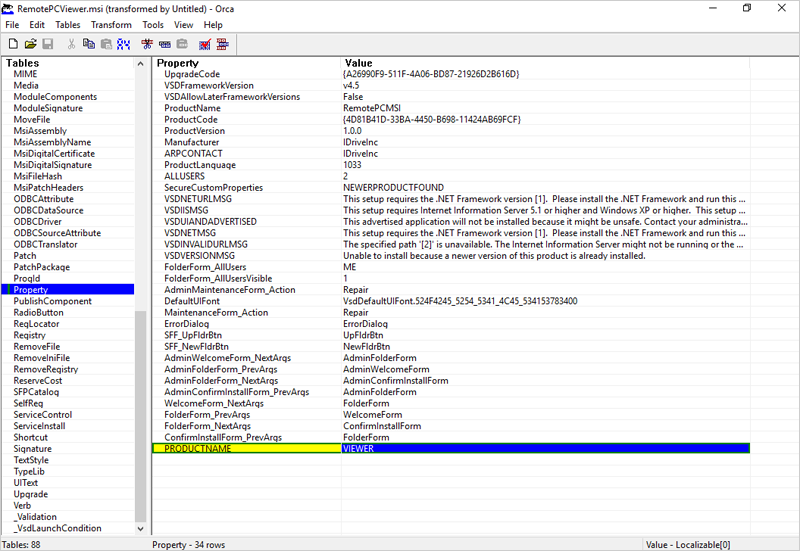
- Navegue a la pestaña 'Propiedad' y edite lo siguiente:
- En la pestaña 'Agregar fila', agregue 'Propiedad' como 'PRODUCTNAME' y 'Valor' como 'VIEWER', que es un parámetro obligatorio. Para configurar parámetros opcionales, agregue filas adicionales.
Parámetros Descripción PRODUCTNAME El nombre del producto debe ser 'viewer' para instalar la aplicación RemotePC Viewer. UNINSTALL Incluya este parámetro junto con PRODUCTNAME=viewer para desinstalar RemotePC Viewer usando el comando MSI UNINSTALL=yes. - Vaya a 'Transformar', seleccione 'Generar transformación' para completar la creación del mst.
- Implemente con archivos MSI y MST.
Para habilitar los permisos de solicitud de conexión en la aplicación RemotePC Enterprise,
- Haga clic derecho en el lanzador de la aplicación RemotePC Enterprise y seleccione 'Preferencias'.
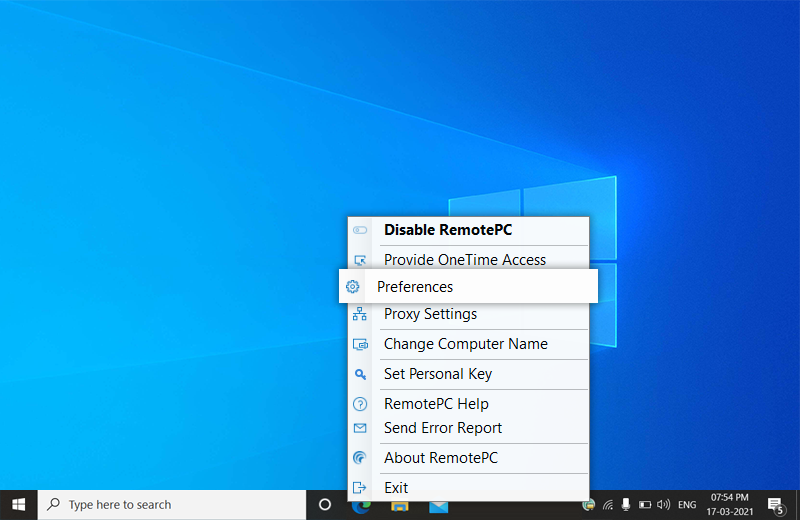
- En la pestaña 'General', seleccione la casilla para habilitar 'Permisos de solicitud de conexión' y elija entre las siguientes opciones:
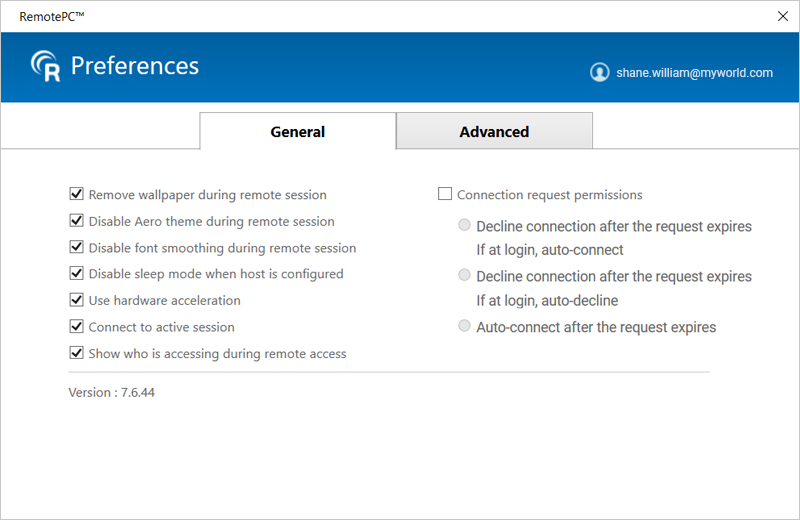
- Rechazar conexión después de que expire la solicitud
Si está en inicio de sesión, conectar automáticamente
Aparece una ventana emergente en la computadora remota para 'Permitir' o 'Denegar' la solicitud de conexión. Si no se selecciona ninguna opción en un periodo de 20 segundos, la conexión será rechazada automáticamente.
Si la computadora está bloqueada o no ha iniciado sesión en un usuario, se conectará automáticamente. - Rechazar conexión después de que expire la solicitud
Si está en inicio de sesión, rechazar automáticamente
Aparece una ventana emergente en la computadora remota para 'Permitir' o 'Denegar' la solicitud de conexión. Si no se selecciona ninguna opción en un periodo de 20 segundos, la conexión será rechazada automáticamente.
Si la computadora está bloqueada o no ha iniciado sesión en un usuario, se desconectará inmediatamente. - Conectar automáticamente después de que expire la solicitud
Aparece una ventana emergente en la computadora remota para 'Permitir' o 'Denegar' la solicitud de conexión. Si no se selecciona ninguna opción en un periodo de 20 segundos, la conexión se establecerá automáticamente.
- Rechazar conexión después de que expire la solicitud
Si está en inicio de sesión, conectar automáticamente
Sí, RemotePC es compatible con servidores Linux sin interfaz gráfica para usuarios del plan Enterprise. Puede descargar e instalar la aplicación RemotePC-CLI en cualquier servidor Linux sin interfaz gráfica y desplegarla para acceder remotamente. Use el siguiente comando para desplegar:
remotepc-cli deploy <Deployment ID>Nota: Las siguientes funciones de acceso remoto no son compatibles con servidores Linux sin interfaz gráfica
- Reproducir sonido remoto
- Transferencia de archivos
- Pizarra
- Chat
- Bloquear computadora remota instantáneamente
- Notas adhesivas
Puede descargar la aplicación RemotePC-CLI usando los siguientes enlaces:
Distribución Linux Enlace de descarga Debian wget
https://download.remotepc.com/downloads/rpc/310320/remotepc-host.debRPM wget
https://download.remotepc.com/downloads/rpc/310320/remotepc-host.rpmPuede ver los registros de acceso remoto para sesiones desatendidas y asistidas en 'Registros', y los registros de actividad web de su cuenta en 'Registros de actividad'.
- Inicie sesión en RemotePC desde el navegador web.
- Vaya a 'Registros' y haga clic en 'Registros de acceso desatendido' para detalles de sesiones remotas desatendidas o 'Registros de acceso asistido' para detalles de sesiones remotas asistidas.
- Seleccione el rango de fechas y haga clic en 'Generar'.
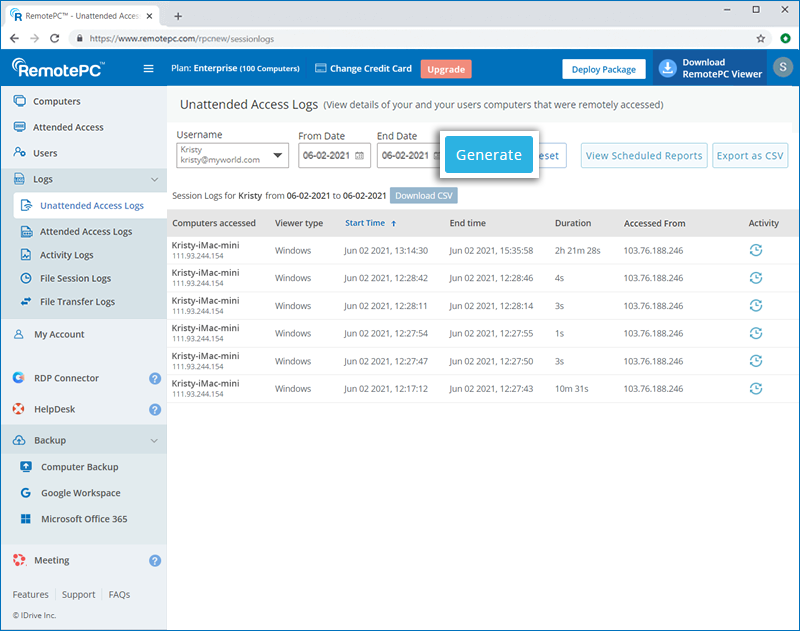
Los registros de acceso remoto se mostrarán con información como computadora accedida, tipo de visor, hora de inicio, hora de finalización y dirección IP.
Para descargar el periodo de tiempo de los últimos 90 días, seleccione 'Desde fecha' y 'Hasta fecha' y haga clic en 'Descargar CSV'.
Los registros anteriores a 90 días pueden exportarse como CSV.
Para exportar,
- Haga clic en 'Exportar como CSV'.
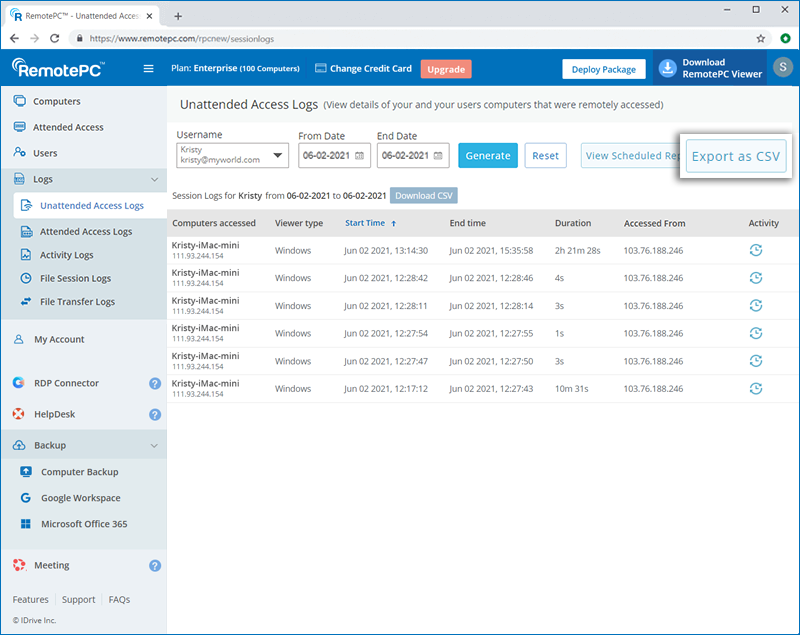
- Seleccione el nombre de usuario requerido en el menú desplegable.
- Seleccione el mes y año y haga clic en 'Descargar'.
Para ver los registros de actividad web,
- Inicie sesión en RemotePC desde el navegador web.
- Vaya a 'Registros de actividad'.
- Seleccione el rango de fechas y haga clic en 'Generar'.
Los registros de actividad web se mostrarán con información como descripción, fecha y hora de la última actividad y dirección IP.
Nota: El administrador también puede ver los registros de acceso remoto y los registros de actividad web de las cuentas de usuario seleccionando el usuario en la lista desplegable 'Nombre de usuario'.
Sí, puede controlar las funciones a las que sus usuarios pueden acceder durante las sesiones remotas. Estas restricciones no se aplicarán al propietario de la cuenta.
Para deshabilitar una función de acceso remoto,
- Inicie sesión en RemotePC a través del navegador web.
- Haga clic en el nombre de usuario que aparece en la esquina superior derecha y haga clic en 'Mi cuenta'.
- Vaya a 'Configuración'.
- En 'Configuración de la computadora', seleccione cualquiera de las opciones requeridas:
- Deshabilitar transferencia de archivos / Arrastrar y soltar / Portapapeles universal - Restringe el copiado y pegado de contenido, transferencia de archivos, arrastrar y soltar, acceso a copiar y pegar archivos/carpetas para todos los usuarios.
- Deshabilitar reinicio remoto - Restringe a todos los usuarios de reiniciar el sistema remoto de forma remota.
- Habilitar conexión con credenciales de Windows / Mac / Linux - Permite a todos los usuarios conectarse a computadoras remotas con sus credenciales de Windows / Mac / Linux.
- Deshabilitar videollamada (pre-sesión) - Deshabilita la videollamada antes de establecer la conexión remota con la computadora remota.
- Deshabilitar grabación de sesión - Deshabilita la opción de grabar sesiones remotas.
- Deshabilitar sesión remota simultánea - Evita que varios usuarios se conecten remotamente a una computadora simultáneamente.
- Deshabilitar impresión remota - Deshabilita la impresión remota
- Deshabilitar sonido remoto - Evita que los usuarios reproduzcan sonido desde dispositivos remotos
- Deshabilitar indicador en sesión - Evita que el indicador en sesión se muestre en la lista de computadoras
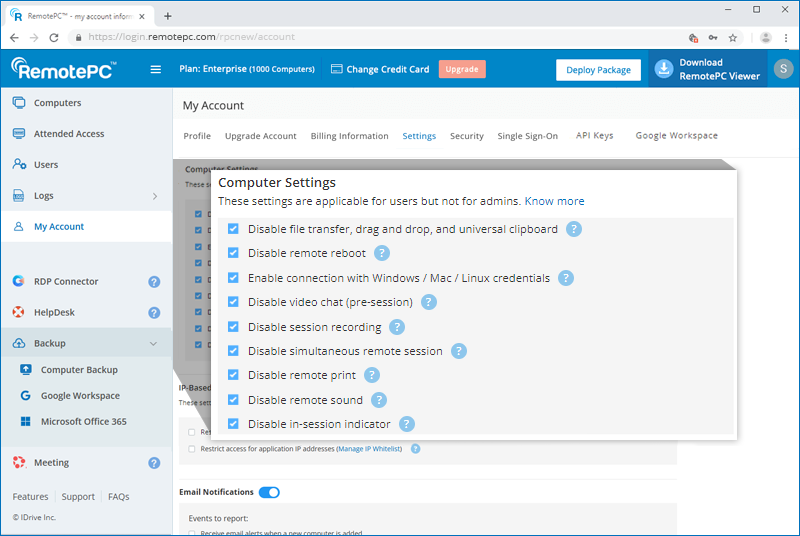
Nota: Estas restricciones no se aplicarán al propietario de la cuenta.
Para acceder a su computadora remota usando credencial de Windows/Mac/Linux,
- Inicie sesión en RemotePC a través del navegador web.
- Haga clic en el nombre de usuario que aparece en la esquina superior derecha y haga clic en 'Mi cuenta'.
- Vaya a la pestaña 'Configuración'. Seleccione 'Habilitar conexión con credencial de Windows / Mac / Linux'.
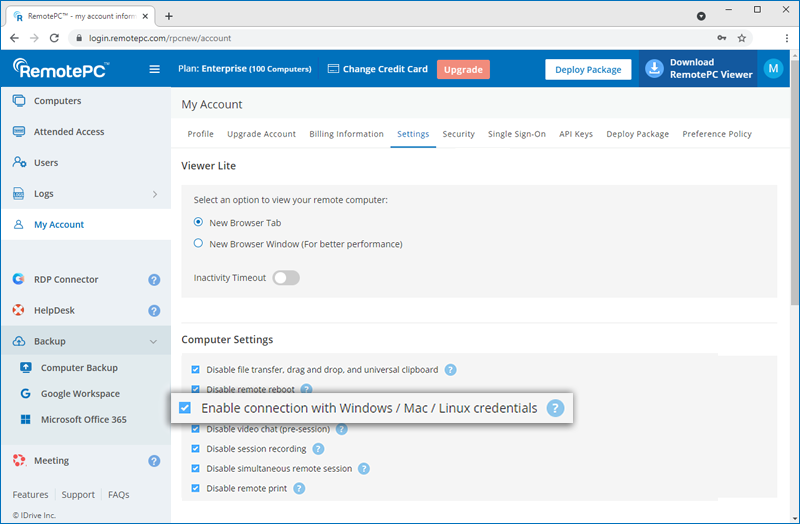
Al conectarse a la computadora remota se le pedirá que ingrese su credencial de Windows/Mac/Linux para iniciar sesión.
Nota:
- Asegúrese de que la aplicación RemotePC esté instalada en la máquina remota antes de habilitar esta opción.
- Si deshabilita esta opción, puede acceder a su computadora ingresando la Clave Personal (si está configurada).
¿Puedo deshabilitar la transferencia de archivos/arrastrar y soltar/copiar y pegar archivos/carpetas para mis usuarios?
Sí, puede deshabilitar la transferencia de archivos, arrastrar y soltar, copiar y pegar archivos/carpetas para todos los usuarios vinculados a su cuenta.
Para deshabilitar la transferencia de archivos,
- Inicie sesión en RemotePC a través del navegador web.
- Haga clic en el nombre de usuario que aparece en la esquina superior derecha y haga clic en 'Mi cuenta'.
- Vaya a 'Configuración' -> 'Configuración de la computadora'.
- Seleccione la casilla 'Deshabilitar transferencia de archivos / Arrastrar y soltar'.
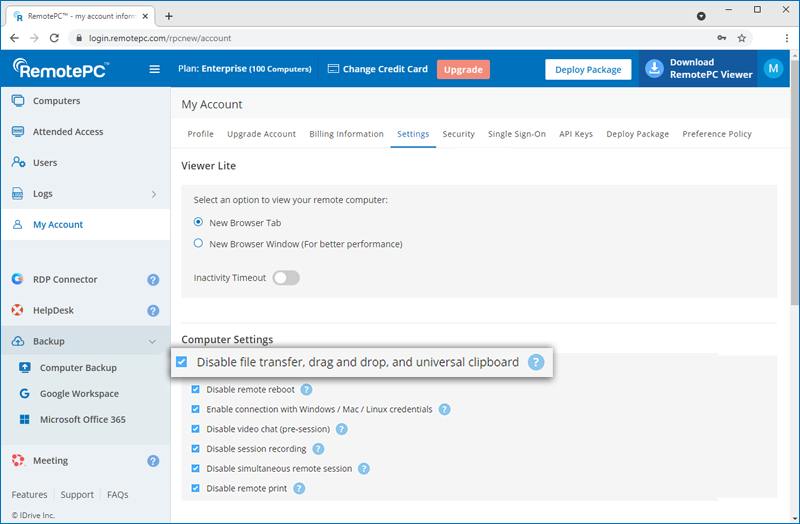
La transferencia de archivos se deshabilitará para todos sus usuarios.
Sí, el administrador de los planes Enterprise, Team y SOHO puede restringir direcciones IPv4 al usar la aplicación de escritorio RemotePC o el navegador web para acceso remoto.
Para permitir el acceso remoto desde redes específicas,
- Inicie sesión en RemotePC a través de un navegador web.
- Haga clic en el nombre de usuario que aparece en la esquina superior derecha y haga clic en 'Mi cuenta'.
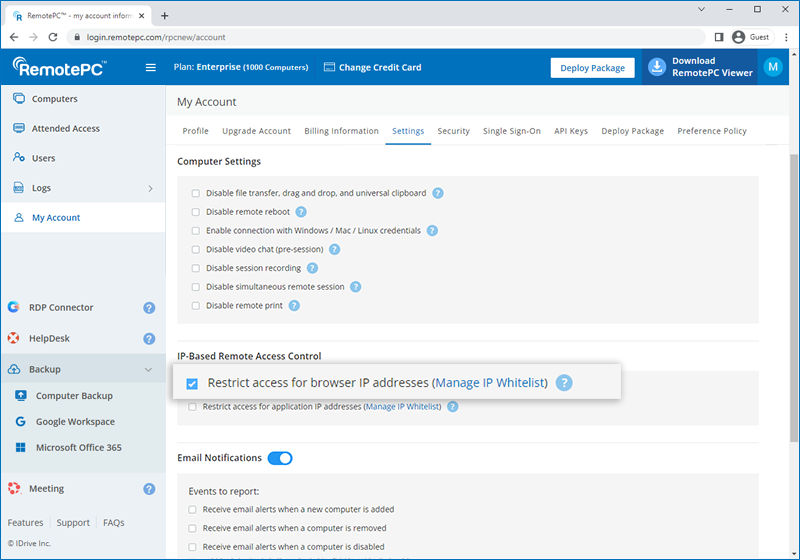
- Vaya a 'Configuración' > 'Control de acceso remoto basado en IP'. Puede seleccionar las opciones para permitir direcciones IPv4 para acceso remoto.
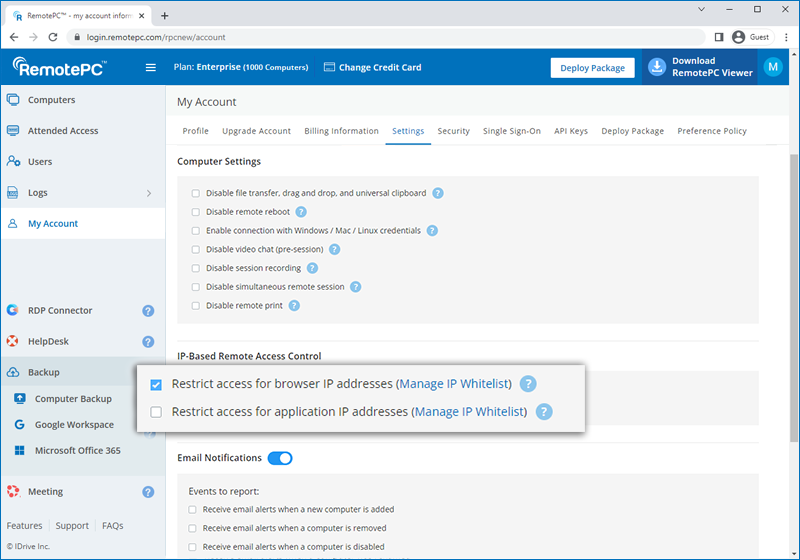
Para permitir direcciones IPv4 públicas para la aplicación de escritorio RemotePC o el navegador web,
- Seleccione 'Administrar lista blanca de IP' correspondiente a 'Restringir acceso para direcciones IP del navegador' o 'Restringir acceso para direcciones IP de la aplicación', respectivamente.
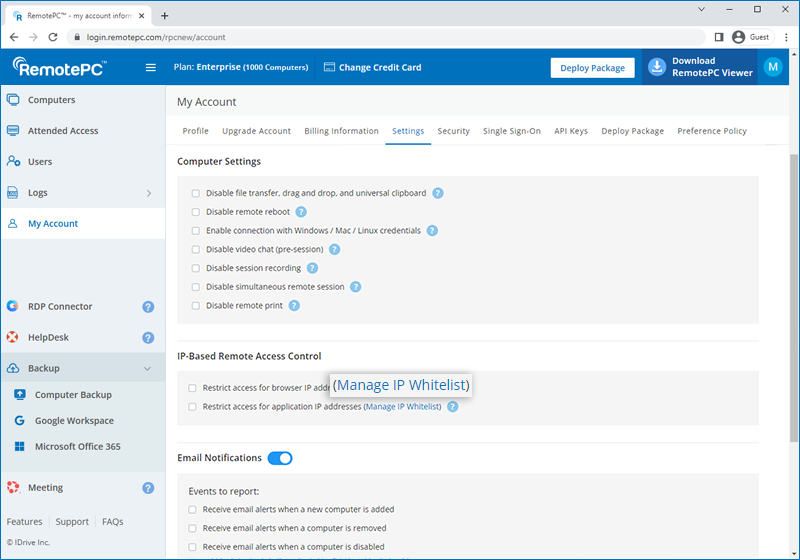
- Se enviará un OTP a su dirección de correo electrónico registrada, ingrese el OTP para validar.
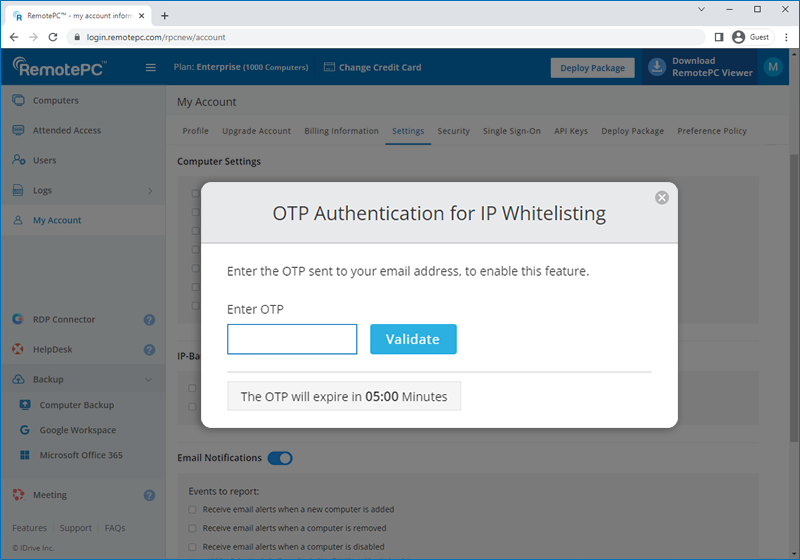
- Ingrese varias direcciones IPv4 públicas separadas por coma, o ingrese una subred para permitir.
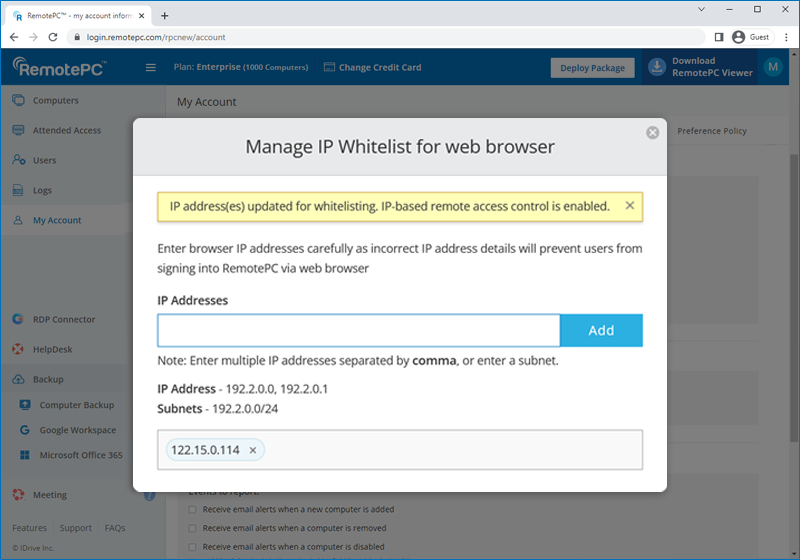
- Haga clic en 'Agregar'.
- Una vez que las direcciones IPv4 estén permitidas en la pestaña Configuración, seleccione 'Restringir acceso para direcciones IP del navegador' para aplicar los cambios.
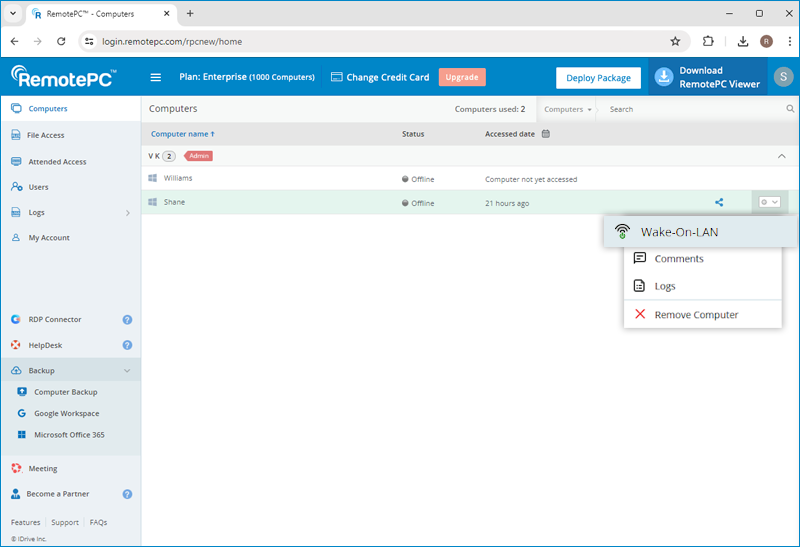
Para despertar una computadora remota fuera de línea después de habilitar WOL,
- Inicie sesión en RemotePC a través del navegador web.
- Desde la pestaña 'Computadoras', haga clic en
 que aparece junto a la computadora fuera de línea para despertarla.
- Seleccione 'Wake-On-LAN'.
Nota:
- La función 'Arrastrar y soltar' no está disponible para conexiones desde máquinas Linux.
- Algunas opciones como 'Grabación de sesión' y 'Enviar combinaciones de teclas' no estarán disponibles al usar RemotePC™ Viewer Lite.
Sí, puede instalar la aplicación RemotePC en varias PC, Mac y computadoras Linux usando la función 'Paquete de implementación'.
Puede instalar la aplicación RemotePC Host en las computadoras a las que desea acceder o implementar la aplicación host en computadoras en varias ubicaciones compartiendo un enlace de instalación con los usuarios.
También puede instalar la aplicación RemotePC Viewer en sus computadoras y usarlas solo para acceder a computadoras remotas.
Para habilitar el acceso remoto o implementar,
- Inicie sesión en RemotePC a través del navegador web.
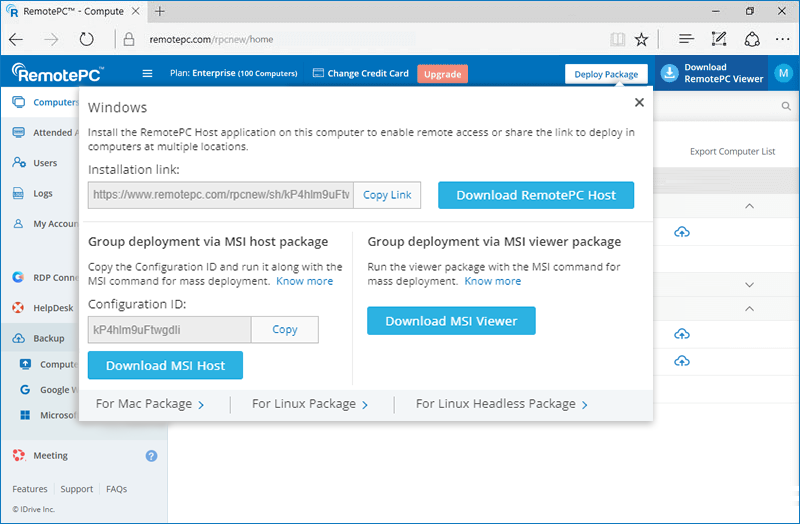
- Haga clic en 'Paquete de implementación' que aparece en la esquina superior derecha de la página.
- Para host de Windows y Mac, haga clic en 'Para paquete de Windows' o 'Para paquete de Mac' respectivamente, y realice cualquiera de las siguientes acciones:
- Haga clic en 'Descargar RemotePC Host' para instalar la aplicación RemotePC en la computadora en la que ha iniciado sesión y habilitar el acceso remoto.
- Comparta el enlace proporcionado con los usuarios para implementar la aplicación RemotePC en otras computadoras.
- Haga clic en el botón 'Descargar MSI', copie el ID de configuración y ejecútelo junto con el comando MSI para la implementación masiva en Windows. Saber más.
O
Haga clic en el botón 'Descargar paquete' e instale el paquete mediante Apple Remote Desktop o Jamf Pro para realizar la implementación masiva en Mac. Aprenda más.
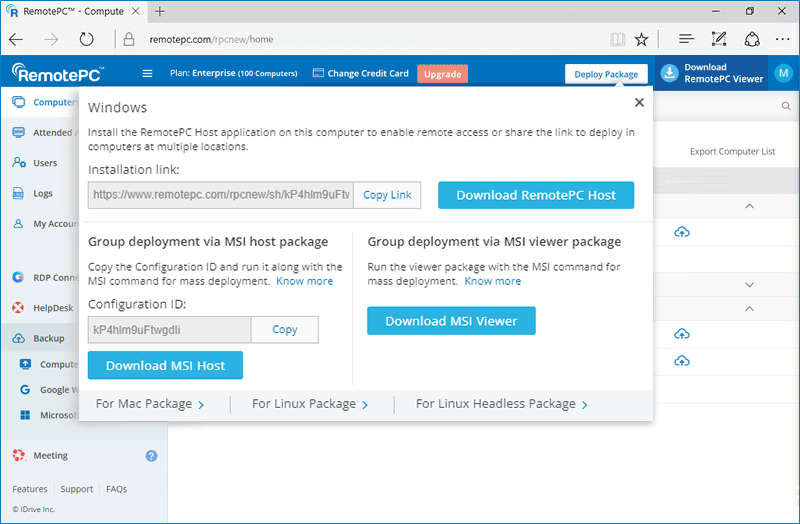
- Para Linux, haga clic en 'Para paquete de Linux' y realice lo siguiente:
- Descargue el paquete de instalación host Debian o RPM según la distribución de su computadora Linux.
- Instale los paquetes descargados ejecutando estos comandos:
- Para Debian:
sudo apt update
apt install ./remotepc.deb - Para RPM:
sudo yum update
yum install ./remotepc.rpm
- Para SUSE:
sudo zypper update
sudo zypper install ./remotepc-suse.rpm
Nota: Use 'dnf' si 'yum' no está disponible
- Para Debian:
- Implemente el paquete ejecutando este comando con el código de implementación de 12 dígitos:
remotepc-host deploy <Deployment Id>

Para instalar la aplicación RemotePC Viewer,
- Inicie sesión en RemotePC a través del navegador web.
- Haga clic en 'Descargar RemotePC Viewer' que aparece en la esquina superior derecha de la página.
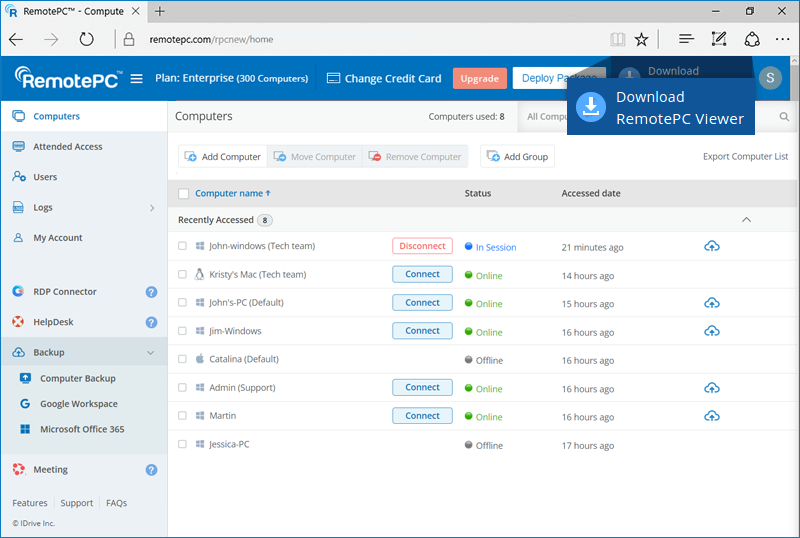
Esto descargará la aplicación RemotePC viewer en su PC o Mac. Para máquinas Linux, descargue el instalador viewer para distribuciones Debian o RPM y siga las instrucciones.
RemotePC es compatible con dispositivos Windows que funcionan con procesadores Intel, AMD y ARM.
Para saber qué versiones de Windows son compatibles, haga clic aquí.
Sí, como administrador de una cuenta Enterprise, puede habilitar la opción para conectarse remotamente a su computadora con sus credenciales de Windows / Mac. Al habilitarla, la función se aplicará a todos los usuarios vinculados a su cuenta.
Para habilitar,
- Inicie sesión en RemotePC a través del navegador web.
- Haga clic en el nombre de usuario que aparece en la esquina superior derecha y haga clic en 'Mi cuenta'.
- Vaya a 'Configuración'.
- En 'Configuración de la computadora', haga clic en la casilla 'Habilitar conexión con credenciales de Windows / Mac'.
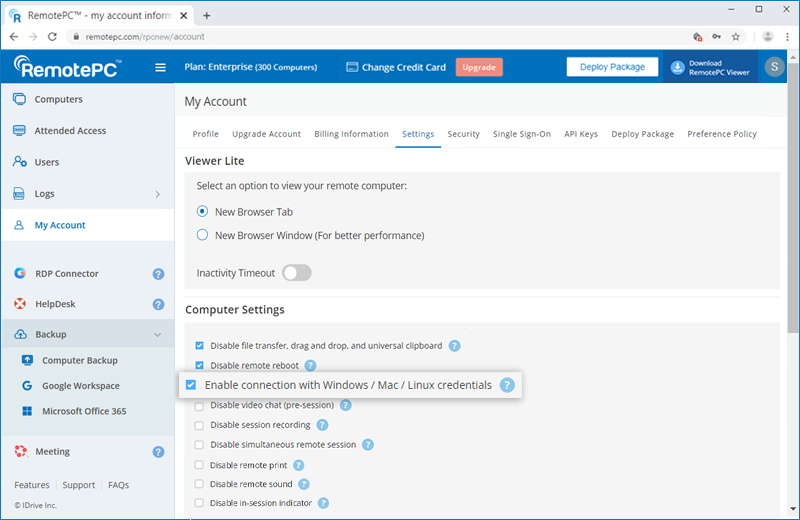
Una vez habilitado, puede establecer conexión con su computadora remota a través de la web o la aplicación de escritorio,
- Haga clic en el botón 'Conectar'.
- Si la Clave Personal está habilitada, aparecerá un campo adicional 'Avanzado'. Haga clic en él e ingrese sus credenciales de Windows / Mac.
- Si la Clave Personal no está habilitada, ingrese sus credenciales de Windows / Mac directamente en la pantalla que aparece.
Nota: Asegúrese de que su computadora remota esté protegida con contraseña, ya que es obligatorio ingresar su contraseña de Windows / Mac para continuar.
- Haga clic en 'Conectar'.
Nota: Los usuarios de los planes SOHO y Team pueden habilitar esta opción desde la sección Preferencias de la computadora remota.
Me registré en una cuenta Enterprise de RemotePC pero no puedo configurar mis computadoras. ¿Qué debo hacer?
Como administrador de una cuenta Enterprise, puede configurar su computadora descargando el instalador desde la sección 'Paquete de implementación' en la interfaz web. También puede compartir la URL de esta sección con un usuario vinculado a su cuenta; el usuario puede usarla para descargar el instalador.
Sin embargo, el instalador solo se puede usar una vez. Así que cada vez que desee agregar una nueva computadora, debe descargar el instalador nuevamente desde la sección 'Paquete de implementación'.
RemotePC On-premise es una solución de acceso remoto y soporte remoto alojada en las instalaciones de una organización o dentro de su centro de datos. Al estar ubicada cerca del usuario, proporciona capacidades de acceso remoto mejores y más rápidas con el mayor cumplimiento de seguridad.
Sí, puede pagar mensualmente los planes SOHO, Team y Enterprise de RemotePC. Cualquier complemento como Remote Backup, RDP Connector, HelpDesk, etc. se facturará dentro del ciclo de pago mensual. También puede realizar actualizaciones de plan con pagos mensuales o cambiar a planes anuales.
- Abra el archivo, elimine la entrada de ejemplo y agregue la información de sus usuarios en cualquiera de los siguientes formatos (una línea por usuario):