
Ja, u kunt op afstand toegang krijgen tot uw Android- (7.0 en hoger) en Chromebook-apparaten (9.0 en lager) via desktop, mobiel of internet met RemotePC.
Opmerking:
- Schermtoetsenbord wordt alleen ondersteund voor Samsung-apparaten.
- Voor Chromebooks met versie 10.0 en hoger is alleen Bestandsoverdracht beschikbaar.
Om externe toegang tot Android en Chromebook in te stellen:
- Download en installeer RemotePC host op de Android- en Chromebook-apparaten die u op afstand wilt bekijken of beheren.
Opmerking: Voor versie 7.0 wordt het schermtoetsenbord alleen ondersteund voor Samsung-apparaten.
- Meld u aan bij het account met uw RemotePC-inloggegevens.
- Configureer de apparaatnaam en stel een persoonlijke sleutel in voor het verifiëren van apparaattoegang.
Als u zich heeft aangemeld met een RemotePC Enterprise-account, configureert u de apparaatnaam en wijst u deze toe aan een groep voor externe toegang.
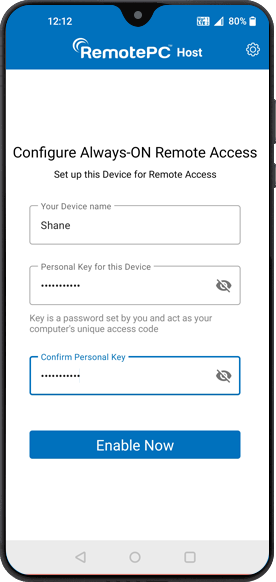
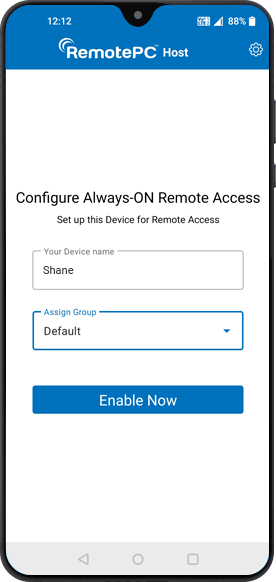
- Tik op 'Nu inschakelen'. Hierdoor wordt 'Always-ON Remote Access' ingeschakeld.
- Op het startscherm worden aanwijzingen weergegeven om de toegangsrechten voor RemotePC Host te configureren. Klik op 'Configureren'.
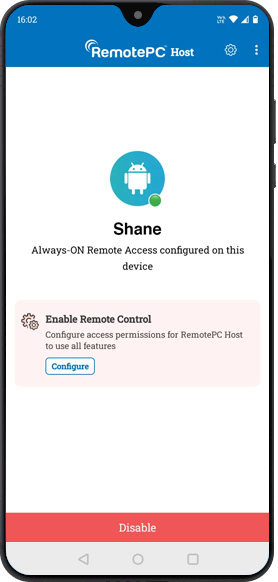
-
Configureer voor elke vereiste toestemming (afstandsbediening, weergave boven andere apps, batterijoptimalisatie, bestandsoverdracht en audio-opname) om deze in te schakelen.

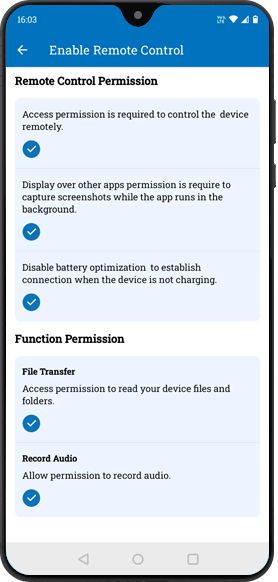
Toegankelijkheid op afstand is de toestemming om het apparaat op afstand te bedienen. Wanneer externe toegankelijkheid niet is ingeschakeld, is uw apparaat alleen toegankelijk in de modus Alleen bekijken.
Opmerking: Afstandsbediening wordt ondersteund als het apparaat op Android 8 OS of hoger draait. Schermtoetsenbord wordt alleen ondersteund voor Samsung-apparaten. Chromebooks zijn toegankelijk in de modus Alleen weergeven.
Om bediening op afstand van uw apparaat mogelijk te maken,
- Schakel Altijd-AAN externe toegang in.
- Tik op 'Configureren' naast de toegankelijkheidsprompt.
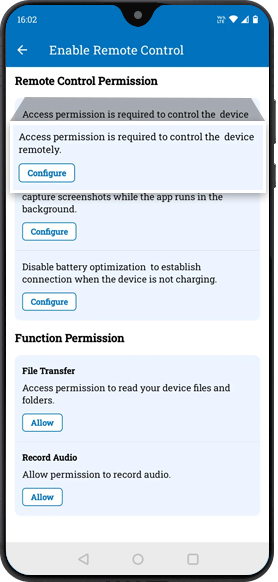
- Zoek naar 'RemotePC Host' en schakel externe toegankelijkheid in via de applicatie. Uw apparaat is nu klaar voor bediening op afstand via RemotePC.
Wanneer de RemotePC host toestemming heeft om 'weer te geven via andere apps', kunt u schermafbeeldingen maken op het apparaat tijdens een externe sessie.
Om deze toegang mogelijk te maken,
- Schakel Altijd-AAN externe toegang in.
- Tik op 'Configureren' naast de prompter.

- Tik op 'RemotePC Host' en schakel de functie in.
Ik kan geen verbindingen tot stand brengen als de batterij van het apparaat bijna leeg is. Hoe los ik dit op?
Wanneer batterijoptimalisatie is ingeschakeld voor een apparaat, kan de functie 'Always-ON Remote Access' functioneel worden uitgeschakeld om de levensduur van de batterij te verlengen. Om dit probleem op te lossen, tikt u op 'Configureren' naast de prompt en schakelt u de functie uit.
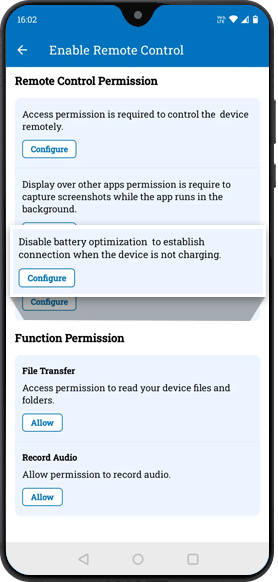
Als uw externe apparaat na het opnieuw opstarten niet online verschijnt, controleer dan of 'Batterijoptimalisatie' is ingeschakeld voor RemotePC in de instellingentoepassing voor het externe apparaat. Door 'Battery Optimization' in te schakelen, verschijnt het apparaat automatisch als 'Online' wanneer het lokaal of op afstand opnieuw wordt opgestart.
U kunt de Android- en Chromebook-apparaten in uw RemotePC-account op afstand bekijken en openen via desktop, mobiel of een webbrowser.
Om op afstand toegang te krijgen tot uw apparaat,
- Meld u aan bij uw RemotePC-account met behulp van de RemotePC desktop- of mobiele app. U kunt ook rechtstreeks vanuit elke webbrowser inloggen op uw account.
- Tik op 'Verbinden' bij het online apparaat waartoe u op afstand toegang wilt krijgen.
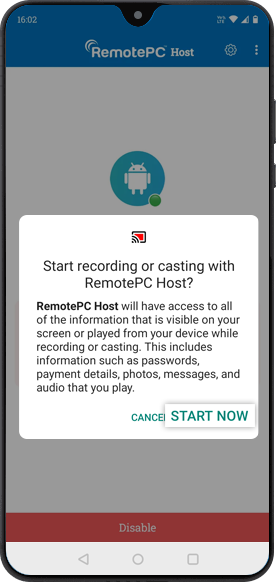
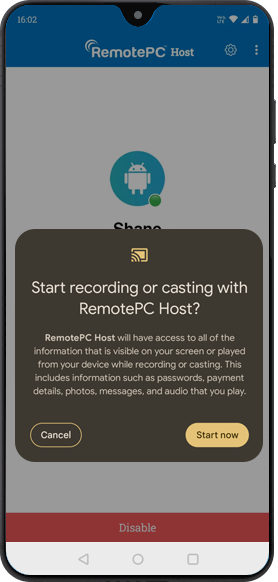
- Wanneer voor de eerste keer een externe verbinding tot stand wordt gebracht, wordt het Android-apparaat gevraagd de toegangsrechten te accepteren. Tik op 'Nu starten' om toegang te verlenen.
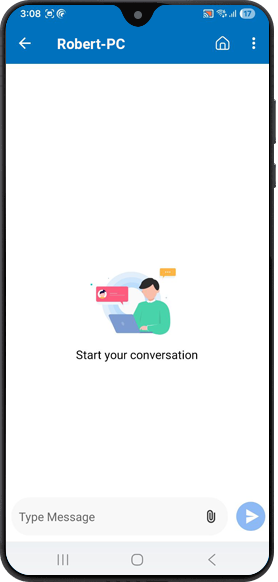
Ja, u kunt tijdens een sessie met de externe gebruiker communiceren via de chatfunctie. U kunt ook bijlagen verzenden en ontvangen via chat. De functie ondersteunt gelijktijdige verbindingen en chatsessies vanaf meerdere externe apparaten.
Om een chat te starten,
- Start de hosttoepassing RemotePC en meld u aan.
- Maak verbinding met een online extern apparaat.
- Kraan
 en selecteer 'Chatten'.
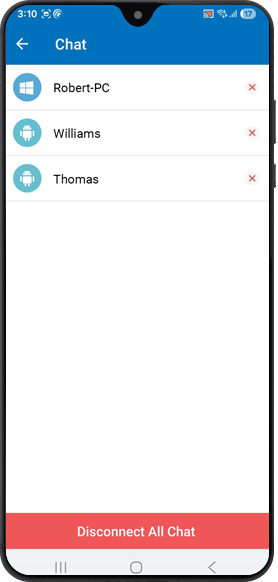
- Voer uw bericht in en tik op
 .
.
Opmerkingen:
- Tijdens een sessie op afstand kan de chat ook worden gestart vanaf het RemotePC kijkerapparaat.
- Chatmeldingen verschijnen zelfs als de applicatie op de achtergrond draait.
- Als u bijlagen wilt verzenden of ontvangen, verleent u toestemming wanneer daarom wordt gevraagd. Zonder toestemming blijven ontvangen bijlagen geblokkeerd.
- De chatgeschiedenis wordt alleen opgeslagen als u ervoor kiest deze op te slaan.
Om de persoonlijke sleutel in te stellen/wijzigen,
- Start de RemotePC host en log in.
- Kraan
 en selecteer 'Persoonlijke sleutel instellen'/'Persoonlijke sleutel wijzigen'.
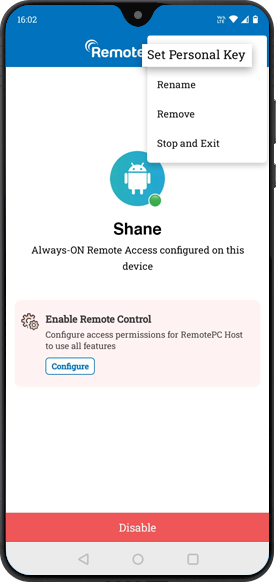
- Typ een persoonlijke sleutel en voer de sleutel opnieuw in om deze te bevestigen.

- Tik op 'Wijzigen'.
Opmerking: De persoonlijke sleutel is optioneel. Gebruikers kunnen ervoor kiezen om de persoonlijke sleutel in te stellen of dit over te slaan tijdens het configureren van de externe computer, en deze indien nodig op een later tijdstip in te stellen. Deze optie is beschikbaar voor de onderstaande versies:
- Android - Versie 1.4.1 en hoger
Om Always-ON Remote Access uit te schakelen,
- Start de RemotePC-host.
- Tik op 'Uitschakelen'.
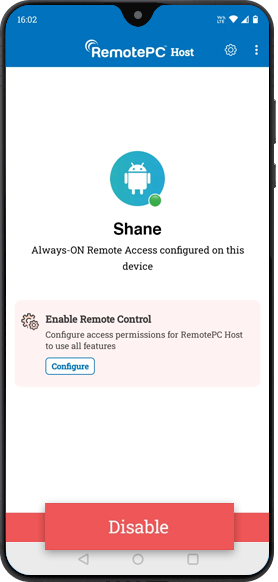
- Tik op 'Ja' om te bevestigen. Always-ON Remote Access wordt uitgeschakeld voor het apparaat.
Ja, u kunt de optie 'Onbeheerde toegang' inschakelen onder Instellingen > 'Algemeen'. Hierdoor kunnen RemotePC gebruikers verbinding maken met het apparaat zonder handmatige tussenkomst.

Ja, je kunt naar de audio van mijn Android-apparaat luisteren op het RemotePC Viewer-apparaat.
Om geluid op afstand in te stellen,
- Zorg ervoor dat geluid op afstand is ingeschakeld op het RemotePC Viewer-apparaat.
- Schakel Altijd-AAN externe toegang in.
- Tik op 'Toestaan' voor toestemming om audio op te nemen.
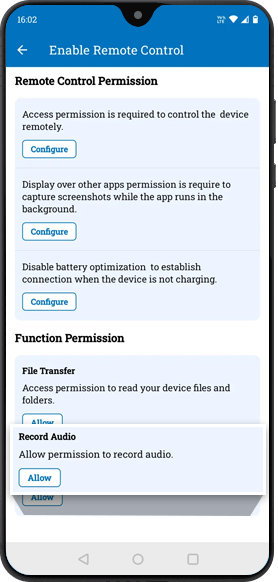
Opmerking: Geluid op afstand wordt niet ondersteund voor Chromebooks als host.
Om het apparaat een andere naam te geven,
- Start de hosttoepassing RemotePC en meld u aan.
- Kraan en selecteer 'Hernoemen'.
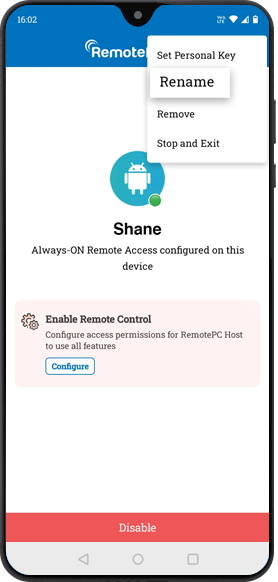
- Voer een nieuwe apparaatnaam in en tik op 'Hernoemen'.
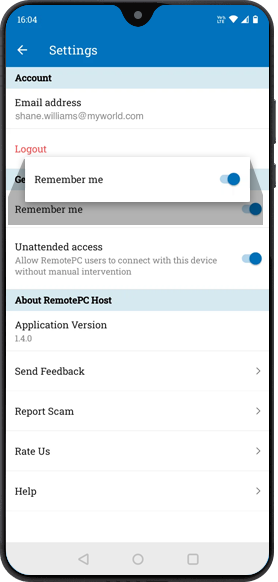
Om uw inloggegevens op te slaan,
- Start de hosttoepassing RemotePC en meld u aan.
- Kraan
 .
. - Schakel 'Onthoud mij' in en uw inloggegevens worden opgeslagen. U wordt automatisch aangemeld wanneer u de host start na een 'Stop en afsluit'.
Wanneer u probeert toegang te krijgen tot een Android-apparaat met Android 14 of hoger, moet u toestemming geven voor schermopname of casten. Deze toestemming moet worden verleend wanneer u voor de eerste keer verbinding maakt met het apparaat.
Zodra deze machtigingen zijn verleend, hebben de meeste apparaten een pictogram met rode stippen
 op hun scherm, wat aangeeft dat u op elk gewenst moment toegang kunt krijgen tot dit Android-apparaat via RemotePC.
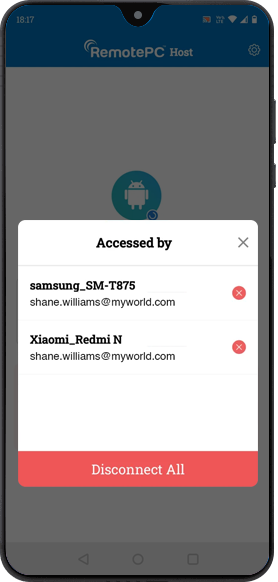
Ontkoppel de huidige externe toegang tot uw apparaat door op 'Verbinding verbreken' te tikken op de RemotePC host. Kraan en selecteer 'Stoppen en afsluiten' om uit te loggen en verdere toegang op afstand uit te schakelen.
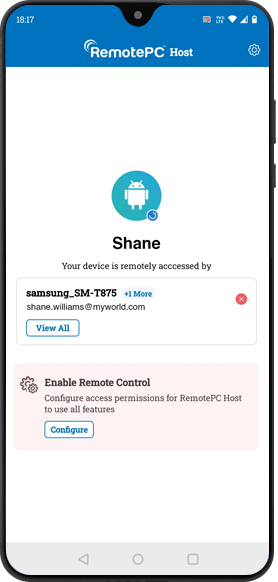
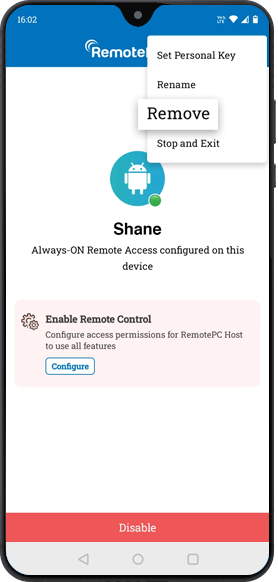
Om een apparaat te verwijderen,
- Start de RemotePC-host.
- Kraan en selecteer 'Verwijderen'.
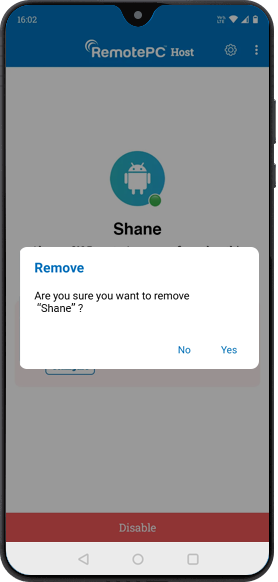
- Tik op 'Ja' om te bevestigen.
| * Opmerking: Persoonlijke Sleutel is optioneel voor nieuwe accounts aangemaakt op of na 20-12-2025. |