
Microsoft Office 365 is een enkele back-upoplossing die de volledige Microsoft Office Suite van uw organisatie beveiligt, inclusief OneDrive-, Outlook-, Exchange-, SharePoint- en Teams-gegevens door meerdere versies van de gegevens in de cloud te bewaren.
Vanwege de beperkte gegevensherstelfuncties van Microsoft moeten ondernemingen een extra beveiligingslaag toevoegen aan hun Microsoft Office 365-gegevens. De Microsoft Office 365 Backup-oplossing met cloudback-up, versiebeheer en point-in-time herstel fungeert als een robuuste bescherming voor uw Microsoft-gegevens tegen rampen, menselijke fouten en ransomware die gegevens versleutelt en losgeld eist om weer toegang te krijgen.
Microsoft Office 365 Backup ondersteunt de volgende toepassingen en gegevenstypen:
- OneDrive
- Bestanden en mappen
- Vooruitzichten
- E-mail (inclusief openbare mappen en intern archief)
- Kalender
- Contacten
- Taken
- SharePoint
- Drijfveer
- Lijsten
- Teams
- Drive (bestanden opgeslagen in Teams)
- Gesprekken (inclusief standaard-, privé- en gedeelde kanalen)
De superbeheerder van het Microsoft Office 365-account moet de Microsoft Office 365 Backup-applicatie autoriseren om toegang te krijgen tot alle gegevens van de gebruiker die beschikbaar zijn in het account. Zodra u klaar bent, wordt uw Microsoft Office Suite automatisch gesynchroniseerd met de Microsoft Office 365 Backup-applicatie voor back-up.
Om aan de slag te gaan met back-up:
- Meld u aan bij uw RemotePC® rekening.
- Klik MicrosoftOffice365.
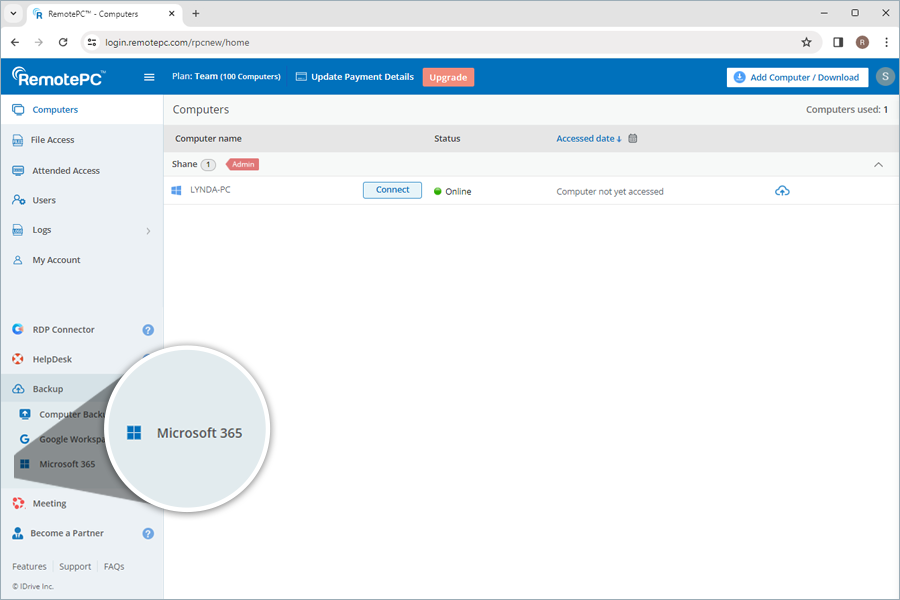
- Klik Inschakelen. U wordt doorgestuurd naar de autorisatiepagina van Microsoft Office 365.
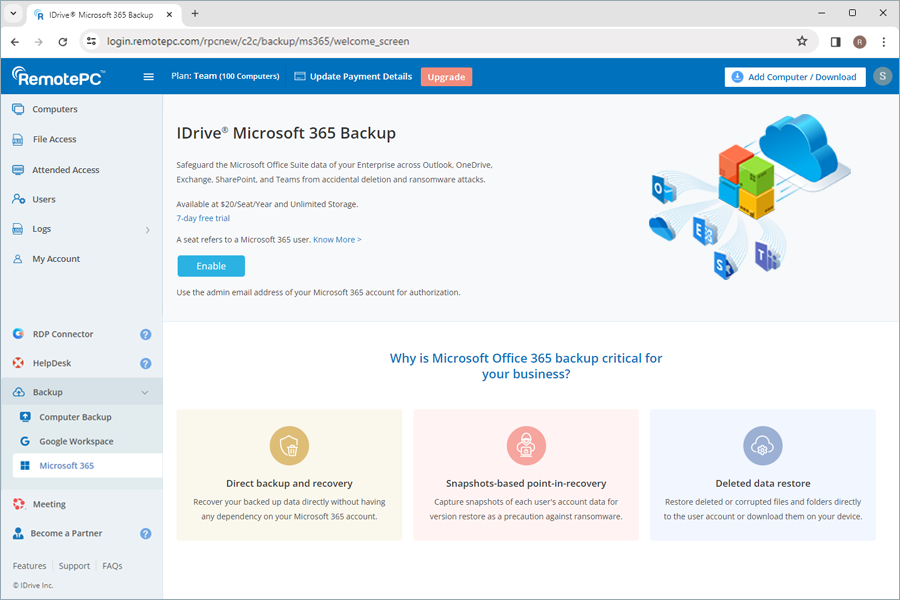
- Selecteer het e-mailadres van de superbeheerder van het Microsoft-account waarvan u een back-up wilt maken. Het toestemmingsscherm verschijnt.
- Selecteer de gewenste machtigingen en klik Accepteren.
Zodra toegang is toegestaan, wordt er een back-up gemaakt van alle gebruikers en hun gegevens in OneDrive, Outlook, Teams en Sharepoint en weergegeven op uw Microsoft Office 365 Backup-dashboard. U kunt nu de back-ups en herstelbewerkingen voor alle gebruikers in uw Microsoft-account beheren vanaf de webconsole.
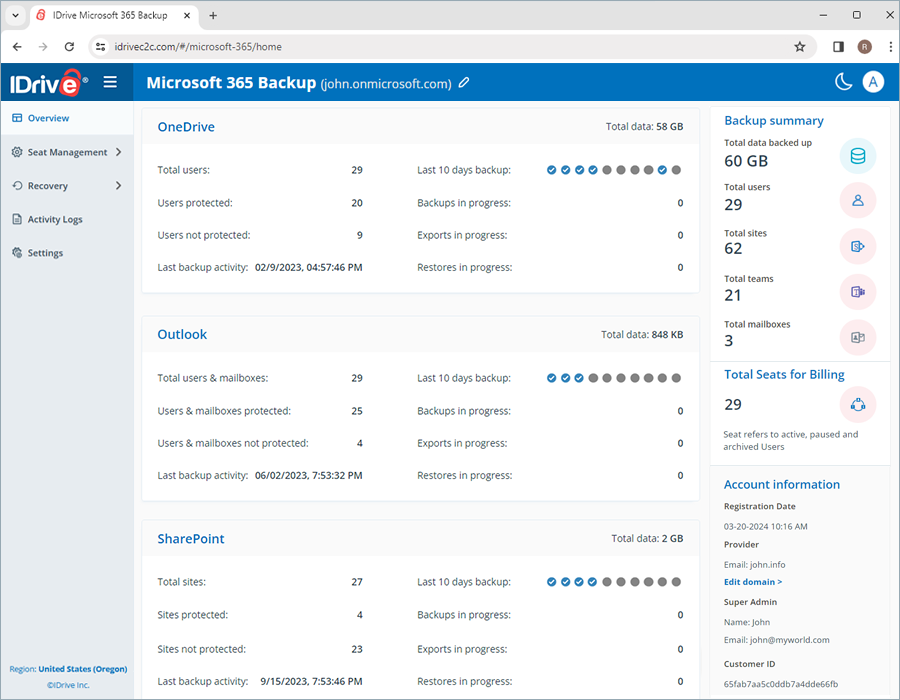
Ja, u kunt een domein blijven in Microsoft Office 365 Backup.
Om te hernoemen,
- Klik
 naast uw Microsoft Office 365 Backup-domeinnaam.
 - De Details bewerken pop-up wordt geopend.
- Bewerk de naam en klik Redden.
Alternatief, onder Accountgegevens > Provider, klik Domein bewerken en wijzig de domeinnaam.
Ja, u heeft toegang tot uw back-upgegevens vanuit OneDrive, Outlook, SharePoint en Teams. via de webconsole. Op dezelfde manier kunt u back-ups beheren en de back-upgegevens vanaf elke locatie via internet herstellen.
De webconsole bevat de volgende secties:
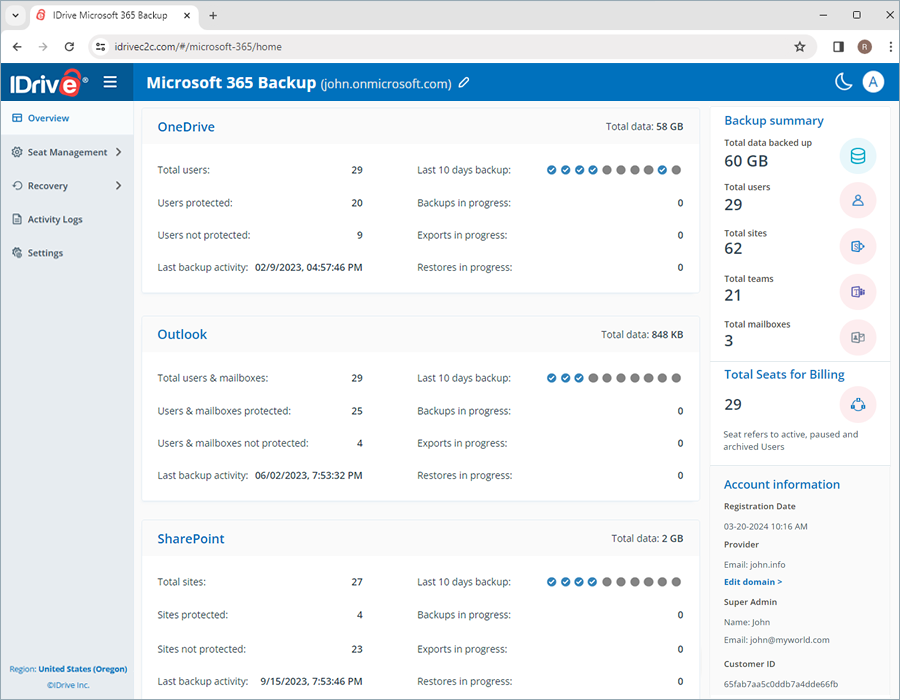
- Overzicht:Krijg een overzicht van het totale aantal Microsoft Office 365-gebruikersaccounts, het totale aantal back-upaccounts en de laatste back-uptijd in OneDrive, Outlook, SharePoint en Teams.
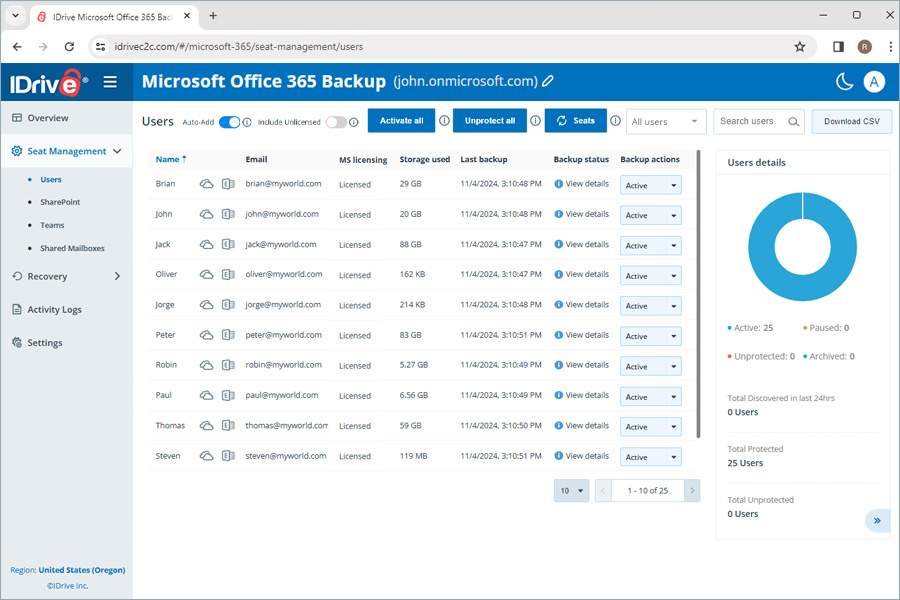
- Stoelbeheer:Voeg gebruikersaccounts toe, bekijk en beheer ze in de gehele Microsoft Office Suite.
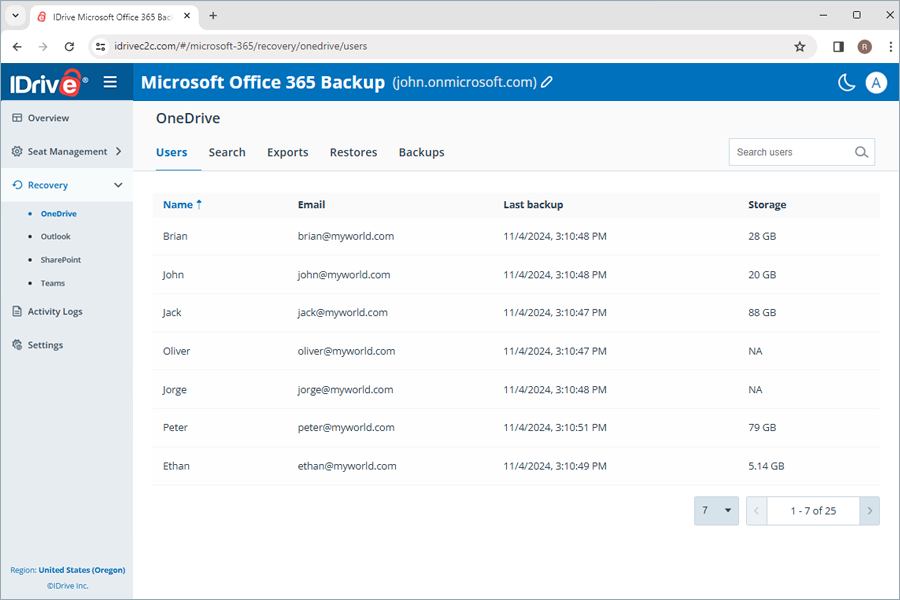
- Herstel:Bekijk, beheer en herstel point-in-time back-ups van alle gebruikers in OneDrive, Outlook, SharePoint en Teams. Zoek, download, herstel en bewaak specifieke gegevens van specifieke gebruikers in de Microsoft Office 365-suite.
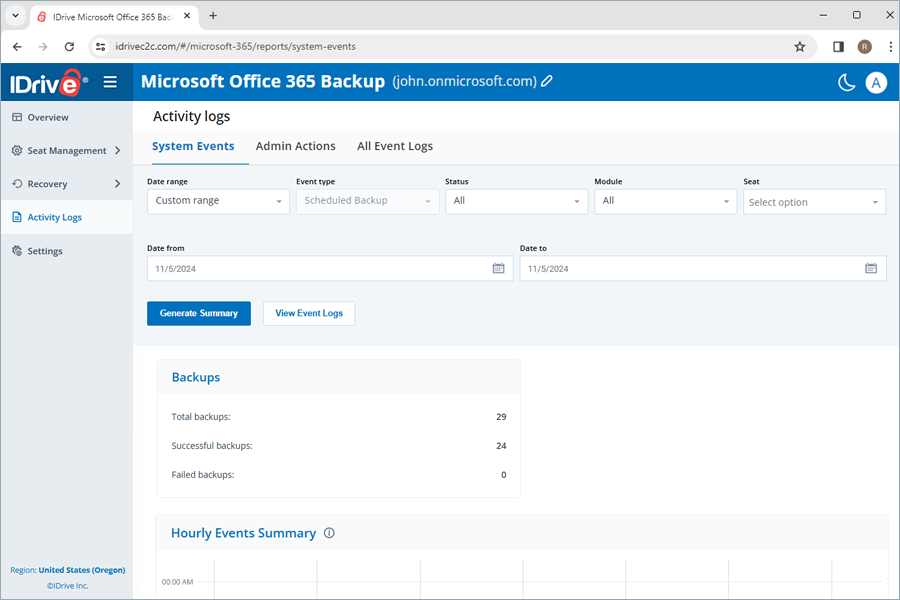
- Activiteitenlogboeken:Bekijk activiteitenlogboeken voor alle gebruikers in het account.
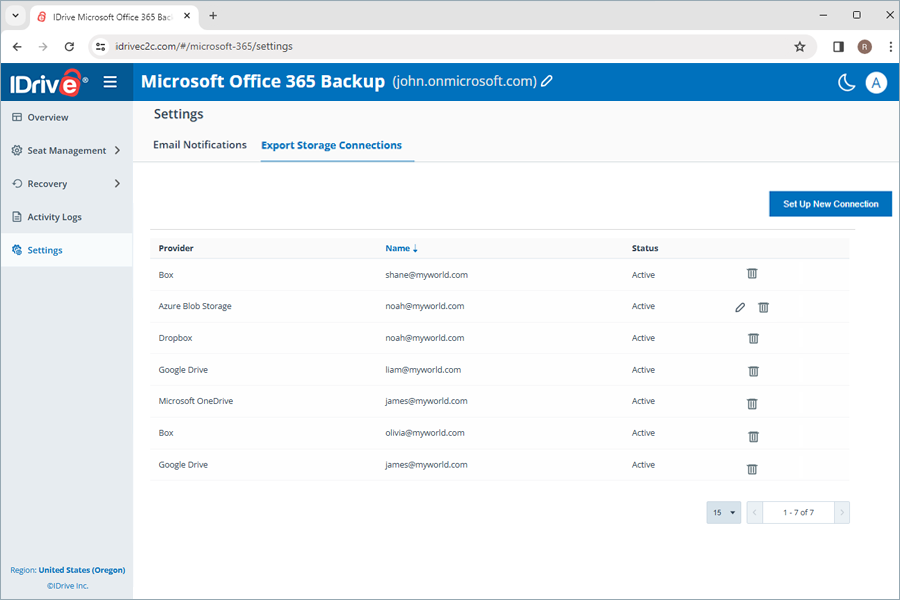
- Instellingen:Schakel dagelijkse back-upstatusmeldingen in om e-mails te ontvangen voor voltooide, mislukte en lopende back-ups. Zet een nieuwe exportopslagverbinding op naar de bestemming van uw keuze.
Microsoft Office 365 Backup geeft op de volgende manieren prioriteit aan gegevensbeveiliging:
Geautomatiseerde gegevensback-up
Er wordt drie keer per dag automatisch een back-up gemaakt van uw gegevens, waardoor een regelmatige en betrouwbare bescherming van kritieke bedrijfsgegevens wordt geboden.
Meerlaagse gegevensbeveiliging
- Microsoft Office 365 Backup slaat uw gegevens op in eersteklas datacenters en wordt zowel bij overdracht als opslag beveiligd met industriestandaard 256-bit AES-encryptie.
- Elke geverifieerde gegevensoverdracht en gebruikersinteractie vanuit Microsoft Office 365 wordt verwerkt via TLS 1.2-gecodeerde verbindingen.
- Op OAuth gebaseerde authenticatie wordt gebruikt om uw Microsoft Office 365-gebruikersaccounts te verifiëren zonder dat hun wachtwoord vereist is.
Zakelijke naleving
Er worden maatregelen voor gegevensbeheer geïmplementeerd in alle activiteiten, software en infrastructuur om bedrijven te helpen bij het naleven van verschillende wettelijke normen, zoals HIPAA, SOX, GLBA, SEC/FINRA en PCI DSS.
Microsoft Office 365 Backup maakt gebruik van IDrive® e2-technologie. IDrive® e2 garandeert het volgende en helpt gebruikers om aan de HIPAA-naleving te voldoen:
- Fysieke beveiliging van de datacenters
- Sterke authenticatie- en autorisatiecontroles voor cloud-, opslag- en netwerkinfrastructuur
- Versleutelt gegevens in rust en onderweg om vertrouwelijke patiëntinformatie te beschermen
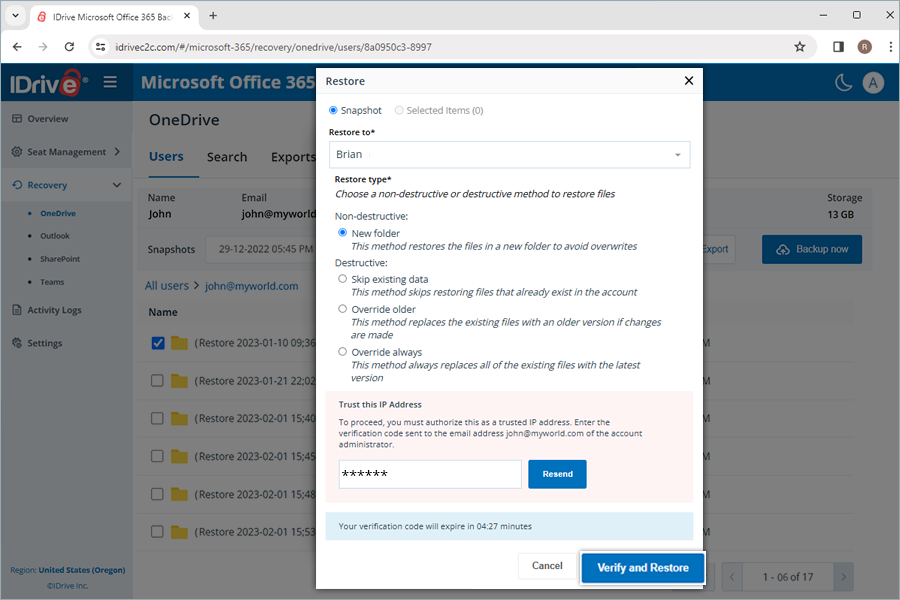
Waarom wordt mij gevraagd om het IP-adres te vertrouwen terwijl ik gegevens probeer te exporteren of herstellen?
Wanneer u een nieuw IP-adres gebruikt om gegevens te exporteren of te herstellen, moet u het IP-adres autoriseren door een verificatiecode in te voeren die naar het e-mailadres van de accountbeheerder wordt verzonden. Dit biedt een extra beveiligingslaag voor uw gegevens.
Ja. U kunt een verbinding tot stand brengen met een ondersteunde opslagprovider en uw back-upmomentopnamen naar die bestemming exporteren. Deze functie is beschikbaar voorBack-upaccounts voor Microsoft Office 365 Business.
Om een nieuwe exportopslagverbinding toe te voegen,
- Open Instellingen en selecteer Opslagverbindingen exporteren.
- Klik Nieuwe verbinding instellen.
- Kies de opslagprovider van uw voorkeur, zoals Google Drive of Azure Blob.
- Klik Nieuwe verbinding instellen en voltooi het authenticatieproces op de pagina van de provider.
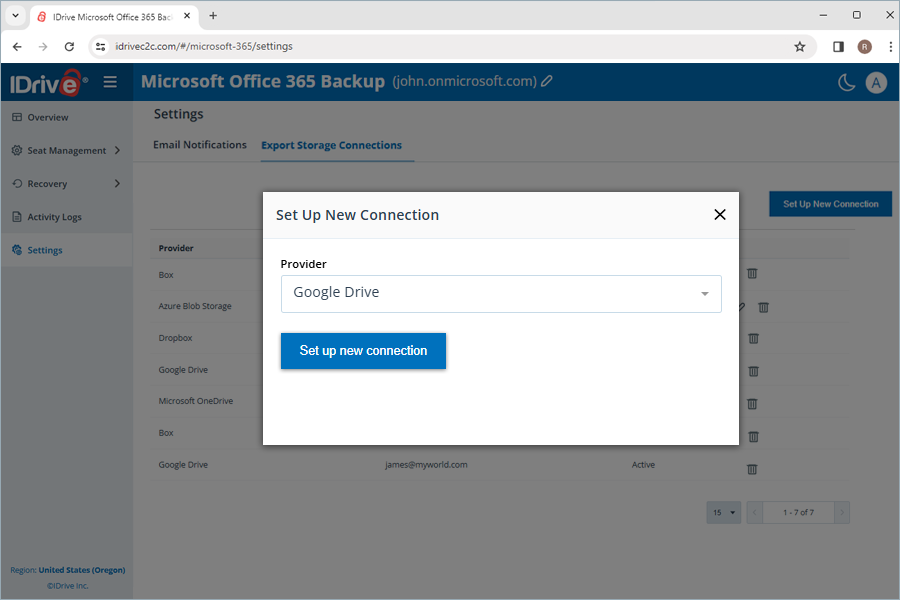
- Na autorisatie wordt het opslagaccount vermeld onder uw actieve verbindingen.
Opmerking: Wanneer u een back-upmomentopname exporteert, kunt u rechtstreeks vanuit het bestand een nieuwe opslagverbinding toevoegen Exporteren werkstroom.
Stappen om een verbinding te verwijderen:
- Selecteer
 naast de aansluiting.
 - Bevestig de verwijdering in hetVerbinding verwijderen dialoogvenster.
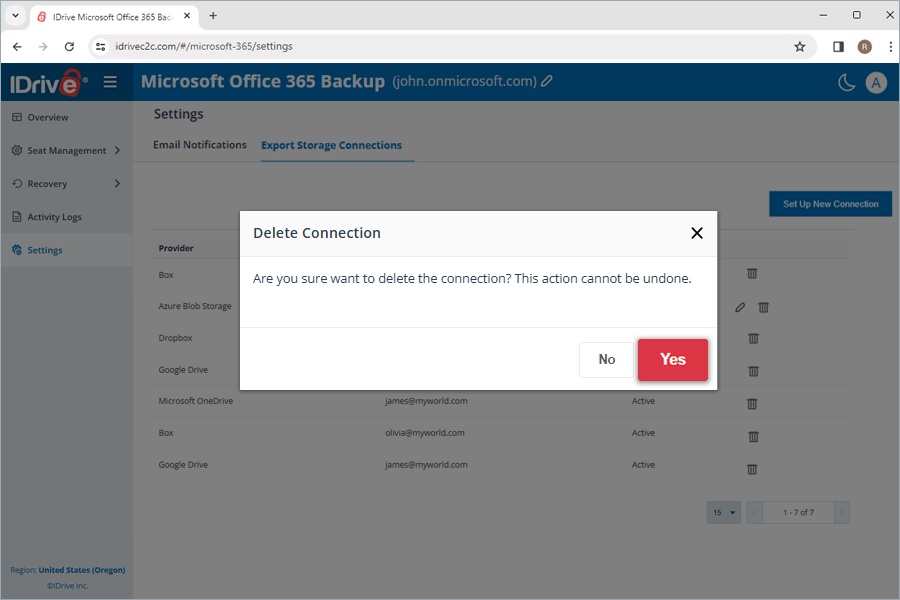
Opmerking: Als u een verbinding verwijdert, wordt alleen de koppeling naar dat opslagaccount verwijderd. Eventuele reeds geëxporteerde back-upgegevens blijven onaangetast.
Waarom geven back-upbewerkingen time-out of servergerelateerde fouten weer tijdens back-ups van Microsoft Office 365?
Er kunnen af en toe time-outs of servergerelateerde fouten optreden tijdens back-upbewerkingen van Microsoft Office 365 in RemotePC. Deze fouten worden meestal veroorzaakt door tijdelijke Microsoft Graph API-beperking, onstabiele netwerkconnectiviteit of korte onderbrekingen in Microsoft-cloudservices.
Typische foutmeldingen zijn onder meer:
- "De server kan dit verzoek momenteel niet verwerken."
- "Time-outuitzondering"
- "Algemene uitzondering"
- "System.Net.Http.HttpRequestException: er is een fout opgetreden tijdens het verzenden van het verzoek."
- "System.Net.Sockets.SocketException"
- "Onbekende fout"
Opmerking:Zodra de Microsoft API-aanvraaglimieten zijn vernieuwd of de tijdelijke serviceonderbreking is opgeheven, wordt de back-upbewerking doorgaans normaal hervat. Als het probleem zich blijft voordoen of herhaaldelijk van invloed is op uw back-ups, probeert u de bewerking later opnieuw of neemt u contact op met ondersteuning voor aanvullende hulp
Zodra u uw Microsoft Office 365 Suite hebt geconfigureerd voor Microsoft Office 365 Backup, wordt er voor alle gebruikers een volledig geautomatiseerde back-up uitgevoerd van uw gehele Microsoft Office Suite, inclusief OneDrive, Outlook, Sharepoint en Teams.
Microsoft Office 365 Backup maakt geautomatiseerde gegevenssynchronisatie mogelijk, zodat na de volledige initiële back-up stapsgewijs een back-up wordt gemaakt van alle daaropvolgende wijzigingen.
Ja, u kunt uw persoonlijke Microsoft Office 365-account configureren voor back-up. Er wordt een back-up gemaakt van uw Outlook-, OneDrive- en Office Apps-gegevens.
Om een back-up te maken van uw persoonlijke Microsoft Office 365-account:
- Meld u aan voor een RemotePC-account.
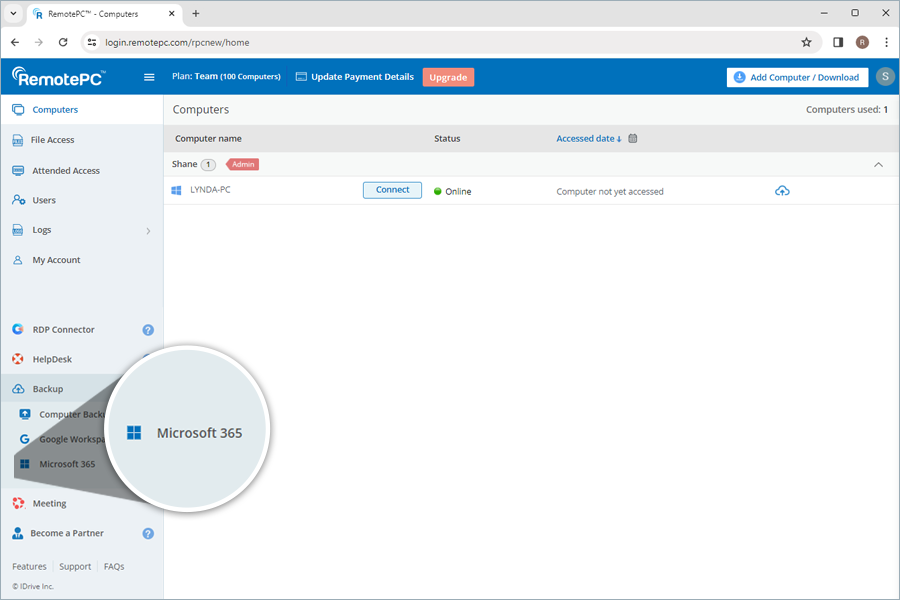
- Schakel back-up in voor uw Microsoft Office 365 Personal-account.
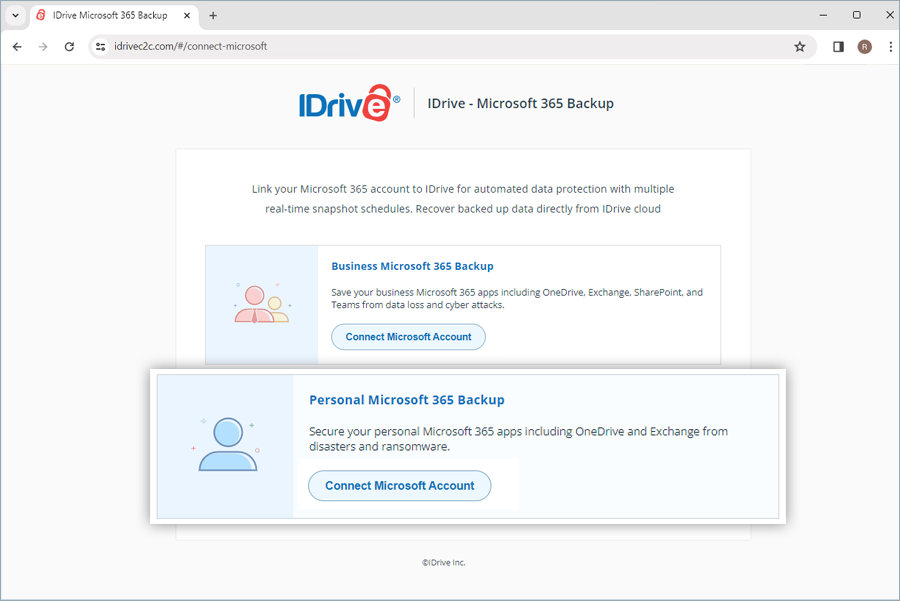
Onze Microsoft Office 365 Backup-oplossing maakt dagelijks maximaal drie geautomatiseerde back-ups voor alle gebruikers van uw organisatie. Deze systeemback-ups worden volgens een vooraf gedefinieerd schema voor de hele organisatie uitgevoerd.
Worden de daaropvolgende wijzigingen in mijn back-upbestanden stapsgewijs overgebracht naar Microsoft Office 365 Backup?
Ja, Microsoft Office 365 Backup maakt geautomatiseerde gegevenssynchronisatie mogelijk. Na de volledige initiële back-up wordt er stapsgewijs een back-up gemaakt van alle daaropvolgende wijzigingen.
Ik kan geen back-up maken van mijn Exchange-mailbox en ik krijg de melding 'ErrorQuotaExceeded'. Waarom?
Wanneer de mailboxgrootte de opgegeven limiet overschrijdt, kan Microsoft Exchange een gegevensback-up uit die mailbox verhinderen.
De gebruikers kunnen geen back-up maken van de Exchange-gegevens naar hun RemotePC Microsoft Office 365-account totdat de mailbox is vrijgemaakt tot het toegestane quotum. Elke back-uppoging mislukt en er wordt een bericht 'ErrorQuotaExceeded' weergegeven.
Hoe maak ik een back-up van OneDrive-gegevens voor een specifieke gebruiker vanuit mijn Microsoft Office 365 Backup-account?
Als u een OneDrive-back-up voor een specifieke gebruiker wilt uitvoeren,
- Ga naar deHerstel tab.
- Selecteer OneDrive.
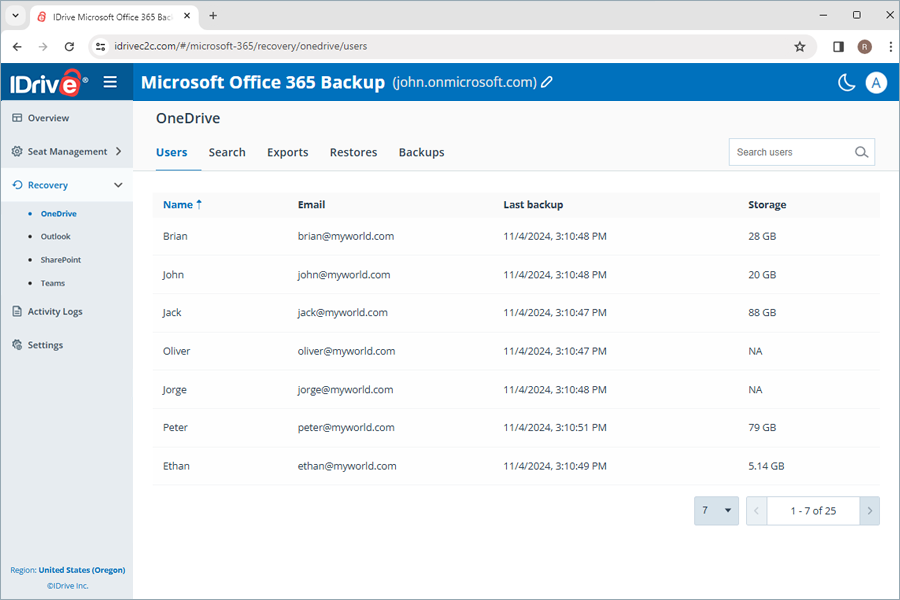
- Klik op het gebruikersaccount waarvan u een back-up van gegevens wilt maken.
- Klik Maak nu een back-up.
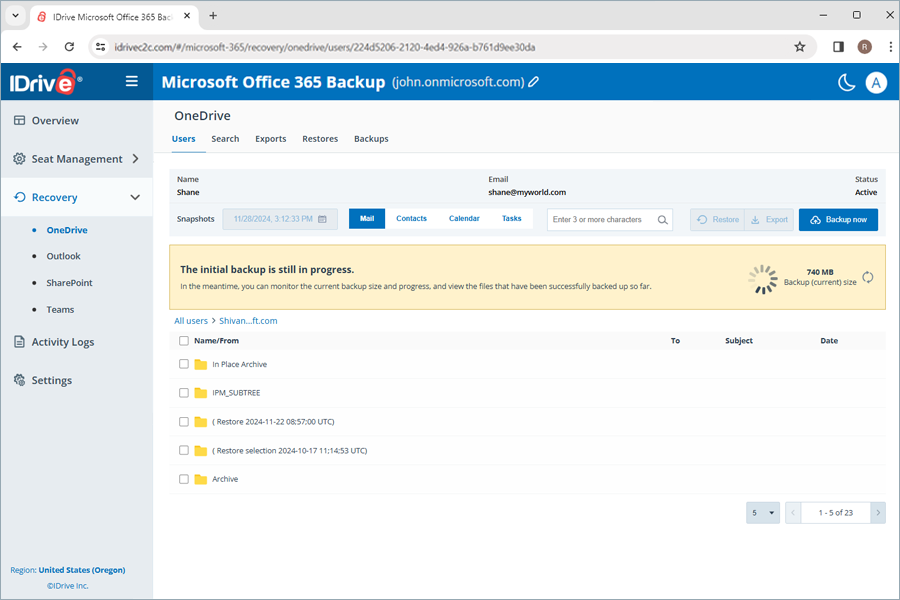
De voortgang van de back-up wordt weergegeven. U kunt de back-updetails bekijken onderBackups.
Opmerking:
- Wanneer u voor de eerste keer een back-up van een gebruiker maakt, kunt u de huidige back-upgrootte controleren door op te klikken
 .
. - Het uitvoeren van een handmatige back-up heeft geen invloed op de automatisch geplande back-ups.
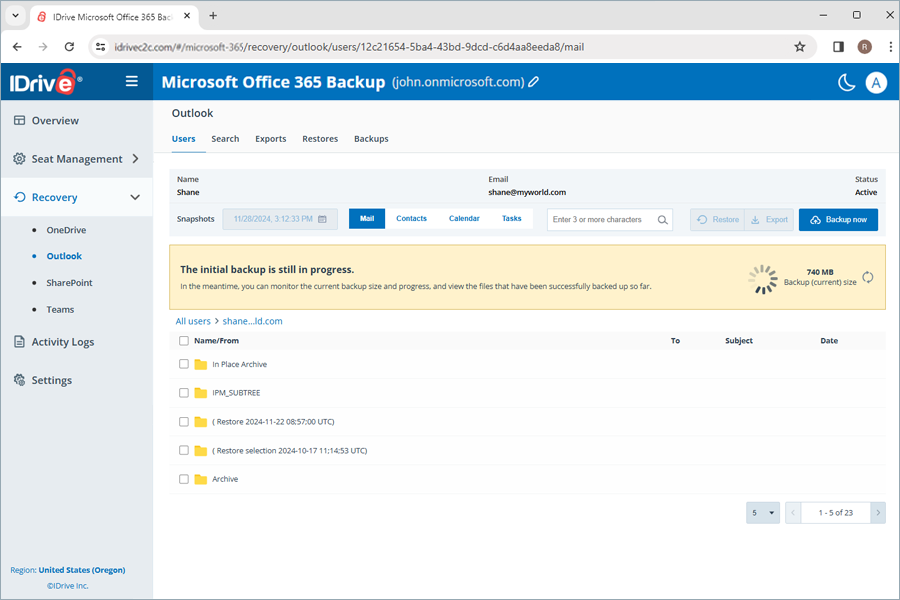
Hoe maak ik een back-up van Outlook-gegevens voor een specifieke gebruiker vanuit mijn Microsoft Office 365 Backup-account?
Om een Outlook-back-up uit te voeren voor een specifieke gebruiker:
- Ga naar deHerstel tab.
- Selecteer Vooruitzichten.
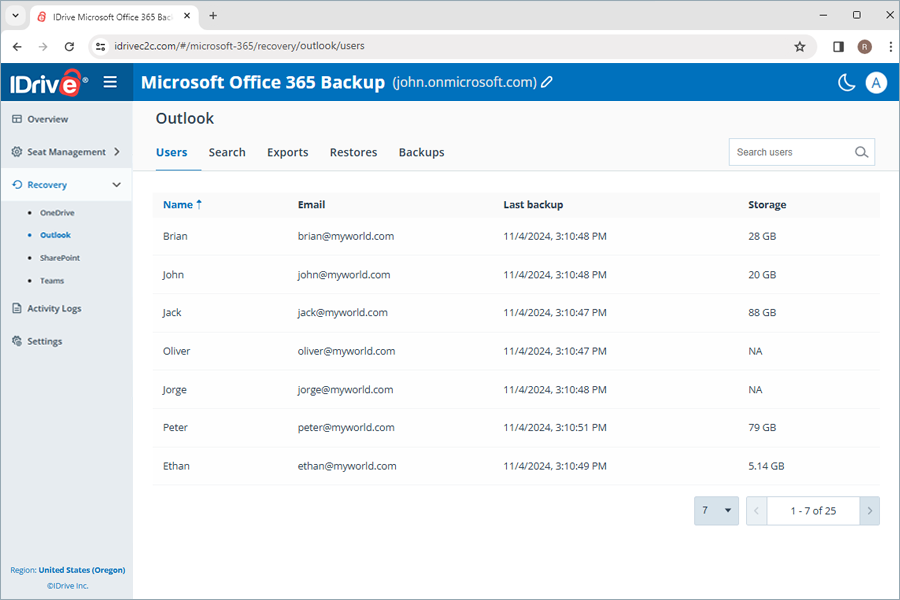
- Klik op het gebruikersaccount waarvan u een back-up van gegevens wilt maken.
- Klik Maak nu een back-up. Er wordt een back-up gemaakt van de gegevens van Mail, Contact, Agenda en Taken.
De voortgang van de back-up wordt weergegeven. U kunt de back-updetails bekijken onderBackups.
Opmerking:
- Wanneer u voor de eerste keer een back-up van een gebruiker maakt, kunt u de huidige back-upgrootte controleren door op te klikken.
- Het uitvoeren van een handmatige back-up heeft geen invloed op de automatisch geplande back-ups.
Kan ik een back-up maken van het In-Place-archief en de openbare map voor Outlook naar mijn Microsoft Office 365 Backup-account?
Ja, de back-upfunctie van In-Place-Archive en Public Folder is standaard ingeschakeld voor nieuwe gebruikers die na 30-09-2024 een account registreren.
Als uw gebruikersaccount vóór 30-09-2024 is geregistreerd, moet u, om een back-up te maken van het in-place-archief en de openbare map, een back-up voor deze mappen inschakelen vanuit uw RemotePC-account.
Om back-ups in te schakelen,
- Ga naar deOverzichttabblad op uw Microsoft Office 365 Backup-dashboard.
- Klik op deSchakel Back-up inknop in het pop-upvenster.
In-Place-Archive en Public Folder in uw Outlook worden automatisch gesynchroniseerd met RemotePC voor back-up, en de gegevens worden op het scherm weergegeven.
De status voor mijn Outlook-back-up is succesvol, maar er wordt geen back-up gemaakt van de gegevens in de openbare map. Waarom?
Als uw Outlook-back-up succesvol is, maar er geen back-up van de gegevens uit de openbare map wordt gemaakt, kan dit te wijten zijn aan een gebrek aan toestemming voor de openbare map voor de gebruiker. U moet de juiste gebruikersmachtigingen opgeven om een back-up te maken van de openbare map.
Om machtigingen toe te wijzen,
- Meld u aan bij uw Microsoft Office 365-beheerdersaccount.
- Klik in de linkerbovenhoek op het rasterpictogram en selecteerAdmin.
- Navigeer in het linkerdeelvenster naarAdminen klik op de pijl ernaast.
- Klik Exchange.
- Klik Public Folders.
- Klik op dePublic Folderstabblad en klik vervolgens opRoot permissions.
- Controleer of uw account in de lijst staat.
- Als uw account niet in de lijst staat, klikt u op (+) om deze aan de lijst toe te voegen.
- In dePublic Folder Permissionsvenster klikkenBrowseen selecteer uw account.
- Klik OK.
- In dePermission levelvervolgkeuzemenu, selecteerOwner.
- Klik Redden.
- Selecteer Pas wijzigingen toe op deze openbare map en alle submappen ervan checkbox.
- Klik Redden.
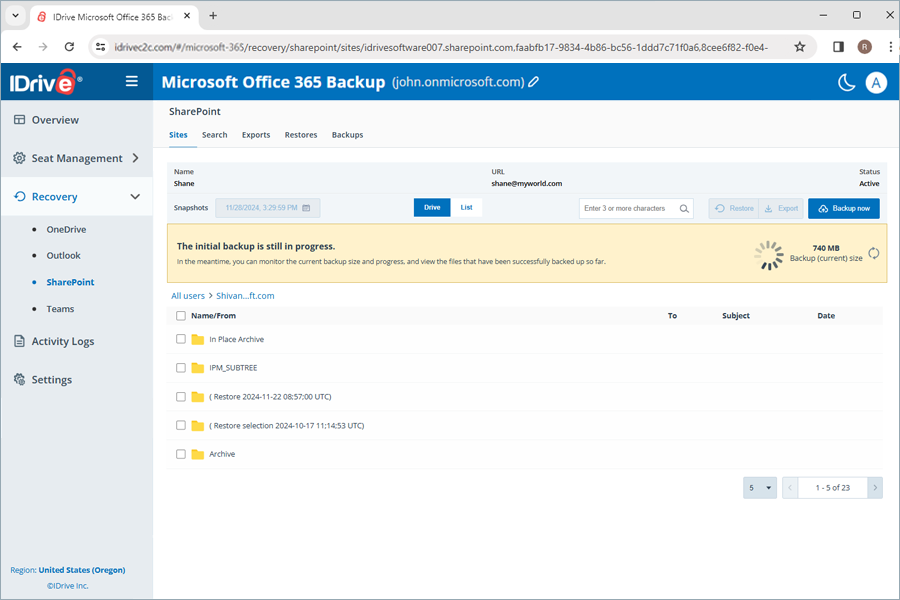
Hoe maak ik een back-up van SharePoint-gegevens voor een specifieke gebruiker vanuit mijn Microsoft Office 365 Backup-account?
Om een SharePoint-back-up uit te voeren voor een specifieke gebruiker:
- Ga naar deHerstel tab.
- Selecteer SharePoint.
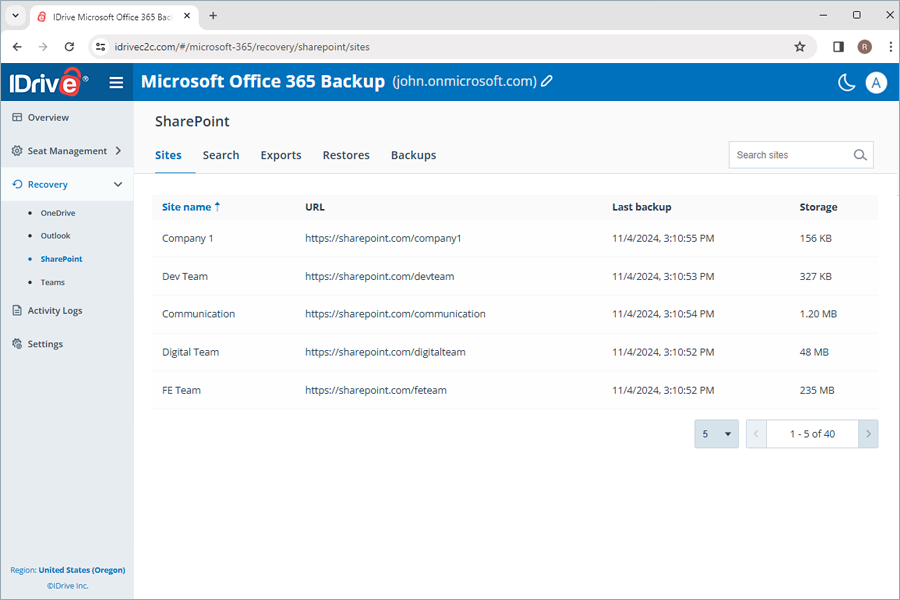
- Klik op het gebruikersaccount waarvan u een back-up van gegevens wilt maken.
- Klik Maak nu een back-up. Er wordt een back-up gemaakt van de Drive- en List-gegevens.
De voortgang van de back-up wordt weergegeven. U kunt de back-updetails bekijken onderBackups.
Opmerking:
- Wanneer u voor de eerste keer een back-up van een gebruiker maakt, kunt u de huidige back-upgrootte controleren door op te klikken.
- Het uitvoeren van een handmatige back-up heeft geen invloed op de automatisch geplande back-ups.
Hoe maak ik een back-up van Teams-gegevens voor een specifieke gebruiker vanuit mijn Microsoft Office 365 Backup-account?
Om een Teams-back-up uit te voeren voor een specifieke gebruiker,
- Ga naar deHerstel tab.
- Selecteer Teams.
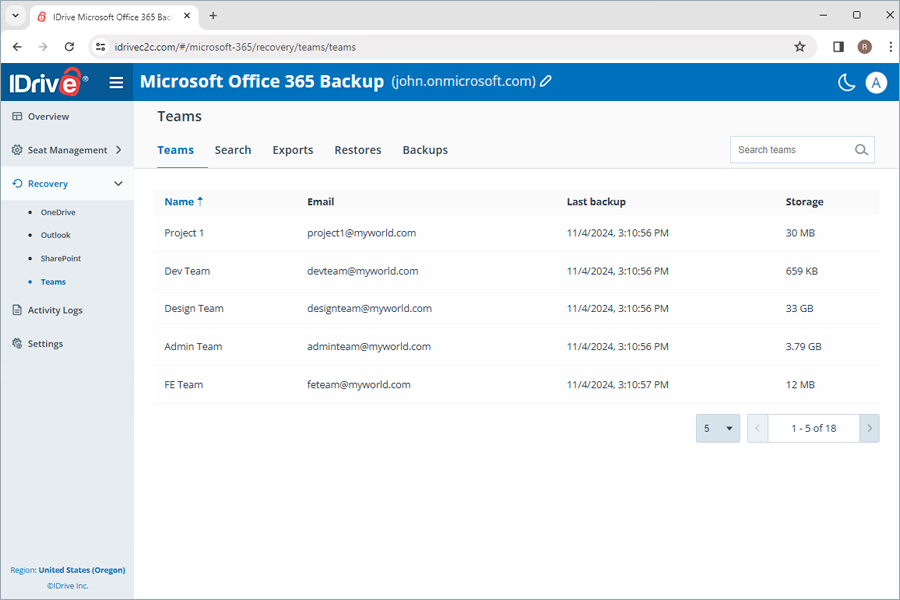
- Klik op het team waarvan u een back-up van de gegevens wilt maken.
- Klik Maak nu een back-up.
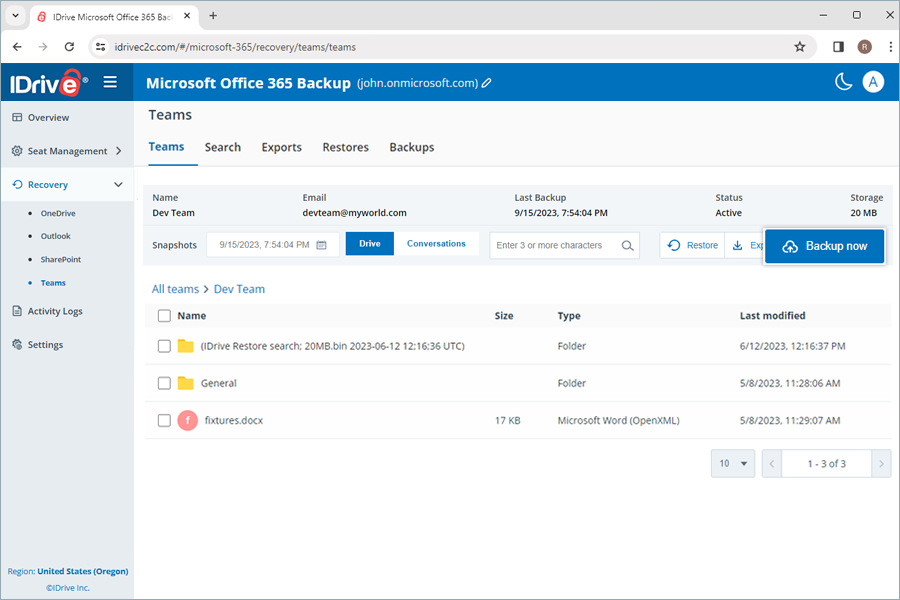
De DrijfveerEnConversationsEr wordt een back-up gemaakt van de gegevens van het team en de voortgang wordt weergegeven. U kunt de back-updetails bekijken onderBackups.
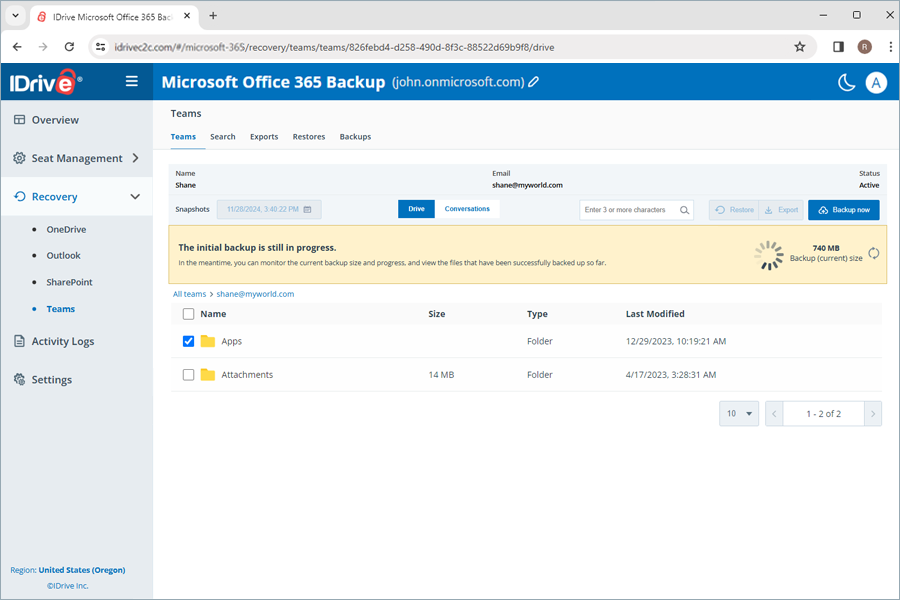
Opmerking:
- Wanneer u voor de eerste keer een back-up van een gebruiker maakt, kunt u de huidige back-upgrootte controleren door op te klikken.
- Het uitvoeren van een handmatige back-up heeft geen invloed op de automatisch geplande back-ups.
De vorige versies van de back-upgegevens worden bewaard als point-in-time momentopnamen, zodat u point-in-time herstel van uw gegevens kunt uitvoeren naar de exacte staat waarin deze zich bevonden op het moment van de back-up.
De momentopnamen worden op de volgende manier bewaard en geconsolideerd:
- Dagelijkse back-ups worden drie keer per dag gemaakt en gedurende 30 dagen bewaard.
- Na 30 dagen wordt één van de drie dagelijkse back-ups opgeslagen.
- Na 90 dagen wordt er één wekelijkse back-up opgeslagen.
- Na 365 dagen wordt er maandelijks één back-up bewaard.
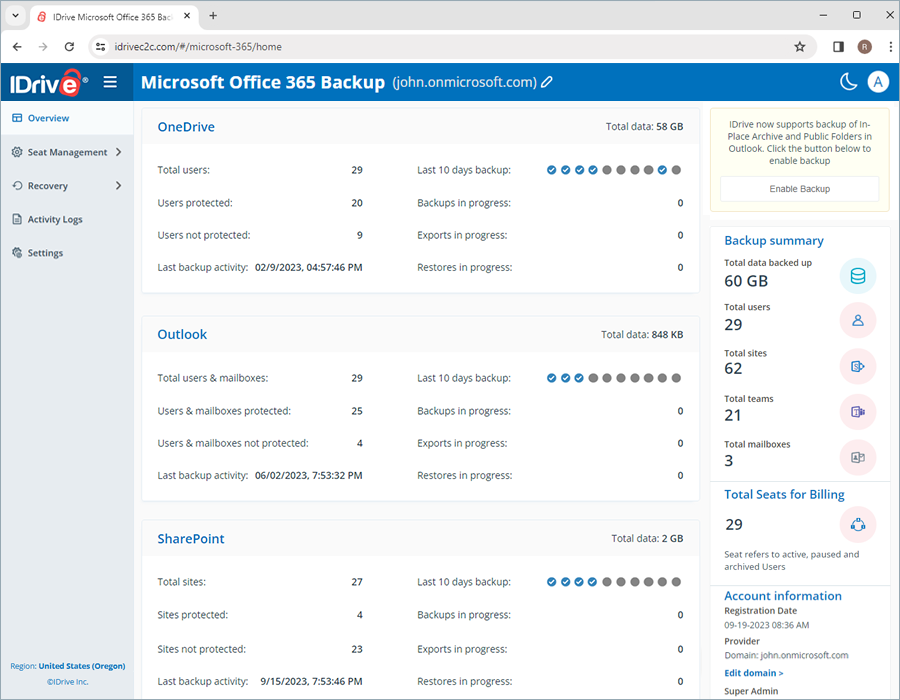
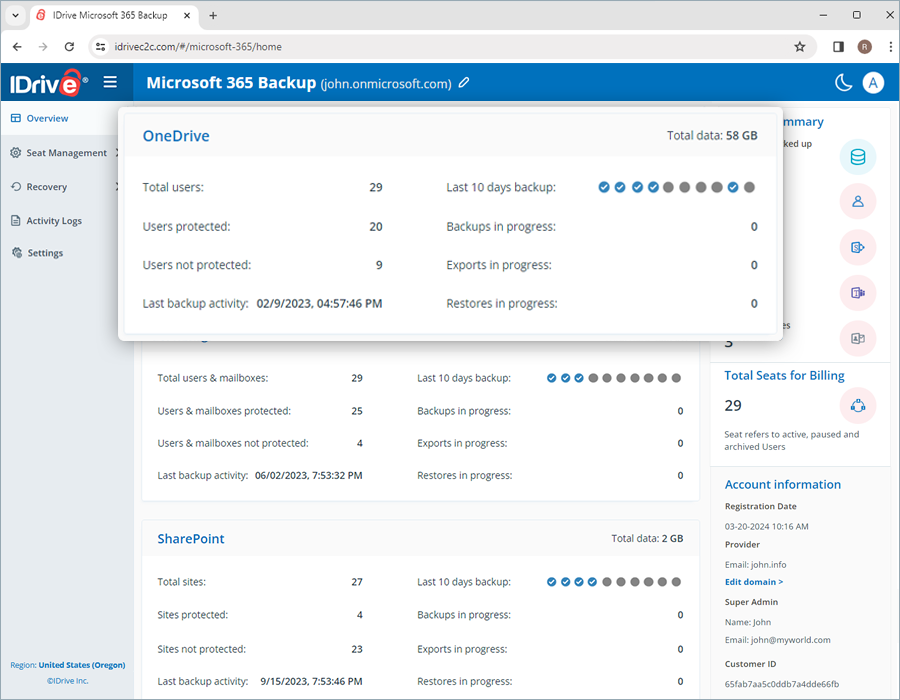
De Overzichttabblad geeft u een snel overzicht van de back-ups, exports en herstelacties van uw gebruikers. U kunt de samenvatting van de volgende informatie bekijken voor alle Microsoft Office 365 Suite-toepassingen:
- Total users:Het totale aantal actieve gebruikers in uw Microsoft Office 365-account.
- Users protected:Het aantal actieve gebruikers dat aan de back-uplijst is toegevoegd en dat de back-up in de afgelopen 24 uur heeft voltooid.
- Users not protected:Aantal actieve gebruikers dat niet is opgenomen in de back-uplijst.
- Laatste back-upactiviteit:Hier wordt de laatste datum weergegeven waarop elke module in de applicatie binnen een periode van 24 uur met succes een back-up heeft gemaakt.
- Back-up van de afgelopen 10 dagen:Hier wordt de status van de afgelopen 10 dagen weergegeven, weergegeven door de volgende pictogrammen.
-
 - back-upfout
 -
 - backups was 100% successful
 -
 - back-up is nog niet begonnen
 -
 - back-up was gedeeltelijk succesvol
-
- Back-up bezig:Totaal aantal lopende back-upbewerkingen.
- Export in uitvoering:Totaal aantal lopende exporttransacties.
- Herstel bezig:Totaal aantal lopende herstelbewerkingen.
Een licentie verwijst naar een Microsoft Office 365-gebruiker. Elke stoel die aan het account wordt toegevoegd, wordt gefactureerd volgens het abonnement waarop u heeft geabonneerd.
U kunt toegang krijgen tot de records van alle gebruikers onder deStoelbeheertabblad in uw Microsoft Office 365 Backup-webconsole, ongeacht hun back-upstatus.
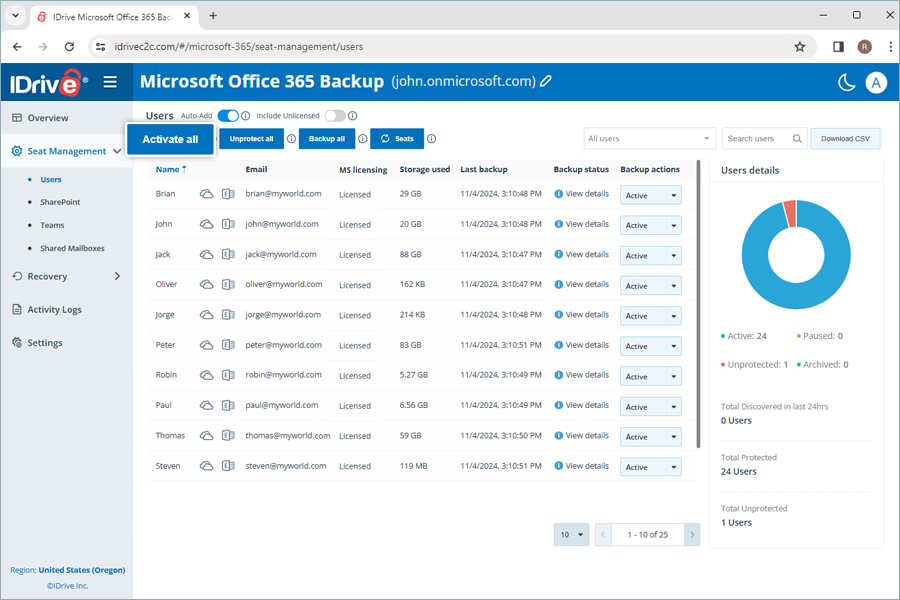
Navigeer naar deUsers tab under Stoelbeheerom toegang te krijgen tot de volgende beheertools:
- Auto-add:Synchroniseert automatisch alle nieuwe gebruikers die aan uw Microsoft Office-account zijn toegevoegd.
- Include Unlicensed:Niet-gelicentieerde Microsoft Office 365-gebruikersaccounts worden opgenomen in de back-upset.
- Activate all users:Activeer back-up voor alle onbeschermde gebruikers.
- Filter all users:Filter records van gebruikers op basis van hun back-upstatus: actief, onderbroken en onbeschermd.
- Zoekopdracht:Zoek specifieke gebruikers op in de records.
- CSV downloaden:Download lijst van alle gebruikers in CSV-formaat.
- Beheer OneDrive- of Outlook-gegevens:Beheer specifieke OneDrive- en Outlook-gegevens voor een gebruiker door op de betreffende pictogrammen te klikken
- Back-upstatus: Hover over View Detailsom een samenvatting van de back-upstatus te bekijken, of klik op Details bekijken om een gedetailleerd overzicht van de back-upstatus te bekijken.
- Back-upacties:Pauzeer, voeg gebruikers toe of verwijder gebruikers uit de back-upset. Raadpleeg deze Veelgestelde vragen voor meer informatie.
- Refresh seats:U kunt de stoelen vernieuwen door op deze knop te klikken. Afhankelijk van deAuto-addstatus, er worden nieuwe stoelen toegevoegd met de bijbehorende back-upstatus. Als automatisch toevoegen is ingeschakeld, worden de nieuw ontdekte stoelen automatisch beschermd. Als dat niet het geval is, blijven ze onbeschermd totdat de gebruiker dit handmatig wijzigt.
- Unprotect all:Met deze optie kunt u de beveiliging van alle stoelen opheffen. De onbeveiligde stoelen worden uitgesloten van de dagelijkse back-ups en zijn niet toegankelijk in deHerstel module.
U kunt de gebruikers toevoegen aan en verwijderen uit de back-upset, of back-ups pauzeren door hun stoelstatus te wijzigen.
Om de stoelstatus voor gebruikers te wijzigen,
- Ga naar deStoelbeheertabblad op uw Microsoft Office 365 Backup-dashboard.
- Ga naarUsers.
- Onder deBack-upactieskolom die overeenkomt met de gebruiker, stelt u de stoelstatus naar wens in.
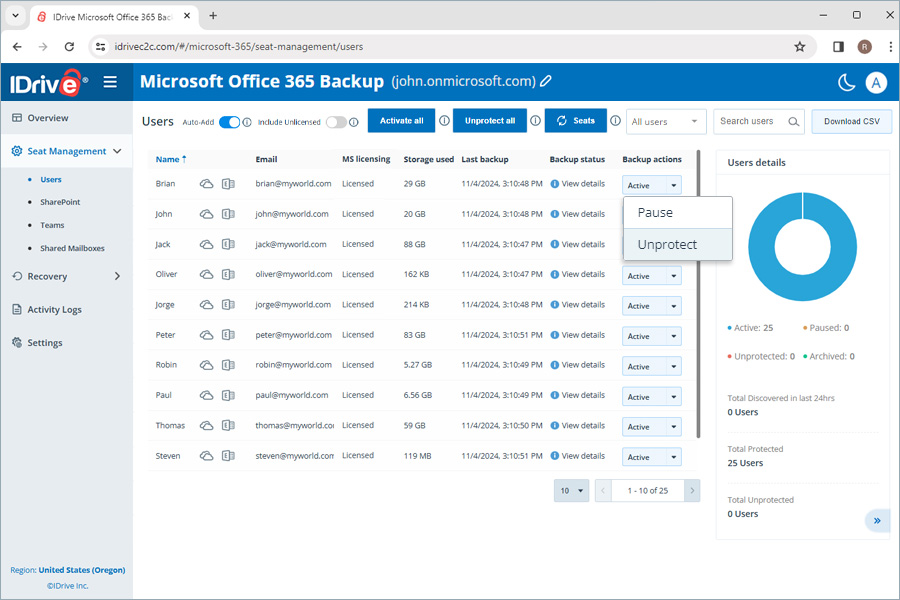
- Pause:Pauzeer de back-up voor de gebruiker
- Unprotect:Verwijder de gebruiker uit de Microsoft Office 365 Backup-set
- Protect:Hervat/start back-up voor onbeveiligde/gepauzeerde gebruikers
De status van een gebruiker die aan de back-upset is toegevoegd, wordt weergegeven alsActive.
Opmerking:Bij het wijzigen van de stoelstatus naarUnprotectvoor een gebruiker worden alle back-ups die aan de gebruiker zijn gekoppeld, verwijderd.
Gebruikers in uw Microsoft Office Suite worden tijdens de eerste automatische back-up automatisch gedetecteerd en toegevoegd aan de back-upset. Automatisch toevoegen wordt standaard ingeschakeld om nieuwe gebruikers in uw Microsoft Office 365-account te beschermen.
Afhankelijk van deAuto-addstatus, er worden nieuwe stoelen toegevoegd met de bijbehorende back-upstatus. Als automatisch toevoegen is ingeschakeld, worden de nieuw ontdekte stoelen automatisch beschermd. Als dat niet het geval is, blijven ze onbeschermd totdat de gebruiker dit handmatig wijzigt.
Om handmatig nieuwe stoelen toe te voegen, kunt u klikken om de gegevens te vernieuwen.
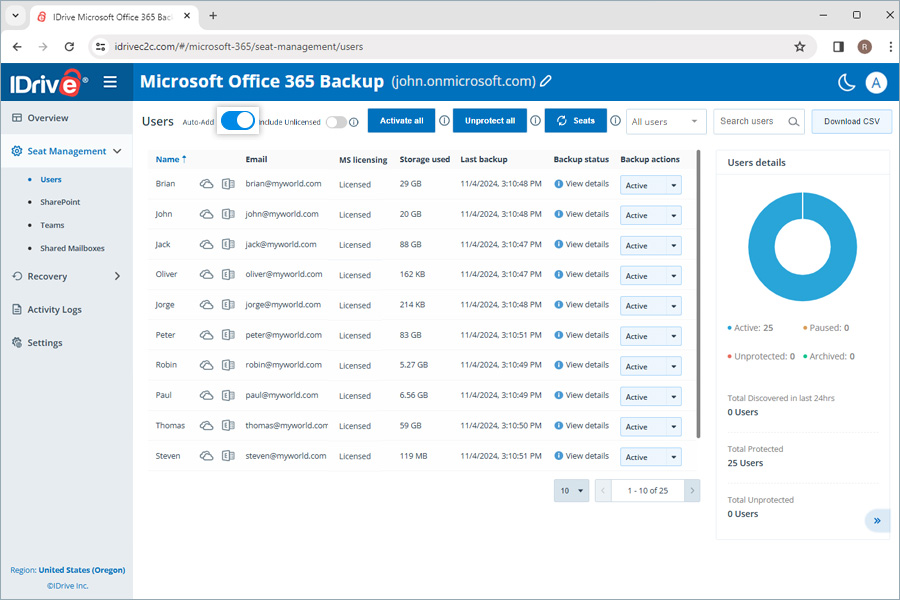
Om automatisch toevoegen in te schakelen,
- Ga naar de ZetelManagement tab.
- Navigeer naar deUsers tab.
- Schakel de tuimelschakelaar naast inAuto-add.
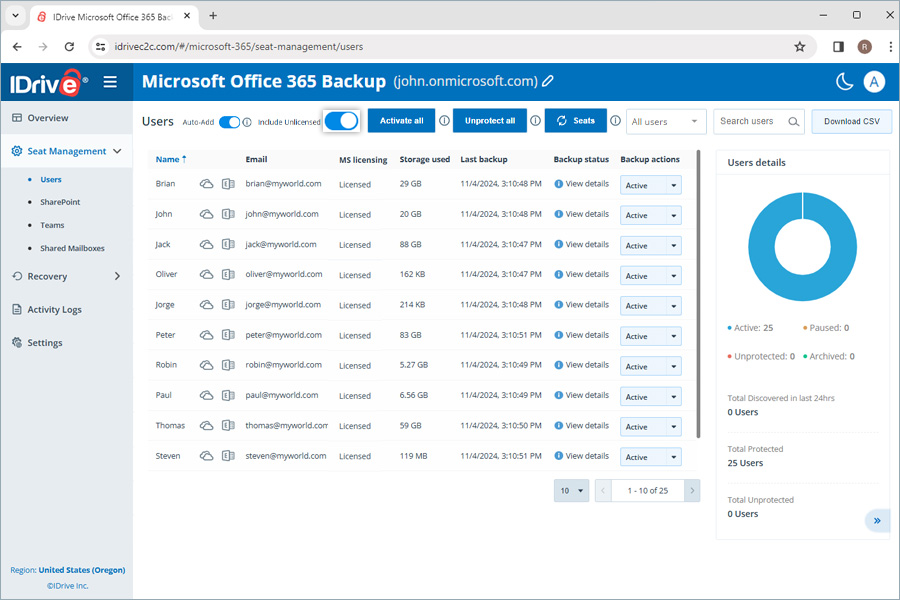
Om back-ups in te schakelen voor Microsoft Office 365-gebruikers zonder licentie,
- Ga naar deStoelbeheer tab.
- Navigeer naar deUsers tab.
- Schakel de tuimelschakelaar naast inInclude Unlicensed.
Als automatisch toevoegen is ingeschakeld, worden de nieuw ontdekte stoelen automatisch beschermd. Als dat niet het geval is, blijven ze onbeschermd totdat de gebruiker dit handmatig wijzigt.
Om handmatig nieuwe stoelen toe te voegen, kunt u klikkenom de gegevens te vernieuwen.
Opmerking:
- Aan elke gebruiker zonder licentie wordt een back-upactie toegewezen op basis van de instelling die is geconfigureerd onder deAuto Add toggle.
- Deze functie is ook van toepassing opShared Mailbox backups.
U kunt onbeschermde gebruikers opnieuw toevoegen aan de actieve back-upset door hun stoelstatus te wijzigen in actief.
Om een back-up te activeren voor gebruikers die niet in de back-upset zijn opgenomen,
- Ga naar deStoelbeheertabblad op uw Microsoft Office 365 Backup-dashboard.
- Navigeer naar deUsers tab.
- Onder deBack-upactieskolom naast de gepauzeerde/niet-beschermde gebruiker selecteert uProtectin het vervolgkeuzemenu.
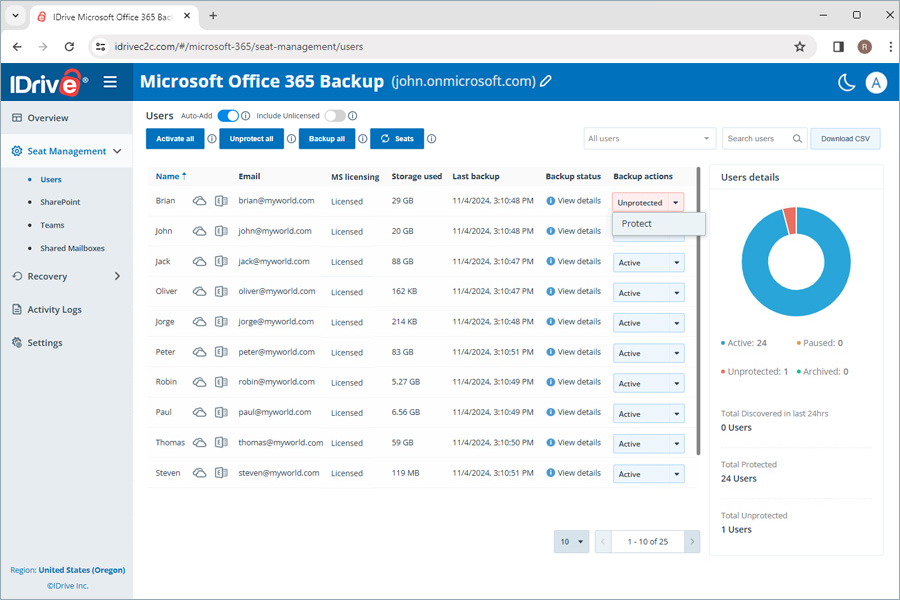
Om alle onbeveiligde gebruikers te activeren, klikt u opActivate all.
De Back-upstatus naast elke gebruiker geeft u een overzicht van de back-upresultaten van de gebruiker voor de laatste back-up van elke service afgelopen 24 uur. KlikView Detailsom de volgende back-upstatusparameters voor elke back-upmodule te bekijken:
- Back-upstatus:Succes-/mislukkingsstatus van de back-up in de afgelopen 24 uur, aangegeven metVoltooid / Mislukt
- Storage used:Totale ruimte die door de back-up wordt ingenomen
- Laatste back-up:Tijdstempel van de laatste back-up
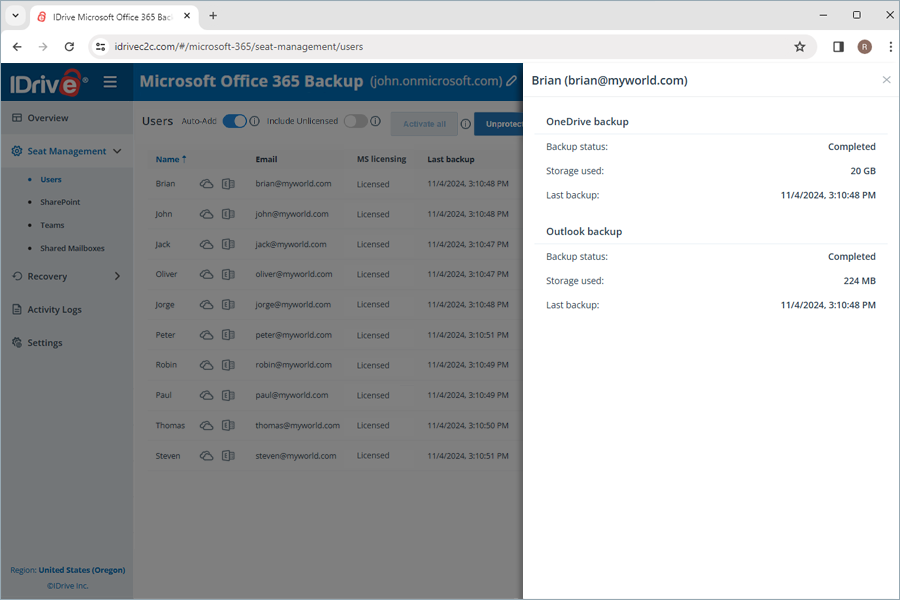
Om de samengevatte back-upstatus voor elke module te bekijken, beweegt u de muisaanwijzer opView Details.
Hoe gaat Microsoft Office 365 Backup om met een Microsoft Office 365-gebruiker die wordt omgezet naar een gedeelde mailbox?
Wanneer een gebruiker in Microsoft Office 365 wordt geconverteerd naar een gedeelde mailbox, werkt Microsoft Office 365 Backup automatisch het mailboxtype bij zodra Microsoft de wijziging via hun API rapporteert. Dit detectieproces vindt drie keer per dag plaats.
Als de wijziging niet in uw Microsoft Office 365 Backup-account verschijnt, kan dit te wijten zijn aan vertragingen in de API-updates van Microsoft. In dergelijke gevallen kunt u de update handmatig activeren door naar te navigerenStoelbeheer > Shared Mailboxesen klik op deSeats button.
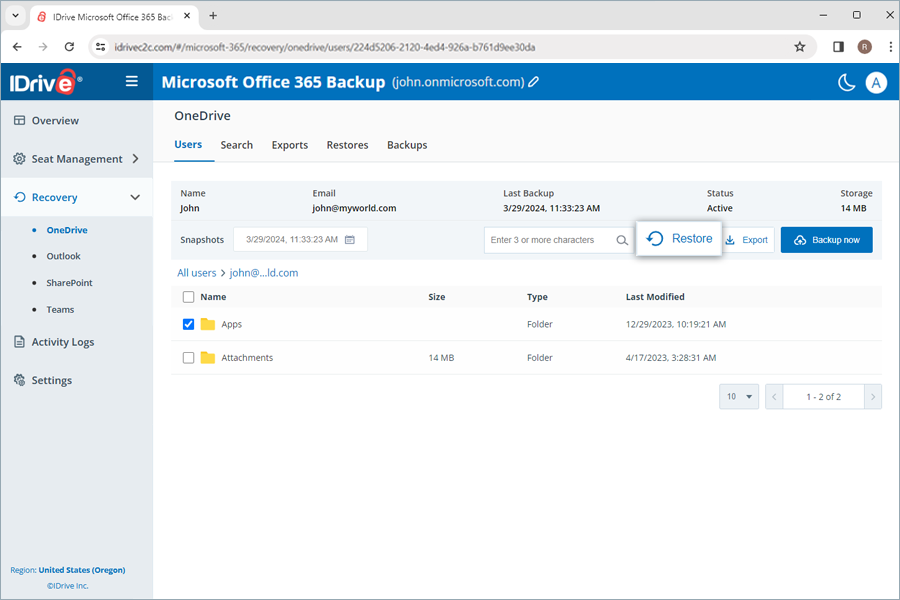
Om de OneDrive-gegevens waarvan een back-up is gemaakt te herstellen,
- Ga naar deHersteltabblad op uw Microsoft Office 365 Backup-dashboard.
- Selecteer OneDrive.
- Klik op het gebruikersaccount waarvan u gegevens wilt herstellen.
- Selecteer het juiste herstelpunt onderSnapshotsals u een herstel naar een bepaald tijdstip wilt uitvoeren. Als u een specifiek bestand of een specifieke map wilt herstellen, selecteert u het item in de lijst met back-upitems. U kunt ook zoeken naar een specifiek bestand of map.
- Klik Herstellen. A popup window will appear.
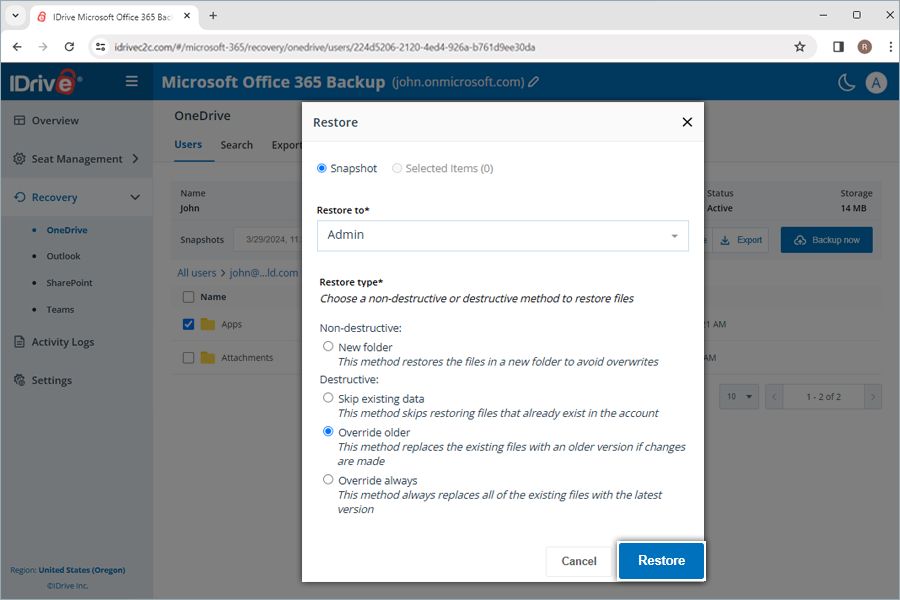
- Selecteer Snapshot or Selected Item as required.
Opmerking: De Selected Itemoptie wordt alleen ingeschakeld als u items voor herstel hebt geselecteerd. Als er niets is geselecteerd,Snapshotis standaard geselecteerd. - Selecteer het gebruikersaccount uit deHerstellen naarvervolgkeuzemenu waarnaar u de momentopname of het geselecteerde item wilt herstellen. U kunt de gegevens herstellen naar hetzelfde gebruikersaccount of naar een ander gebruikersaccount.
- Kies een niet-destructieve of destructieve herstelmethode om bestaande bestanden te beheren:
- New folder (Non-destructive):Deze methode herstelt de bestanden in een nieuwe map om overschrijvingen te voorkomen.
- Bestaande gegevens overslaan (destructief):Bij deze methode wordt het herstellen van bestanden die al in het account aanwezig zijn, overgeslagen.
- Override older (Destructive):Deze methode vervangt de bestaande bestanden door een oudere versie als er wijzigingen worden aangebracht.
- Override always (Destructive):Deze methode vervangt altijd alle bestaande bestanden door de nieuwste versie.
- Klik Herstellen.
- Klik Proceedin de bevestigingspop-up, als u deze hebt geselecteerdOverride older or Override always.
Wanneer u de niet-destructieve herstelmethode selecteert om een nieuwe map te maken, wordt er automatisch een map gemaakt met de naam van de herstelmodus en -datum op de herstellocatie. Er wordt een map (IDrive Restore-selectie
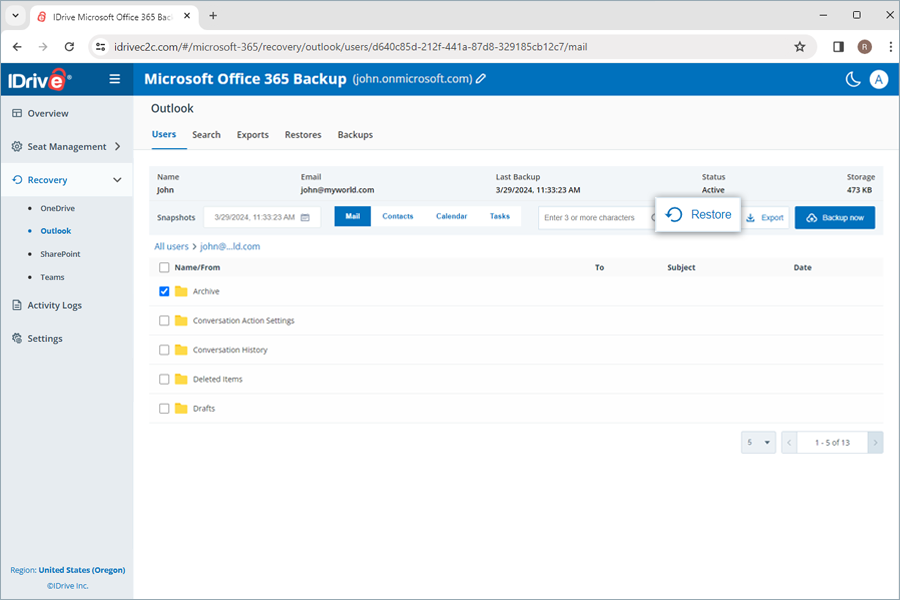
Om de back-up-e-mails te herstellen,
- Ga naar deHersteltabblad op uw Microsoft Office 365 Backup-dashboard.
- Selecteer Vooruitzichten.
- Klik op het gebruikersaccount waarvan u gegevens wilt herstellen.
- Klik Mail.
- Selecteer het juiste herstelpunt onderSnapshotsals u een herstel naar een bepaald tijdstip wilt uitvoeren. Om een specifieke e-mail of map te herstellen, selecteert u het item in de lijst met back-upitems. U kunt ook zoeken naar een specifieke post of label.
- Klik Herstellen. A popup window will appear.
- Selecteer Snapshot or Selected Item as required.
Opmerking: De Selected Itemoptie wordt alleen ingeschakeld als u items voor herstel hebt geselecteerd. Als er niets is geselecteerd,Snapshotis standaard geselecteerd. - Selecteer het gebruikersaccount uit deHerstellen naarvervolgkeuzemenu waarnaar u de momentopname of het geselecteerde item wilt herstellen. U kunt de gegevens herstellen naar hetzelfde gebruikersaccount of naar een ander gebruikersaccount.
- Kies een niet-destructieve of destructieve herstelmethode om bestaande bestanden te beheren:
- New folder (Non-destructive): deze methode herstelt de e-mails in een nieuwe map om overschrijvingen te voorkomen.
- Herstellen naar origineel pad (destructief): deze methode slaat het herstellen van e-mails over die al in het account bestaan.
- Klik Herstellen.
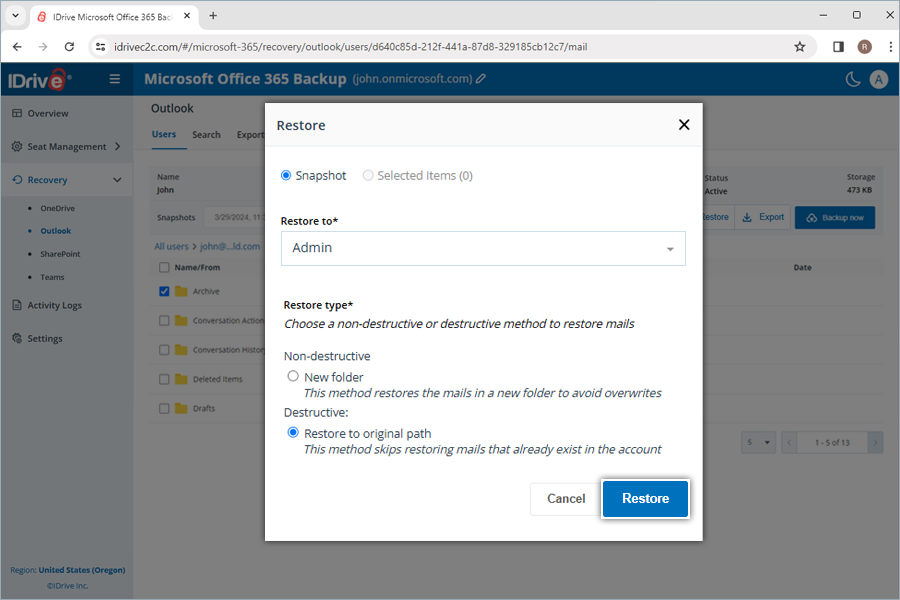
Wanneer u de niet-destructieve herstelmethode selecteert om een nieuwe map te maken, wordt er automatisch een label met de naam van de herstelmodus en -datum aangemaakt op de herstellocatie. Er wordt een label (IDrive Restore-selectie
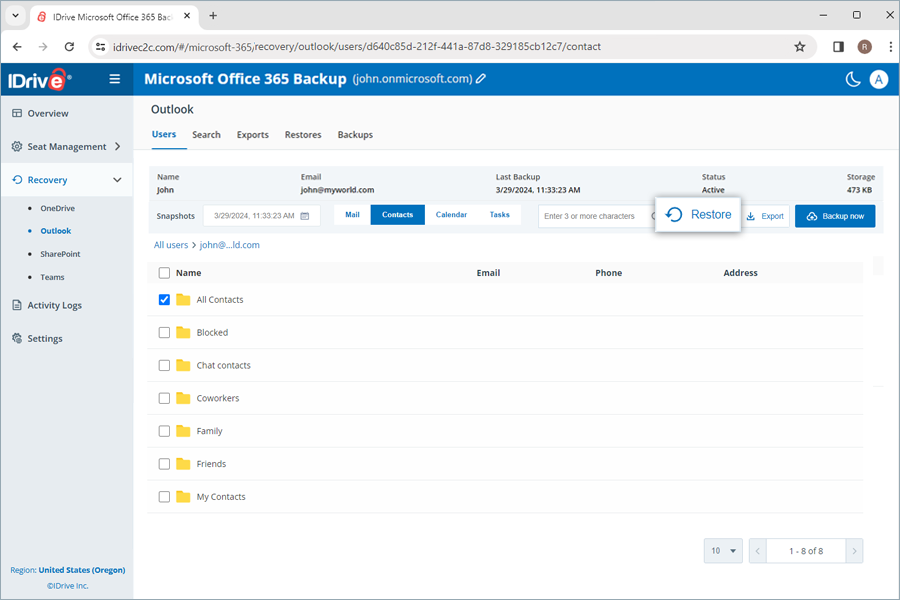
Om de geback-upte contacten te herstellen,
- Ga naar deHersteltabblad op uw Microsoft Office 365 Backup-dashboard.
- Selecteer Vooruitzichten.
- Klik op het gebruikersaccount waarvan u gegevens wilt herstellen.
- Klik Contacten.
- Selecteer het juiste herstelpunt onderSnapshotsals u een herstel naar een bepaald tijdstip wilt uitvoeren. Om een specifiek contact of een specifieke map te herstellen, selecteert u het item in de lijst met back-upitems. U kunt ook zoeken naar een specifiek contact of label.
- Klik Herstellen. A popup window will appear.
- Selecteer Snapshot or Selected Item as required.
Opmerking: De Selected Itemoptie wordt alleen ingeschakeld als u items voor herstel hebt geselecteerd. Als er niets is geselecteerd,Snapshotis standaard geselecteerd. - Selecteer het gebruikersaccount uit deHerstellen naarvervolgkeuzemenu waarnaar u de momentopname of het geselecteerde item wilt herstellen. U kunt de gegevens herstellen naar hetzelfde gebruikersaccount of naar een ander gebruikersaccount.
- Kies een niet-destructieve of destructieve herstelmethode om bestaande bestanden te beheren:
- New folder (Non-destructive):Deze methode herstelt de contacten in een nieuwe map om overschrijvingen te voorkomen.
- Bestaande gegevens overslaan (destructief):Bij deze methode wordt het herstellen van contacten die al in het account bestaan, overgeslagen.
- Override older (Destructive):Deze methode vervangt de bestaande contacten door een oudere versie als er wijzigingen worden aangebracht.
- Override always (Destructive):Deze methode vervangt altijd alle bestaande contacten door de geselecteerde versie.
- Klik Herstellen.
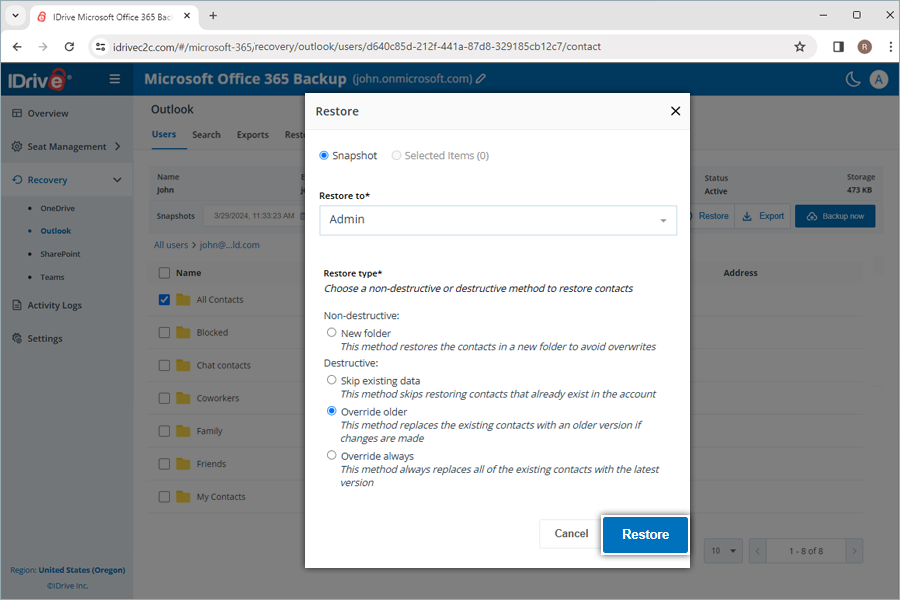
- Klik Proceedin de bevestigingspop-up, als u deze hebt geselecteerdOverride older or Override always.
Wanneer u de niet-destructieve herstelmethode selecteert om een nieuwe map te maken, wordt er automatisch een map gemaakt met de naam van de herstelmodus en -datum op de herstellocatie. Er wordt een label (IDrive Restore-selectie
Om de back-up van agenda's te herstellen,
- Ga naar deHerstel tab.
- Selecteer Vooruitzichten.
- Klik op het gebruikersaccount waarvan u gegevens wilt herstellen.
- Klik Kalender.
- Selecteer het juiste herstelpunt onderSnapshotsals u een herstel naar een bepaald tijdstip wilt uitvoeren. Om een specifieke gebeurtenis of map te herstellen, selecteert u het item in de lijst met back-upitems. U kunt ook zoeken naar een specifiek evenement of een kalender.
- Klik Herstellen. A popup window will appear.
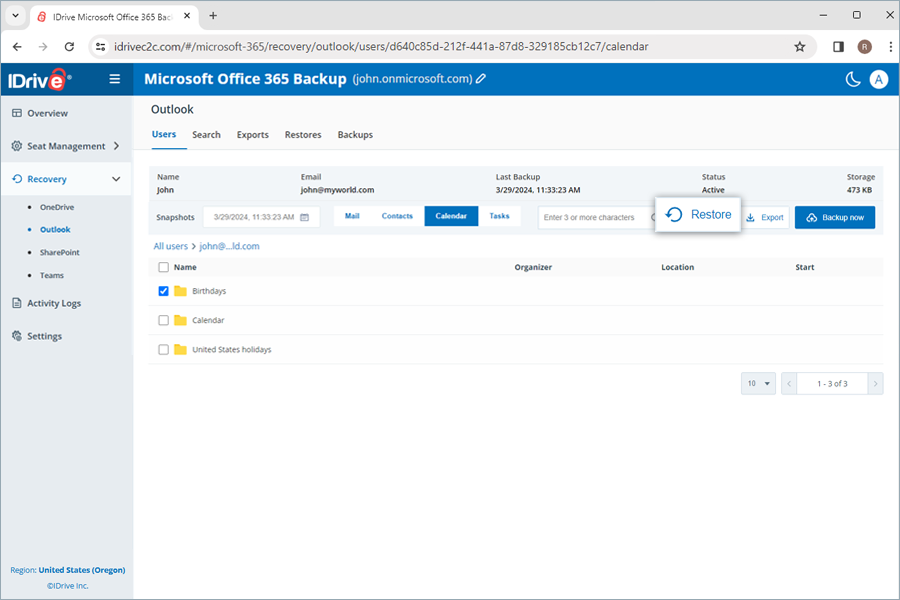
- Selecteer Snapshot or Selected Item as required.
Opmerking: De Selected Itemoptie wordt alleen ingeschakeld als u items voor herstel hebt geselecteerd. Als er niets is geselecteerd,Snapshotis standaard geselecteerd. - Selecteer het gebruikersaccount uit deHerstellen naarvervolgkeuzemenu waarnaar u de momentopname of het geselecteerde item wilt herstellen. U kunt de gegevens herstellen naar hetzelfde gebruikersaccount of naar een ander gebruikersaccount.
- Kies een niet-destructieve of destructieve herstelmethode om bestaande bestanden te beheren:
- New folder (Non-destructive):Deze methode herstelt de gebeurtenissen in een nieuwe map om overschrijvingen te voorkomen.
- Bestaande gegevens overslaan (destructief):Bij deze methode wordt het herstellen van gebeurtenissen overgeslagen die al in het account bestaan.
- Override older (Destructive):Deze methode vervangt de bestaande gebeurtenissen door een oudere versie als er wijzigingen worden aangebracht.
- Override always (Destructive):Deze methode vervangt altijd alle bestaande gebeurtenissen door de nieuwste versie.
- Klik Herstellen.
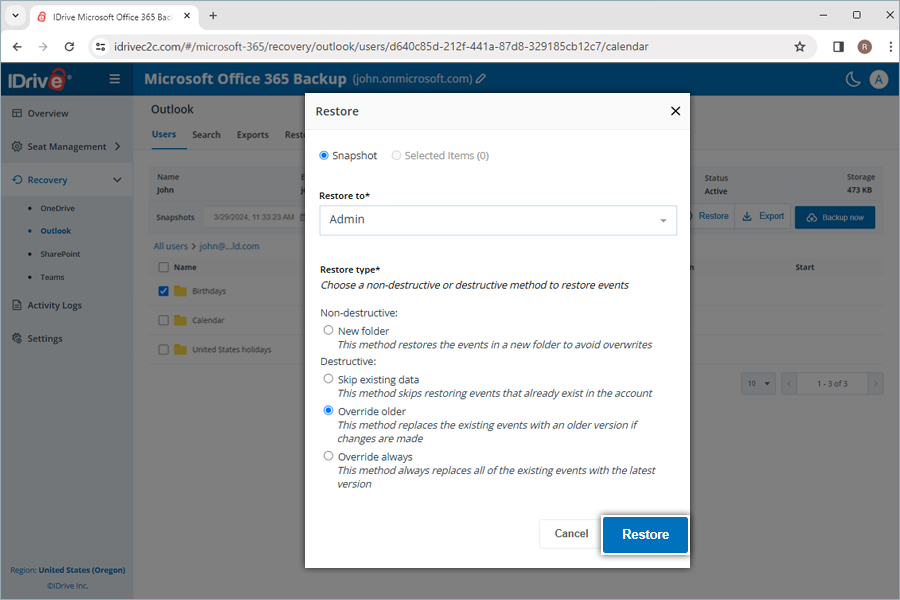
- Klik Proceedin de bevestigingspop-up, als u deze hebt geselecteerdOverride older or Override always.
Wanneer u de niet-destructieve herstelmethode selecteert om een nieuwe map te maken, wordt er automatisch een kalender gemaakt met de naam van de herstelmodus en -datum op de herstellocatie. Er wordt een kalender (IDrive Restore-selectie
Om de back-uptaken te herstellen,
- Ga naar deHersteltabblad op uw Microsoft Office 365 Backup-dashboard.
- Selecteer Vooruitzichten.
- Klik op het gebruikersaccount waarvan u gegevens wilt herstellen.
- Klik Taken.
- Selecteer het juiste herstelpunt onderSnapshotsals u een herstel naar een bepaald tijdstip wilt uitvoeren. Om een specifieke taak of map te herstellen, selecteert u het item in de lijst met back-upitems. U kunt ook zoeken naar een specifieke taak of label.
- Klik Herstellen. A popup window will appear.
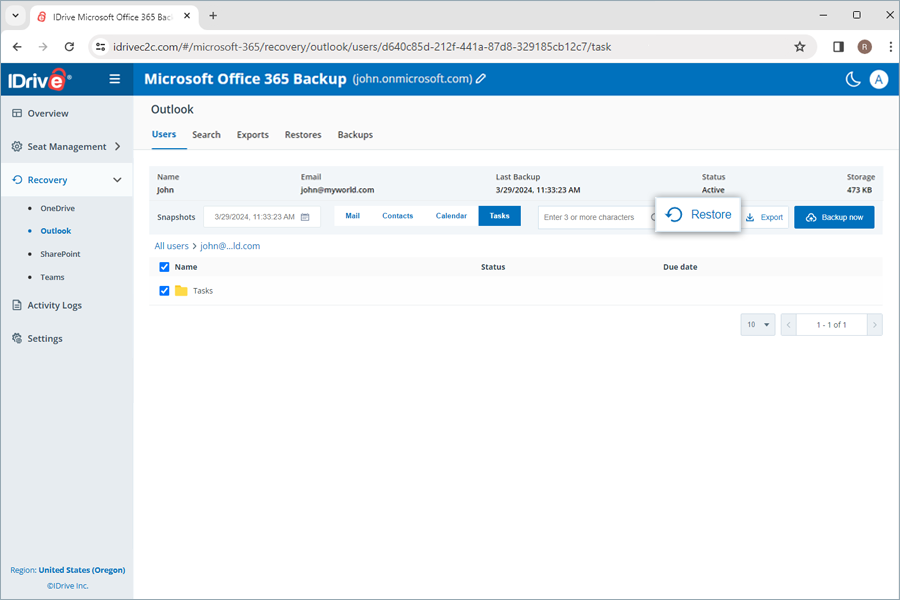
- Selecteer Snapshot or Selected Item as required.
Opmerking: De Selected Itemoptie wordt alleen ingeschakeld als u items voor herstel hebt geselecteerd. Als er niets is geselecteerd,Snapshotis standaard geselecteerd. - Selecteer het gebruikersaccount uit deHerstellen naarvervolgkeuzemenu waarnaar u de momentopname of het geselecteerde item wilt herstellen. U kunt de gegevens herstellen naar hetzelfde gebruikersaccount of naar een ander gebruikersaccount.
- Kies een niet-destructieve of destructieve herstelmethode om bestaande bestanden te beheren:
- New folder (Non-destructive):Deze methode herstelt de taken in een nieuwe map om overschrijvingen te voorkomen.
- Bestaande gegevens overslaan (destructief):Deze methode slaat het herstellen van taken over die al in het account bestaan.
- Override older (Destructive):Deze methode vervangt de bestaande taken door een oudere versie als er wijzigingen worden aangebracht.
- Override always (Destructive):Deze methode vervangt altijd alle bestaande taken door de geselecteerde versie.
- Klik Herstellen.
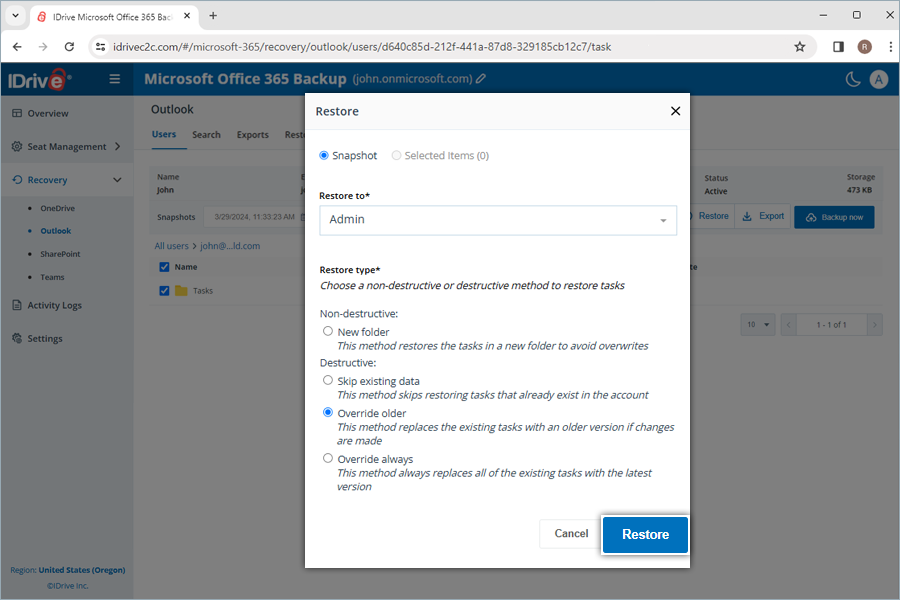
- Klik Proceedin de bevestigingspop-up, als u deze hebt geselecteerdOverride older or Override always.
Wanneer u de niet-destructieve herstelmethode selecteert om een nieuwe map te maken, wordt er automatisch een map gemaakt met de naam van de herstelmodus en -datum op de herstellocatie. Er wordt een label (IDrive Restore-selectie
Om de back-up van SharePoint-gegevens te herstellen,
- Ga naar deHersteltabblad op uw Microsoft Office 365 Backup-dashboard.
- Selecteer SharePoint.
- Klik op het gebruikersaccount waarvan u gegevens wilt herstellen.
- Selecteer Drijfveerom SharePoint-schijven te herstellen ofListom SharePoint-lijsten te herstellen.
- Selecteer het juiste herstelpunt onderSnapshotsals u een herstel naar een bepaald tijdstip wilt uitvoeren. Als u een specifiek bestand of een specifieke map wilt herstellen, selecteert u het item in de lijst met back-upitems. U kunt ook zoeken naar een specifiek bestand of map.
- Klik Herstellen. A popup window will appear.
- Selecteer Snapshot or Selected Item as required.
Opmerking: De Selected Itemoptie wordt alleen ingeschakeld als u items voor herstel hebt geselecteerd. Als er niets is geselecteerd,Snapshotis standaard geselecteerd. - Selecteer het gebruikersaccount uit deHerstellennaar het vervolgkeuzemenu waarnaar u de momentopname of het geselecteerde item wilt herstellen. U kunt de gegevens herstellen naar hetzelfde gebruikersaccount of naar een ander gebruikersaccount.
- Kies een niet-destructieve of destructieve herstelmethode om bestaande bestanden te beheren:
- New folder (Non-destructive):Deze methode herstelt de bestanden in een nieuwe map om overschrijvingen te voorkomen.
- Bestaande gegevens overslaan (destructief):Bij deze methode wordt het herstellen van bestanden die al in het account aanwezig zijn, overgeslagen.
- Override older (Destructive):Deze methode vervangt de bestaande bestanden door een oudere versie als er wijzigingen worden aangebracht.
- Override always (Destructive):Deze methode vervangt altijd alle bestaande bestanden door de geselecteerde versie.
- Klik Herstellen.
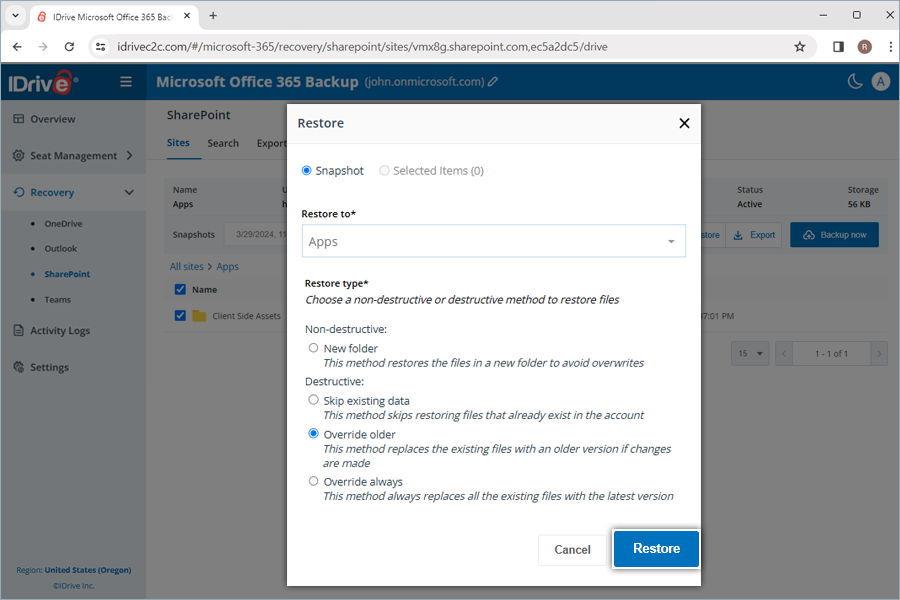
- Klik Proceedin de bevestigingspop-up, als u deze hebt geselecteerdOverride older or Override always.
Wanneer u de niet-destructieve herstelmethode selecteert om een nieuwe map te maken, wordt er automatisch een map gemaakt met de naam van de herstelmodus en -datum op de herstellocatie. Er wordt een map (IDrive Restore-selectie
Om de back-up van Teams-gegevens te herstellen,
- Ga naar deHerstel tab.
- Selecteer Teams.
- Klik op het gebruikersaccount waarvan u gegevens wilt herstellen.
- Selecteer Drijfveerbijlagen te herstellen.
Opmerking:Gesprekken via teamkanalen kunnen niet worden hersteld. - Selecteer het juiste herstelpunt onderSnapshotsals u een herstel naar een bepaald tijdstip wilt uitvoeren. Als u een specifiek bestand of een specifieke map wilt herstellen, selecteert u het item in de lijst met back-upitems. U kunt ook zoeken naar een specifiek bestand of map.
- Klik Herstellen. A popup window will appear.
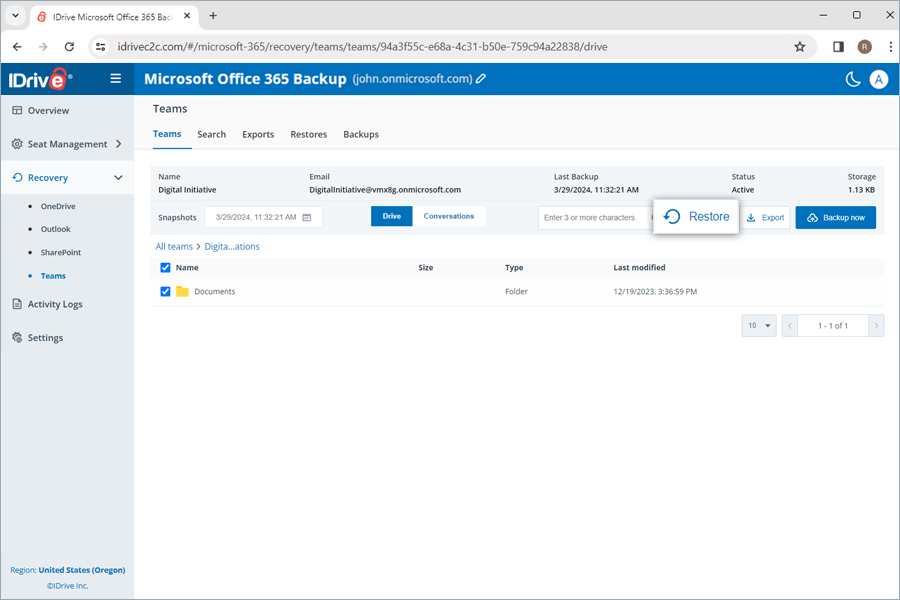
- Selecteer Snapshot or Selected Item as required.
Opmerking: De Selected Itemoptie wordt alleen ingeschakeld als u items voor herstel hebt geselecteerd. Als er niets is geselecteerd, wordt Snapshot standaard geselecteerd. - Selecteer het gebruikersaccount uit deHerstellen naarvervolgkeuzemenu waarnaar u de momentopname of het geselecteerde item wilt herstellen. U kunt de gegevens herstellen naar hetzelfde gebruikersaccount of naar een ander gebruikersaccount.
- Kies een niet-destructieve of destructieve herstelmethode om bestaande bestanden te beheren:
- New folder (Non-destructive):Deze methode herstelt de bestanden in een nieuwe map om overschrijvingen te voorkomen.
- Bestaande gegevens overslaan (destructief):Bij deze methode wordt het herstellen van bestanden die al in het account aanwezig zijn, overgeslagen.
- Override older (Destructive):Deze methode vervangt de bestaande bestanden door een oudere versie als er wijzigingen worden aangebracht.
- Override always (Destructive):Deze methode vervangt altijd alle bestaande bestanden door de nieuwste versie.
- Klik Herstellen.
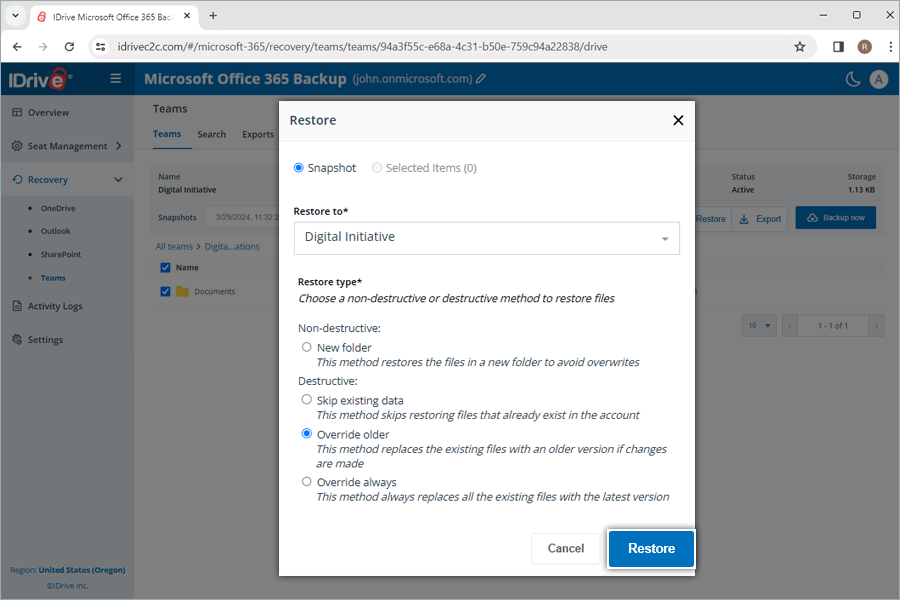
- Klik Proceedin de bevestigingspop-up, als u deze hebt geselecteerdOverride older or Override always.
Wanneer u de niet-destructieve herstelmethode selecteert om een nieuwe map te maken, wordt er automatisch een map gemaakt met de naam van de herstelmodus en -datum op de herstellocatie. Er wordt een map (IDrive Restore-selectie
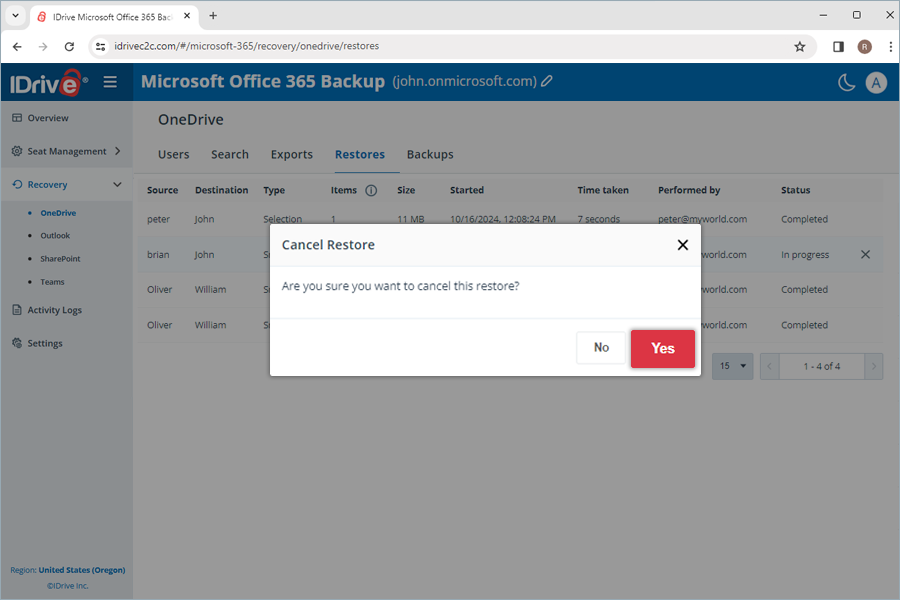
Om een lopend gegevensherstel te annuleren,
- Ga naarHerstelen selecteer de gewenste module in de vervolgkeuzelijst.
- Klik Restores.
- Klik
 om de lopende herstelbewerking te stoppen.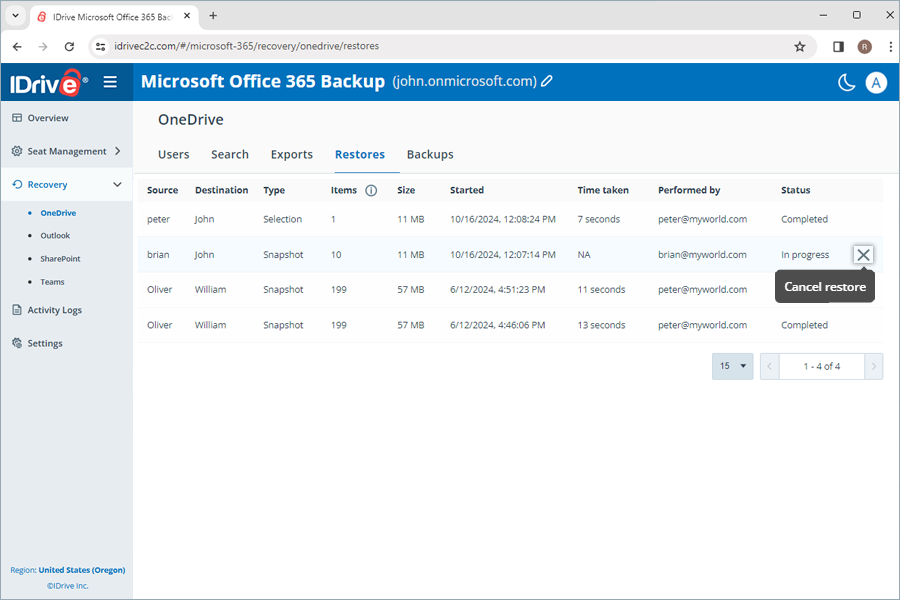
- Klik Yesin de bevestigingspop-up.
Kan ik een specifiek bestand of een specifieke map zoeken en herstellen in Microsoft Office 365 Backup?
Ja. Met Microsoft Office 365 Backup kunt u specifieke bestanden, volledige mappen, afbeeldingen, video's, e-mails en zelfs contacten en agenda's op gedetailleerd niveau zoeken en herstellen.
Opmerking:Globaal zoeken ondersteunt alleen het herstellen van nieuwe mappen.
U kunt zowel zoekopdrachten op een bepaald tijdstip als op bestandsniveau uitvoeren via meerdere zoekparameters om gedetailleerd herstel uit te voeren.
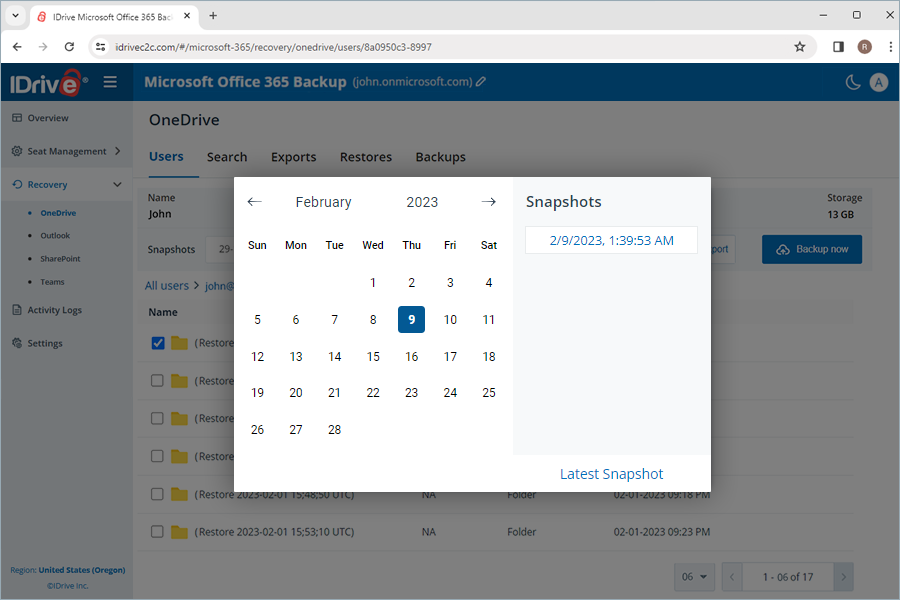
Om een zoekopdracht op een bepaald tijdstip uit te voeren voor het herstellen van een specifieke versie van de back-upgegevens van een gebruikersaccount,
- Ga naar deHersteltabblad op uw Microsoft Office 365 Backup-dashboard.
- Selecteer de gewenste applicatie waaruit u gegevens wilt herstellen.
- Klik op het gebruikersaccount waarvoor u de zoekopdracht wilt uitvoeren.
- Als u naar alle momentopnamen voor specifieke gegevens wilt zoeken, selecteert u de datum op de kalender. Er wordt een lijst met alle recente snapshots op het scherm weergegeven. Selecteer de gewenste momentopname. KlikLaatste momentopnameom de laatste momentopname te vinden.
Met zoeken op bestandsniveau kunt u specifieke back-upbestanden en -mappen van een gebruikersaccount lokaliseren.
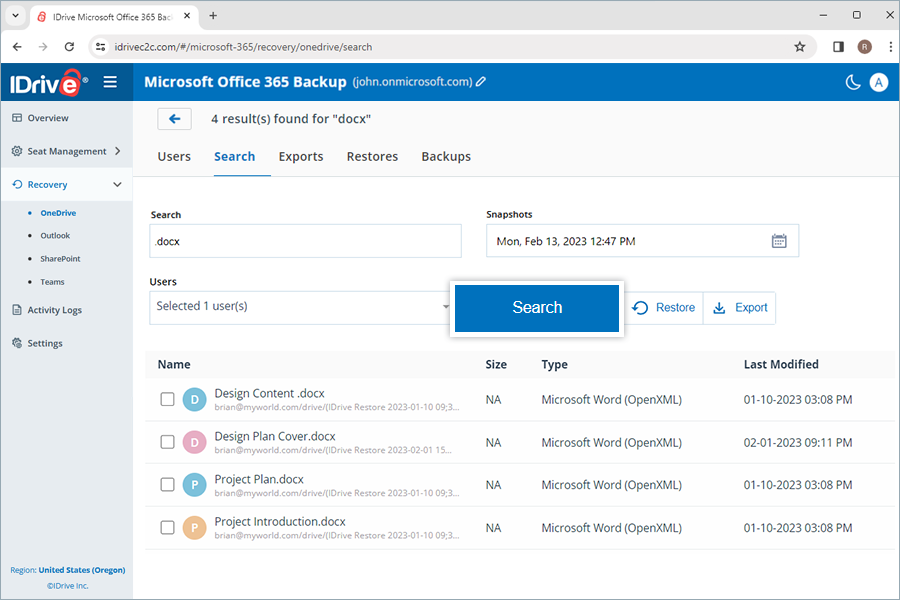
Om herstel op bestandsniveau uit te voeren,
- Ga naar deHersteltabblad op uw Microsoft Office 365 Backup-dashboard.
- Selecteer de gewenste applicatie waarvan u gegevens wilt herstellen.
- Ga naar deZoekopdracht tab.
- Voer een geldige zoekterm in, stel de gewenste datum en tijd in voor snapshots, selecteer enkele of meerdere gebruikers in het vervolgkeuzemenu.Raadpleeg deze FAQ voor zoektermen.
Opmerking:De momentopname die het dichtst bij de geselecteerde tijdstempel ligt, wordt weergegeven. - Klik Zoekopdracht.
Hoe exporteer ik de back-upgegevens van Microsoft Office Suite vanuit mijn Microsoft Office 365 Backup-account?
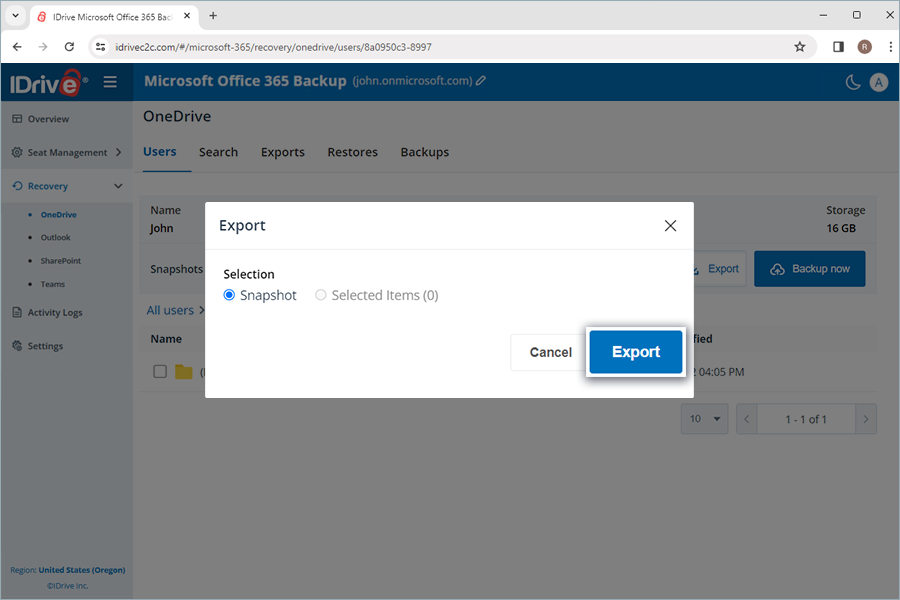
Om de back-upgegevens te exporteren,
- Ga naar deHersteltabblad op uw Microsoft Office 365 Backup-dashboard.
- Selecteer de gewenste applicatie waarvoor u gegevens wilt exporteren.
- Klik op het gebruikersaccount waaruit u gegevens wilt exporteren.
- Selecteer de juiste momentopname onderSnapshotsals u een point-in-time-export wilt uitvoeren. Als u een specifiek bestand of een specifieke map wilt exporteren, selecteert u het item in de lijst met back-upitems.U kunt ook zoeken naar een specifiek bestand of map.
- Klik Exporteren. A popup window will appear.
- Selecteer Snapshot or Selected Item as required.
Opmerking: De Selected Itemoptie wordt alleen ingeschakeld als u items voor herstel hebt geselecteerd. Als er niets is geselecteerd,Snapshotis standaard geselecteerd. - Klik Exporteren.
U kunt de gegenereerde exportbestanden downloaden in deExports tab by clicking  naast succesvolle export. U kunt ook klikkenom de geëxporteerde gegevens te verwijderen.
Opmerking:Geëxporteerde gegevens worden gedownload als zip-bestanden.
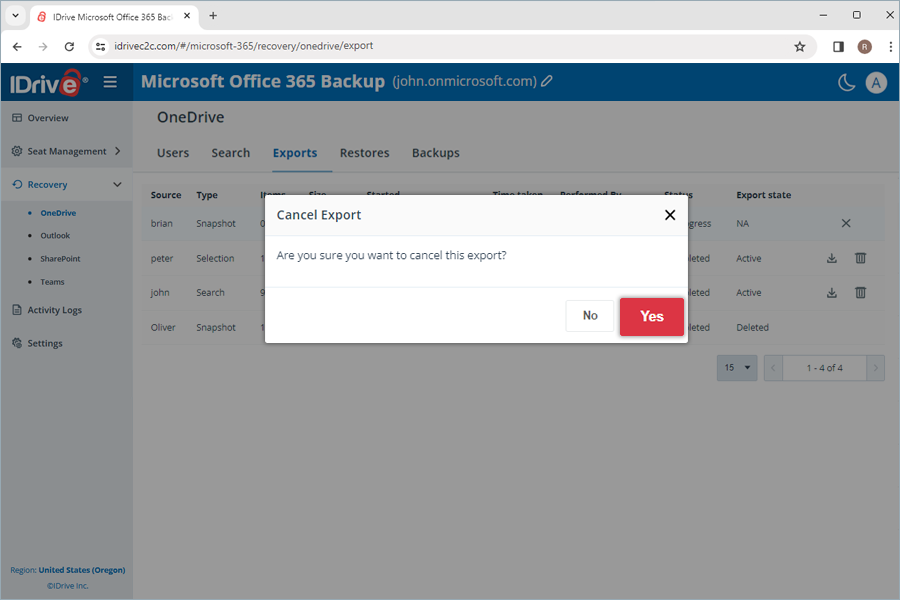
Om een lopende gegevensexport te annuleren, klikt u open klikYesin de bevestigingspop-up.
Welke zoektermen worden ondersteund voor exporteren en herstellen in mijn Microsoft Office 365 Backup-account?
Microsoft Office 365 Backup ondersteunt specifieke zoektermen voor elke module, zoals hieronder vermeld:
| Module | Zoekterm |
| OneDrive | Folder Name/File Name |
| Outlook - E-mail | Folder Name/Subject |
| Outlook - Contacten | Folder Name/Contact Name |
| Outlook - Agenda | Folder Name/Event Name |
| Outlook - Taken | Folder Name/Task Name |
| SharePoints | Folder Name/File Name |
| Team - Rijden | Folder Name/File Name |
| Teamgesprekken | Name/Message |
Opmerking:Herstel van Teams-gesprekken wordt niet ondersteund.
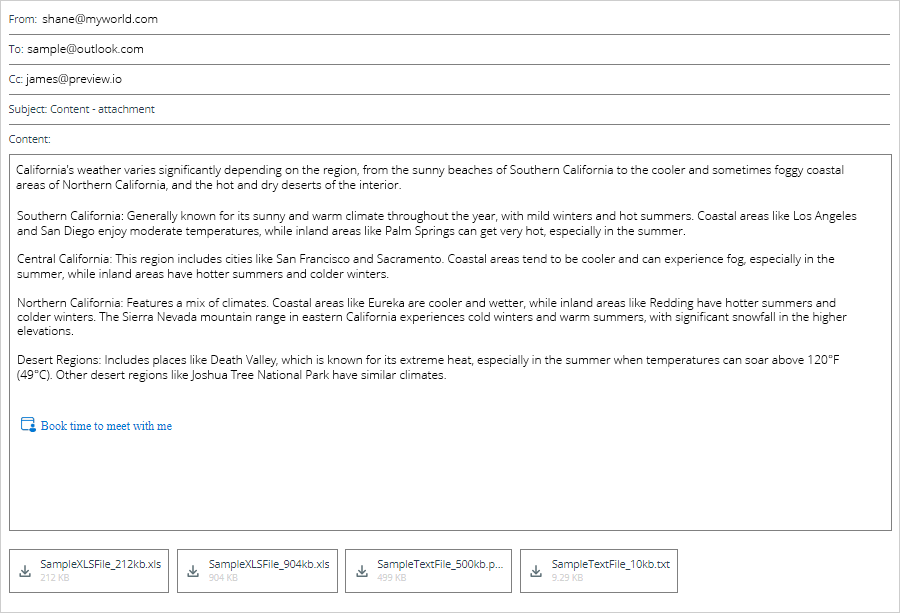
Ja, u kunt een voorbeeld van de inhoud van elke back-up van e-mail bekijken. Ga naarHerstel > Vooruitzichtenen klik op de gewenste e-mail. De inhoud van de e-mail wordt weergegeven in een voorbeeldvenster. U kunt eventuele bijlagen naar uw computer downloaden.
Ja, u kunt verwijderde of beschadigde bestanden en mappen rechtstreeks naar het gebruikersaccount herstellen of naar een apparaat downloaden, terwijl de exacte mappenstructuur behouden blijft.
Microsoft Office 365 Personal Backup heeft API-beperkingen in de huidige versie om de hersteloptie voor de gebruikers in te schakelen. We werken aan de implementatie van een andere API-aanpak en deze zal beschikbaar zijn in de komende releases.
Ja, u kunt de logboeken bekijken of een samenvatting van de geplande planning genererenSystem EventsEnAdmin Actionszoals back-up-, herstel-, zoek- en webbewerkingen die handmatig worden uitgevoerd, in RemotePC Microsoft Office 365 Backup onder deActiviteitenlogboeken tab.
Om activiteitenlogboeken voor door het systeem gegenereerde automatische back-ups te bekijken,
- Navigeer naar deActiviteitenlogboeken tab.
- Klik System Events.
- Selecteer Date range. Selecteer om een aangepaste begin- en einddatum in te stellenCustom range.
- Geef vervolgens de volgende parameters op:
- Event Type: By default, it will be set as Scheduled.
- Status:Genereer een logboek voor alle activiteiten of voltooide, lopende, lopende en mislukte gebeurtenissen.
- Module:Kies de back-upservice (OneDrive, Outlook, SharePoint en Teams).
- Seat:Genereer een logboek voor specifieke gebruiker(s), of alle gebruikers.
- Klik View Event Logs.
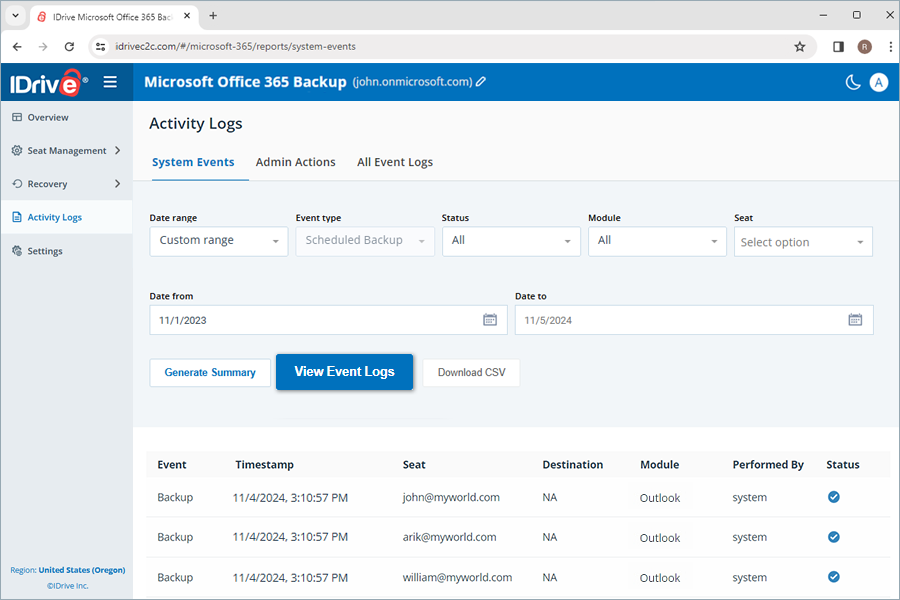
Een lijst met alle geplande back-upactiviteiten, inclusief tijdstempel, stoel, module, back-upstatus, gebeurtenis (back-up), bestemming (voor herstel), uitgevoerd door, wordt op het scherm weergegeven. U kunt ook het overzicht van de uurlijkse en dagelijkse gebeurtenissen bekijken (back-up).
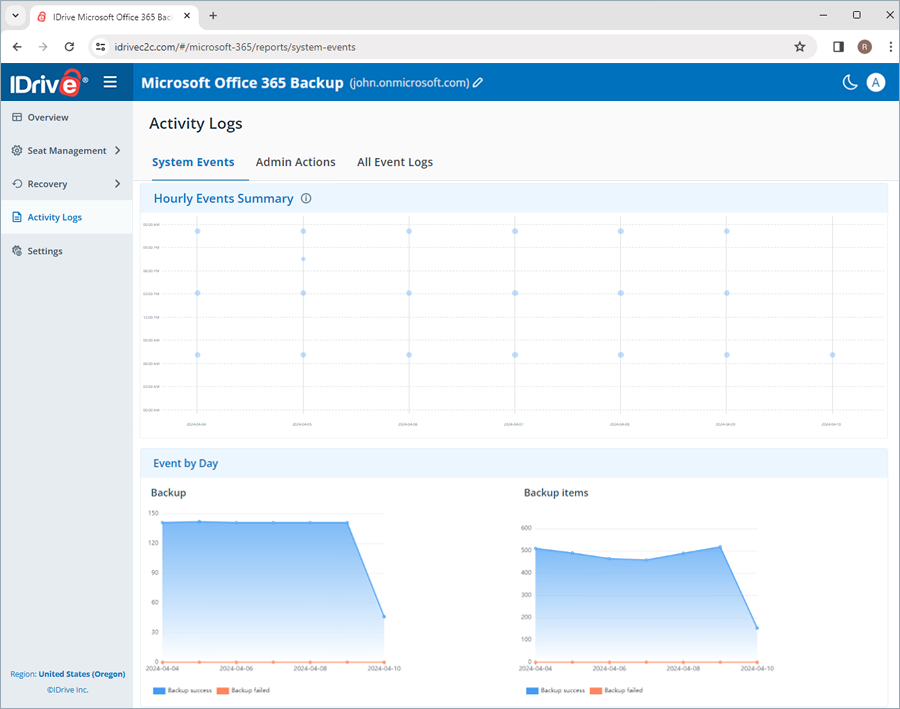
Om een gedetailleerd samenvattend rapport van de activiteiten te genereren, klikt u opGenerate Summary.
U kunt de activiteitenlograpporten ook op uw systeem downloaden in CSV-formaat door op te klikkenCSV downloaden.
Om activiteitenlogboeken voor door de beheerder geïnitieerde acties te bekijken,
- Navigeer naar deActiviteitenlogboeken tab.
- Klik Admin Actions.
- Selecteer Date range. Selecteer om een aangepaste begin- en einddatum in te stellenCustom range.
- Geef vervolgens de volgende parameters op:
- Event Type:Selecteer het type bewerking (Alles, back-up, exporteren, herstellen en zoeken)
- Status:Genereer een logboek voor alle activiteiten of voltooide, lopende, lopende en mislukte gebeurtenissen.
- Module:Kies de back-upservice (OneDrive, Outlook, SharePoint en Teams).
- Seat:Genereer een logboek voor specifieke gebruiker(s), of alle gebruikers.
- Klik View Event Logs.
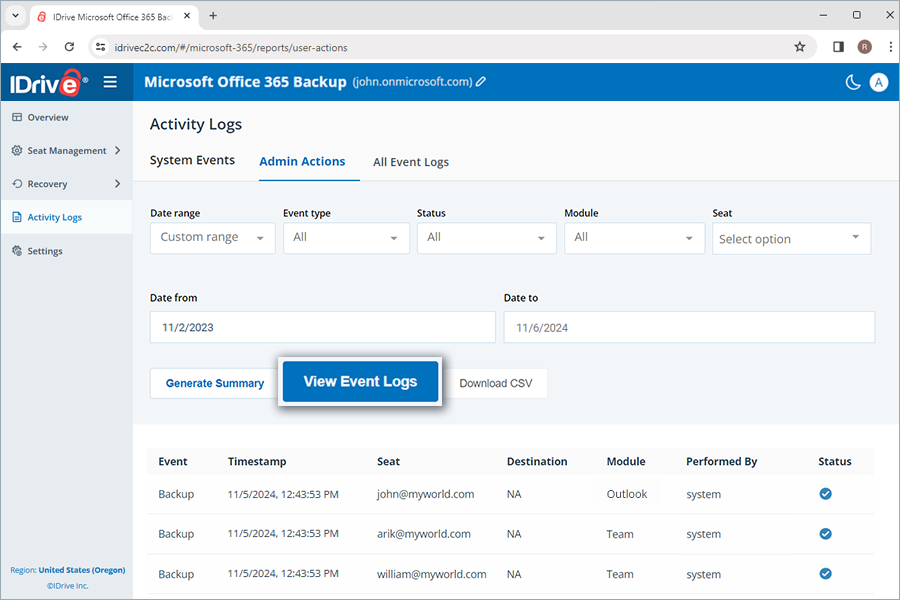
Een lijst met alle handmatige back-upactiviteiten, inclusief tijdstempel, stoel, module, back-upstatus, gebeurtenis (back-up), bestemming (voor herstel), uitgevoerd door, wordt op het scherm weergegeven.
Om een gedetailleerd samenvattend rapport van de activiteiten te genereren, klikt u opGenerate Summary.
U kunt de activiteitenlograpporten ook op uw systeem downloaden in CSV-formaat door op te klikkenCSV downloaden.
Om activiteitenlograpporten voor alle gebeurtenissen te bekijken,
- Navigeer naar deActiviteitenlogboeken tab.
- Klik All Event Logs.
- Selecteer Date range. Selecteer om een aangepaste begin- en einddatum in te stellenCustom range.
- Geef vervolgens de volgende parameters op:
- Event Type:Selecteer het type bewerking (Alles, back-up, exporteren, herstellen en zoeken)
- Status:Genereer een logboek voor alle activiteiten of voltooide, lopende, lopende en mislukte gebeurtenissen.
- Module:Kies de back-upservice (OneDrive, Outlook, SharePoint en Teams).
- Seat:Genereer een logboek voor specifieke gebruiker(s), of alle gebruikers.
- Klik View Event Logs.
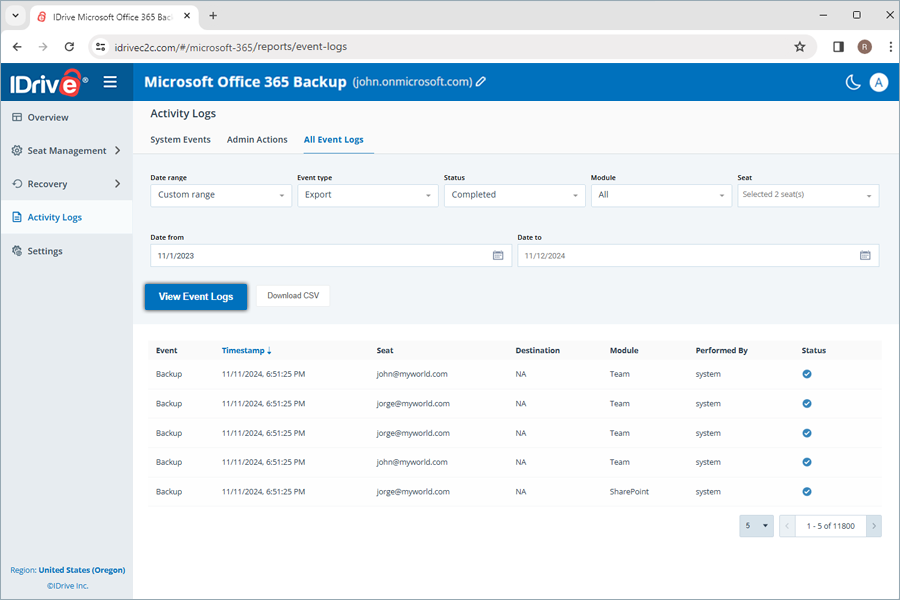
Een lijst met alle geplande en handmatige back-upactiviteiten van het systeem en de beheerder, inclusief tijdstempel, stoel, module, back-upstatus, gebeurtenis (back-up), bestemming (voor herstel), uitgevoerd door, wordt op het scherm weergegeven.
Om een gedetailleerd samenvattend rapport van de activiteiten te genereren, klikt u opGenerate Summary. U kunt de activiteitenlograpporten ook op uw systeem downloaden in CSV-formaat door op te klikkenCSV downloaden.