Firewallrichtlijnen
De RemotePC-applicatie is ontworpen om firewallvriendelijk te zijn. In de meeste gevallen hoeft u alleen de firewallprompts met betrekking tot de RemotePC-applicatie tijdens de installatie toe te staan.
Als u de firewallmachtigingen handmatig moet configureren, sta dan de volgende TCP-poortnummers en uitvoerbare bestanden toe.
| Serveradres | : | *.remotepc.com |
| Poortnummer | : | 443 |
| Uitvoerbare bestanden voor Windows OS | : | RemotePCUI.exe RemotePCDesktop.exe RemotePCService.exe RPCFTViewer.exe RPCFTHost.exe RPCCoreViewer.exe RPCUtilityHost.exe RPCDownloader.exe RPCFirewall.exe RPCUtilityViewer.exe RPCPrinterDownloader.exe RemotePCLauncher.exe RPCViewerUI.exe PreUninstall.exe |
| Uitvoerbare bestanden voor Mac OS | ||
| Consument/SOHO en Teamplan | : | RemotePCSuite File Transfer Host File Transfer HostUtilityTransfer RemotePCDesktop RemotePCView RPCVersionUpdate ViewerUtilityTransfer RemoteDPCService RemotePCHelper |
| Enterprise Plan (Viewer) | : | RemotePCViewer RemotePCView File Transfer ViewerUtilityTransfer |
| Enterprise Plan (Host) | : | RemotePCHost Host File Transfer HostUtilityTransfer RemotePCDesktopHost RemoteDPCServiceHost RemotePCHelperHost RPCVersionUpdate |
Firewallconfiguratie voor netwerkproblemen
Een firewall blokkeert mogelijk de netwerkverbinding. Probeer de onderstaande probleemoplossingsstappen om te controleren of het werkt.
Windows
- Schakel de firewall uit.
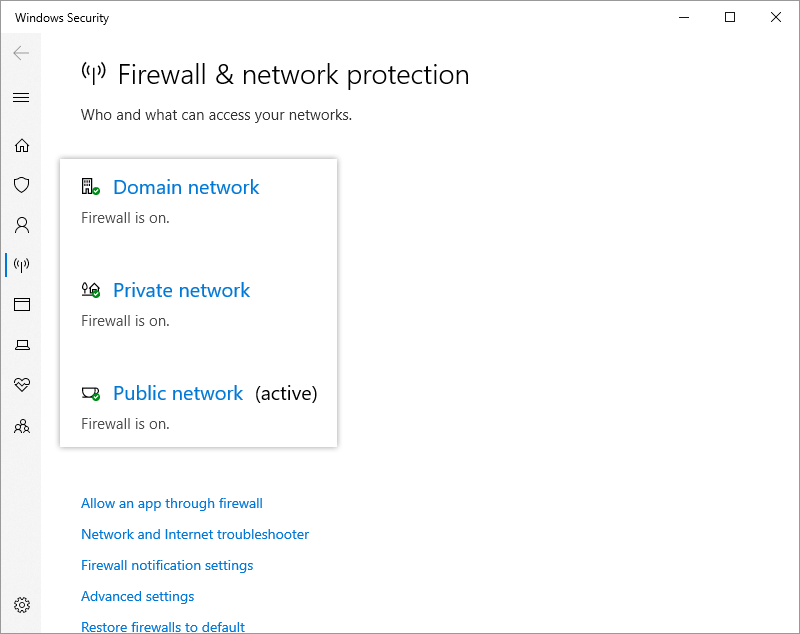
- Ga naar 'Firewall en Netwerkbeveiliging' > Klik op 'Domeinnetwerk' > Zet 'Windows Defender Firewall' op 'uit'.
- Ga naar 'Firewall en Netwerkbeveiliging' > Klik op 'Privénetwerk' > Zet 'Windows Defender Firewall' op 'uit'.
- Ga naar 'Firewall en Netwerkbeveiliging' > Klik op 'Openbaar Netwerk' > Zet 'Windows Defender Firewall' op 'uit'.
- Sta inkomende verbindingen toe in Windows firewall.
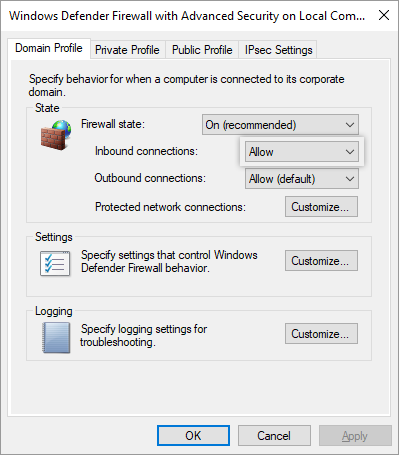
- Ga naar 'Windows Defender Firewall met geavanceerde beveiliging' > 'Acties' > 'Eigenschappen' > 'Domeinprofiel' > 'Inkomende verbindingen', selecteer 'Toestaan' in de vervolgkeuzelijst en klik op 'Toepassen'.
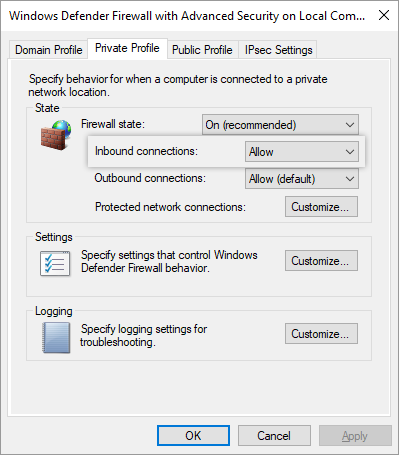
- Ga naar 'Windows Defender Firewall met geavanceerde beveiliging' > 'Acties' > 'Eigenschappen' > 'Privéprofiel' > 'Inkomende verbindingen', selecteer 'Toestaan' in de vervolgkeuzelijst en klik op 'Toepassen'.
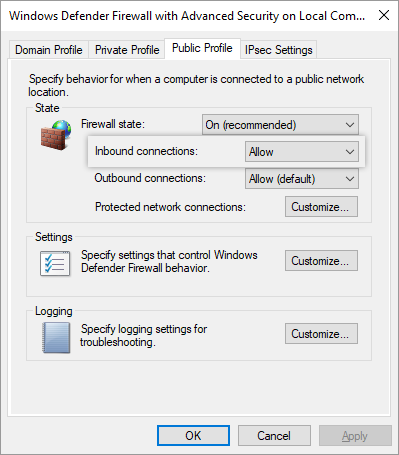
- Ga naar 'Windows Defender Firewall met geavanceerde beveiliging' > 'Acties' > 'Eigenschappen' > 'Openbaar Profiel' > 'Inkomende verbindingen', selecteer 'Toestaan' in de vervolgkeuzelijst en klik op 'Toepassen'.
Voor XP en Vista
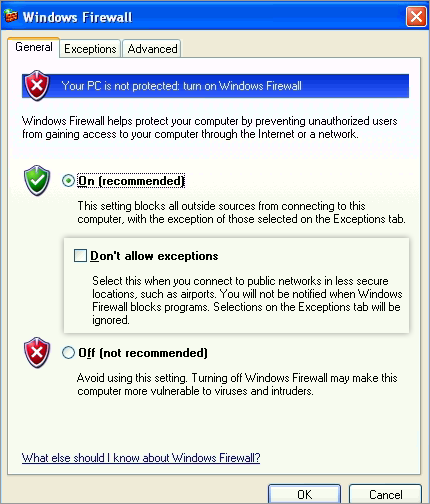
- Ga naar 'Configuratiescherm' > 'Netwerk- en internetverbindingen' > 'Windows Firewall' en zorg ervoor dat 'Geen uitzonderingen toestaan' of 'Inkomende verbindingen blokkeren' is uitgeschakeld.
- Ga naar het tabblad 'Uitzonderingen' en voeg de bestanden toe die worden vermeld in de Firewallrichtlijnen sectie.
MAC
- Schakel de firewall uit.
- Als u de firewall ingeschakeld wilt houden, volg dan de onderstaande stappen:
- 'Systeemvoorkeuren' > 'Beveiliging en Privacy' > 'Zet Firewall aan' > 'Firewall-opties…'.
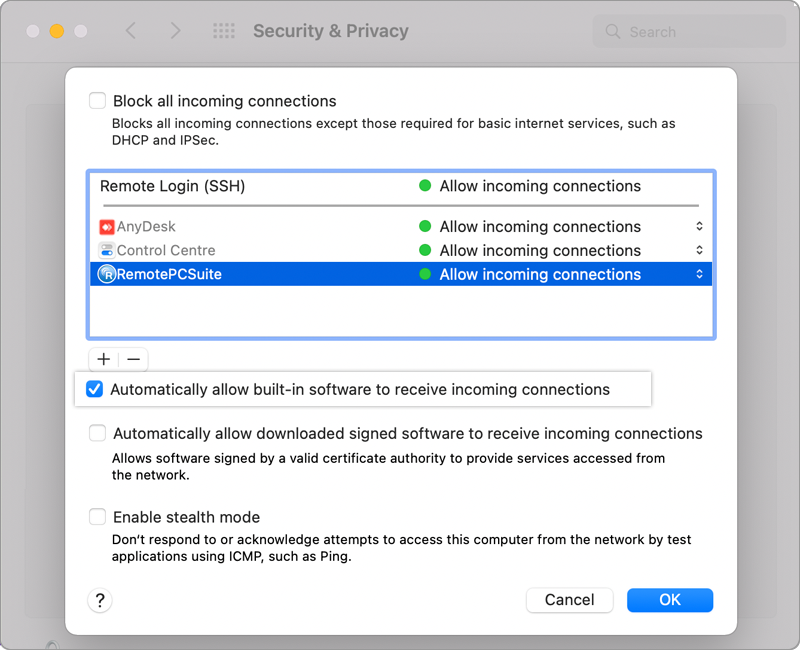
- Verwijder het vinkje bij 'Alle inkomende verbindingen blokkeren'.
- Schakel het selectievakje 'Ondertekende software automatisch toestaan inkomende verbindingen te ontvangen' in.
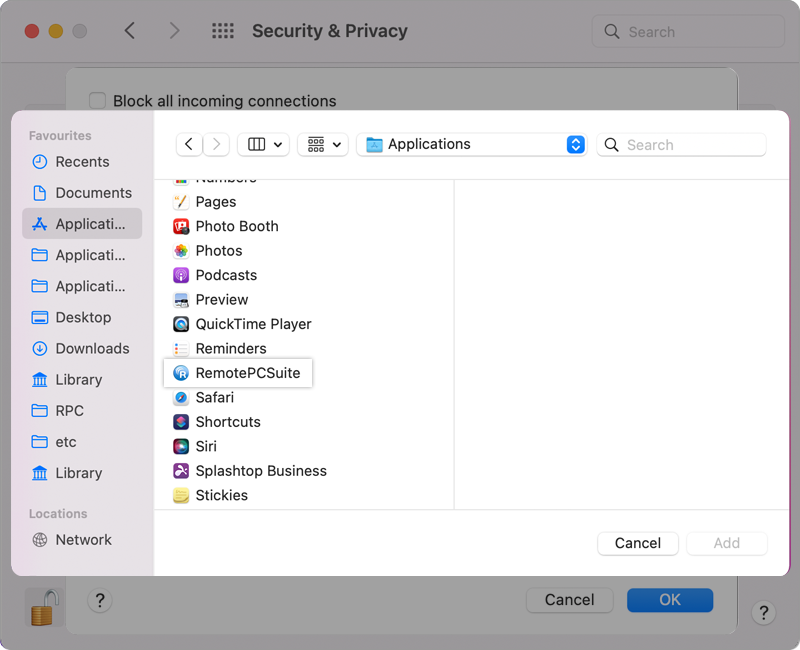
- Klik op
 en selecteer alle RemotePC exe-bestanden / apps.
 - Mogelijk wordt u gevraagd om 'RemoteDPCService' toegang te verlenen tot inkomende netwerkverbindingen. Klik op 'Toestaan'.
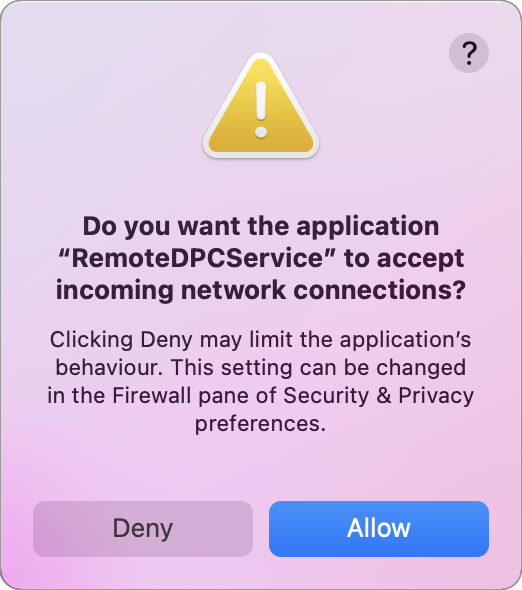
Dit bericht kan verschijnen na de eerste start nadat RemotePC is geïnstalleerd. Start de computer opnieuw op om de gewijzigde firewall-instellingen toe te passen.
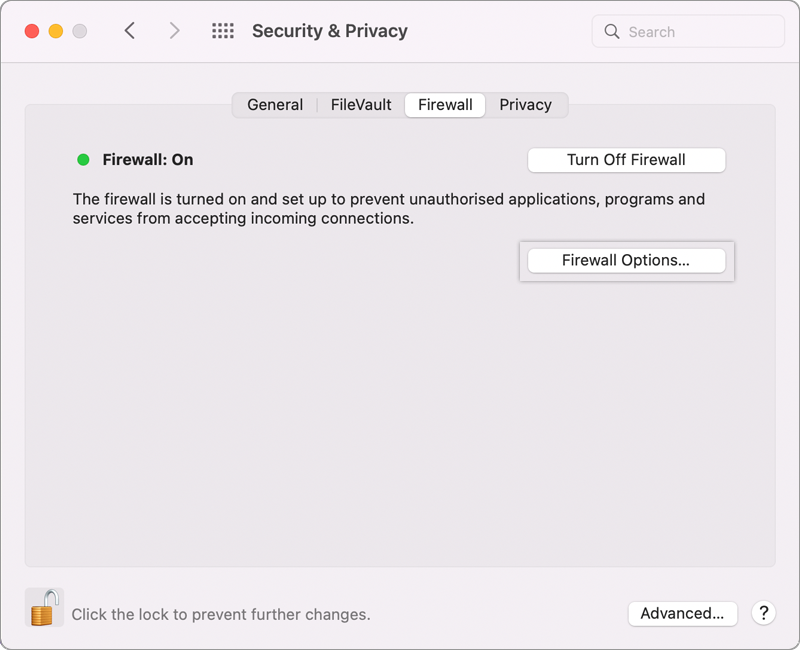
- Openbaar IP kan geblokkeerd zijn. Deel uw openbaar IP met [email protected] om het te deblokkeren.
- Voeg de IP's toe aan de whitelist: Neem contact op met [email protected] om de IP's te verzamelen die op de whitelist geplaatst moeten worden.
- Voeg een uitzondering toe aan Norton firewall: link ter referentie.
- Voeg een uitzondering toe aan AVG firewall: link ter referentie.
Als het probleem nog steeds niet is opgelost: