Externe Bestandstoegang |
|
|
Als uw vraag hieronder niet wordt beantwoord, neem dan contact met ons op via ons ondersteuningsformulier en we zullen zo snel mogelijk reageren. |
|
 |
Wat is externe bestandstoegang? |
|
Hoe toegang ik tot de bestanden/mappen op mijn externe computer? |
|
Welke handelingen kan ik uitvoeren vanuit het tabblad Bestandstoegang? |
|
Hoe upload ik bestanden en mappen naar een externe computer? |
|
Hoe download ik bestanden en mappen van een externe computer? |
|
Hoe verwijder ik bestanden en mappen op de externe computer? |
|
Kan ik mijn bestanden/mappen zoekactie filteren op een specifieke map? |
Externe bestandstoegang stelt u in staat om bestanden/mappen op externe computers naadloos te openen en te beheren. Het is compatibel op verschillende platforms, waaronder desktop, mobiel en web. De functie ondersteunt eenvoudig zoeken naar bestanden op de externe computer. Hiermee kunt u bestanden uploaden naar de externe computer en externe bestanden downloaden naar het lokale apparaat.
Opmerking: Deze functie is niet beschikbaar voor Enterprise-gebruikers.
Om toegang te krijgen tot de bestanden/mappen van een geconfigureerde computer,
- Log in bij RemotePC via een webbrowser.
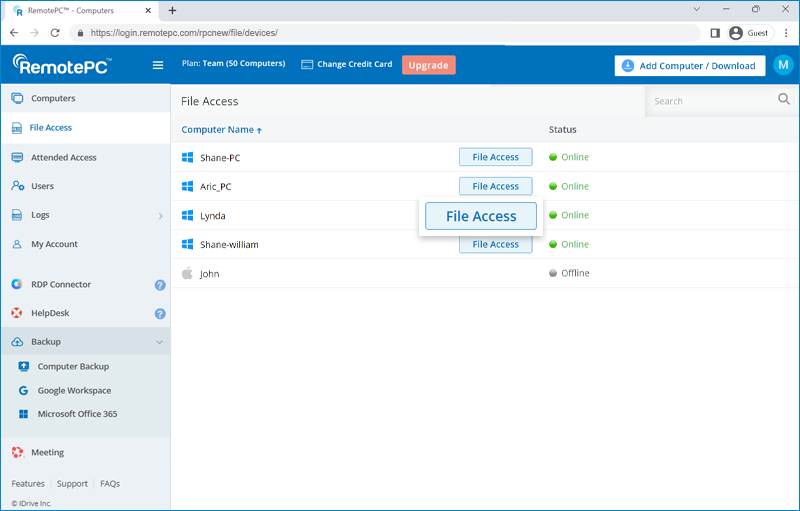
- Ga naar Bestandstoegang en klik op Bestandstoegang naast de computer waartoe u toegang wilt.
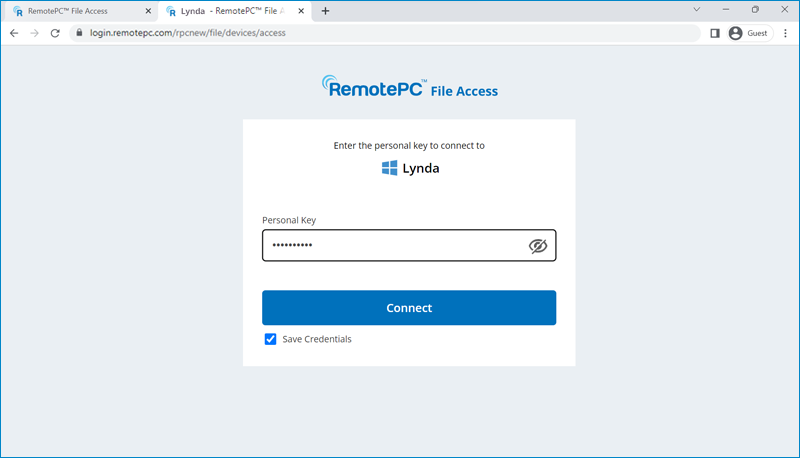
- Voer de Persoonlijke Sleutel in om uw toegang te verifiëren en klik op Verbinden.
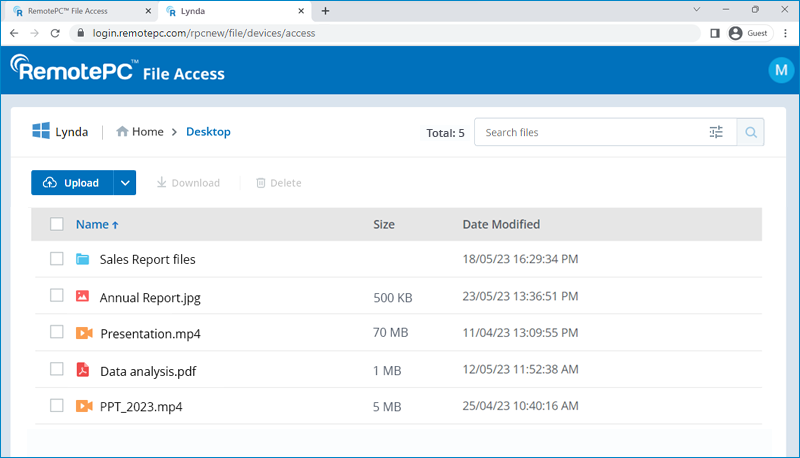
U kunt nu de bestanden en mappen op de computer openen en beheren.
Na het succesvol verbinden met de bestanden/mappen van de externe computer via Bestandstoegang, kunt u de volgende handelingen uitvoeren:
- Extern bestanden zoeken: Bladeren en zoeken naar bestanden/mappen op het externe systeem.
- Externe bestanden uploaden: Meerdere bestanden/mappen uploaden naar de externe computer.
- Externe bestanden downloaden: Meerdere bestanden/mappen downloaden naar uw lokale computer.
- Externe bestanden verwijderen: Bestanden/mappen verwijderen op de externe computer.
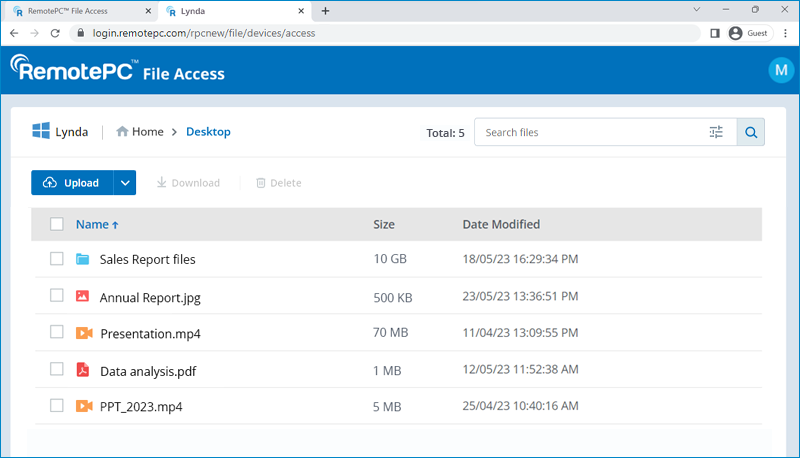
Om bestanden/mappen te uploaden naar een externe computer,
- Ga naar Bestandstoegang en klik op Bestandstoegang naast de computer waartoe u toegang wilt.
- Klik op de doelmap op de externe computer.
- Klik op Uploaden en kies Bestanden of Mappen.
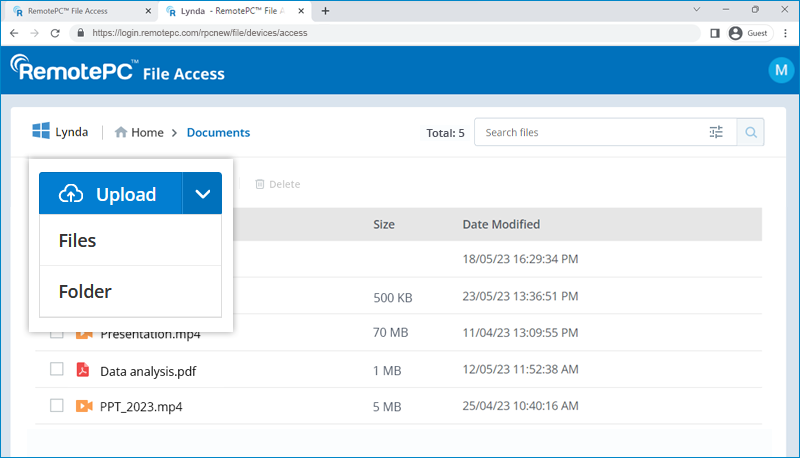
- Selecteer de vereiste bestand(en)/map(pen) uit uw lokale opslag.
- De bestanden/mappen worden geüpload.
Om externe bestanden/mappen te downloaden naar uw lokale computer,
- Ga naar Bestandstoegang en klik op Bestandstoegang naast de computer waartoe u toegang wilt.
- Beweeg de muis over het bestand dat u wilt downloaden en klik op
 .
.
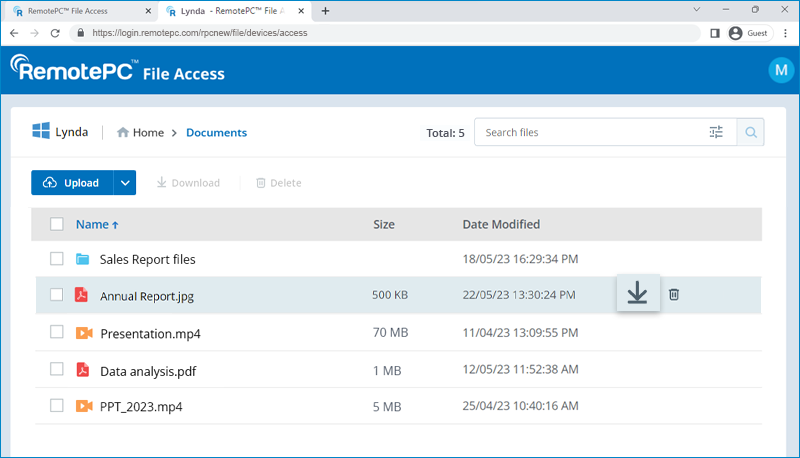
- Selecteer de doelmap op uw lokale computer.
- Het bestand wordt gedownload.
Om bestanden/mappen op de externe computer te verwijderen,
- Ga naar Bestandstoegang en klik op Bestandstoegang naast de computer waartoe u toegang wilt.
- Beweeg de muis over het bestand dat u wilt verwijderen en klik op
 .
.
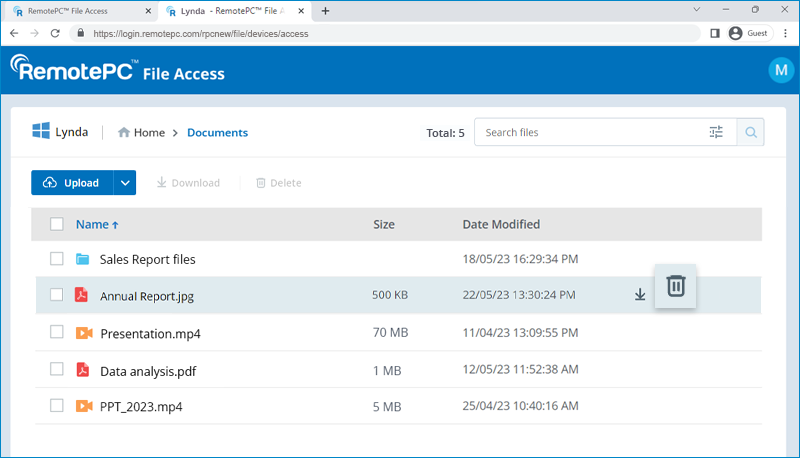
- Klik op Verwijderen in het bevestigingsvenster.
- Het bestand wordt verwijderd.
Ja, u kunt uw bestanden/mappen zoekactie filteren op een specifieke map.
Om een specifiek bestand/map te vinden op uw externe computer,
- Log in bij RemotePC via een webbrowser.
- Ga naar Bestandstoegang en klik op Bestandstoegang naast de computer waartoe u toegang wilt.
- Voer de Persoonlijke Sleutel in om uw toegang te verifiëren en klik op Verbinden.
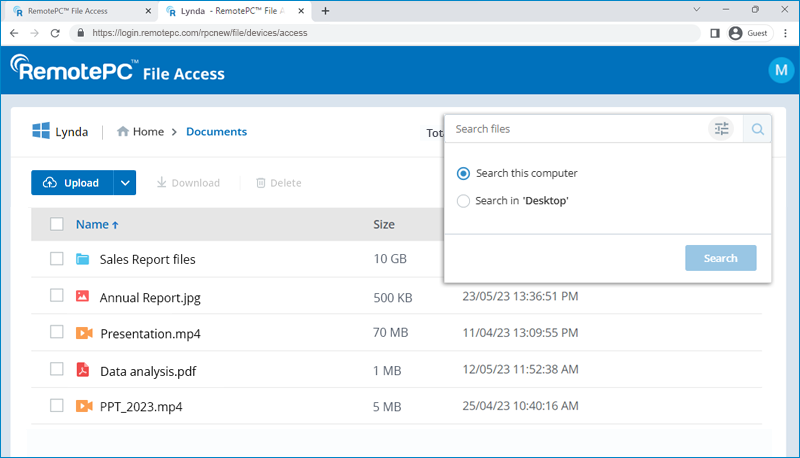
- Navigeer naar een interne map, voer een zoekterm in en druk op de entertoets. De zoekresultaten voor de term op de computer worden weergegeven.
- Om deze zoekopdracht te filteren, klikt u op
 , kiest u het keuzerondje dat de resultaten beperkt tot de geopende interne map en klikt u op Zoeken. Voorbeeld: Zoeken in 'Documenten'.