Voor Team- en Pro-gebruikers |
|
|
Als uw vraag hieronder niet wordt beantwoord, neem dan contact met ons op via ons ondersteuningsformulier en we zullen zo snel mogelijk reageren. | |
 |
Welke gebruikersgerichte handelingen kan een Beheerder uitvoeren via het Dashboard? |
|
Kan ik groepen aanmaken om mijn gebruikers te organiseren? |
|
Hoe verplaats ik gebruikers tussen groepen? |
|
Hoe kan ik een groep hernoemen of verwijderen? |
|
Kan ik maandelijks betalen voor mijn RemotePC-account? |
|
Ik wil de logboeken van mijn account bekijken. Hoe doe ik dat? |
De Beheerder kan gebruikersaccounts aanmaken/verwijderen, ze organiseren in groepen en gebruikers verplaatsen tussen groepen via het tabblad 'Gebruikersbeheer' in het Dashboard.
Om gebruikers toe te voegen,
- Log in bij RemotePC via webbrowser.
- Klik op 'Gebruiker toevoegen'. Het venster 'Gebruiker toevoegen' verschijnt.
- Voer het e-mailadres in van de gebruiker die u wilt toevoegen en selecteer de groepsnaam uit de vervolgkeuzelijst 'Groepsnaam'.
- Klik op 'Uitnodigen'.
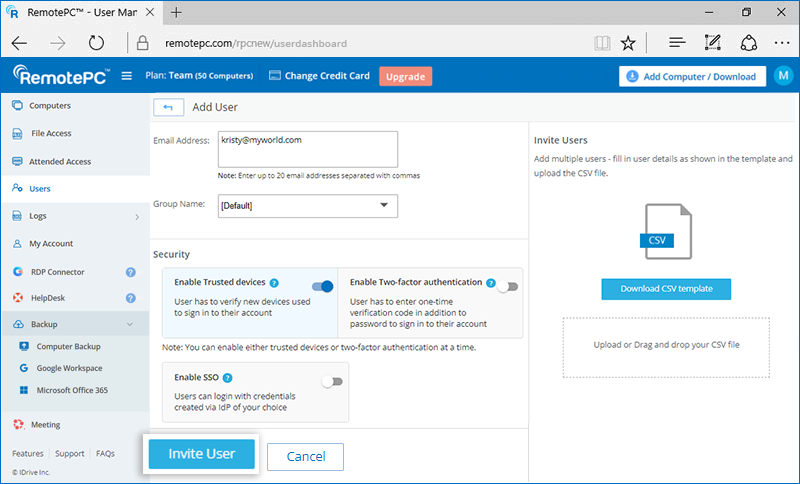
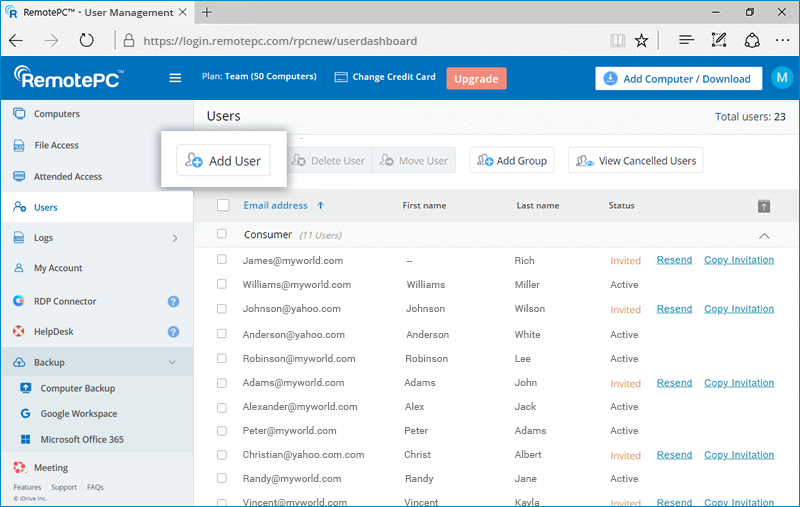
De uitgenodigde gebruiker ontvangt een e-mail met de link om zich te registreren bij RemotePC. Zodra de gebruiker zich registreert bij RemotePC, wordt hun account aan uw account toegevoegd.
Om gebruikers te verwijderen,
- Log in bij RemotePC via webbrowser.
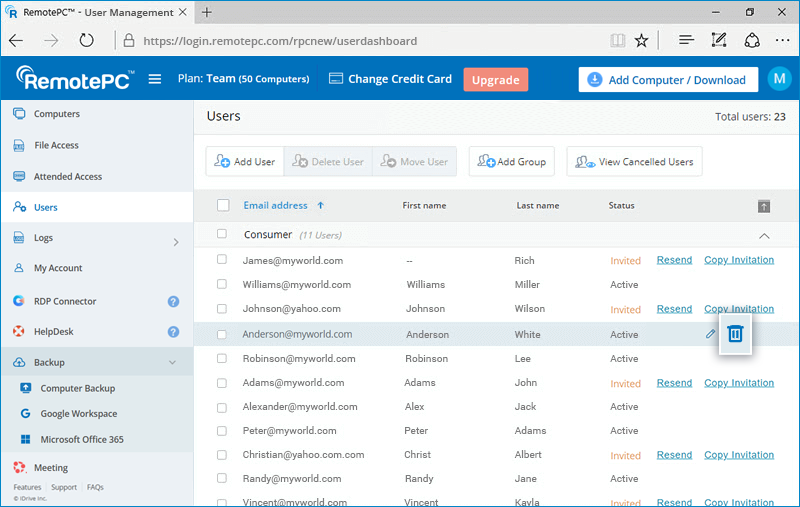
- Om een enkele gebruiker te verwijderen, beweegt u de muis over de gebruiker die u wilt verwijderen en klikt u op
 . Om meerdere gebruikers uit de lijst te verwijderen, selecteert u de gebruikers en klikt u op 'Gebruiker verwijderen'.
 - Klik op 'Ja' in het bevestigingsvenster.

Opmerking: Voor Pro-accounts onder de Gebruikerslicentie-prijsstelling, kunt u gebruikers toevoegen tot het aantal licenties dat in uw plan is opgenomen. Om meer gebruikers toe te voegen, moet u extra licenties aanschaffen of uw plan upgraden.
Ja, u kunt groepen aanmaken om uw gebruikers te organiseren.
Om een groep aan te maken,
- Log in bij RemotePC via webbrowser.
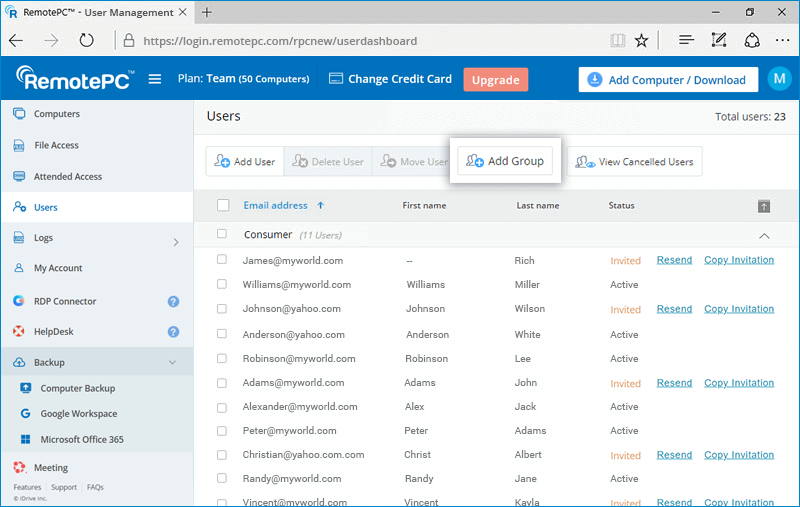
- Klik op 'Groep toevoegen' weergegeven in de menubalk.
- Voer een naam in het veld 'Groepsnaam' in en klik op 'Toevoegen'.

Om gebruikers tussen groepen te verplaatsen,
- Log in bij RemotePC via webbrowser.
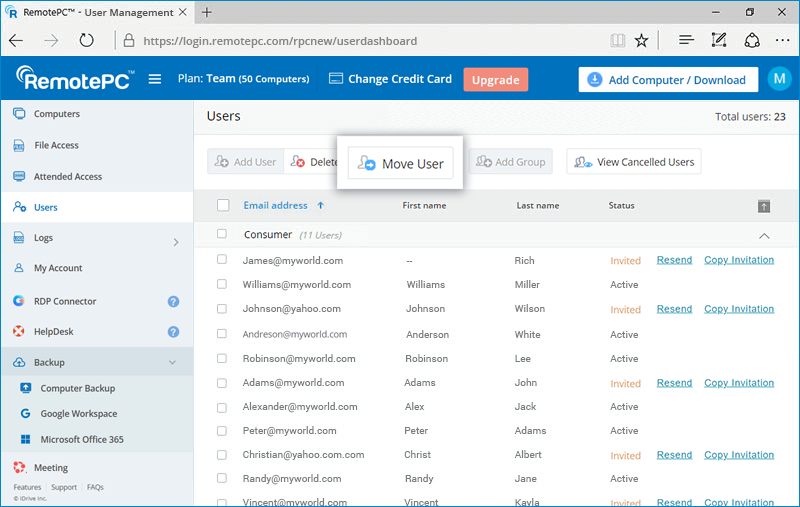
- Selecteer de gebruiker(s) die u wilt verplaatsen.
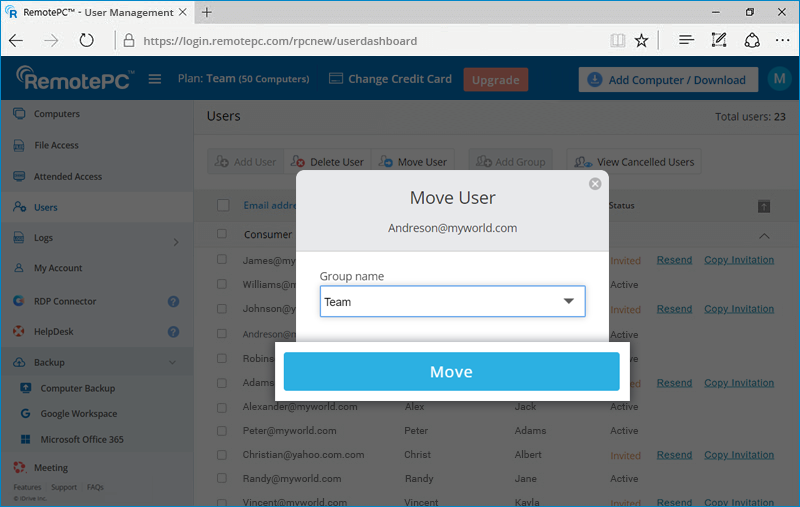
- Klik op 'Gebruiker verplaatsen'. Het venster 'Gebruiker verplaatsen' verschijnt.
- Selecteer de gewenste groep uit de vervolgkeuzelijst 'Groepsnaam'.
- Klik op 'Verplaatsen'.
Om een groep te hernoemen,
- Log in bij RemotePC via webbrowser. De lijst met groepen en bijbehorende gebruikers verschijnt.
- Beweeg de muis over de groep die u wilt hernoemen en klik op
 .
. - Voer de nieuwe naam in het veld 'Groepsnaam' in en klik op 'Opslaan'.
Om een groep te verwijderen,
- Log in bij RemotePC via webbrowser. De lijst met groepen en bijbehorende gebruikers verschijnt.
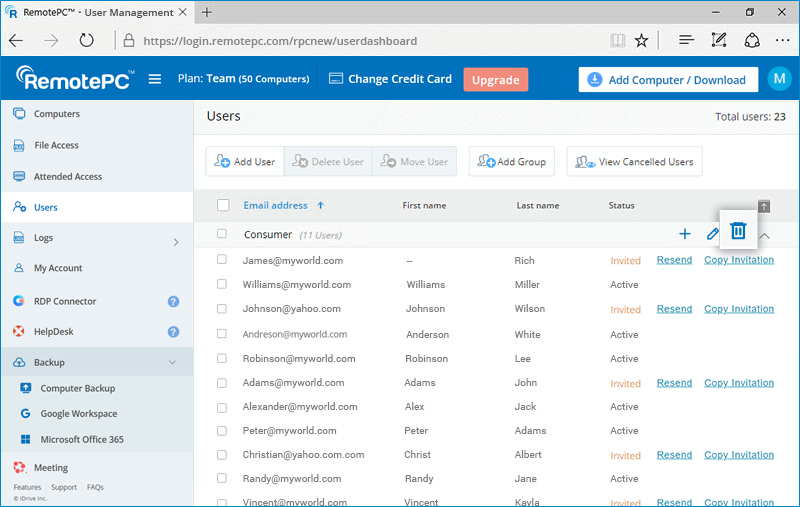
- Beweeg de muis over de groep die u wilt verwijderen en klik op .
- Klik op 'Ok' in het bevestigingsvenster.
Ja, u kunt maandelijks betalen voor RemotePC Pro-, Team- en Enterprise-plannen. Elke add-on zoals Externe Back-up, RDP Connector, Helpdesk, enz. wordt gefactureerd binnen de maandelijkse betalingscyclus. U kunt ook planupgrades doen met maandelijkse betalingen of overschakelen naar jaarplannen.
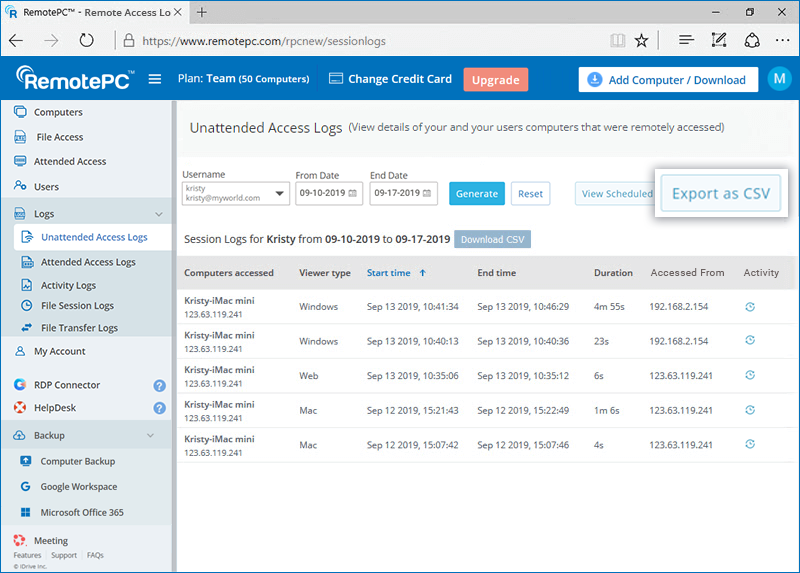
U kunt externe toegangslogboeken bekijken voor onbeheerde en beheerde sessies onder 'Logboeken', en webactiviteitslogboeken van uw account onder 'Activiteitslogboeken'.
Om externe toegangslogboeken te bekijken voor een tijdsperiode van de afgelopen 90 dagen,
- Log in bij RemotePC via webbrowser.
- Klik op 'Logboeken' en ga naar 'Onbeheerd Toegangslogboek' voor onbeheerde externe sessiedetails of 'Beheerd Toegangslogboek' voor beheerde externe sessiedetails.
- Selecteer het datumbereik en klik op 'Genereren'.
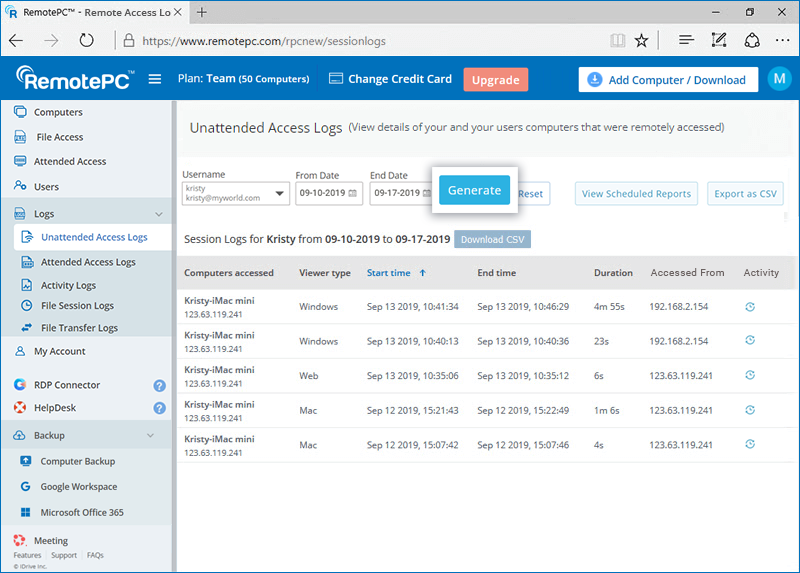
Externe toegangslogboeken worden weergegeven met informatie zoals de geopende computer, type viewer, starttijd, eindtijd en IP-adres.
- Selecteer 'Begindatum' en 'Einddatum'
- Klik op 'CSV Downloaden'.
Om logboeken ouder dan 90 dagen te exporteren als CSV,
- Klik op 'Exporteren als CSV'.
- Selecteer de gewenste gebruikersnaam uit de vervolgkeuzelijst.
- Selecteer de maand en het jaar en klik op 'Downloaden'.
- Log in bij RemotePC via webbrowser.
- Klik op 'Activiteitslogboeken'.
- Selecteer het datumbereik en klik op 'Genereren'.
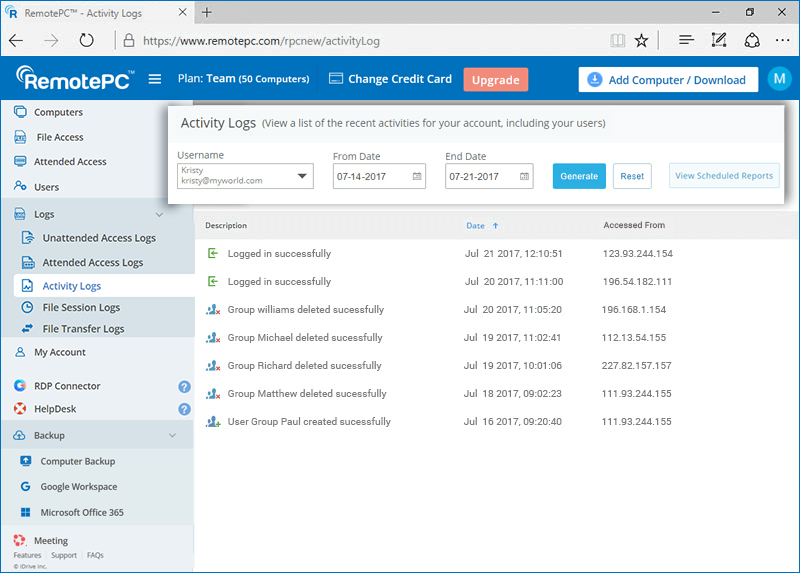
Webactiviteitslogboeken worden weergegeven met informatie zoals beschrijving, datum en tijd van de laatste activiteit en IP-adres.
Opmerking: De Beheerder kan ook externe toegangslogboeken en webactiviteitslogboeken van gebruikersaccounts bekijken door simpelweg de gebruiker te selecteren uit de vervolgkeuzelijst 'Gebruikersnaam'.