
RemotePC™ Performance Viewer is een hoogwaardige viewer-only applicatie die nu is geïntegreerd met de RemotePC™ Full-Suite applicatie.
Hij maakt verbinding met snelheden tot 60 FPS en is mogelijk 's werelds snelste oplossing voor externe toegang tot computers vanaf elke locatie. Hij is ideaal voor het op afstand benaderen van 3D-grafische werkstations, computer-aided design en gaming-werkstations. De Viewer maakt het ook mogelijk dat meerdere gebruikers tegelijkertijd toegang hebben tot één externe computer.
De Performance Viewer gebruikt de 4:4:4-kleurdiepte. Dit zorgt ervoor dat er geen pixelcompressie in de afbeeldingen plaatsvindt en biedt een ervaring met de hoogste kleurkwaliteit tijdens externe sessies.
Omdat alle kleurinformatie voor elke pixel in de 4:4:4-kleurmodus behouden blijft, resulteert dit in levensechtere graphics met hogere kleurnauwkeurigheid, hoog contrast en betere beeldscherpte. Daarom is externe toegang via Performance Viewer ideaal voor grafisch ontwerp, animatie en VFX, audio- en videobewerking, gaming en ontwikkeling, en meer.
De RemotePC Performance Viewer is geïntegreerd met de Full Suite-applicatie.
Om toegang te krijgen tot een geconfigureerde computer,
- Start de RemotePC-toepassing en log in.
- Je geconfigureerde computers verschijnen onder 'Always-ON Remote Access'.
- Klik op 'Performance' bij een online computer om via de Performance Viewer verbinding te maken.
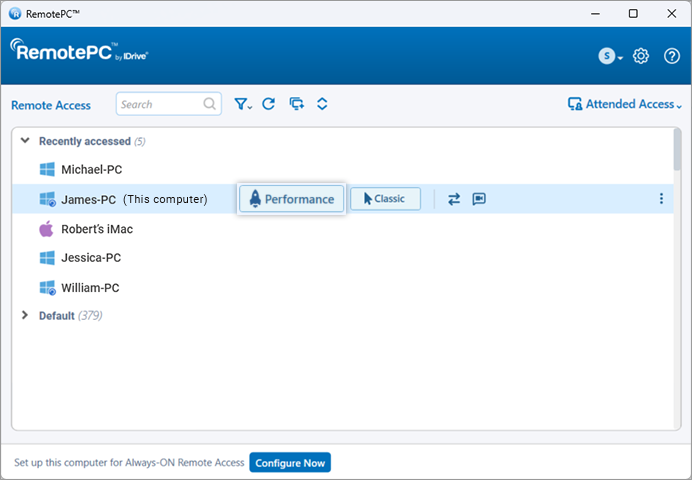
Opmerking: Je kunt de lijst met computers filteren op status door op  te klikken.
Ja, meerdere gebruikers kunnen tegelijkertijd verbinding maken met dezelfde externe computer.
Als meerdere gebruikers toegang hebben tot een computer, wordt de status 'Remotely accessed by' weergegeven onder 'Always-ON Remote Access' in de RemotePC-applicatie op die computer.
Klik op 'View All' om de lijst te zien van machines die momenteel met de computer verbonden zijn. Je kunt op  klikken om één verbinding te verbreken of op 'Disconnect All' klikken om alle verbindingen met de computer te verbreken.
Om verbinding te maken met de computer,
- Klik op 'Performance' om tegelijkertijd verbinding te maken met de computer.
- Voer de 'Personal Key' in als deze is geconfigureerd en klik op 'OK'. Er wordt een externe verbinding tot stand gebracht.
Ja, het is mogelijk om bestanden/mappen over te dragen tussen lokale en externe computers. De enige vereiste is dat de nieuwste versie van de RemotePC Performance Viewer-applicatie op je lokale computer is geïnstalleerd en dat de externe computer is geconfigureerd voor externe toegang.
Er zijn twee manieren om bestanden over te dragen tussen een externe en lokale computer:
- Zonder een externe sessie tot stand te brengen, door op
 te klikken.
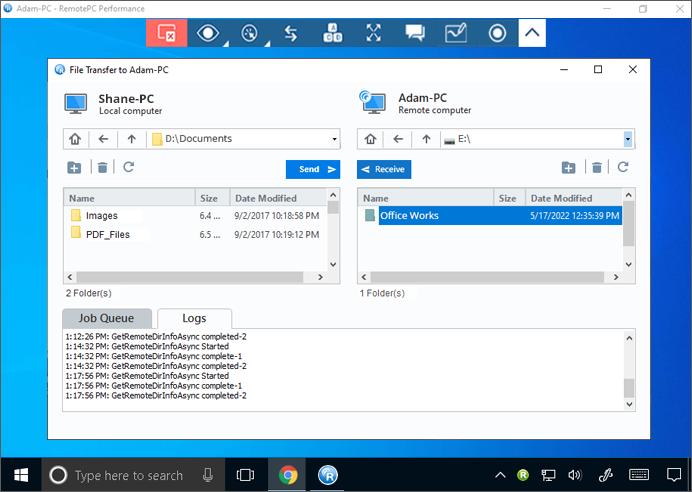
- Tijdens een actieve externe sessie ga je naar het toepassingsmenu en klik je op de
 .
.
Ja, je kunt bestanden/mappen overdragen zonder een externe sessie te starten. Om bestanden/mappen over te dragen, kun je:
- Start de RemotePC-desktoptoepassing.
- Ga met de muis over de online computer waarmee je verbinding wilt maken en klik op voor een bestand-/mapoverdrachtsessie.
- Voer de Personal Key in als deze is geconfigureerd en klik op 'OK.' Het venster Bestandsoverdracht verschijnt.
- Selecteer in het vervolgkeuzemenu Lokale computer de bestanden/mappen die je wilt verzenden en klik op 'Send'. Hiermee kun je bestanden/mappen van je lokale computer naar de externe computer verzenden.
- Selecteer in het vervolgkeuzemenu Externe computer de bestanden/mappen en klik op 'Receive'. Hiermee kun je bestanden/mappen ontvangen van de externe computer naar je lokale computer.
- Bekijk de voortgang van de overdracht in de sectie 'Job Queue'.
Is het mogelijk om bestanden/mappen te slepen en neer te zetten tussen de lokale en externe computers?
Ja, tijdens een actieve sessie is het mogelijk om meerdere bestanden/mappen te slepen en neer te zetten tussen de lokale en externe computers. Selecteer op de externe computer de gewenste bestanden/mappen en zet ze neer op een specifieke locatie op je lokale computer, of omgekeerd.
Je kunt zelfs meerdere bestanden/mappen van je lokale computer kopiëren en direct op de externe computer plakken, of omgekeerd.
Ja. Je kunt tijdens een sessie op het externe scherm tekenen met Whiteboard voor effectieve samenwerking.
Om Whiteboard te gebruiken,
- Start de RemotePC-desktoptoepassing.
- Maak verbinding en tot stand een verbinding met een online externe computer.
- Ga naar
 in het toepassingsmenu
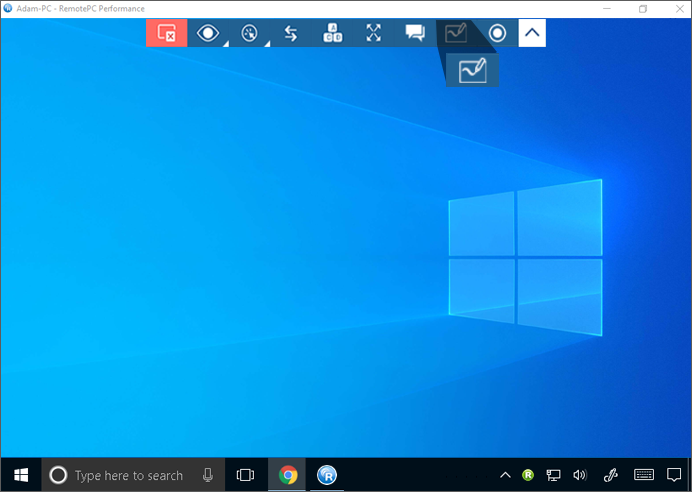
Het Whiteboard-menu verschijnt.
Je kunt in het menu kiezen uit de volgende opties:
- Control: Hiermee kun je de cursor van de externe computer bedienen.
- Pen(Default): Hiermee kun je op het externe scherm tekenen. Je kunt een kleur naar keuze kiezen.
- Line: Hiermee kun je een lijn op het scherm tekenen.
- Rectangle: Hiermee kun je een rechthoek op het externe scherm tekenen.
- Filled Rectangle: Hiermee kun je gevulde rechthoeken tekenen.
- Circle: Hiermee kun je een cirkel op het externe scherm tekenen.
- Filled circle: Hiermee kun je gevulde cirkels op het scherm tekenen.
- Arrow: Hiermee kun je pijlen op het externe scherm tekenen om verschillende onderdelen te verbinden of een bepaalde stroom aan te geven.
- Highlighter: Hiermee kun je tekst op het scherm markeren.
- Eraser: Hiermee kun je delen van de tekening op het scherm wissen. Je kunt een geschikte breedte voor de gum kiezen
- Erase All: Hiermee kun je alle tekeningen op het externe scherm wissen.
- Change Color: Hiermee kun je een kleur voor de tools kiezen.
Ja, het is mogelijk om tijdens een externe sessie te chatten met je partner aan de andere kant.
Je kunt een chat starten door,
- Start de RemotePC-desktoptoepassing.
- Maak verbinding en tot stand een verbinding met een online externe computer.
- Klik op
 in het toepassingsmenu. Het chatscherm verschijnt.
- Voer je bericht in en klik op
 om te verzenden.
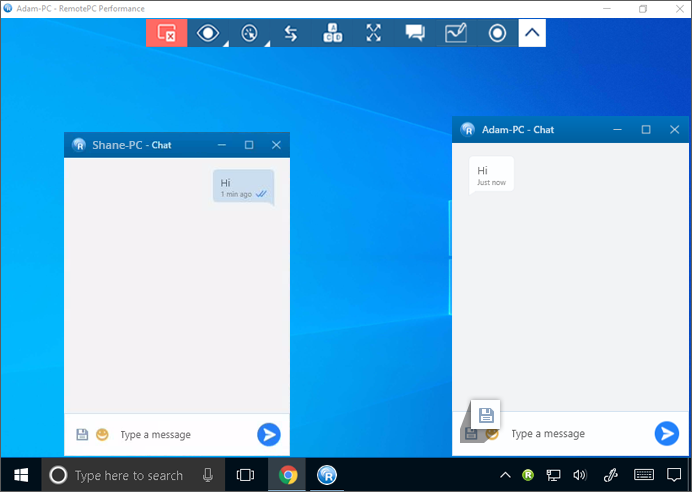
- Klik op
 om de chat op te slaan op de gewenste locatie op je lokale computer. Klik eventueel op 'Close icon' en selecteer 'Save and close log' om de chats op de lokale computer op te slaan.
Ja, RemotePC Performance Viewer ondersteunt meerdere schermen. Met RemotePC kun je meerdere externe schermen tegelijk op één scherm bekijken, of elke monitor op een apart scherm bekijken.
- Je kunt elke monitor op een apart scherm bekijken door op
 te klikken in het toepassingsmenu en vervolgens op 'All Monitors (Multiple Window)' te klikken. Elke monitor van de externe computer verschijnt op een apart scherm. Je kunt afzonderlijke monitoren openen door op het betreffende scherm te klikken.
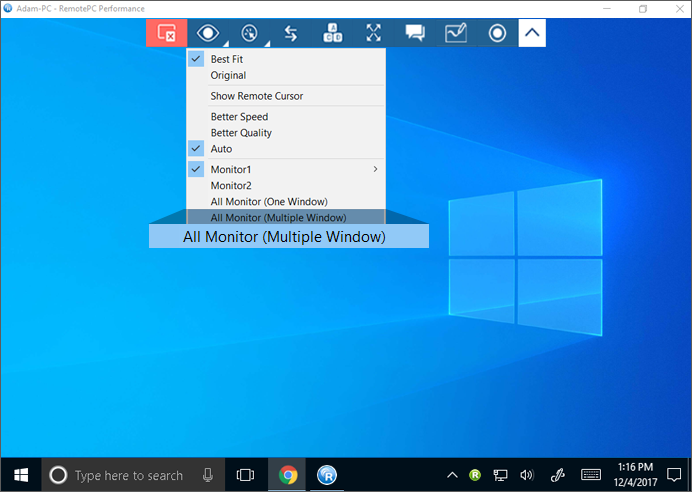
- Je kunt alle monitoren op één scherm bekijken via het toepassingsmenu via > 'All Monitors (One Window).' Hierdoor verschijnen de schermen van de externe computer op hetzelfde scherm.
Ja. De activiteiten van de externe sessie kunnen worden opgenomen en opgeslagen op de gewenste locatie op je lokale computer. Je kunt deze bestanden later opslaan en bekijken. Het opgenomen bestand wordt opgeslagen in AVI/MPEG-formaat en kan worden afgespeeld via Windows Media Player of VLC.
Volg de stappen om een actieve externe sessie op te nemen,
- Start de RemotePC-desktoptoepassing.
- Maak verbinding en tot stand een verbinding met een online externe computer.
- Klik op
 in het toepassingsmenu.
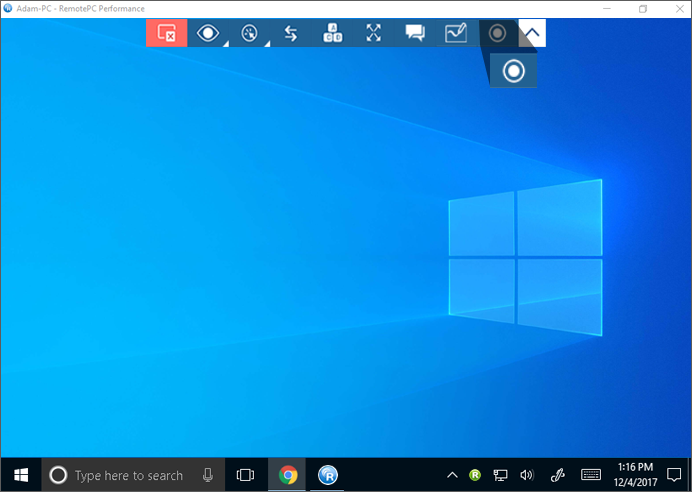
- Klik op 'Record Now!'.
- Geef een naam op voor het bestand, kies een pad om het bestand op te slaan en klik op 'Save'.
Om de opname te stoppen,
- Klik op
 in het toepassingsmenu.
 - Klik op 'Stop Recording'.
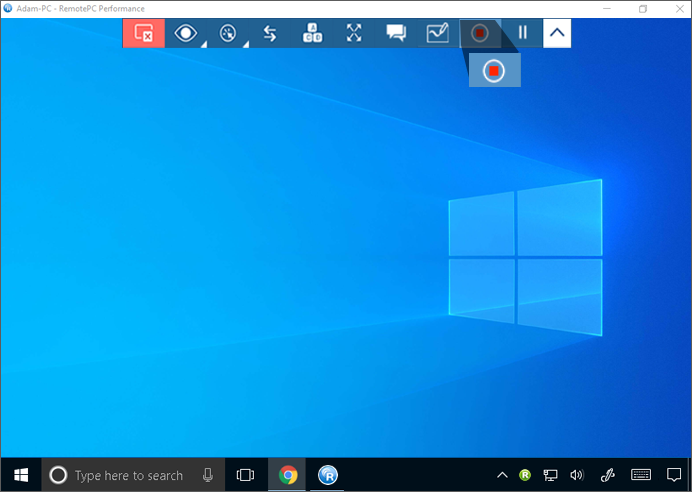
- Geef een naam op voor het bestand, selecteer het specifieke pad en klik op 'Save'.
Ja.
Om te vergrendelen,
- Start de RemotePC-desktoptoepassing.
- Maak verbinding en tot stand een verbinding met een online externe computer.
- Klik op
 in het toepassingsmenu.
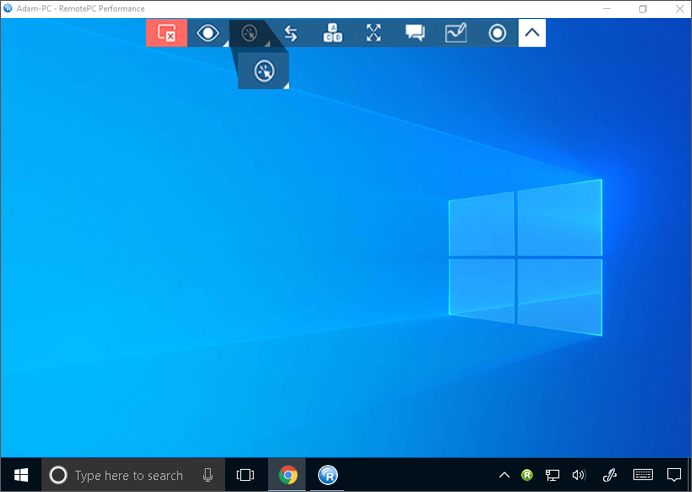
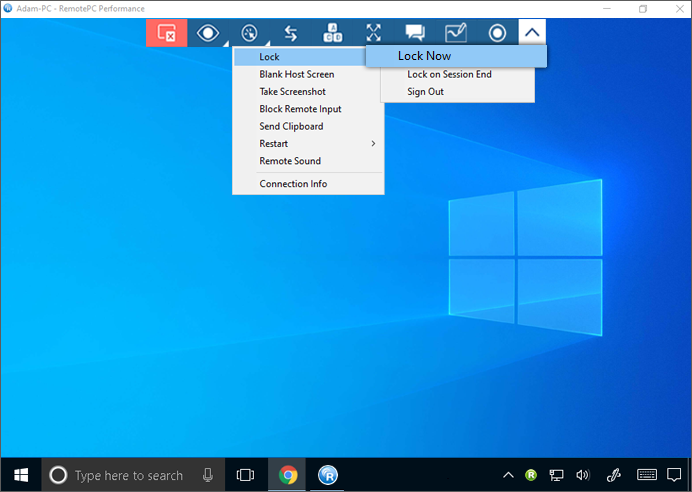
- Om het scherm van de partnercomputer direct te vergrendelen, klik op 'Lock' -> 'Lock now'.
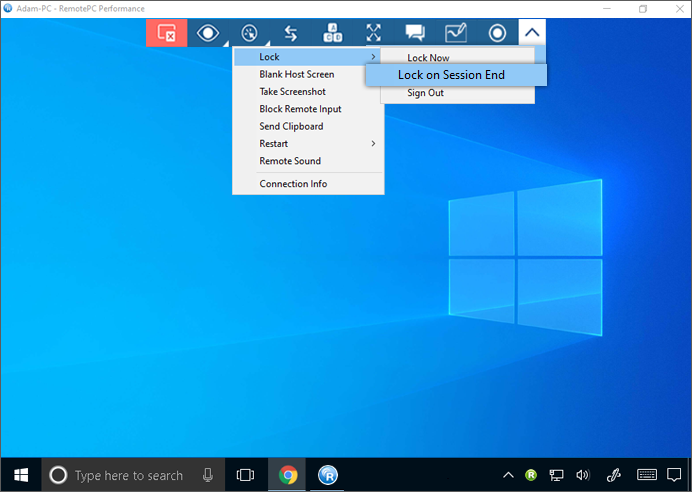
- Om het scherm van de partnercomputer te vergrendelen zodra de externe sessie eindigt, klik op Lock -> 'Lock on session end'.
- Om het huidige gebruikersprofiel af te melden, klik op 'Lock' > 'Sign out'/ 'Logout'.
Ook de opdracht Ctrl+Alt+Del vergrendelt de externe computer. De toetsencombinatie Ctrl+Alt+Del opent het scherm met Lock, Taakbeheer, Afmelden en gerelateerde opties wanneer je bent verbonden met een extern systeem.
Om de opdracht Ctrl+Alt+Del te verzenden,
- Start de RemotePC-desktoptoepassing.
- Maak verbinding en tot stand een verbinding met een online externe computer.
- Klik op
 in het toepassingsmenu.
De functie 'Blank Host Screen' stelt je in staat je scherm zwart te maken om te voorkomen dat anderen je externe computerscherm bekijken tijdens een lopende sessie. Als je geen fysieke toegang tot de machine hebt en het display van de externe computer wilt uitschakelen, dan is de functie 'Blank Host Screen' in dergelijke situaties handig.
Om het hostscherm te blanken,
- Start de RemotePC-desktoptoepassing.
- Maak verbinding en tot stand een verbinding met een online externe computer.
- Klik op in het toepassingsmenu.
- Klik op 'Blank Host Screen'.
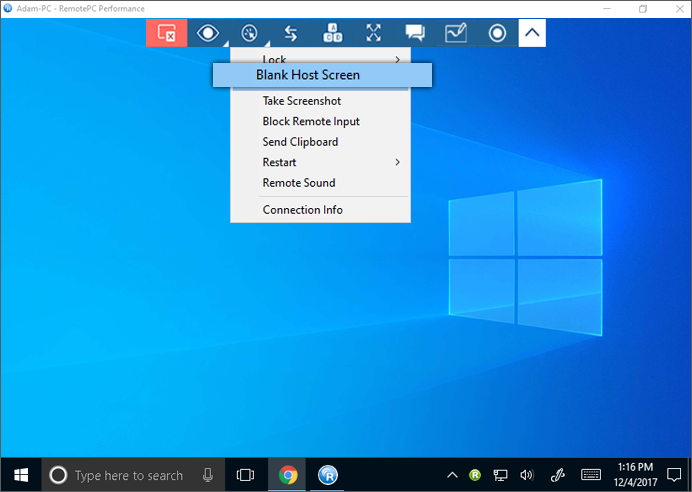
Voor Windows 10 besturingssysteem, klik op 'Continue' wanneer je wordt gevraagd de RemotePC-monitorstuurprogramma te installeren.
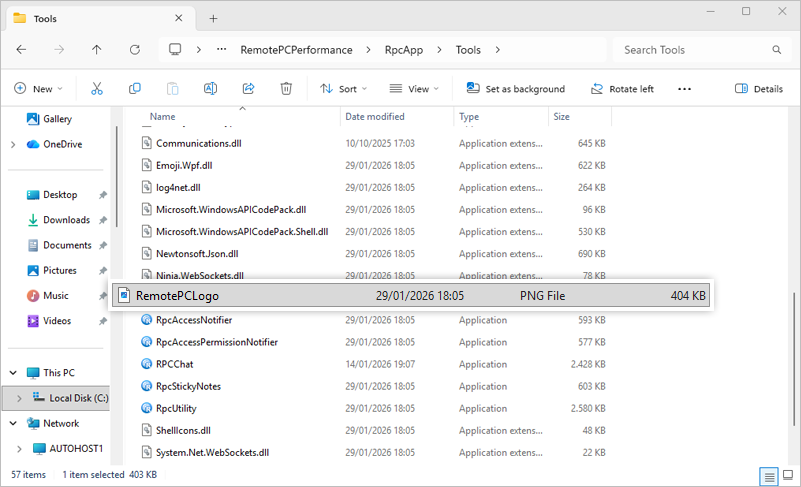
Je kunt een aangepaste afbeelding voor het Blank Host Screen op een Windows-host configureren door het vereiste afbeeldingsbestand in de opgegeven map te plaatsen.
Bestandsvereisten
- Aangepaste afbeelding: RemotePCLogo.png
Pad
C:\Program Files (x86)\RemotePC\RemotePCPerformance\RpcApp\Tools
Ja, je kunt tijdens een externe sessie schermafbeeldingen maken.
Om een schermafbeelding te maken,
- Start de RemotePC-desktoptoepassing.
- Maak verbinding en tot stand een verbinding met een online externe computer.
- Klik op in het toepassingsmenu en klik op 'Take Screenshot'.
- Klik in het pop-upvenster op de optie waarmee je verder wilt gaan. Je kunt de schermafbeelding opslaan als afbeelding of kopiëren naar het klembord.
Ja, je kunt externe invoer blokkeren tijdens een externe sessie. Om externe invoer te blokkeren,
- Start de RemotePC-desktoptoepassing.
- Maak verbinding en tot stand een verbinding met een online externe computer.
- Klik op in het toepassingsmenu en klik op 'Block Remote Input'.
- De externe invoer wordt geblokkeerd voor de externe computer.
Om een externe computer opnieuw op te starten,
- Start de RemotePC-desktoptoepassing.
- Ga met de muis over de gewenste computer en klik op .
- Selecteer 'Restart' of 'Restart in Safe mode'.
- Als alternatief kun je ook tijdens een lopende sessie opnieuw opstarten op afstand initiëren. Klik op > 'Restart' en selecteer 'Restart' of 'Restart in Safe mode'.
Je computer gaat kort offline, maar zodra de computer gereed is voor een externe verbinding, verandert de status naar online.
Om de verbindingsinformatie te bekijken,
- Start de RemotePC-desktoptoepassing.
- Maak verbinding en tot stand een verbinding met een online externe computer.
- Klik op in het toepassingsmenu en klik op 'Connection Info'.
De verbindingsinformatie geeft details zoals FPS (frames per seconds), Network RTT en resolutie.