Voor toegang voor deelnemers |
|
|
Als uw vraag hieronder niet wordt beantwoord, kunt u contact met ons opnemen via onze ondersteuningsformulier en we nemen zo snel mogelijk contact met u op. | |
 |
Wat is aanwezigheidstoegang? |
|
Hoe configureer ik mijn computer voor toegang door bezoekers? |
|
Hoe moet ik een bijgewoonde toegangssessie met mijn partner starten? |
|
Kan ik tijdens een lopende sessie schakelen tussen de beheerders- en niet-beheerdersmodus? |
|
Kan ik een lopende bijgewoonde toegangssessie verbreken? |
Met begeleide toegang hebt u overal toegang tot de computer van uw partner door simpelweg een eenvoudige sessiecode in te voeren die door hem of haar wordt gedeeld.
Om uw computer te configureren voor toegang door bezoekers:
- Downloaden en installeren de RemotePC host voor toegang die op uw computer is ingesteld.
- Zodra de installatie is voltooid, wordt het venster 'Enable Attended Access' geopend en wordt er een sessiecode van 9 cijfers gegenereerd.
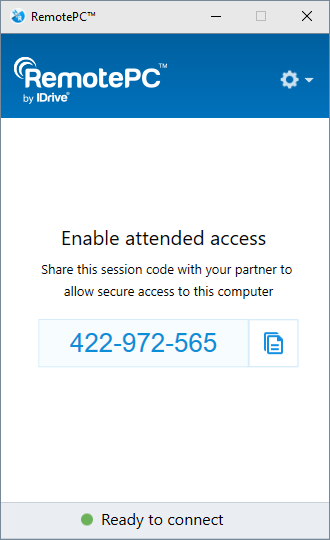
- Kopieer en deel de sessiecode met uw partner om veilige toegang tot uw computer mogelijk te maken.
Eindgebruikers kunnen de gedeelde code invoeren in hun RemotePC desktop- of webapplicatie om op afstand toegang te krijgen tot uw computer.
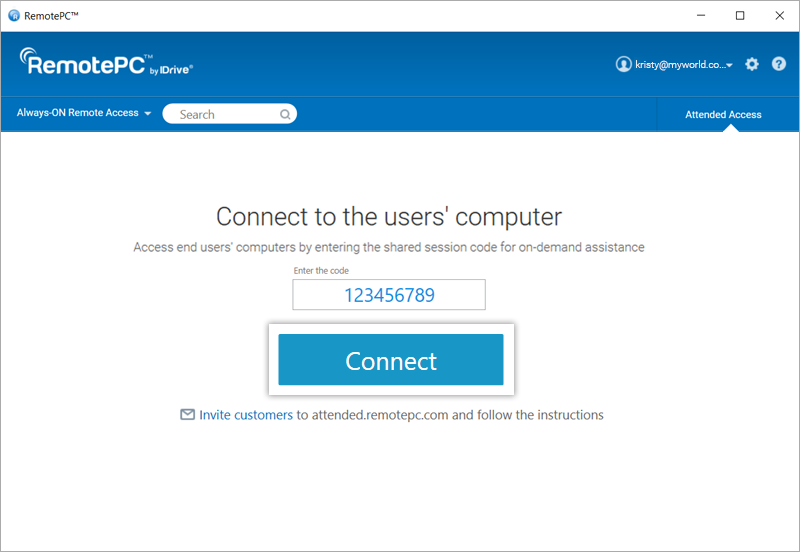
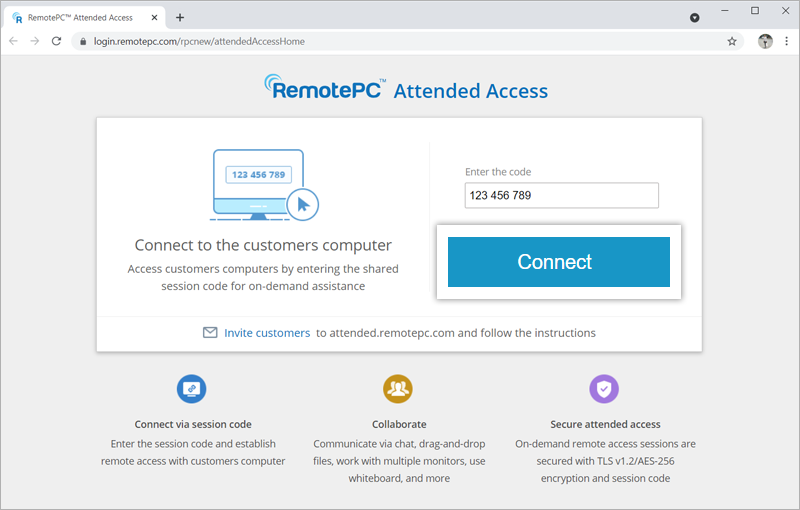
Voordat u een sessie op afstand met uw partner tot stand kunt brengen, moet u van hem of haar een sessiecode ontvangen. Om code te ontvangen,
- Meld u aan bij uw RemotePC™ account vanaf de desktop of webapplicatie.
- Klik op 'Bewaakte toegang'.
- Klik op 'Klanten uitnodigen'.
- Wijzig indien nodig de standaard e-mailinhoud.
- Voer het e-mailadres van de ontvanger in en klik op 'Verzenden'.
U kunt de uitnodiging ook kopiëren en delen met uw partner.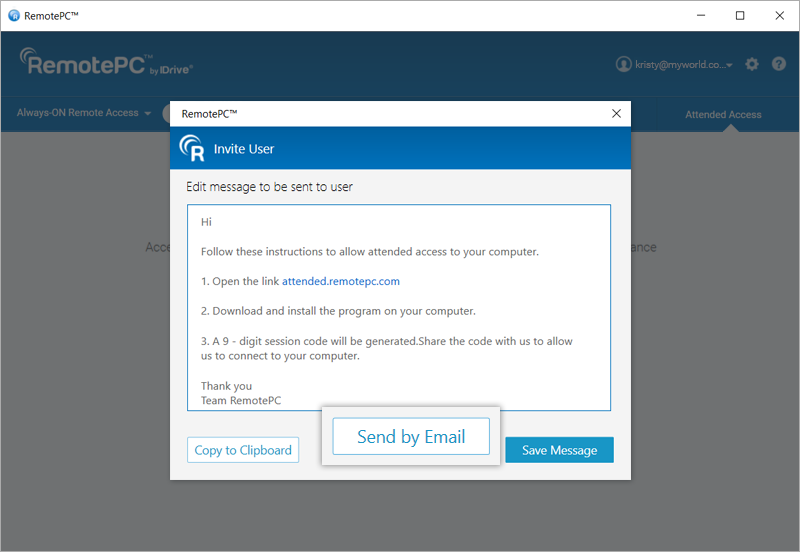
Er wordt een e-mail naar de gebruikers verzonden met instructies voor het instellen van toegang met toezicht.
Om een bezochte toegangssessie tot stand te brengen na ontvangst van de code:
- Klik op 'Bewaakte toegang'.
- Voer de code in die door uw partner wordt gedeeld.
- Klik op 'Verbinden'.
U kunt nu onder toezicht toegang krijgen tot de computer van uw partner en deze gebruiken.
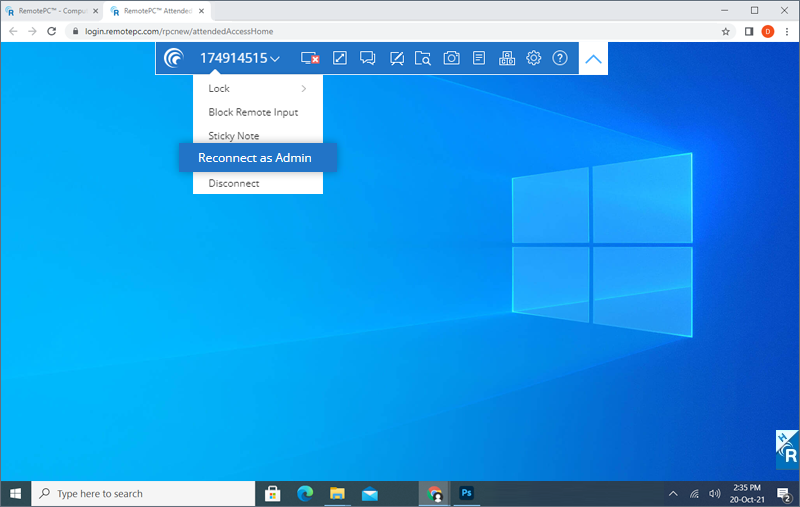
Ja, terwijl u toegang heeft tot de externe computer, kunt u overschakelen naar de beheerdersmodus zonder de sessie te verbreken.
Om tijdens een sessie naar de beheerdersmodus te schakelen:
- Klik in de menubalk op 'Acties' > 'Opnieuw verbinding maken als beheerder'.
- Selecteer in de pop-up een van de twee opties: 'Inloggegevens invoeren door technicus (u)' of 'Inloggegevens invoeren door externe gebruiker'.
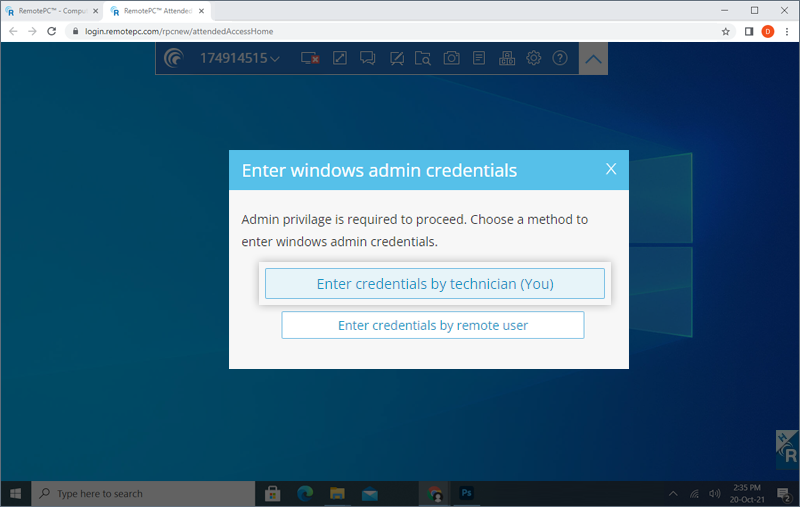
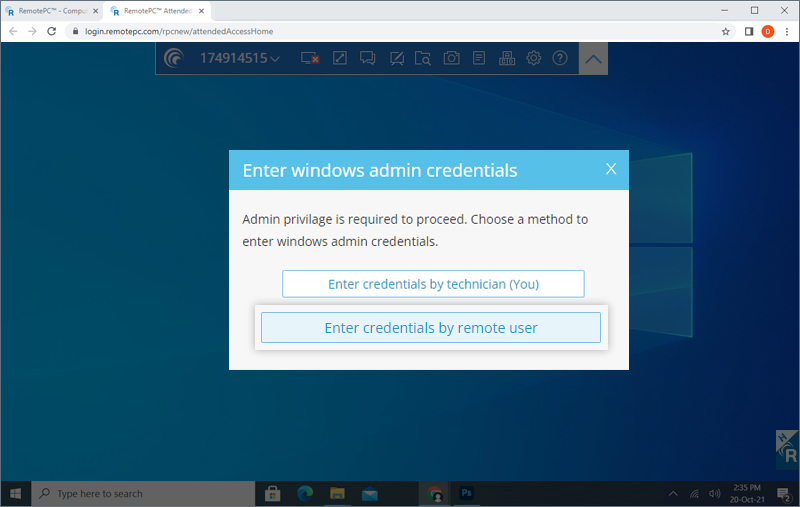
- Als u 'Inloggegevens invoeren door technicus (u)' kiest, geeft u de Windows beheerdersgegevens voor de externe computer op en klikt u op 'OK'. Als u 'Inloggegevens invoeren door externe gebruiker' kiest, moet de externe gebruiker de Windows beheerdersgegevens opgeven.
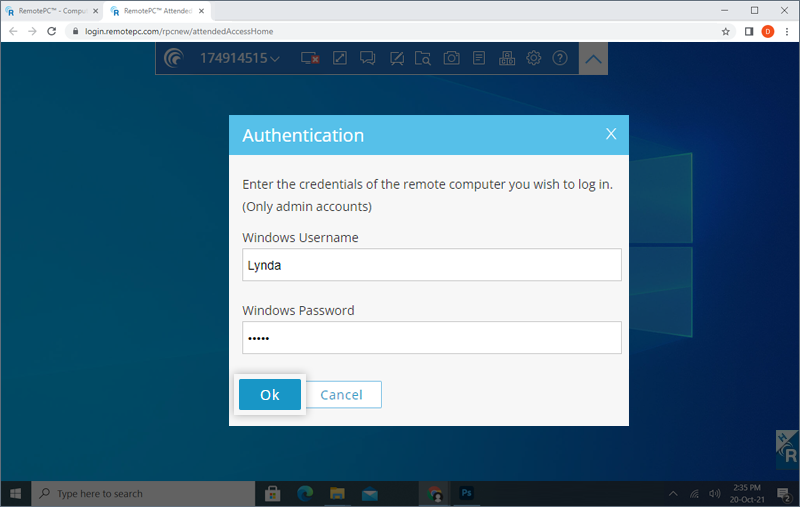
- De externe gebruiker krijgt een bevestigingsbericht. Zodra de gebruiker dit bevestigt, heeft u als beheerder toegang tot de externe computer.
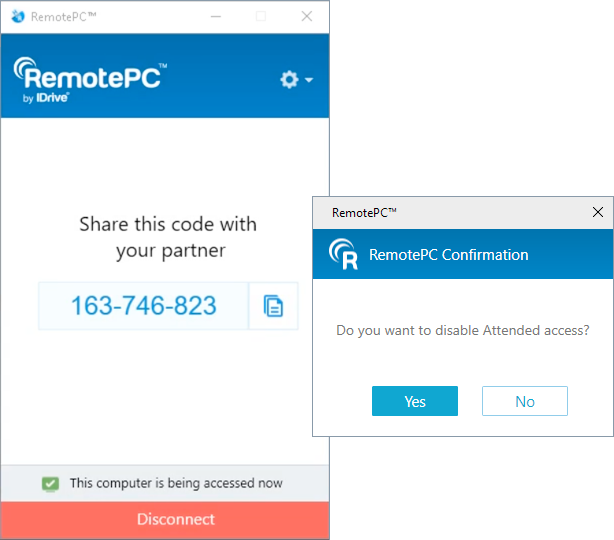
Ja, u kunt de sessie verbreken wanneer u maar wilt. Om een lopende bijgewoonde toegangssessie uit te schakelen, klikt u op 'Verbinding verbreken'.
Opmerking: Het wordt aanbevolen dat de gebruiker de RemotePC bezochte toegangshost van zijn computer verwijdert nadat hij de sessie heeft verbroken, om ervoor te zorgen dat niemand op afstand toegang kan krijgen tot zijn computer zonder zijn/haar toestemming.