
Is het mogelijk om via Chromebooks of Chromebook Tablets toegang te krijgen tot een externe computer?
Ja, u heeft toegang tot uw externe computer via Chromebooks of Chromebook-tablets met versie 7 of hoger met Play Store-ondersteuning.
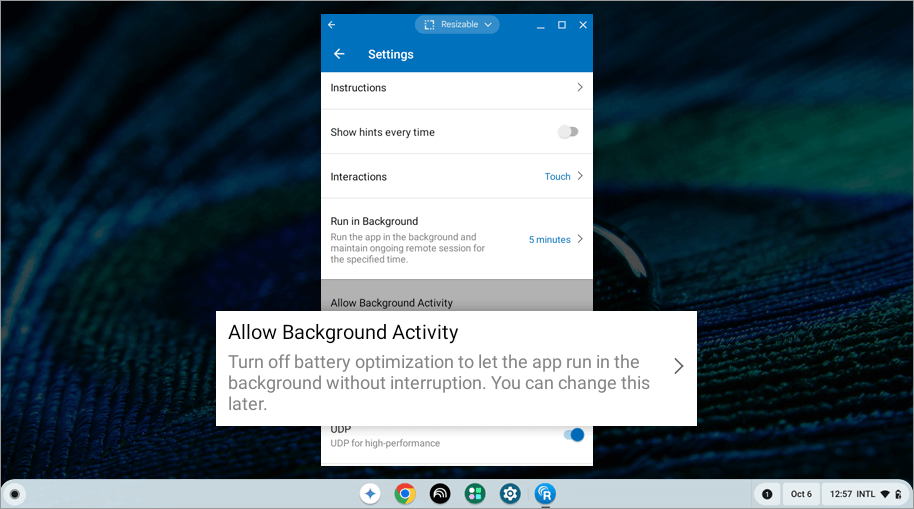
Als u Batterijoptimalisatie inschakelt, kan RemotePC Viewer zonder onderbrekingen op de achtergrond worden uitgevoerd. U kunt deze instelling indien nodig later wijzigen.
Om in te schakelen,
- Start de applicatie RemotePC en log in.
- Ga naar 'Instellingen' > 'Achtergrondactiviteit toestaan'.
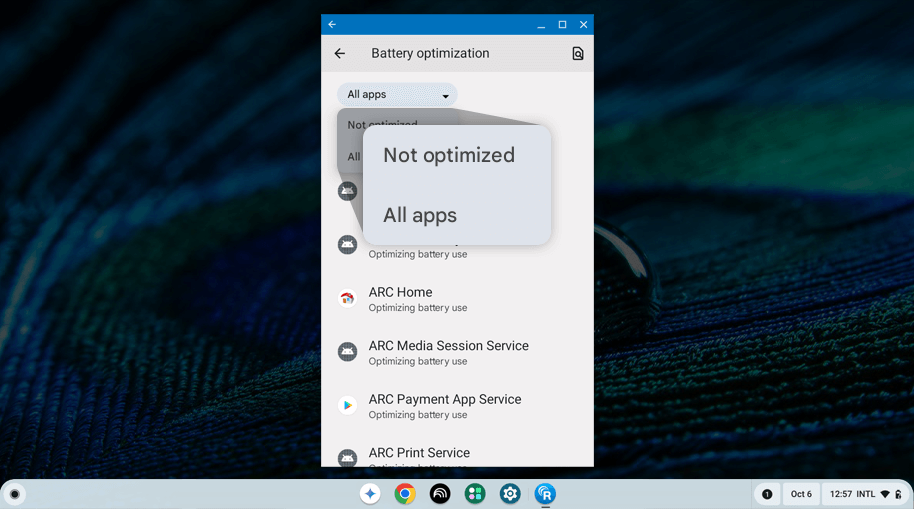
- Selecteer 'Alle apps' in de vervolgkeuzelijst Batterijoptimalisatieniveau bovenaan de lijst met apps.
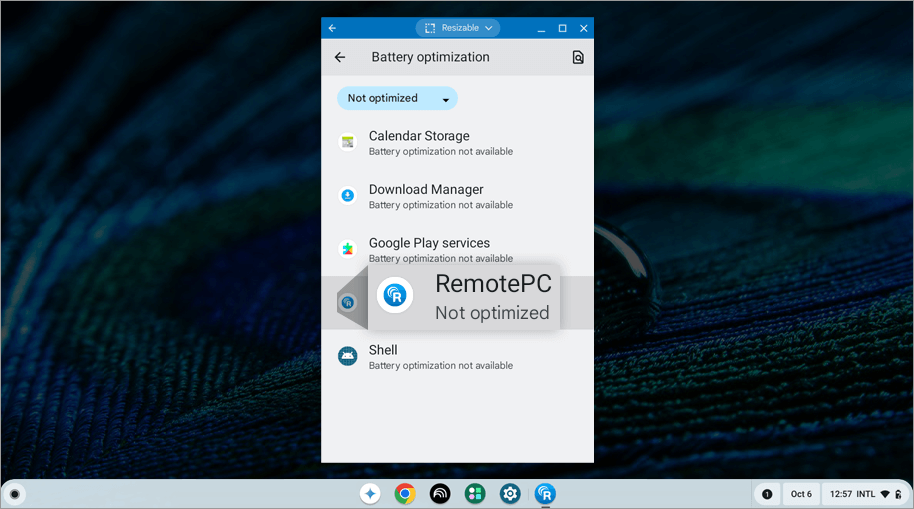
- Tik op 'RemotePC'.
- Selecteer 'Optimaliseren' of 'Niet optimaliseren'. De beschikbare opties kunnen variëren, afhankelijk van uw apparaatversie.
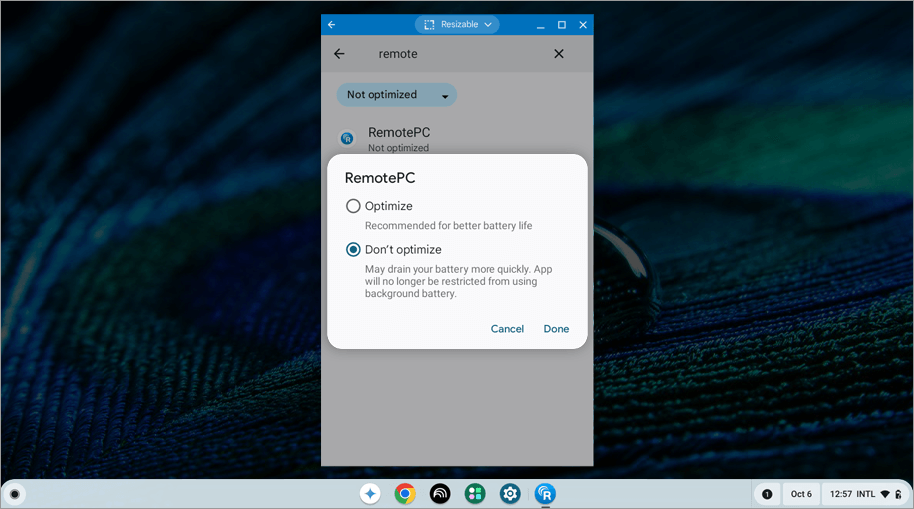
Dit zorgt ervoor dat RemotePC Viewer verbonden blijft en continu op de achtergrond draait.
Ja, met RemotePC kunt u inloggen met uw Google-, Microsoft- en Apple-accountgegevens.
Wanneer u zich voor de eerste keer aanmeldt bij RemotePC met uw Google-, Microsoft- of Apple-inloggegevens, wordt er automatisch een gratis proefaccount aangemaakt.
Om verbinding te maken met een externe computer,
- Start de applicatie RemotePC en log in.
- Alle computers die voor u zijn geconfigureerd, worden weergegeven in de categorieën 'Online', 'In sessie', 'Offline' en 'OS'.
- Selecteer de online computer waartoe u toegang wilt krijgen, voer 'Persoonlijke sleutel'/'Systeemauthenticatie (SAUTH)' in (indien geconfigureerd) en tik op 'OK'.
Er wordt externe toegang tot de computer tot stand gebracht.
Ja, met RemotePC kunt u maximaal drie externe sessies uitvoeren op uw Chromebooks. Acties in één sessie hebben geen invloed op de andere. Meerdere externe sessies zijn standaard ingeschakeld. U kunt de meerdere externe sessies minimaliseren en op tikken  om de actieve externe sessies te bekijken en ertussen te schakelen.
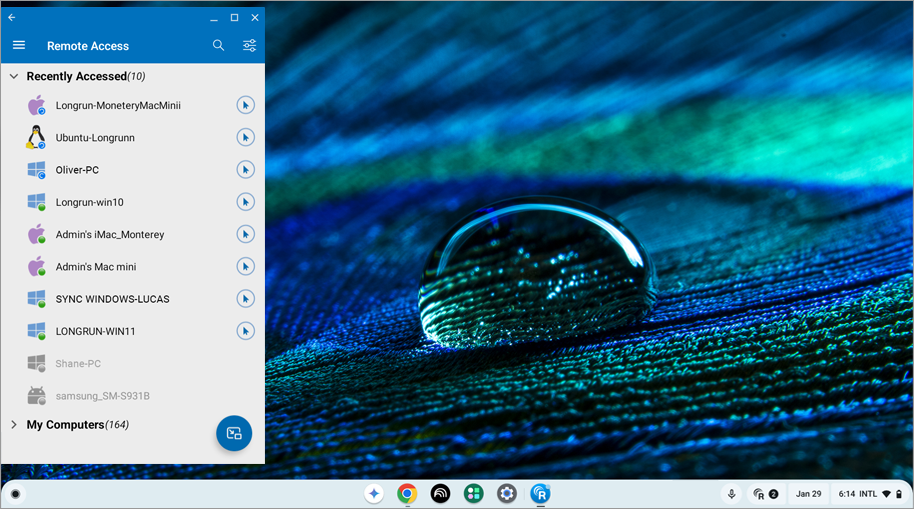
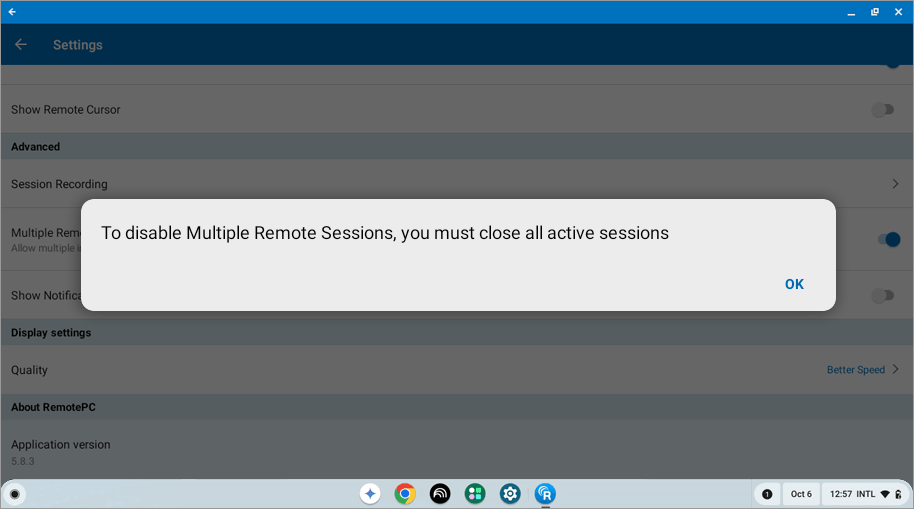
Om meerdere sessies op afstand uit te schakelen,
- Ga naar 'Instellingen'.
- Schakel 'Meerdere sessies op afstand' uit.
Opmerking: Zorg ervoor dat alle actieve sessies zijn gesloten voordat u deze uitschakelt.
Persoonlijke sleutel is een door u ingesteld wachtwoord en fungeert als de unieke toegangscode van uw computer. Het wordt alleen op uw machine opgeslagen en niet op de RemotePC-servers.
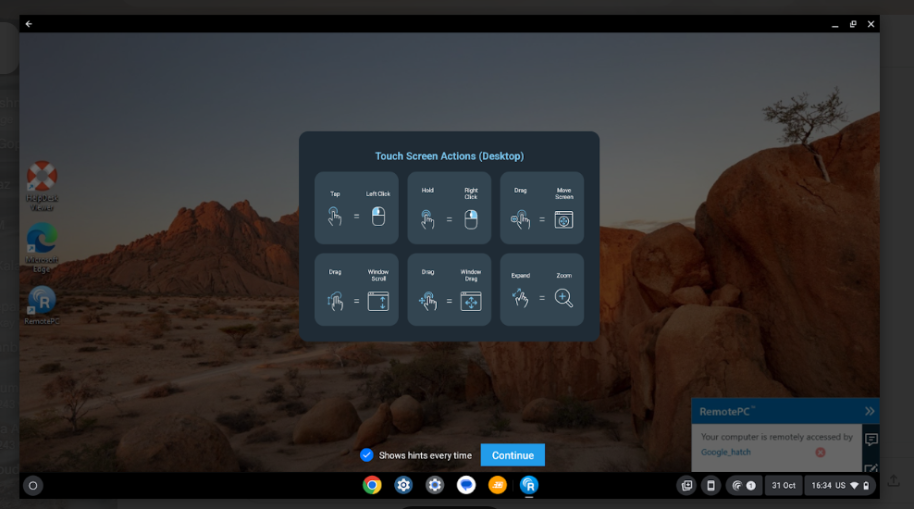
Ja, er zijn enkele handige tips die u kunt gebruiken om de app RemotePC eenvoudig te gebruiken (alleen van toepassing op Chromebooks met aanraakbediening).
Om deze tips te bekijken,
- Start de applicatie RemotePC en log in.
- Kraan
 .
. - Tik op 'Instructies' om het hintscherm te bekijken.
Om toetsenbordinvoer te verzenden,
- Start de applicatie RemotePC en log in.
- Maak verbinding met een online externe computer en breng een verbinding tot stand.
- Kraan
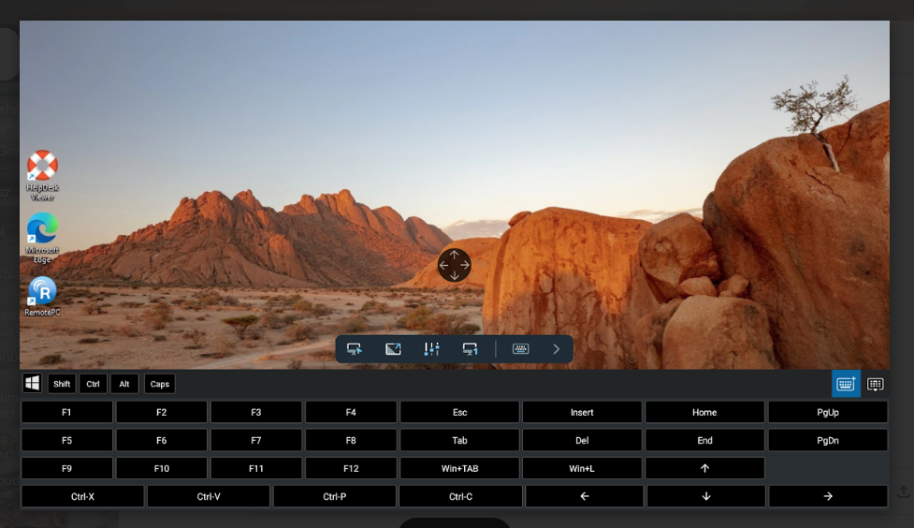
 en het schermtoetsenbord verschijnt. Gebruik het schermtoetsenbord om te typen zonder een echt toetsenbord op uw externe computer (alleen van toepassing op Chromebooks met aanraakbediening).
Om automatisch pop-up van het toetsenbord in te schakelen,
- Start de applicatie RemotePC en log in.
- Maak verbinding met een online externe computer en breng een verbinding tot stand.
- Kraan
 .
. - Schakel 'Toetsenbord automatisch openen' in.
U kunt ook de Ctrl-, Shift-, Alt-knoppen en een toetsenbord met speciale functies gebruiken  wanneer u vanaf uw Chromebook toegang krijgt tot externe computers.
Is het mogelijk om te schakelen tussen aanraak- en muisinteracties terwijl ik toegang heb tot mijn externe computer vanaf Chromebooks?
Aanraakinteracties worden standaard geactiveerd tijdens een sessie op afstand met een vierwegversnellingsoptie. Zoom in op uw externe apparaat om de vierwegversnelling te bekijken.
Om te schakelen tussen de aanraakmodus en de muismodus:
In Android,
- In de aanraakmodus kunt u 'One Finger Pan' uitschakelen om de vierwegversnelling te bekijken. Om de vierwegversnelling uit te schakelen, tikt u op , tik op de pijl naast de schakelknop en tik op 'Eén vinger pannen'.
- Tik in de muismodus op de pijl naast de schakelknop en schakel 'Muisknoppen weergeven' in om muisknoppen in te schakelen.
Om te schakelen tussen de aanraakmodus en de muismodus:
Voor in Android,
Kraan > tik op 'Aanraakmodus' of 'Muismodus'.
Voor iOS,
Kraan en schakel 'Track Pad' in voor de muismodus en schakel 'Track Pad' uit voor de aanraakmodus.
Ja, u kunt het externe computerscherm vergrendelen vanaf uw Chromebook tijdens een externe sessie.
Om onmiddellijk te vergrendelen,
- Start de applicatie RemotePC en log in.
- Maak verbinding met een online externe computer en breng een verbinding tot stand.
- Kraan
 .
. - Tik op 'Vergrendelopties' en selecteer 'Computer vergrendelen' of schakel 'Vergrendelen bij sessie-einde' in. U kunt ook op 'Afmelden'/'Afmelden' tikken om u af te melden bij het gebruikersaccount op de externe verbinding.
Om uw externe computer (Windows) te vergrendelen met uw Chromebook:
- Start de applicatie RemotePC en log in.
- Maak verbinding met een online externe computer en breng een verbinding tot stand.
- Kraan .
- Tik op 'Ctrl+Alt+Del'. De opties om de externe computer op afstand te vergrendelen, of Taakbeheer te starten, etc. zijn beschikbaar.
Om invoer op afstand te blokkeren,
- Start de applicatie RemotePC en log in.
- Maak verbinding met een online externe computer en breng een verbinding tot stand.
- Kraan > 'Privacyfuncties'.
- Schakel 'Invoer op afstand blokkeren' in. Schakel hetzelfde uit om invoer op afstand mogelijk te maken.
Het 'Leeg hostscherm' voorkomt dat gebruikers aan de externe kant uw externe computer kunnen bekijken.
Om uw externe scherm leeg te maken,
- Start de applicatie RemotePC en log in.
- Maak verbinding met een online externe computer en breng een verbinding tot stand.
- Kraan > 'Privacyfuncties'.
- Schakel 'Leeg hostscherm' in. Schakel hetzelfde uit voor gebruikers aan de externe kant om het externe scherm te bekijken.
Is het mogelijk om een externe computer opnieuw op te starten terwijl u deze opent vanaf mijn Chromebook?
Ja, u kunt een externe computer opnieuw opstarten terwijl u deze opent vanaf uw Chromebook.
Om opnieuw te starten,
- Start de applicatie RemotePC en log in.
- Tik op de externe computer die u opnieuw wilt opstarten.
- Tik uit de opties die verschijnen op 'Opnieuw opstarten'.
Opmerking:
- Voor Windows machines verschijnt ook een extra optie 'Opnieuw opstarten in veilige modus'.
- Gebruikers kunnen zowel tijdens de online- als tijdens de sessiemodus opnieuw opstarten.
Ja, om de externe machine opnieuw op te starten tijdens de sessiemodus:
- Start de applicatie RemotePC en log in.
- Maak verbinding met een online computer en breng een verbinding tot stand.
- Kraan > tik op 'Opnieuw opstarten'.
- Kies 'Opnieuw opstarten' of 'Opnieuw opstarten in veilige modus'.
Ja, u kunt bestanden overbrengen van uw Chromebook naar de externe computer en omgekeerd.
Om bestanden van een Chromebook over te zetten,
- Start de applicatie RemotePC en log in.
- Tik op de computer waarop u de bestanden wilt overbrengen.
- Tik op 'Bestandsoverdracht'. Het scherm 'Bestandsoverdracht' verschijnt met een lijst met mappen op uw apparaat.
- Tik op een map en selecteer de bestanden die u naar de externe computer wilt overbrengen.
- Tik op 'Doorgaan'.
- Selecteer een online externe computer en breng een verbinding tot stand.
- Kies de bestemming op de externe computer en tik op 'Hier neerzetten' om de bestanden over te dragen.
Om bestanden/mappen van de externe computer te ontvangen,
- Start de applicatie RemotePC en log in.
- Tik op 'Bestandsoverdracht'.
- Tik op het tabblad 'Op afstand' om bestanden over te dragen van een externe computer naar het mobiele apparaat.
- Selecteer het bestand dat u wilt overbrengen en tik op 'Doorgaan'.
- Selecteer de bestemming op de externe machine en tik op 'Hier neerzetten' om de bestanden over te dragen.
U kunt bestanden/mappen slepen en neerzetten met behulp van aanraak- of muisinteracties.
Om te slepen en neer te zetten met behulp van aanraakinteractie:
- Tik op het gewenste bestand/map om te selecteren.
- Beweeg de vinger om het geselecteerde item naar de gewenste locatie te slepen en laat de vinger los om het bestand/de map neer te zetten.
Om te slepen en neer te zetten met muisinteractie:
- Beweeg de muiscursor over een bestand/map en houd de linkermuisknop op het scherm lang ingedrukt.
- Sleep het geselecteerde item naar de gewenste locatie.
- Tik op de linkermuisknop op het scherm om het bestand/de map neer te zetten.
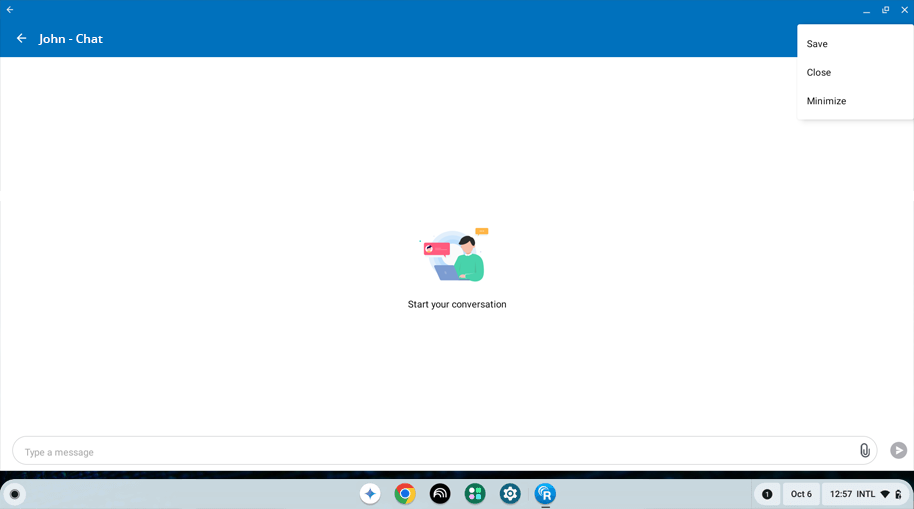
Ja, u kunt tijdens een sessie op afstand met uw collega aan de externe kant chatten.
Om te chatten,
- Breng een verbinding tot stand met een onlinecomputer.
- Kraan
 .
. - Tik in het menu dat verschijnt op 'Chat'. Het chatscherm verschijnt.
- Voer uw bericht in het veld 'Type bericht' in en tik op 'Verzenden'.
Chatmeldingen worden weergegeven, zelfs als de applicatie is geminimaliseerd of op de achtergrond actief is. Tijdens de sessie kunt u bijlagen verzenden en ontvangen. Geef bij het eerste gebruik toestemming om bijlagen te openen en op te slaan. U kunt de chatgeschiedenis ook opslaan voor toekomstig gebruik.
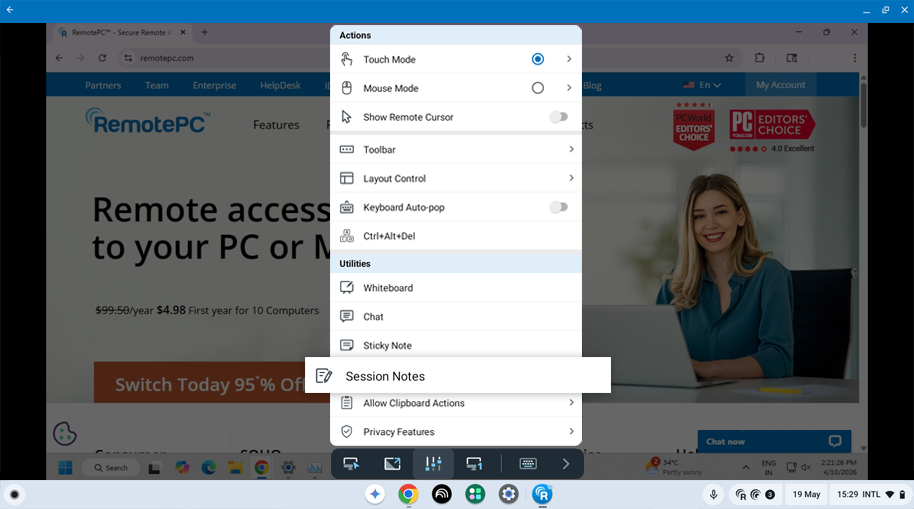
Tijdens een sessie kunt u sessienotities toevoegen en opslaan om belangrijke details bij te houden.
Om sessienotities toe te voegen,
- Start de applicatie RemotePC en log in.
- Maak verbinding met een online apparaat of apparaat tijdens een sessie.
- Kraan
 en selecteer ‘Sessienotities’. Er verschijnt een pop-upscherm.
- Voer uw aantekeningen in. Er zijn maximaal 1000 tekens toegestaan.
- Tik op 'Opslaan'.
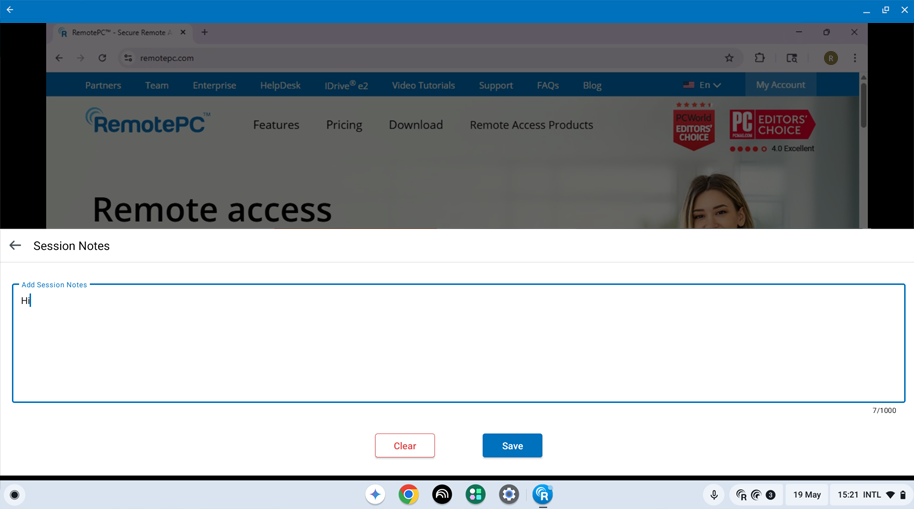
Sessienotities worden opgeslagen in websessielogboeken en blijven toegankelijk wanneer de sessie opnieuw wordt geopend.
Ja, u kunt sessienotities toevoegen of bijwerken, zelfs nadat u een sessie hebt beëindigd. Om dit te doen, moet u 'Auto Pop-upsessienotities' onder 'Instellingen'. Indien ingeschakeld, wordt er automatisch een notitiescherm geopend aan het einde van een sessie. Als er in de vorige sessie notities zijn opgeslagen, verschijnen deze in de editor; anders een leeg notitiescherm zal openen.
Om een automatische sessienotitie in te schakelen,
- Kraan
 .
. - Schakel 'Automatische pop-upsessienotities' in.
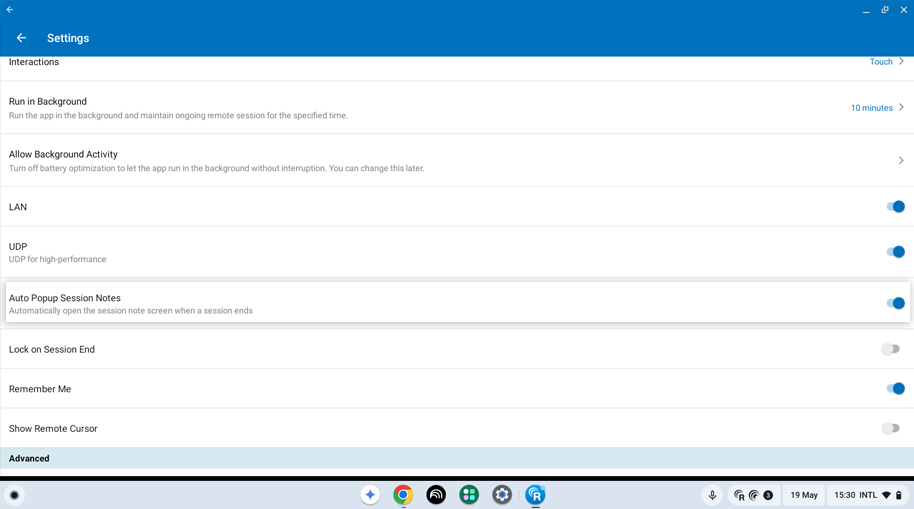
- Maak verbinding met een online apparaat of apparaat tijdens een sessie.
- Kraan en selecteer 'Sessienotities'.
- Voer uw notities in het pop-upscherm in en tik op 'Opslaan'.
U kunt de sessie verbreken met of zonder het opslaan van notities, en deze later bijwerken met behulp van de automatische pop-upsessie notitiefunctie indien nodig.
Ja, u kunt plaknotities toevoegen aan uw externe computer tijdens een externe sessie.
Om een notitie toe te voegen,
- Start de applicatie RemotePC en log in.
- Maak verbinding met een online externe computer en breng een verbinding tot stand.
- Kraan .
- Tik op 'Kleverige notitie'.
Opmerking: U kunt hetzelfde opslaan en bekijken nadat de sessie op afstand is beëindigd, in een offline modus.
Is het mogelijk om Whiteboard te gebruiken terwijl ik toegang heb tot mijn computer via een Chromebook?
Ja, u kunt Whiteboard gebruiken om op het externe scherm te tekenen en effectief samen te werken terwijl u toegang heeft vanaf uw Chromebook.
Om Whiteboard te gebruiken,
- Start de applicatie RemotePC en log in.
- Maak verbinding met een online externe computer en breng een verbinding tot stand.
- Kraan .
- Tik op 'Whiteboard'. Het Whiteboard-paneel verschijnt op het scherm.
U kunt kiezen uit de volgende opties:
- Aanraken / Cursor: Op basis van de huidige selectie van aanraak- of muisinteracties in de RemotePC app, wordt de aanraak- of cursoroptie standaard geselecteerd voor Whiteboard.
- Pen: Selecteer om op het externe scherm te tekenen. Kies een lijngrootte of kleur naar keuze.
- Gom: Selecteer deze optie om delen van de tekening op het scherm te wissen. Kies een geschikt formaat voor de gum.
- Vastlegging: Selecteer om een screenshot te maken; de schermafbeelding wordt opgeslagen op het bureaublad van de externe computer onder de map 'RemotePC Whiteboard'.
- Duidelijk: Selecteer om de volledige tekening op het externe scherm te wissen.
- Tonen / Verbergen: Selecteer of u het whiteboard wilt weergeven of verbergen.
- Volledig scherm: Selecteer om de modus Volledig scherm te openen.
- Dichtbij: Selecteer om Whiteboard af te sluiten.
Ja, u kunt vanaf uw mobiele apparaat muziek afspelen en video's bekijken op de externe computer. Om dit te doen, moet u eerst Remote Sound op uw apparaat inschakelen.
Om geluid op afstand in te schakelen,
- Start de applicatie RemotePC en log in.
- Maak verbinding met een onlinecomputer.
- Kraan .
-
Voor Android: Tik op 'Extern geluid inschakelen'.
Voor iOS: Schakel 'Remote Sound' in.
Opmerking:
- Remote Sound moet tijdens elke sessie handmatig worden ingeschakeld.
- Deze optie is alleen beschikbaar als gebruikers op afstand zijn verbonden met Windows, Mac of Linux machines.
Om geluid op afstand uit te schakelen,
- Kraan .
- Voor Android: Schakel 'Extern geluid inschakelen' uit.
Voor iOS: Schakel 'Remote Sound' uit.
Ja, achtergrondaudio is standaard ingeschakeld voor uw externe computer vanaf uw mobiele apparaat. Dit helpt u om naar geluid op afstand te luisteren wanneer de toepassing is geminimaliseerd.
Om achtergrondaudio in te schakelen,
- Start de applicatie RemotePC en log in.
- Maak verbinding met een online computer en breng een verbinding tot stand.
- Kraan .
- Selecteer 'Uitvoeren op achtergrondopties'.
- Schakel 'Audio op de achtergrond bewaren' in.
Schakel hetzelfde uit om achtergrondaudio op uw externe computer uit te schakelen.
Opmerking: Deze optie is alleen beschikbaar als gebruikers op afstand zijn verbonden met Windows, Mac of Linux machines.
De Picture-in-Picture-modus helpt u toegang te krijgen tot andere applicaties op uw telefoon terwijl u toegang heeft tot een externe computer. Deze optie is standaard ingeschakeld.
Om de Picture-in-Picture-modus in te schakelen,
- Start de applicatie RemotePC en log in.
- Maak verbinding met een online computer en breng een verbinding tot stand.
- Kraan .
- Tik op 'Uitvoeren op achtergrondopties' en schakel de 'Picture In Picture'-modus in.
Opmerking: De Picture-in-picture-functie wordt alleen ondersteund op Android-apparaten met versie 12 en hoger.
Als mijn externe computer meerdere monitoren heeft, is het dan mogelijk om hiertussen te schakelen vanaf mijn Chromebook?
Ja, u kunt schakelen tussen de meerdere schermen van uw externe computer terwijl u deze op afstand opent vanaf uw Chromebook.
Om van monitor te wisselen,
- Start de applicatie RemotePC en log in.
- Maak verbinding met een online externe computer en breng een verbinding tot stand.
- Kraan
 om over te schakelen van primaire naar secundaire monitor en omgekeerd.
Als er meer dan één monitor is geconfigureerd,
Kraan om naar de volgende monitor te gaan. Als alternatief,
- Kraan
 en selecteer uit de lijst met monitoren.
Om sessie-informatie te bekijken,
- Start de applicatie RemotePC en log in.
- Maak verbinding met een online externe computer en breng een verbinding tot stand.
- Kraan .
- Tik op 'Sessie-info'.
U kunt hier de details van de versie, het verbindingstype, de hostnaam en de sessieduur bekijken.
Ja, u kunt de schermresolutie van uw apparaat wijzigen en aanpassen.
Om de schermresolutie te wijzigen,
- Start de applicatie RemotePC en log in.
- Kraan .
- Tik op 'Resolutie' en kies de schermresolutie die je wilt instellen.
Ja. RemotePC ondersteunt de donkere modus voor Android OS versie 10.0 en hoger.
Standaard wordt de invoer tijdens een sessie op afstand vanaf uw Chromebooks verzonden via aanraakinteractie.
Om over te schakelen naar muisinteractie:
- Start de applicatie RemotePC en log in.
- Maak verbinding met een online externe computer en breng een verbinding tot stand.
- Kraan en selecteer 'Muismodus'.
U kunt het gedrag van de werkbalk beheren tijdens een sessie op afstand.
Om toegang te krijgen tot de werkbalkopties,
- Start de applicatie RemotePC en log in.
- Maak verbinding met een onlinecomputer.
- Kraan > 'Werkbalk'.
- Tik op 'Werkbalk vergrendelen' om te voorkomen dat de werkbalk inklapt.
- Tik op 'Min Knob' om een minimaal werkbalkpictogram weer te geven wanneer het is samengevouwen.
- Pas de transparantie aan om de zichtbaarheid van pictogrammen te regelen.
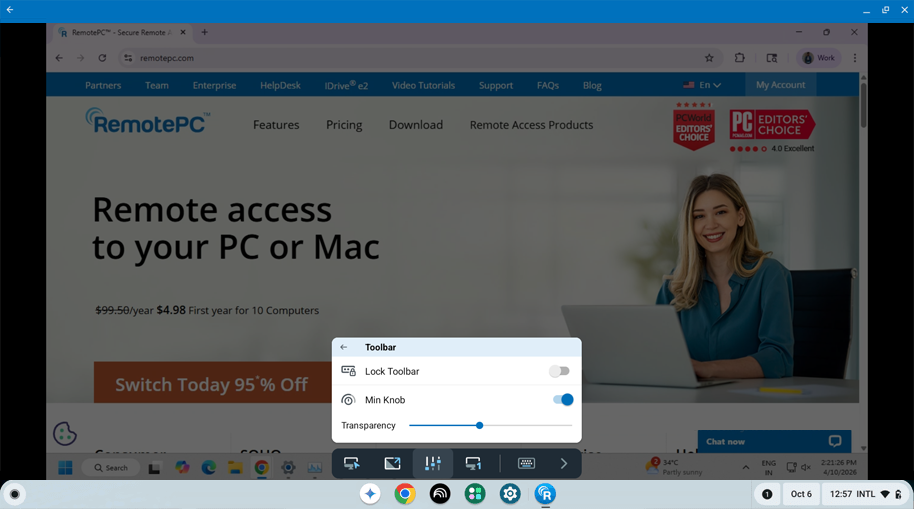
- Wanneer ontgrendeld, kunt u de werkbalk slepen om deze bovenaan of onderaan het sessiescherm te plaatsen.
Als u met de rechtermuisknop op het scherm van uw externe computer wilt klikken terwijl u toegang hebt vanaf uw Chromebook, drukt u lang op de locatie waar u met de rechtermuisknop wilt klikken.
Ja, u kunt documenten en afbeeldingen die op uw externe computer staan afdrukken terwijl u deze opent vanaf uw Chromebook.
Om af te drukken,
- Start de applicatie RemotePC en log in.
- Maak verbinding met een online externe computer en breng een verbinding tot stand.
- Selecteer het bestand op de externe computer dat u wilt afdrukken.
- Open het document en gebruik de opdracht Afdrukken (of Ctrl+P).
- Selecteer de virtuele 'RemotePC Printer' in het venster en tik op 'Afdrukken'.
- Kies in het afdrukvenster een printer door op 'Printer' voor iOS / 'Selecteer een printer' voor Android te tikken.
- Wijzig de instellingen voor het aantal af te drukken exemplaren, het papierformaat, de richting enz.
- Kraan
 om het document af te drukken.
Opmerking: De optie voor afdrukken op afstand wordt uitgeschakeld als meer dan één gebruiker op afstand met dezelfde machine is verbonden.