
RemotePC Back-up stelt u in staat uw computers naar de cloud te back-uppen. De endpoint back-upfunctie is geïntegreerd met de bestaande RemotePC-infrastructuur. Gebruikers kunnen back-up inschakelen voor de vereiste computers en de gegevens beschermen tegen ransomware en gegevensverlies.
Om back-up in te schakelen voor uw account,
- Meld u aan bij uw RemotePC-account.
- Ga naar het tabblad 'Back-up'.
- Klik op 'Online Back-up inschakelen'.
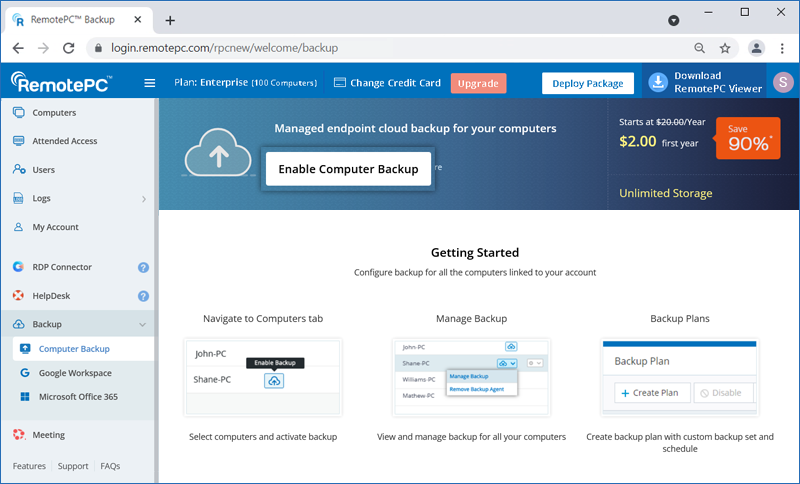
- Selecteer een back-upplan.
- Klik op 'Doorgaan' in de bevestigingspop-up.
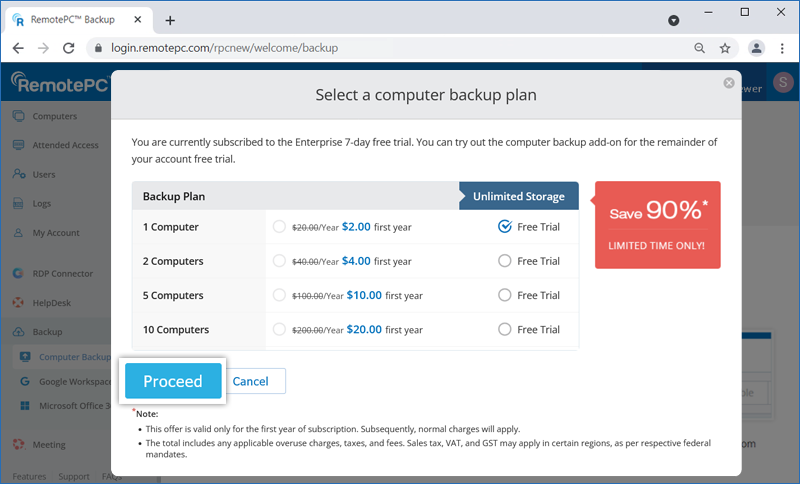
- Klik op 'Doorgaan' om de accountupgrade te bevestigen.
Zodra back-up is ingeschakeld voor uw account, ontvangt u een dashboard- en e-mailmelding.
Om back-up in te schakelen,
- Meld u aan bij uw RemotePC-account.
- Klik op 'Back-up inschakelen' naast de computer waarvan u een back-up wilt maken.
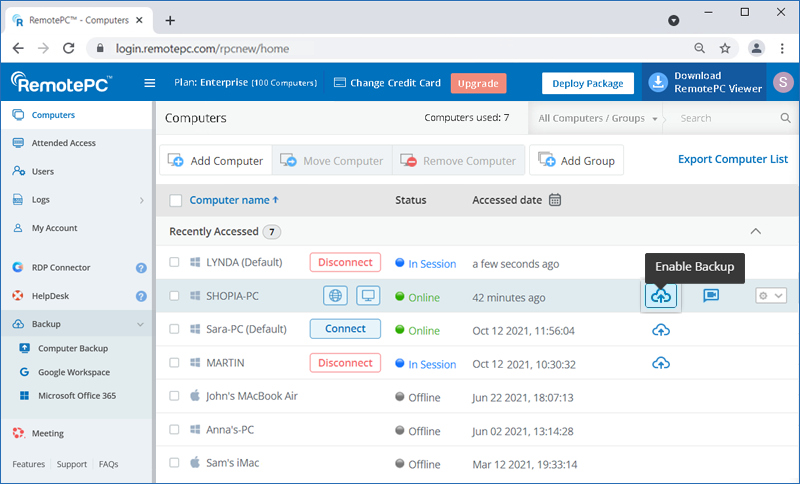
- Klik op 'Back-up activeren'. De back-upagent wordt gedownload en geïnstalleerd op uw computer.
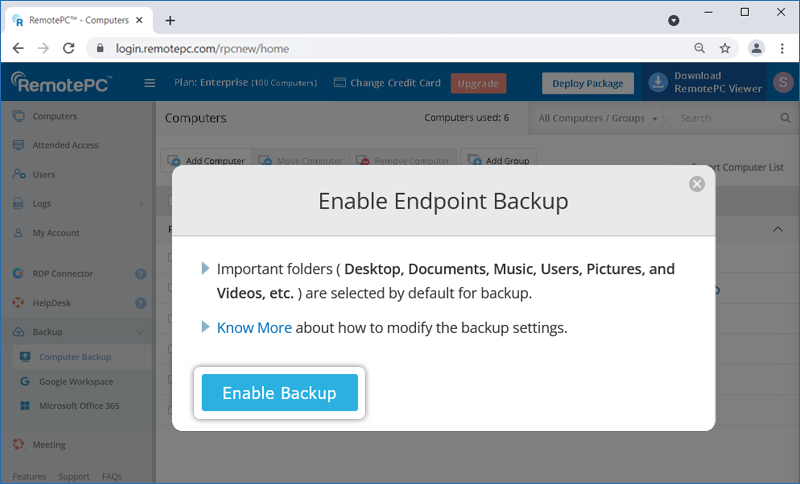
- Zodra uw computer is geconfigureerd voor back-up, klikt u op
 .
.
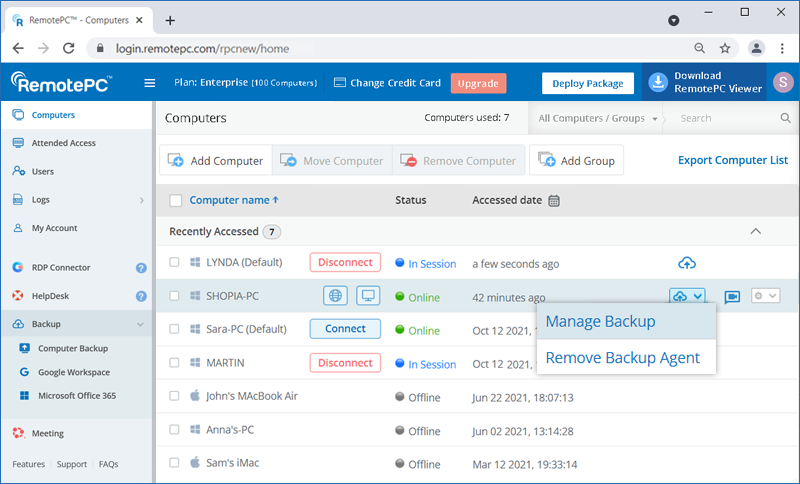
- Klik op 'Back-up beheren'. U wordt doorgestuurd naar de back-upconsole.
Er wordt een back-up gemaakt van de computer volgens het standaard back-upplan. U kunt ook het standaardplan wijzigen of een nieuw plan maken.
Externe back-up maakt gebruik van industriestandaard 256-bit AES-versleuteling bij overdracht en opslag om ervoor te zorgen dat al uw gegevens veilig zijn.
Om een back-up te maken,
- Meld u aan bij uw RemotePC-account.
- Klik op naast de computer waarvan u een back-up wilt maken.
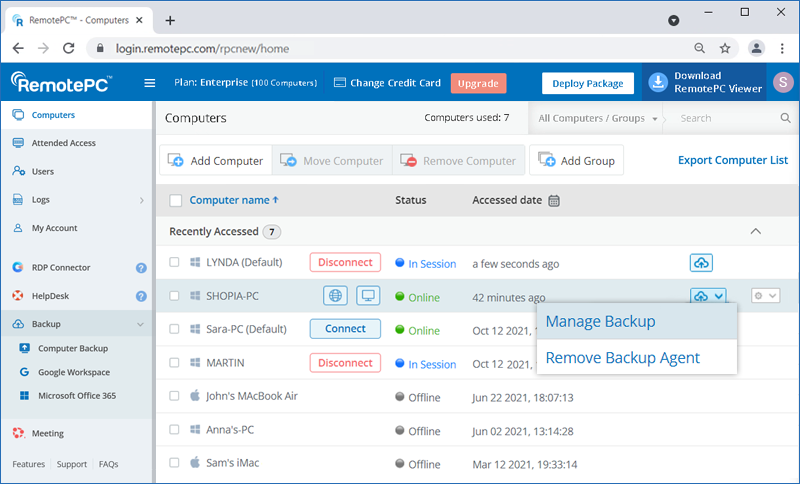
- Klik op 'Back-up beheren'. U wordt doorgestuurd naar de back-upconsole.
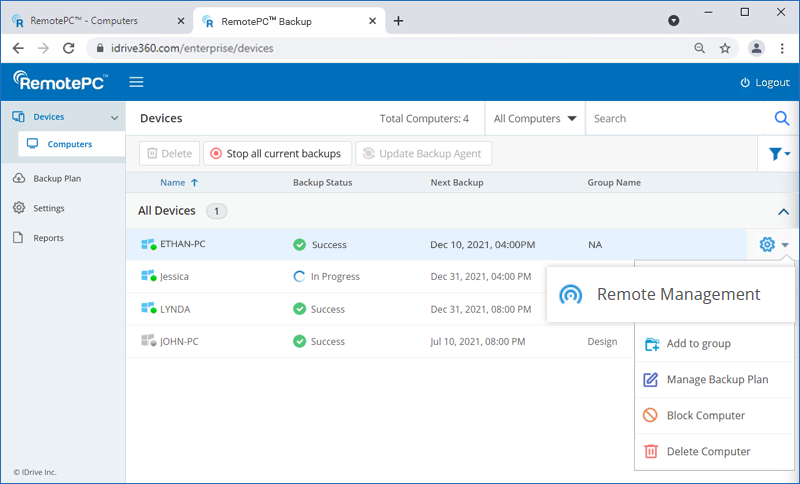
- Beweeg de muis over de gewenste computer en klik op
 .
.
- Klik op 'Wijzigen' om bestanden/mappen toe te voegen aan of te verwijderen uit het standaard back-upplan.
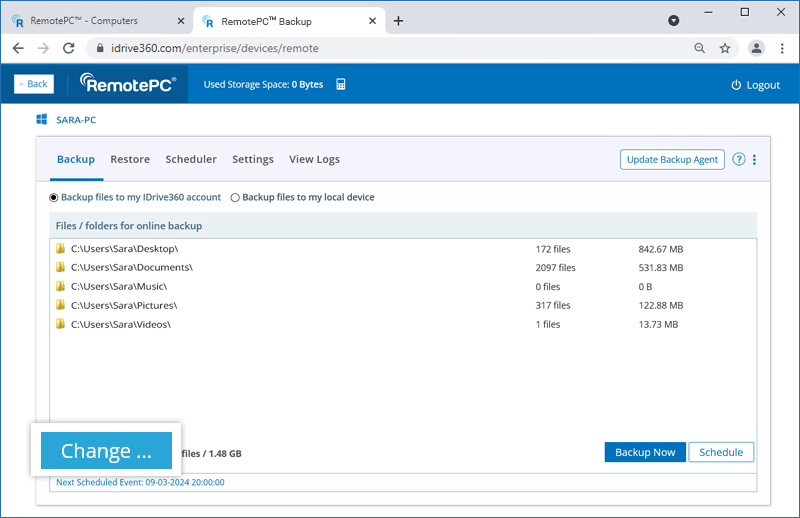
- Klik op 'Nu back-uppen'.
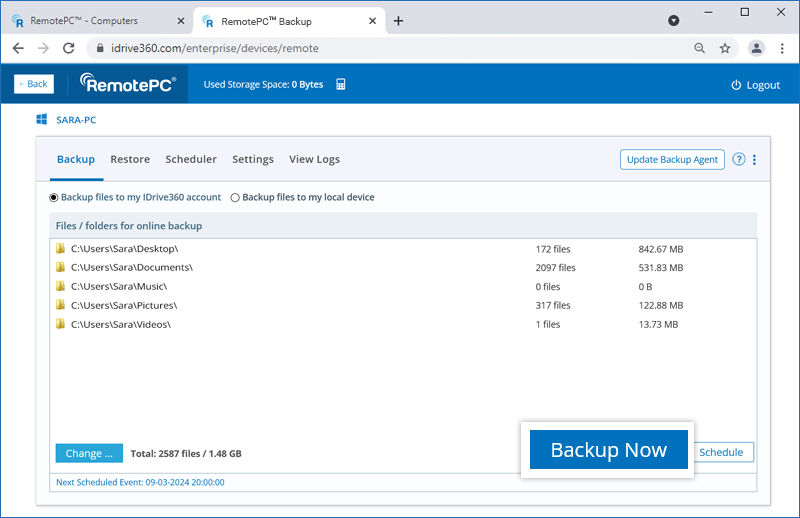
De voortgang van de back-up wordt op het scherm weergegeven.
Een back-upplan is een reeks regels die de aard van gegevensbescherming op een bepaalde computer bepalen.
Wanneer u externe back-up inschakelt voor uw computer, wordt standaard een back-upplan gemaakt met vooraf gedefinieerde mappen en toegepast op de computer. U kunt het back-upplan bekijken, de back-upregels wijzigen en uitschakelen, en de plannaam hernoemen via het tabblad 'Back-upplan'. U kunt het standaard back-upplan echter niet verwijderen.
U kunt ook een nieuw back-upplan maken met bepaalde back-upconfiguraties en dit tegelijkertijd naar de geselecteerde computers pushen.
Om een back-upplan te maken,
- Klik op naast een geconfigureerde computer en selecteer 'Back-up beheren'.
- Ga in de back-upconsole naar het tabblad 'Back-upplan' en klik op 'Plan maken'.
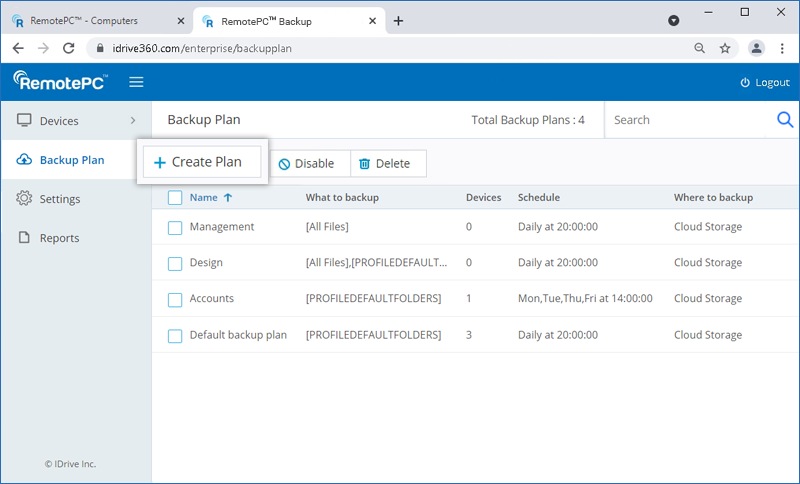
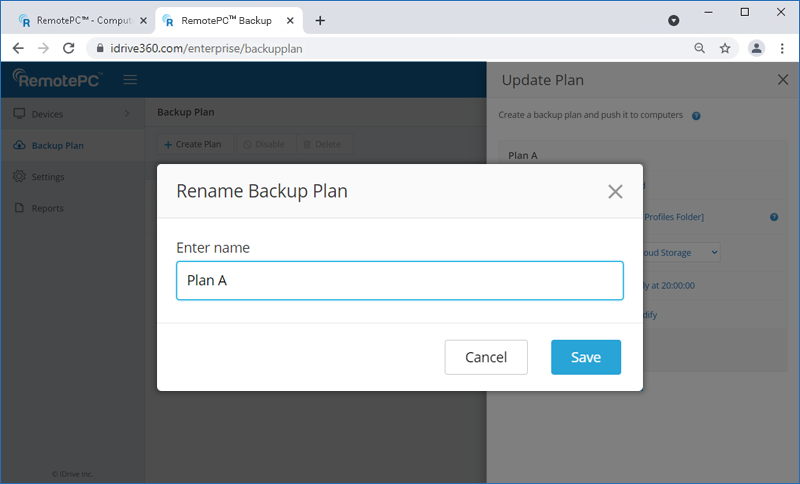
- Beweeg de muis over de standaardplannaam en de pop-up 'Back-upplan hernoemen' verschijnt. Voer de gewenste naam in en klik op 'Opslaan'.
- Wijzig de menu-opties:
- Begintijd back-up : Stel de tijd in waarop uw geplande back-up moet beginnen.
- Dagelijkse planning : Selecteer deze optie om uw back-uptaken dagelijks uit te voeren.
- Weekdag(en) : Selecteer de dagen van de week waarop u uw back-uptaken wilt uitvoeren.
- Back-up onmiddellijk starten : Selecteer deze optie om direct een back-uptaak uit te voeren.
- Eindtijd : Stel de tijd in waarop uw geplande back-up moet stoppen.
- E-mailmelding : Selecteer deze optie om e-mailmeldingen te ontvangen over de status van de geplande back-uptaak. Voer het e-mailadres in waarop u de meldingen wilt ontvangen.
- Altijd melden - Selecteer deze optie om altijd meldingen te ontvangen.
- Melden bij fout - Selecteer deze optie om alleen meldingen te ontvangen wanneer er fouten zijn.
- Gemiste geplande back-up starten wanneer de computer wordt ingeschakeld : Selecteer deze optie om een gemiste geplande back-uptaak te hervatten vanwege het uitschakelen van de computer.
- Klik op 'Maken'.
Apparaten/Groepen : Klik op 'Toevoegen'. Selecteer apparaten of groepen die moeten worden toegevoegd via het tabblad 'Alle apparaten' of 'Groepen'. Klik op 'Klaar'.
Wat wilt u back-uppen? : Klik op 'Opgeven'. Kies in de vervolgkeuzelijst 'Beleidsregels gebruiken' de items voor de back-up. Klik op 'Aanpassen' om items toe te voegen aan de back-upset. Klik op 'Klaar'.
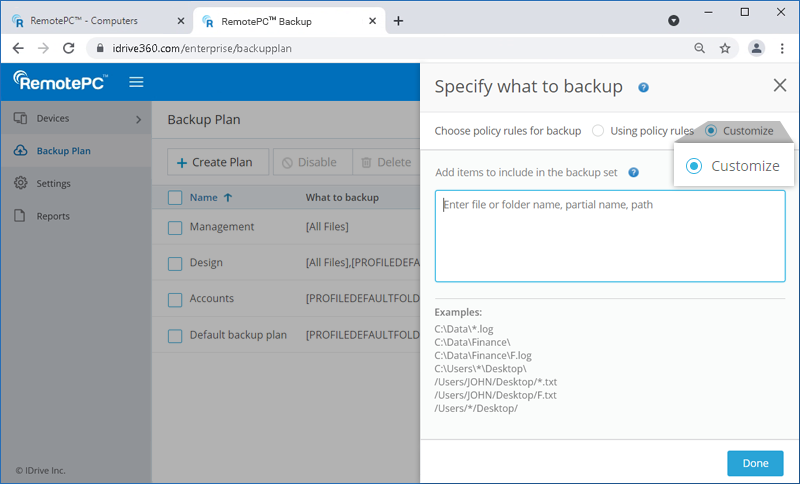
Waar wilt u back-uppen? : Kies 'Cloudopslag' of 'Lokale opslag' als back-upbestemming.
Planning : U kunt hier uw back-upplanning instellen en op 'Klaar' klikken.
Bestanden / Mappen uitsluiten : Klik op 'Toevoegen'. Sluit verborgen of systeembestanden uit van de back-upset. Voeg volledige of gedeeltelijke bestands-/mapnamen toe om ze uit te sluiten van back-up. Klik op 'Klaar'.
Zodra het back-upplan is gemaakt, wordt het automatisch toegepast op de geselecteerde apparaten / groepen en begint de back-up onmiddellijk of op het geplande tijdstip, afhankelijk van de geselecteerde optie.
Ja, u kunt een back-upregel definiëren voor het selecteren van bestanden / mappen in al uw back-upplannen.
Er zijn twee manieren om bestanden / mappen te selecteren: via beleidsregels of via een aangepaste selectiemethode.
Om bestanden / mappen te selecteren met behulp van beleidsregels,
- Klik op naast een geconfigureerde computer en selecteer 'Back-up beheren'.
- Ga in de back-upconsole naar het tabblad 'Back-upplan' en klik op 'Plan maken'.
- Klik onder de optie 'Wat wilt u back-uppen?' op 'Opgeven' en selecteer 'Beleidsregels gebruiken'.
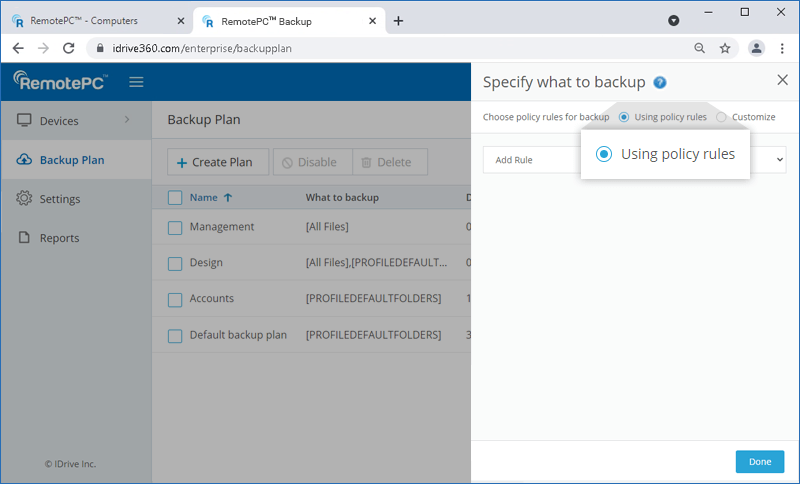
- Klik op 'Regel toevoegen' en selecteer een van de vooraf gedefinieerde regels.
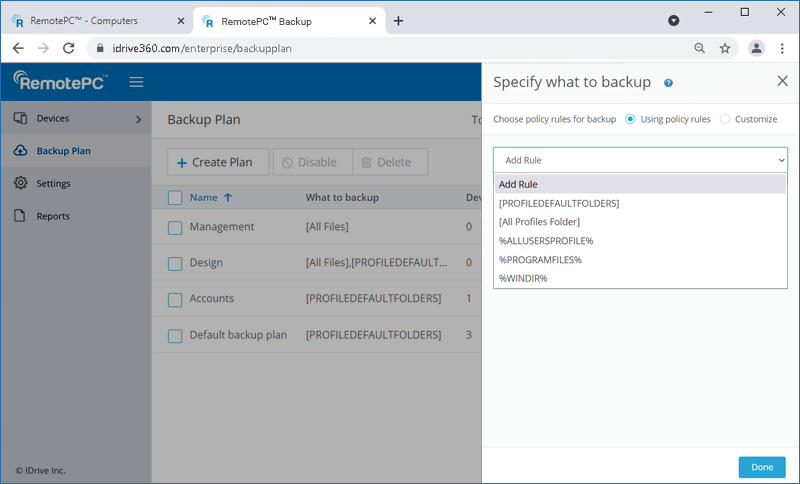
- Klik op 'Klaar'.
Om een bestaand back-upplan te wijzigen,
- Klik op naast een geconfigureerde computer en selecteer 'Back-up beheren'.
- Ga in de back-upconsole naar het tabblad 'Back-upplan' en navigeer naar het back-upplan dat u wilt wijzigen. Beweeg de muis over de naam van het back-upplan en klik op
 .
.
- Wijzig in het scherm 'Plan bijwerken' dat verschijnt uw back-upplangegevens en klik op 'Bijwerken'.
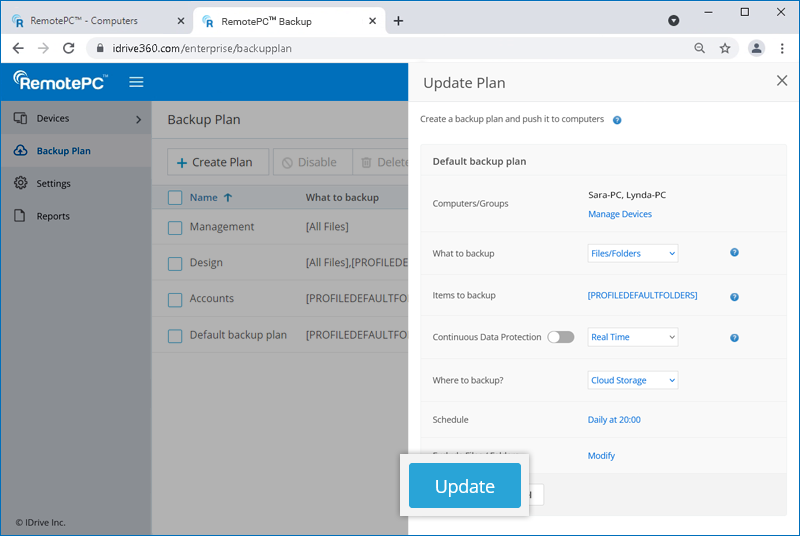
Om bandbreedte te optimaliseren, worden bepaalde bestandstypen en systeemmappen standaard uitgesloten van back-up. U kunt ervoor kiezen deze items op te nemen in de back-up. U kunt ook andere bestanden/mappen uitsluiten van back-up, op basis van volledige padnamen of gedeeltelijke namen.
Om uitgesloten bestanden/mappen van back-up te wijzigen,
- Klik op naast een geconfigureerde computer en selecteer 'Back-up beheren'.
- Ga in de back-upconsole naar het tabblad 'Back-upplan' en klik op 'Plan maken'.
- Klik in het scherm 'Plan maken' dat verschijnt op 'Toevoegen' naast het veld 'Bestanden / Mappen uitsluiten'.
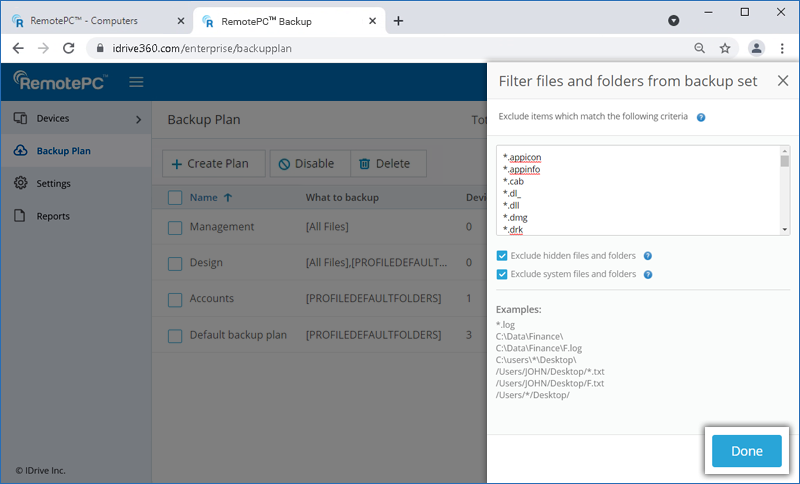
- Voeg de bestanden en mappen toe die u wilt uitsluiten van back-up of verwijder ze, en klik op 'Klaar'.
Om uitgesloten bestanden/mappen van back-up te wijzigen via de externe beheerconsole,
- Ga naar het tabblad 'Apparaten', beweeg de muis over de computer waarvan u een back-up wilt maken, en klik op .
- Klik in het tabblad 'Back-up' op 'Uitgesloten bestanden bekijken'.
- Voeg de bestanden en mappen toe die u wilt uitsluiten van back-up in het veld 'Items uitsluiten die overeenkomen met de volgende criteria' of verwijder ze.
- Systeembestanden/-mappen en verborgen bestanden/-mappen zijn standaard uitgesloten. U kunt de selectievakjes gebruiken om deze items op te nemen in de back-up.
- Klik op 'Wijzigingen opslaan'.
Standaard uitsluitingslijst
- Applicatie- & systeembestanden
Dit zijn uitvoerbare bestanden, systeembestanden en installatiegerelateerde bestanden.- Uitvoerbare bestanden & installatiebestanden: .exe, .msi, .cab, .dl_, .dll
- Systeembestanden: .sys
- Virtuele machine- & schijfimagebestanden
Dit zijn bestanden gerelateerd aan virtuele machines, schijfimages en snapshots.- Virtuele machinebestanden: .vdi, .vhd, .vhdx, .vmc, .vmdk, .vmem, .vmsd, .vmsn, .vmss, .vmx, .vmxf, .vsv, .vud, .nvram
- Schijfimage- & back-upbestanden: .iso, .sparseimage, .dmg, .hdd, .hds, .fdd, .wim
- Parallels VM-bestanden: .pva, .pvi, .pvm, .pvs
- Log- & tijdelijke bestanden
Hierin worden logboeken, tijdelijke gegevens en configuraties opgeslagen.- Logboekbestanden: .log
- Tijdelijke bestanden & cachebestanden: .qtch, .menudata, .wab~
- E-mail- & gegevensopslagbestanden
Deze worden gebruikt voor e-mailopslag en toepassingsgegevens.- E-mailbestanden: .ost
- Overige bestanden
Deze bestanden zijn gerelateerd aan metadata, toepassingsconfiguratie en foutopsporing.- App- & configuratiebestanden: .appicon, .appinfo
- Geheugendump- & foutopsporingsbestanden: .mem, .drk
- iOS- & miniatuurbestanden: .ithmb
- Objectbestanden
- Gecompileerde objectbestanden: .o (Gegenereerd door compilers als tussenliggende objectcode voordat deze wordt gekoppeld aan een uitvoerbaar bestand)
- Systeembestanden en -mappen:
Voor Windows:
- C:\Windows\
- C:\Program Files (x86)\
- C:\Program Files\
- C:\pagefile.sys
- C:\hiberfil.sys
- Bestanden en mappen met het kenmerk Systeem
- /Library
- /Applications
- /Users/all users/Library/Cookies
- /Users/all users/Library/Logs
- /Users/all users/Library/Caches
- /Users/all users/Library/Saved Application State
- /Users/all users/Library/Containers/com.apple.mail/Data/DataVaults
- /Users/all users/Library/VoiceTrigger/SAT
- /dev/
- /run/
- /lost+found/
- /cdrom/
- /swapfile
- /proc/
- /sys/
- C:\pagefile.sys
- C:\hiberfil.sys
Voor een Mac-computer zijn de volgende OS-mappen standaard uitgesloten van back-up:
- /bin
- /cores
- /dev
- /etc
- /home
- /net
- /private
- /sbin
- /System
- /tmp
- /usr
- /var
- /Volumes
- /Network
- /.Temporary Items
- /.Trashes
Om een back-upplan te propageren,
- Klik op naast een geconfigureerde computer en selecteer 'Back-up beheren'.
- Ga in de back-upconsole naar het tabblad 'Back-upplan'.
- Beweeg de muis over de naam van het back-upplan dat u wilt propageren, en klik op
 .
.
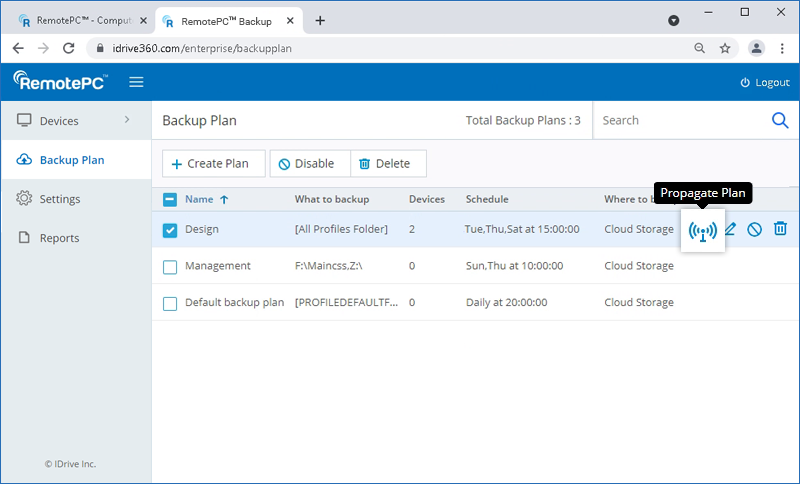
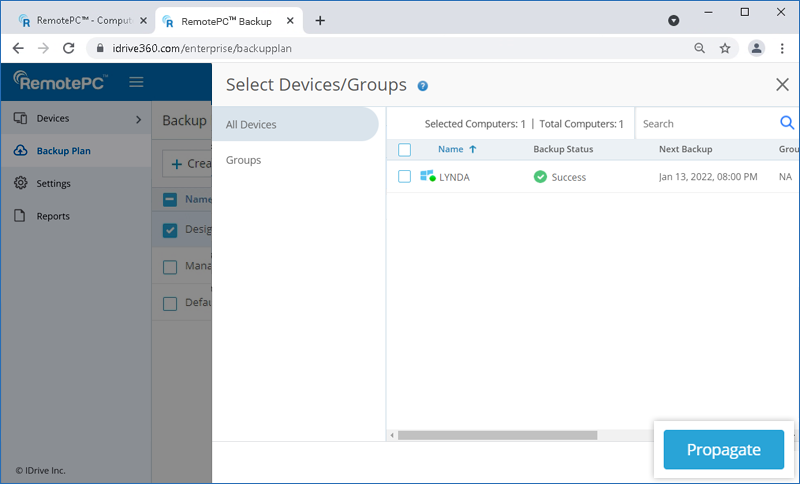
- Selecteer de apparaten of groepen waarnaar u het back-upplan wilt propageren via het tabblad 'Alle apparaten' of 'Groepen'.
- Klik op 'Propageren'.
Ja, u kunt een back-upplan uitschakelen.
Om uit te schakelen,
- Klik op naast een geconfigureerde computer en selecteer 'Back-up beheren'.
- Ga in de back-upconsole naar het tabblad 'Back-upplan' en selecteer het back-upplan dat u wilt uitschakelen.
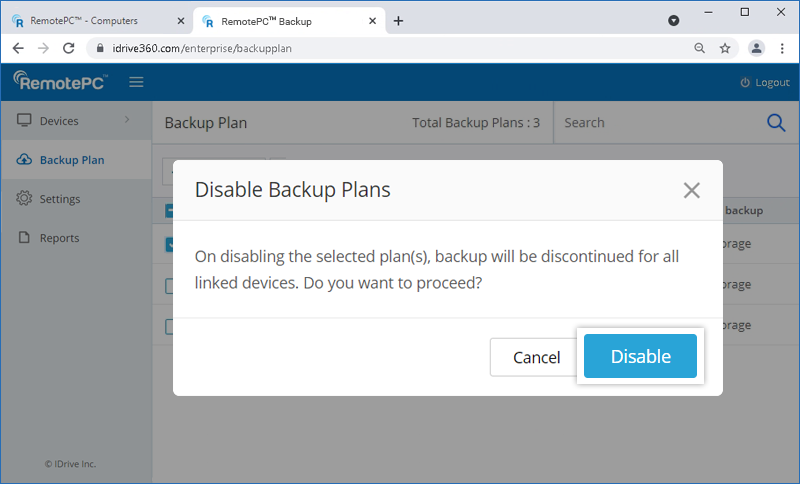
- Klik op de knop 'Uitschakelen'.
- Klik in de pop-up die verschijnt op 'Uitschakelen'.
Om hetzelfde in te schakelen, selecteert u het back-upplan en klikt u op de knop 'Inschakelen'. Klik op 'Ja' in de pop-up die verschijnt
Om een back-upplan te verwijderen,
- Klik op naast een geconfigureerde computer en selecteer 'Back-up beheren'.
- Ga in de back-upconsole naar het tabblad 'Back-upplan' en selecteer het back-upplan dat u wilt verwijderen.
- Klik op de knop 'Verwijderen'.
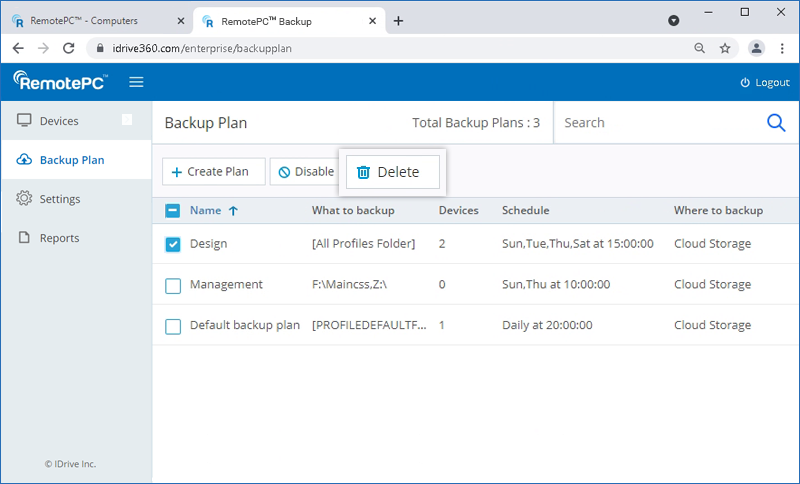
- Schakel in de pop-up die verschijnt het bevestigingsvakje in en klik op 'Verwijderen'.
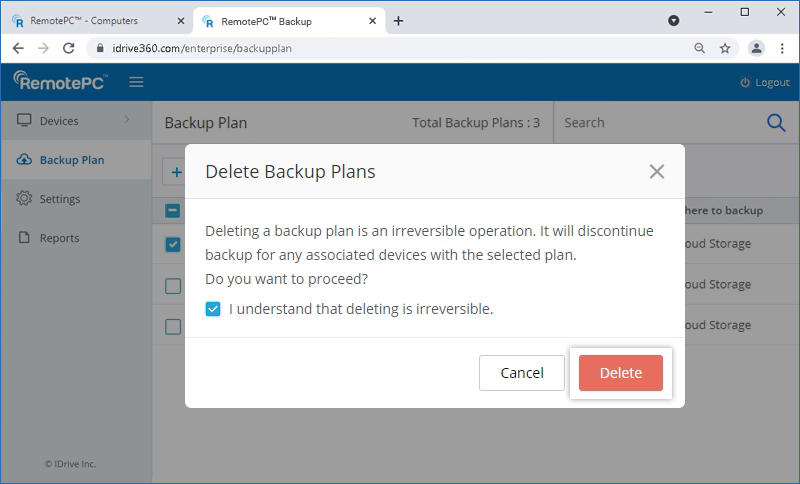
Bij het verwijderen van een back-upplan worden alle back-ups met de geconfigureerde instellingen stopgezet voor de bijbehorende apparaten.
Ja, u kunt lopende back-ups van alle apparaten met één klik stoppen.
Om lopende back-ups te stoppen,
- Klik op naast een geconfigureerde computer en selecteer 'Back-up beheren'.
- Ga in de back-upconsole naar het tabblad 'Apparaten'.
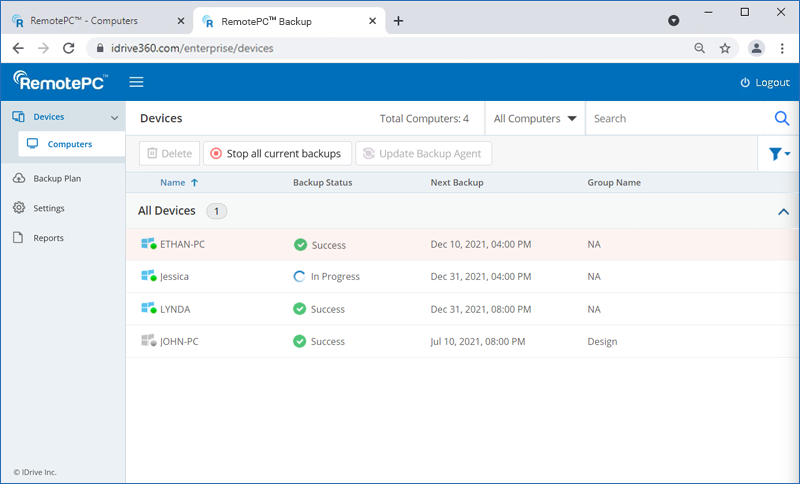
- Selecteer de apparaten waarvoor u de lopende back-upbewerkingen wilt stoppen.
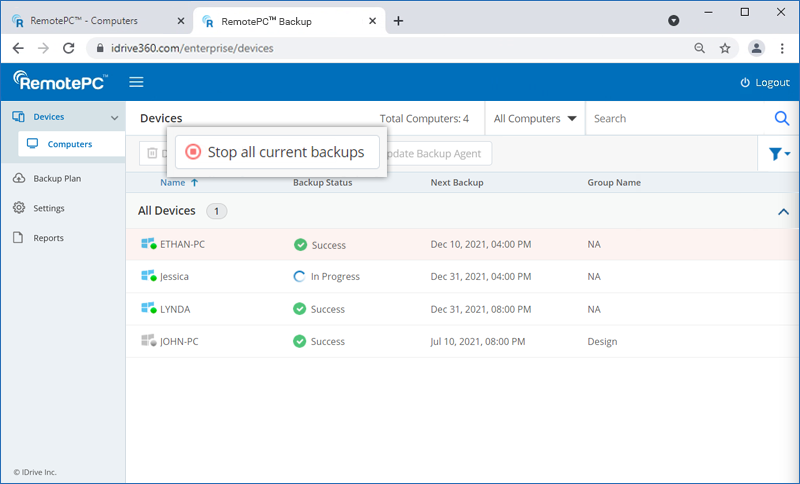
- Klik op 'Alle huidige back-ups stoppen'.
- Klik in de bevestigingspop-up op 'Ok'.
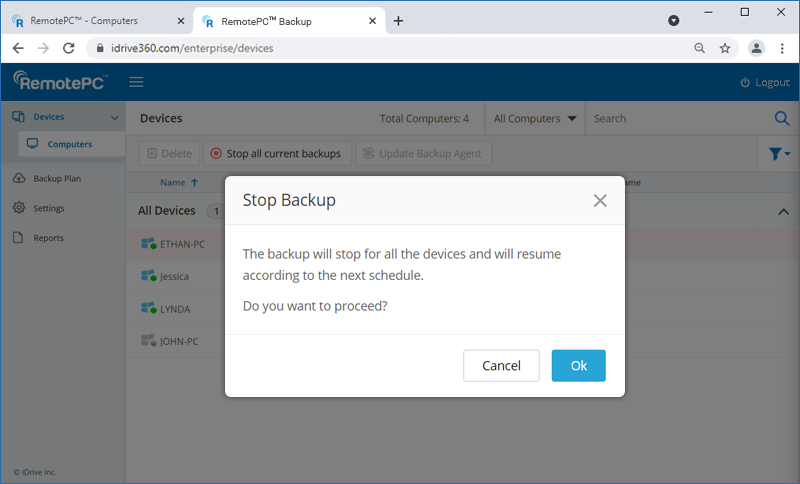
Opmerking: Alle lopende back-ups worden gestopt en worden hervat bij de volgende planning. Deze bewerking kan enige tijd duren.
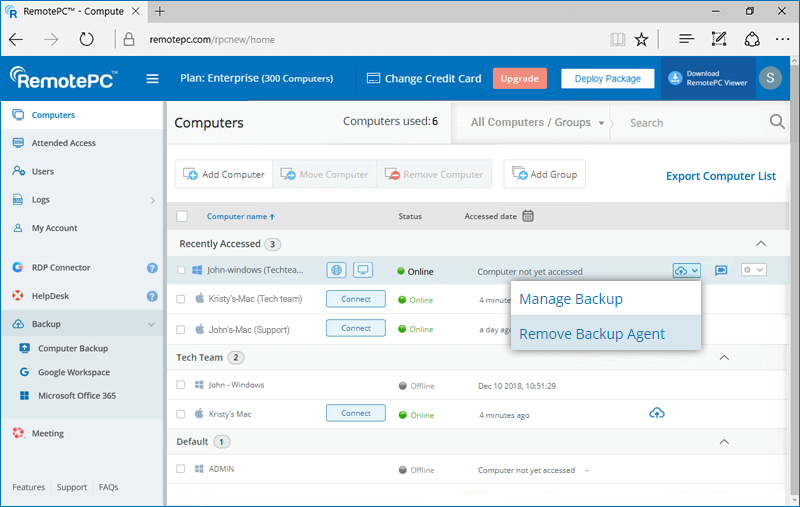
Om de back-upagent van een computer te verwijderen,
- Beweeg de muis over de computer waarvan u de back-upagent wilt verwijderen en klik op .
- Selecteer 'Back-upagent verwijderen'.
- Klik op 'Agent verwijderen'.
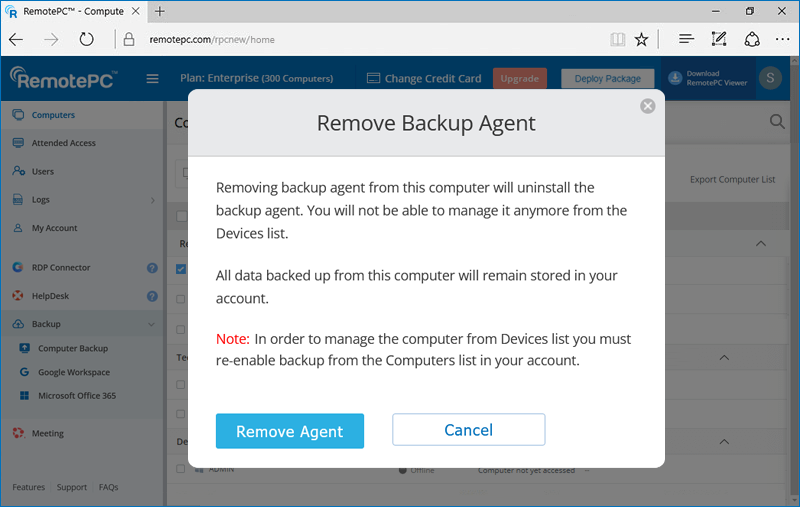
Opmerking: Als de back-upagent op de externe computer wordt verwijderd via het configuratiescherm, wordt deze nog steeds weergegeven als beschikbaar voor back-up, maar worden er geen gegevens geback-upt. Als u opnieuw een back-up wilt maken van de externe computer, moet u deze verwijderen uit de lijst met computers, opnieuw configureren voor externe toegang en vervolgens back-up inschakelen.
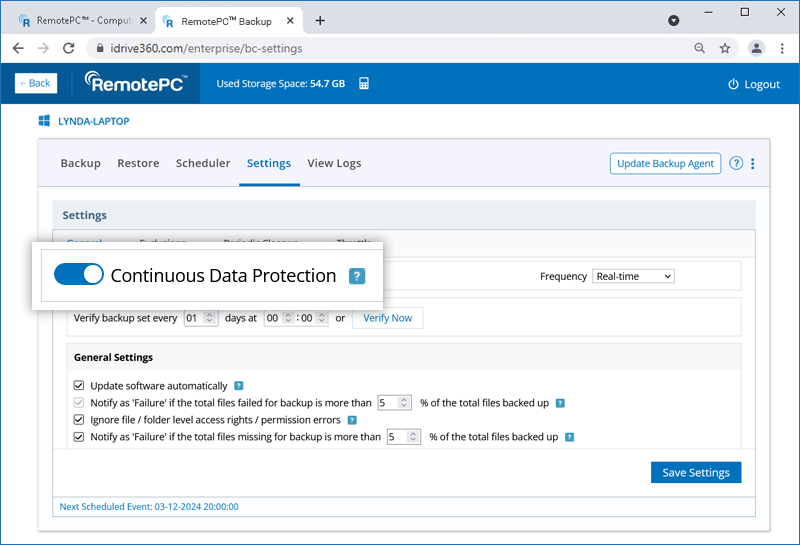
De functie Continue gegevensbescherming (CDP) herkent automatisch de wijzigingen die zijn aangebracht in de bestanden in uw back-upset en start de back-upbewerking in bijna realtime. De tijdelijke bestanden, systeembestanden en netwerk-/toegewezen/externe schijven zijn uitgesloten van de bewerking.
Om CDP in te schakelen voor uw computer,
- Meld u aan bij uw RemotePC-account.
- Ga naar 'Back-up'.
- Klik op de computer waarvoor u CDP wilt inschakelen.
- Ga in de back-upconsole naar 'Instellingen' > 'Algemeen'.
- Schakel 'Continue gegevensbescherming' in en stel de frequentie in. Klik op 'Instellingen opslaan'.
Om uw back-upset te verifiëren,
- Meld u aan bij uw RemotePC-account.
- Ga naar 'Back-up'.
- Klik op de computer waarvoor u CDP wilt inschakelen.
- Ga in de back-upconsole naar 'Instellingen' > 'Algemeen'.
- Voer het vereiste interval en de gewenste tijd in voor het verifiëren van de back-upset.
Snapshots bieden een historisch overzicht van uw gegevensset, opgeslagen in uw externe back-upaccount, waardoor herstel op een bepaald tijdstip mogelijk is. Ze zijn met name handig als uw bestanden zijn beschadigd door malware en u ze moet herstellen naar een eerder herstelpunt.
Er wordt dagelijks automatisch een snapshot gemaakt van alle geback-upte gegevens van een computer op dat specifieke tijdstip. IDrive® 360 biedt snapshots tot 90 dagen. Neem contact op met ondersteuning als u snapshots ouder dan 90 dagen nodig heeft.
Om een op snapshot gebaseerd herstel uit te voeren,
- Meld u aan bij uw RemotePC-account.
- Ga naar 'Back-up'
- Klik op de computer waarvoor u CDP wilt inschakelen.
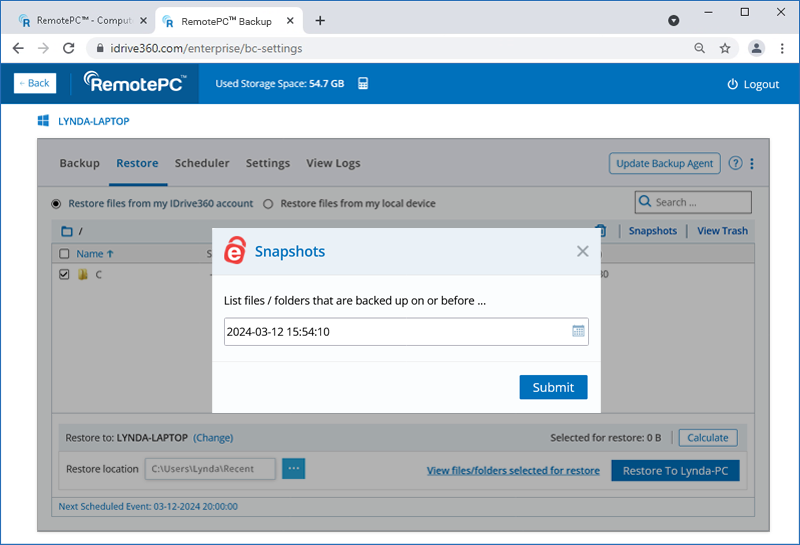
- Ga in de back-upconsole naar 'Herstellen' > 'Snapshots'.
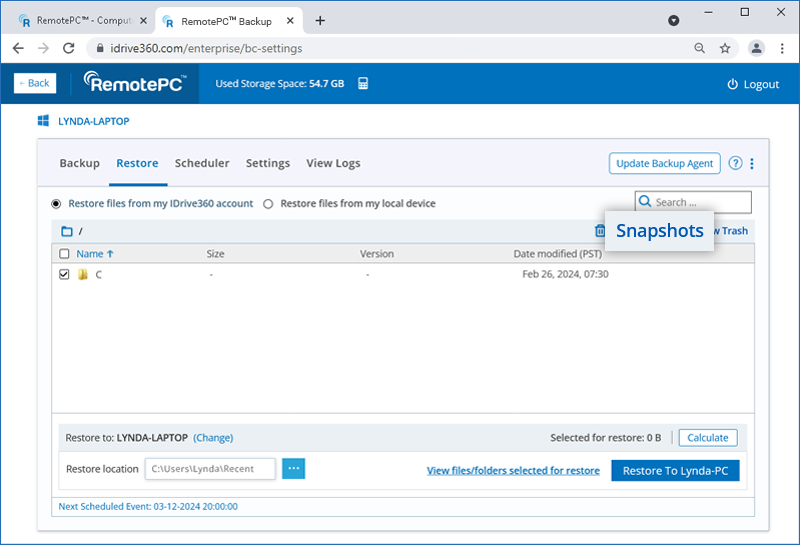
- Selecteer de datum en tijd en klik op 'Indienen'. Er verschijnt een lijst van alle gegevens die zijn geback-upt op of voor de geselecteerde datum.
- Selecteer de vereiste bestanden / mappen.
- Kies de computer en de herstellocatie waar u uw bestanden / mappen wilt herstellen.
- Klik op 'Herstellen naar <computernaam>'.
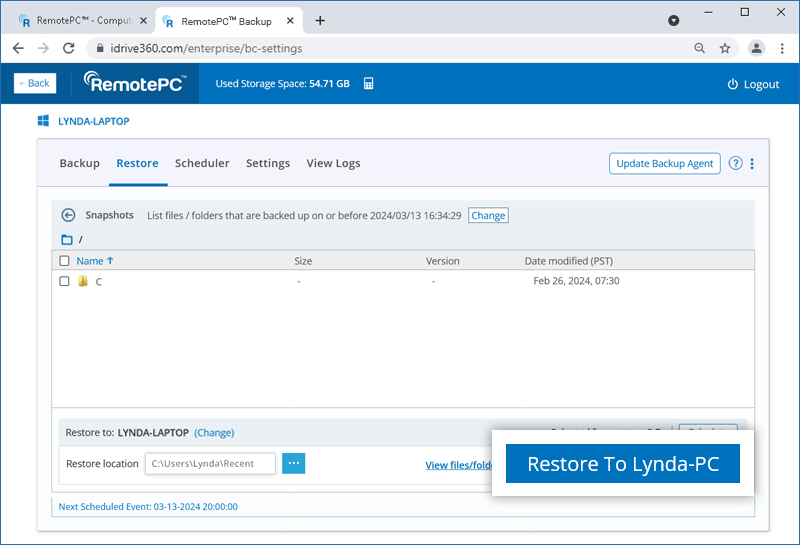
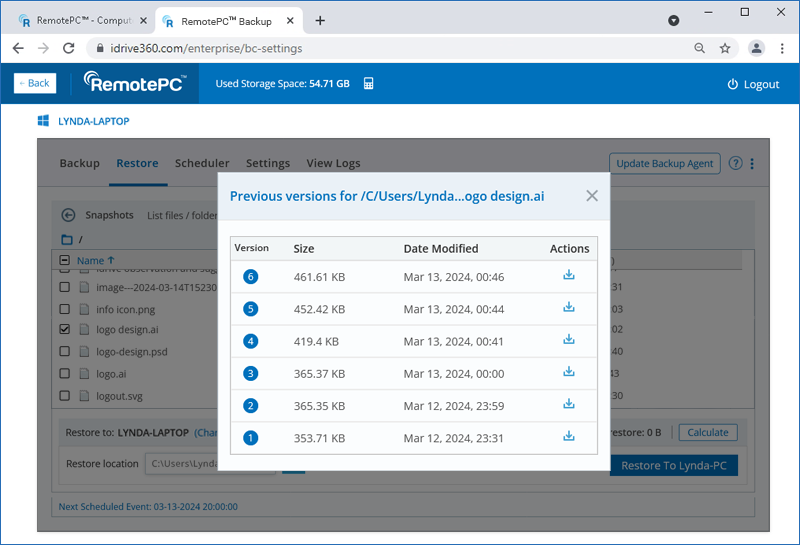
Om een specifieke versie van het bestand te herstellen,
- Klik met de rechtermuisknop op het bestand dat u wilt herstellen.
- Klik op 'Versie' om alle beschikbare versies van het bestand te zien.
- Klik op
 naast de versie die u wilt herstellen.
Opmerking: De op snapshot gebaseerde herstelfunctionaliteit is alleen van toepassing op accounts die zijn aangemaakt/apparaten die zijn toegevoegd op of na 03-05-2024.
Ja, u kunt een back-up maken van al uw toegewezen / externe schijven.
Om een back-up te maken van uw toegewezen / externe schijven,
- Klik op naast een geconfigureerde computer en selecteer 'Back-up beheren'.
- Navigeer naar het tabblad 'Apparaten' in de back-upconsole.
- Beweeg de muis over de computer waarop de toegewezen / externe schijven zijn aangesloten, en klik op . De externe beheerconsole verschijnt.
- Klik op 'Wijzigen' en selecteer de toegewezen / externe schijf die is aangesloten op uw computer, voor back-up.
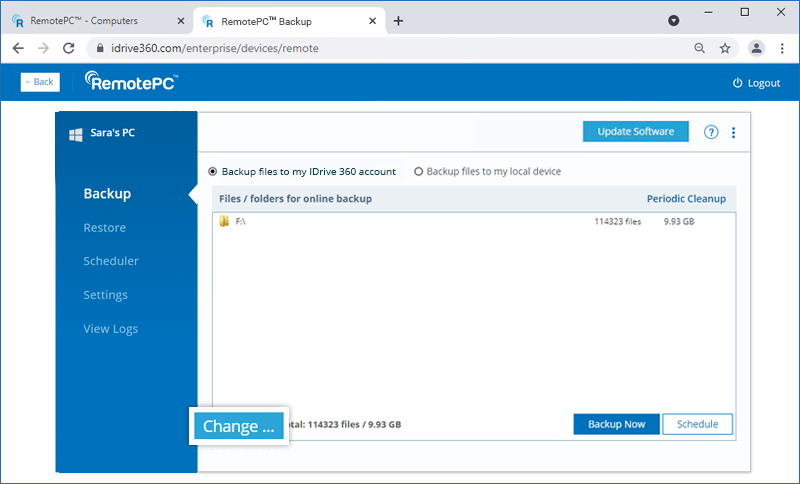
- De geselecteerde schijf verschijnt onder het gedeelte 'Toegewezen en externe schijfbestanden voor online back-up'.
- Klik op 'Nu back-uppen'.
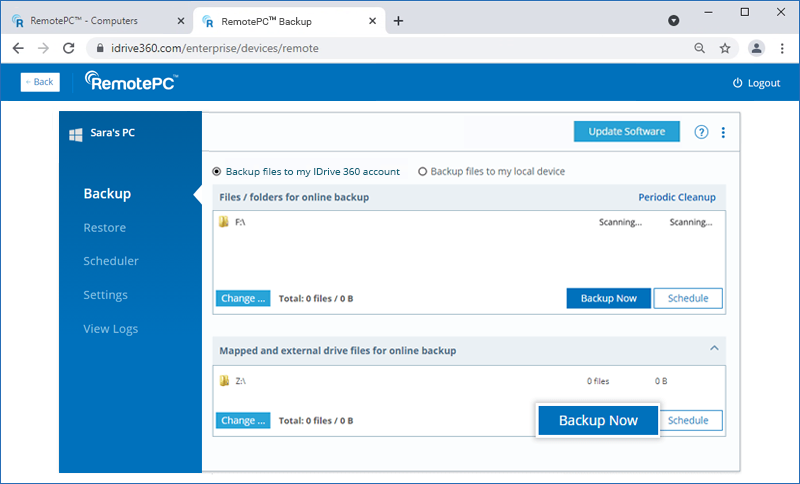
Opmerking: De toegewezen / externe schijven moeten beschikbaar zijn op het moment van back-up.
Om uw geback-upte gegevens te herstellen,
- Klik op naast een geconfigureerde computer en selecteer 'Back-up beheren'.
- Ga in de back-upconsole naar het tabblad 'Apparaten', beweeg de muis over de computer die u wilt herstellen en klik.
- Ga naar het tabblad 'Herstellen'.
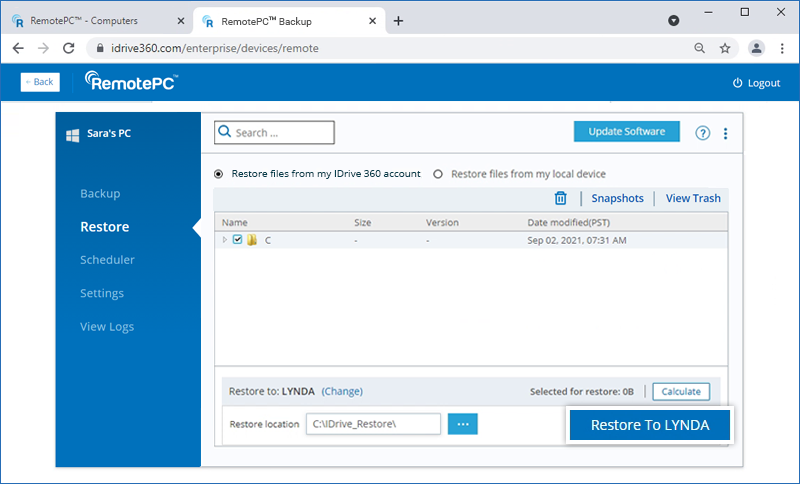
- Kies 'Bestanden herstellen van mijn RemotePC-account' als u bestanden uit de cloud wilt herstellen of selecteer 'Bestanden herstellen van mijn lokale apparaat' als u bestanden van een lokaal apparaat wilt herstellen.
- Selecteer de map(pen) die u wilt herstellen.
- Klik om een herstellocatie op de lokale computer te kiezen.
- Klik op 'Wijzigen' als u het herstel op een andere computer wilt uitvoeren. Kies de gewenste computer en klik op 'Ja'.
-
Klik op 'Herstellen naar <computernaam>'.
De beheerder van het RemotePC-account kan de applicatie bijwerken/opnieuw installeren voor alle gebruikers of bepaalde groepen.
Om de applicatie bij te werken/opnieuw te installeren,
- Klik op naast een geconfigureerde computer en selecteer 'Back-up beheren'.
- Ga in de back-upconsole naar 'Instellingen'.
- Klik op 'Software automatisch bijwerken'.
- Klik op 'Instellingen opslaan'.
Ja, u kunt rapporten van uw back-up / herstelbewerkingen bekijken, plannen en downloaden.
Om rapporten te bekijken,
- Klik op naast een geconfigureerde computer en selecteer 'Back-up beheren'.
- Ga in de back-upconsole naar het tabblad 'Rapporten'.
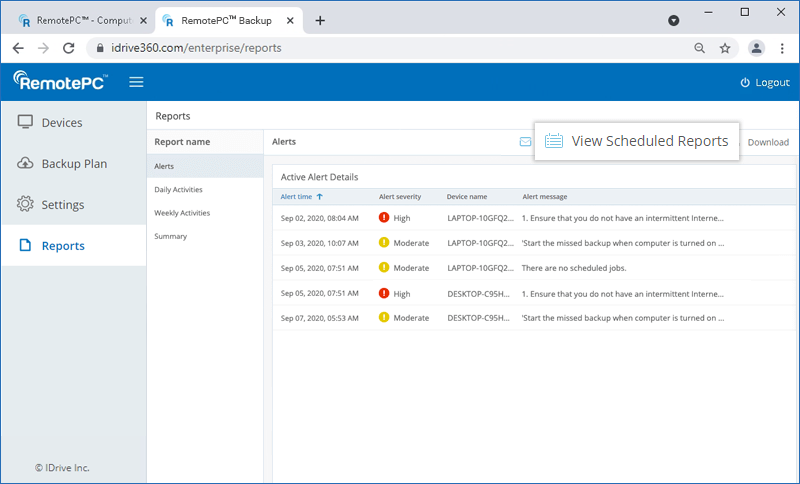
- U kunt waarschuwingen en rapporten bekijken op basis van duur:
- Waarschuwingen - Kies het tabblad Waarschuwingen om de details van actieve waarschuwingen te bekijken
- Dagelijkse activiteiten - Bekijk de dagelijkse accountactiviteiten
- Wekelijkse activiteiten - Bekijk de accountactiviteiten per week
- Samenvatting - Kies het tabblad Samenvatting om de algehele activiteitssamenvatting te bekijken
Om rapporten te downloaden, klikt u op 'Downloaden' en selecteert u PDF- of Excel-indeling om het bestand op te slaan.
U kunt de rapporten van uw back-up / herstelbewerkingen dagelijks of wekelijks plannen en verzenden.
Om het rapport via e-mail te plannen en te verzenden,
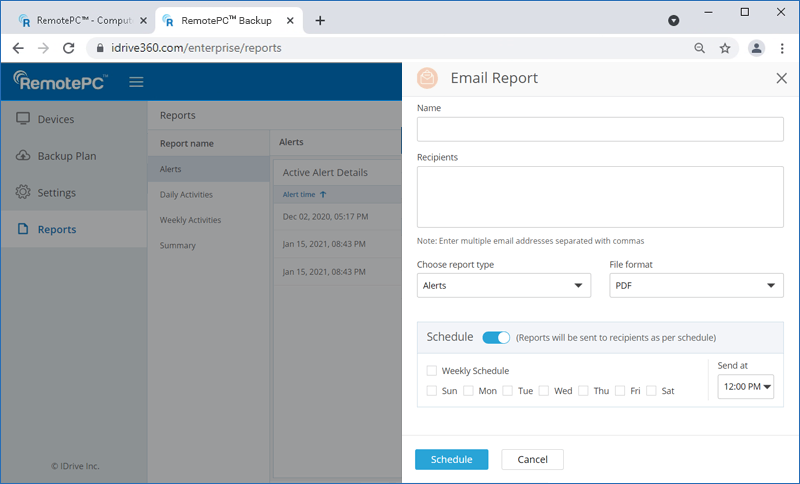
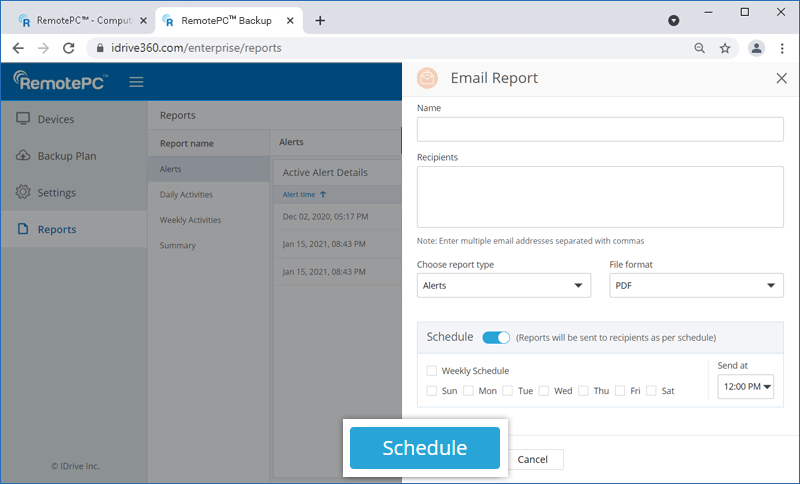
- Klik op 'Rapport per e-mail'.
- Voer in het venster dat verschijnt de naam en e-mailadressen van de ontvanger(s) in en kies het rapporttype en het bestandsformaat voor het rapport.
- Klik op 'Verzenden'.
of
Schakel de knop 'Plannen' in om de dag en tijd te selecteren voor het plannen van de rapporten. Klik op 'Plannen'.
U kunt alle geplande rapporten bekijken onder het gedeelte 'Geplande rapporten bekijken'. U kunt de geplande rapporten ook bewerken of verwijderen.
Om een gepland rapport te bekijken en te wijzigen,
- Klik op 'Geplande rapporten bekijken'. Alle geplande rapporten worden weergegeven.
- Beweeg de muis over de naam van het rapport dat u wilt bewerken en klik op
 . Breng de gewenste wijzigingen aan en klik op 'Opslaan' om de wijzigingen op te slaan.
 - Om een bepaald rapport te verwijderen, beweegt u de muis erover en klikt u op
 . Klik op 'Verwijderen' in het bevestigingsvenster dat verschijnt.