
RDP Connector is een functie waarmee u op afstand verbinding kunt maken met Windows-computers en -servers via RDP. Installeer de Remote Desktop-agent op uw computers om externe toegang te configureren — u hoeft geen VPN of Microsoft RD-gateway in te stellen.
Om op afstand toegang te krijgen tot computers via RDP,
- Ga naar het tabblad 'RDP Connector' en klik op 'Inschakelen'.
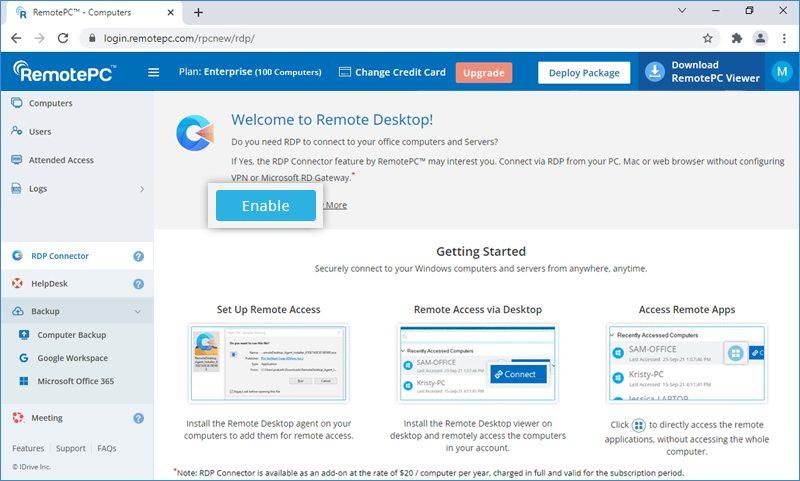
- Installeer de Remote Desktop-agent op uw lokale Windows-computers en -servers en meld u aan om ze toe te voegen voor externe toegang. Bij aanmelding wordt externe toegang standaard ingeschakeld.
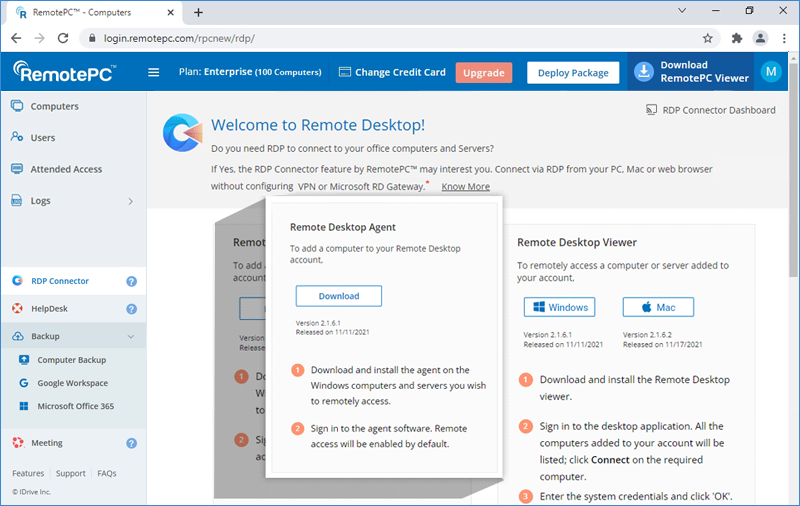
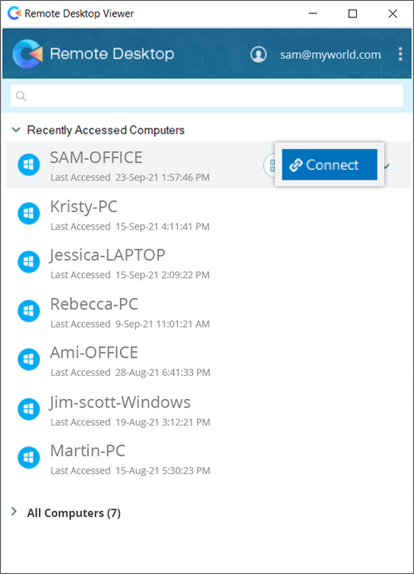
- Installeer de Remote Desktop Viewer op uw PC / Mac en meld u aan. Alle computers waarop u bent aangemeld met de Remote Desktop-agent worden weergegeven.
- Klik op 'Verbinden' naast de gewenste computer, voer uw systeemreferenties in en klik op 'OK' om verbinding te maken.
Voor volgende aanmeldingen vanaf PC's: om het standaard gebruikersaccount te wijzigen, klikt u op 'Meer opties', selecteert u 'Een ander account gebruiken', voert u de systeemreferenties van het externe apparaat in en klikt u op 'OK'.
Opmerking: U kunt meerdere computers / Remote Desktop Viewers gebruiken om tegelijkertijd verbinding te maken met een computer.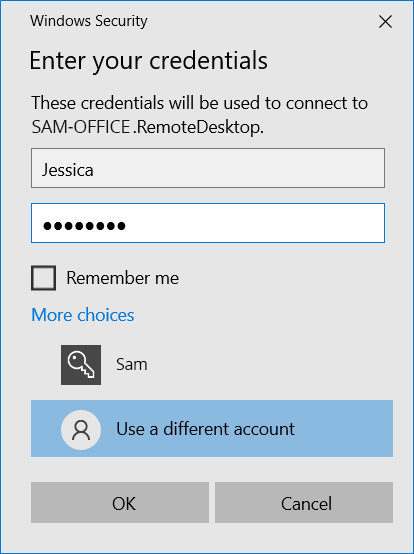
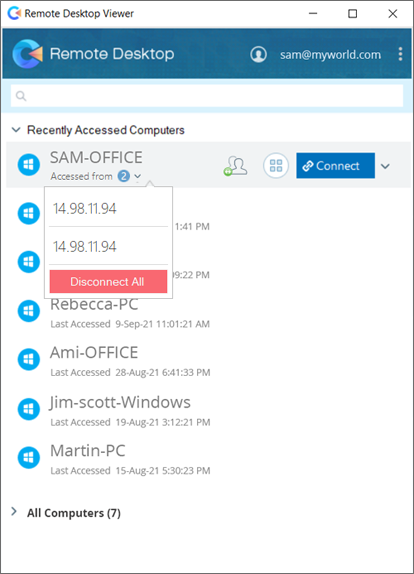
Ik heb RDP Connector ingeschakeld op mijn RemotePC-account. Word ik hiervoor in rekening gebracht? Hoe werkt de facturering voor het gebruik van RDP Connector?
Nee, u wordt niet in rekening gebracht voor het alleen inschakelen van RDP Connector op uw RemotePC-account. U wordt alleen in rekening gebracht wanneer de Remote Desktop-agent op een computer is geïnstalleerd en ingeschakeld. RDP Connector is beschikbaar als add-on voor $20 per computer per jaar, volledig gefactureerd en geldig voor de abonnementsperiode. U kunt RDP Connector-computers verwijderen via de Remote Desktop Viewer of het RDP Connector Dashboard.
Opmerking: De add-on kosten van RDP Connector worden afzonderlijk gefactureerd en zijn niet inbegrepen in uw RemotePC-abonnement.
Om op afstand verbinding te maken met een toepassing die op uw computer is geïnstalleerd,
- Meld u aan bij de Remote Desktop Viewer met uw RemotePC-referenties.
- Klik op
 naast de gewenste online computer of server.
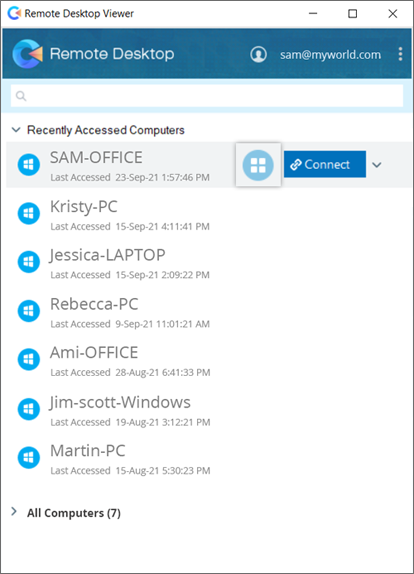
- Voer de naam van de externe toepassing in de zoekbalk in of scroll omlaag om deze te vinden. Klik op de toepassing om deze te starten.
U kunt ook de naam of het pad van de externe toepassing invoeren in het veld hieronder en op 'App starten' klikken.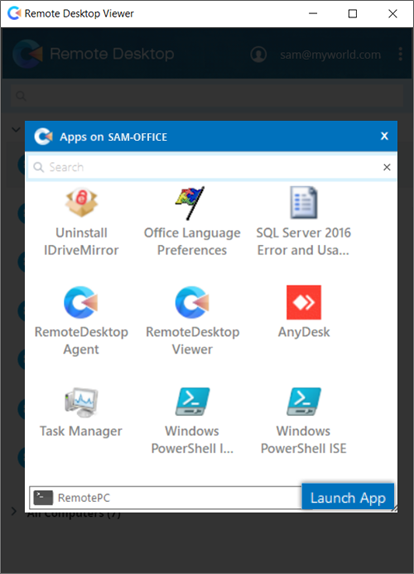
- Voer uw systeemreferenties in en klik op 'OK' om verbinding te maken. U wordt verbonden met de externe toepassing.
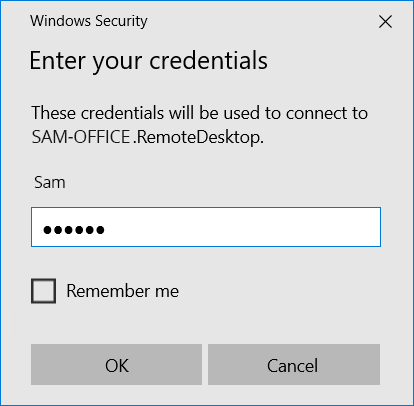
Er kunnen een of meer redenen zijn voor mislukte verificatie:
Verkeerde referenties
- Zorg ervoor dat u de referenties invoert van de externe Windows-computer waarmee u verbinding probeert te maken, en niet uw RemotePC-referenties.
- Controleer de gebruikersnaam en de spelling ervan. Om het standaard gebruikersaccount te wijzigen, klikt u op 'Meer opties' en selecteert u 'Een ander account gebruiken'.
Verschillende domeinen
Om een externe verbinding tot stand te brengen, moeten zowel de lokale als de externe computer zich in hetzelfde netwerkdomein bevinden.
De doelcomputer is een Microsoft Azure VM
Een externe RDP-verbinding heeft geen toegang tot een VM op Microsoft Azure.
Om externe toegang voor een computer uit te schakelen,
- Klik op
 .
. - Zoek en open de Remote Desktop-agent.
- Klik op 'Externe toegang uitschakelen'. Uw computer wordt uitgeschakeld voor externe toegang.
U kunt externe toegang voor uw computer op elk moment inschakelen door op 'Externe toegang inschakelen' te klikken.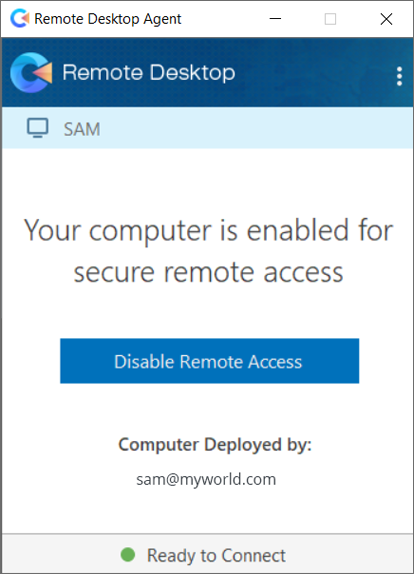
Om een computer te verwijderen uit externe toegang,
- Klik op . Zoek en start de Remote Desktop-agent.
- Klik op
 in de rechterbovenhoek en klik op 'Afmelden'.
 - Klik op 'Ja' om te bevestigen. De computer wordt verwijderd uit uw Remote Desktop Viewer.
Om proxyinstellingen te configureren,
- Meld u aan bij de Remote Desktop-agent.
- Klik rechtsboven en klik op 'Toegangsinstellingen' of klik met de rechtermuisknop op het pictogram van de Remote Desktop-agent in het systeemvak en selecteer 'Toegangsinstellingen'.
- De volgende opties zijn beschikbaar:
- Geen proxy: Dit is een standaardinstelling.
- Automatisch detecteren: Selecteer 'Automatisch detecteren' om de proxyinstellingen automatisch te verkrijgen.
- Handmatig: Selecteer 'Handmatig' om de naam van de proxyserver, de poort en de verificatiegegevens te configureren.
Om een externe computer te hernoemen,
- Meld u aan bij de Remote Desktop Viewer met uw RemotePC-referenties.
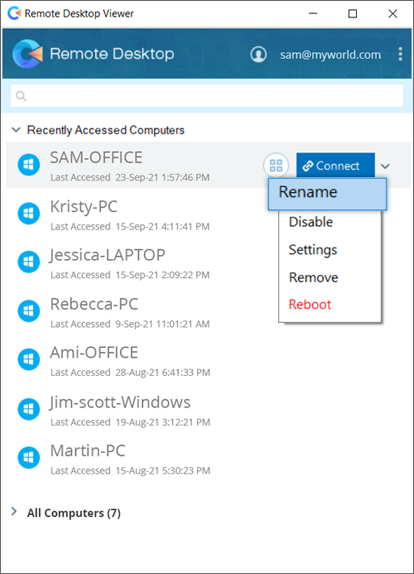
- Klik op
 naast de computer die u wilt hernoemen en klik op 'Hernoemen'.
- Voer de nieuwe naam in voor uw externe computer.
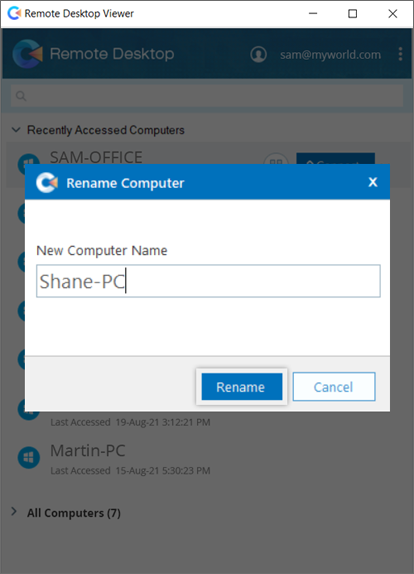
- Klik op 'Hernoemen'.
Om een externe computer te verwijderen, klikt u op naast de computer die u wilt verwijderen, klikt u op 'Verwijderen' en klikt u op 'Ja' om te bevestigen.
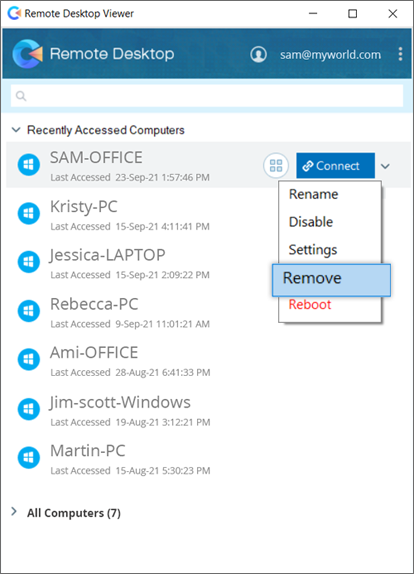
U kunt de computer ook via internet verwijderen,
- Meld u aan via de RemotePC-webconsole.
- Ga naar het tabblad 'RDP Connector' en klik op 'RDP Connector Dashboard'.
Alle Windows-computers en -servers die aan uw account zijn toegevoegd, worden weergegeven op het tabblad 'Computers' van de webtoepassing. - Klik op
 en selecteer 'Verwijderen' om de computer te verwijderen.
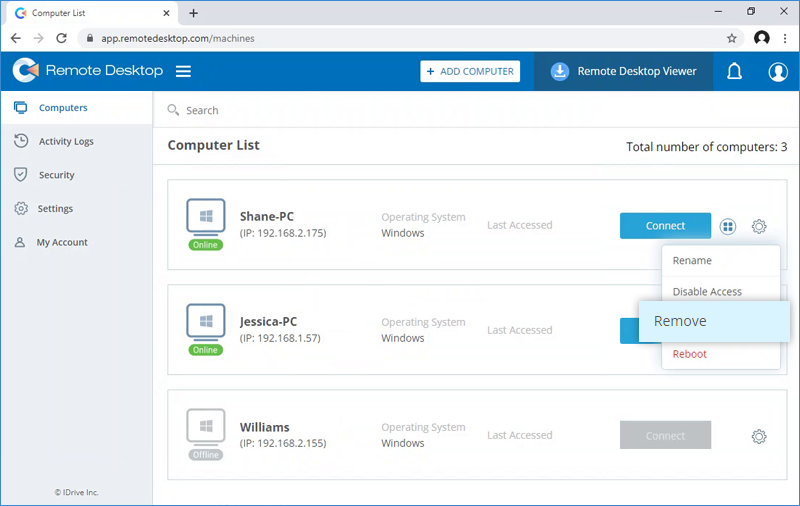
Om externe toegang tot een computer uit te schakelen, klikt u op naast de computer die u wilt uitschakelen en klikt u op 'Uitschakelen'. Klik op 'Ja' om door te gaan. Na het uitschakelen van een computer kunt u er geen toegang meer toe krijgen.
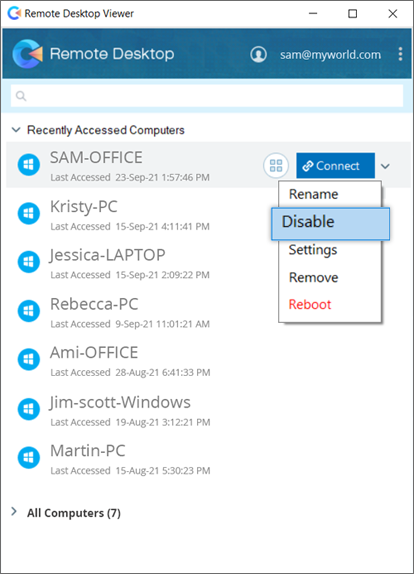
Remote Desktop Viewer optimaliseert op RDP gebaseerde toegang om snelle toegang mogelijk te maken. Voor de meeste locaties kunnen RDP-verbindingen via Remote Desktop Viewer bijna 60 frames per seconde (FPS) bereiken. Dit maakt gaming, 3D-ontwerpen en gerelateerde externe toegang mogelijk.
Ja, zodra u verbonden bent met uw externe computer, kunt u eenvoudig bestanden en mappen delen tussen uw lokale en externe computers. De verbindingen ondersteunen kopiëren en plakken van meerdere bestanden/mappen tussen uw lokale en externe computer tijdens een lopende sessie.
Ja, u kunt bestanden/mappen overdragen tussen de Windows-computers die zijn toegevoegd aan de Remote Desktop Viewer en elk lokaal Mac-systeem. U kunt echter geen Mac- en Linux-computers configureren voor externe toegang.
Ja, u kunt muziek afspelen en video's bekijken op de externe computer vanaf uw lokale computer. U kunt zelfs programma's uitvoeren en software gebruiken die op uw externe computer is geïnstalleerd.
Ja, als uw externe computer meerdere monitoren heeft, kunt u met de Remote Desktop Viewer de meerdere schermen bekijken en ertussen schakelen.
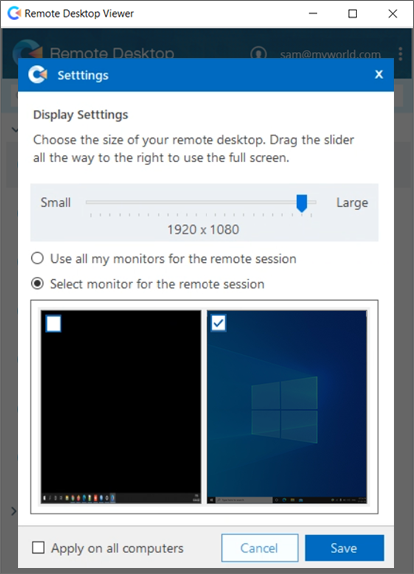
Om met meerdere externe monitoren te werken,
- Meld u aan bij de Remote Desktop Viewer met uw RemotePC-referenties.
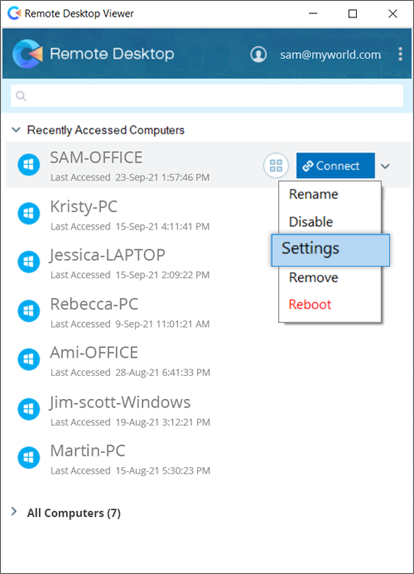
- Klik op naast de gewenste computer en selecteer 'Instellingen'.
- Selecteer het selectievakje 'Alle mijn monitoren gebruiken voor de externe sessie' en klik op 'Opslaan'. Selecteer 'Toepassen op alle computers' om meerdere monitorfuncties in te schakelen tijdens alle externe sessies.
U kunt ook de optie 'Monitor selecteren voor de externe sessie' kiezen om op een specifieke monitor te werken.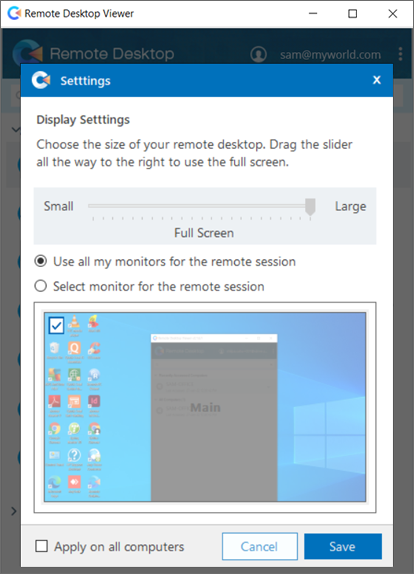
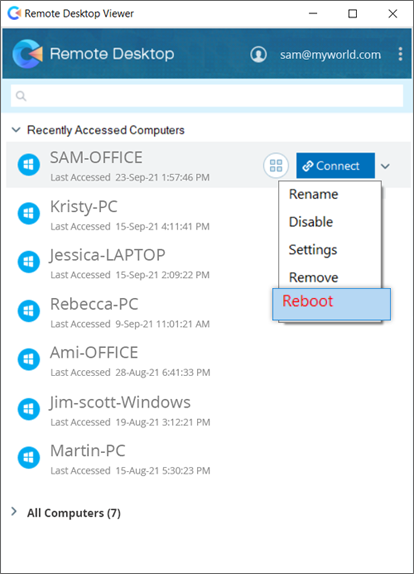
Om een externe computer opnieuw te starten,
- Meld u aan bij de Remote Desktop Viewer met uw RemotePC-referenties.
- Klik op naast de gewenste computer.
- Selecteer 'Opnieuw opstarten' en klik op 'Ja' om te bevestigen.
Uw computer zal kort offline gaan, maar zodra hij weer online is en klaar voor externe verbinding, verandert de status naar 'online'. Ververs de computerlijst handmatig om de wijziging te zien.
De Wake-on-LAN-functie in Remote Desktop Viewer stelt u in staat uw offline externe computers te activeren om vanaf elke locatie een verbinding tot stand te brengen.
Lees meer over de hardwarevereisten en instellingsconfiguratie die nodig zijn om de WoL-functie met succes te gebruiken op Windows-computers.
Om een offline externe computer te activeren,
- Meld u aan bij de Remote Desktop Viewer met uw RemotePC-referenties.
- Klik op naast de gewenste offline computer en selecteer 'Activeren'.
- Klik op 'OK' om te bevestigen.
Opmerking: Om een offline computer met succes te activeren, moet minimaal één van de andere computers die aan de Remote Desktop Viewer zijn toegevoegd online zijn en op hetzelfde LAN-netwerk.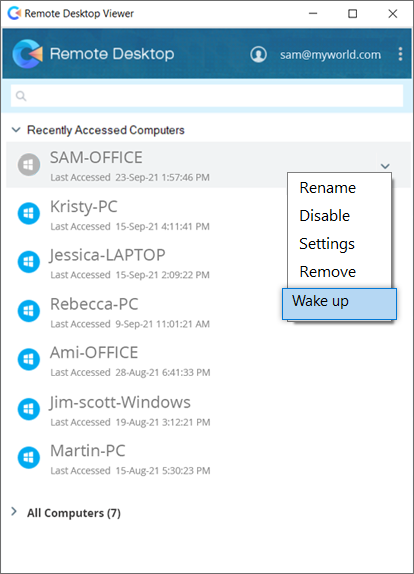
Om een lokaal apparaat of bron beschikbaar te maken binnen een externe sessie,
- Ga naar het tabblad 'RDP Connector' en klik op 'RDP Connector Dashboard'.
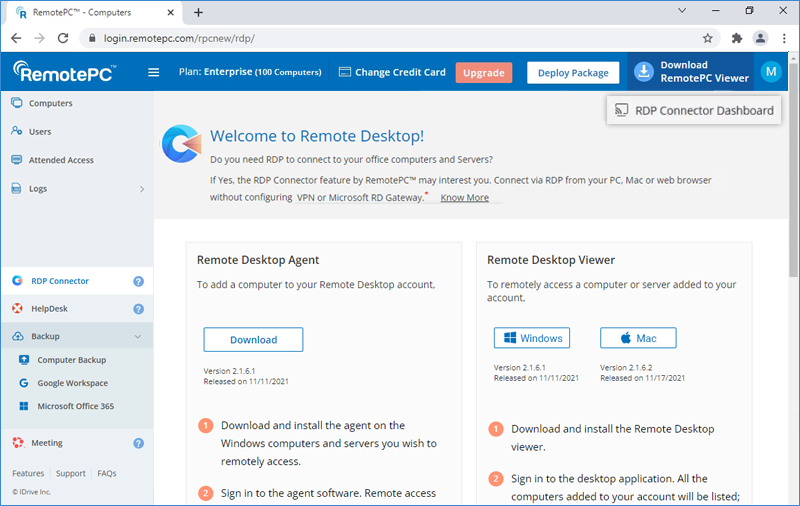
- Navigeer naar 'Instellingen' > 'Lokale apparaten en bronnen'.
- Selecteer de apparaten en bronnen waartoe u toegang wilt hebben in de externe sessies.
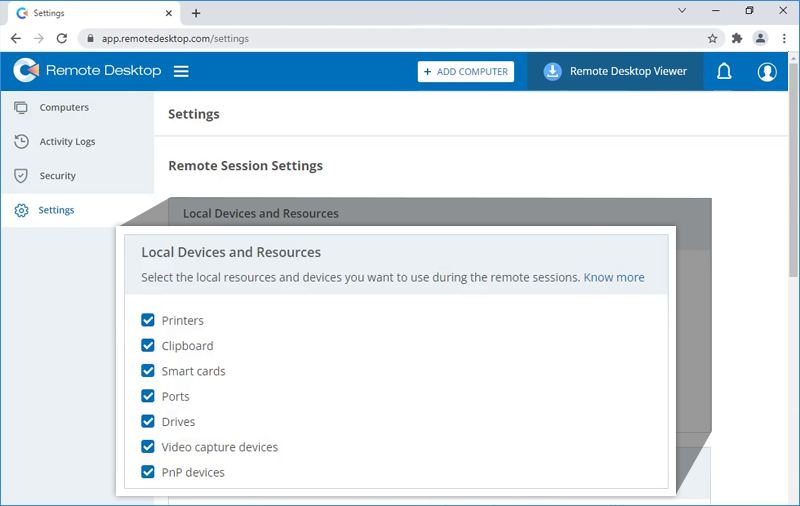
- Klik op 'Wijzigingen opslaan'.
Om uw audio-instellingen voor RDP Connector te beheren,
- Ga naar het tabblad 'RDP Connector' en klik op 'RDP Connector Dashboard'.
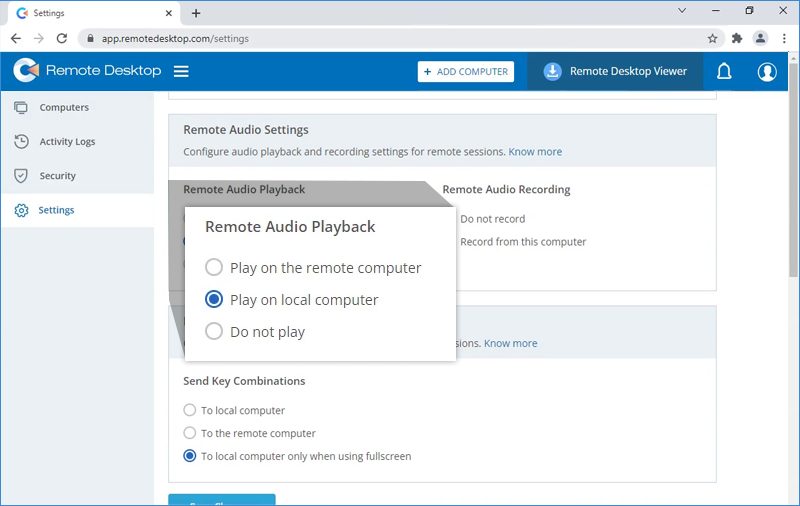
- Ga naar 'Instellingen' > 'Extern audioafspelen'. Selecteer uw uitvoerbron voor extern geluid: 'Afspelen op de externe computer', 'Afspelen op lokale computer' of 'Niet afspelen'.
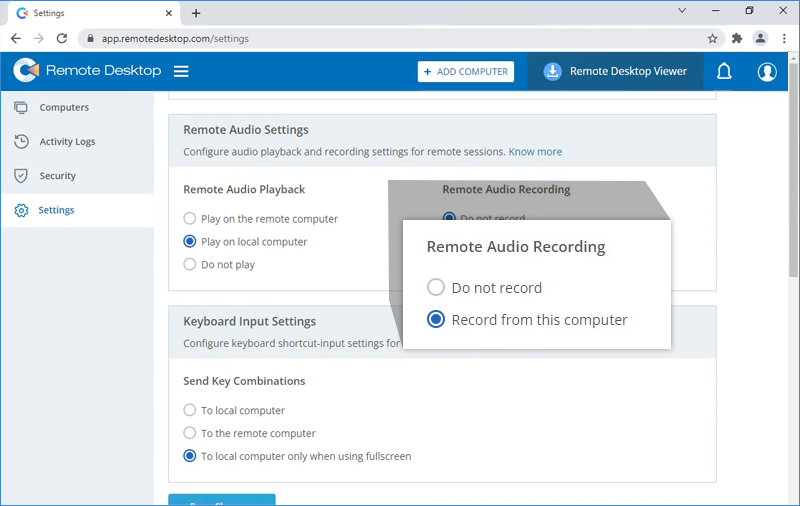
- Beheer de opname van externe sessies in het gedeelte 'Externe audio-opname'. U kunt kiezen om de opname van externe sessies uit te schakelen of 'Opnemen vanaf deze computer' te selecteren en sessie-opnames op de lokale computer op te slaan.
Ja, u kunt de toetsenbordinvoer-instellingen configureren en sneltoetsen sturen naar de externe computer tijdens een externe sessie.
Om toetsenbordinvoer in te schakelen,
- Ga naar het tabblad 'RDP Connector' en klik op 'RDP Connector Dashboard'.
- Ga naar 'Instellingen' > 'Toetsenbordinvoer-instellingen'. Selecteer het selectievakje 'Naar de externe computer'.
U kunt ook 'Alleen naar lokale computer bij gebruik van volledig scherm' selecteren als deze optie geschikter is.
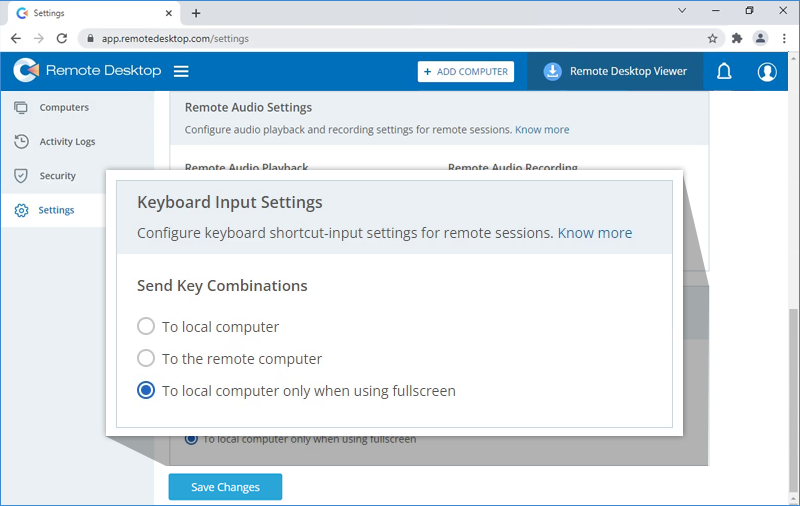
- Klik op 'Wijzigingen opslaan'.
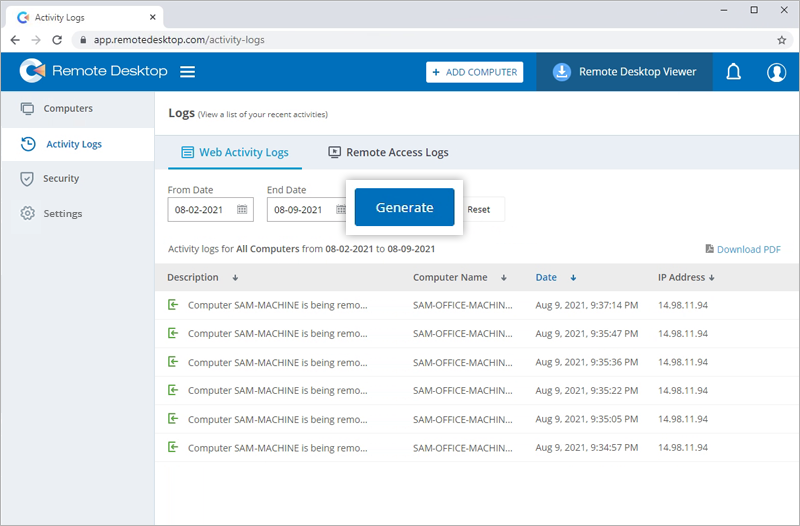
U kunt de activiteiten van uw RDP Connector bekijken en een rapport genereren via het tabblad 'Activiteitslogs' van de RDP Connector-webtoepassing.
Om de webactiviteitslogs te bekijken,
- Ga naar het tabblad 'RDP Connector' en klik op 'RDP Connector Dashboard'.
- Navigeer naar 'Activiteitslogs' > 'Webactiviteitslogs'.
- Kies de computernaam in het vervolgkeuzemenu, selecteer 'Begindatum' en 'Einddatum' en klik op 'Genereren'. De webactiviteitslogs van de computer worden weergegeven.
Om de externe toegangslogs te bekijken,
- Ga naar het tabblad 'RDP Connector' en klik op 'RDP Connector Dashboard'.
- Navigeer naar 'Activiteitslogs' > 'Externe toegangslogs'.
- Kies de computernaam in het vervolgkeuzemenu, selecteer 'Begindatum' en 'Einddatum' en klik op 'Genereren'. De externe toegangslogs van de computer worden weergegeven.
Ja, de externe sessies werken via end-to-end versleutelde RDP-kanalen met TLS en 256-bit AES versleutelde verbindingen. De versleuteling voorkomt dat iemand uw sessie kan bekijken door op het netwerk te luisteren.
Elke sessie is gebaseerd op privé-/openbare sleuteluitwisseling van de externe naar de lokale computer. De technologie is gebaseerd op dezelfde standaarden als TLS/SSL en voldoet aan de huidige beveiligingsnormen. De sleuteluitwisseling garandeert verder de gegevensbescherming van viewer naar host. Dit betekent dat zelfs RemotePC-routeringsservers de gegevensstroom niet kunnen lezen.
Alle programmabestanden zijn beveiligd met DigiCert code-signing technologie, waardoor de herkomst van het uitvoerbare bestand kan worden geverifieerd.
Zullen de verbindingen RDP-poorten buiten het netwerk blootstellen of de instellingen van RDP wijzigen?
Nee, de verbindingen zullen geen lokale firewall-instellingen blootstellen of wijzigen, zodat uw lokale omgeving veilig is tijdens de externe toegangssessies.
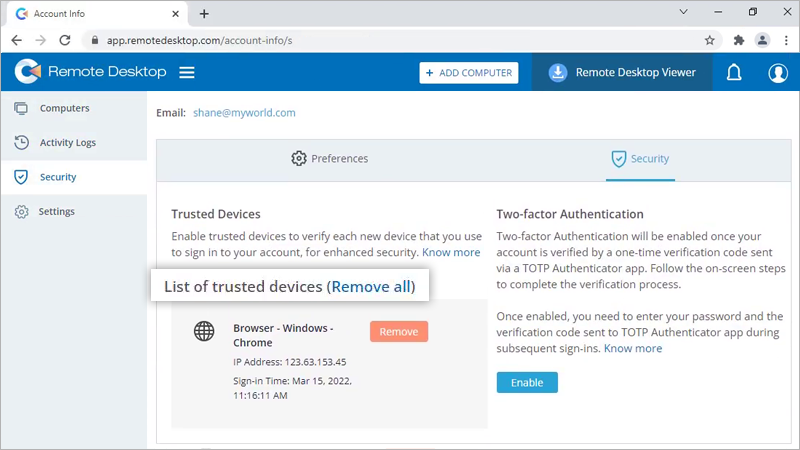
Wanneer u op 'RDP Connector Dashboard' klikt en RDP Connector Web start, wordt uw account automatisch toegevoegd aan de lijst 'Vertrouwde apparaten'.
Om uw lijst van vertrouwde apparaten te bekijken en te beheren, navigeert u naar 'Mijn account' > 'Beveiliging' > 'Lijst van vertrouwde apparaten'.
Om tweefactorauthenticatie in te stellen,
- Ga naar het tabblad 'RDP Connector' en klik op 'RDP Connector Dashboard'.
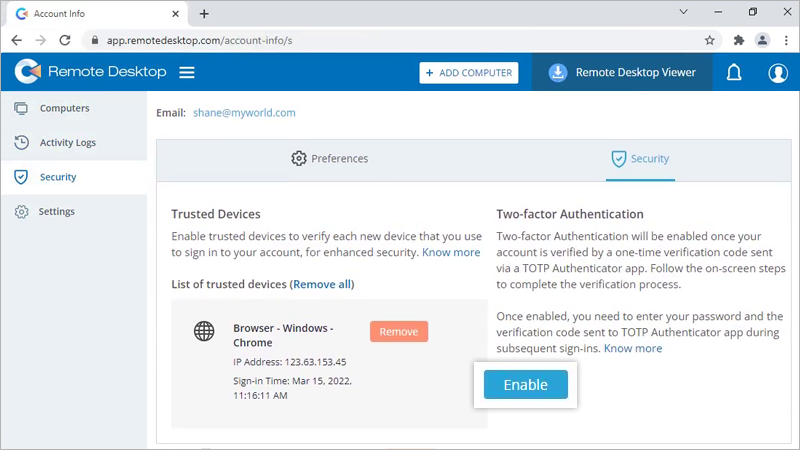
- Navigeer naar 'Beveiliging' > 'Tweefactorauthenticatie'.
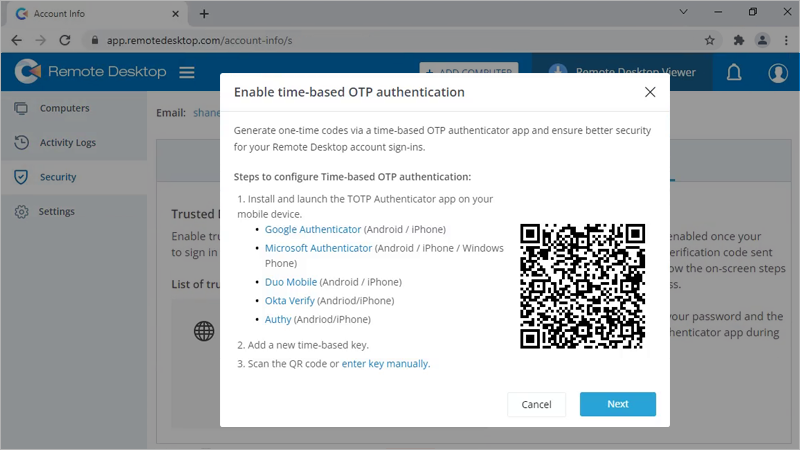
- Klik op 'Inschakelen'. Het venster 'Op tijd gebaseerde OTP-authenticatie inschakelen' verschijnt met een QR-code en een optie om 'sleutel handmatig in te voeren'.
- Start een op tijd gebaseerde OTP-authenticatorapp op uw mobiele apparaat en scan de QR-code die op uw computerscherm wordt weergegeven.
U kunt de sleutel ook bekijken door op 'sleutel handmatig invoeren' te klikken en deze handmatig op uw mobiele apparaat te typen.
- Klik op 'Volgende'.
- Kopieer de herstelcode die op uw computerscherm wordt weergegeven. Klik op 'Downloaden' om de code te downloaden als een .txt-bestand, of klik op 'Afdrukken' om het af te drukken.
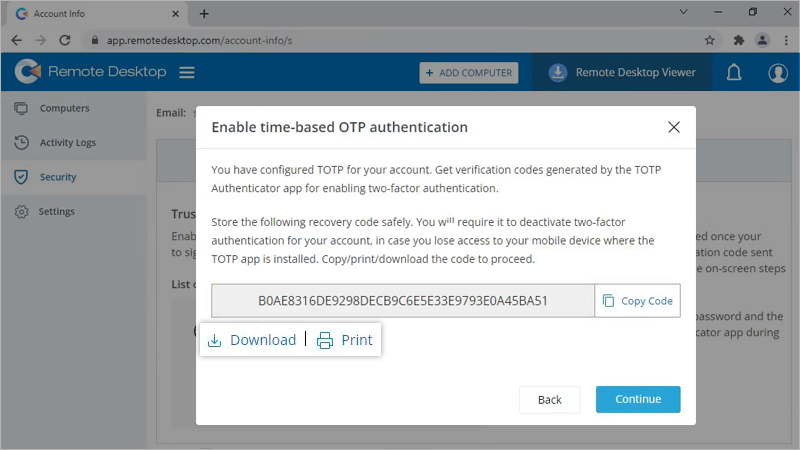
Opmerking: U heeft de herstelcode nodig om tweefactorauthenticatie voor uw account uit te schakelen, voor het geval u de toegang tot uw mobiele apparaat verliest waar de op tijd gebaseerde OTP-authenticatorapp is geïnstalleerd.
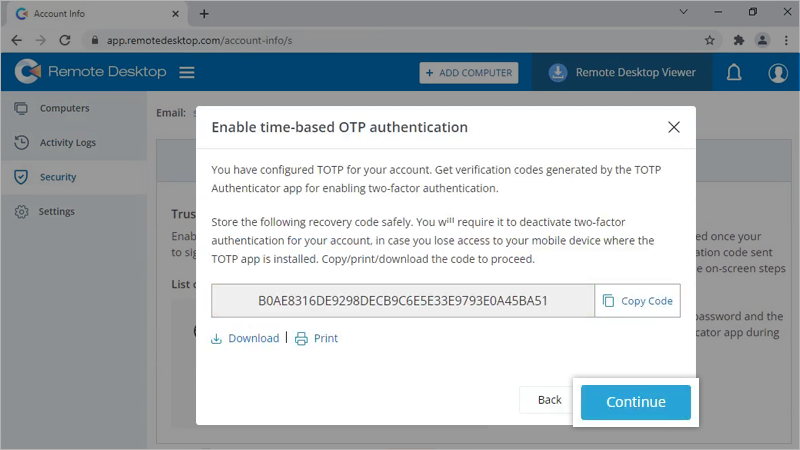
- Klik op 'Doorgaan'.
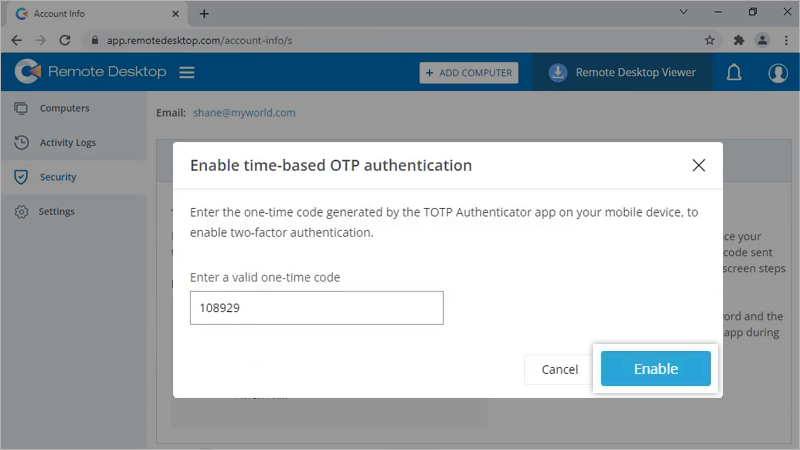
- Voer de eenmalige code in die door de TOTP-app op uw mobiele apparaat is gegenereerd en klik op 'Inschakelen'. Tweefactorauthenticatie via op tijd gebaseerde OTP-authenticatie wordt ingeschakeld voor uw RDP Connector-webaccount.
Single Sign-on (SSO) is een oplossing met één referentie voor aanmelding bij meerdere toepassingen. U kunt SSO instellen met de identiteitsprovider (IdP) van uw keuze en gebruikers in staat stellen toegang te krijgen tot het RDP Connector Dashboard met behulp van de IdP-referenties, zonder een extra wachtwoord te beheren. Het stimuleert sterkere wachtwoorden en zorgt voor beter referentiebeheer.
Opmerking: De beheerder kan zich niet aanmelden via SSO.
Om SSO in te stellen, moet u uw identiteitsprovider configureren en vervolgens uw RDP Connector Dashboard configureren. De beheerder kan SSO configureren voor gebruikers en hun toegang tot het RDP Connector Dashboard inschakelen door zich aan te melden bij een centrale identiteitsprovider.
Om SSO te configureren voor uw RDP Connector Dashboard,
- Ga naar het tabblad 'RDP Connector' en klik op 'RDP Connector Dashboard'.
- Navigeer naar 'Mijn account' > 'Single Sign-On'.
- Voer een naam in voor uw SSO-profiel.
- Voer de URL's in en voeg het X.509-certificaat toe dat u van uw IdP heeft ontvangen.
Opmerking: Het X.509-certificaat mag alleen in .pem- of .cer-formaat zijn. - Klik op 'Single Sign-On configureren'.
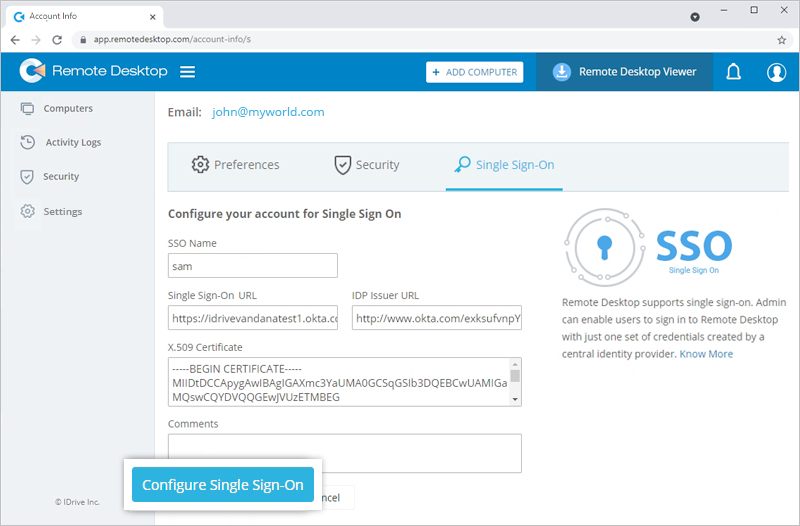
Opmerking: De SSO-configuratie wordt alleen geïmplementeerd voor uw RDP Connector Dashboard. U kunt SSO voor uw RemotePC-account beheren in het gedeelte Mijn accounts van de RemotePC-webtoepassing.
Om een SSO-profiel te bewerken,
- Ga naar het tabblad 'RDP Connector' en klik op 'RDP Connector Dashboard'.
- Navigeer naar 'Mijn account' > 'Single Sign-On'.
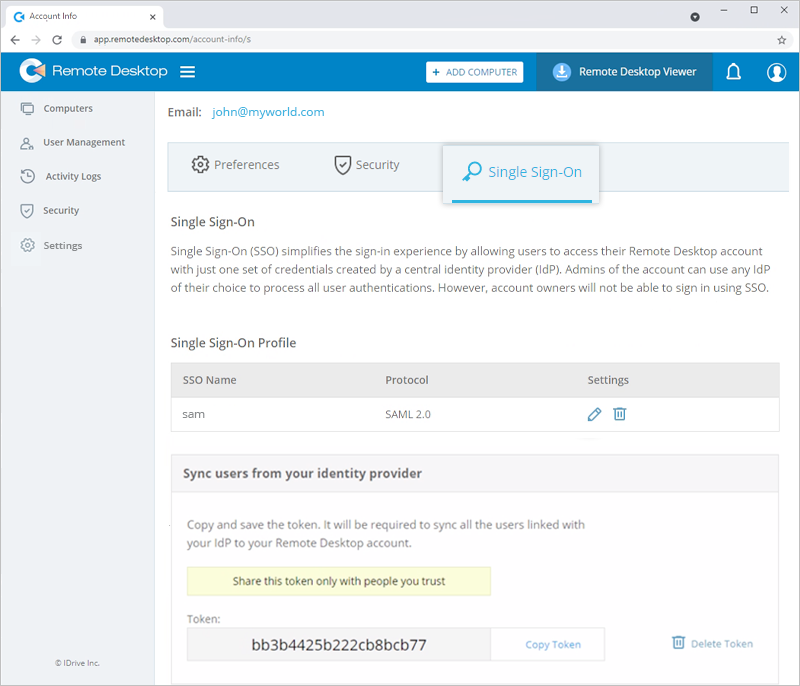
- Klik op
 naast het SSO-profiel dat u wilt bewerken.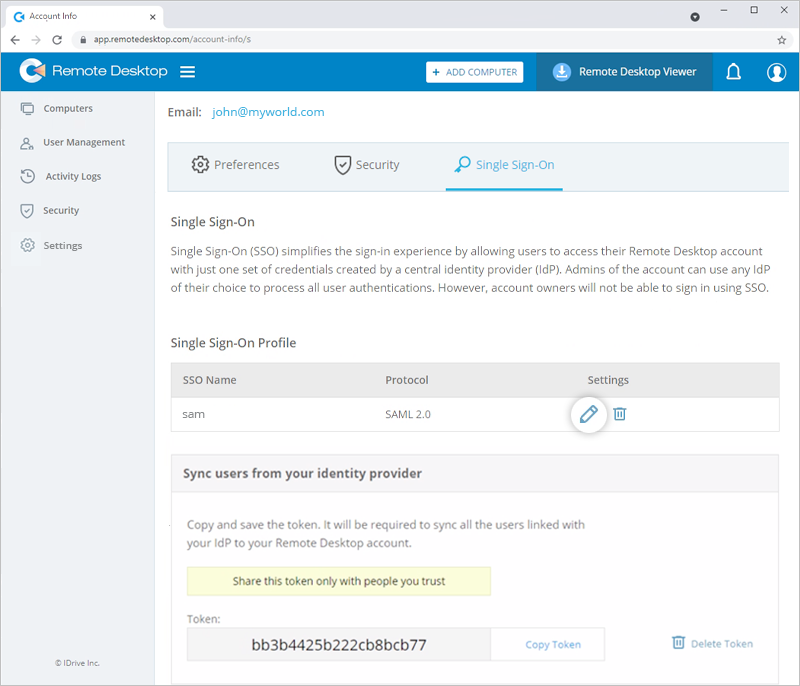
- Bewerk naar uw wens en klik op 'Single Sign-On bijwerken'.
Opmerking: U kunt de SSO-naam, Single Sign-On URL, IDP-uitgevers-URL en X.509-certificaat bewerken en opmerkingen toevoegen.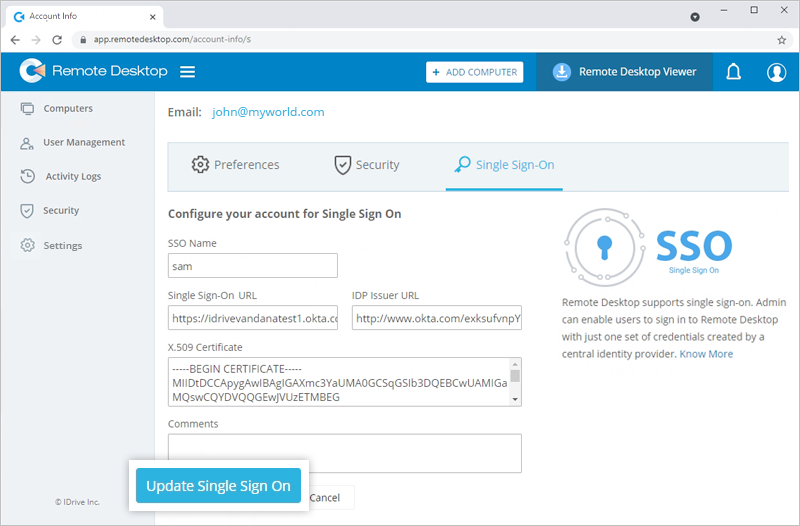
Het SSO-profiel wordt bijgewerkt.
Ja, u kunt een SSO-profiel uit uw account verwijderen.
Om een SSO-profiel te verwijderen,
- Ga naar het tabblad 'RDP Connector' en klik op 'RDP Connector Dashboard'.
- Navigeer naar 'Mijn account' > 'Single Sign-On'.
- Klik op
 naast het SSO-profiel dat u wilt verwijderen.
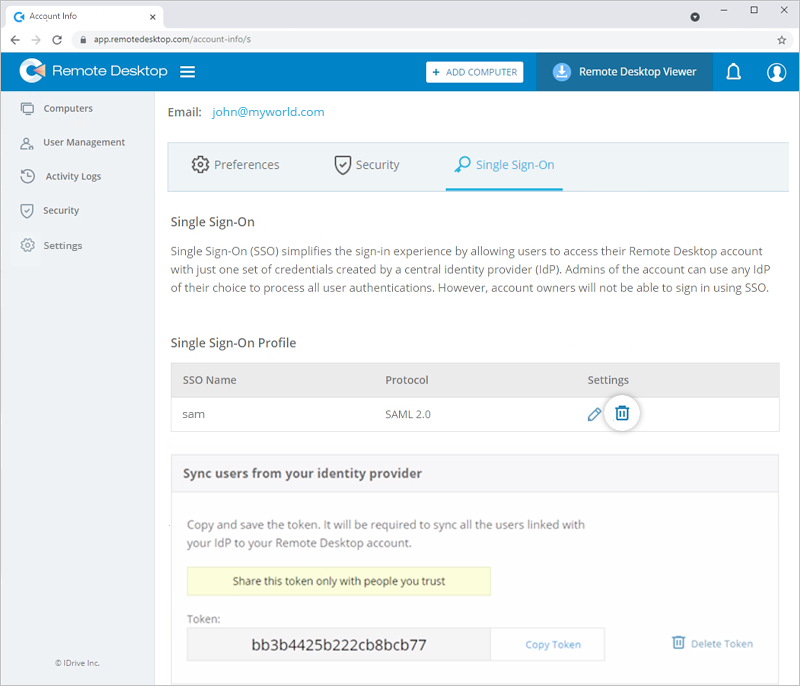
- Klik op 'Verwijderen' in het bevestigingsvenster om het SSO-profiel te verwijderen.
Het verwijderen van het SSO-profiel verwijdert Single Sign-On voor alle gebruikers die aan dit profiel zijn gekoppeld en zij moeten hun geregistreerde e-mailadres en wachtwoord gebruiken voor aanmelding.
Het RDP Connector Dashboard ondersteunt aanmelding via referenties die zijn gemaakt met behulp van Standard Assertion Markup Language (SAML) 2.0. SAML-URL's en een certificaat zijn nodig voor de implementatie van SAML-authenticatie, die kan worden verkregen van elke ondersteunde IdP.
Zodra u zich heeft geregistreerd bij een IdP naar keuze, ontvangt u het volgende:
- IdP-uitgevers-URL: Deze URL identificeert de toepassing uniek waarvoor de Single Sign-On wordt geconfigureerd.
- Single Sign-On URL: Deze URL verwerkt een verificatieverzoek van de browser van de gebruiker en geeft een verificatierespons terug om de gebruiker te verifiëren.
- X.509-certificaat (Base64): Een X.509-certificaat is een beveiligingscertificaat dat u van uw identiteitsprovider ontvangt om uw identiteit te verifiëren. Het is verkrijgbaar in verschillende formaten, maar het RDP Connector Dashboard accepteert alleen .pem- of .cer-formaat.
Om zich aan te melden bij het RDP Connector Dashboard via SSO, moet een gebruiker,
- Klikken op 'Single Sign-On (SSO)' op het aanmeldingsscherm.
- Het 'E-mailadres' invoeren en klikken op 'Aanmelden'. De gebruiker wordt doorgestuurd naar de IdP-webaanmeldingspagina.
- De gebruikersnaam en het wachtwoord invoeren die zijn geregistreerd bij de IdP, wanneer om referenties wordt gevraagd. Bij succesvolle verificatie van de gebruikersidentiteit wordt de gebruiker doorgestuurd naar het RDP Connector Dashboard.