
Ja, RemotePC stelt u in staat om in te loggen met uw Google-, Microsoft- en Apple-accountgegevens.
Wanneer u voor de eerste keer inlogt bij RemotePC met uw Google-, Microsoft- of Apple-inloggegevens, wordt automatisch een gratis proefaccount aangemaakt.
Om verbinding te maken met een externe computer,
- Start de RemotePC-applicatie en log in.
- Alle computers die voor uw account zijn geconfigureerd, verschijnen gecategoriseerd als 'Online', 'In sessie', 'Offline' en 'OS'.
- Selecteer de online computer waartoe u toegang wilt hebben, voer de 'Persoonlijke sleutel'/'Systeemverificatie (SAUTH)' in en tik op 'OK'. Externe toegang tot de computer wordt tot stand gebracht.
U kunt ook de in-sessie computer selecteren waartoe u toegang wilt hebben, de 'Persoonlijke sleutel' invoeren en op 'OK' tikken.
Ja, RemotePC laat u tot 3 onafhankelijke externe sessies uitvoeren op uw mobiele apparaat. Acties in één sessie hebben geen invloed op de andere. Meerdere externe sessies zijn standaard ingeschakeld. Minimaliseer alle externe sessies en tik vervolgens op  om actieve externe sessies te bekijken en ertussen te schakelen.
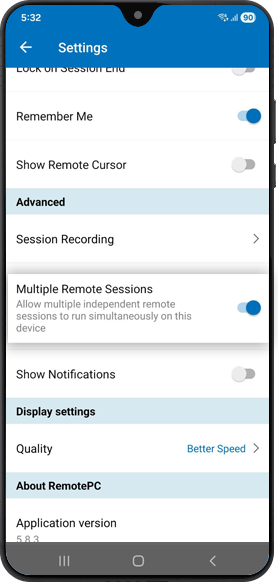
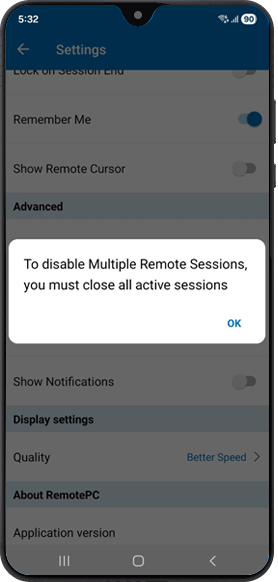
Om meerdere externe sessies uit te schakelen, gaat u naar 'Instellingen' en schakelt u 'Meerdere externe sessies' uit.
Opmerking: Zorg ervoor dat alle actieve sessies zijn gesloten voordat u uitschakelt.
Zodra u de RemotePC-app start en inlogt op uw account, verschijnt een lijst met computers die voor uw account zijn geconfigureerd. Er zijn drie opties die de huidige status van uw geconfigureerde computers aangeven.
Online – Toont de lijst met computers die klaar zijn voor een externe sessie.
In sessie – Toont de lijst met computers die zich in een actieve externe sessie bevinden.
Offline - Toont de lijst met computers die geen actieve internetverbinding hebben of waarvoor de configuratie voor externe toegang is uitgeschakeld.
OS – Toont de lijst met computers op basis van hun besturingssystemen.
iOS – De volgorde van voorkeur zal zijn Mac, Windows, Linux en Android.
Android – Windows, Mac, Linux en Android.
De persoonlijke sleutel is een wachtwoord dat u zelf instelt en fungeert als de unieke toegangscode van uw computer. Het wordt alleen op uw machine opgeslagen en niet op de RemotePC-servers. Raadpleeg de veelgestelde vragen om een persoonlijke sleutel in te stellen.
Opmerking: De persoonlijke sleutel is optioneel. Gebruikers kunnen ervoor kiezen om een persoonlijke sleutel in te stellen of over te slaan bij het configureren van de externe computer, en dit later in te stellen indien nodig. Deze optie is beschikbaar voor de hieronder genoemde versies:
De RemotePC-applicatie is compatibel met alle Android-apparaten en Chromebooks. De RemotePC-app is compatibel met iPhone, iPad, iPod touch en Android-apparaten.
Systeemvereisten:
- Apple iOS 13.0 of hoger
- Android OS 7.0 of hoger
Door batterijoptimalisatie in te schakelen, kan de RemotePC-applicatie op de achtergrond op Android-apparaten draaien zonder onderbrekingen. U kunt deze instelling later wijzigen indien nodig.
Om in te schakelen,
- Start de RemotePC-applicatie en log in.
- Ga naar 'Instellingen' > 'Achtergrondactiviteit toestaan'.

- Selecteer in het vervolgkeuzemenu voor batterijoptimalisatieniveau bovenaan de lijst met apps 'Alle'.

- Tik op 'RemotePC'.

- Kies 'Onbeperkt', 'Geoptimaliseerd' of 'Beperkt'. De beschikbare opties kunnen variëren afhankelijk van uw apparaatversie.

Dit zorgt ervoor dat RemotePC Viewer verbonden blijft en continu op de achtergrond draait.
Opmerking: Alleen van toepassing op Android mobiele apparaten.
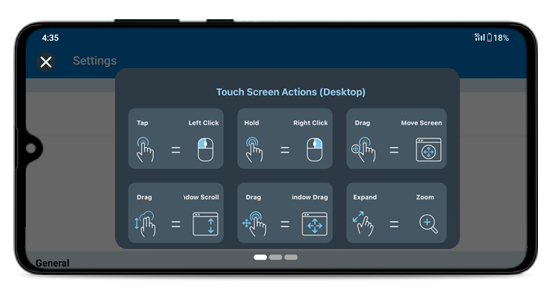
Ja, er zijn enkele handige hints die u kunt kiezen om de RemotePC-app eenvoudig te gebruiken.
Om deze hints te bekijken,
- Start de RemotePC-applicatie en log in.
- Tik op
 .
. - Tik op 'Instructies' om het hintscherm te bekijken.
Kan ik een externe muis gebruiken die is aangesloten op mijn Android-apparaat tijdens externe sessies?
Ja. Als uw Android-apparaat een externe muis (USB of Bluetooth) ondersteunt, kunt u deze gebruiken om de externe computer tijdens een sessie te navigeren en te bedienen.
Ja. Wanneer ingeschakeld, kan RemotePC uw e-mailadres en persoonlijke sleutel opslaan voor snellere aanmeldingen.
Om in te schakelen,
- Start de RemotePC-applicatie en log in.
- Tik op .
- Tik op de schakelknop 'Onthoud mij'. Uw e-mailadres wordt elke keer weergegeven in het e-mailveld op het aanmeldscherm.
- Tik bij het tot stand brengen van de externe verbinding in het authenticatiepopup op het selectievakje 'Onthoud mij' om uw 'Persoonlijke sleutel'/'Systeemverificatie' (SAUTH) op te slaan.
Ja. U kunt Face ID of Touch ID gebruiken om toegang te krijgen tot de RemotePC Viewer-app op uw iOS-apparaat. Wanneer ingeschakeld, vergrendelt de app automatisch tijdens het draaien op de achtergrond en geeft alleen toegang na succesvolle verificatie.
Om Face ID of Touch ID te gebruiken, zorg ervoor dat dit al is geconfigureerd op uw iOS-apparaat.
Om in te schakelen,
- Open de RemotePC Viewer-app.
- Ga naar 'Instellingen' > 'Algemeen'.
- Schakel 'Ontgrendelen met Face ID' / Touch ID / Wachtwoord in.
Opmerking: Als Face ID of Touch ID is uitgeschakeld op het apparaat, gebruikt de app automatisch de apparaatwachtwoord voor verificatie. - Kies optioneel wanneer de app moet vergrendelen na het naar de achtergrond verplaatsen: Onmiddellijk, 1 minuut, 5 minuten of 10 minuten.
Eenmaal ingeschakeld vergrendelt de app automatisch op basis van de geselecteerde tijd. Wanneer u de app heropent, authenticeer met Face ID, Touch ID of het apparaatwachtwoord om opnieuw toegang te krijgen.
Om uit te schakelen,
- Open de RemotePC Viewer-app.
- Ga naar 'Instellingen' > 'Algemeen'.
- Schakel 'Ontgrendelen met Face ID'/Touch ID uit.
Opmerking: Face ID en Touch ID beveiligen alleen de toegang tot de RemotePC Viewer-app. Ze vervangen uw RemotePC-accountgegevens niet, die in bepaalde situaties mogelijk nog steeds vereist zijn.
Met vingerafdruklogin kunt u inloggen op de RemotePC Viewer-app op ondersteunde Android-apparaten met behulp van de vingerafdruksensor van uw apparaat. Dit biedt snellere en veilige toegang zonder elke keer uw wachtwoord in te voeren.
Zorg er voordat u vingerafdruklogin inschakelt voor dat ten minste één vingerafdruk is geregistreerd op uw apparaat en een beveiligd schermvergrendeling is ingeschakeld.
Om in te schakelen,
- Open de RemotePC Viewer-app en log in met uw accountwachtwoord.
- Tik na het inloggen op 'Vingerafdruk inschakelen' wanneer daarom wordt gevraagd.
- U kunt ook naar 'Instellingen' > 'Beveiliging' gaan en 'Vingerafdruklogin' inschakelen.
Om uit te schakelen,
- Open de RemotePC Viewer-app.
- Ga naar 'Instellingen' > 'Beveiliging'.
- Schakel 'Vingerafdruklogin' uit.
Opmerking: Vingerafdruklogin beveiligt alleen de toegang tot de RemotePC Viewer-app. Het vervangt uw RemotePC-accountgegevens niet, die in bepaalde situaties mogelijk nog steeds vereist zijn.
Is het mogelijk om een externe computer opnieuw op te starten terwijl ik er toegang toe heb via mijn mobiele apparaat?
Ja, u kunt een externe computer opnieuw opstarten terwijl u er toegang toe heeft via uw mobiele apparaat.
Om opnieuw op te starten,
- Start de RemotePC-applicatie en log in.
- Tik op de externe computer die u opnieuw wilt opstarten.
- Tik in de opties die verschijnen op 'Opnieuw opstarten'.
Opmerking:
- Voor Windows-machines verschijnt ook een extra optie om 'Opnieuw opstarten in veilige modus'.
- Voor FileVault ingeschakelde Mac-machines, kunt u alleen opnieuw opstarten via 'Systeem opnieuw opstarten met FileVault-wachtwoord'.
- Gebruikers kunnen de externe computers zowel in online als in-sessiemodus opnieuw opstarten.
Opmerkingen kunnen worden toegevoegd aan apparaten die zijn geconfigureerd op het RemotePC-account, ongeacht hun status. Het kan worden gebruikt als referentie voor RemotePC-gebruikers om hun externe apparaten te identificeren. U kunt ook beschrijvingen toevoegen voor alle apparaten in uw RemotePC-account. Dit is vooral handig wanneer meerdere gebruikers verbinding maken met hetzelfde apparaat. Gebruikers kunnen controleren of er instructies of specificaties zijn voordat ze verbinding maken met een apparaat.
Om opmerkingen toe te voegen,
- Log in op uw RemotePC-account.
- Tik op een apparaat waaraan u opmerkingen wilt toevoegen.
- Tik op 'Opmerkingen' en u kunt opmerkingen toevoegen in het tekstplaceholder onderaan het scherm.
- Tik op
 om de opmerking voor het apparaat toe te voegen.
Opmerking: Eenmaal een opmerking is toegevoegd, kunt u de opmerking niet verwijderen of bewerken.
Om een beschrijving toe te voegen,
- Log in op uw RemotePC-account.
- Tik op een apparaat waaraan u een beschrijving wilt toevoegen.
- Tik op
 om een beschrijving toe te voegen aan het apparaat. Tik op
  om de beschrijving te bewerken.
Kan ik opdrachten uitvoeren op een externe computer terwijl ik er via een mobiel apparaat toegang toe heb?
Ja, u kunt opdrachten uitvoeren op een externe computer met de optie Opdrachtregelgereedschap.
Om opdrachten op een extern systeem uit te voeren,
- Start de RemotePC-applicatie en log in.
- Tik op een online of in-sessie computer.
- Tik op 'Opdrachtregelgereedschap'.
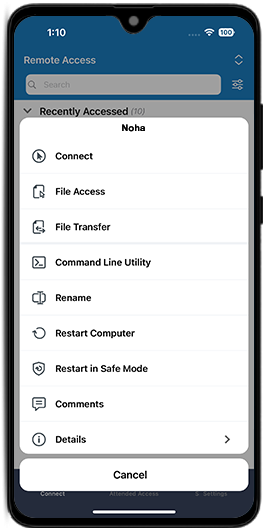
- Voer beheerdersgegevens in voor de externe computer en tik op 'OK' om de opdrachtviewer te openen.
- Voer uw opdrachten in en tik op
 om uit te voeren.
U kunt het opdrachtregelgereedschap configureren om op de achtergrond te draaien door op  te klikken en op 'Instellingen opdrachtregelgereedschap' te tikken.
U kunt een lopende sessie verbreken of de sessie verlaten om de opdrachtviewer te sluiten.
Om toetsenbordinvoer te sturen,
- Start de RemotePC-applicatie en log in.
- Maak verbinding met een online externe computer en stel een verbinding in.
- Tik op
 en het schermtoetsenbord verschijnt. Gebruik het schermtoetsenbord om te typen zonder een echt toetsenbord op uw externe computer.
Om het automatisch verschijnen van het toetsenbord in te schakelen,
- Start de RemotePC-applicatie en log in.
- Maak verbinding met een online externe computer en stel een verbinding in.
- Tik op
 .
. - Schakel 'Toetsenbord automatisch verschijnen' in.
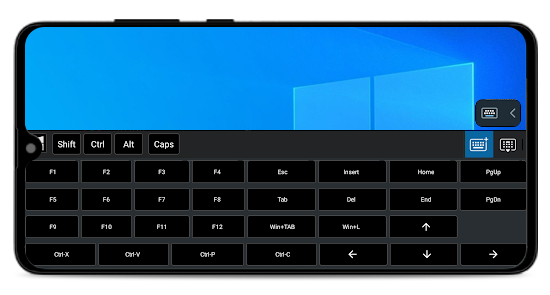
Voor speciale functies zoals Ctrl, Shift, Alt, enz., klik op  voor Android en in iOS zijn deze aanwezig boven het toetsenbord.
Is het mogelijk om pijltoetsen te gebruiken terwijl ik toegang heb tot mijn computer via een mobiel apparaat?
Ja, u kunt pijltoetsen gebruiken om de cursor te verplaatsen terwijl u toegang heeft tot uw externe computer via een mobiel apparaat.
Om pijltoetsen te gebruiken,
- Start de RemotePC-applicatie en log in.
- Maak verbinding met een online externe computer en stel een verbinding in.
- Tik op .
- Tik op 'Indelingsbeheer' en schakel 'Pijltoetsen' in. De pijltoetsen verschijnen op het scherm.
Om pijltoetsen uit te schakelen,
- Tik op .
- Tik op 'Indelingsbeheer' en schakel 'Pijltoetsen' uit. De pijltoetsen verdwijnen van het scherm.
Is het mogelijk om de schuifbalk te gebruiken terwijl ik toegang heb tot mijn computer via een mobiel apparaat?
Ja, u kunt de schuifbalk gebruiken om het venster omhoog of omlaag te verplaatsen terwijl u toegang heeft tot uw externe computer via een mobiel apparaat.
Om de schuifbalk te gebruiken,
- Start de RemotePC-applicatie en log in.
- Maak verbinding met een online externe computer en stel een verbinding in.
- Tik op .
- Tik op 'Indelingsbeheer' en schakel 'Schuifbalk' in. De schuifbalk verschijnt op het scherm.
Om de schuifbalk uit te schakelen,
- Tik op .
- Tik op 'Indelingsbeheer' en schakel 'Schuifbalk' uit.
Kan ik het vierwegstandaard, pijltoetsen en schuifbalkbediening over mijn scherm slepen tijdens een RemotePC-sessie?
Ja, u kunt het vierwegstandaard, pijltoetsen en schuifbalkbediening over het scherm verplaatsen of herpositioneren met het gebaar 'vasthouden en slepen' voor een verbeterde gebruikerservaring.
Voor Android-apparaten:
- Start de RemotePC-applicatie en log in.
- Maak verbinding met een online computer en stel een verbinding in.
- Om de vierwegstandaard te slepen en verplaatsen:
- Aanraakinteracties zijn standaard geactiveerd tijdens een externe sessie met de vierwegstandaard optie.
- Houd de vierwegstandaard lang ingedrukt en sleep hem om hem ergens op het scherm te verplaatsen/herpositioneren.
- Om pijltoetsen en schuifbalk te slepen en verplaatsen:
- Tik op > tik op 'Indelingsbeheer'.
- Schakel 'Pijltoetsen' en 'Schuifbalk' in.
- Tik op
 naast de pijltoetsen of schuifbalkbediening en sleep naar de gewenste locatie.
- Tik op
Voor iOS-apparaten:
- Start de RemotePC-applicatie en log in.
- Maak verbinding met een online computer en stel een verbinding in.
- Om de vierwegstandaard te slepen en verplaatsen:
- Aanraakinteracties zijn standaard geactiveerd tijdens een externe sessie met vierwegstandaard.
- Houd de vierwegstandaard lang ingedrukt en sleep hem om hem ergens op het scherm te verplaatsen/herpositioneren.
- Om pijltoetsen en schuifbalk te slepen en verplaatsen:
- Tik op > tik op 'Indelingsbeheer'.
- Schakel 'Pijltoetsen' en 'Schuifbalk' in.
- Houd de pijltoetsen of schuifbalkbediening lang ingedrukt en sleep om overal op het scherm te verplaatsen/herpositioneren.
- Tik op
Is het mogelijk om te schakelen van aanraak- naar muisinteracties terwijl ik toegang heb tot mijn externe computer via mobiel?
Aanraakinteracties zijn standaard geactiveerd tijdens een externe sessie met de vierwegstandaard optie  . Om de vierwegstandaard te bekijken, zoom in op uw externe apparaat.
In Android,
- In de aanraakmodus kunt u 'Eén vinger pannen' uitschakelen om de vierwegstandaard te bekijken. Om de vierwegstandaard uit te schakelen, tikt u op , tikt u op de pijl naast de schakelknop en tikt u op 'Eén vinger pannen'.
- In de muismodus tikt u op de pijl naast de schakelknop en schakelt u 'Muisknoppen weergeven' in om muisknoppen in te schakelen. U kunt de muisgevoeligheid en -versnelling aanpassen zoals vereist. Stel de transparantie in om de zichtbaarheid van de muisknoppen aan te passen.
Om te schakelen tussen aanraakmodus en muismodus,
Voor Android,
- Tik op > tik op 'Aanraakmodus' of 'Muismodus'.
Voor iOS,
- Tik op en schakel 'Trackpad' in voor muismodus en schakel 'Trackpad' uit voor aanraakmodus.
Om de muisgevoeligheid aan te passen vanaf uw Android-apparaat, tikt u op > tik op 'Muismodus'. Onder 'Trackpad' kunt u de muisgevoeligheid en -versnelling aanpassen zoals vereist. U kunt ook de transparantie instellen om de zichtbaarheid van de muisknoppen aan te passen.
Ja, u kunt de positie van de werkbalk vergrendelen en aanpassen terwijl u toegang heeft tot de externe computer vanaf een Android-apparaat.
- Start de RemotePC-applicatie en log in.
- Maak verbinding met een online computer.
- Tik op > 'Werkbalk'.
- Tik op 'Werkbalk vergrendelen' om te voorkomen dat de werkbalk inklikt tijdens de externe sessie.
- Tik op 'Min knop' om een minimaal en onopvallend werkbalkpictogram weer te geven wanneer het is ingeklapt. U kunt ook de transparantie van het pictogram instellen op het gewenste niveau van zichtbaarheid.
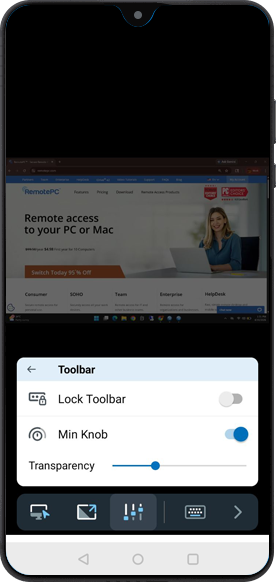
U kunt de werkbalk slepen om deze bovenaan of onderaan het sessiescherm te plaatsen wanneer deze niet vergrendeld is.
Ja, u kunt het scherm van de externe computer vergrendelen vanaf uw mobiele apparaat tijdens een externe sessie.
Om onmiddellijk te vergrendelen,
- Start de RemotePC-applicatie en log in.
- Maak verbinding met een online externe computer en stel een verbinding in.
- Tik op
 . Tik op 'Vergrendelingsopties' en selecteer 'Computer vergrendelen' of schakel 'Vergrendelen bij sessie-einde' in. U kunt ook op 'Afmelden'/'Uitloggen' tikken om uit te loggen van het gebruikersaccount op het externe apparaat.
Om uw externe computer (Windows) te vergrendelen met uw mobiele apparaat,
- Start de RemotePC-applicatie en log in.
- Maak verbinding met een online externe computer en stel een verbinding in.
- Tik op .
- Tik op 'Ctrl+Alt+Del'. De opties om de externe computer op afstand te vergrendelen of taakbeheer te starten, enz. zijn beschikbaar.
Om externe invoer te blokkeren,
- Start de RemotePC-applicatie en log in.
- Maak verbinding met een online externe computer en stel een verbinding in.
- Tik op > 'Privacyfuncties'.
- Tik op 'Externe invoer blokkeren' om deze functie in te schakelen. Tik opnieuw om externe invoer blokkering uit te schakelen.
Het 'Leeg hostscherm' voorkomt dat gebruikers aan het externe einde uw externe computer kunnen bekijken.
Om uw externe scherm leeg te maken,
- Start de RemotePC-applicatie en log in.
- Maak verbinding met een online externe computer en stel een verbinding in.
- Tik op > 'Privacyfuncties'.
- Tik op 'Leeg hostscherm' om deze functie in te schakelen. Tik opnieuw om het lege hostscherm uit te schakelen voor gebruikers aan het externe einde.
Ja, u kunt een externe sessie opnemen.
Om sessieopname te starten,
- Start de RemotePC-applicatie en log in.
- Maak verbinding met een online externe computer en stel een verbinding in.
- Tik op > 'Sessie-opname'. De sessie-opname begint.
- Om de opname te stoppen, tikt u op > 'Sessie-opname'. U kunt ook op de opnametimer tikken die linksbovenin wordt weergegeven.
- De sessie-opname wordt gestopt en het bestand wordt opgeslagen in de map 'Foto's' van uw apparaat.
Voor iOS:
- Automatische sessieopname:
Om automatische sessieopname in te schakelen,
- Start de RemotePC-applicatie en log in.
- Ga naar het scherm 'Instellingen'. Schakel 'Sessie-opname' in.
De sessie-opname start automatisch zodra u een externe verbinding tot stand brengt.
Voor Android:
- Automatische sessieopname:
Om automatische sessieopname in te schakelen,
- Start de RemotePC-applicatie en log in.
- Ga naar het scherm 'Instellingen'. Tik op 'Sessie-opname' en schakel 'Automatische sessie-opname' in.
De sessie-opname start automatisch zodra u een externe verbinding tot stand brengt.
Daarnaast zijn deze opties beschikbaar op Android-apparaten:
-
Mapnaam: U kunt een mapnaam opgeven voor de opnames om op te slaan onder de map 'DCIM' van uw apparaat. Om de map op te geven of te hernoemen,
- Start de RemotePC-applicatie en log in.
- Ga naar het scherm 'Instellingen'. Tik op 'Sessie-opname' en ga naar 'Sessie-opnames opslaan'.
- Voer de naam in en tik op 'Opslaan'. De opnames worden opgeslagen in deze map.
Opslaglimiet instellen: U kunt een opslaglimiet instellen voor uw opgeslagen opnames. Let op dat als de opslaglimiet wordt overschreden, de vorige sessie-opnames met de standaard bestandsnaam automatisch worden verwijderd om opslagruimte vrij te maken voor de nieuwe sessie-opnames. Om de opslaglimiet in te stellen:
- Start de RemotePC-applicatie en log in.
- Ga naar het scherm 'Instellingen'. Tik op 'Sessie-opname' en ga naar 'Opslaglimiet instellen'.
- U kunt de opslaglimiet instellen van 0 MB tot 40.000 MB. Om onbeperkte bestandsopslag in te stellen, stelt u de opslaglimiet in op 0 MB.
Ja, om de externe machine opnieuw op te starten tijdens de in-sessiemodus,
- Start de RemotePC-applicatie en log in.
- Maak verbinding met een online computer en stel een verbinding in.
- Tik op > tik op 'Herstart opties'.
- Kies 'Opnieuw opstarten' of 'Opnieuw opstarten in veilige modus'.
Ja, er zijn twee manieren om bestanden over te zetten van uw mobiele apparaat naar de externe computer en vice versa.
Bestanden overdragen zonder een externe sessie te starten
- Start de RemotePC-applicatie en log in.
- Tik op een online externe machine vanaf uw mobiele apparaat en selecteer 'Bestandsoverdracht'.
- Selecteer het bestand dat u wilt overdragen en tik op 'Doorgaan'.
- Selecteer de bestemming in de externe machine en tik op 'Hier neerzetten' om de bestanden over te dragen.
Bestanden overdragen tijdens een actieve externe sessie
- Start de RemotePC-applicatie en log in.
- Maak verbinding met een externe machine en tik op > 'Bestandsoverdracht'.
- Selecteer het bestand dat u wilt overdragen en tik op 'Doorgaan'.
- Selecteer de bestemming in de externe machine en tik op 'Hier neerzetten' om de bestanden over te dragen.
Opmerking:
- U kunt bestanden van een SD-kaart selecteren om over te dragen.
- U kunt op
 tikken om verborgen bestanden te tonen of weer te geven.
 - U kunt de bestanden sorteren op datum gewijzigd, type of naam door op de
 te tikken en 'Sorteren' te selecteren.
Om bestanden/mappen van de externe computer te ontvangen,
- Start de RemotePC-applicatie en log in.
- Tik op de externe computer en selecteer 'Bestandsoverdracht'.
- Tik op het tabblad 'Extern' om bestanden van de externe computer naar het mobiele apparaat over te zetten.
- Selecteer het bestand dat u wilt overdragen en tik op 'Doorgaan'.
- Selecteer de bestemming in de externe machine en tik op 'Hier neerzetten' om de bestanden over te dragen.
U kunt de logboeken controleren door in te loggen op uw RemotePC-webaccount.
U kunt bestanden van uw iOS-apparaat naar een externe computer overdragen op de volgende twee manieren.
Bestanden overdragen zonder een externe sessie te starten
- Start de RemotePC-applicatie en log in.
- Tik vanuit de hostlijst op een online externe computer en selecteer 'Bestandsoverdracht'.
- Tik op
 en kies 'Bestanden uploaden' of 'Foto's uploaden'.
 - Selecteer de bestanden om over te dragen.
Het uploaden van het bestand begint onmiddellijk en de voortgang wordt op het scherm weergegeven.
Bestanden overdragen tijdens een actieve externe sessie
- Start de RemotePC-applicatie en log in.
- Maak verbinding met een externe computer en tik op 'Bestandsoverdracht'.
- Tik op en kies 'Bestanden uploaden' of 'Foto's uploaden'.
- Selecteer de bestanden om over te dragen.
Het uploaden van het bestand begint onmiddellijk en de voortgang wordt op het scherm weergegeven.
Opmerking: Meerdere bestanden kunnen worden geselecteerd; slechts twee worden tegelijk geüpload.
Om bestanden van de externe computer naar uw iOS-apparaat te downloaden,
- Start de RemotePC-applicatie en log in.
- Tik vanuit de hostlijst op de externe computer en selecteer 'Bestandsoverdracht'.
- Om een enkel bestand te downloaden, tikt u op
 naast het bestand en selecteert u 'Downloaden'.
Om meerdere bestanden te downloaden, tikt u op rechtsboven, klikt u op 'Selecteren', kiest u de bestanden en tikt u op de  .
.
Het downloaden begint onmiddellijk en de voortgang wordt op het scherm weergegeven.
Hoe krijg ik toegang tot bestanden die zijn overgedragen van het externe apparaat op mijn iOS-apparaat?
Zodra de bestanden van het externe apparaat naar uw iOS-apparaat zijn overgedragen, worden ze automatisch opgeslagen.
Om toegang te krijgen tot de overgedragen bestanden,
- Open 'Bestanden' op uw iPhone of iPad.
- Selecteer onder 'Toegankelijke locaties' de locatie waar u de bestanden hebt opgeslagen.
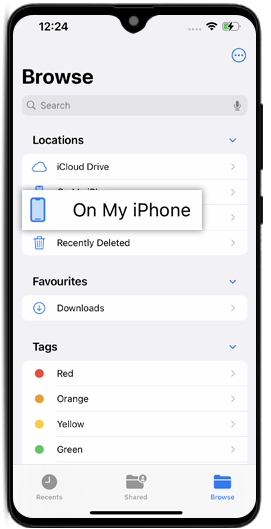
- Navigeer naar de map of locatie waar u de bestanden hebt opgeslagen om er toegang toe te krijgen.
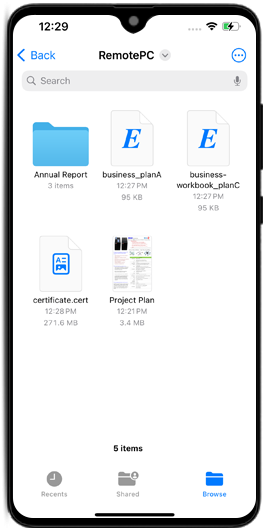
Opmerking: U kunt de overgedragen bestanden ook rechtstreeks bekijken vanuit de RemotePC-applicatie.
U kunt bestanden/mappen slepen en neerzetten met aanraak- of muisinteracties.
Om te slepen en neer te zetten met aanraakinteractie,
- Start de RemotePC-applicatie en log in. Stel een externe verbinding in.
- Tik op het vereiste bestand/map om te selecteren.
- Beweeg de vinger om het geselecteerde item naar de gewenste locatie te slepen en laat de vinger los om het item neer te zetten.
Om te slepen en neer te zetten met muisinteractie,
- Beweeg de muiscursor over een bestand/map en houd de linker muisknop op het scherm lang ingedrukt.
- Beweeg de vinger om het geselecteerde item naar de gewenste locatie te slepen.
- Tik op de linker muisknop op het scherm om neer te zetten op de respectieve locatie.
Ja, u kunt chatten met de externe gebruiker tijdens een sessie.
Om een chat te starten,
- Start de RemotePC-applicatie en log in.
- Maak verbinding met een online computer.
- Tik op .
- Tik in het menu dat verschijnt op 'Chat'.
Het chatscherm verschijnt. - Voer uw bericht in het veld 'Typ bericht' in en tik op 'Verzenden'.
Het gesprek tussen de lokale en externe computers wordt weergegeven in het veld 'Uw gesprek'/'Uw chatgesprek'. U ontvangt chatmeldingen zelfs wanneer de applicatie is geminimaliseerd of op de achtergrond draait.
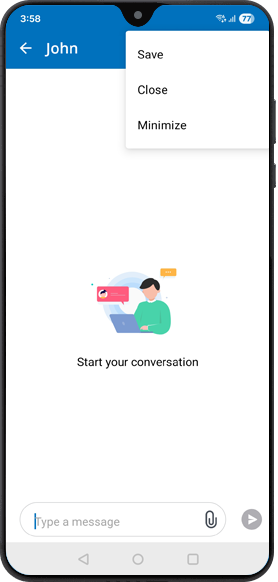
In Android kunt u bijlagen verzenden en ontvangen tijdens de sessie. Bij het eerste gebruik verleent u toestemming om bijlagen te openen en op te slaan. Zonder toestemming blijven ontvangen bijlagen geblokkeerd. Eenmaal ingeschakeld kunt u bijlagen openen, bekijken en opslaan zonder verdere vragen. U kunt ook de chatgeschiedenis opslaan voor toekomstige referentie.
Ja, u kunt sessienotities toevoegen en opslaan tijdens een externe sessie om belangrijke details bij te houden.
Om sessienotities toe te voegen,
- Start de RemotePC-applicatie en log in.
- Maak verbinding met een online of in-sessie apparaat.
- Tik op
 en selecteer 'Sessienotities'.
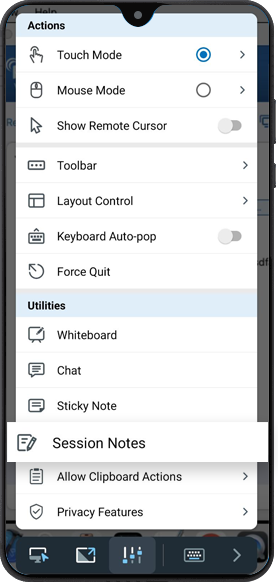
- Voer uw notities in het popupscherm in. U kunt maximaal 1000 tekens invoeren.
- Tik op 'Opslaan'.
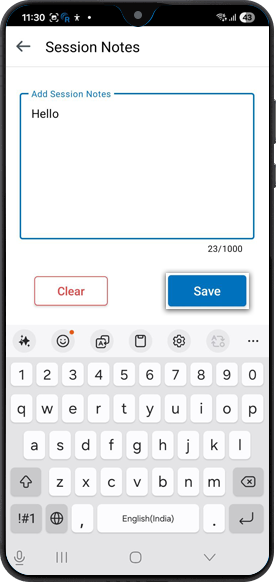
De notities worden opgeslagen in websessielogboeken en blijven beschikbaar wanneer de bestaande sessie opnieuw wordt geopend.
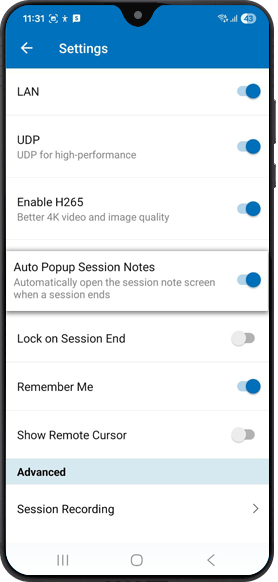
Ja, u kunt sessienotities toevoegen of bijwerken zelfs na het beëindigen van een sessie. Om dit te doen, moet u de optie 'Sessienotities automatisch tonen' inschakelen onder 'Instellingen'. Wanneer ingeschakeld, wordt aan het einde van een sessie automatisch een notitievenster geopend. Als notities zijn opgeslagen in de vorige sessie, verschijnen ze in de editor; anders wordt een leeg notitievenster geopend.
Om een automatische sessienotitie in te schakelen,
- Tik op
 .
. - Schakel 'Sessienotities automatisch tonen' in.
- Maak verbinding met een online of in-sessie apparaat.
- Tik op en selecteer 'Sessienotities'.
- Voer uw notities in het popupscherm in en tik op 'Opslaan'.
U kunt de sessie verbreken met of zonder notities op te slaan, en ze later bijwerken met de functie voor automatisch weergeven van sessienotities indien nodig.
Ja, u kunt snelkoppelingen op het startscherm maken voor online of in-sessie apparaten om rechtstreeks toegang te krijgen tot een apparaat of een bestandsoverdracht te starten.
Om een snelkoppeling op het startscherm te maken,
- Start de RemotePC-applicatie en log in.
- Tik op het apparaat waarvoor u een snelkoppeling wilt toevoegen.
- Tik op 'Snelkoppeling toevoegen aan startscherm'.
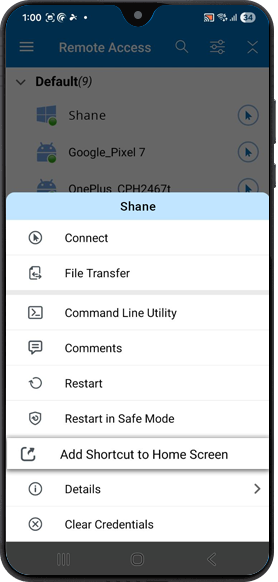
- Tik op 'Toevoegen'.
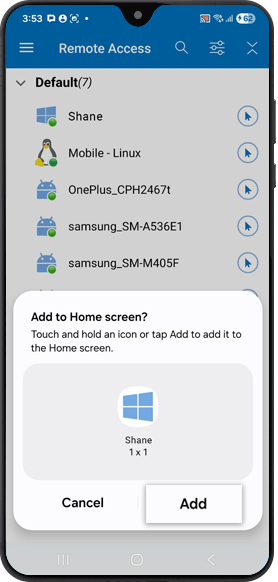
Er wordt een snelkoppeling aan het startscherm toegevoegd. Bij tikken verschijnen de opties 'Externe toegang' en 'Bestandsoverdracht'. Tik op 'Verbinden' voor het vereiste verbindingstype.
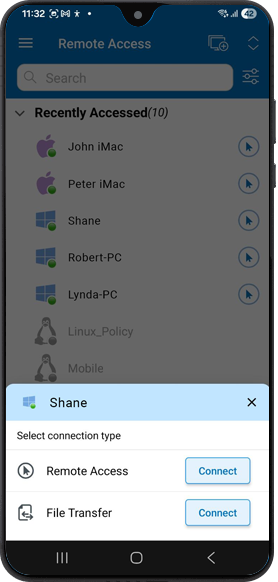
Ja, u kunt plaknotities toevoegen op uw externe computer tijdens een externe sessie.
Om een plaknotitie toe te voegen,
- Start de RemotePC-applicatie en log in.
- Maak verbinding met een online externe computer en stel een verbinding in.
- Tik op .
- Tik op 'Plaknotitie'.
Opmerking: U kunt het opslaan en bekijken na het einde van de externe sessie, in de offlinemodus.
Is het mogelijk om Whiteboard te gebruiken terwijl ik toegang heb tot mijn computer via een mobiel apparaat?
Ja, u kunt Whiteboard gebruiken om op het externe scherm te tekenen en effectief samen te werken terwijl u toegang heeft via uw mobiele apparaat.
Om Whiteboard te gebruiken,
- Start de RemotePC-applicatie en log in.
- Maak verbinding met een online externe computer en stel een verbinding in.
- Tik op .
- Tik op 'Whiteboard'. Het Whiteboard-paneel verschijnt op het scherm.
U kunt kiezen uit de volgende opties:
- Aanraken / Cursor: Op basis van de huidige selectie van aanraak- of muisinteracties in de RemotePC-app wordt de aanraak- of cursoroptie standaard geselecteerd voor Whiteboard.
- Pen: Selecteer om op het externe scherm te tekenen. Kies een lijndikte of kleur naar uw voorkeur.
- Gum: Selecteer om delen van de tekening op het scherm te wissen. Kies een geschikte maat voor de gum.
- Opnemen: Selecteer om een schermopname te maken; de schermopname wordt opgeslagen op de externe computer in de map 'Documenten\RemotePC\MobileDeviceCapture'.
- Wissen: Selecteer om de volledige tekening op het externe scherm te wissen.
- Weergeven / Verbergen: Selecteer om het Whiteboard te tonen of te verbergen.
- Volledig scherm: Selecteer om de modus volledig scherm te activeren.
- Sluiten: Selecteer om Whiteboard te sluiten.
Ja, u kunt muziek afspelen en video's bekijken op de externe computer vanaf uw mobiele apparaat. Hiervoor moet u eerst extern geluid inschakelen op uw apparaat.
Om extern geluid in te schakelen,
- Start de RemotePC-applicatie en log in.
- Stel verbinding in met een online computer.
- Tik op .
-
Voor Android: Tik op 'Extern geluid inschakelen'.
Voor iOS: Schakel 'Extern geluid' in.
Opmerking: Extern geluid moet handmatig tijdens elke sessie worden ingeschakeld.
Om extern geluid uit te schakelen,
- Tik op .
- Voor Android: Schakel 'Extern geluid inschakelen' uit.
Voor iOS: Schakel 'Extern geluid' uit.
Ja, achtergrondgeluid is standaard ingeschakeld voor uw externe computer via uw mobiele apparaat. Dit helpt u om extern geluid te horen wanneer de applicatie is geminimaliseerd.
Om achtergrondgeluid in te schakelen als het is uitgeschakeld,
- Start de RemotePC-applicatie en log in.
- Maak verbinding met een online computer en stel een verbinding in.
- Tik op .
- Selecteer 'Opties voor uitvoering op de achtergrond'.
- Schakel 'Geluid op de achtergrond bewaren' in.
Schakel hetzelfde uit om achtergrondgeluid op uw externe computer uit te zetten.
De beeld-in-beeldmodus helpt u om andere applicaties op uw telefoon te openen terwijl u toegang heeft tot een externe computer. Deze optie is standaard ingeschakeld.
Om de beeld-in-beeldmodus in te schakelen als deze is uitgeschakeld,
Voor Android:
- Start de RemotePC-applicatie en log in.
- Maak verbinding met een online computer en stel een verbinding in.
- Tik op .
- Tik op 'Opties voor uitvoering op de achtergrond' en schakel de 'Beeld-in-beeld'-modus in.
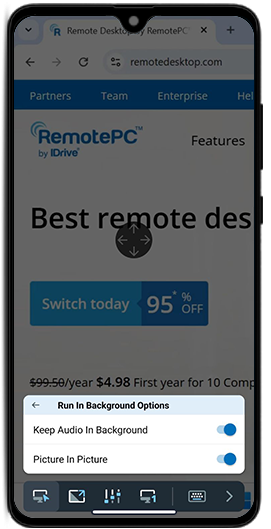
Voor iOS kunt u de optie 'PiP automatisch starten' in- of uitschakelen via de apparaatinstellingen.
Opmerking: De beeld-in-beeldfunctie wordt ondersteund op Android-apparaten met versie 12 en hoger en iOS-apparaten met versie 15 en hoger.
Als mijn externe computer meerdere monitoren heeft, is het dan mogelijk om er tussen te schakelen vanaf mijn Android-apparaat?
Ja, u kunt schakelen tussen de meerdere schermen van uw externe computer terwijl u er op afstand toegang toe heeft vanaf uw Android-apparaat.
Om te schakelen tussen monitoren,
- Start de RemotePC-applicatie en log in.
- Maak verbinding met een online externe computer en stel een verbinding in.
- Tik op
 om van de primaire naar de secundaire monitor te schakelen en vice versa.
Als er meer dan één monitor is geconfigureerd,
Tik op om naar de volgende monitor te gaan. U kunt ook,
- Tikken op
 en selecteren uit de lijst met monitoren.
Om de bestanden/mappen van een geconfigureerde computer te openen,
- Start de RemotePC-applicatie en log in.
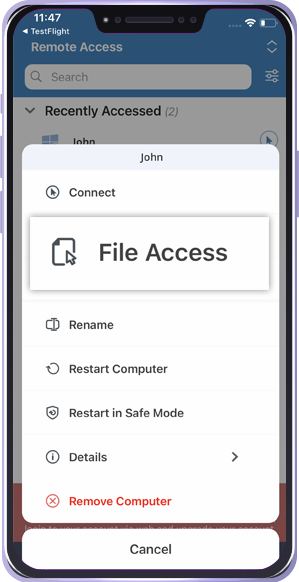
- Tik op een online of in-sessie computer en selecteer 'Bestandstoegang'.
-
Voer de 'Persoonlijke sleutel' en 'Systeemverificatie'-gegevens in (indien van toepassing) om uw toegang te verifiëren en tik op 'Verbinden'.
U kunt nu de bestanden en mappen op de computer openen en beheren. U kunt de logboeken controleren door in te loggen op uw RemotePC-webaccount.
Om bestanden te uploaden,
- Start de RemotePC-applicatie en log in.
- Tik op de externe machine waartoe u toegang wilt hebben en tik op 'Bestandstoegang'.
- Tik op de map waar u de bestanden wilt uploaden. Tik op
 .
. - Selecteer het bestand/de map die u wilt uploaden en tik op 'Uploaden'. Het bestand wordt geüpload naar de geselecteerde bestemming.
Om alle bestanden te uploaden, tikt u op de rechtsboven op het scherm en tikt u op 'Alles selecteren'. Tik op 'Uploaden' en de bestanden worden geüpload naar de geselecteerde bestemming.
Om bestanden te downloaden,
- Start de RemotePC-applicatie en log in.
- Tik op de externe machine waartoe u toegang wilt hebben en tik op 'Bestandstoegang'.
- Tik op naast het bestand dat u wilt downloaden en tik op 'Downloaden'. Het bestand wordt gedownload op uw mobiele apparaat.
Om de map te downloaden, houdt u de map lang ingedrukt en tikt u op 'Downloaden'. De map wordt gedownload op uw mobiele apparaat.
Om alle bestanden te downloaden, tikt u op de
rechtsboven op het scherm en tikt u op 'Alles selecteren'. Tik op 'Downloaden' en de bestanden worden gedownload.Opmerking: Op Android-apparaten worden alle bestanden en mappen opgeslagen in de map 'Downloads'.
Om bestanden te verwijderen,
- Start de RemotePC-applicatie en log in.
- Tik op de externe machine waartoe u toegang wilt hebben en tik op 'Bestandstoegang'.
- Tik op naast het bestand dat u wilt verwijderen en tik op 'Verwijderen'. Tik in de pop-upbevestiging op 'Verwijderen'. Het bestand wordt verwijderd.
Om de map te verwijderen, houdt u de map lang ingedrukt en tikt u op 'Verwijderen'. De map wordt verwijderd op uw mobiele apparaat.
Om alle bestanden te verwijderen, tikt u op de
rechtsboven op het scherm en tikt u op 'Alles selecteren'. Tik op 'Verwijderen' en tik in de pop-upbevestiging op 'Verwijderen' om de bestanden te verwijderen.
Ja, u kunt kopieer-plakacties voor tekst tussen computers beperken tijdens een externe sessie.
Om kopieer-plakacties voor tekst te beheren,
- Start de RemotePC-applicatie en log in.
- Maak verbinding met een online computer en stel een verbinding in.
- Tik op > 'Klembord synchroniseren'.
- Er zijn twee opties om te beheren:
- Van lokale naar externe apparaten: Met deze optie kunt u tekst kopiëren van het lokale apparaat en plakken op het externe apparaat. Schakel deze optie uit om deze actie te beperken.
- Van externe naar lokale apparaten: Met deze optie kunt u tekst kopiëren van het externe apparaat en plakken op uw lokale apparaat. Schakel deze optie uit om deze actie te beperken.
Standaard zijn klembordacties toegestaan in de RemotePC-applicatie.
Normaal gesproken ondersteunen OS-niveauschermen (bijvoorbeeld: vergrendelscherm) de 'plakken'-actie niet.
Om teksten op deze schermen te kopiëren en toe te voegen,
- Start de RemotePC-applicatie en log in.
- Maak verbinding met een MAC/Linux online computer en stel een verbinding in.
- Minimaliseer de RemotePC-applicatie om de tekst van uw lokale apparaat te kopiëren.
- Kopieer de tekst en ga naar de RemotePC-applicatie.
- Tik in iOS op 'Plakken toestaan' in het pop-upscherm voor klembordbevoegdheden. Dit pop-upvenster verschijnt elke keer dat u tekst kopieert van een lokaal apparaat tijdens de in-sessiemodus.
- Plaats de cursor waar u de tekst wilt plakken in de externe machine.
- Tik op > 'Klembordacties toestaan' > Selecteer 'Klembord verzenden als toetsaanslagen'.
- De tekst verschijnt automatisch zonder enige 'plakken'-actie.
Opmerking:
- Deze functionaliteit werkt niet voor Windows en Android als hostapparaten.
- De maximale limiet voor kopiëren is 100 tekens.
Een groep is een verzameling computers.
Om een computergroep te maken,
- Start de RemotePC-applicatie en log in.
- Tik op
 weergegeven in de menubalk.
 - Voer een naam in het veld 'Groep aanmaken' in.
- Tik op 'OK'.
Om een groepsnaam te hernoemen,
- Start de RemotePC-applicatie en log in.
- Tik op een groepsnaam. Tik op
 .
. - Tik in de opties die verschijnen op 'Groep hernoemen'.
- Voer een nieuwe naam in het veld 'Groep hernoemen' in.
- Tik op 'OK'.
Om een groep te verwijderen,
- Start de RemotePC-applicatie en log in.
- Tik op een groepsnaam. Tik op .
- Tik in de opties die verschijnen op 'Groep verwijderen'. Er verschijnt een pop-up met een waarschuwingsbericht.
- Tik op 'OK' om de groep te verwijderen.
Ja, u kunt computers tussen groepen verplaatsen.
Om te verplaatsen,
- Start de RemotePC-applicatie en log in.
- Tik op een groepsnaam. De lijst met computers in de groep verschijnt.
- Tik op een computernaam en tik in de opties die verschijnen op 'Verplaatsen'.
- Selecteer in het scherm 'Computer verplaatsen' de vereiste groep waarnaar u de computer wilt verplaatsen.
- Tik op 'Verplaatsen'.
Ja, u kunt een computer binnen een groep verwijderen of hernoemen.
Om een computer te verwijderen,
- Start de RemotePC-applicatie en log in.
- Tik op een groepsnaam. De lijst met computers in de groep verschijnt.
- Tik op een computernaam en tik in de opties die verschijnen op 'Verwijderen'.
- Tik op 'OK' in de pop-up die verschijnt om de computer uit de groep te verwijderen.
Om een computer te hernoemen,
- Tik op een groepsnaam. De lijst met computers in de groep verschijnt.
- Tik op een computernaam en tik in de opties die verschijnen op 'Hernoemen'.
- Voer een nieuwe naam in het veld 'Computer hernoemen' in.
- Tik op 'OK'
Om sessie-informatie te bekijken,
- Start de RemotePC-applicatie en log in.
- Maak verbinding met een online externe computer en stel een verbinding in.
- Tik op .
- Tik op 'Sessie-informatie'.
U kunt hier de versie, verbindingstype, hostnaam en sessieduur bekijken.
Ja, u kunt de schermresolutie van uw apparaat wijzigen en aanpassen.
Om de schermresolutie te wijzigen,
- Start de RemotePC-applicatie en log in.
- Tik op .
- Tik op 'Resolutie' en kies de schermresolutie die u wilt instellen.
Ja. RemotePC ondersteunt de donkere modus voor Android OS versie 10.0 en hoger.
Om een actieve externe sessie te beëindigen,
- Tik op .
- Tik op 'Verbinding verbreken'.
Ja, u kunt de tabbladen verplaatsen die zijn geopend in de externe computer tijdens een externe sessie. Wanneer de verbinding tot stand is gebracht, wordt standaard 'Aanraakmodus' geactiveerd. Sleep het vereiste tabblad op de externe computer. In 'Muismodus', houd de  ingedrukt en selecteer het tabblad om het naar de gewenste plaats op de externe computer te verplaatsen.
Om met de rechtermuisknop te klikken op het scherm van uw externe computer terwijl u toegang heeft via uw mobiele apparaat, houdt u lang ingedrukt op de locatie waar u met de rechtermuisknop wilt klikken.
Ja, u kunt documenten en afbeeldingen afdrukken die zich op uw externe computer bevinden terwijl u er toegang toe heeft via uw mobiele apparaat.
Om af te drukken,
- Start de RemotePC-applicatie en log in.
- Maak verbinding met een online externe computer en stel een verbinding in.
- Selecteer het bestand op de externe computer dat u wilt afdrukken.
- Open het document en gebruik de Afdrukken-opdracht (of Ctrl+P).
- Selecteer de virtuele 'RemotePC Printer' in het venster en tik op 'Afdrukken'.
- Kies in het afdrukvenster een printer door op 'Printer' te tikken voor iOS / 'Selecteer een printer' voor Android.
- Pas de instellingen aan voor het aantal te printen kopieën, papierformaat, afdrukstand enz.
- Tik op 'Afdrukken' voor iOS /
 voor Android, om het document af te drukken.
Opmerking: De optie voor afdrukken op afstand wordt uitgeschakeld als meer dan één gebruiker op afstand verbinding heeft met dezelfde machine.
Bij het inschakelen van het lokale netwerk (LAN) is de prestatie van het sessiescherm sneller, mits u zich op hetzelfde netwerk bevindt.
Om LAN in te schakelen,
- Start de RemotePC-applicatie en log in.
- Tik op .
- Schakel 'LAN' in.
Wake-on-LAN in RemotePC laat u uw offline externe computers wekken om verbinding te maken van overal. Schakel WOL in de RemotePC-applicatie in en zet een offline externe computer aan met een van de volgende opties:
- Via lokaal netwerk
- Via een openbaar IP-adres
Opmerking: Het openbare IP-adres is het wereldwijd unieke IP-adres dat is toegewezen door uw internetprovider (ISP) en toegankelijk is via internet.
Meer informatie over hardwarevereisten en instellingenconfiguratie die nodig zijn om WOL in Windows-machines succesvol in te schakelen voor WOL.
Opmerking: Deze functionaliteit wordt momenteel niet ondersteund voor Mac.
De functie 'Alleen weergeven' voorkomt dat externe gebruikers de computer kunnen bedienen of bestanden kunnen overdragen.
Deze functie is handig om onbedoelde interferentie te voorkomen door alle invoer- en beheerfuncties te onderbreken wanneer meerdere gebruikers zijn verbonden met een externe sessie.
Om 'Alleen weergeven' in te schakelen,
- Start de RemotePC-applicatie en log in.
- Maak verbinding met een online externe computer en stel een verbinding in.
- Tik op .
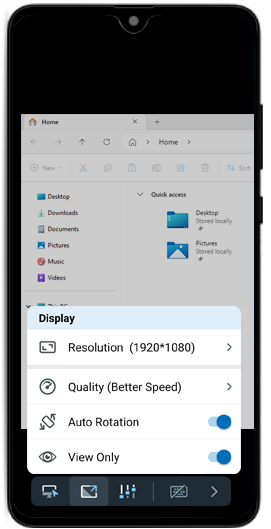
- Schakel 'Alleen weergeven' in om het in te schakelen.
Opmerking:
- In de modus 'Alleen weergeven' kunt u het scherm bekijken maar de externe computer niet bedienen.
- Als u de verbinding verbreekt en opnieuw verbinding maakt met dezelfde sessie, ontvangt u een melding op de externe computer dat de modus 'Alleen weergeven' is ingeschakeld.
- De modus 'Alleen weergeven' is alleen van toepassing op computers waarvoor deze is ingeschakeld. Het heeft geen invloed op andere computers.
- Als u uitlogt van uw RemotePC-account, wordt de modus 'Alleen weergeven' automatisch uitgeschakeld.
Om de modus 'Alleen weergeven' uit te schakelen,
- Tik op .
- Schakel 'Alleen weergeven' uit om het uit te schakelen.
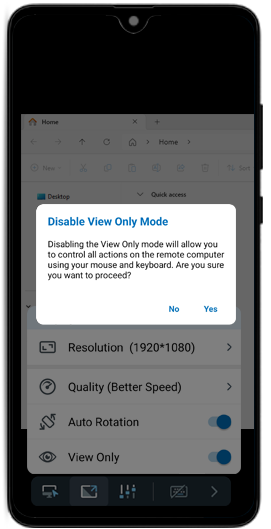
- Tik op 'Ja' om te bevestigen en opnieuw controle te krijgen over de externe computer met de muis en het toetsenbord.
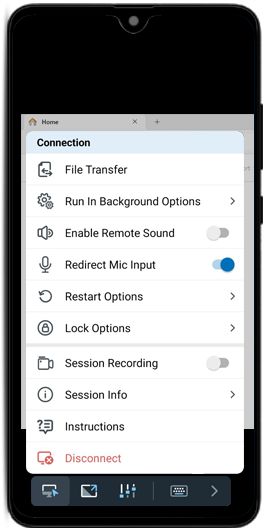
Ja, de functie 'Microfooninvoer omleiden' stelt u in staat uw lokale microfooninvoer om te leiden naar de externe computer. Hierdoor kunt u gesprekken bijwonen, spraakmogelijkheden gebruiken via de externe sessie en spreken vanaf uw Android/iOS-apparaat.
Om 'Microfooninvoer omleiden' in te schakelen,
- Start de RemotePC-applicatie en log in.
- Maak verbinding met een online externe computer en stel een verbinding in.
- Tik op
 .
. - Schakel 'Microfooninvoer omleiden' in om het in te schakelen.
Om 'Microfooninvoer omleiden' uit te schakelen,
- Tik op .
- Schakel 'Microfooninvoer omleiden' uit om het uit te schakelen.
Opmerking:
- Voor Android-apparaten wordt deze functie alleen ondersteund op versie 9 en hoger.
- Deze functie is alleen beschikbaar voor Windows en mac OS-hosts.
| * Opmerking: De persoonlijke sleutel is optioneel voor nieuwe accounts die zijn aangemaakt op of na 12-20-2025. |