
Kan ik mij aanmelden voor een RemotePC-account vanuit een webbrowser met mijn Google-, Microsoft- en Apple-inloggegevens?
Ja, met RemotePC kunt u zich vanuit een webbrowser aanmelden met uw Google-, Microsoft- en Apple-accountgegevens.
Wanneer u zich voor de eerste keer aanmeldt bij RemotePC met uw Google-, Microsoft- of Apple-inloggegevens, wordt er automatisch een gratis proefaccount aangemaakt.
U kunt vanuit een webbrowser verbinding maken met uw externe computers via RemotePC Viewer Lite of door de RemotePC app-launcher te downloaden.
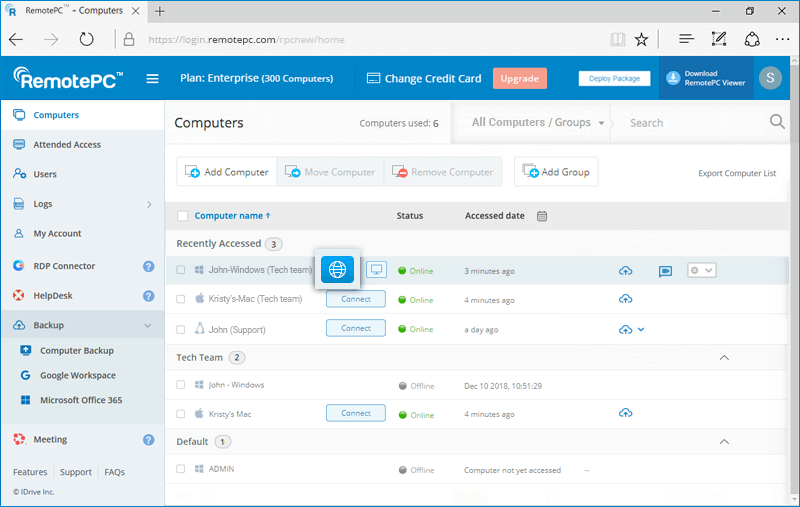
Zo maakt u verbinding via RemotePC Viewer Lite:
- Meld u via de webbrowser aan bij RemotePC.
- Beweeg over de knop 'Connect' bij een online computer en klik op
 .
.
- Voer de 'Personal Key' in (indien geconfigureerd) en klik op 'Connect'.
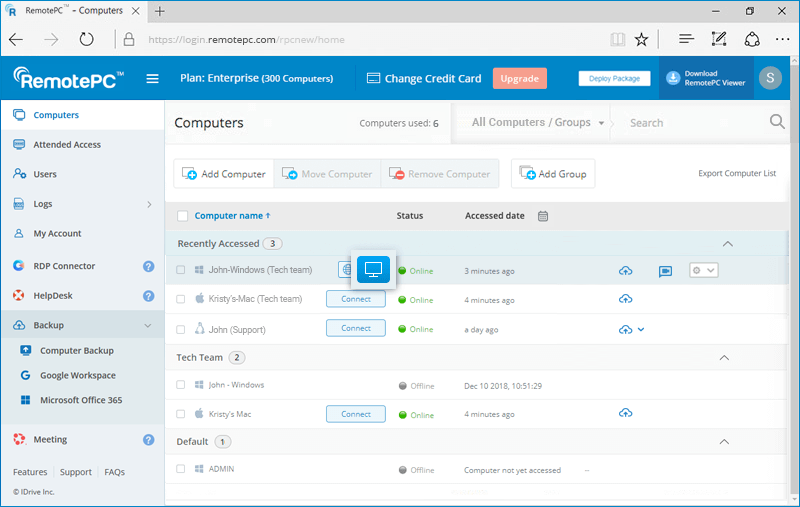
Zo maakt u verbinding via de RemotePC-desktoptoepassing:
- Beweeg over de knop 'Connect' bij een online computer en klik op
 .
.
- Download en voer de RemotePC-launcher uit om een externe sessie te starten.
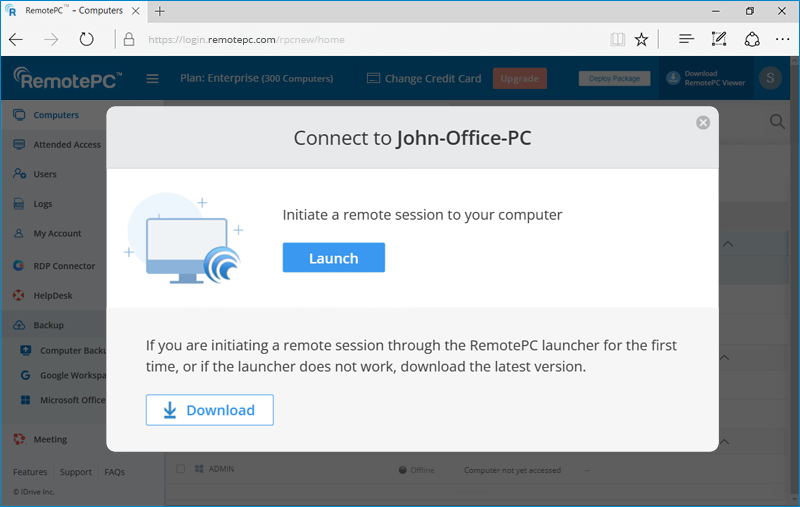
Voor volgende externe sessies klikt u eenvoudig op om verbinding te maken.
Ja, meerdere gebruikers kunnen tegelijkertijd toegang krijgen tot dezelfde externe computer.
Zo maakt u verbinding met een externe computer:
- Meld u via een webbrowser aan bij RemotePC.
- Op het tabblad 'Computers' worden alle geconfigureerde computers weergegeven. De status is 'In Session' als een computer door één of meer gebruikers wordt gebruikt.
- Beweeg over 'Connect' en klik op om via RemotePC Viewer Lite een gelijktijdige externe verbinding tot stand te brengen.
U kunt ook op
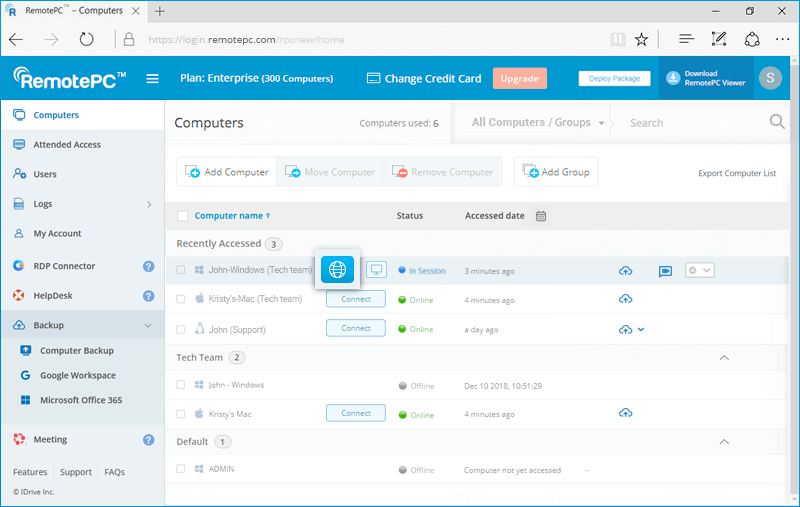 klikken om via de RemotePC-desktoptoepassing een gelijktijdige externe verbinding tot stand te brengen.
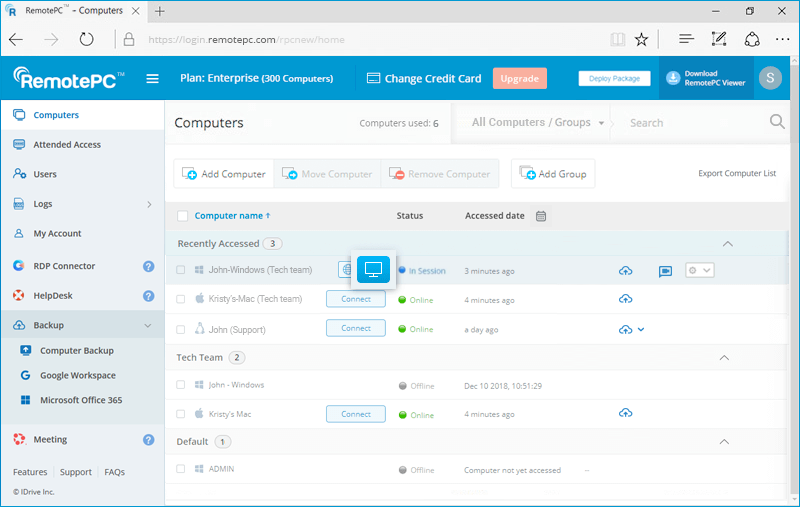
- Voer de 'Personal Key' in (indien geconfigureerd) en klik op 'Connect'.
Onder 'Computers' in de RemotePC-webconsole wordt de lijst met al uw geconfigureerde computers en hun status weergegeven. U kunt verbinding maken met elke online computer door de personal key in te voeren (indien geconfigureerd), en u kunt ook de logboeken van externe toegang/webactiviteit van de computer bekijken.
De beheerder van een Enterprise-account kan gebruikers toevoegen, gebruikers-/computergroepen maken, en de gekoppelde computers benaderen en beheren door via het web in te loggen op RemotePC.
Een externe computer opnieuw opstarten:
- Meld u via de webbrowser aan bij RemotePC en ga naar 'Computers'.
- Beweeg over de computer die u opnieuw wilt opstarten en klik op
 .
. - Selecteer 'Restart'.
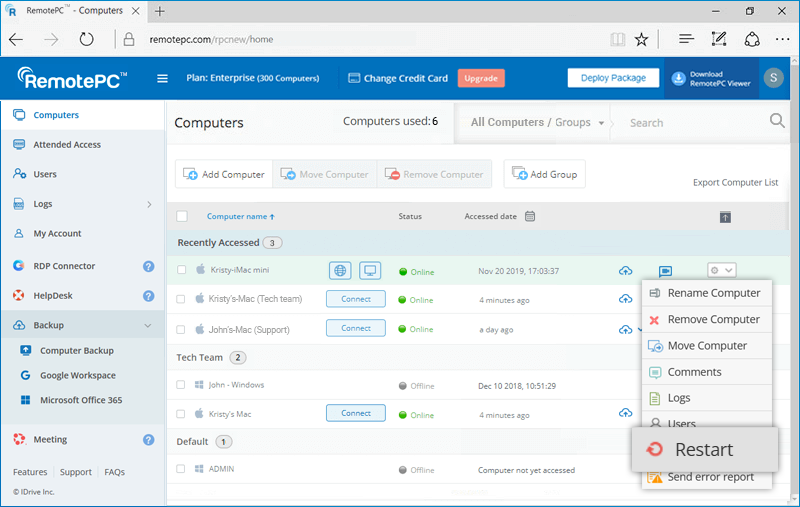
- Klik in de bevestigingspop-up op 'Ok'.
Om de externe computer tijdens de externe sessie opnieuw op te starten, raadpleeg deze FAQ.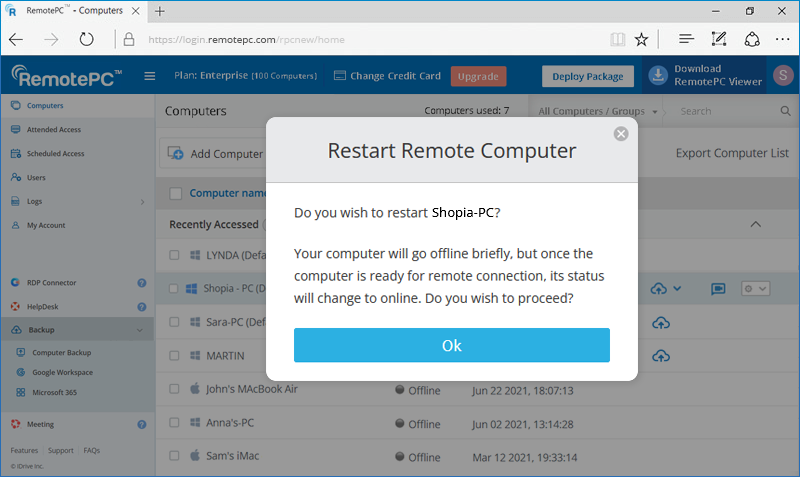
Opmerking: Voor Windows-machines verschijnt ook de extra optie 'Restart in safe mode'. Uw computer gaat kort offline, maar zodra de computer weer gereed is voor externe verbinding, verandert de status naar online.
Ja, gebruikers van SOHO- en Team-abonnementen kunnen een geconfigureerde computer delen met andere gebruikers voor externe toegang.
Om een computer te delen, klikt u op  bij de gewenste computer, voert u het e-mailadres in van de beoogde RemotePC-gebruikers en klikt u op 'Share'.
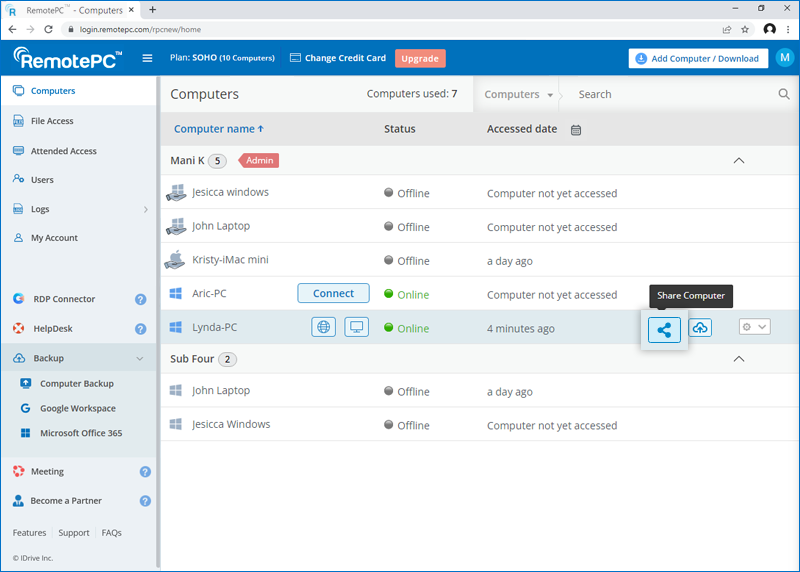
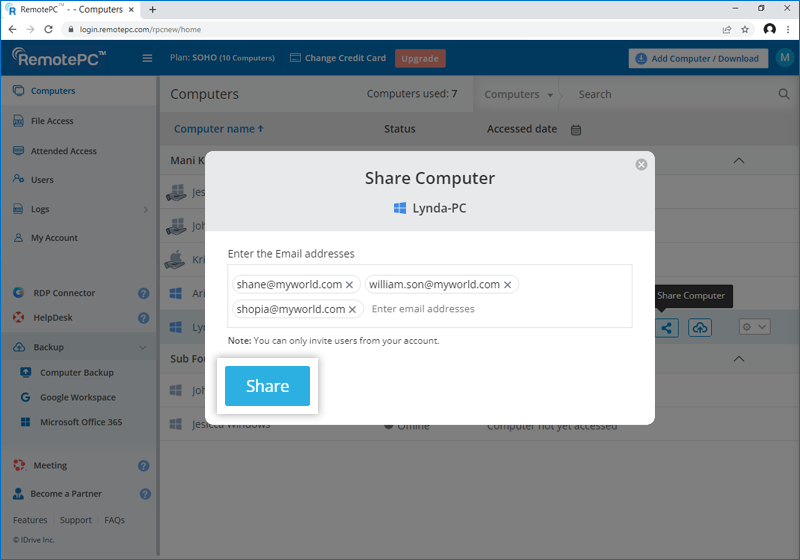
De beoogde ontvangers kunnen de computer zien onder de groep 'Shared with me' op het tabblad 'Computers'.
Opmerking:
- U kunt een computer alleen delen met gebruikers uit uw RemotePC-account.
- Gebruikers kunnen alleen op afstand toegang krijgen tot de gedeelde computer. Ze kunnen geen wijzigingen aanbrengen in de computerinstellingen.
Om het delen van een computer voor een specifieke gebruiker te stoppen, klikt u op om de pop-up 'Share Computer' te openen en klikt u op 'Remove' naast de gebruiker.
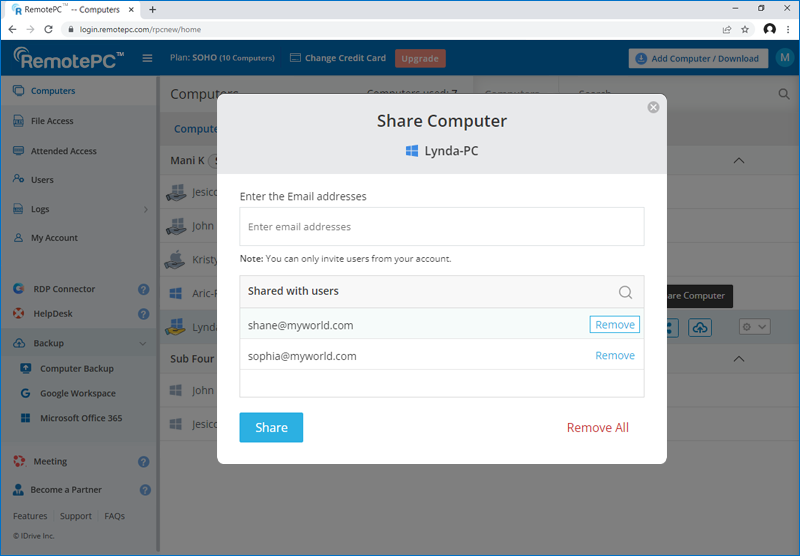
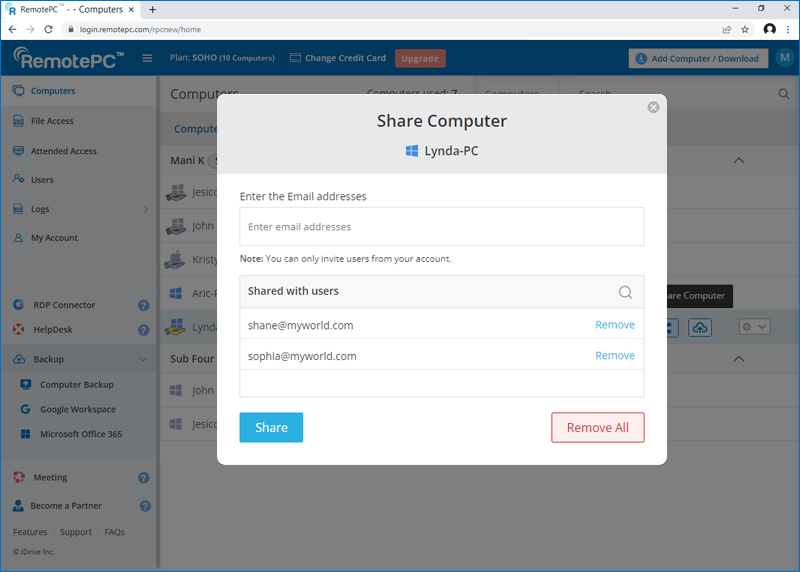
Om het delen van de computer voor alle gebruikers te stoppen, klikt u op 'Remove All'.
Ja, u kunt RemotePC op meerdere hostcomputers op afstand bijwerken naar de nieuwste versie.
Om meerdere computers bij te werken,
- Selecteer de selectievakjes naast de online computers en klik op 'Update Software'.
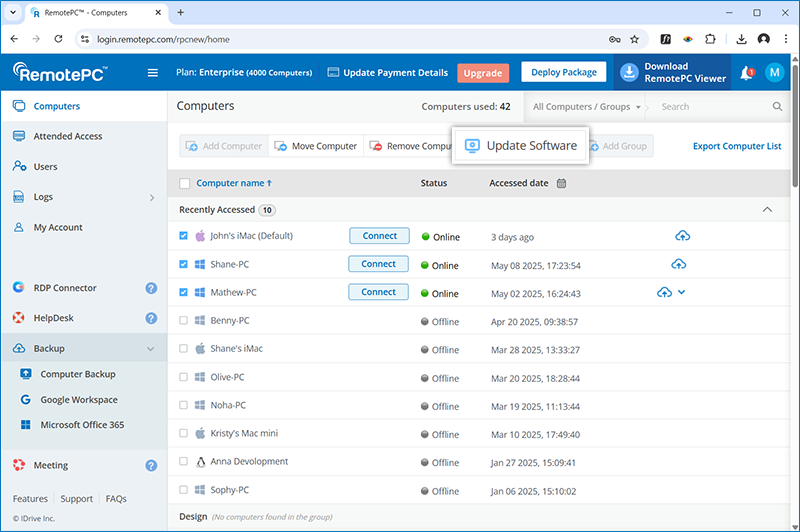
- Er wordt een paneel geopend met een lijst van alle geselecteerde computers.
Opmerking:
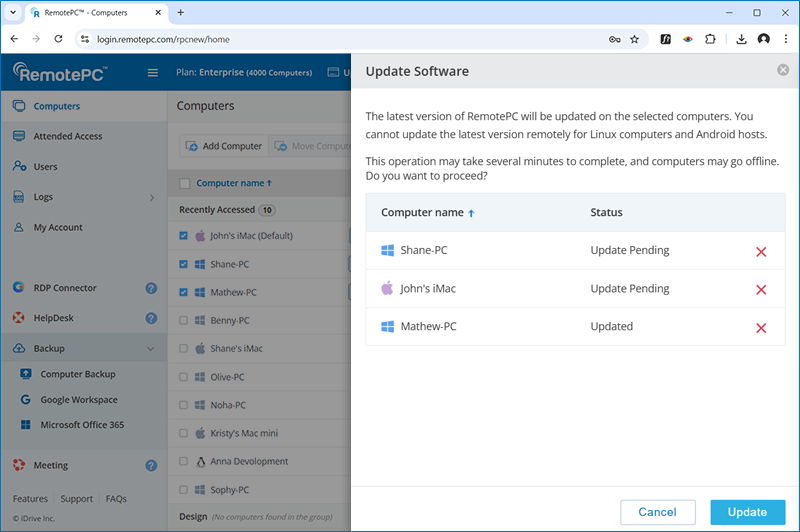
- Onder 'Status' kunt u computers met in behandeling zijnde updates bekijken en computers verwijderen die al zijn bijgewerkt.
- Omdat het bulkupdateproces enkele minuten kan duren, kunnen sommige computers offline gaan terwijl de bewerking wordt uitgevoerd.
- U kunt de nieuwste versie van RemotePC-software niet op afstand bijwerken op offline computers. Als u een offline computer selecteert, verschijnt deze niet in het schuifvenster.
- U kunt de nieuwste versie van RemotePC-software niet bijwerken voor Linux-computers en Android-hosts. Als u een Linux-computer of Android-host selecteert, verschijnen deze niet in het schuifvenster.
Software-updates kunnen ook op individuele computers worden uitgevoerd.
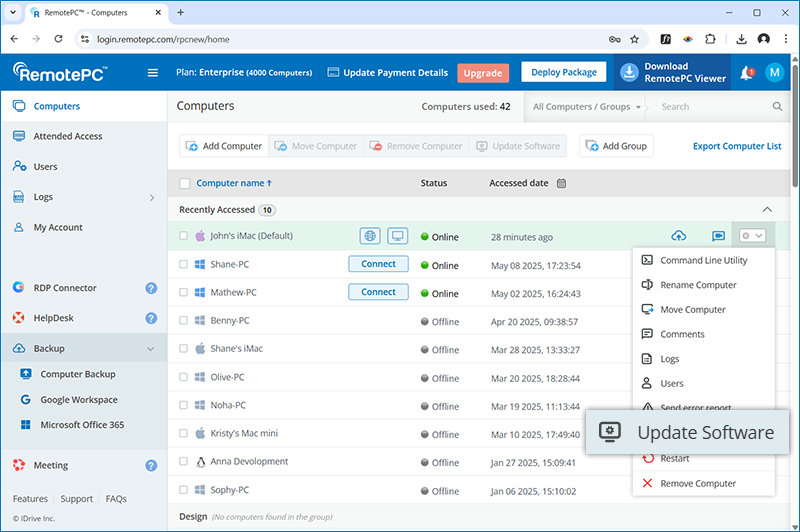
Om een software-update op afstand uit te voeren op een individuele computer,
- Selecteer het selectievakje naast de computer die u wilt bijwerken.
- Klik op het vervolgkeuzepictogram en selecteer 'Update Software'.
Opmerking:
- De functie voor bulk software-updates wordt ondersteund op Windows versie 7.6.73 of hoger en Mac versie 7.7.26 of hoger.
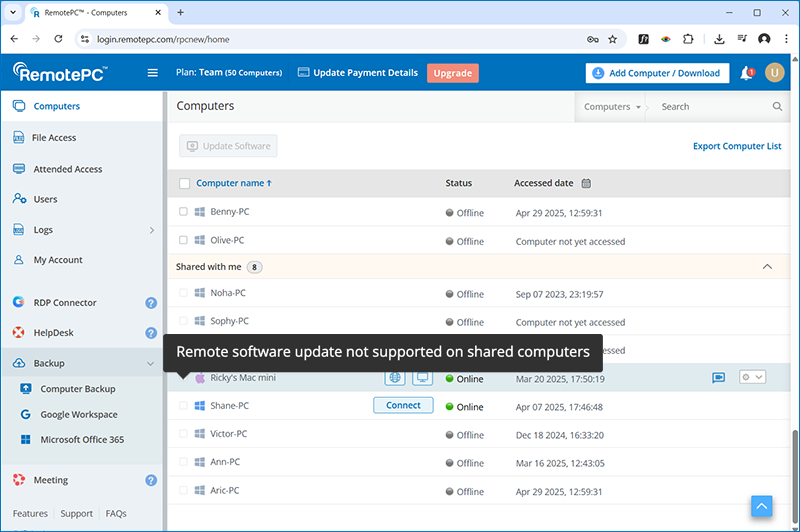
- Software-updates op afstand worden niet ondersteund op gedeelde computers.
Is het mogelijk te voorkomen dat anderen mijn externe computerscherm bekijken tijdens een externe sessie?
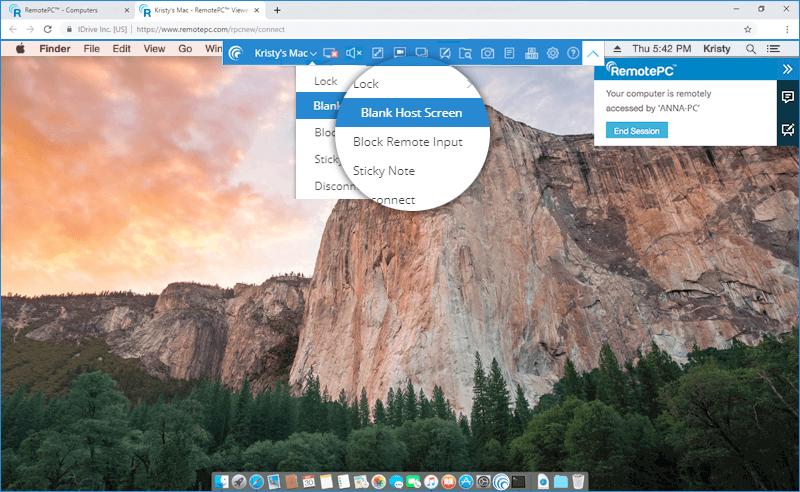
Ja, met de functie 'Blank Host Screen' kunt u het scherm van uw computer leeg maken tijdens een externe sessie. Dit voorkomt dat anderen uw activiteiten op de externe computer bekijken.
Om het hostscherm leeg te maken,
- Meld u aan bij RemotePC via de webbrowser.
- Selecteer de online computer die u wilt openen en klik op 'Connect'.
- Voer 'Personal Key' in (indien geconfigureerd) en klik op 'Connect'. Externe toegang tot de computer wordt tot stand gebracht.
- Klik op
 om de menubalk uit te vouwen.
 - Klik op de computernaam -> 'Blank Host screen'.
Met de functie Lock kunt u de externe computer direct vergrendelen of nadat de sessie is beëindigd. Dit voorkomt onbevoegde toegang tot uw externe computer.
Om te vergrendelen,
- Meld u aan bij RemotePC via de webbrowser.
- Selecteer de online computer die u wilt openen en klik op 'Connect'.
- Voer de 'Personal Key' in (indien geconfigureerd) en klik op 'Connect'. Externe toegang tot de computer wordt tot stand gebracht.
- Klik op om de menubalk uit te vouwen.
- Klik op de computernaam om een van de volgende handelingen uit te voeren:
- Klik op 'Lock' - > 'Lock Now' om de externe computer direct te vergrendelen.
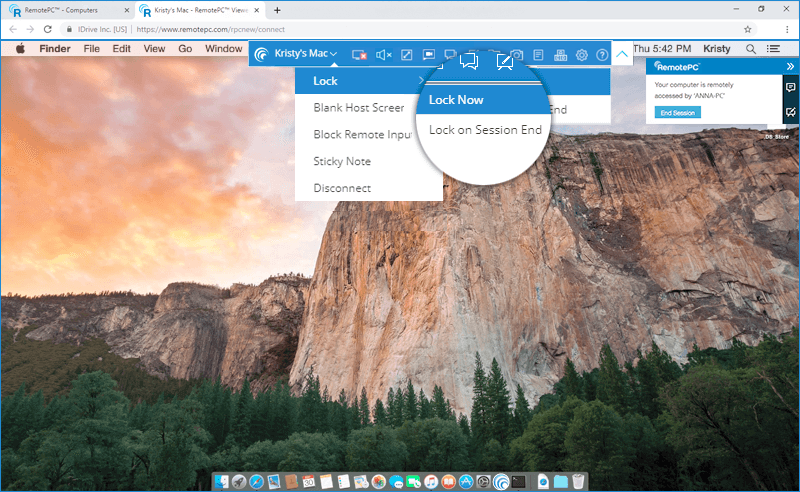
- Klik op 'Lock' - > 'Lock on Session End' om de externe computer te vergrendelen zodra de externe sessie eindigt.
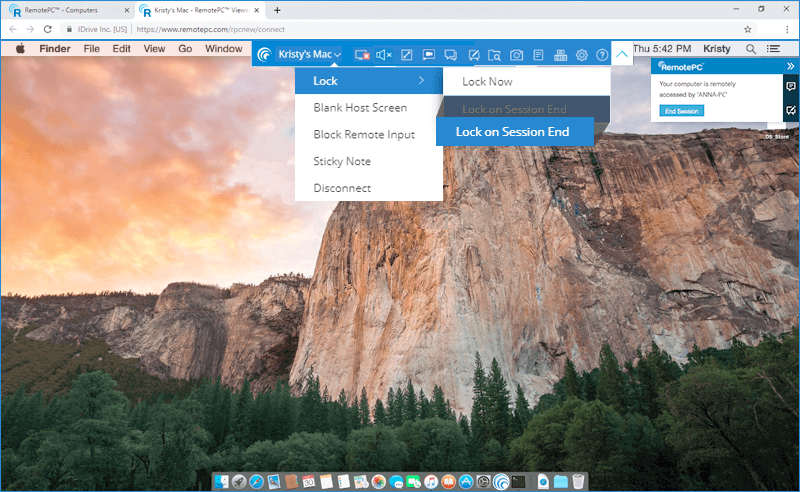
- Klik op 'Lock' - > 'Lock Now' om de externe computer direct te vergrendelen.
Ja, u kunt tijdens een externe sessie chatten vanuit de RemotePC-webinterface.
Om een chat te starten,
- Meld u aan bij RemotePC via de webbrowser.
- Selecteer de online computer die u wilt openen en klik op 'Connect'.
- Voer de 'Personal Key' in (indien geconfigureerd) en klik op 'Connect'. Externe toegang tot de computer wordt tot stand gebracht.
- Klik op om de menubalk uit te vouwen.
- Wanneer u op
 klikt, verschijnt het chatscherm.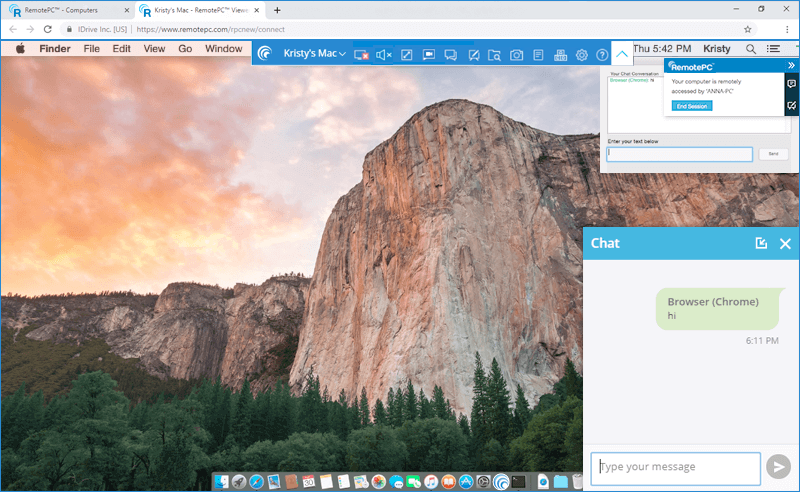
- Voer uw tekst in het veld 'Type your message' in en klik op
 .
.
Ja, om een schermafbeelding te maken,
- Meld u aan bij RemotePC via de webbrowser en ga naar 'Computers'.
- Beweeg de muis over de computer waarmee u verbinding wilt maken en klik op .
- Klik op
 om een schermafbeelding te maken.
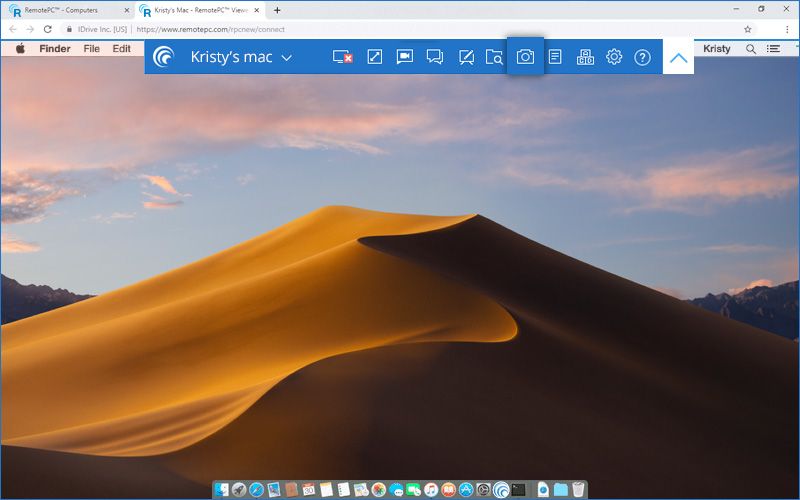
- De schermafbeelding wordt gedownload naar uw lokale computer. Schermafbeeldingen worden opgeslagen in uw standaard downloadmap. Als dat niet het geval is, verschijnt er een melding om de schermafbeeldingen op te slaan op de gewenste locatie.
U kunt de schermafbeeldingen ook terugvinden in uw account. Om opgeslagen schermafbeeldingen te bekijken,
- Meld u aan bij RemotePC via de webbrowser en klik op 'Logs'.
- Ga naar 'Unattended Access Logs' en klik op
 .
.
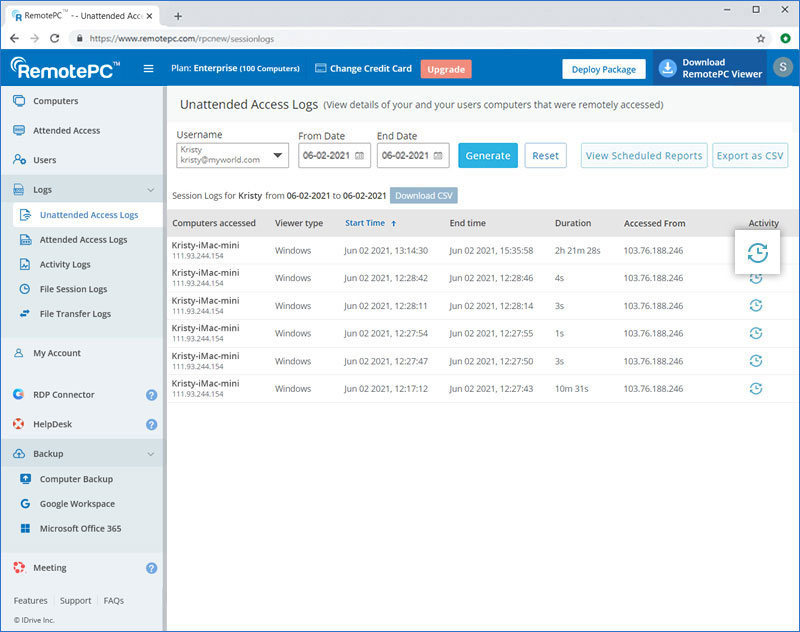
- De opgeslagen schermafbeeldingen worden weergegeven.
Ja, u kunt het Whiteboard gebruiken om op het externe scherm te tekenen en effectief samen te werken terwijl u uw computer via het web gebruikt.
- Meld u aan bij RemotePC via de webbrowser.
- Selecteer de online computer die u wilt openen en klik op 'Connect'.
- Voer de 'Personal Key' in (indien geconfigureerd) en klik op 'Connect'. Externe toegang tot de computer wordt tot stand gebracht.
- Klik op om de menubalk uit te vouwen.
- Wanneer u op
 klikt, verschijnt het Whiteboard-paneel op het scherm.
U kunt het volgende uitvoeren:
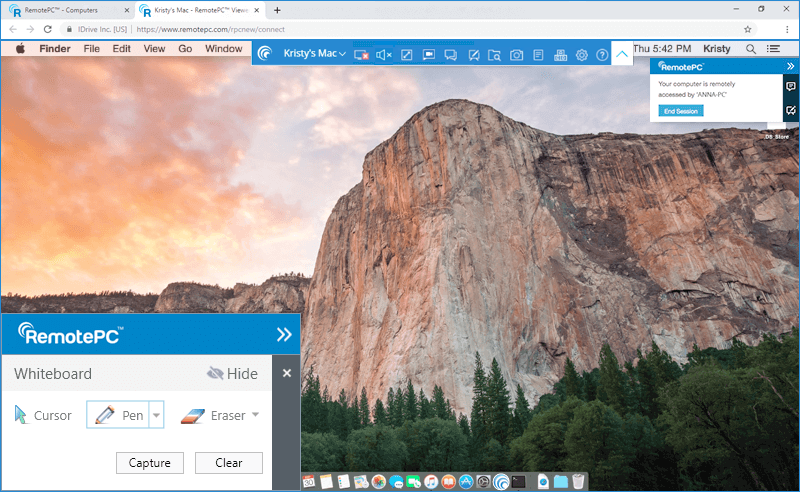
- Cursor is standaard geselecteerd en hiermee kunt u de externe computer bedienen.
- Pen kan worden gebruikt om op het externe scherm te tekenen. U kunt een lijnbreedte of kleur naar uw voorkeur kiezen.
- Eraser wordt gebruikt om delen van de tekening op het scherm te wissen. U kunt een geschikte breedte voor de gum kiezen.
- Capture optie laat u een schermafbeelding opslaan op de lokale computer.
- Clear optie kan worden geselecteerd om de volledige tekening op het scherm te wissen.
Hoe voorkom ik dat anderen de muis of het toetsenbord op de externe computer gebruiken tijdens een externe sessie?
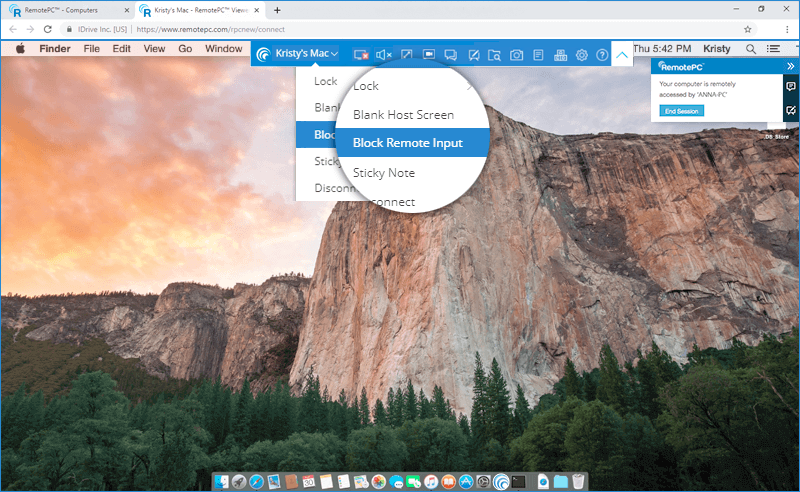
U kunt de functie 'Block Remote Input' gebruiken om te voorkomen dat iemand een muis of toetsenbord op de externe computer gebruikt tijdens een externe sessie.
Om externe invoer te blokkeren,
- Meld u aan bij RemotePC via de webbrowser.
- Selecteer de online computer die u wilt openen en klik op 'Connect'.
- Voer de 'Personal Key' in (indien geconfigureerd) en klik op 'Connect'. Externe toegang tot de computer wordt tot stand gebracht.
- Klik op om de menubalk uit te vouwen.
- Klik op de computernaam -> 'Block Remote Input'.
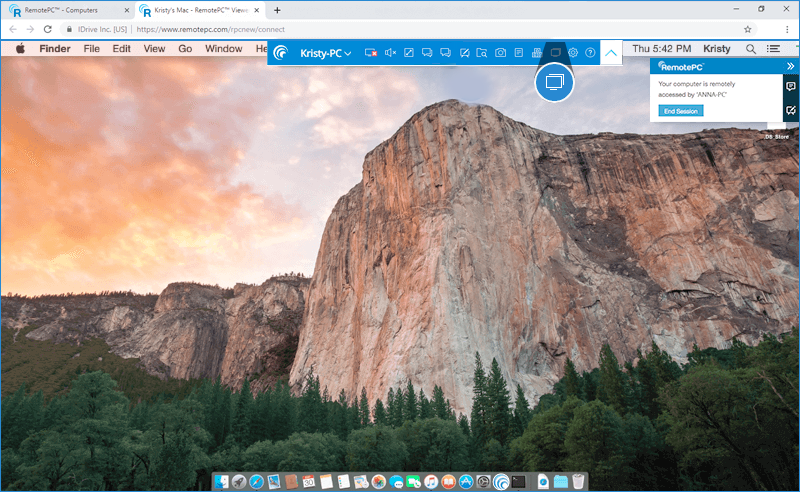
Ja, als uw externe computer meer dan één monitor heeft, kunt u ze allemaal openen vanuit de RemotePC-webinterface.
Om tussen meerdere monitors te schakelen,
- Meld u aan bij RemotePC via de webbrowser.
- Selecteer de online computer die u wilt openen en klik op 'Connect'.
- Voer de 'Personal Key' in (indien geconfigureerd) en klik op 'Connect'. Externe toegang tot de computer wordt tot stand gebracht.
- Klik op om de menubalk uit te vouwen.
- Wanneer u op
 klikt, kunt u schakelen tussen meerdere monitors van de externe computer.
U kunt ook op
 klikken en op een monitornaam klikken om die afzonderlijke monitor te bekijken.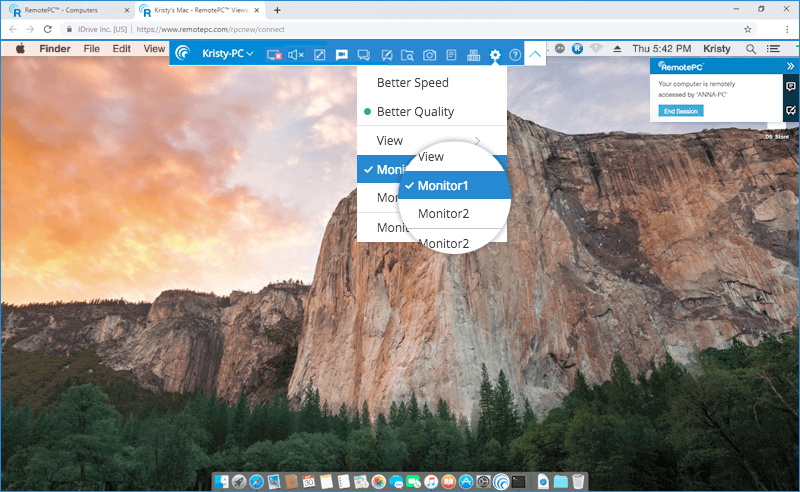
Als iemand hun scherm met u deelt, kunt u het in realtime bekijken via een webbrowser.
Om een gedeeld scherm te bekijken,
- Open de deellink die door de host is verstrekt.
- Wacht tot de host het scherm delen start.
- Bekijk het gedeelde scherm in uw webbrowser.
De host kan het scherm delen op elk moment tijdens de sessie pauzeren, hervatten of stoppen.
Kan ik het bureaubladscherm van de externe computer schalen zodat het binnen mijn lokale computer past?
Standaard wordt het externe bureaubladscherm niet automatisch aangepast aan het venster van uw lokale computer.
Om het bureaubladscherm van de externe computer binnen uw lokale computer te schalen,
- Meld u via de webbrowser aan bij RemotePC.
- Selecteer de online computer die u wilt openen en klik op 'Connect'.
- Voer de 'Personal Key' in (indien geconfigureerd) en klik op 'Connect'. Externe toegang tot de computer wordt tot stand gebracht.
- Klik op om de menubalk uit te klappen.
- Klik op , beweeg de muis over 'View' en klik op 'Scale to fit'.
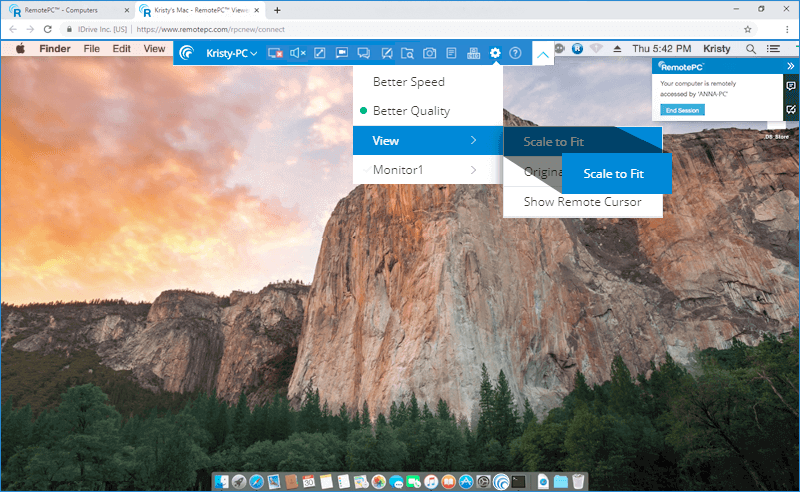
Hiermee wordt het bureaubladscherm van de externe computer aangepast zodat het binnen het venster van de lokale computer past.
U kunt ook de modus Volledig scherm openen door te klikken op  .
.
Hoe breng ik een verbinding tot stand met een externe computer met mijn Windows/Mac/Linux-inloggegevens?
Om uw externe computer te openen met Windows/Mac/Linux-inloggegevens,
- Start de RemotePC-applicatie en meld u aan.
- Klik op 'Configure Now!' en configureer uw computer voor externe toegang.
- Klik op rechtsboven.
- Selecteer onder 'General Preferences' de optie 'Allow windows Login'.
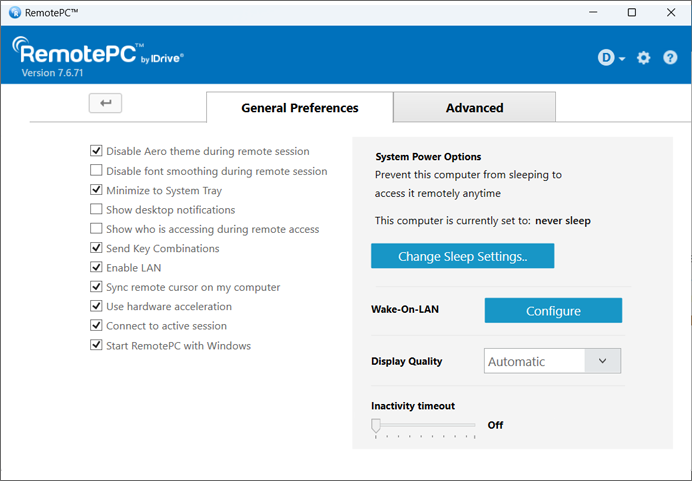
Tijdens het verbinden met de externe computer wordt u gevraagd uw Windows/Mac/Linux-inloggegevens in te voeren.
Opmerking:
- Zorg ervoor dat de RemotePC-applicatie op de externe machine is geïnstalleerd en dat Always-On Remote Access is geconfigureerd voordat u deze optie inschakelt.
- Als u deze optie uitschakelt, kunt u uw computer openen door de Personal Key in te voeren.
Kan ik via Ctrl-Alt-Del op de externe computer toegang krijgen tot de opties 'Task Manager'/'Force Quit'?
Ja, u kunt via Ctrl-Alt-Del op de externe computer toegang krijgen tot de opties 'Task Manager'/'Force Quit'.
Om uw externe computer te vergrendelen (Windows),
- Meld u via de webbrowser aan bij RemotePC.
- Selecteer de online computer die u wilt openen en klik op 'Connect'.
- Voer de 'Personal Key' in (indien geconfigureerd) en klik op 'Connect'. Externe toegang tot de computer wordt tot stand gebracht.
- Klik op om de menubalk uit te klappen.
- Klik op
 . Het scherm met opties zoals task manager, vergrendelen, afmelden enz. verschijnt.
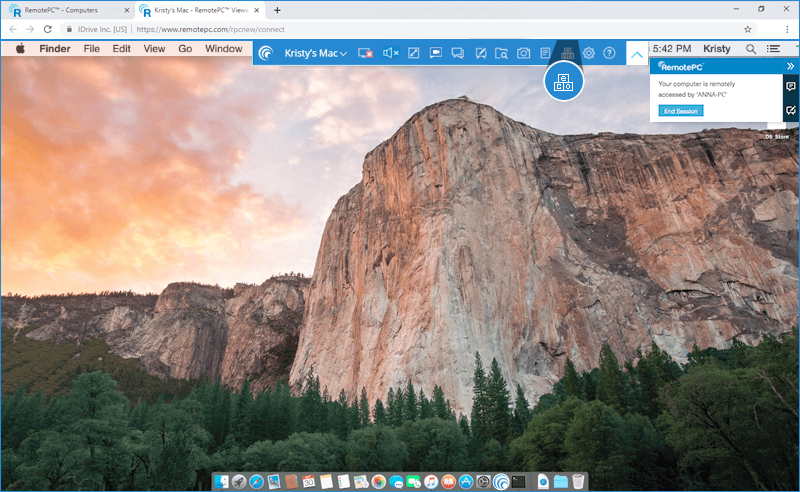
In Mac is alleen de optie Force Quit beschikbaar.
Om geforceerd af te sluiten,
- Meld u via de webbrowser aan bij RemotePC.
- Selecteer de online computer die u wilt openen en klik op 'Connect'.
- Voer de 'Personal Key' in (indien geconfigureerd) en klik op 'Connect'. Externe toegang tot de computer wordt tot stand gebracht.
- Klik op om de menubalk uit te klappen.
- Klik op . Het venster 'Force Quit Applications' verschijnt.
Om een externe sessie te verbreken, klikt u op  .
.
Als alternatief,
- Klik op om de menubalk uit te klappen.
- Klik op de computernaam -> 'Disconnect'.
Ja, met RemotePC Viewer Lite kunt u documenten en afbeeldingen op uw externe computers afdrukken met een lokale printer.
Om af te drukken,
- Meld u via de webbrowser aan bij RemotePC.
- Selecteer de online computer die u wilt openen en klik op 'Connect'.
- Voer de 'Personal Key' in (indien geconfigureerd) en klik op 'Connect'. Externe toegang tot de computer wordt tot stand gebracht.
- Selecteer het bestand op de externe computer dat moet worden afgedrukt.
- Open het document en gebruik de opdracht Afdrukken (of Ctrl+P in Windows en ⌘+P in Mac) om het geselecteerde document voor te bereiden op afdrukken.
- Selecteer in het venster RemotePC Printer en klik op 'Print'.
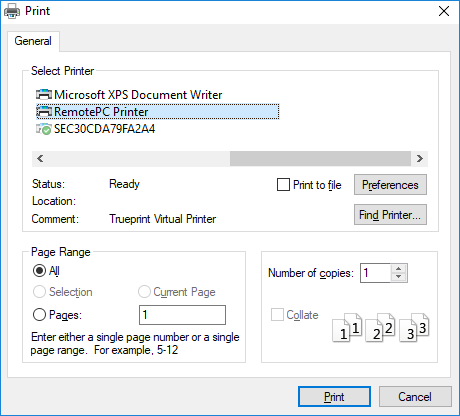
- Zodra het bestand verschijnt, kunt u doorgaan met afdrukken.
Opmerking:
- Zorg ervoor dat de instelling 'Allow Pop-ups' is ingeschakeld voor uw browser en dat er een lokale printer is geconfigureerd voordat u de afdrukbewerking start.
- Als er meer dan één lokale printer is geconfigureerd, wordt de afdrukbewerking uitgevoerd met de standaardprinter.
- Afdrukken op afstand wordt niet ondersteund in de Microsoft Edge-browser.
Is het mogelijk om bestanden over te zetten naar de externe computer terwijl u deze via het web benadert?
Ja, u kunt bestanden van en naar de externe computer overzetten met RemotePC Viewer Lite.
Om bestanden naar de externe computer over te zetten,
- Meld u via de webbrowser aan bij RemotePC.
- Selecteer de online computer die u wilt openen en klik op 'Connect'.
- Voer de 'Personal Key' in (indien geconfigureerd) en klik op 'Connect'. Externe toegang tot de computer wordt tot stand gebracht.
- Klik op
 om de menubalk uit te vouwen.
 - Klik op
 . De bestandsverkenner wordt weergegeven.
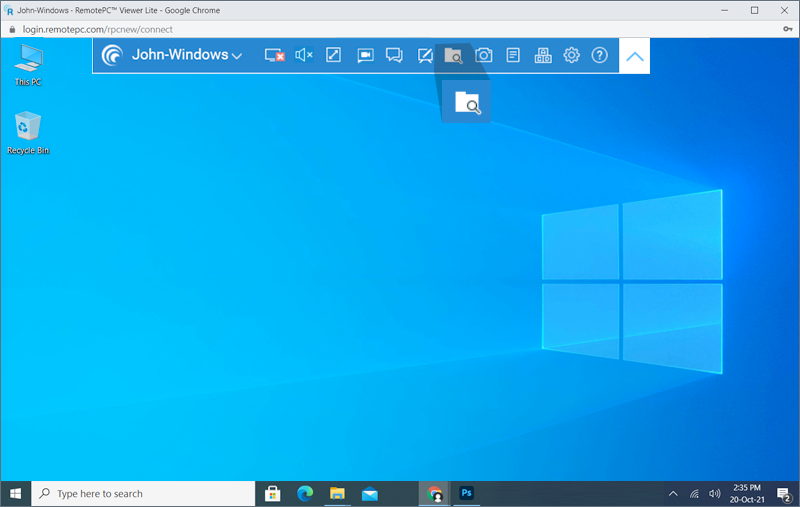
- Klik op 'Upload File'.
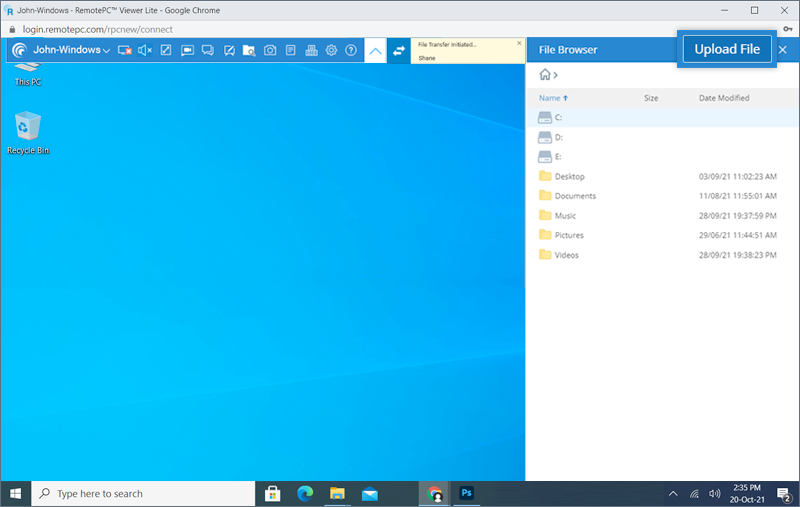
- Selecteer de bestanden die moeten worden overgezet en klik op 'Open'.
Na voltooiing van de bestandsoverdracht verschijnt er een succesbericht.
Ja, u kunt een bestand overzetten vanaf de externe computer met RemotePC Viewer Lite.
Om bestanden vanaf de externe computer over te zetten,
- Meld u via de webbrowser aan bij RemotePC.
- Selecteer de online computer die u wilt openen en klik op 'Connect'.
- Voer de 'Personal Key' in (indien geconfigureerd) en klik op 'Connect'. Externe toegang tot de computer wordt tot stand gebracht.
- Klik op om de menubalk uit te vouwen.
- Klik op . Het bestandsbrowserpaneel met een boomweergave van de bestanden op de externe computer verschijnt op uw computer.
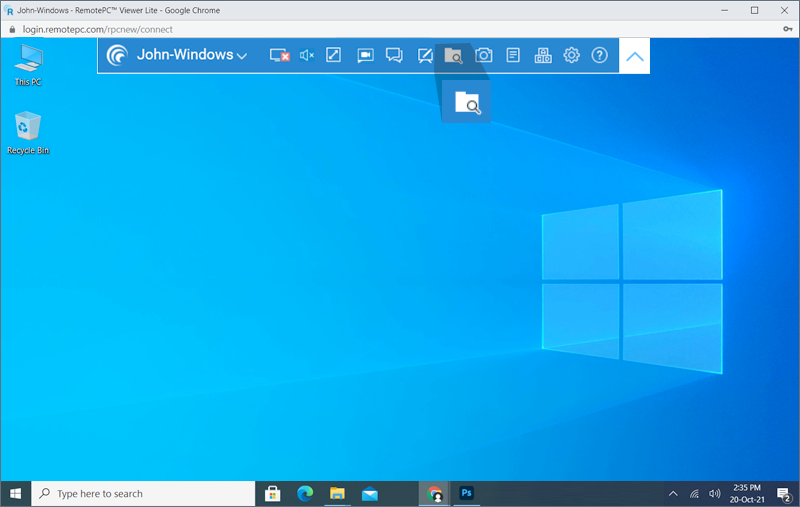
- Beweeg over het bestand dat u wilt overzetten en klik op 'Download'.
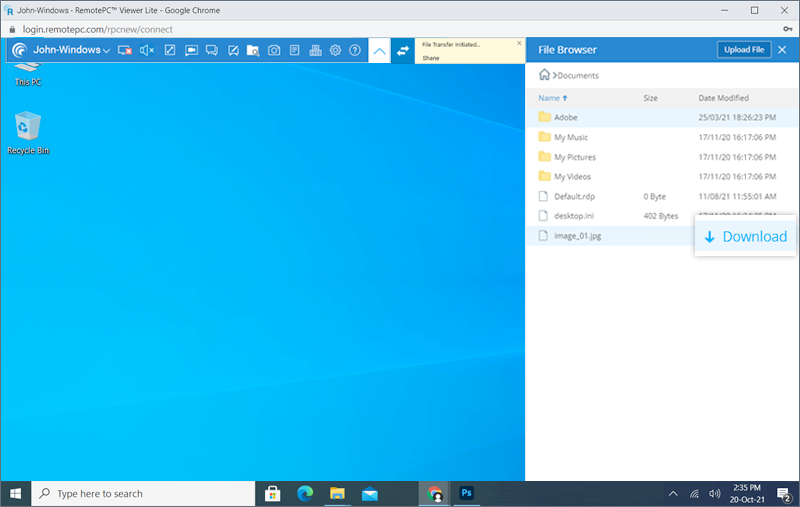
Opmerking: Er kan slechts één bestand tegelijk vanaf de externe computer worden overgezet.
U kunt meerdere bestanden/mappen slepen en neerzetten van de lokale naar de externe computer terwijl u uw machine via het web benadert. Selecteer simpelweg de gewenste bestanden/mappen op de lokale computer en zet ze neer op een specifieke locatie op de externe computer.
Vanaf de externe computer kunt u echter alleen bestanden slepen en neerzetten naar uw lokale computer.
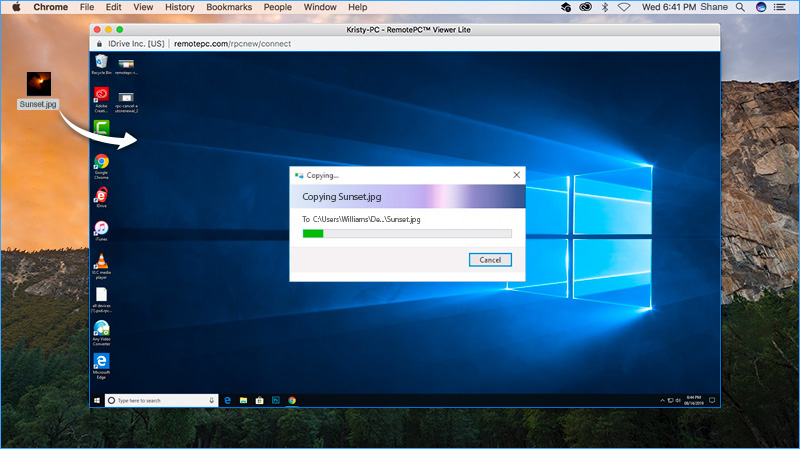
Opmerking: Deze functie wordt niet ondersteund voor Internet Explorer en Safari (versie 11 en lager).
Ja, u kunt geluid inschakelen om audio of video op de externe computer te beluisteren via de lokale computer met RemotePC Viewer Lite.
Om geluid vanaf de externe computer in te schakelen,
- Meld u via de webbrowser aan bij RemotePC.
- Selecteer de online computer die u wilt openen en klik op 'Connect'.
- Voer de 'Personal Key' in (indien geconfigureerd) en klik op 'Connect'. Externe toegang tot de computer wordt tot stand gebracht.
- Open de gewenste audio of video op uw externe computer.
- Klik op om de menubalk uit te vouwen.
- Klik op
 om geluid in te schakelen. U kunt de audio of video die op de externe computer wordt afgespeeld via de lokale computer horen.
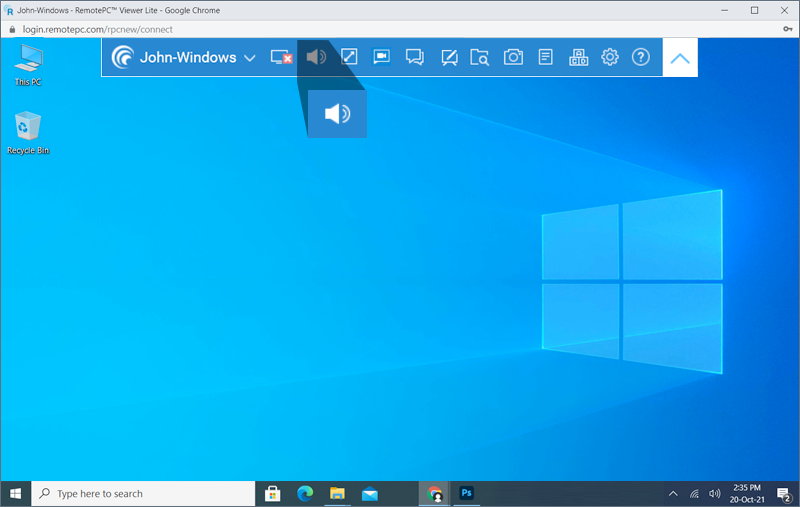
- Klik op
 om het geluid te dempen.
De functie voor geluid op afstand wordt momenteel niet door alle browsers ondersteund. De onderstaande lijst toont de browsers die geluid op afstand ondersteunen bij toegang tot externe PC-, Mac- of Linux-machines.
| OS van lokale computer | OS van externe computer | Ondersteunde browser |
|---|---|---|
| Windows | ||
| Mac | ||
| Firefox | ||
| Chrome | ||
| Edge | ||
| Windows | ||
| Chrome | ||
| Edge | ||
| Linux | ||
| Firefox | ||
| Chrome | ||
| Edge | ||
| Mac | ||
| Mac | ||
| Chrome | ||
| Firefox | ||
| Windows | ||
| Chrome | ||
| Firefox | ||
| Linux | ||
| Chrome | ||
| Firefox | ||
| Linux | ||
| Mac | ||
| Chrome | ||
| Windows | ||
| Chrome | ||
| Linux | ||
| Chrome |
Ja, u kunt opdrachten uitvoeren op een externe computer via de functie Command Line Utility.
Om opdrachten uit te voeren op een externe computer:
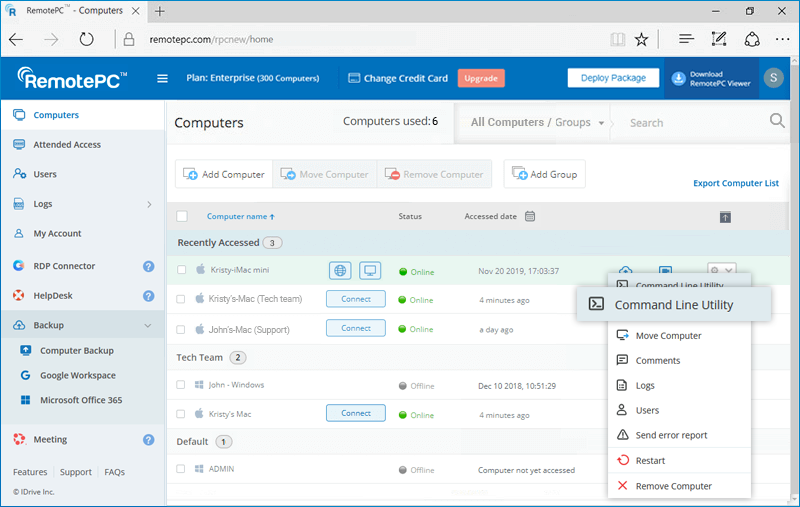
- Meld u via een webbrowser aan bij RemotePC en ga naar 'Computers'.
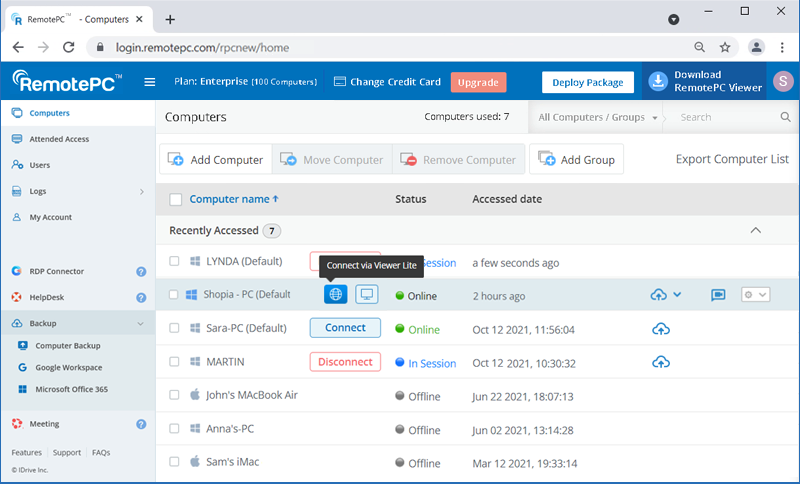
- Beweeg over de gewenste computer en klik op .
- Selecteer 'Command Line Utility'.
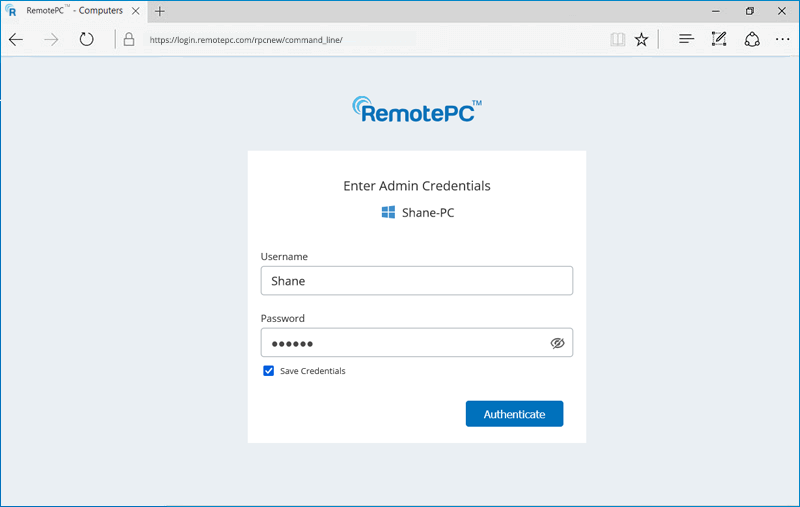
- Voer de systeemreferenties van de externe computer in.
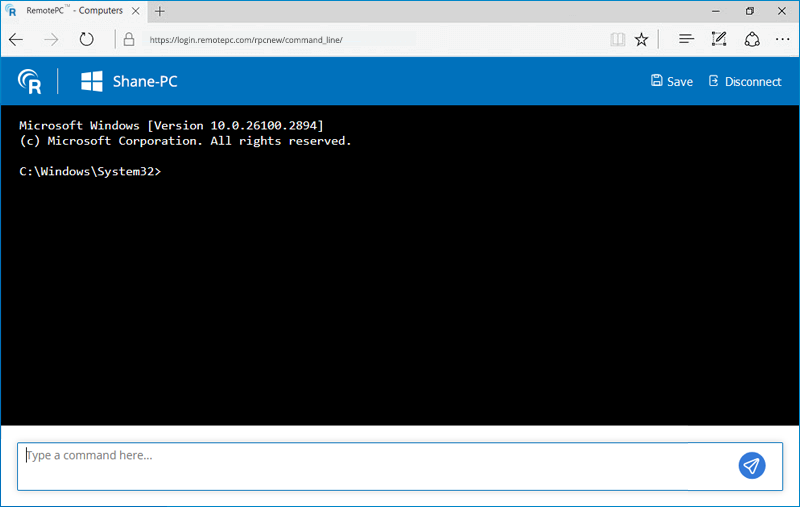
- Zodra de referenties zijn geverifieerd, wordt de opdrachtterminal van de externe computer geopend.
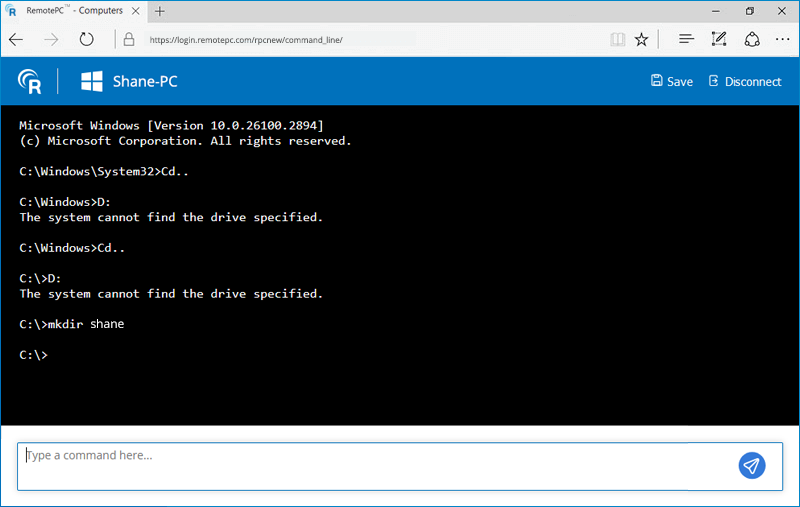
- U kunt opdrachten op afstand uitvoeren en de tijdens de sessie uitgevoerde opdrachten opslaan door op 'Save' te klikken.
Opmerking:
- De Command Line Utility vereist referenties van een systeembeheerder; standaard gebruikersreferenties worden niet ondersteund.
- Voor externe Mac-systemen,
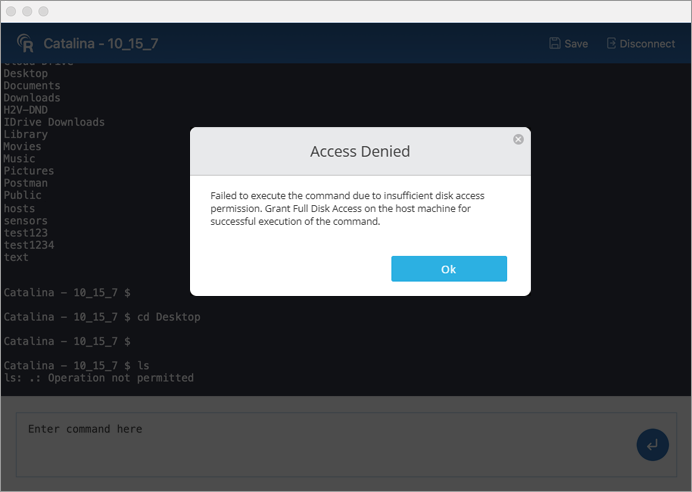
- Er kan een foutmelding verschijnen wanneer u via de opdrachtprompt toegang probeert te krijgen tot bepaalde mappen, zoals de gebruikersmap.
- Er verschijnt een machtigingspop-up op het externe systeem.
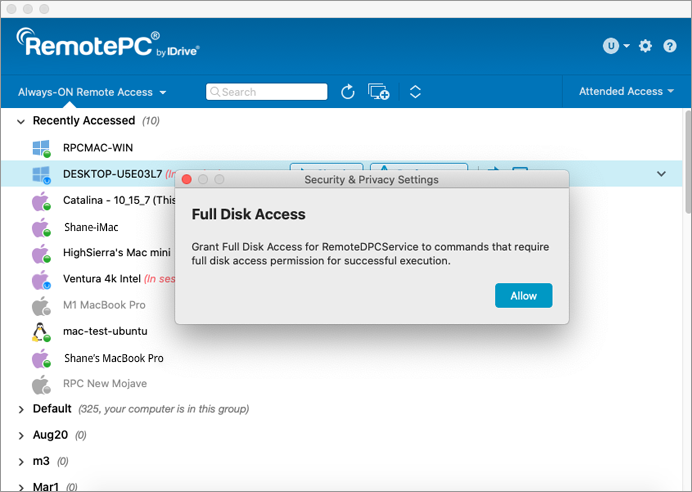
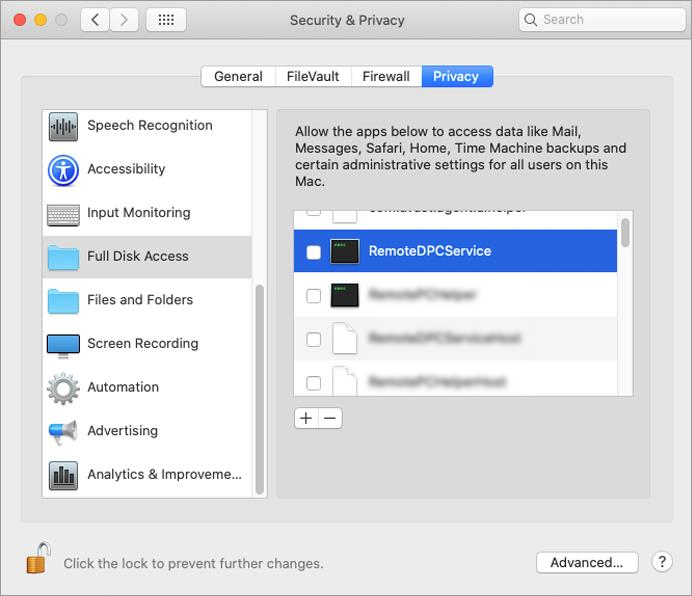
- Maak verbinding met het externe systeem en klik op 'Allow' om machtigingen voor volledige schijftoegang te verlenen.
- Er kan een foutmelding verschijnen wanneer u via de opdrachtprompt toegang probeert te krijgen tot bepaalde mappen, zoals de gebruikersmap.
Nee, u hoeft geen software te installeren om RemotePC Viewer Lite te gebruiken, omdat het een webgebaseerde applicatie is. Zorg er alleen voor dat de RemotePC-applicatie is geïnstalleerd op de externe computers waartoe u toegang wilt.
RemotePC Viewer Lite wordt ondersteund op de volgende browserversies:
- Chrome: 67 en hoger
- Safari: 11.0 en hoger
- Firefox: 60.0 en hoger
- Microsoft Edge: 42.17 en hoger
Opmerking: IE en andere browsers worden niet ondersteund.
Om de externe computer tijdens de externe sessie opnieuw op te starten,
- Meld u via een webbrowser aan bij RemotePC en ga naar 'Computers'.
- Beweeg over de computer waarmee u verbinding wilt maken en klik op .
- Klik tijdens de sessie op de <computer name>.
- Klik op 'Restart'.
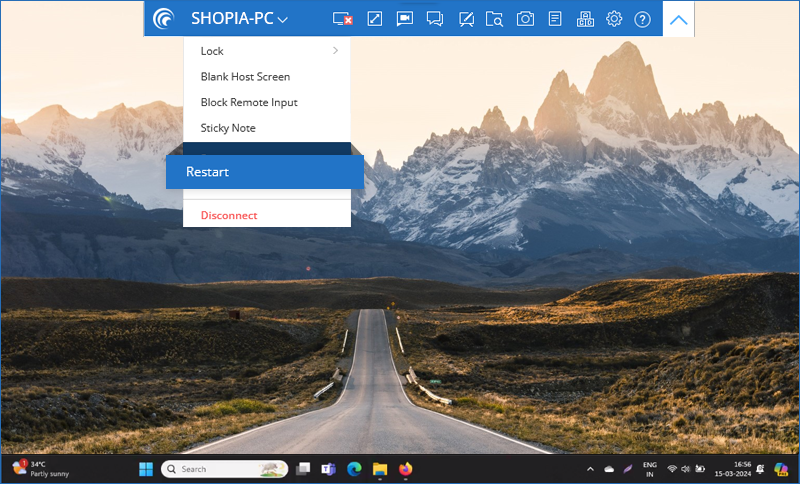
- Klik in de bevestigingspop-up op 'Restart' of wacht tot het systeem automatisch opnieuw opstart.
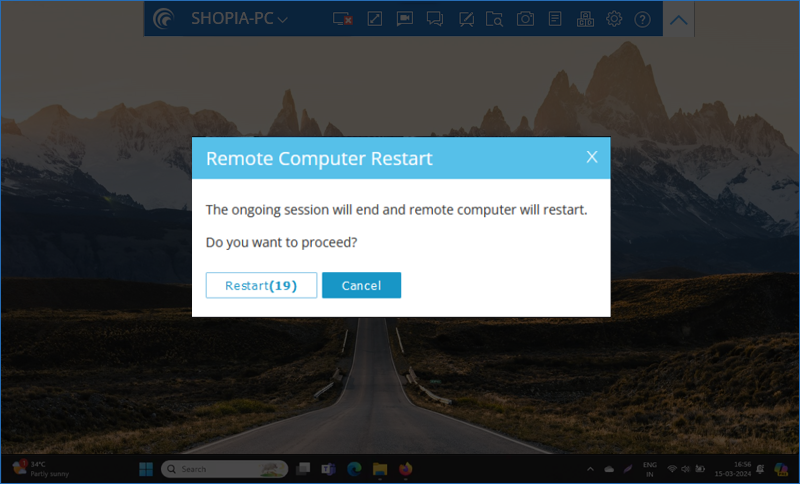
Opmerking: Voor Windows-machines verschijnt ook een extra optie 'Restart in safe mode'. De externe sessie wordt beëindigd en uw computer gaat kort offline, maar zodra de computer klaar is voor externe verbinding, verandert de status naar online.
De webinterface van RemotePC toont de lijst met computers die zijn geconfigureerd voor externe toegang en hun huidige status.
Hieronder staan de drie statussen:
- Online – Computers die klaar zijn voor een externe sessie.
- In Session – Computers die zich in een actieve externe sessie bevinden.
- Offline – Computers die geen actieve internetverbinding hebben of waarop de configuratie voor externe toegang is uitgeschakeld.
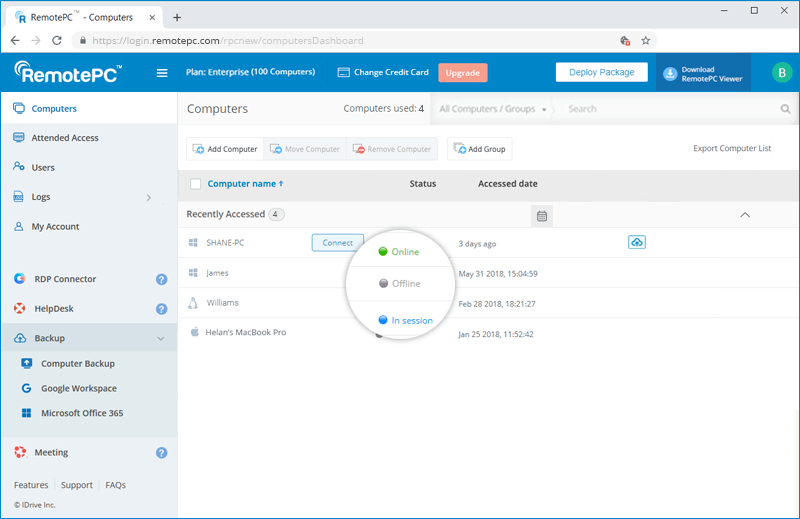
U kunt de lijst met computers filteren op basis van deze statussen.
Is het mogelijk om de externe computer in een nieuw browservenster te bekijken in plaats van in een nieuw tabblad?
Ja, voor betere prestaties wordt aanbevolen om een externe sessie in een nieuwe browser te openen in plaats van in een nieuw tabblad. U hoeft alleen de juiste instellingen te kiezen.
Om de instellingen te wijzigen,
- Meld u via een webbrowser aan bij RemotePC.
- Klik op de gebruikersnaam rechtsboven en klik op 'My Account'.
- Ga naar 'Settings'. Selecteer 'New Browser Window' onder het gedeelte Viewer Lite.
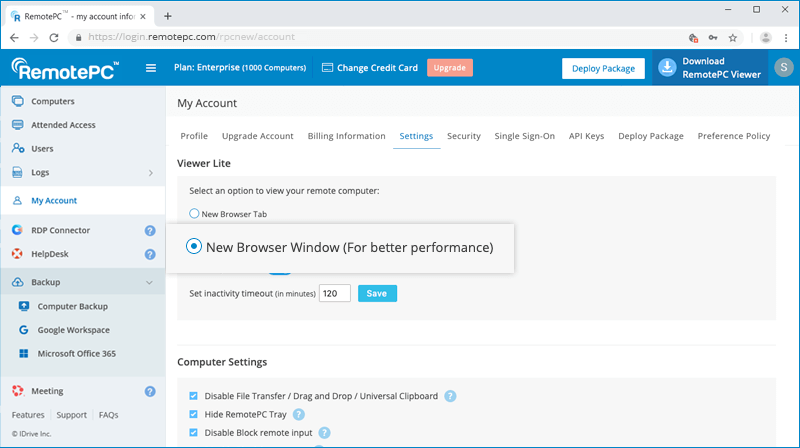
Alle nieuwe externe sessies worden nu geopend in een nieuw browservenster.
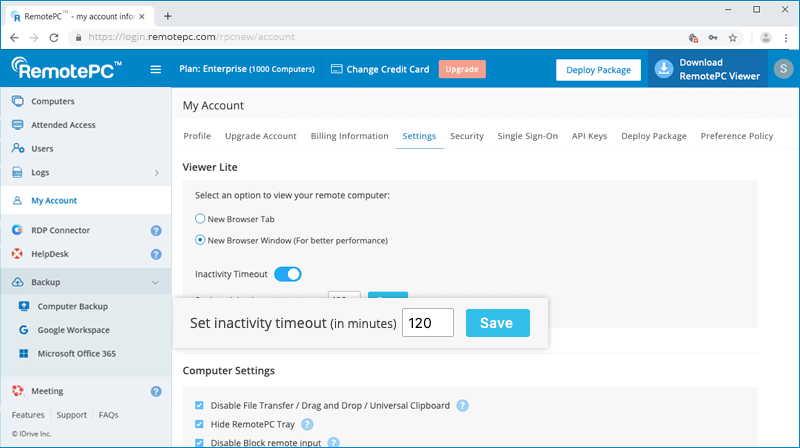
Als een externe sessie inactief is, wordt deze automatisch beëindigd op basis van de time-out voor inactiviteit die is ingesteld onder het tabblad 'Settings'. Standaard is de time-out voor inactiviteit uitgeschakeld voor Viewer Lite.
Om de time-out voor inactiviteit in te stellen,
- Meld u via een webbrowser aan bij RemotePC.
- Klik op de gebruikersnaam rechtsboven en klik op 'My Account'.
- Ga naar 'Settings'. Klik op 'Inactivity Timeout' onder het gedeelte Viewer Lite.
- Geef de duur van inactiviteit op in minuten waarna de externe sessie automatisch wordt beëindigd.
- Klik op 'Save'.
Om de tijdnotatie te selecteren,
- Log in op RemotePC via een webbrowser.
- Klik op uw gebruikersnaam en selecteer 'My Account'.
- Ga naar 'Settings'.
- Selecteer onder 'Time Format' de gewenste notatie en klik op 'Save Changes'.
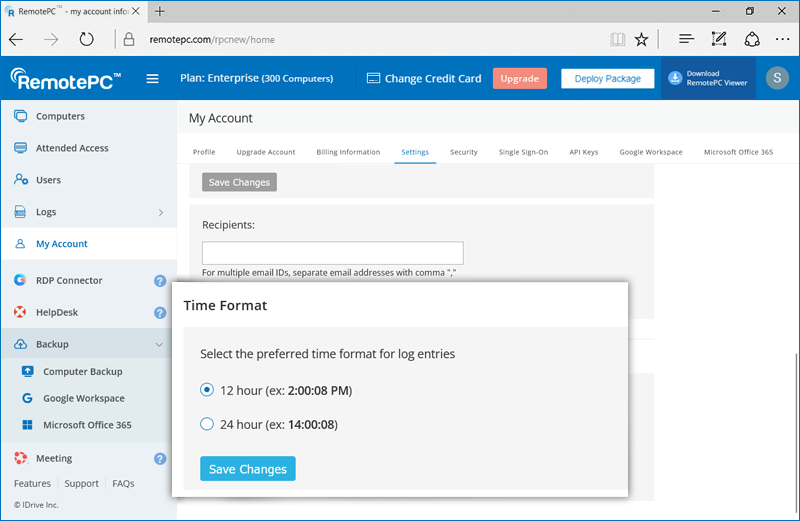
Opmerking: De geselecteerde tijdnotatie is alleen van toepassing op RemotePC-logboeken.
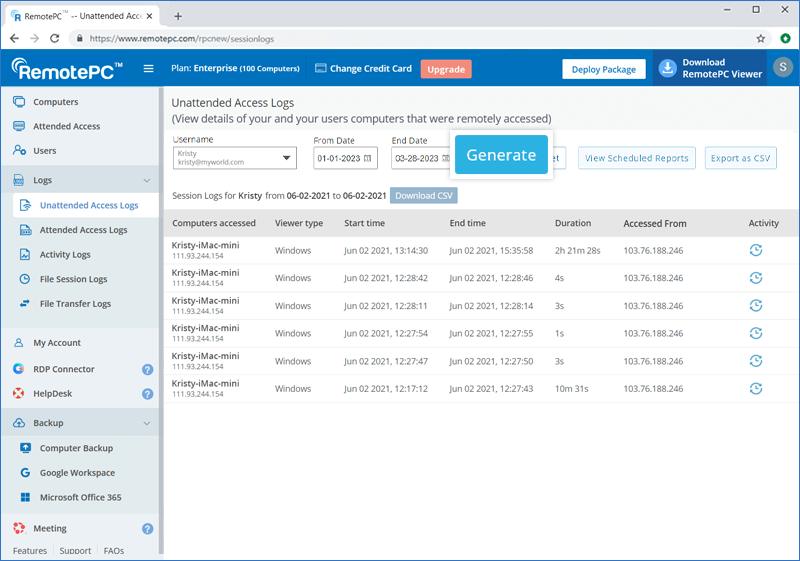
Ja, u kunt de details bekijken van uw computers die op afstand zijn benaderd onder 'Logs'. Informatie zoals computernaam, viewertype, starttijd, eindtijd, duur van de externe sessie en IP-adres wordt weergegeven voor sessies met onbeheerde en begeleide toegang.
Om logboeken te genereren voor een willekeurige periode binnen de afgelopen 90 dagen,
- Log in op RemotePC via een webbrowser.
- Ga onder 'Logs' naar 'Unattended Access Logs' voor details van onbeheerde externe sessies of naar 'Attended Access Logs' voor details van begeleide externe sessies.
- Selecteer 'From Date' en 'End Date' en klik op 'Generate'.
Om logboeken van de afgelopen 90 dagen te downloaden,
- Ga onder 'Logs' naar 'Unattended Access Logs' voor details van onbeheerde externe sessies of naar 'Attended Access Logs' voor details van begeleide externe sessies.
- Selecteer 'From Date' en 'End Date'.
- Klik op 'Download CSV'.
Logboeken ouder dan 90 dagen kunnen als CSV worden geëxporteerd.
Om te exporteren,
- Klik op 'Export as CSV'.
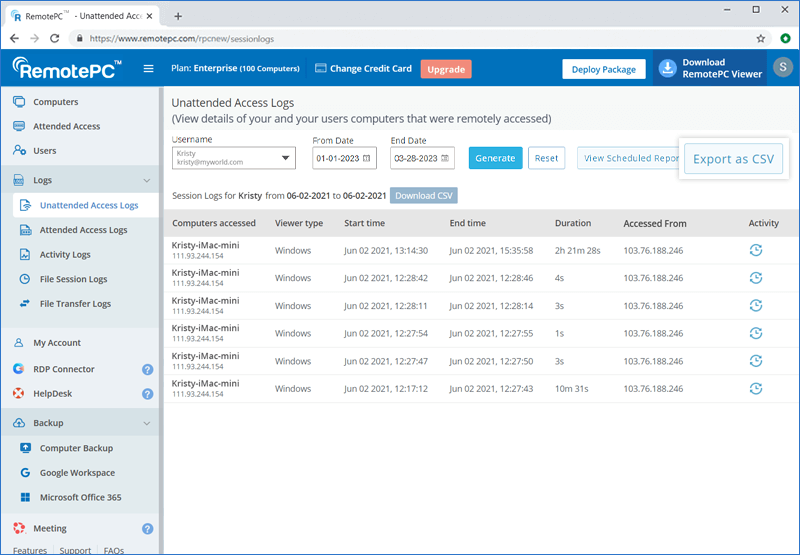
- Selecteer de vereiste gebruikersnaam in het vervolgkeuzemenu.
Opmerking: Alleen de beheerder van Team- of Enterprise-abonnementen kan de logboeken van gebruikers bekijken door een gebruikersnaam te selecteren. - Selecteer maand en jaar en klik op 'Download'.
U kunt ook sessielogboeken voor een specifieke computer bekijken door op bij de betreffende computer te klikken en 'Logs' te selecteren in de vervolgkeuzelijst. U kunt een lijst met alle webgebaseerde activiteiten voor uw account bekijken onder 'Activity Logs'.
Ja, u kunt lograpporten plannen voor uw RemotePC-account.
Om lograpporten te plannen,
- Log in op RemotePC via een webbrowser.
- Klik op 'Logs' en selecteer het type logboek dat u wilt plannen.
- Klik op 'View Scheduled Reports'.
- Klik in het scherm 'Scheduled Reports' op '+Schedule New Report'.
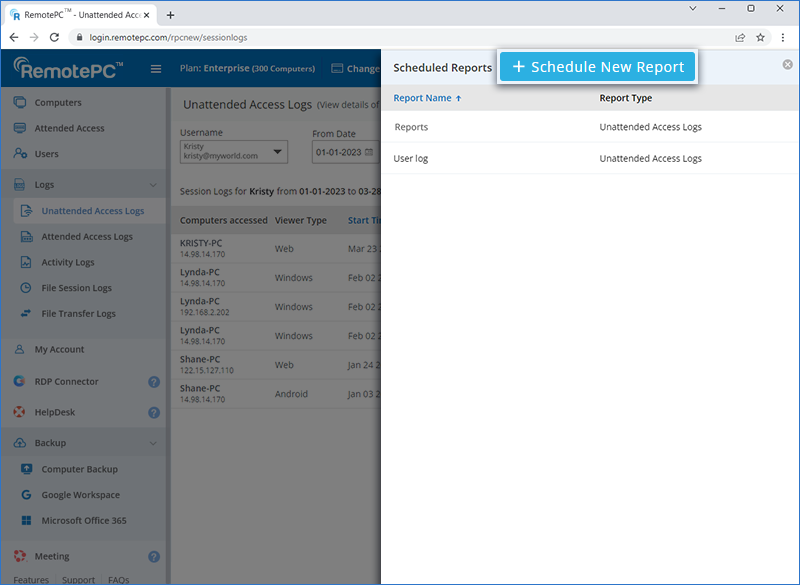
- Voer details in zoals rapportnaam, e-mailadressen van ontvangers, rapporttype, indeling en tijdzone. Selecteer de gebruiker(s) waarvan de rapporten gepland moeten worden.
- Selecteer de frequentie voor het genereren van de rapporten.
- Klik op 'Schedule'. Het rapport wordt gepland en gedeeld met de opgegeven ontvangers.
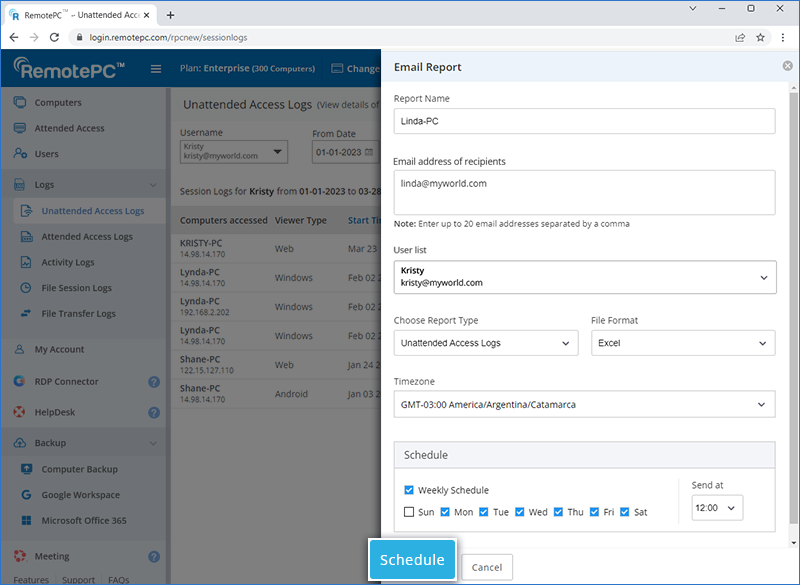
Om het bestaande rapport te bewerken,
- Log in op RemotePC via een webbrowser.
- Klik op 'Logs' en selecteer het type logboek dat u wilt bewerken.
- Klik op 'View Scheduled Reports'.
- Beweeg over het geplande rapport dat u wilt bewerken en klik op
 .
. - Klik op 'Update' om de wijzigingen op te slaan.
Om het bestaande rapport te verwijderen,
- Log in op RemotePC via een webbrowser.
- Klik op 'Logs' en selecteer het type logboek dat u wilt verwijderen.
- Klik op 'View Scheduled Reports'.
- Beweeg over het geplande rapport dat u wilt verwijderen en klik op
 .
. - Klik op 'Delete' in de bevestigingspop-up om het rapport te verwijderen.