
Google Workspace Backup is een cloudtoepassingsback-up, SaaS-back-up- en herstelservice die een uitgebreide oplossing biedt voor back-up, export en herstel van uw Google Workspace-gegevens. Google Workspace Backup biedt een extra beveiligingslaag tegen onbedoeld verwijderen van gegevens, cyberaanvallen en ransomware.
Volgens het gedeeld verantwoordelijkheidsmodel van Google Workspace is Google alleen verantwoordelijk voor het grootste deel van de beveiliging en de uptime van de service op het platform. De verantwoordelijkheid voor het beveiligen van de gegevens op het platform tegen verlies ligt volledig bij de gebruiker.
Bovendien bieden ingebouwde tools zoals Google Vault en Google Admin alleen archivering van gegevens en beperkte herstelmogelijkheden. Zonder opties voor back-ups, versiebeheer of herstel van gegevens op een bepaald tijdstip, zijn uw Workspace-gegevens kwetsbaar voor verlies door menselijke fouten, malware of hardwarestoringen. Daarom is het essentieel om uw Google Workspace-gegevens te beschermen met een betrouwbare back-up- en hersteloplossing van derden.
Google Workspace Backup ondersteunt back-up van Gmail, Google Drive, Google Gedeelde schijven, Google Contacten, Google Agenda en Google Classroom.
Hieronder vindt u beknopte informatie over de gegevens waarvan een back-up kan worden gemaakt en die kunnen worden hersteld met de toepassing.
Gmail
- Zoek gegevens op gebruikersnaam of e-mailadres
- Back-up en herstel van specifieke gegevens, labels of afzonderlijke berichten
- Back-up en herstel van een volledig label of een volledig postvak
Google Drive
- Back-up, zoeken, exporteren en herstellen van gegevens van Mijn schijf
- Back-up van items in Gedeelde schijven
Google Contacten
Gebruikers kunnen een back-up maken van, exporteren en herstellen van alle contacten of afzonderlijke contactkaarten.
Google Agenda
Gebruikers kunnen een back-up maken van, exporteren en herstellen van volledige agenda's of afzonderlijke agenda-evenementen.
Google Classroom
- Back-up en herstel van Classroom-gegevens voor geselecteerde klassen of alle klassen binnen uw domein.
- Zoeken en exporteren van gegevens op klasnaam.
- Back-up en herstel van Classwork-gegevens, inclusief aankondigingen, opdrachten, schoolwerk, personen, cijfers en schijf.
Ja, Google Workspace Backup detecteert en maakt automatisch een back-up van alle gedeelde schijven in uw Google Workspace-account, inclusief die welke toegankelijk zijn en die welke niet toegankelijk zijn voor de Superbeheerder.
Om aan de slag te gaan,
- Meld u aan bij uw RemotePC-account.
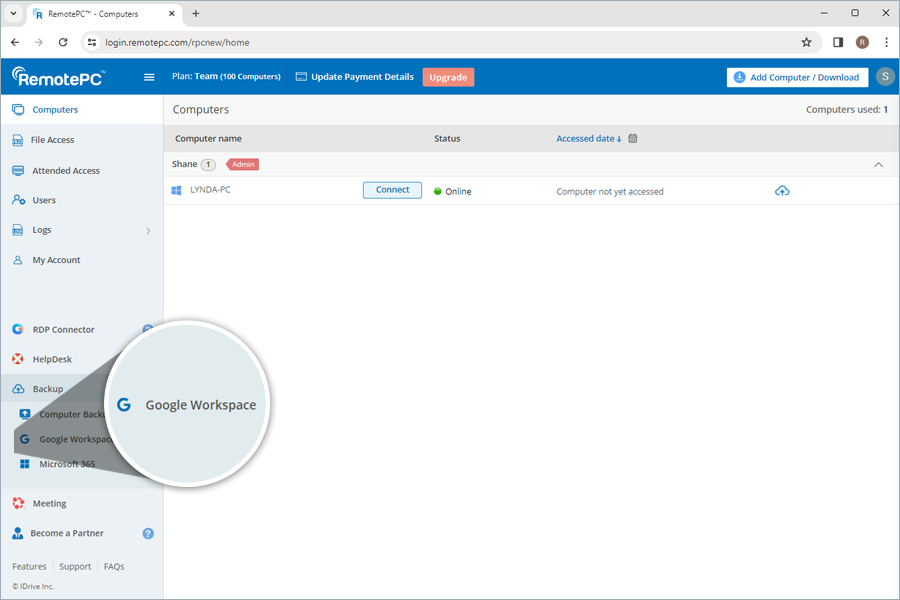
- Klik op Google Workspace.
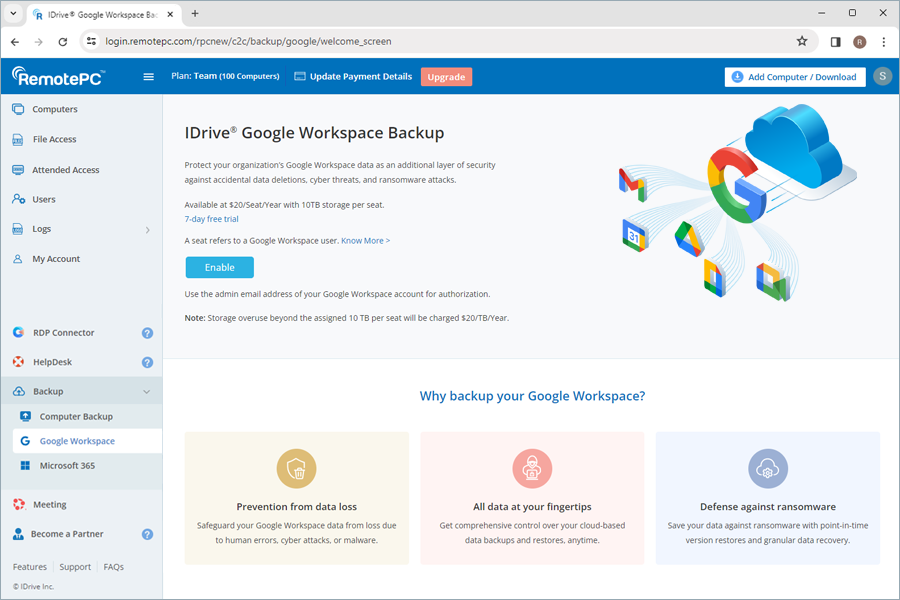
- Klik op Inschakelen. U wordt doorgestuurd naar de pagina voor accountverbinding.
- Bij het verbinden via de Workspace-app moet de beheerder van de Google-organisatie twee stappen voltooien.
- Installeer de IDrive-app vanuit de Google Workspace Marketplace. Nadat de installatie is voltooid, moet de gebruiker enkele minuten wachten totdat de machtigingen van toepassing zijn.
- De gebruiker moet vervolgens terugkeren naar de pagina voor accountverbinding en op stap 2 klikken: Google-account verbinden.
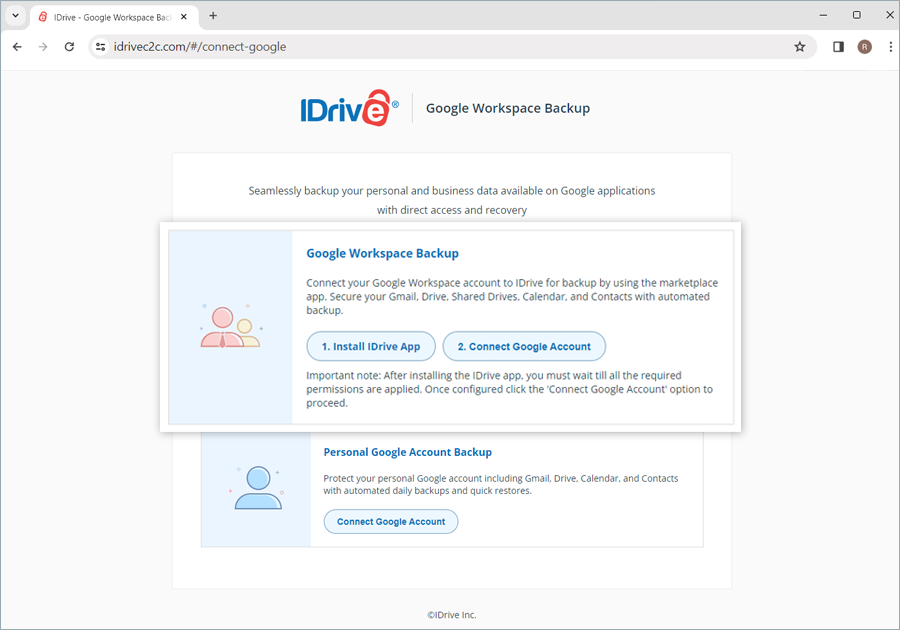
- Daarna moet de gebruiker terugkeren naar de pagina voor accountverbinding en op stap 2 klikken, Google-account verbinden.
- Klik op het account dat u wilt verbinden. Na autorisatie wordt u doorgestuurd naar het dashboard van uw Google Workspace Backup-account.
- Klik op Maken.
Uw Google Workspace wordt automatisch gesynchroniseerd met de RemotePC Google Workspace Backup-toepassing voor back-up, en de gebruikersgegevens worden op het scherm weergegeven. U kunt nu back-ups, exports en herstellen beheren voor alle gebruikers en gedeelde schijven in uw Google Workspace-account vanuit de webconsole.
Ja, u kunt een domein hernoemen in Google Workspace Backup.
Om te hernoemen,
- Klik op
 naast de domeinnaam van uw Google Workspace Backup.
 - Het pop-upvenster Details bewerken wordt geopend.
- Bewerk de naam en klik op Opslaan.
U kunt ook onder Accountinformatie > Provider op Domein bewerken klikken en de domeinnaam wijzigen.
Ja, RemotePC ondersteunt het maken van back-ups van uw persoonlijke Google-accounts, zodat u uw Gmail, Drive, Agenda en Contacten kunt beveiligen.
Om een back-up te maken van uw persoonlijke Google-account,
- Meld u aan bij uw RemotePC-account.
- Klik op Google Workspace.
- Klik op Inschakelen.
- Selecteer een Regio uit de vervolgkeuzelijst om uw Google Workspace back-ups op te slaan.
- Klik op Doorgaan.
- Klik op de pagina voor Google-accountverbinding op Google-account verbinden onder Back-up van persoonlijk Google-account.
- Selecteer het Google-account dat u wilt verbinden en klik op Alles selecteren om toegangsmachtigingen te verlenen. Deze stap is noodzakelijk voor succesvolle back-ups.
Uw persoonlijke Google-account wordt automatisch gesynchroniseerd met de Google Workspace Backup-toepassing.
Ja, u kunt overal toegang krijgen tot uw back-upgegevens via Drive, Gmail, Gedeelde schijven, Agenda, Contacten en Google Classroom via de webconsole. Op dezelfde manier kunt u back-ups beheren en back-upgegevens herstellen vanaf elke locatie via het web.
De webconsole heeft de volgende secties:
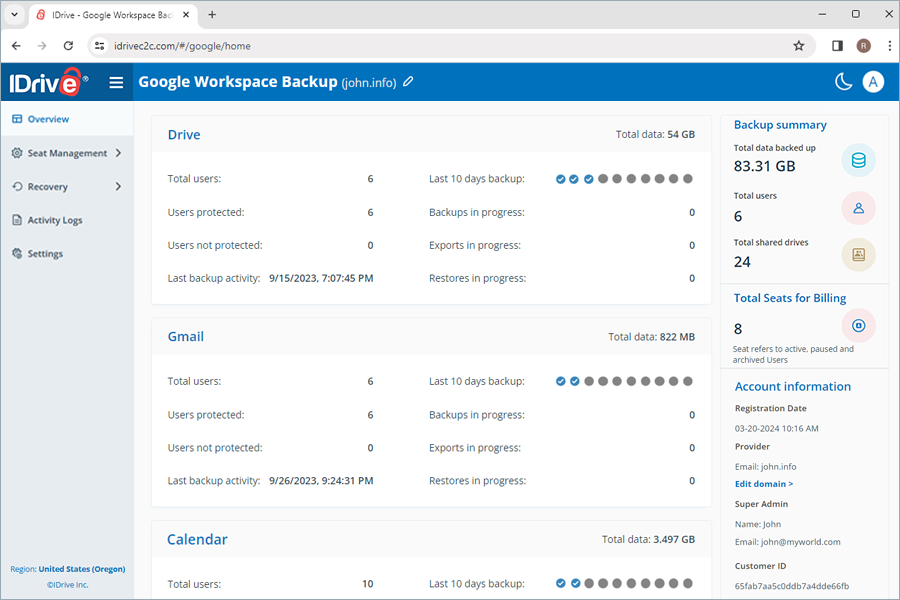
- Overzicht: Krijg een overzicht van de gebruikersaccounts, back-up, exports en herstelsamenvattingen van alle Google Workspace-gebruikers via Drive, Gmail, Gedeelde schijven, Contacten, Agenda en Google Classroom.
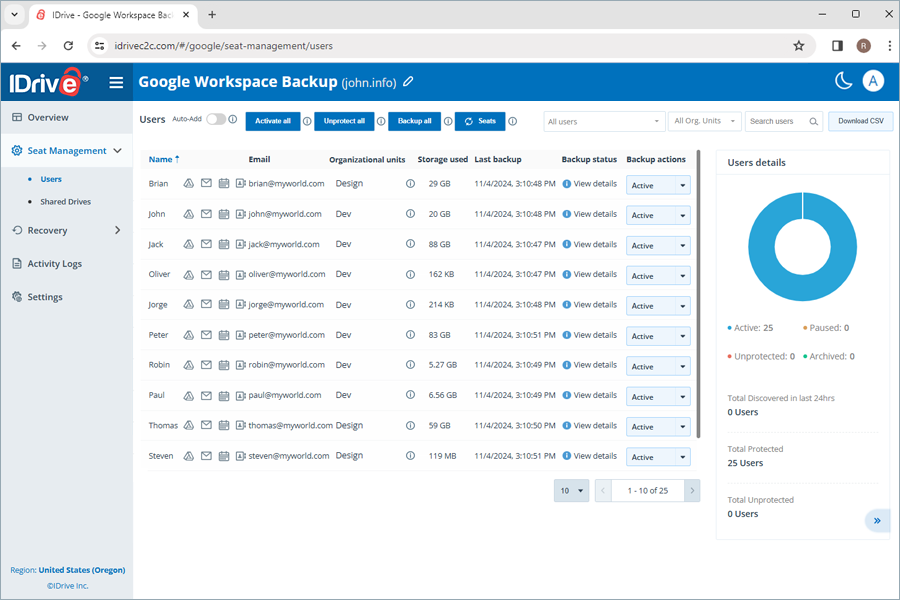
- Plaatsbeheer: Gebruikersaccounts toevoegen, bekijken en beheren via de volledige Google Workspace Suite.
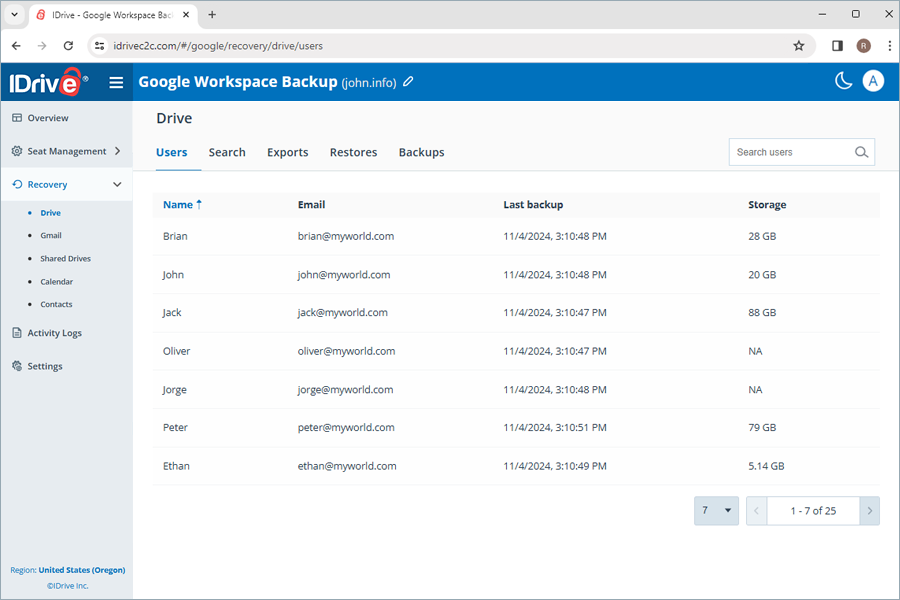
- Herstel: Point-in-time back-ups van alle gebruikers bekijken, beheren en herstellen. Specifieke gegevens van specifieke gebruikers in de Google Workspace Suite zoeken, downloaden, herstellen en bewaken.
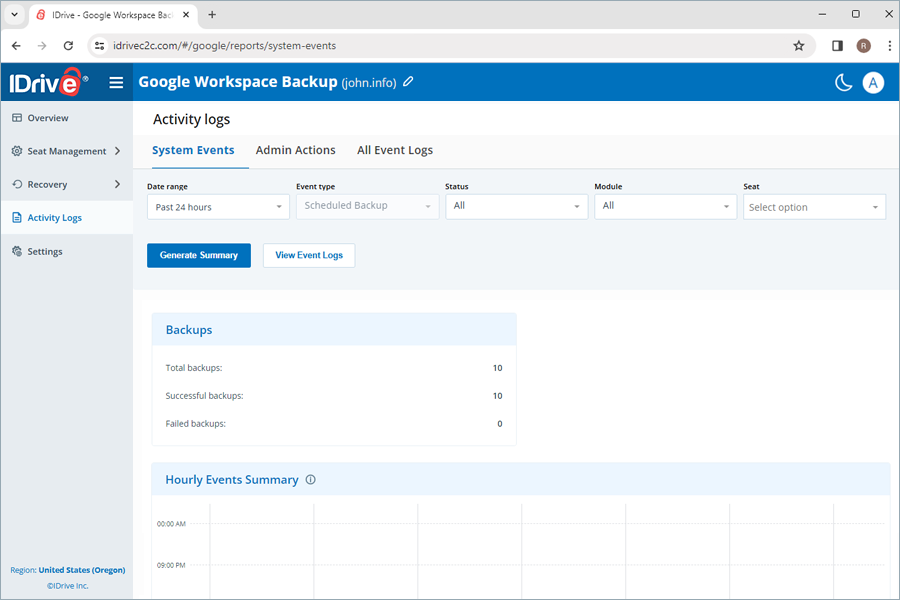
- Activiteitenlogboeken: Activiteitenlogboeken bekijken voor alle gebruikers in het account.
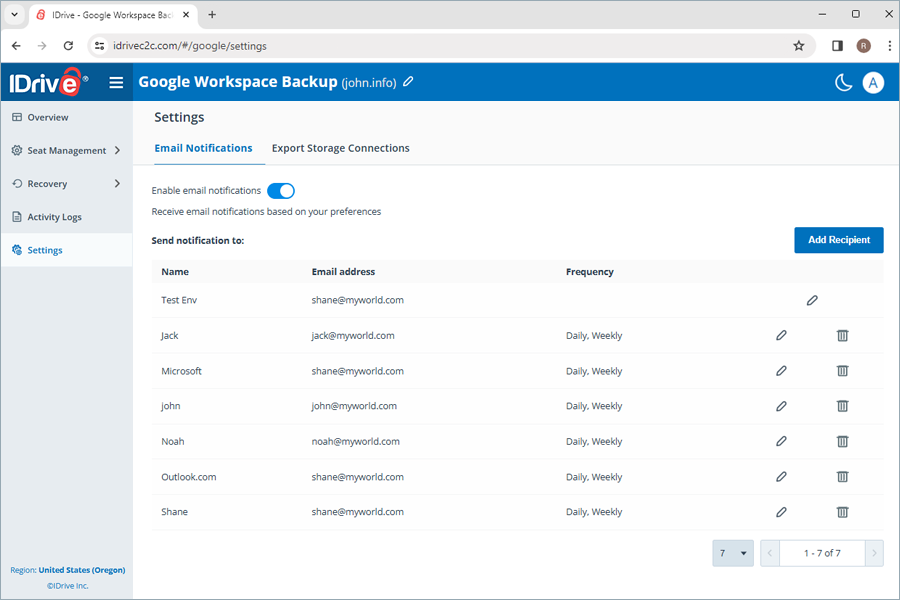
- Instellingen: Dagelijkse back-upstatusmelding inschakelen om e-mails te ontvangen voor voltooide, mislukte en lopende back-ups. Stel een nieuwe verbinding in met de opslagbestemming van uw keuze om de back-upgegevens te exporteren.
Google Workspace Backup geeft prioriteit aan gegevensbeveiliging op de volgende manieren:
Geautomatiseerde gegevensback-up
Uw gegevens worden automatisch drie keer per dag back-upped, wat regelmatige en betrouwbare bescherming biedt voor kritieke bedrijfsgegevens.
Meerlaagse gegevensbeveiliging
- Google Workspace Backup slaat uw gegevens op in eersteklas datacenters en beveiligt deze met industriestandaard 256-bit AES-encryptie op zowel de overdrachts- als opslaglagen.
- Elke geverifieerde gegevensoverdracht en gebruikersinteractie van Google Workspace wordt verwerkt via TLS 1.2-versleutelde verbindingen.
- Op OAuth gebaseerde authenticatie verifieert uw Google Workspace-gebruikersaccounts zonder hun wachtwoorden te vereisen.
Naleving van bedrijfsregelgeving
We implementeren gegevensbeheermaatregelen in operaties, software en infrastructuur om bedrijven te helpen voldoen aan regelgevingsnormen zoals HIPAA, SOX, GLBA, SEC/FINRA en PCI DSS.
Google Workspace Backup gebruikt IDrive® e2-technologie. IDrive® e2 garandeert het volgende en helpt gebruikers te voldoen aan HIPAA-naleving:
- Fysieke beveiliging van de datacenters
- Sterke authenticatie- en autorisatiecontroles voor cloud-, opslag- en netwerkinfrastructuur
- Versleutelt gegevens in rust en tijdens verzending ter bescherming van vertrouwelijke patiëntinformatie
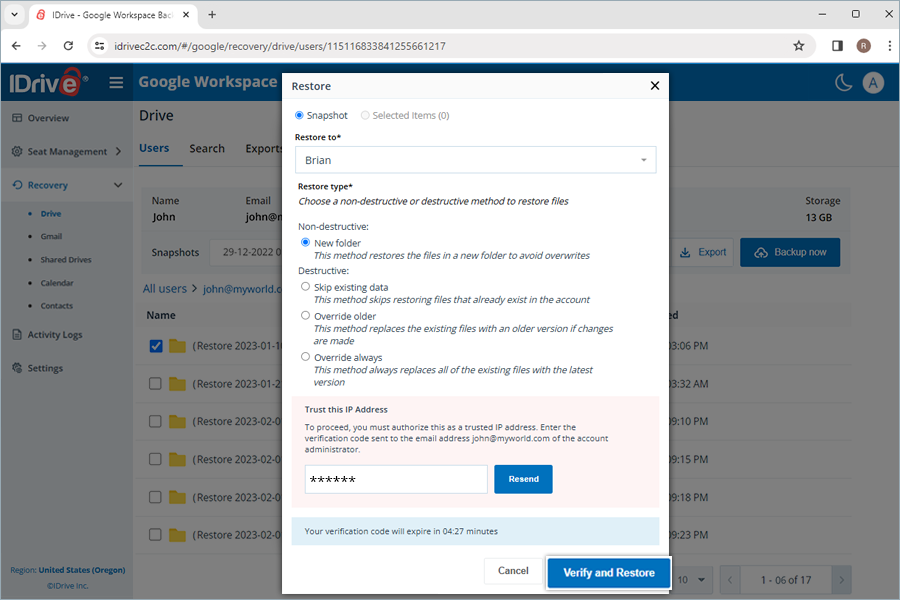
Wanneer u een nieuw IP-adres gebruikt om gegevens te exporteren of te herstellen, moet u dit autoriseren door de verificatiecode in te voeren die naar het e-mailadres van de accountbeheerder is verzonden. Deze stap biedt een extra beveiligingslaag voor uw gegevens.
Ja. U kunt een ondersteunde opslagprovider koppelen en uw Google Workspace back-upsnapshots naar die bestemming exporteren.
Een opslagverbinding instellen:
- Open Instellingen.
- Ga naar Exportopslagverbindingen.
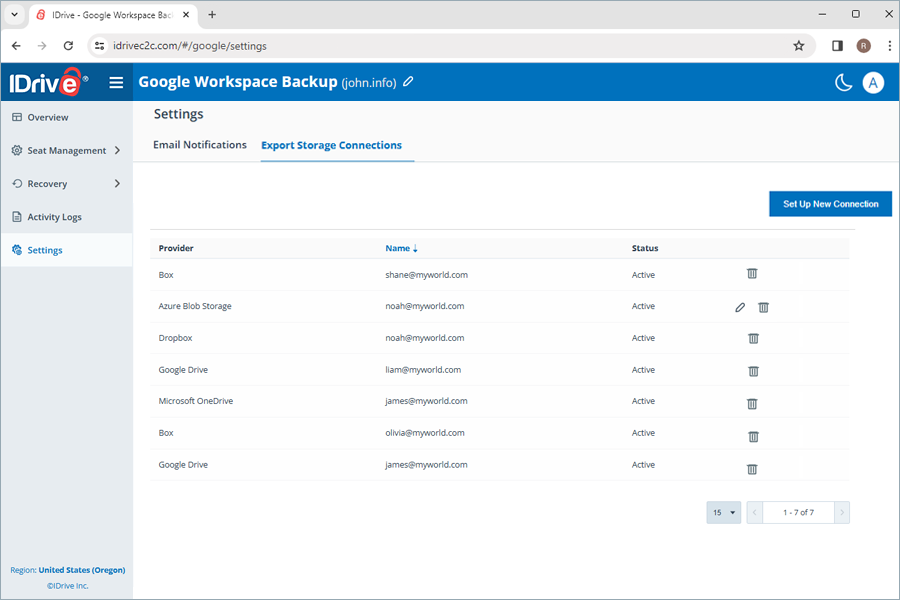
- Klik op Nieuwe verbinding instellen.
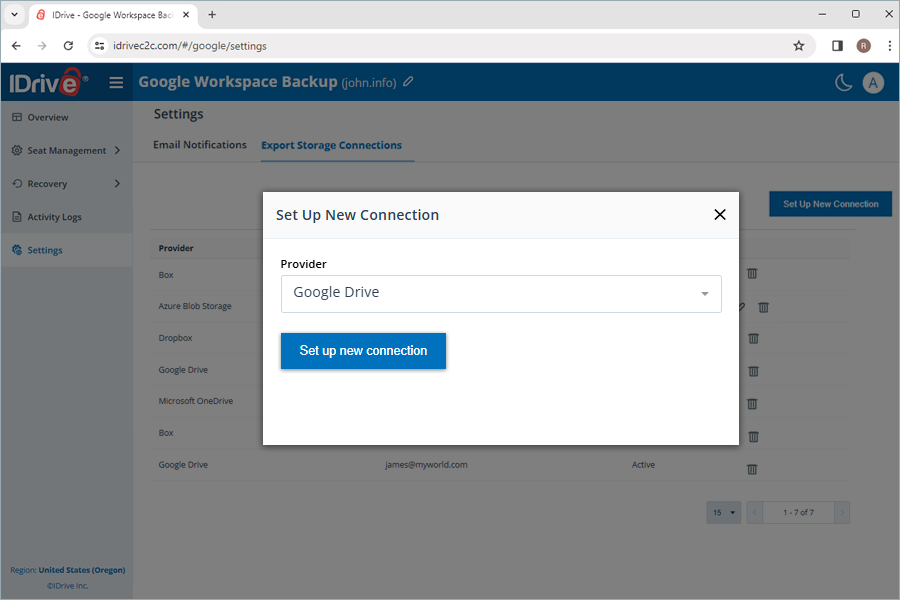
- Selecteer uw gewenste opslagprovider (bijvoorbeeld Google Drive of Azure Blob).
- Klik op Nieuwe verbinding instellen en meld u aan om uw account te verifiëren.
- Na verificatie verschijnt het opslagaccount in de lijst met geconfigureerde verbindingen.
Opmerking: Een nieuwe opslagverbinding kan ook worden gemaakt tijdens het exportproces van de back-up.
Een geconfigureerde verbinding verwijderen:
Beweeg over de verbinding, klik op  en bevestig door op Ja te klikken.
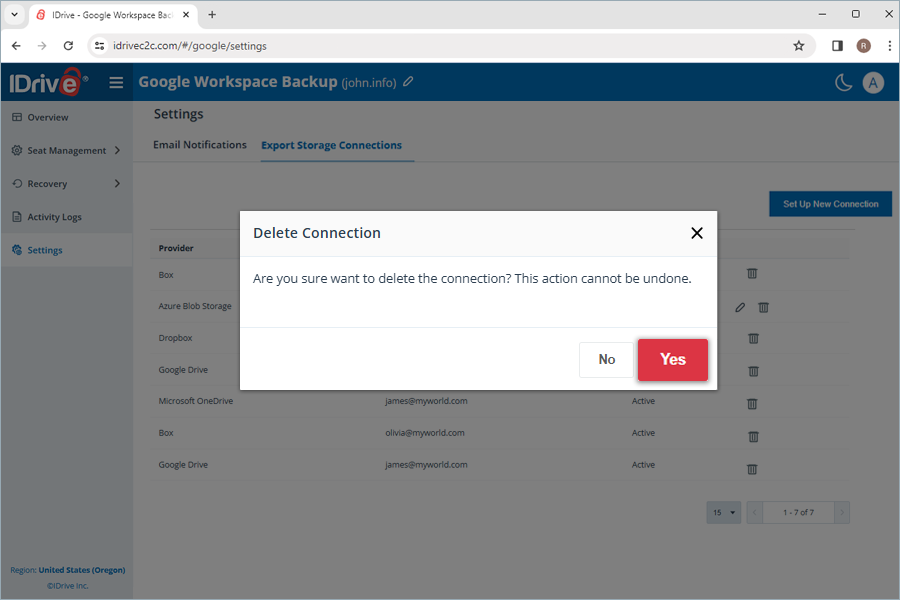
Opmerking: Het verwijderen van de verbinding verwijdert geen back-upgegevens die al zijn geëxporteerd naar de opslagbestemming.
Bij het maken van een back-up van Google Workspace-bestanden (zoals Docs, Sheets, Classroom-bestanden, enz.) naar de cloud kunnen deze niet worden gedownload in hun oorspronkelijke Google Drive-indeling. In plaats daarvan worden ze geëxporteerd naar een standaardindeling, wat doorgaans resulteert in grotere bestandsgroottes. Bovendien worden de vorige en verwijderde versies van de bestanden ook meegenomen in de grootteberekening, wat bijdraagt aan de toegenomen totale grootte.
Kan ik gebruikers onder Google Workspace Business/Enterprise - Archiefgebruikerslicentie back-uppen?
Back-up van gebruikers onder Google Workspace Business/Enterprise - Archiefgebruikerslicentie wordt niet ondersteund. Zodra een Google Workspace-account echter is back-upped in RemotePC, kunt u altijd de gegevens herstellen of exporteren, zelfs als het account is opgeschort, gearchiveerd of verwijderd in de Google Admin Console.
U kunt RemotePC ook gebruiken om de gegevens voor gebruikersaccounts die niet actief zijn back-upped, betaalbaar te bewaren.
U moet het gearchiveerde account opnieuw activeren in de Google Admin Console voordat we een back-up van de gegevens kunnen maken. Nadat de back-up is voltooid, kunt u het account opnieuw archiveren of zelfs verwijderen uit uw Google Workspace-domein zonder u zorgen te maken over gegevensverlies of hoge kosten voor Gearchiveerde gebruikerslicenties.
Wat moet ik doen als ik deze foutmelding krijg "Error:"unauthorized_client", Description:"Client is unauthorized to retrieve access tokens using this method, or client not authorized for any of the scopes requested.", Uri:"".. ."?
Volg de onderstaande instructies om dit probleem op te lossen.
- Meld u aan bij de Google Workspace Domeinbeheerconsole via de Domeinbeheerderlogin.
- Navigeer naar Google Workspace Marketplace-apps en ga vervolgens naar Apps-lijst.
Als de IDrive® back-up voor Google Workspace™-app niet in de lijst staat
- Klik op App installeren
- Zoek naar de IDrive® back-up voor Google Workspace™-app
- Voer Beheerderinstallatie uit (Selecteer: het keuzerondje Iedereen in uw organisatie)
Als de IDrive® back-up voor Google Workspace™-app in de lijst staat
- Selecteer de IDrive® back-up voor Google Workspace™-app
- Klik op Toegang verlenen
- Status moet zijn Status: Verleend
Eenmaal geconfigureerd met Google Workspace voert Google Workspace Backup een volledige geautomatiseerde back-up uit van uw Gmail, Google Drive, Google Gedeelde schijven, Google Contacten, Google Agenda en Google Classroom voor alle gebruikers.
Google Workspace Backup maakt geautomatiseerde gegevenssynchronisatie mogelijk, zodat na de initiële volledige back-up alle volgende wijzigingen incrementeel worden back-upped.
Google Workspace Backup voert tot drie geautomatiseerde back-ups per dag uit voor alle gebruikers van uw organisatie. Deze systeemback-ups worden uitgevoerd op een vooraf gedefinieerd schema voor de hele organisatie.
In geval van een mislukte back-up wordt de back-up onmiddellijk opnieuw uitgevoerd totdat deze is geslaagd.
Worden de volgende wijzigingen in mijn back-upbestanden incrementeel overgebracht naar Google Workspace Backup?
Ja, Google Workspace Backup maakt geautomatiseerde gegevenssynchronisatie mogelijk. Na de initiële volledige back-up worden volgende wijzigingen incrementeel back-upped.
Hoe maak ik een back-up van Drive, Gmail, Agenda, Contacten en Classroom-gegevens voor een specifieke gebruiker vanuit mijn Google Workspace Backup-account?
Een back-up uitvoeren voor een specifieke gebruiker,
- Ga naar het tabblad Herstel op uw Google Workspace Backup-dashboard.
- Selecteer de gewenste toepassing waarvan u gegevens wilt back-uppen voor de gebruiker:
- Drive - Om een back-up te maken van de schijfgegevens van de gebruiker.
- Gmail - Om een back-up te maken van de e-mails en mappen van de gebruiker.
- Agenda - Om een back-up te maken van de agendaplanningen en evenementen van de gebruiker.
- Contacten - Om een back-up te maken van de contactkaarten van de gebruiker.
- Classroom - Om een back-up te maken van de Classroom-gegevens van de gebruiker.
- Klik op het gebruikersaccount waarvoor u een back-up wilt maken.
- Klik op Nu back-uppen.
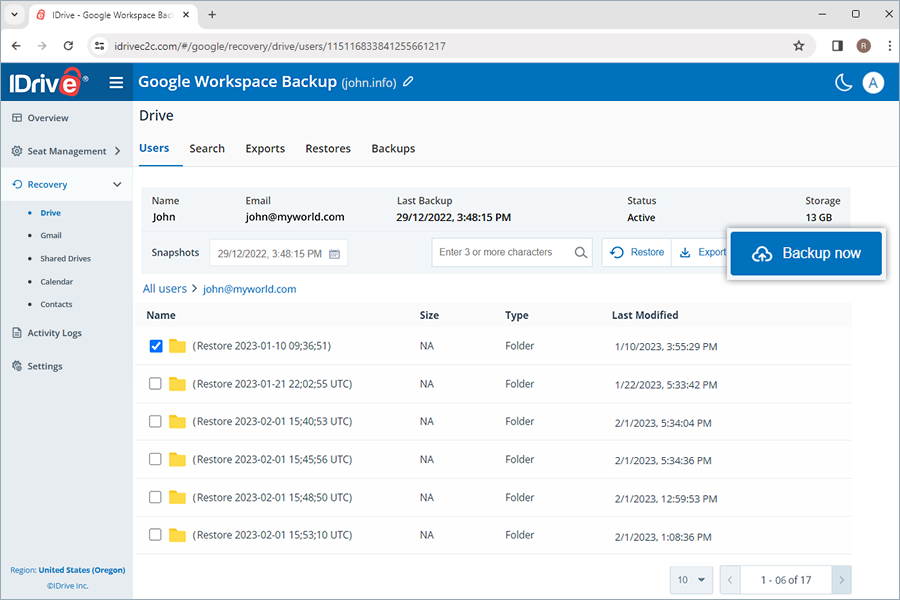
De back-upvoortgang wordt in realtime weergegeven. De back-updetails kunnen worden bekeken onder Back-ups.
Opmerking:
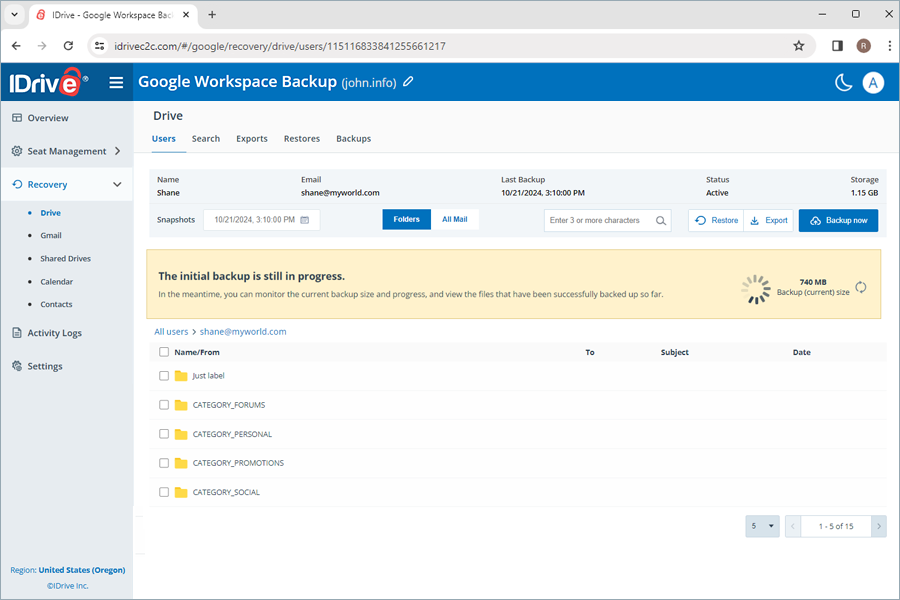
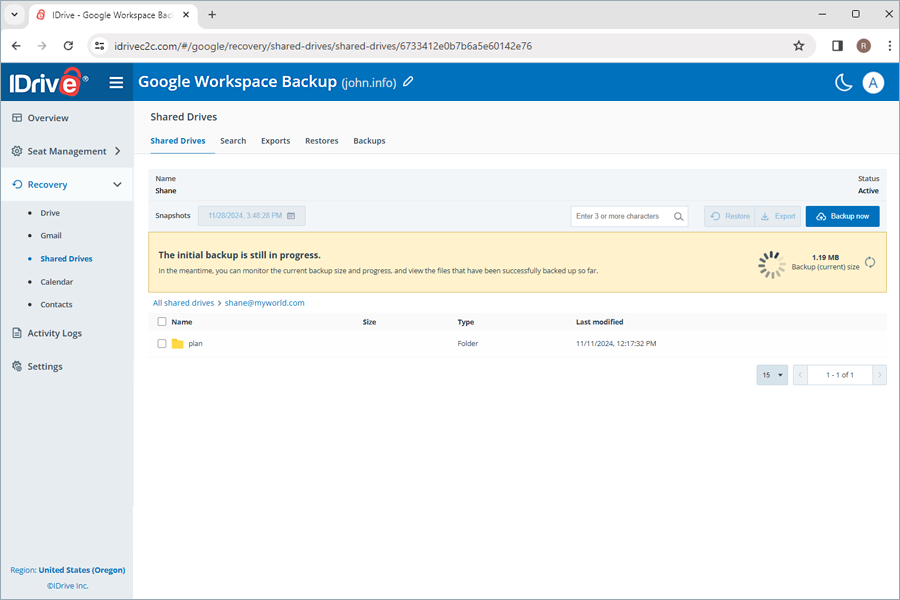
- Bij het voor de eerste keer back-uppen van een gebruiker kunt u de huidige back-upgrootte controleren door op
 te klikken.
 - Het uitvoeren van een handmatige back-up heeft geen invloed op de automatisch geplande back-ups.
Hoe maak ik een back-up van de gegevens van de gedeelde schijven van een specifieke gebruiker in mijn Google Workspace Backup-account?
Een back-up van gedeelde schijven uitvoeren voor een specifieke gebruiker,
- Ga naar het tabblad Herstel op uw Google Workspace Backup-dashboard.
- Selecteer Gedeelde schijven.
- Klik op de gedeelde schijf waarvan u een back-up wilt maken.
- Klik op Nu back-uppen.
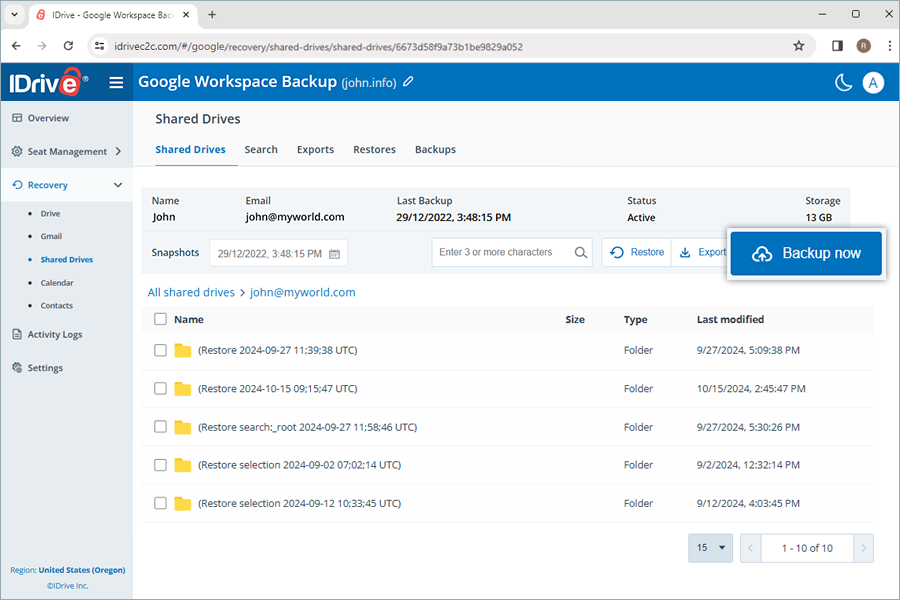
De back-upvoortgang wordt in realtime weergegeven. De back-updetails kunnen worden bekeken onder Back-ups.
Opmerking:
- Bij het voor de eerste keer back-uppen van een gebruiker kunt u de huidige back-upgrootte controleren door op te klikken.
- Het uitvoeren van een handmatige back-up heeft geen invloed op de automatisch geplande back-ups.
Hoe kan ik een back-up maken van mijn Google Classroom-accountgegevens met de Google Workspace Backup-console?
U kunt een back-up maken van uw Google Classroom-accountgegevens door de onderstaande stappen te volgen.
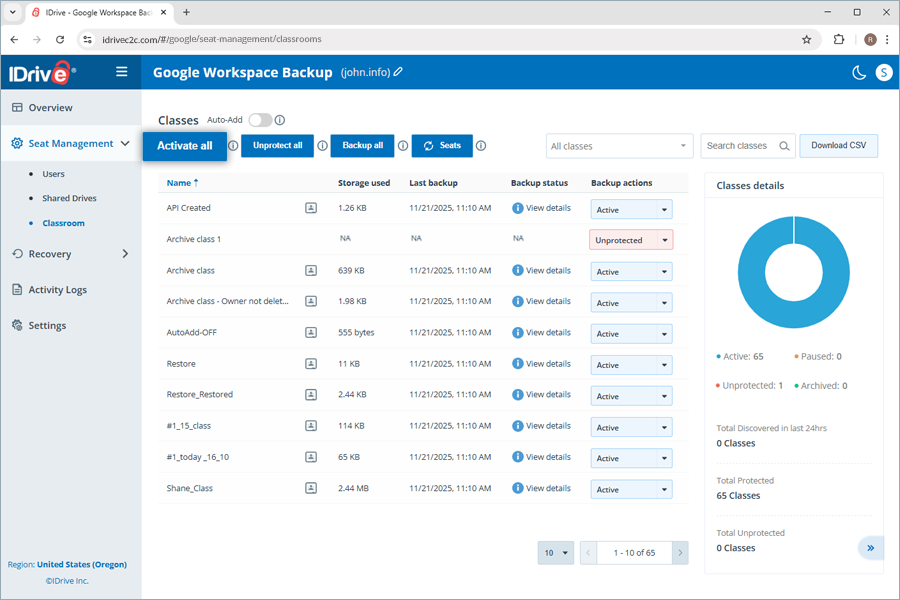
- Navigeer naar Classroom onder Plaatsbeheer.
- De seats met back-upacties ingesteld op Actief kunnen worden back-upped. Klik op Alles activeren om ervoor te zorgen dat alle beschikbare seats zijn ingesteld op Actief. Door op deze knop te klikken, wordt de status van niet-beschermde en gepauzeerde klassen gewijzigd naar actief.
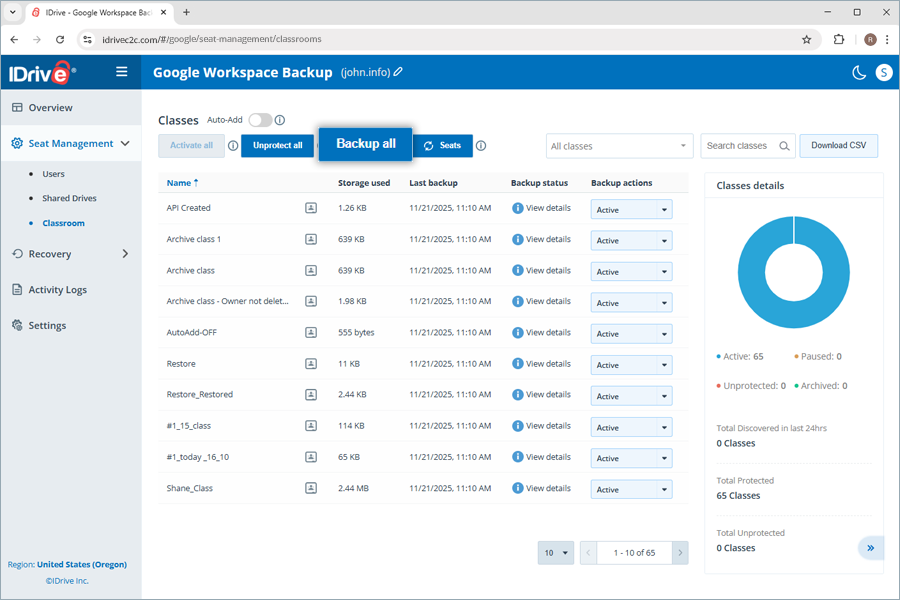
- Klik op Alles back-uppen. De back-up voor alle actieve klassen begint.
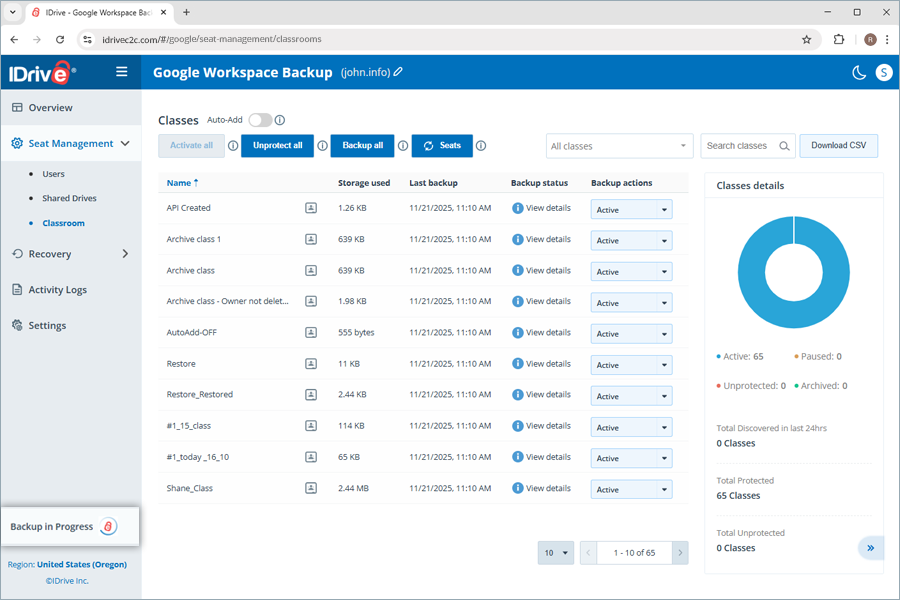
Er verschijnt een dialoogvenster Back-up bezig in het linkerdeelvenster.
Een selectieve back-up uitvoeren voor bepaalde klassen,
- Navigeer naar Classroom onder Herstel.
- Selecteer de klas waarvan u een back-up wilt maken en klik vervolgens op Nu back-uppen.
Er verschijnt een dialoogvenster Back-up bezig in het linkerdeelvenster.
Nadat de back-ups van de klassen zijn gemaakt, kunt u de back-ups vinden door de onderstaande stappen te volgen.
- Navigeer naar Classroom onder Herstel.
- Ga naar het tabblad Back-ups.
- Alle back-ups van klassen worden hieronder weergegeven in rasterweergave.
Vorige versies van de back-upgegevens worden bewaard als point-in-time snapshots, waardoor u point-in-time herstelbewerkingen kunt uitvoeren naar de exacte staat van uw gegevens op het moment van uw back-up.
De snapshots worden als volgt bewaard en geconsolideerd:
- Voert dagelijks 3 geautomatiseerde back-ups uit, die 30 dagen worden bewaard.
- Na 30 dagen wordt één van de drie dagelijkse back-ups opgeslagen.
- Na 90 dagen wordt één wekelijkse back-up opgeslagen.
- Na 365 dagen wordt één maandelijkse back-up opgeslagen.
Opmerking:
- Verwijderde bestanden worden voor onbepaalde tijd opgeslagen, zolang uw abonnement actief is.
- Als meerdere versies zijn opgeslagen in de dagelijkse, wekelijkse of maandelijkse back-ups, wordt slechts één versie bewaard.
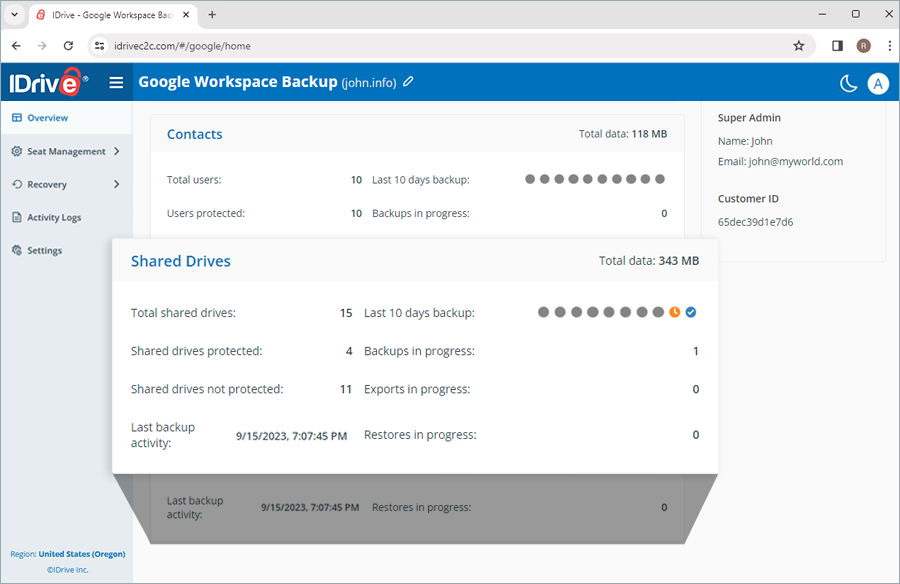
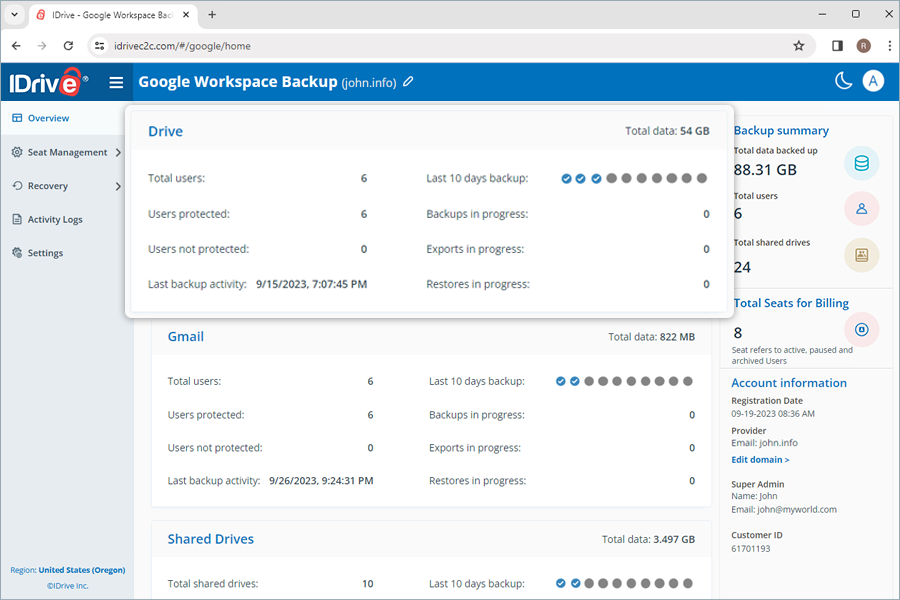
Het tabblad Overzicht geeft u een snel overzicht van de back-ups, exports en herstelbewerkingen van uw gebruikers. U kunt de samenvatting van de volgende informatie bekijken voor alle Google Workspace Office Suite-toepassingen:
- Totaal aantal gebruikers: Het totale aantal actieve gebruikers in uw Google Workspace-account.
- Beschermde gebruikers: Het aantal actieve gebruikers dat is toegevoegd aan de back-uplijst en die binnen de laatste 24 uur een back-up hebben voltooid.
- Niet-beschermde gebruikers: Aantal actieve gebruikers dat niet is opgenomen in de back-uplijst.
- Laatste back-upactiviteit: Geeft de laatste datum weer waarop elke module in de toepassing succesvol een back-up heeft voltooid binnen een periode van 24 uur.
- Back-up laatste 10 dagen: Dit toont de status van de laatste 10 dagen, weergegeven door de volgende pictogrammen.
-
 back-up mislukt
 -
 back-ups waren 100% succesvol
 -
 back-up is nog niet gestart
 -
 back-up was gedeeltelijk succesvol
-
- Back-up bezig: Totaal aantal lopende back-upbewerkingen.
- Exports bezig: Totaal aantal lopende exportbewerkingen.
- Herstel bezig: Totaal aantal lopende herstelbewerkingen.
Een seat verwijst naar een Google Workspace-gebruiker. Elke seat die aan het account wordt toegevoegd, wordt gefactureerd volgens het geabonneerde plan.
U kunt records van alle gebruikers bekijken onder het tabblad Plaatsbeheer in uw Google Workspace Backup-webconsole, ongeacht hun back-upstatus.
Navigeer naar het tabblad Gebruikers of Gedeelde schijven onder Plaatsbeheer om toegang te krijgen tot de volgende beheertools:
- Automatisch toevoegen: Synchroniseert automatisch alle nieuwe gebruikers/gedeelde schijven die aan uw Google Workspace-account zijn toegevoegd.
- Alle gebruikers activeren/Alles activeren: Activeer back-up voor alle niet-beschermde gebruikers en gedeelde schijven.
- Gebruikers/gedeelde schijven filteren: Filter records voor gebruikers of gedeelde schijven op back-upstatus — actief, gepauzeerd of niet-beschermd.
- Gebruikers/gedeelde schijven zoeken: Zoek specifieke gebruikers en gedeelde schijven in de records op.
- CSV downloaden: Download een lijst van alle geselecteerde gebruikers en gedeelde schijven in CSV-indeling.
- Drive-, Gmail-, Contacten-, Agenda- en Classroom-gegevens beheren: Beheer specifieke Drive-, Gmail-, Contacten-, Agenda- en Classroom-gegevens voor een gebruiker door op de respectievelijke pictogrammen te klikken


 of
of 
- Back-upstatus: Beweeg over Details bekijken om de samenvatting van de back-upstatus te bekijken, of klik op de knop om een gedetailleerde samenvatting van de back-upstatus te bekijken.
- Back-upacties: Gebruikers en gedeelde schijven pauzeren, toevoegen of verwijderen uit de back-upset. Raadpleeg voor details Hoe wijzig ik de seatstatus voor gebruikers en gedeelde schijven?
- Seats vernieuwen: Klik op deze knop om de seats te vernieuwen. Afhankelijk van de status van Automatisch toevoegen worden nieuwe seats toegevoegd met de bijbehorende back-upstatus. Als automatisch toevoegen is ingeschakeld, worden nieuw ontdekte seats automatisch beschermd; zo niet, dan blijven ze niet-beschermd totdat de gebruiker dit handmatig wijzigt.
- Alles verwijderen uit bescherming: Gebruik deze optie om alle seats te verwijderen uit bescherming. Niet-beschermde seats worden uitgesloten van dagelijkse back-ups en zijn niet toegankelijk in de Herstelmodule.
- Alles back-uppen: Met deze functie kunt u alle actieve seats tegelijk back-uppen.
U kunt gebruikers toevoegen aan en verwijderen uit de back-upset, of back-ups pauzeren door hun seatstatus te wijzigen.
De seatstatus voor gebruikers wijzigen,
- Ga naar het tabblad Plaatsbeheer op uw Google Workspace Backup-dashboard.
- Ga naar Gebruikers.
- Stel in de kolom Back-upacties voor de gebruiker de seatstatus in zoals vereist.
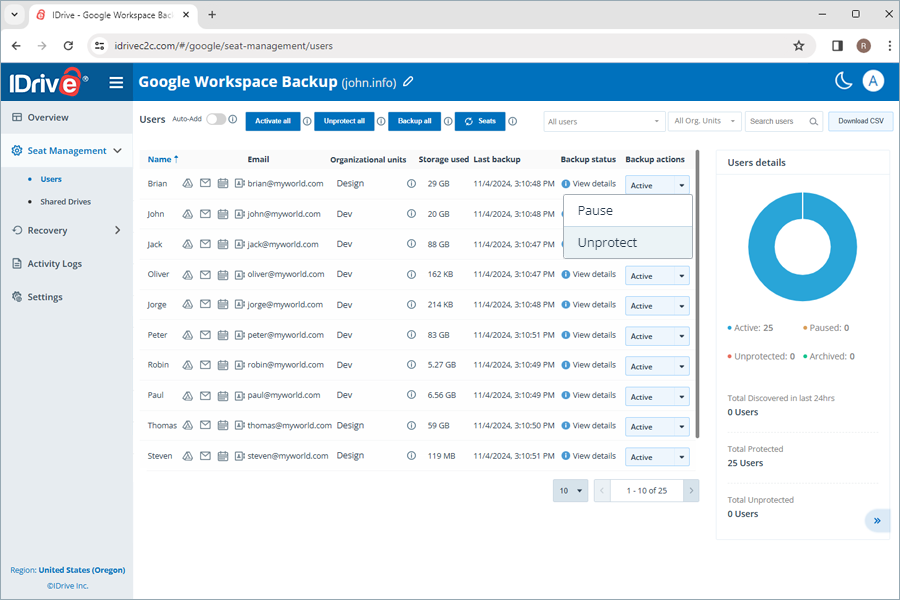
- Pauzeren: Pauzeer de back-up voor de gebruiker of gedeelde schijf
- Verwijderen uit bescherming: Verwijder de gebruiker uit de Google Workspace Backup-set
- Beschermen: Hervat/start back-up voor niet-beschermde/gepauzeerde gebruikers
De status van een gebruiker die aan de back-upset is toegevoegd, wordt weergegeven als Actief.
Opmerking: Het wijzigen van de seatstatus van een gebruiker naar Verwijderen uit bescherming verwijdert alle back-ups die aan die gebruiker zijn gekoppeld.
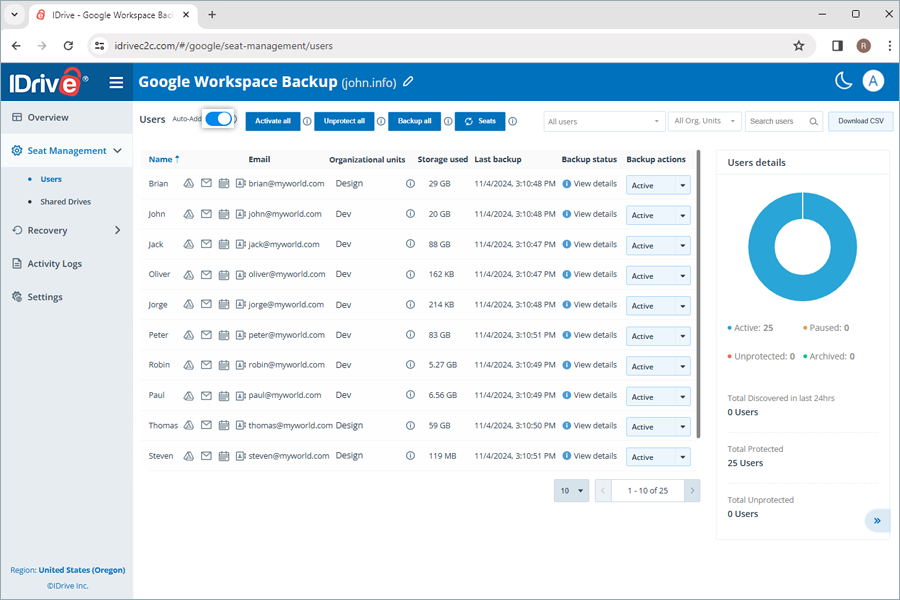
Gebruikers in uw Google Workspace worden automatisch gedetecteerd en toegevoegd aan de back-upset nadat u uw Google-account voor back-up hebt geconfigureerd. Automatisch toevoegen wordt standaard ingeschakeld om nieuwe gebruikers in uw Google Workspace te beschermen.
Afhankelijk van de status van Automatisch toevoegen worden nieuwe seats toegevoegd met de bijbehorende back-upstatus. Als automatisch toevoegen is ingeschakeld, worden nieuw ontdekte seats automatisch beschermd; zo niet, dan blijven ze niet-beschermd totdat de gebruiker dit handmatig wijzigt.
Om handmatig nieuwe seats toe te voegen, klik op  om de gegevens te vernieuwen.
Automatisch toevoegen inschakelen,
- Ga naar het tabblad Plaatsbeheer op uw Google Workspace Backup-dashboard.
- Navigeer naar het tabblad Gebruikers.
- Schakel de tuimelschakelaar naast Automatisch toevoegen in.
U kunt niet-beschermde gebruikers opnieuw toevoegen aan de actieve back-upset door hun seatstatus te wijzigen naar actief.
Back-up activeren voor gebruikers die niet zijn opgenomen in de back-upset,
- Ga naar het tabblad Plaatsbeheer op uw Google Workspace Backup-dashboard.
- Navigeer naar het tabblad Gebruikers.
- Selecteer in de kolom Back-upacties naast de gepauzeerde/niet-beschermde gebruiker Beschermen uit het vervolgkeuzemenu.
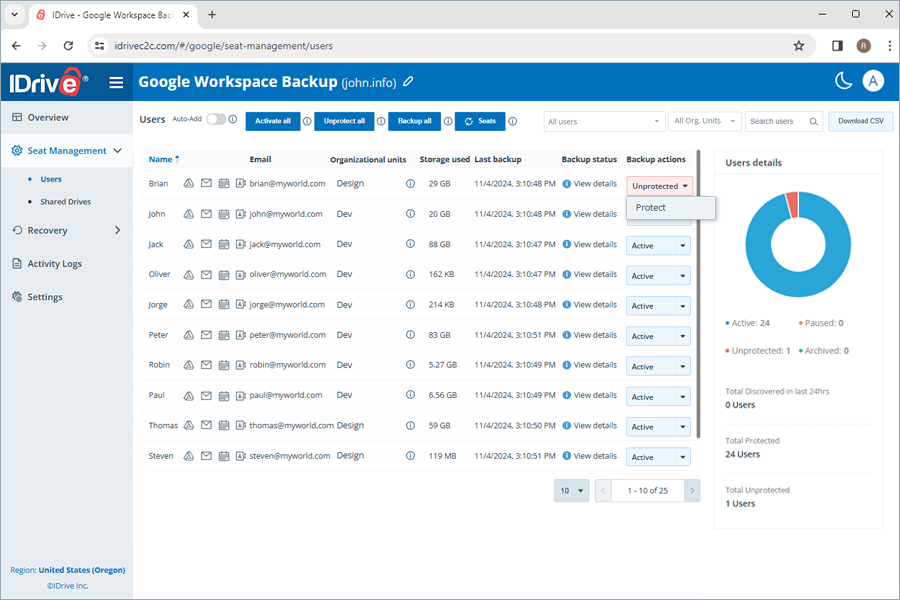
Om alle niet-beschermde gebruikers te activeren, klik op Alles activeren.
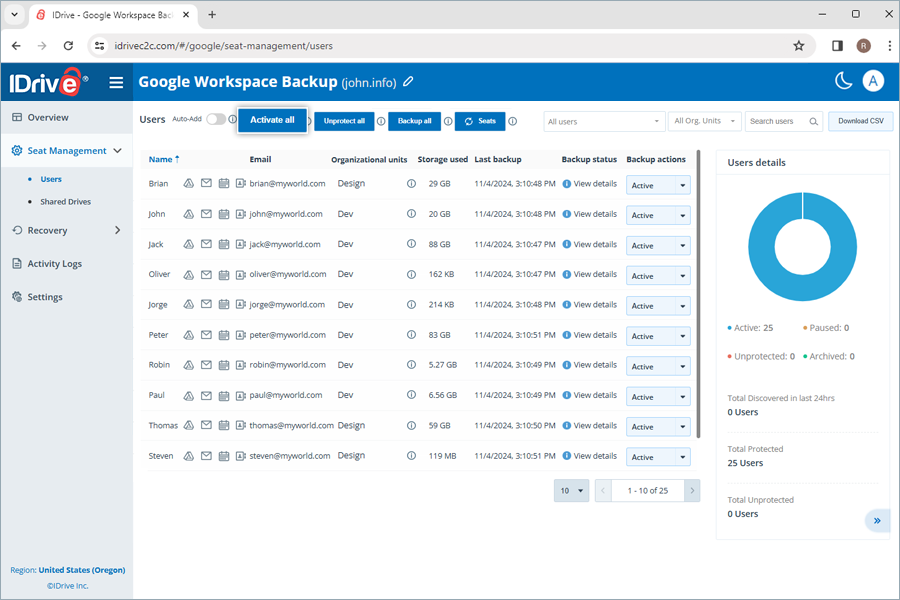
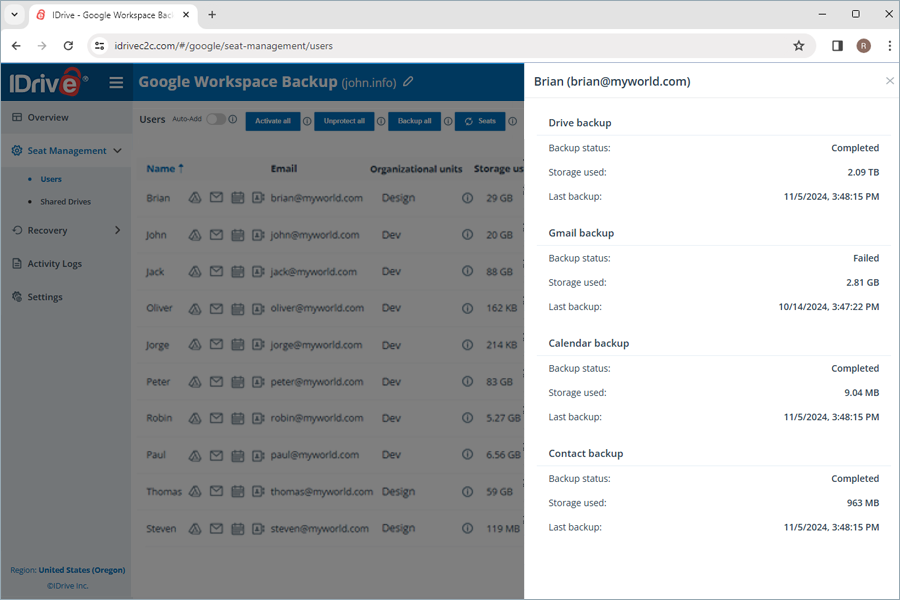
De back-upstatus naast elke gebruiker of gedeelde schijf geeft een overzicht van hun back-upresultaten voor elke module binnen de afgelopen 24 uur. Klik op Details bekijken om de volgende back-upstatusparameters voor elke module te bekijken:
- Back-upstatus: Geslaagd/mislukt-status van de back-up in de afgelopen 24 uur, aangegeven door Voltooid / Mislukt
- Gebruikte opslag: Totale ruimte ingenomen door de back-up
- Laatste back-up: Tijdstempel van de laatste back-up
Om de samengevatte back-upstatus voor elke module te bekijken, beweeg over Details bekijken.
Ja, Google Workspace Backup laat u seats bekijken en beheren binnen elke OU.
Seats beheren onder een OU,
- Ga naar het tabblad Plaatsbeheer.
- Navigeer naar het tabblad Gebruikers.
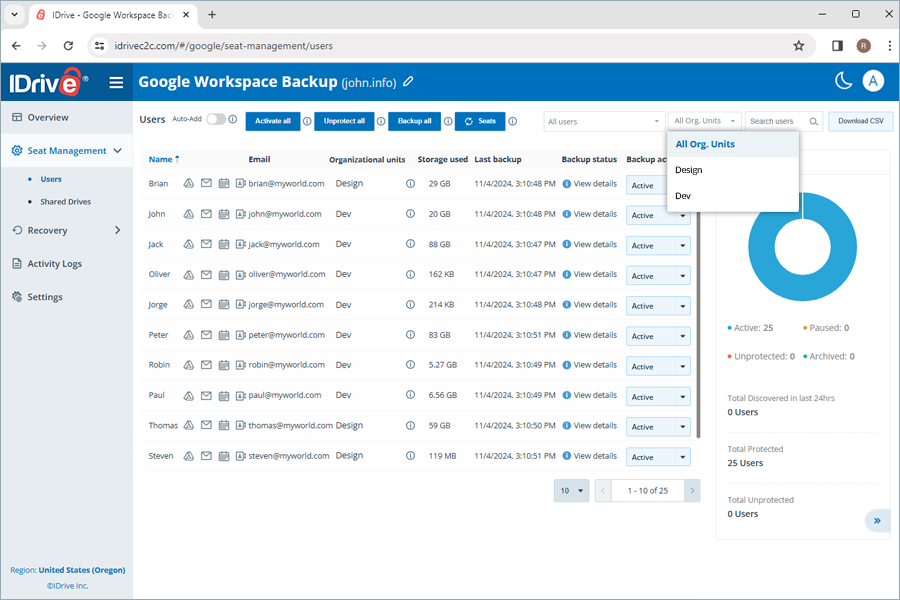
- De kolom Organisatie-eenheden toont de OU waartoe elke seat behoort.
- Selecteer een specifieke OU uit de vervolgkeuzelijst om alle seats te bekijken die daartoe behoren.
- Beweeg over
 onder elke gebruiker om het volledige OU-pad te zien.
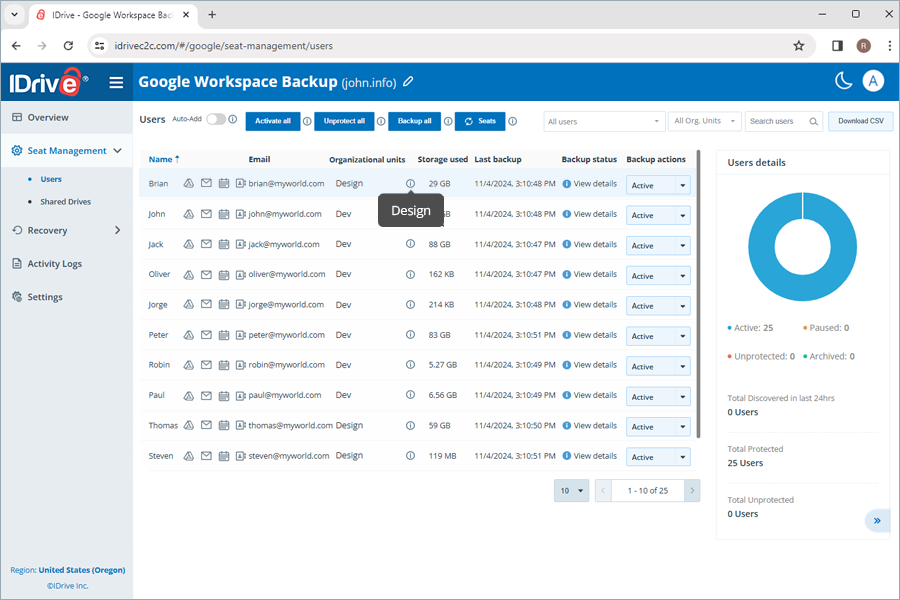
- Kies Alles activeren of Alles verwijderen uit bescherming om toe te passen op alle gebruikers in de geselecteerde OU.
Hoe herstel ik de Drive- en gedeelde schijfgegevens van een back-up voor een specifieke gebruiker vanuit mijn Google Workspace Backup-account?
De back-upgegevens van drive en gedeelde schijven herstellen,
- Ga naar het tabblad Herstel op uw Google Workspace Backup-dashboard.
- Klik op Drive of Gedeelde schijven.
- Klik op het gebruikersaccount of de gedeelde schijf waarvan u gegevens wilt herstellen.
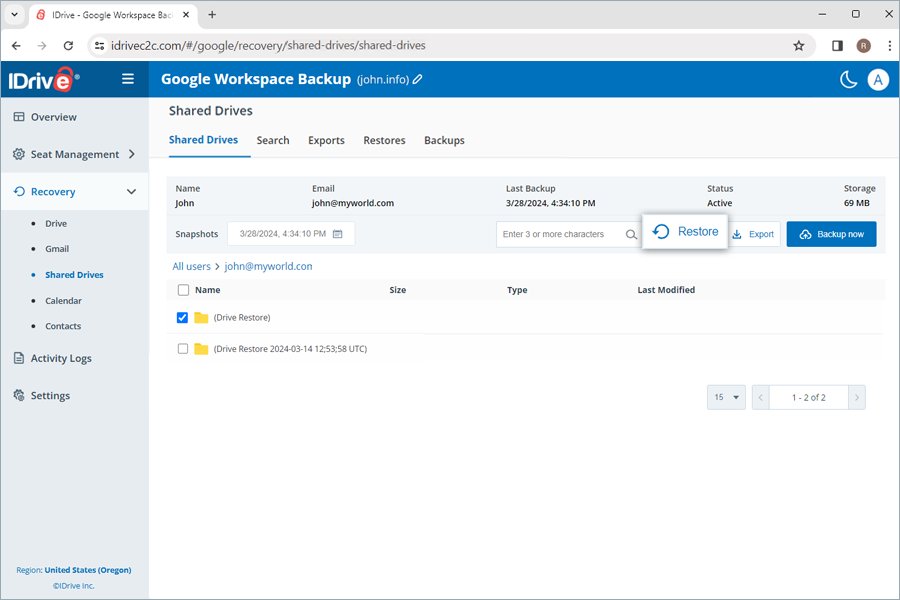
- Selecteer het juiste herstelpunt onder Snapshots om een point-in-time herstel uit te voeren. Als u een specifiek bestand of map wilt herstellen, selecteert u het item uit de lijst met back-upitems. U kunt ook zoeken naar een specifiek bestand of map.
- Klik op Herstellen. Er verschijnt een pop-upvenster.
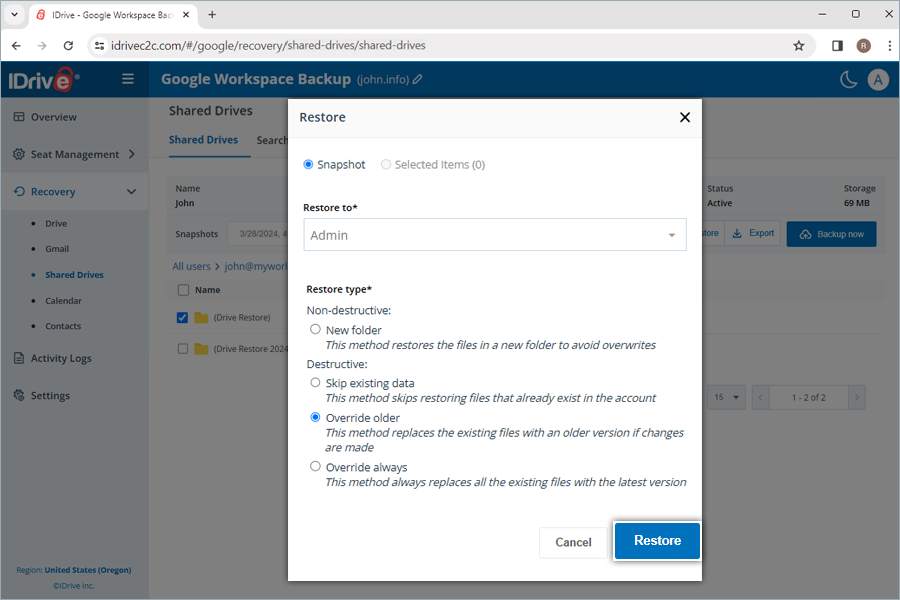
- Selecteer Snapshot of Geselecteerd item indien nodig.
Opmerking: De optie Geselecteerd item wordt alleen ingeschakeld als u items hebt geselecteerd voor herstel. Als niets is geselecteerd, wordt standaard Snapshot geselecteerd. - Selecteer het gebruikersaccount uit het vervolgkeuzemenu Herstellen naar waarnaar u de snapshot of het geselecteerde item wilt herstellen. U kunt de gegevens herstellen naar hetzelfde gebruikersaccount of naar een ander account.
- Kies een niet-destructieve of destructieve herstelmethode om bestaande bestanden te beheren:
- Nieuwe map (Niet-destructief): Deze methode herstelt de bestanden naar een nieuwe map om te voorkomen dat bestaande bestanden worden overschreven.
- Bestaande gegevens overslaan (Destructief): Deze methode slaat het herstellen van bestanden over die al bestaan in het account.
- Oudere versie overschrijven (Destructief): Deze methode vervangt de bestaande bestanden door een oudere versie als er wijzigingen zijn aangebracht.
- Altijd overschrijven (Destructief): Deze methode vervangt altijd alle bestaande bestanden door de nieuwste versie.
- Klik op Herstellen.
- Klik op Doorgaan in het bevestigingspop-upvenster, als u Oudere versie overschrijven of Altijd overschrijven hebt geselecteerd.
Bij het selecteren van de niet-destructieve herstelmethode om een nieuwe map te maken, wordt automatisch een map gemaakt met de naam van de herstelmodus en datum op de herstellocatie. Een map (IDrive Restore selection <TimeStamp in UTC>) wordt gemaakt bij het herstellen van geselecteerde items. Op dezelfde manier wordt een map (IDrive Restore <TimeStamp in UTC>) gemaakt voor snapshot-herstel, en een map (IDrive Restore search:Search_Term <TimeStamp in UTC>) wordt gemaakt voor op zoekactie gebaseerd herstel.
Hoe herstel ik de Gmail-gegevens van een back-up voor een specifieke gebruiker vanuit mijn Google Workspace Backup-account?
De back-up van e-mailgegevens herstellen,
- Ga naar het tabblad Herstel op uw Google Workspace Backup-dashboard.
- Klik op Gmail.
- Klik op het gebruikersaccount waarvan u Gmail-gegevens wilt herstellen.
- Selecteer Mappen om e-mailbijlagen te herstellen of Alle e-mail om e-mailberichten te herstellen.
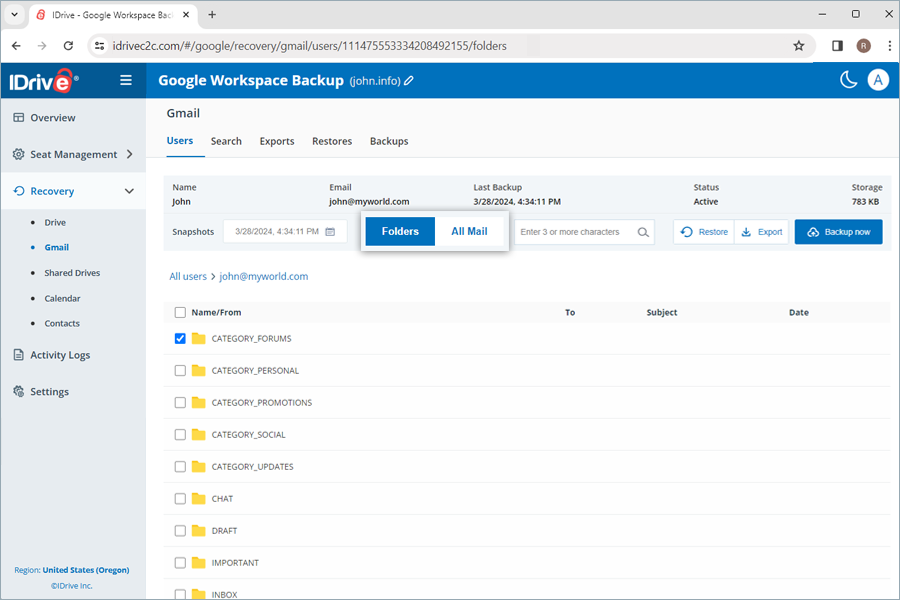
- Selecteer het juiste herstelpunt onder Snapshots om een point-in-time herstel uit te voeren. Als u een specifieke e-mail of map wilt herstellen, selecteert u deze uit de lijst met back-upitems. U kunt ook zoeken naar een specifieke e-mail of label.
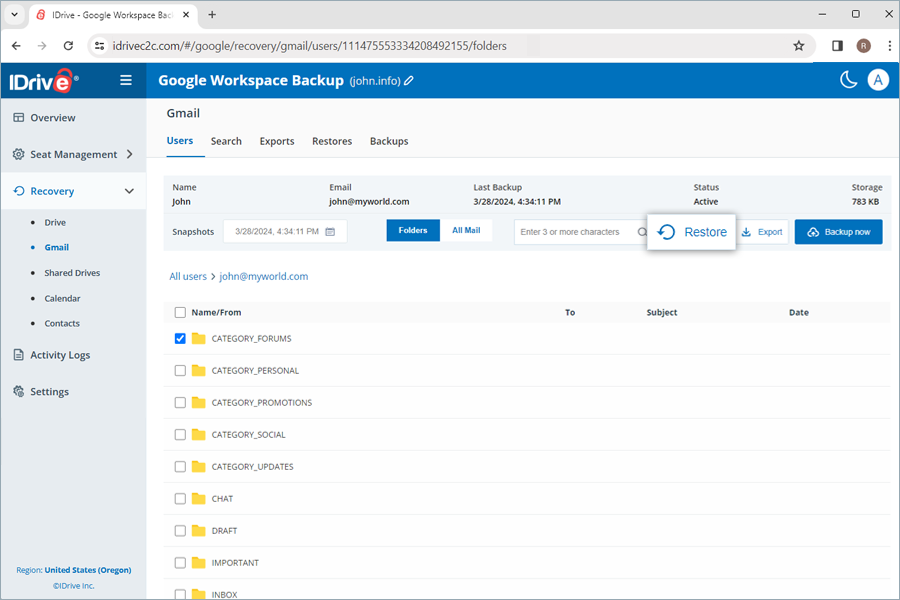
- Klik op Herstellen. Er verschijnt een pop-upvenster.
- Selecteer Snapshot of Geselecteerde items indien nodig.
Opmerking: De optie Geselecteerd item wordt alleen ingeschakeld als u items hebt geselecteerd voor herstel. Als niets is geselecteerd, wordt standaard Snapshot geselecteerd. - Selecteer het gebruikersaccount uit het vervolgkeuzemenu Herstellen naar waarnaar u de snapshot of het geselecteerde item wilt herstellen. U kunt de gegevens herstellen naar hetzelfde gebruikersaccount of naar een ander account.
- Kies een niet-destructieve of destructieve herstelmethode om bestaande bestanden te beheren:
- Nieuwe map (Niet-destructief): Deze methode herstelt de e-mails in een nieuwe map om overschrijven te voorkomen.
- Herstellen naar oorspronkelijk pad (Destructief): Deze methode slaat het herstellen van e-mails over die al bestaan in het account.
- Klik op Herstellen.
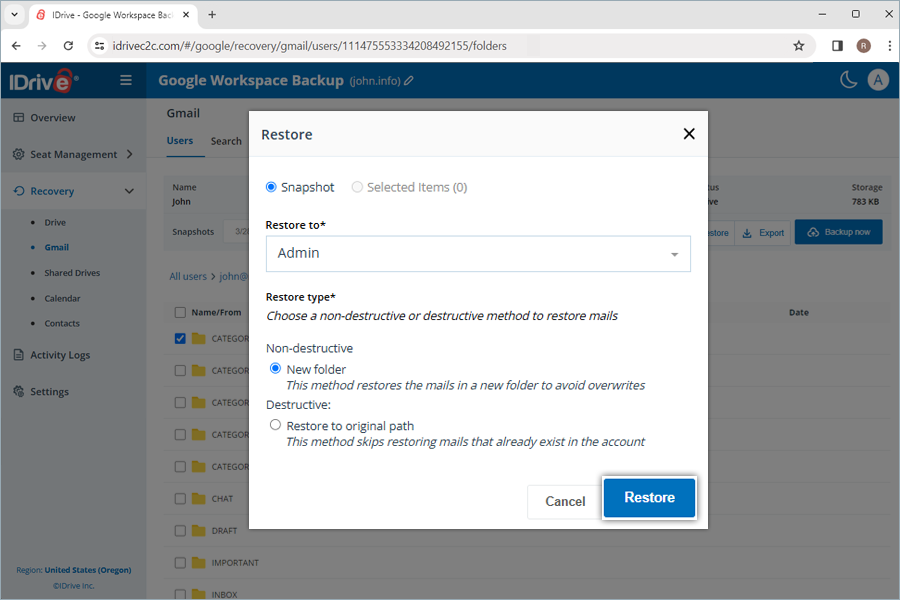
Bij het selecteren van de niet-destructieve herstelmethode om een nieuwe map te maken, wordt automatisch een label gemaakt met de naam van de herstelmodus en datum op de herstellocatie. Een label (IDrive Restore selection <TimeStamp in UTC>) wordt gemaakt bij het herstellen van geselecteerde items. Op dezelfde manier wordt een label (IDrive Restore <TimeStamp in UTC>) gemaakt voor snapshot-herstel, en een map (IDrive Restore search:Search_Term <TimeStamp in UTC>) wordt gemaakt voor op zoekactie gebaseerd herstel.
Hoe herstel ik de back-up van agenda-evenementen voor een specifieke gebruiker vanuit mijn Google Workspace Backup-account?
De back-up van agenda-evenementen herstellen,
- Ga naar het tabblad Herstel op uw Google Workspace Backup-dashboard.
- Klik op Agenda.
- Klik op het gebruikersaccount waarvan u agenda-evenementen wilt herstellen.
- Selecteer het juiste herstelpunt onder Snapshots om een point-in-time herstel uit te voeren. Als u een specifiek evenement of map wilt herstellen, selecteert u het item uit de lijst met back-upitems. U kunt ook zoeken naar een specifiek evenement of agenda.
- Klik op Herstellen. Er verschijnt een pop-upvenster.
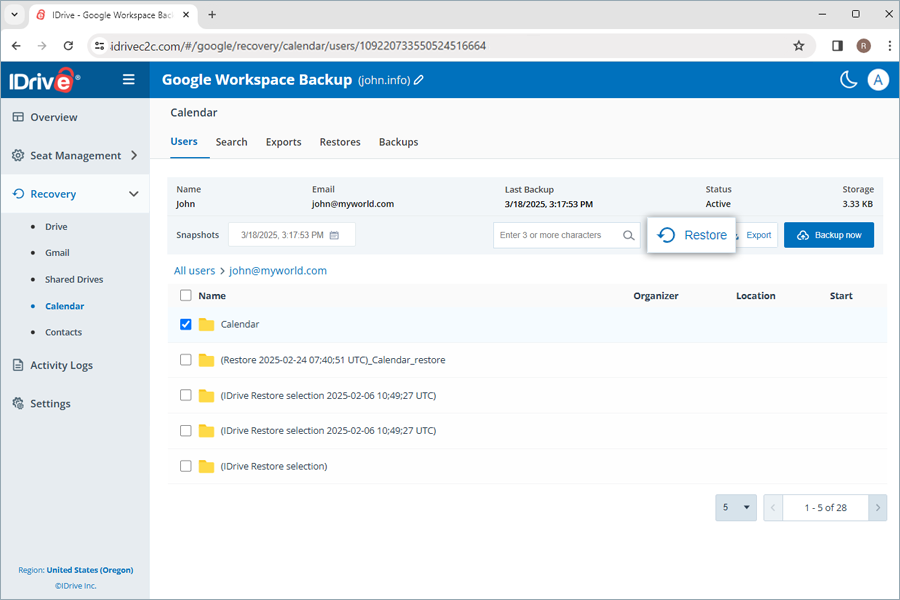
- Selecteer Snapshot of Geselecteerde items indien nodig.
Opmerking: De optie Geselecteerd item wordt alleen ingeschakeld als u items hebt geselecteerd voor herstel. Als niets is geselecteerd, wordt standaard Snapshot geselecteerd. - Selecteer het gebruikersaccount uit het vervolgkeuzemenu Herstellen naar waarnaar u de snapshot of het geselecteerde item wilt herstellen. U kunt de gegevens herstellen naar hetzelfde gebruikersaccount of naar een ander account.
- Kies een niet-destructieve of destructieve herstelmethode om bestaande bestanden te beheren:
- Nieuwe map (Niet-destructief): Deze methode herstelt evenementen naar een nieuwe map om te voorkomen dat het origineel wordt overschreven.
- Bestaande gegevens overslaan (Destructief): Deze methode slaat het herstellen van evenementen over die al bestaan in het account.
- Oudere versie overschrijven (Destructief): Deze methode vervangt de bestaande evenementen door een oudere versie als er wijzigingen zijn aangebracht.
- Altijd overschrijven (Destructief): Deze methode vervangt alle bestaande evenementen door de geselecteerde versie.
- Klik op Herstellen.
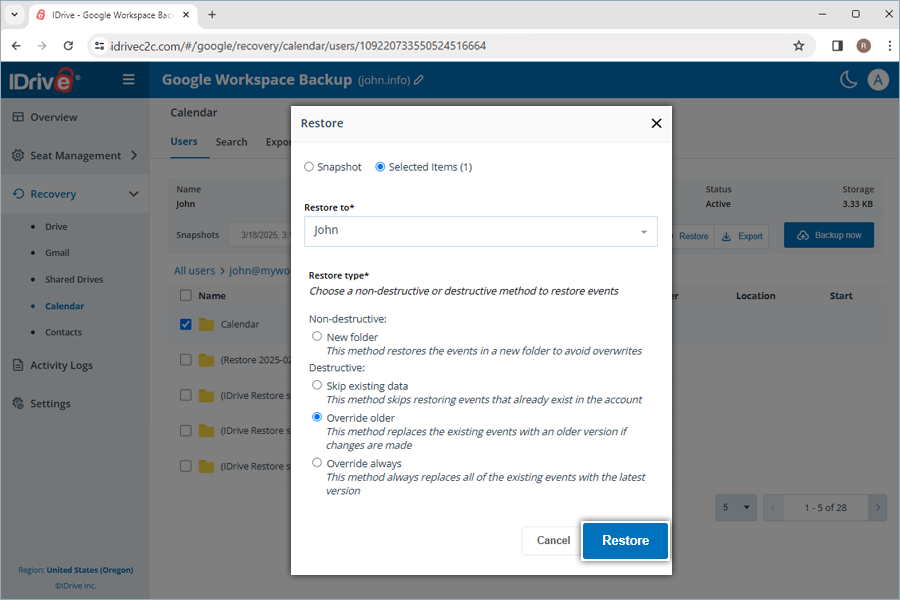
- Klik op Doorgaan in het bevestigingspop-upvenster, als u Oudere versie overschrijven of Altijd overschrijven hebt geselecteerd.
Bij het selecteren van de niet-destructieve herstelmethode om een nieuwe map te maken, wordt automatisch een agenda gemaakt met de naam van de herstelmodus en datum op de herstellocatie. Een agenda (IDrive Restore selection <TimeStamp in UTC>) wordt gemaakt bij het herstellen van geselecteerde items. Op dezelfde manier wordt een agenda (IDrive Restore <TimeStamp in UTC>) gemaakt voor snapshot-herstel, en een map (IDrive Restore search:Search_Term <TimeStamp in UTC>) wordt gemaakt voor op zoekactie gebaseerd herstel.
Opmerking: Openbare agenda's worden overgeslagen tijdens het herstel.
Hoe herstel ik de back-up van contacten voor een specifieke gebruiker vanuit mijn Google Workspace Backup-account?
De back-up van contacten herstellen,
- Ga naar het tabblad Herstel op uw Google Workspace Backup-dashboard.
- Klik op Contacten.
- Klik op het gebruikersaccount waarvan u contacten wilt herstellen.
- Selecteer het juiste herstelpunt onder Snapshots om een point-in-time herstel uit te voeren. Als u een specifiek contact of map wilt herstellen, selecteert u het item uit de lijst met back-upitems. U kunt ook zoeken naar een specifiek contact of label.
- Klik op Herstellen. Er verschijnt een pop-upvenster.
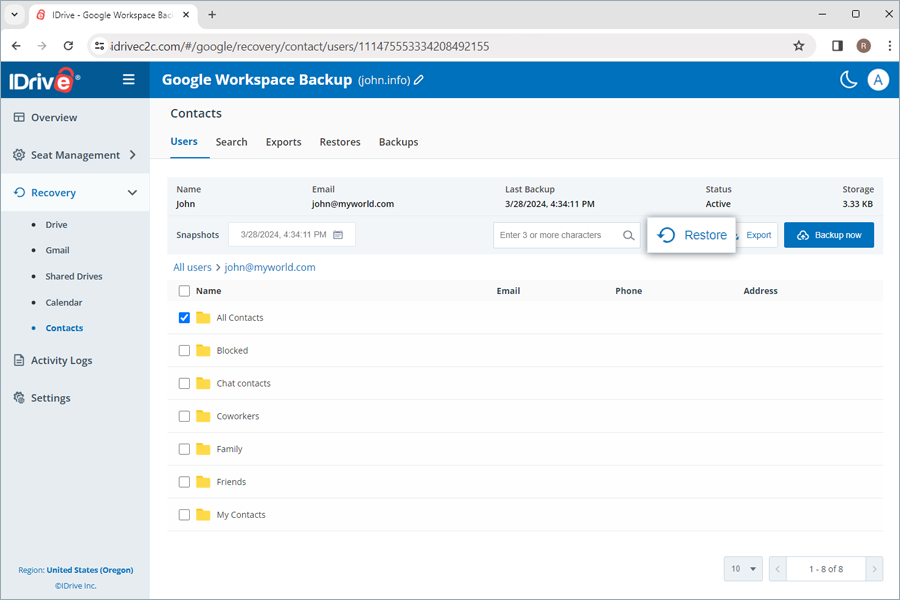
- Selecteer Snapshot of Geselecteerde items indien nodig.
Opmerking: De optie Geselecteerd item wordt alleen ingeschakeld als u items hebt geselecteerd voor herstel. Als niets is geselecteerd, wordt standaard Snapshot geselecteerd. - Selecteer het gebruikersaccount uit het vervolgkeuzemenu Herstellen naar waarnaar u de snapshot of het geselecteerde item wilt herstellen. U kunt de gegevens herstellen naar hetzelfde gebruikersaccount of naar een ander account.
- Kies een niet-destructieve of destructieve herstelmethode om bestaande bestanden te beheren:
- Nieuwe map (Niet-destructief): Deze methode herstelt contacten naar een nieuwe map om te voorkomen dat bestaande contacten worden overschreven.
- Bestaande gegevens overslaan (Destructief): Deze methode slaat het herstellen van contacten over die al bestaan in het account.
- Oudere versie overschrijven (Destructief): Deze methode vervangt de bestaande contacten door een oudere versie als er wijzigingen zijn aangebracht.
- Altijd overschrijven (Destructief): Deze methode vervangt alle bestaande contacten door de geselecteerde versie.
- Klik op Herstellen.
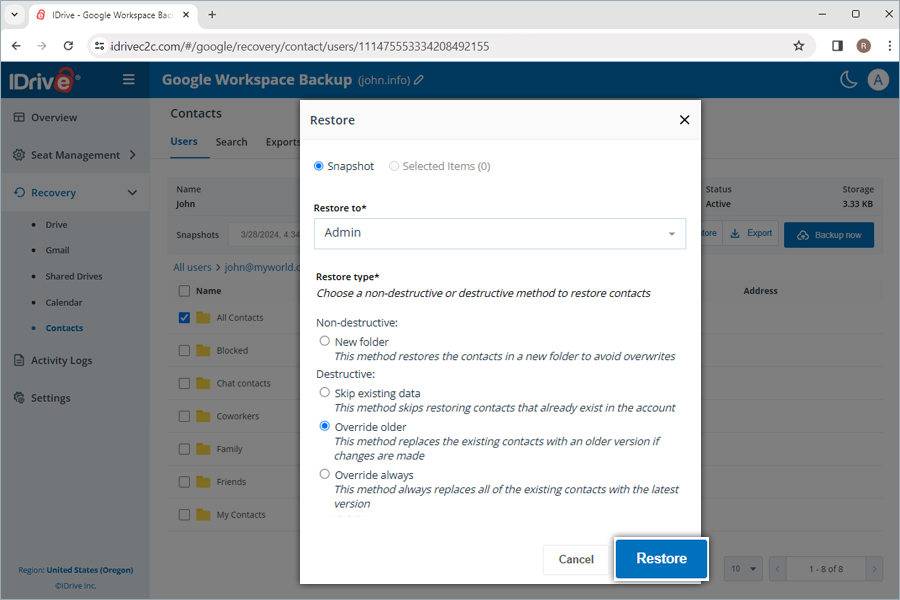
- Klik op Doorgaan in het bevestigingspop-upvenster, als u Oudere versie overschrijven of Altijd overschrijven hebt geselecteerd.
Bij het selecteren van de niet-destructieve herstelmethode om een nieuwe map te maken, wordt automatisch een map gemaakt met de naam van de herstelmodus en datum op de herstellocatie. Een label (IDrive Restore selection <TimeStamp in UTC>) wordt gemaakt bij het herstellen van geselecteerde items. Op dezelfde manier wordt een label (IDrive Restore <TimeStamp in UTC>) gemaakt voor snapshot-herstel, en een map (IDrive Restore search:Search_Term <TimeStamp in UTC>) wordt gemaakt voor op zoekactie gebaseerd herstel.
Hoe kan ik de back-upgegevens van mijn Google Classroom-account herstellen met de Google Workspace Backup-console?
U kunt de back-upgegevens van uw Google Classroom-account herstellen door de onderstaande stappen te volgen.
- Klik in het tabblad Klassen op een van de klassen.
Opmerking: De rasterweergave toont alleen de klassen met back-upacties ingesteld op Actief, Gepauzeerd of Gearchiveerd. Klassen met back-upacties Verwijderen uit bescherming en Niet-beschermd zijn niet beschikbaar in deze lijst. - De details van de specifieke klas worden weergegeven met kenmerken zoals de tijdstempel van de laatste back-up, status en opslaggrootte.
- De klasseback-ups zijn onderverdeeld naar aankondiging, schoolwerk, personen, cijfer en schijf. Selecteer een van deze opties door op de respectievelijke knoppen te klikken.
Opmerking: Back-ups onder de categorie Cijfer komen niet in aanmerking voor herstel. Daarom is de knop Herstellen verborgen wanneer deze categorie is geselecteerd. - Een selectief herstel van de klasgegevens uitvoeren
- Selecteer een van de categorieën (aankondiging, schoolwerk, personen, schijf), en de respectievelijke itemvakjes, en klik op Herstellen.
- Het pop-upvenster Herstellen verschijnt. De keuzerondjes Geselecteerde items met het aantal items tussen haakjes en Bestaande gegevens overslaan zijn voorgeselecteerd.
- Klik op Herstellen.
Opmerking: Voor de eerste herstelinstantie wordt u gevraagd de verificatiecode in te voeren die naar het e-mailadres van de accountbeheerder is verzonden.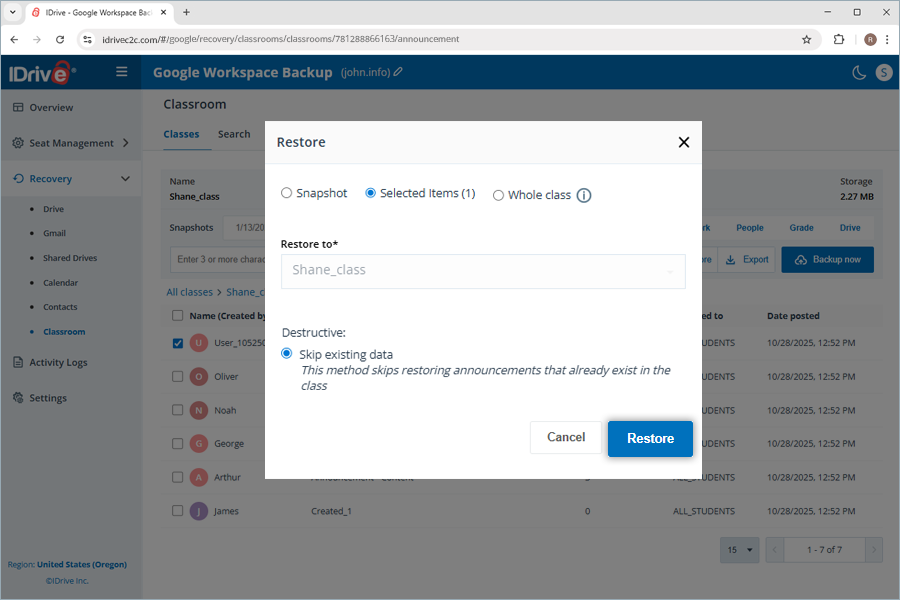
- Klik op Verifiëren en herstellen. De Classroom-gegevens worden hersteld terwijl bestaande gegevens worden overgeslagen.
- Een snapshot-herstel uitvoeren,
- Selecteer een van de categorieën (aankondiging, schoolwerk, personen, schijf), en de respectievelijke itemvakjes, en klik op Herstellen.
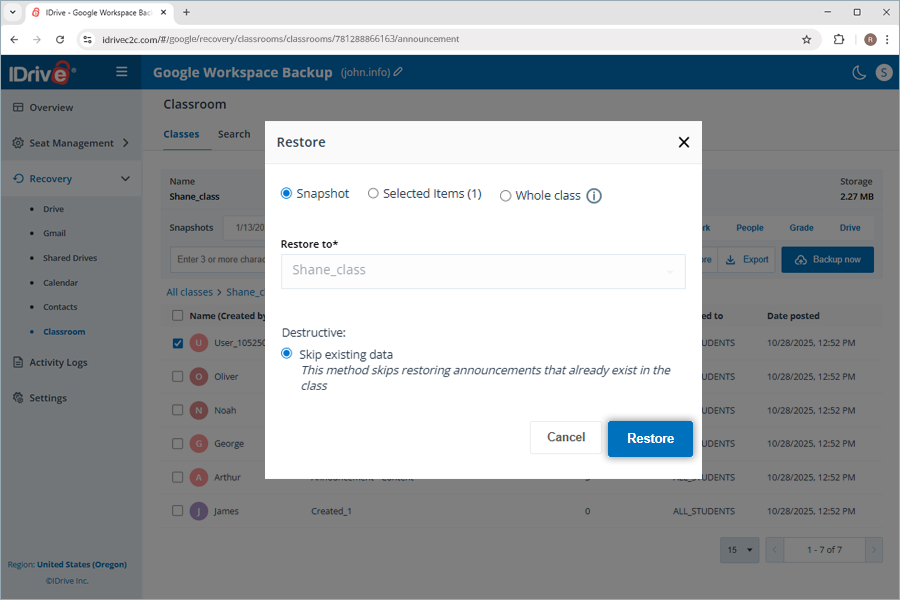
- Het pop-upvenster Herstellen verschijnt. De keuzerondjes Snapshot en Bestaande gegevens overslaan zijn voorgeselecteerd.
- Klik op Herstellen. De Classroom-gegevens worden hersteld terwijl bestaande gegevens worden overgeslagen.
- Een volledig klasseherstel uitvoeren,
- Klik op Herstellen.
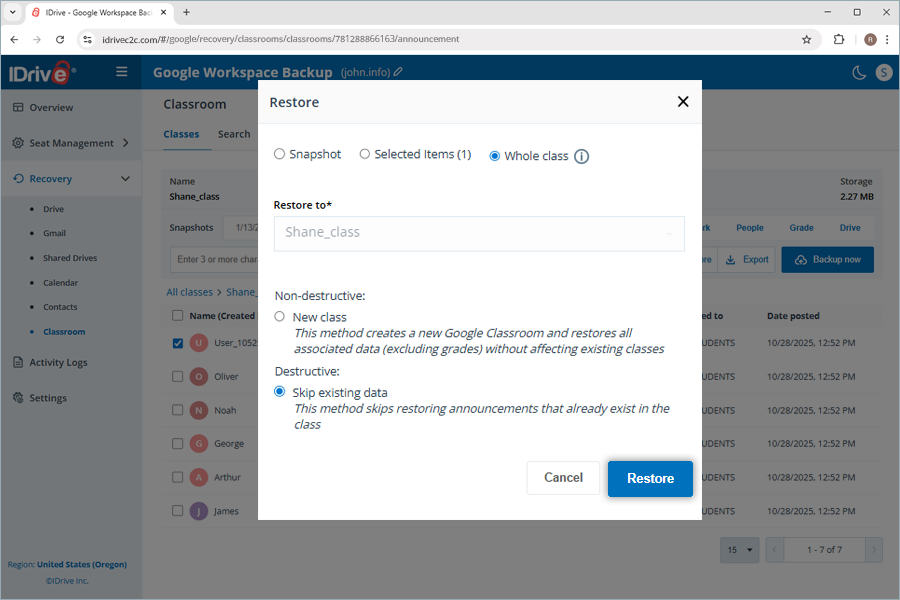
- Het pop-upvenster Herstellen verschijnt. Selecteer het keuzerondje Volledige klas.
- Selecteer een van de volgende keuzerondjes op basis van uw voorkeur.
- Nieuwe klas
- Bestaande gegevens overslaan
- Klik op Herstellen.
De Classroom-gegevens worden hersteld door bestaande gegevens over te slaan of door een nieuwe klas aan te maken gevolgd door een tijdstempel in het native Google Classroom-account.
Ja, Google Workspace Backup stelt u in staat om specifieke bestanden, volledige mappen, afbeeldingen, video's, e-mails en zelfs contacten en agenda's op gedetailleerd niveau te zoeken en te herstellen.
Opmerking: Globaal zoeken ondersteunt alleen herstel naar een nieuwe map.
U kunt zowel point-in-time als bestandsniveauzoekacties uitvoeren via meerdere zoekparameters om een gedetailleerd herstel uit te voeren voor een specifiek item.
Een point-in-time zoekactie uitvoeren om een specifieke versie van de back-upgegevens te herstellen van een gebruikersaccount of gedeelde schijf,
- Ga naar het tabblad Herstel op uw Google Workspace Backup-dashboard.
- Selecteer de gewenste toepassing waarvan u gegevens wilt herstellen.
- Klik op het gebruikersaccount waarvoor u de zoekactie wilt uitvoeren.
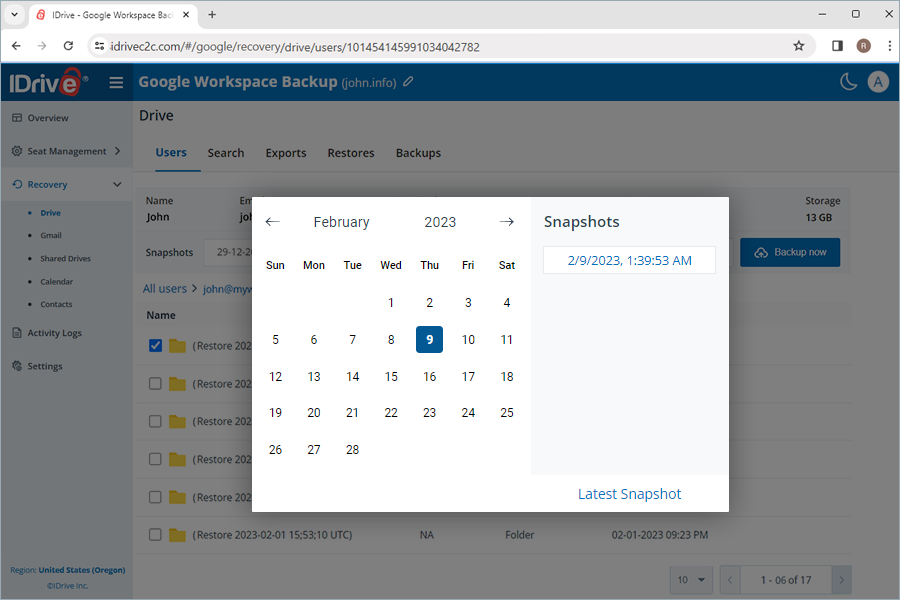
- Als u alle snapshots voor specifieke gegevens wilt zoeken, selecteert u de datum op de kalender. Er wordt een lijst weergegeven van alle recente snapshots op het scherm. Selecteer de gewenste snapshot. Klik op Meest recente snapshot om de meest recente snapshot te vinden.
Een zoekactie op bestandsniveau stelt u in staat om specifieke back-upbestanden en mappen te vinden van een gebruikersaccount.
Een herstel op bestandsniveau uitvoeren,
- Ga naar het tabblad Herstel op uw Google Workspace Backup-dashboard.
- Selecteer de gewenste toepassing waarvoor u gegevens wilt herstellen.
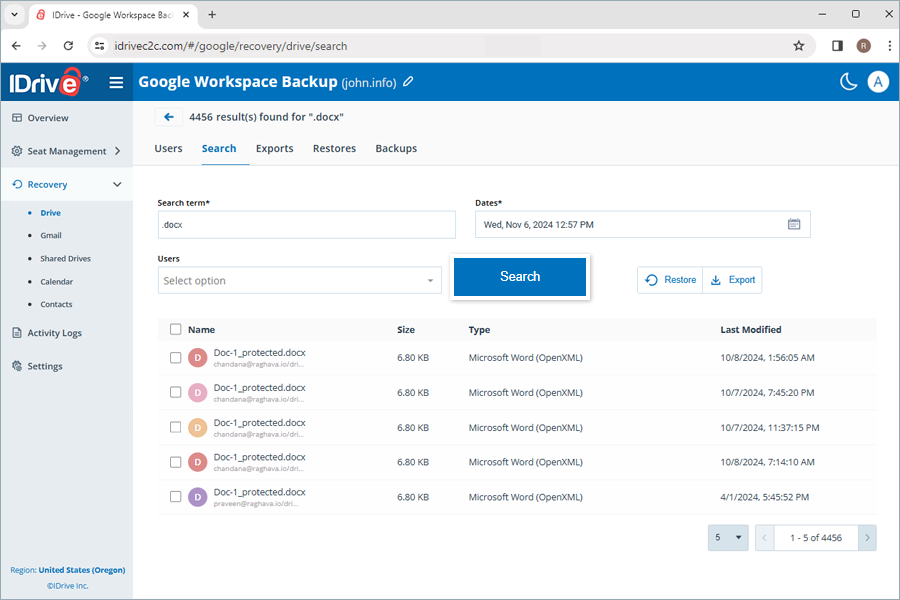
- Ga naar het tabblad Zoeken.
- Voer een geldige zoekterm in, stel de gewenste datum en tijd in voor snapshots, en selecteer één of meerdere gebruikers uit het vervolgkeuzemenu. Raadpleeg deze veelgestelde vraag voor zoektermen.
Opmerking: De dichtstbijzijnde snapshot bij de geselecteerde tijdstempel wordt weergegeven. - Klik op Zoeken.
Een lopend gegevensherstel annuleren,
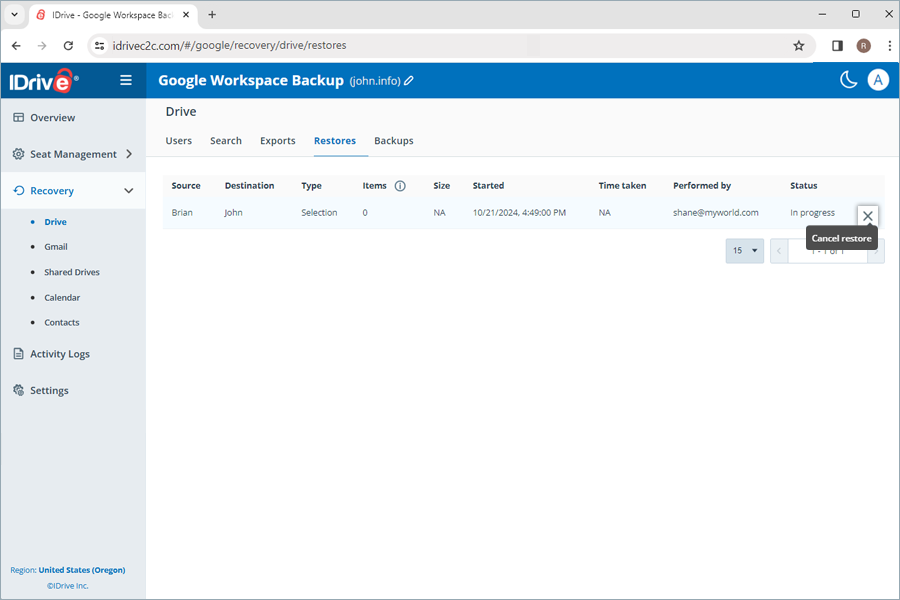
- Ga naar Herstel en selecteer de gewenste module uit de vervolgkeuzelijst.
- Selecteer Herstelbewerkingen.
- Klik op
 om de lopende herstelbewerking te stoppen.
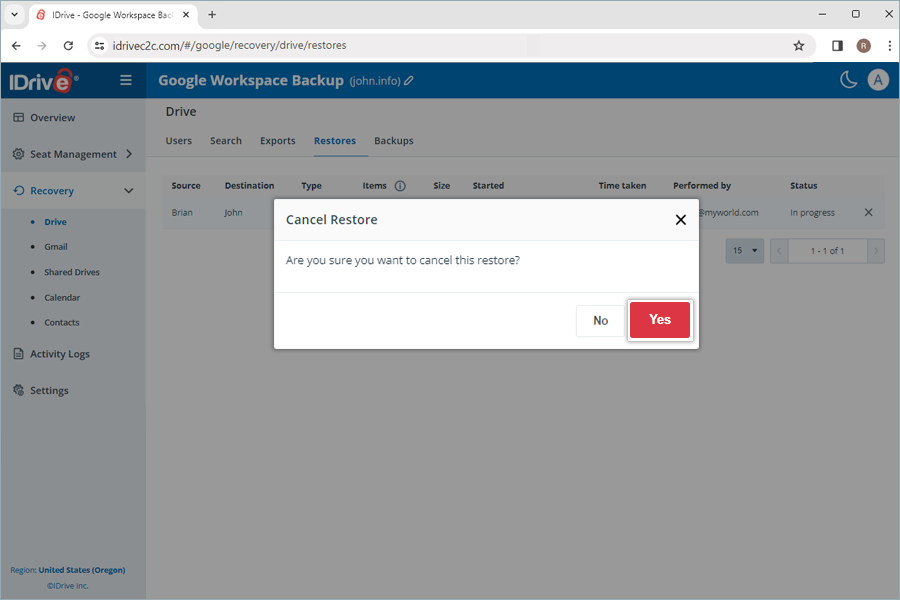
- Klik op Ja in het bevestigingspop-upvenster.
Hoe exporteer ik de back-upgegevens van Google Workspace vanuit mijn Google Workspace Backup-account?
De back-upgegevens exporteren,
- Ga naar het tabblad Herstel op uw Google Workspace Backup-dashboard.
- Selecteer de gewenste toepassing waarvoor u gegevens wilt exporteren.
- Klik op het gebruikersaccount waarvan u gegevens wilt exporteren.
- Selecteer de juiste snapshot uit Snapshots als u een point-in-time export wilt uitvoeren. Als u een specifiek bestand of map wilt exporteren, selecteert u het item uit de lijst met back-upitems. U kunt ook zoeken naar een specifiek bestand of map.
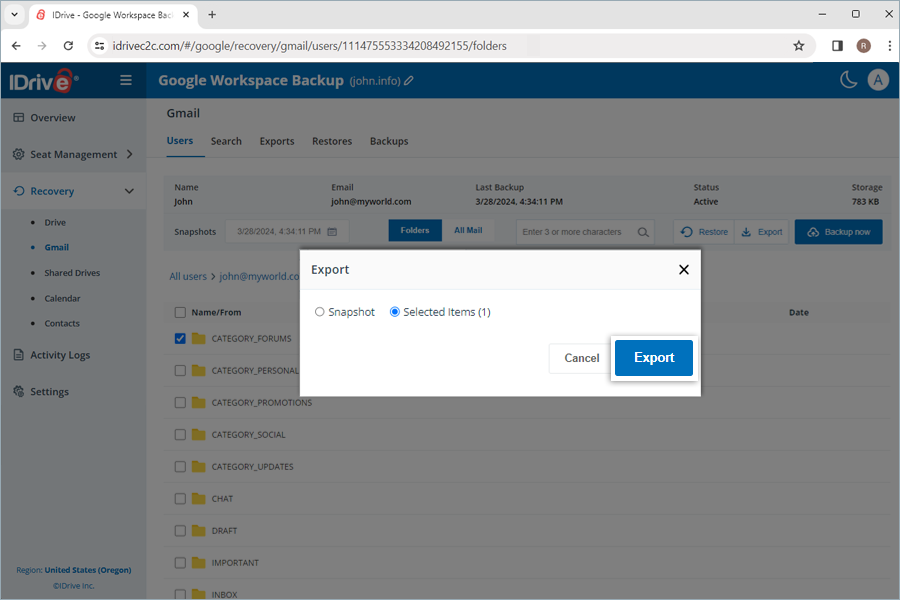
- Klik op Exporteren. Er verschijnt een pop-upvenster.
- Selecteer Snapshot of Geselecteerd item indien nodig.
Opmerking: De optie Geselecteerd item wordt alleen ingeschakeld als u items hebt geselecteerd voor herstel. Als niets is geselecteerd, wordt standaard Snapshot geselecteerd. - Klik op Exporteren.
U kunt de gegenereerde exportbestanden downloaden in het tabblad Exports door op  te klikken naast succesvolle exports. U kunt ook op klikken om de geëxporteerde gegevens te verwijderen.
Opmerking: Geëxporteerde gegevens worden gedownload als zip-bestanden.
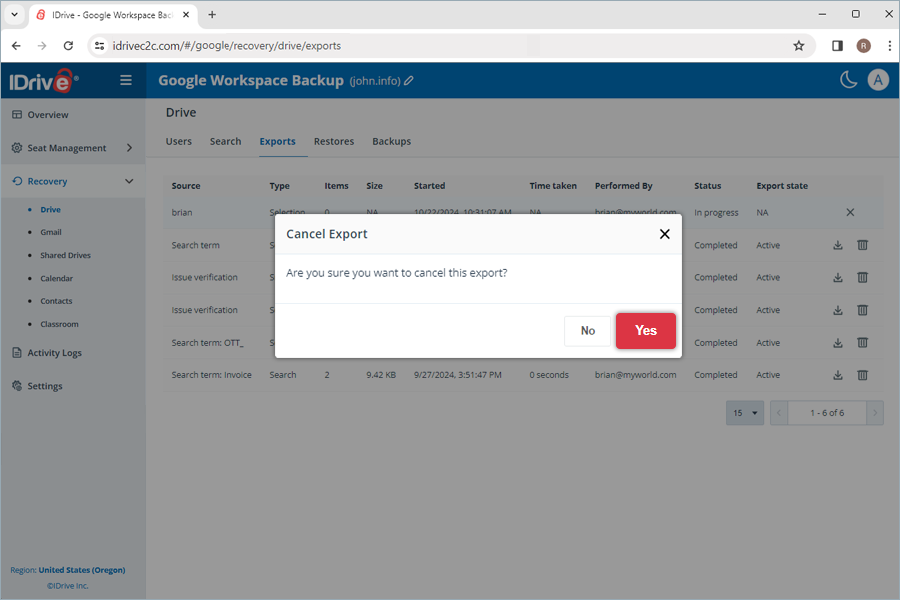
Om een lopende gegevensexport te annuleren, klik op en klik op Ja in het bevestigingspop-upvenster.
Welke zoektermen worden ondersteund voor exporteren en herstellen in mijn Google Workspace Backup-account?
Google Workspace Backup ondersteunt specifieke zoektermen voor elke module, zoals hieronder vermeld:
| Module | Zoekterm |
| Drive | Mapnaam/Bestandsnaam |
| Gmail | Mapnaam/Naam/Van/Onderwerp |
| Gedeelde schijven | Mapnaam/Bestandsnaam |
| Agenda | Mapnaam/Evenementnaam |
| Contacten | Mapnaam/Contactnaam/E-mail |
| Classroom | Klasnaam |
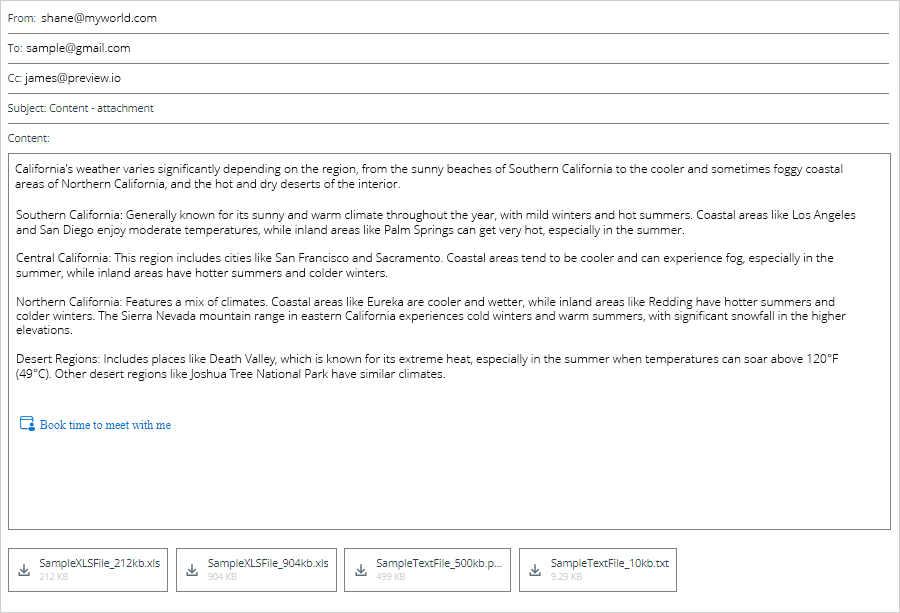
Ja, u kunt de inhoud van elke back-up e-mail bekijken. Ga naar Herstel > Gmail en klik vervolgens op de gewenste e-mail. De e-mailinhoud wordt weergegeven in een voorbeeldvenster. U kunt bijlagen downloaden naar uw computer.
Is het mogelijk om beschadigde bestanden en mappen te herstellen vanuit mijn Google Workspace Back-ups?
Ja, u kunt verwijderde of beschadigde bestanden en mappen rechtstreeks herstellen naar het gebruikersaccount of de gedeelde schijf. U kunt ze ook downloaden op uw apparaat met behoud van de exacte mapstructuur.
Ja, u kunt de logboeken bekijken of een samenvatting genereren van geplande Systeemgebeurtenissen en Beheeracties, zoals back-ups, herstelbewerkingen, zoekacties en handmatig uitgevoerde webbewerkingen, Alle gebeurtenislogboeken bekijken en Webactiviteitenlogboeken voor uw account bekijken in het tabblad Activiteitenlogboeken voor Google Workspace Backup.
Activiteitenlogboeken bekijken voor automatisch gegenereerde systeemback-ups,
- Navigeer naar het tabblad Activiteitenlogboeken.
- Klik op Systeemgebeurtenissen.
- Selecteer het Datumbereik. Als u een aangepaste begin- en einddatum wilt instellen, selecteert u Aangepast bereik.
- Geef vervolgens de volgende parameters op:
- Gebeurtenistype: Standaard is dit ingesteld op Gepland.
- Status: Genereer een logboek voor alle activiteiten, voltooide, lopende, in uitvoering zijnde en mislukte gebeurtenissen.
- Module: Kies de back-upservice (Alles, Gmail, Google Drive, Gedeelde schijven, Contacten, Agenda).
- Seat: Genereer logboek voor specifieke gebruiker(s)/gedeelde schijf(ven), of alle gebruikers/gedeelde schijven.
- Klik op Gebeurtenislogboeken bekijken.
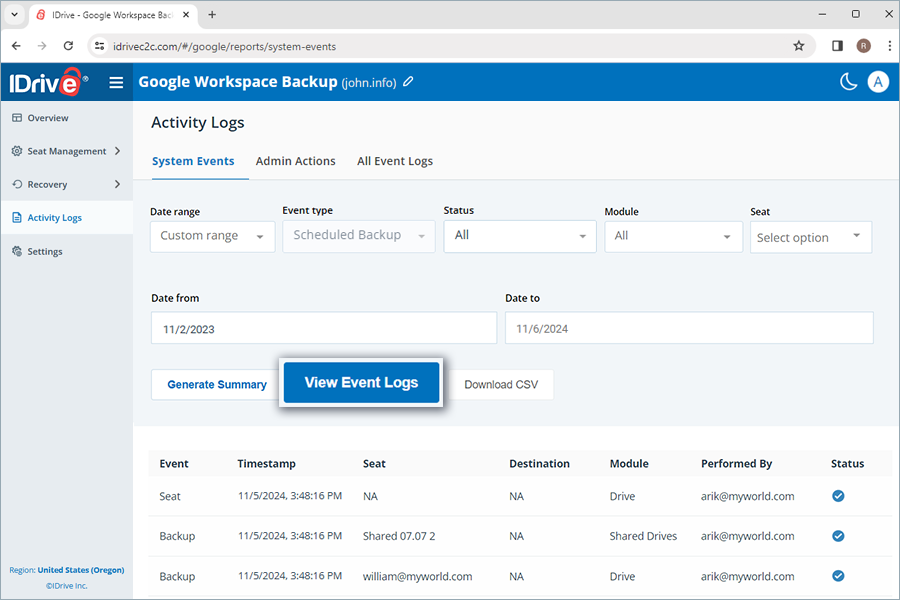
Er wordt een lijst weergegeven van alle geplande back-upactiviteiten, inclusief tijdstempel, seat, module, back-upstatus, gebeurtenis (back-up), bestemming (voor herstel) en de gebruiker die het heeft uitgevoerd. U kunt ook de samenvatting van de uurlijkse en dagelijkse gebeurtenissen (back-up) bekijken.
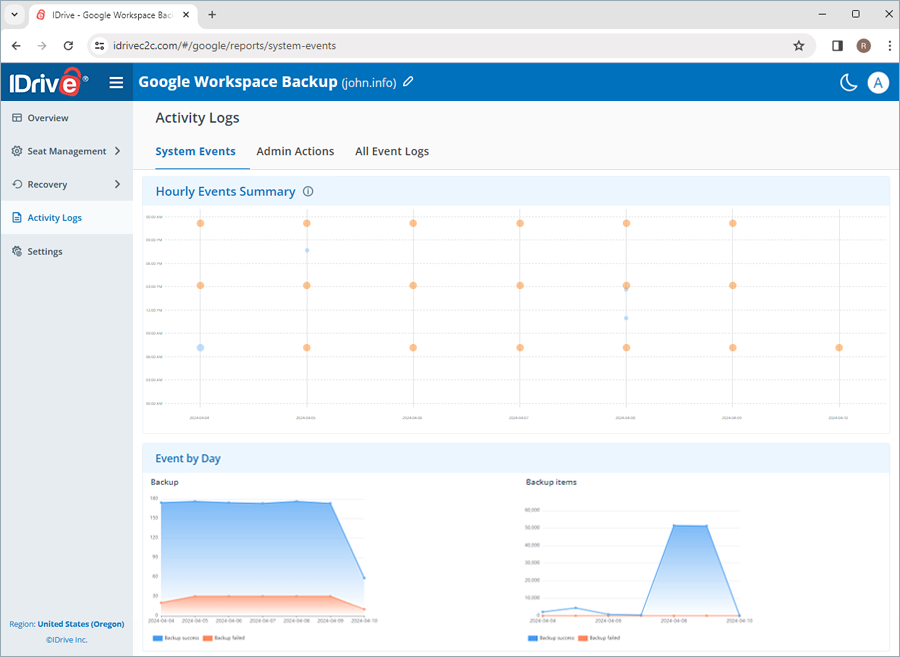
Klik op Samenvatting genereren om een gedetailleerd samenvattingsrapport van de activiteiten te genereren.
U kunt de activiteitenlogboekrapporten ook downloaden op uw systeem in CSV-indeling door op CSV downloaden te klikken.
Hoe kan ik de activiteitenlogboekrapporten van de beheerder bekijken voor mijn Google Workspace Backup?
Activiteitenlogboeken bekijken voor door beheerders geïnitieerde acties,
- Navigeer naar het tabblad Activiteitenlogboeken.
- Klik op Beheeracties.
- Selecteer het Datumbereik. Als u een aangepaste begin- en einddatum wilt instellen, selecteert u Aangepast bereik.
- Geef vervolgens de volgende parameters op:
- Gebeurtenistype: Selecteer het type bewerking (Alles, back-up, export, herstel en zoeken)
- Status: Genereer een logboek voor alle activiteiten, voltooide, lopende, in uitvoering zijnde en mislukte gebeurtenissen.
- Module: Kies de back-upservice (Alles, Gmail, Google Drive, Gedeelde schijven, Contacten, Agenda).
- Seat: Genereer logboek voor specifieke gebruiker(s)/gedeelde schijf(ven), of alle gebruikers/gedeelde schijven.
- Klik op Gebeurtenislogboeken bekijken.
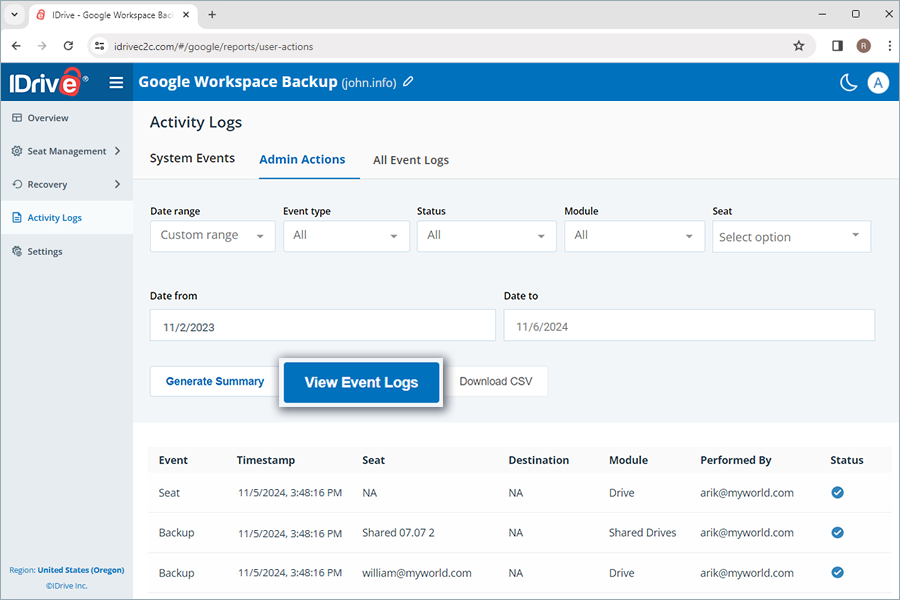
Er wordt een lijst weergegeven van alle geplande back-upactiviteiten, inclusief tijdstempel, seat, module, back-upstatus, gebeurtenis (back-up), bestemming (voor herstel) en de gebruiker die het heeft uitgevoerd. U kunt ook de samenvatting van de uurlijkse en dagelijkse gebeurtenissen (back-up) bekijken.
U kunt de activiteitenlogboekrapporten ook downloaden op uw systeem in CSV-indeling door op CSV downloaden te klikken.
Activiteitenlogboekrapporten bekijken voor alle gebeurtenissen,
- Ga naar het tabblad Activiteitenlogboeken op uw Google Workspace Backup-dashboard.
- Klik op Alle gebeurtenislogboeken.
- Selecteer het Datumbereik. Als u een aangepaste begin- en einddatum wilt instellen, selecteert u Aangepast bereik.
- Geef vervolgens de volgende parameters op:
- Gebeurtenistype: Selecteer het type bewerking (Alles, back-up, export, herstel en zoeken)
- Status: Genereer een logboek voor alle activiteiten, voltooide, lopende, in uitvoering zijnde en mislukte gebeurtenissen.
- Module: Kies de back-upservice (Alles, Gmail, Google Drive, Gedeelde schijven, Contacten, Agenda).
- Seat: Genereer logboek voor specifieke gebruiker(s)/gedeelde schijf(ven), of alle gebruikers/gedeelde schijven.
- Klik op Gebeurtenislogboeken bekijken.
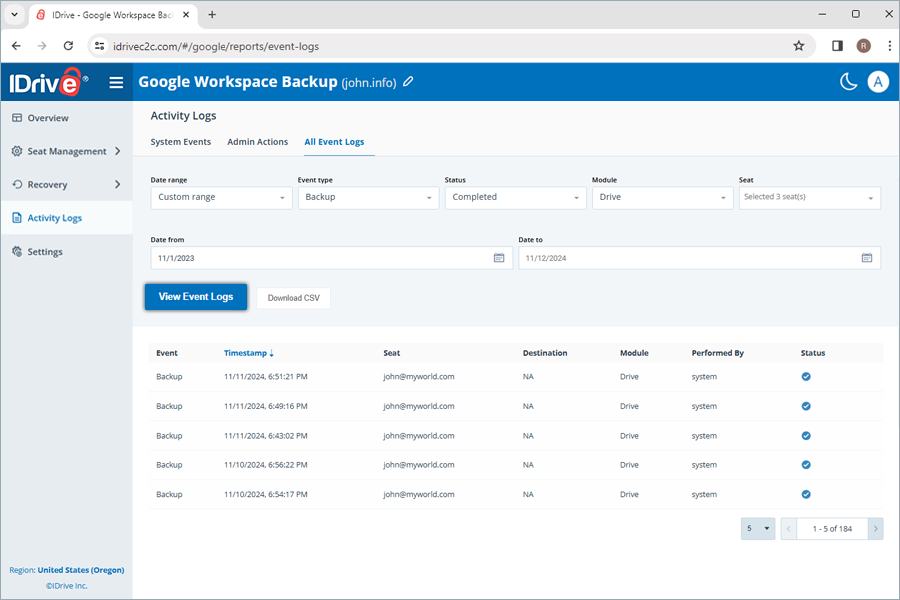
Er wordt een lijst weergegeven van alle geplande back-upactiviteiten, inclusief tijdstempel, seat, module, back-upstatus, gebeurtenis (back-up), bestemming (voor herstel) en de gebruiker die het heeft uitgevoerd. U kunt ook de samenvatting van de uurlijkse en dagelijkse gebeurtenissen (back-up) bekijken.
Klik op Samenvatting genereren om een gedetailleerd samenvattingsrapport van de activiteiten te genereren. U kunt de activiteitenlogboekrapporten ook downloaden op uw systeem in CSV-indeling door op CSV downloaden te klikken.
Webactiviteitenlogboekrapporten bekijken voor alle gebeurtenissen,
- Ga naar het tabblad Activiteitenlogboeken op uw IDrive® Google Workspace Backup-dashboard.
- Klik op Webactiviteitenlogboeken.
- Selecteer Datumbereik en een specifieke Gebruikersactiviteit.
- Klik op Webactiviteitenlogboeken bekijken.
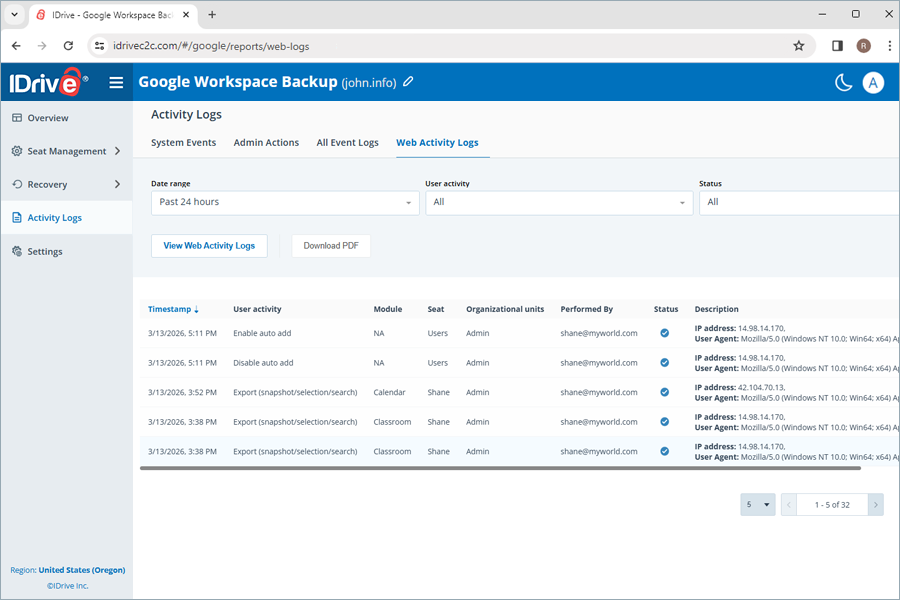
Er wordt een lijst weergegeven van alle geplande en handmatige systeem- en beheerdersback-upactiviteiten, inclusief tijdstempel, gebruikersactiviteit, module, seat en uitgevoerd door.
Om de webactiviteitenlogboekrapporten op uw computer te downloaden in PDF-indeling, klik op PDF downloaden.