
Ja, met RemotePC betaalde accounts mogen extra computers worden ingeschakeld, buiten de computerlimiet van het gekozen abonnement voor externe toegang. Dit is ontworpen om indien nodig ononderbroken toegang op afstand tot computers mogelijk te maken. Er worden kosten in rekening gebracht voor overmatig gebruik, boven het abonnement waarop u bent geabonneerd, door u of uw gebruikers. De kosten voor overmatig gebruik bedragen $ 20 per computer per jaar voor elk extra gebruik. Deze kosten worden volledig in rekening gebracht en zijn van toepassing op de huidige abonnementsperiode.
Ja, als beheerder van SOHO, Team, of Onderneming account, kunt u gebruikers uitnodigen en toevoegen.
Om een ??gebruiker toe te voegen voor een SOHO account,
- Log in op RemotePC via een webbrowser.
- Klik op 'Gebruiker toevoegen'.
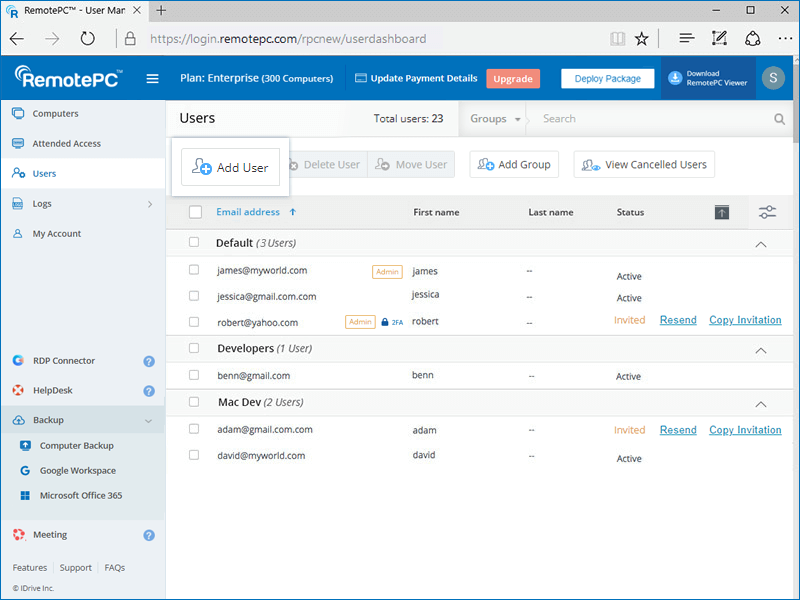
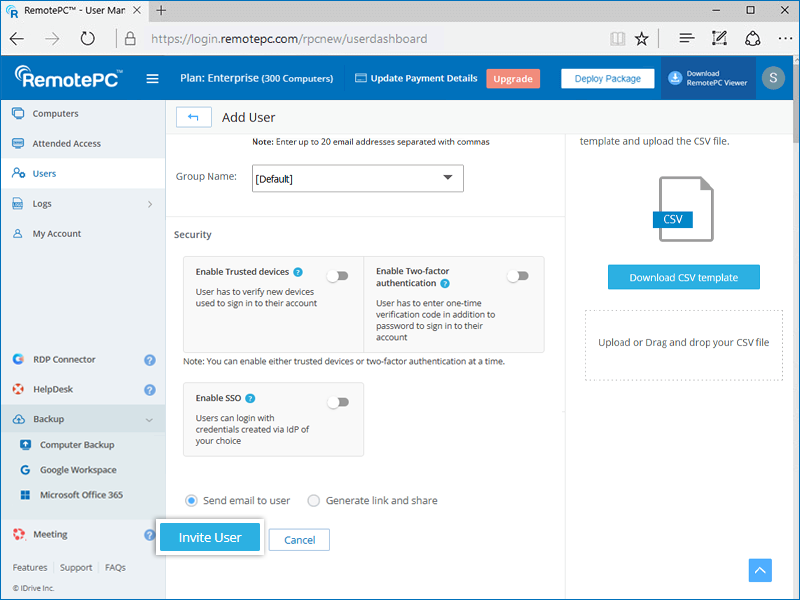
- Voer het e-mailadres in van de gebruiker die u wilt toevoegen en selecteer de groepsnaam.
- Selecteer de vereiste beveiligingsvoorkeur voor het gebruikersaccount: Vertrouwde apparaten of Tweefactorauthenticatie.
- U kunt de gebruiker op twee manieren uitnodigen:
- E-mail verzenden naar gebruiker: Selecteer deze optie en klik op 'Gebruiker uitnodigen'. De gebruikers ontvangen een e-mail met de link om zich te registreren bij RemotePC.
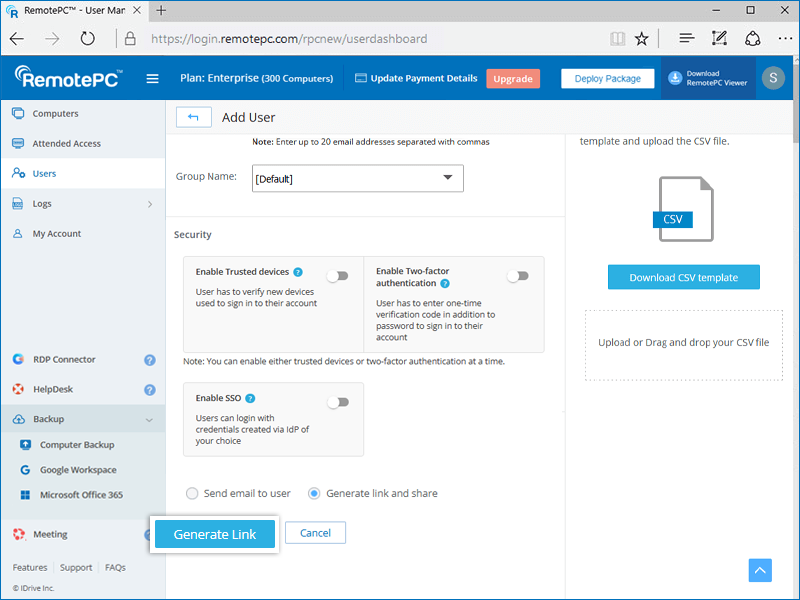
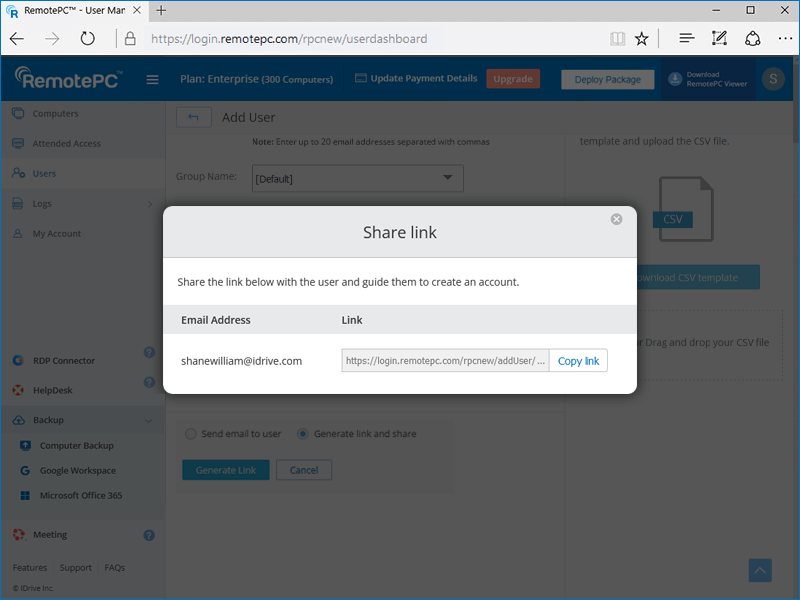
- Link genereren en delen: Selecteer deze optie en klik op 'Link genereren', kopieer de link, deel deze met de gebruikers en begeleid hen bij het aanmaken van een RemotePC account.
- E-mail verzenden naar gebruiker: Selecteer deze optie en klik op 'Gebruiker uitnodigen'. De gebruikers ontvangen een e-mail met de link om zich te registreren bij RemotePC.
Zodra de gebruiker zich registreert bij RemotePC, wordt zijn of haar account aan uw account toegevoegd.
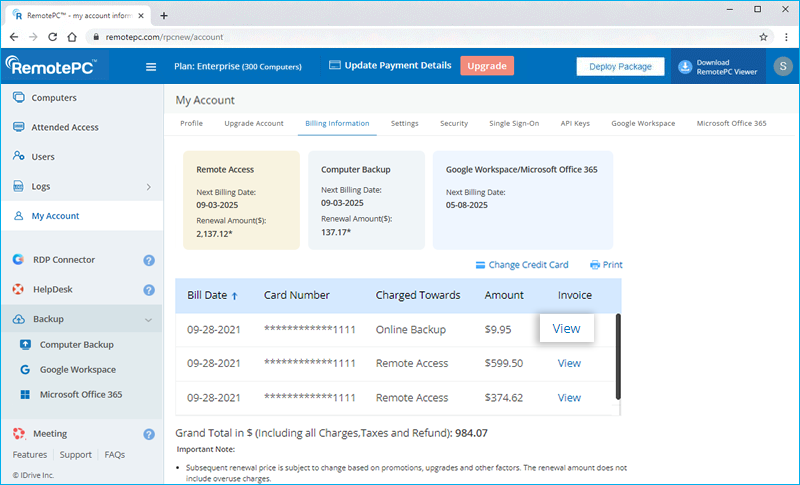
U kunt de facturatietransacties en facturen van uw RemotePC account eenvoudig bekijken en afdrukken.
Om facturen en facturen te bekijken,
- Log in op RemotePC via een webbrowser.
- Klik op de gebruikersnaam die rechtsboven wordt weergegeven en klik op 'Mijn account'.
- Ga naar 'Factuurgegevens' en klik op 'Bekijken' bij de gewenste factuur.
- Om een ??factuur af te drukken, klikt u op 'Afdrukken' in het tabblad 'Factuurgegevens'.
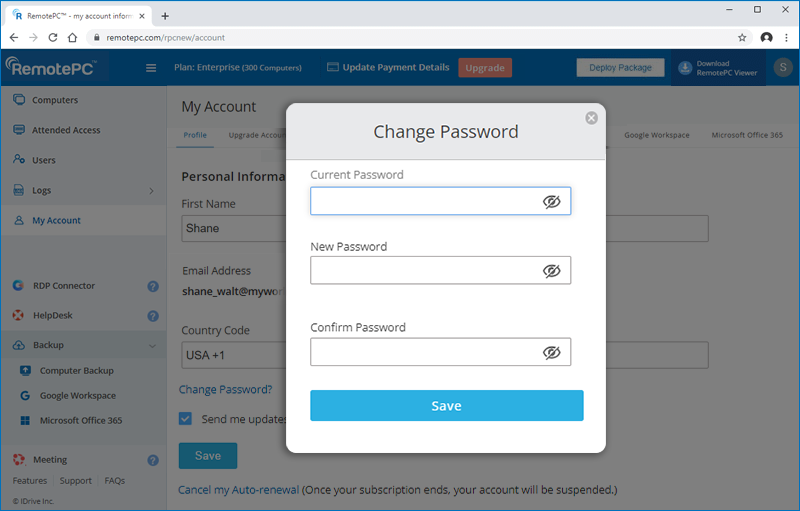
Om uw accountwachtwoord te wijzigen,
- Log in op RemotePC via een webbrowser.
- Klik op de gebruikersnaam die rechtsboven wordt weergegeven en klik op 'Mijn account'.
- Klik op 'Wachtwoord wijzigen?'. Het venster 'Wachtwoord wijzigen?' venster verschijnt
- Typ uw huidige wachtwoord, uw nieuwe wachtwoord en bevestig het.
- Klik op 'Opslaan'.
Opmerking: Zorg ervoor dat u het wachtwoord handmatig wijzigt op al uw computers/apparaten.
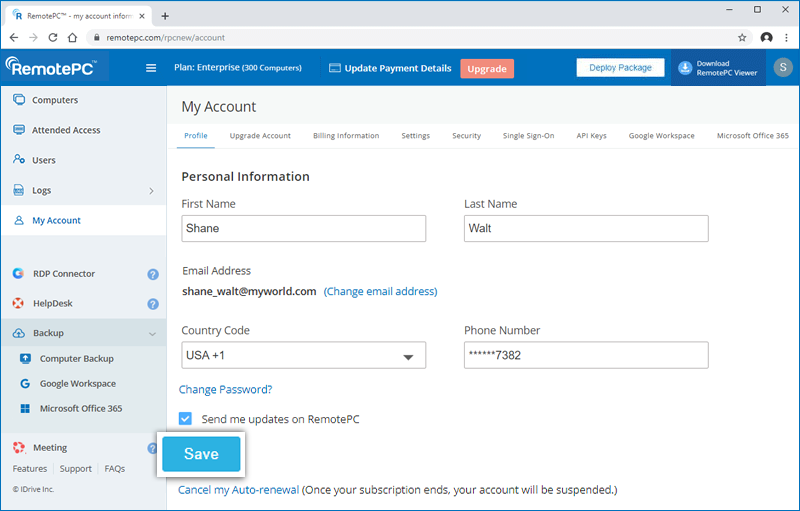
Om uw profiel bij te werken,
- Log in op RemotePC via een webbrowser.
- Klik op de gebruikersnaam die rechtsboven wordt weergegeven en klik op 'Mijn account'.
- Wijzig op het scherm 'Persoonlijke gegevens' uw gegevens: naam, e-mailadres, telefoonnummer en wachtwoord.
- Klik op 'Opslaan'.
Ik kan mijn bestaande creditcard niet gebruiken om een ??betaling uit te voeren voor de RemotePC accountverlenging. Waarom?
Dit probleem kan de volgende redenen hebben bij het verlengen van een RemotePC-account:
- Het creditcardnummer en de vervaldatum kunnen onjuist zijn.
- Het online autorisatiesysteem kan bepaalde geldige creditcards buiten de VS niet doorstaan ??bij de adresverificatietest.
Ja, u kunt uw PayPal-account gebruiken voor RemotePC abonnementsbetalingen, upgrades en terugkerende kosten. Door een betaling uit te voeren via PayPal registreert u deze bovendien als de standaardbetaalmethode voor alle volgende verlengingen.
Als u uw creditcard wilt registreren voor toekomstige verlengingen, klikt u op de link 'Creditcard toevoegen' in de kop van de aanvraag en slaat u uw kaartgegevens op.
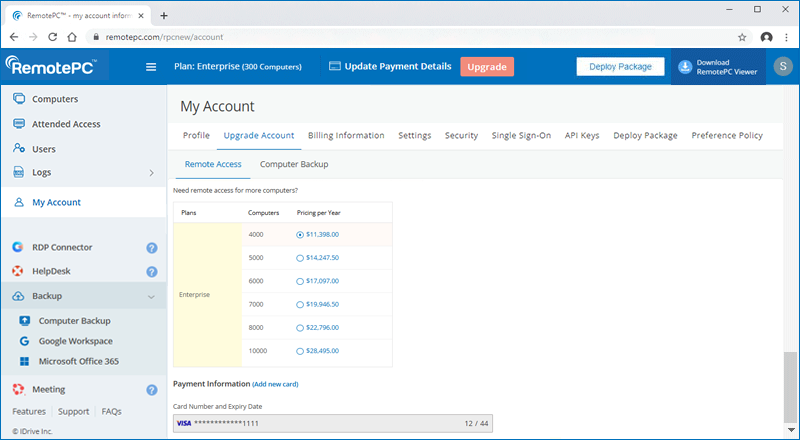
Als er nog een betaling openstaat op uw RemotePC-account, verschijnt er een pop-up zodra u zich aanmeldt.
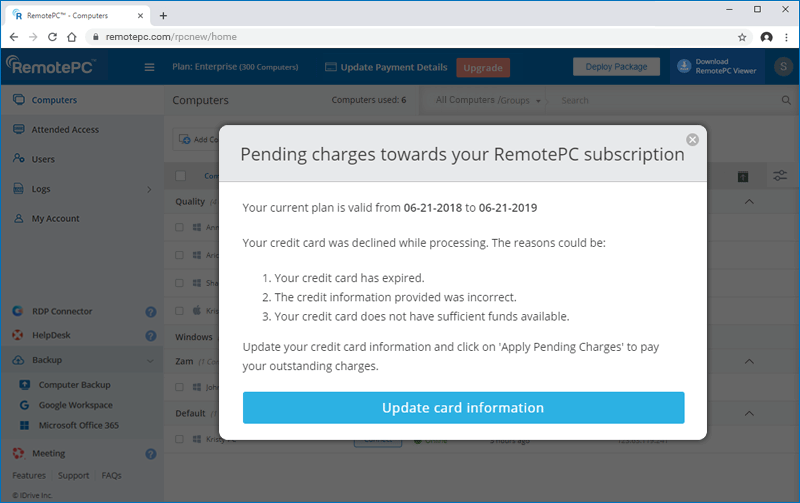
- Klik op 'Kaartinformatie upgraden'.
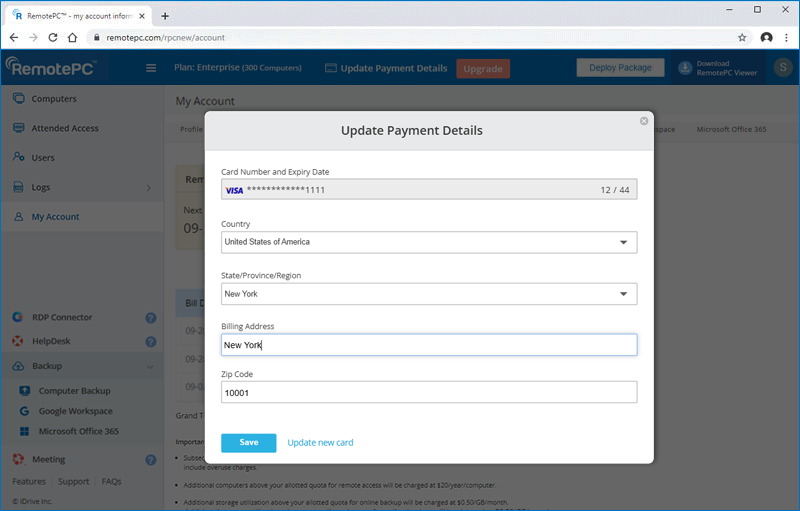
- Bewerk uw creditcardgegevens op de pagina 'Creditcardgegevens wijzigen'.
- Klik op 'Opslaan'.
Als ik mijn abonnement upgrade midden in een bestaand abonnement, moet ik dan alleen het verschilbedrag betalen?
Ja, als u besluit uw account halverwege uw abonnementsperiode te upgraden, moet u het verschil tussen de abonnementen pro rata betalen.
U kunt zich abonneren op ons RemotePC Enterprise-abonnement voor uw zakelijke behoeften. We bieden een gratis proefperiode voor het Enterprise-abonnement. U hoeft uw creditcardgegevens niet op te geven tijdens het aanmelden. U kunt tijdens de proefperiode uw account op elk gewenst moment upgraden en RemotePC blijven gebruiken.
Ja, u kunt uw RemotePC-account op elk gewenst moment annuleren. Als u annuleert, wordt uw account opgeschort en heeft u geen toegang tot de externe computers totdat u opnieuw activeert. Ook worden eventuele gekoppelde gebruikersaccounts opgeschort.
Om te annuleren,
- Log in op RemotePC via een webbrowser.
- Klik op de gebruikersnaam die rechtsboven wordt weergegeven en klik op 'Mijn account'.
- Klik op 'Mijn account annuleren'. Er verschijnt een pop-up om uw annulering te bevestigen.
- Vul de gegevens in en klik op 'Mijn account annuleren'.
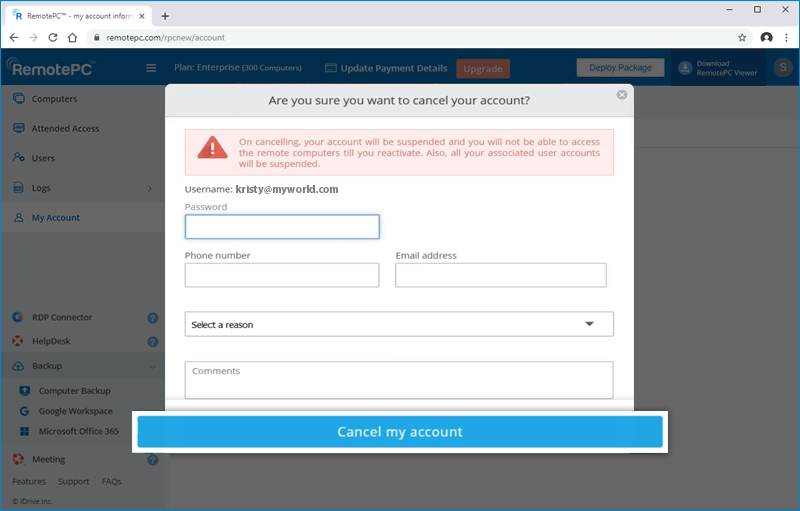
Opmerking: Zodra u uw account heeft geannuleerd, is het raadzaam de applicatie van uw computers en apparaten te verwijderen. Het is voor iedereen mogelijk om op afstand toegang te krijgen tot uw computer/apparaat via Instant Access.
Als uw account is opgeschort vanwege een van de onderstaande redenen, kunt u het account opnieuw activeren door de hier weergegeven stappen te volgen:
| Reden voor accountopschorting | Hoe opnieuw te activeren |
| Uw gratis proefperiode is verlopen | Log in op uw account en upgrade uw account naar een betaald abonnement |
| Automatische verlenging is uitgeschakeld voor uw account en uw abonnement is beëindigd | Log in op uw account, werk uw creditcardgegevens bij en betaal een abonnement |
| Er zijn openstaande kosten van uw rekening afgeschreven omdat er tijdens de automatische verlenging geen kosten in rekening konden worden gebracht op uw creditcard | Log in op uw account, werk uw creditcardgegevens bij en betaal uw openstaande kosten |
| U heeft uw account binnen 15 dagen na het aanmaken van uw account geannuleerd en de terugbetaling heeft plaatsgevonden | Log in op uw account en update uw creditcardgegevens |
De optie voor automatische verlenging is standaard ingeschakeld na 15 dagen na het aanmaken van het account. Het zorgt voor een probleemloze verlenging van uw abonnement via een automatische transactie, aan het einde van uw huidige abonnementsperiode. U kunt deze optie uitschakelen in het gedeelte 'Profiel' van uw account.
Om de automatische verlenging te annuleren,
- Log in op RemotePC via een webbrowser.
- Klik in de rechterbovenhoek van het scherm op de knop 'Mijn account'.
- Klik op de pagina 'Profiel' op de knop 'Mijn automatische verlenging annuleren'.
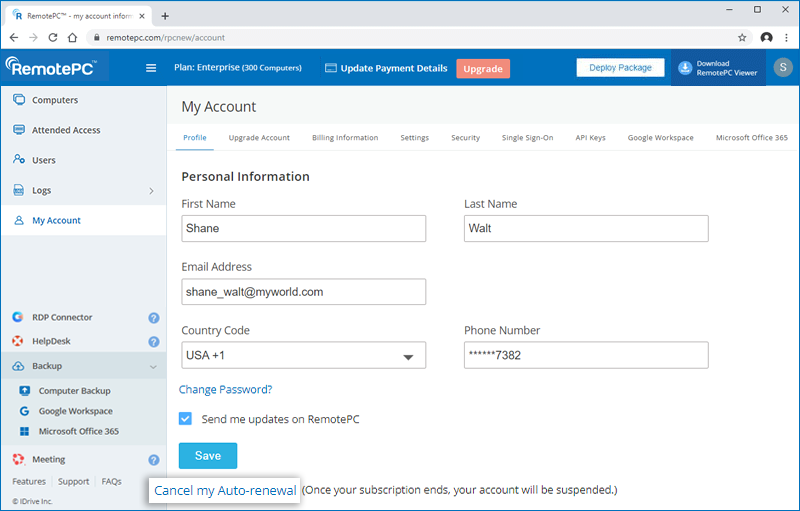
- Voer in de bevestigingspop-up die verschijnt uw wachtwoord en de reden voor annulering in.
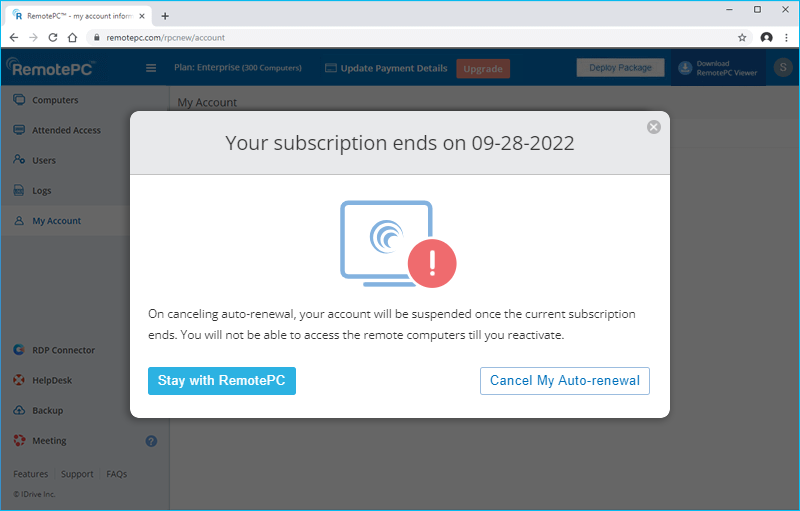
- Klik op 'Annuleren'.
Na annulering verandert de knop in 'Automatische verlenging inschakelen' in het profielgedeelte.
Als automatische verlenging is uitgeschakeld, wordt uw RemotePC-account aan het einde van uw huidige abonnement opgeschort en kunt u geen verbinding maken met de geconfigureerde computers totdat u het account opnieuw activeert.
Gebruikers van een gratis proefperiode van het RemotePC Teamabonnement kunnen gedurende de resterende duur van hun proefperiode overstappen naar het Enterprise-abonnement en omgekeerd. U kunt tussen abonnementen wisselen via het gedeelte 'Mijn account'. Gebruikers van een teamabonnement kunnen rechtstreeks vanuit het startscherm overstappen door op de knop 'Overstappen naar Enterprise' op het Dashboard te klikken.
Bij het overstappen blijven eventuele toegevoegde gebruikersaccounts geactiveerd. Alle computers die door u of uw geassocieerde gebruikers zijn toegevoegd, worden echter gedeactiveerd en u zult de RemotePC-applicatie opnieuw op uw computers moeten installeren en configureren. Na het overstappen moeten u en de bijbehorende gebruikersaccounts opnieuw inloggen.
Als uw bedrijf in de EU-regio is gevestigd, kunt u uw btw-nummergegevens voor RemotePC team- en ondernemingsaccounts bijwerken.
Om BTW-nummer toe te voegen,
- Log in op RemotePC via een webbrowser.
- Klik op de gebruikersnaam die rechtsboven wordt weergegeven en klik op 'Mijn account'.
- Voer in het gedeelte 'Factuurgegevens' uw BTW-nummer in en klik op 'Bijwerken'.
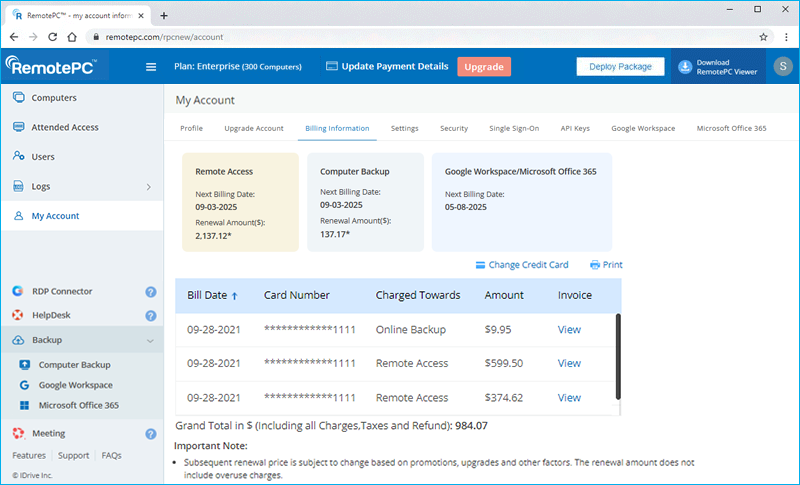
Opmerking:
- Btw is locatiegebaseerd, dus het veld verschijnt alleen in het gedeelte 'Factureringsgegevens' van uw account als dit van toepassing is op het door u gekozen land.
- Het BTW-nummer dat naar uw account wordt bijgewerkt, wordt uiterlijk RemotePC gevalideerd.
Voor informatie over RemotePC BTW-nummer kunt u contact met ons opnemen via e-mail op [email protected].
- U kunt alleen Apple-accounts met een e-mailadres gebruiken om u aan te melden bij RemotePC. Voor telefoonnummers geschikte Apple-accounts worden niet ondersteund.
- Als u ervoor kiest om u aan te melden bij RemotePC zonder uw e-mailadres van Apple te delen, genereert Apple een willekeurig e-mailadres. U moet het willekeurige e-mailadres onthouden om u aan te melden bij uw RemotePC-account.
Met RemotePC is inloggen mogelijk met Google, Apple en Microsoft, waarvoor geen wachtwoord vereist is. Om veiligheidsredenen vereisen bepaalde acties, zoals het wijzigen van het e-mailadres van uw account, enz., echter dat u een wachtwoord invoert. Daarom wordt aanbevolen een wachtwoord in te stellen.