
Ja, RemotePC biedt veilige en geoptimaliseerde oplossingen voor toegang tot externe computers. RemotePC gebruikt TLS v 1.2/AES-256-versleuteling voor het overdragen van gebruikersauthenticatiegegevens tussen de externe computer en de lokale computer. De Persoonlijke Sleutel, een uniek wachtwoord dat voor elke computer is ingesteld, fungeert als een extra beveiligingslaag.
Ja, RemotePC stelt u in staat uw computer te delen via elk type internet-/LAN-verbinding en zelfs via een firewall/proxyserver.
Uw computer kan alleen worden geopend als u uw sessiecode met een andere persoon deelt. Zonder de sessiecode is het niet mogelijk om toegang te krijgen tot uw computer. Deel de code niet met een persoon die u niet vertrouwt.
De Persoonlijke Sleutel fungeert als een secundair wachtwoord om toegang te krijgen tot elke computer. Het is een wachtwoord dat door u is ingesteld en dient als unieke toegangscode voor uw computer. Het wordt alleen op uw computer opgeslagen en niet op de RemotePC-servers. Wanneer u probeert toegang te krijgen tot een externe computer, wordt u gevraagd de persoonlijke sleutel in te voeren.
RemotePC gebruikt TLS v 1.2/AES-256-versleuteling voor het beveiligen van gegevensoverdrachten tussen lokale en externe computers tijdens externe sessies.
Ja. RemotePC gebruikt TLS v 1.2/AES-256-versleuteling op gegevenstransmissie tijdens externe toegang.
We zullen u nooit bellen om inloggegevens, betalingen of andere dergelijke informatie te vragen. Als u een dergelijk telefoontje ontvangt, is het waarschijnlijk een phishingpoging. In een dergelijk scenario deelt u geen informatie en neemt u onmiddellijk contact met ons op voor snelle hulp.
Ja, het is mogelijk dat uw internetprovider RemotePC en andere externe toegangsdiensten blokkeert. TalkTalk, gevestigd in het VK, is zo'n internetprovider. Dergelijke situaties kunnen worden opgelost door de routerinstellingen te wijzigen om primaire en secundaire servers te gebruiken die niet van TalkTalk zijn. U kunt bijvoorbeeld de openbare DNS IP-adressen van Google gebruiken, zoals 8.8.8.8.
RemotePC helpt gebruikers bij het voldoen aan de benchmarks die zijn vastgesteld onder de Federal Information Processing Standards (FIPS)-validatie voor cryptografische producten/software die in de VS worden gebruikt. RemotePC gebruikt door FIPS goedgekeurde versleutelingsalgoritmen en voldoet aan fysieke beveiliging.
We blokkeren momenteel de toegang vanuit de volgende landen om veiligheids- en nalevingsredenen:
- Rusland
- China
- Oekraïne
Betaalde gebruikers uit deze landen kunnen een verzoek indienen om IP-adressen toe te staan, maar elk verzoek wordt beoordeeld en wordt mogelijk niet goedgekeurd. Als uw IP-adres regelmatig verandert, moet u bijgewerkte informatie verstrekken voor overweging.
Neem voor meer hulp contact op met ons ondersteuningsteam.Het tweefactorauthenticatieproces verbetert de beveiliging van uw account en voorkomt toegang door onbevoegde partijen. Zodra tweefactorauthenticatie is ingeschakeld, moet u naast uw wachtwoord ook een verificatiecode invoeren die naar uw geregistreerde e-mailadres of telefoonnummer wordt gestuurd, wanneer u inlogt bij RemotePC.
Om tweefactorauthenticatie in te schakelen,
- Log in bij RemotePC via webbrowser en klik op uw gebruikersnaam rechtsboven op het scherm.
- Selecteer 'Mijn Account' en navigeer naar het tabblad 'Beveiliging'.
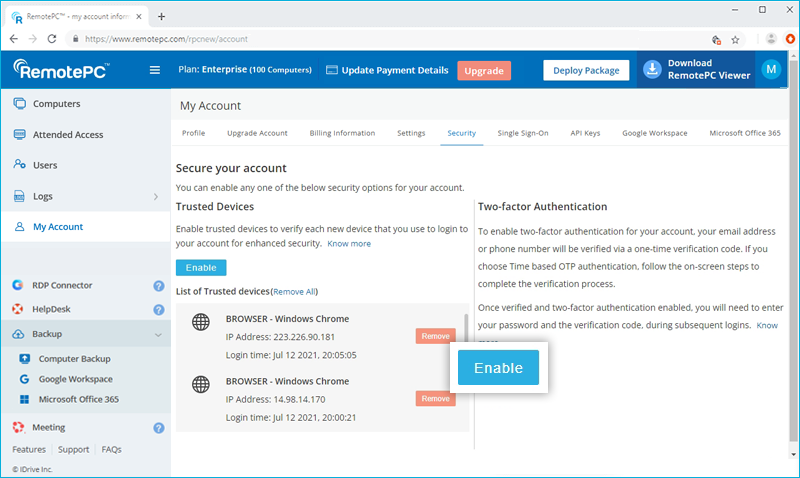
- Klik in het gedeelte 'Tweefactorauthenticatie' op 'Inschakelen'.
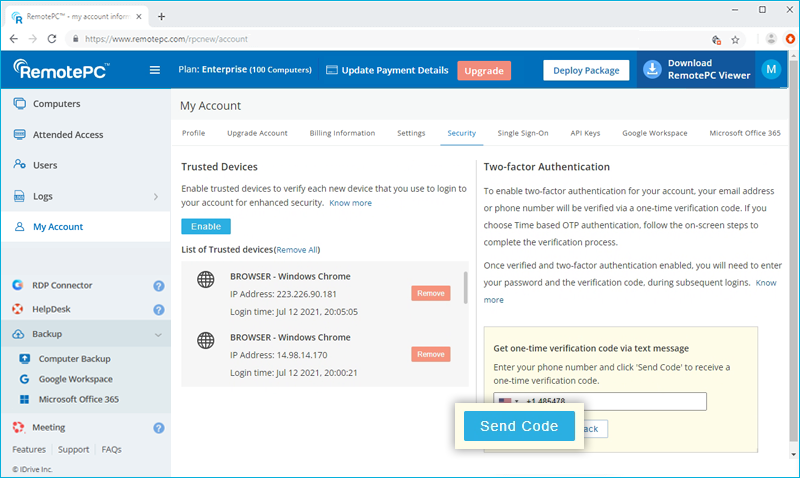
- Selecteer 'E-mailadres', 'Telefoonnummer' of 'Tijdgebaseerde OTP-authenticatie' als uw voorkeursmethode voor het ontvangen van de eenmalige verificatiecode en klik op 'Bevestigen'. Als u 'Telefoonnummer' hebt gekozen, voert u dit in en klikt u op 'Code verzenden'. Klik hier om te leren hoe u dit kunt instellen via de tijdgebaseerde OTP-authenticator-app.
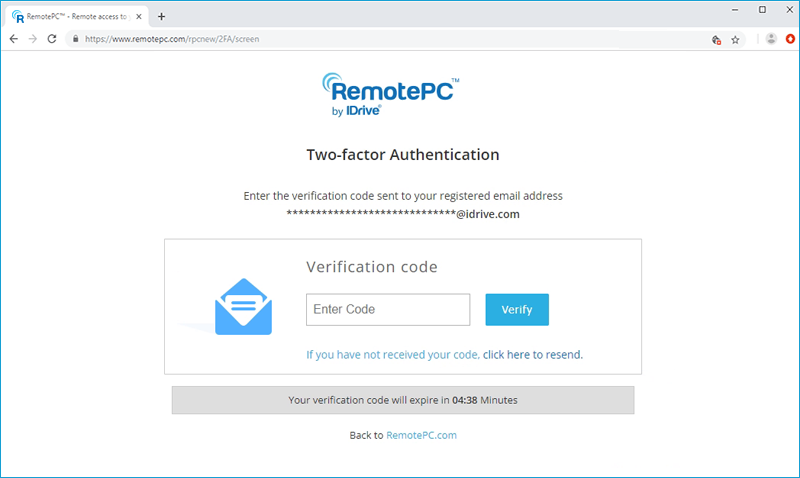
- Voer de verificatiecode in die naar uw geregistreerde e-mailadres of telefoonnummer is gestuurd en klik op 'Verifiëren en Inschakelen'.
Om in te loggen nadat tweefactorauthenticatie is ingeschakeld,
- Voer op het inlogscherm uw gebruikersnaam en wachtwoord in en klik op 'Inloggen'.
- U wordt gevraagd een verificatiecode in te voeren die naar uw e-mailadres of telefoonnummer is gestuurd.
- Voer de code in en klik op 'Verifiëren'.
Hoe stel ik tweefactorauthenticatie in voor mijn RemotePC-account met tijdgebaseerde OTP-authenticatie?
Het tweefactorauthenticatieproces verbetert de beveiliging van uw account en voorkomt toegang door onbevoegde partijen. Zodra tweefactorauthenticatie is ingeschakeld, moet u naast uw wachtwoord ook een verificatiecode invoeren die is gegenereerd door de tijdgebaseerde OTP-authenticator-app die op uw mobiele apparaat is geïnstalleerd, wanneer u inlogt bij RemotePC.
Om tweefactorauthenticatie in te schakelen,
- Log in bij RemotePC via webbrowser en klik op uw gebruikersnaam rechtsboven op het scherm.
- Selecteer 'Mijn Account' en navigeer naar het tabblad 'Beveiliging'.
- Klik in het gedeelte 'Tweefactorauthenticatie' op 'Inschakelen'.
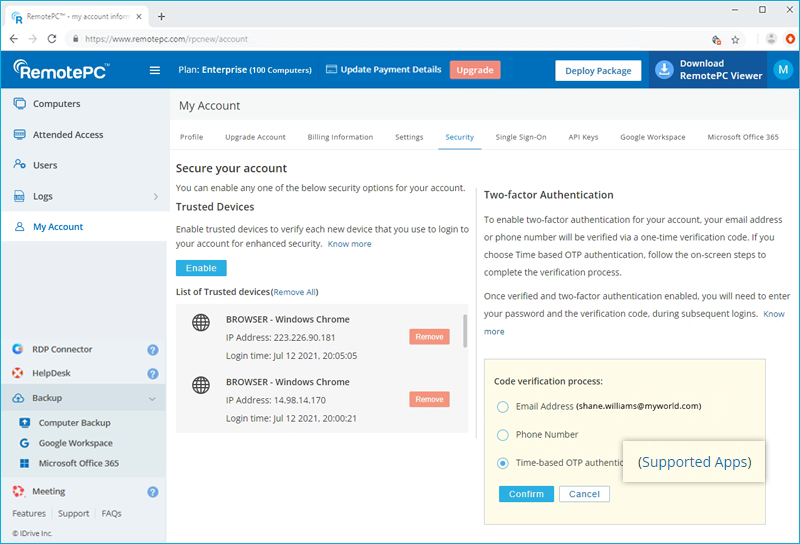
- Selecteer 'Tijdgebaseerde OTP-authenticatie' als uw voorkeursmethode voor het ontvangen van de eenmalige verificatiecode en klik op 'Bevestigen'.
Bekijk ondersteunde TOTP-apps
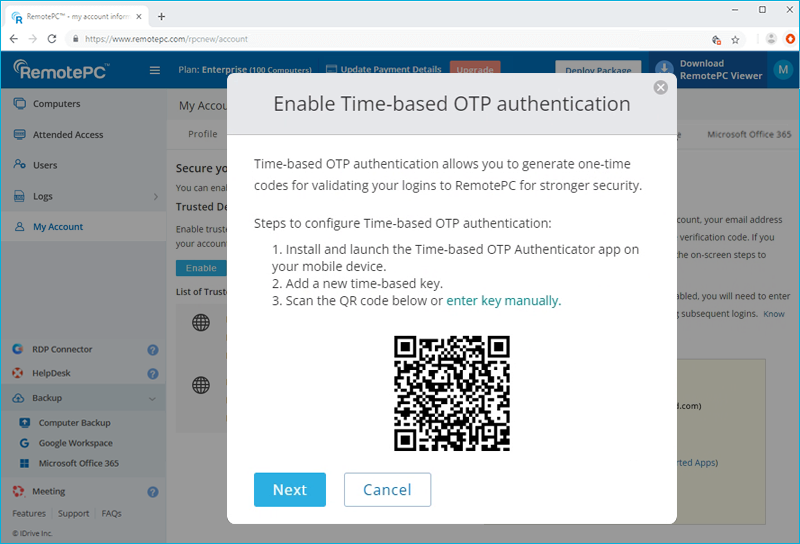
- Start de tijdgebaseerde OTP-authenticator-app op uw mobiele apparaat en scan de QR-code die op uw computerscherm wordt weergegeven. U kunt ook de sleutel bekijken door op 'sleutel handmatig invoeren' te klikken en deze handmatig op uw mobiele apparaat in te typen en op 'Volgende' te klikken.
- Kopieer en sla de herstelcode die op uw computerscherm wordt weergegeven veilig op, of klik op 'Downloaden' om te downloaden en op te slaan als een .txt-bestand. Klik op 'Doorgaan'.
Opmerking: U heeft de herstelcode nodig om tweefactorauthenticatie voor uw account te deactiveren, als u geen toegang meer heeft tot uw mobiele apparaat waarop de tijdgebaseerde OTP-authenticator-app is geïnstalleerd.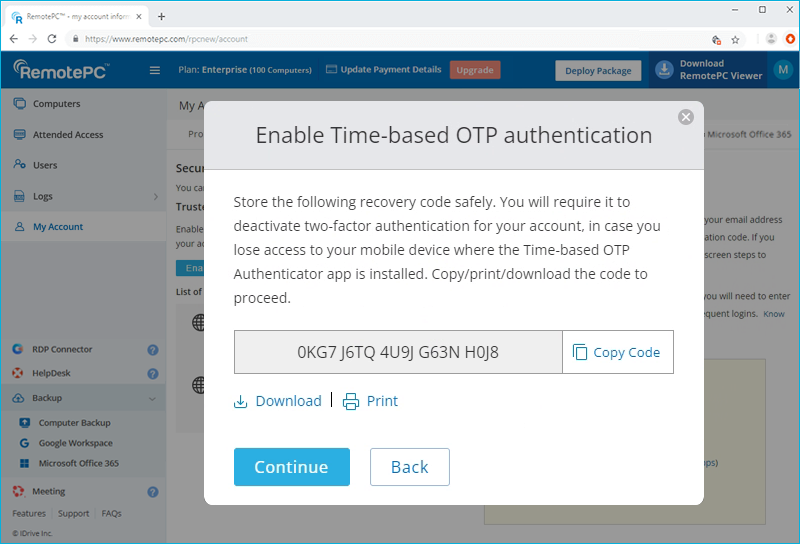
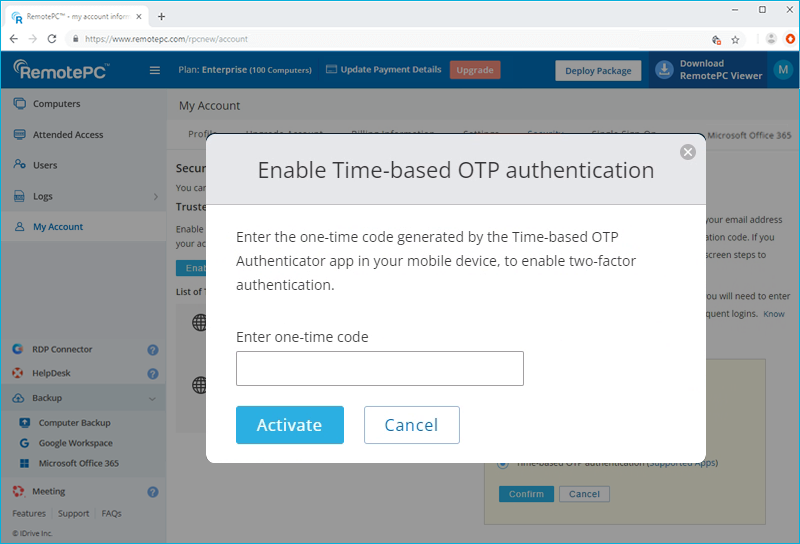
- Voer de eenmalige code in die is gegenereerd door de tijdgebaseerde OTP-authenticator-app op uw mobiele apparaat en klik op 'Activeren'.
Om in te loggen nadat tweefactorauthenticatie is ingeschakeld met tijdgebaseerde OTP-authenticator,
- Voer op het inlogscherm uw gebruikersnaam en wachtwoord in en klik op 'Inloggen'.
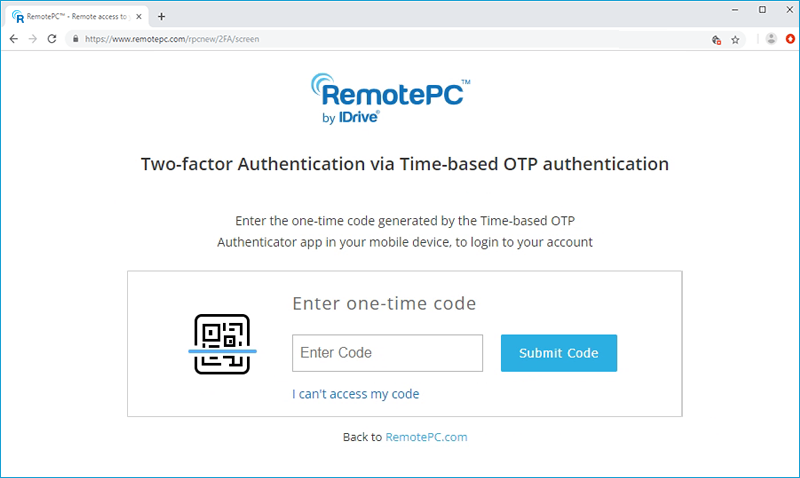
- U wordt gevraagd de eenmalige code in te voeren die is gegenereerd door de tijdgebaseerde OTP-authenticator-app op uw mobiele apparaat.
- Voer de code in en klik op 'Code verzenden'.
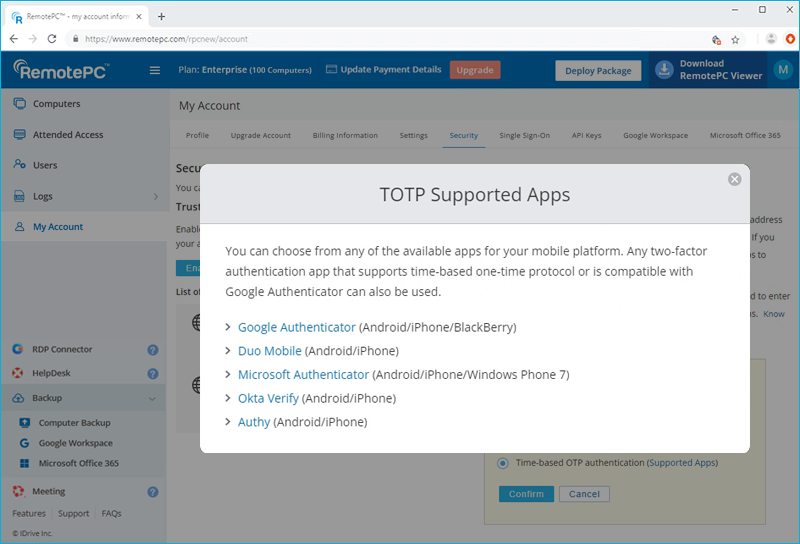
RemotePC ondersteunt de volgende tijdgebaseerde OTP-authenticator-apps:
- Google Authenticator (Android/iPhone/BlackBerry)
- Duo Mobile (Android/iPhone)
- Microsoft Authenticator (Android/iPhone/Windows Phone 7)
- Okta Verify (Android/iPhone)
- Elke andere authenticatie-app die het tijdgebaseerde eenmalige protocol ondersteunt, of compatibel is met Google Authenticator
Kan ik tweefactorauthenticatie uitschakelen voor mijn RemotePC-account met tijdgebaseerde OTP-authenticatie, als ik geen toegang meer heb tot mijn mobiele apparaat?
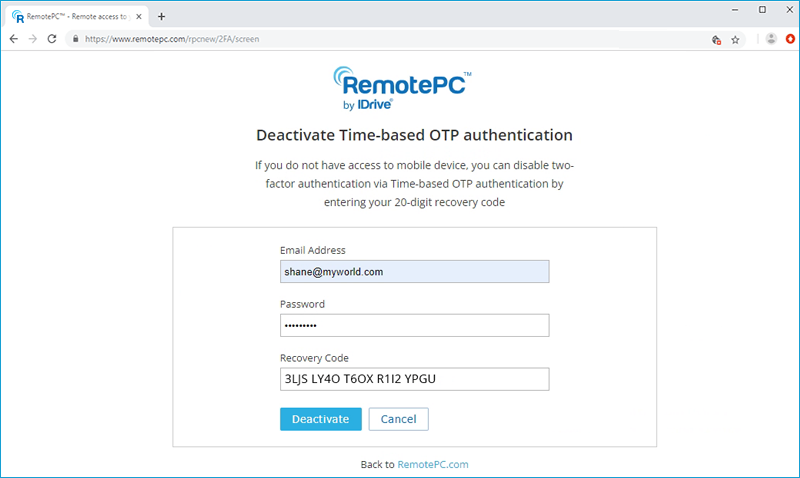
Ja, u kunt tweefactorauthenticatie uitschakelen voor uw RemotePC-account met tijdgebaseerde OTP-authenticatie. Om uit te schakelen,
Om uit te schakelen,
- Navigeer naar het RemotePC-inlogscherm, voer uw gebruikersnaam en wachtwoord in en klik op 'Inloggen'.
- Klik in het verificatiecode-scherm dat verschijnt op de link 'Ik heb geen toegang tot mijn code'.
- Voer in het veld 'Herstelcode' de herstelcode in die u heeft ontvangen bij het configureren van tweefactorauthenticatie voor uw RemotePC-account.
- Klik op 'Tijdgebaseerde OTP-authenticator deactiveren'.
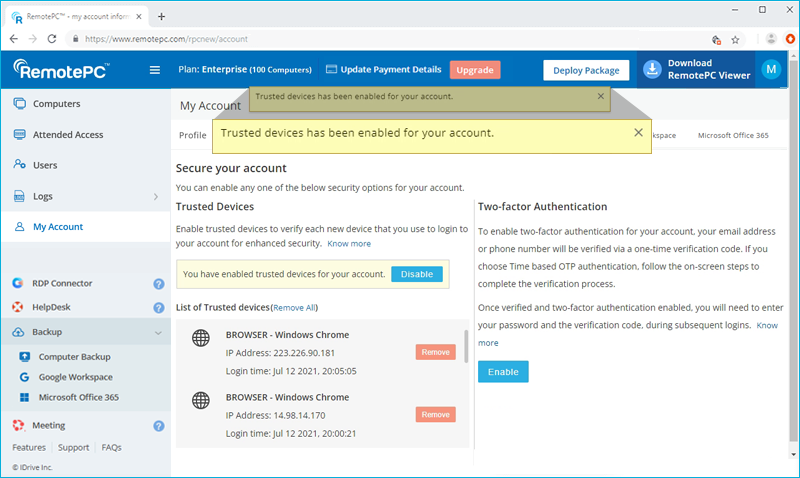
Vertrouwde apparaten bieden een extra beveiligingsniveau voor uw RemotePC-account. Elke keer dat u inlogt op uw account vanaf een nieuw apparaat, moet u het autoriseren als een Vertrouwd Apparaat. U kunt zo ongewenste toegang tot uw account voorkomen.
Zodra u voor de eerste keer inlogt op uw RemotePC-account via een nieuw apparaat, wordt u gevraagd met het volgende bericht:

Een apparaatautorisatie-e-mail wordt naar uw geregistreerde e-mailadres gestuurd. Klik op de knop 'Toevoegen aan vertrouwde apparaten' in deze e-mail om het apparaat toe te voegen aan de lijst met Vertrouwde Apparaten. Er verschijnt een bevestigingsbericht.
U kunt de lijst van alle gekoppelde apparaten bekijken op het tabblad 'Beveiliging' van uw sectie 'Mijn Account'.
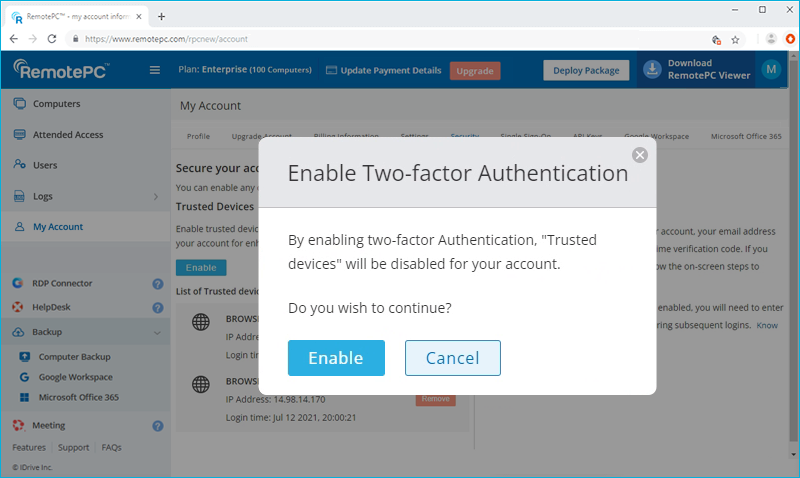
In de praktijk zijn tweefactorverificatie en vertrouwde apparaten-beveiligingsfuncties wederzijds exclusief. Daarom kunt u op een gegeven moment tweefactorauthenticatie of vertrouwde apparaten inschakelen, maar niet beide.
Als u tweefactorauthenticatie probeert in te schakelen terwijl vertrouwde apparaten is ingeschakeld, zal een pop-updisclaimer u informeren dat vertrouwde apparaten automatisch worden uitgeschakeld en vice versa.
Ja, u kunt tweefactorauthenticatie of vertrouwde apparaten inschakelen voor nieuwe en bestaande gebruikers.
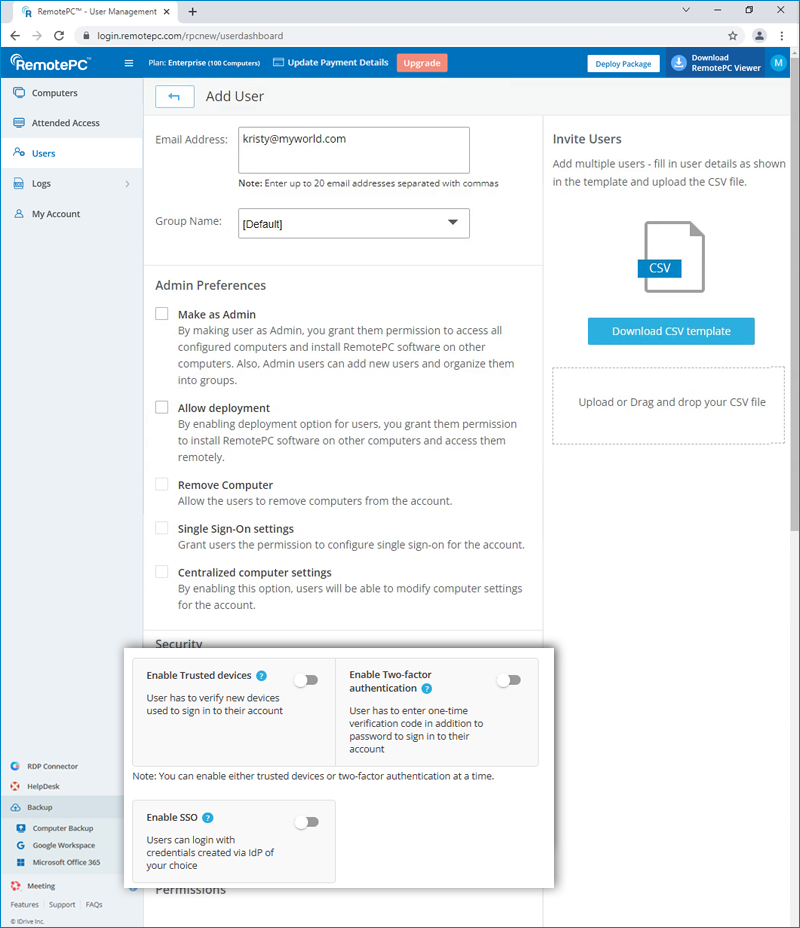
Bij het toevoegen van een nieuwe gebruiker kunt u het selectievakje 'Vertrouwde apparaten inschakelen' of 'Tweefactorauthenticatie inschakelen' selecteren in het scherm 'Gebruiker toevoegen'.
Voor bestaande gebruikers:
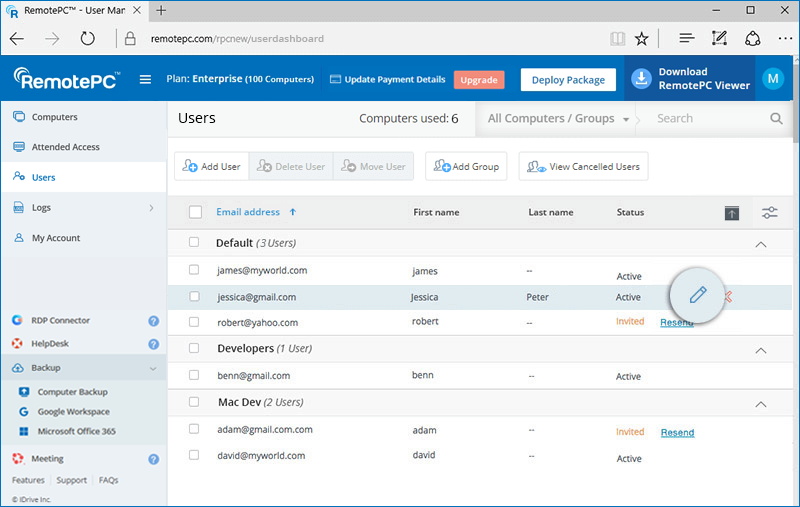
U kunt het scherm 'Gebruiker bewerken' openen door op  te klikken dat naast een bestaande gebruiker wordt weergegeven, en vervolgens het selectievakje 'Vertrouwde apparaten inschakelen' of 'Tweefactorauthenticatie inschakelen' te selecteren.
Als tweefactorauthenticatie is ingeschakeld:
Bij het inloggen wordt uw gebruikers gevraagd een methode te kiezen (E-mail, SMS of tijdgebaseerde OTP-authenticatie) voor het ontvangen van de eenmalige code. Zodra ze de inloggegevens via OTP hebben geverifieerd, is het configuratieproces voltooid.
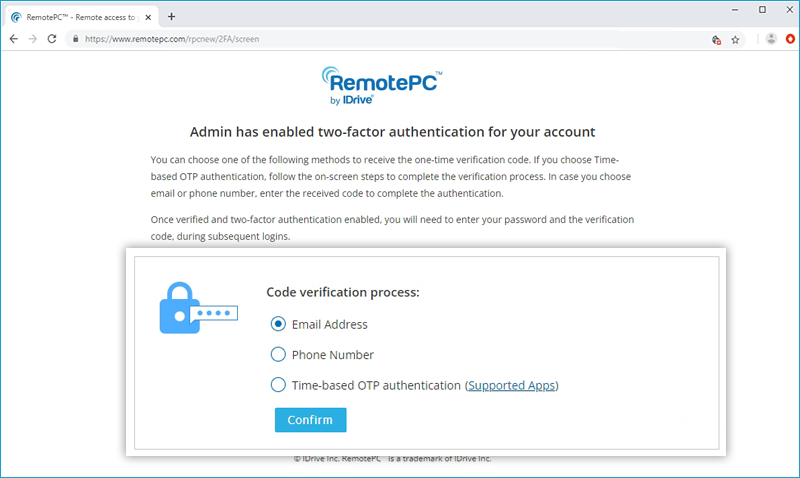
Bij alle volgende aanmeldingen moeten gebruikers de code invoeren die naar hun geregistreerde e-mailadres, telefoonnummer of de code die wordt weergegeven in hun Google Authenticator-app is gestuurd. Om de methode voor het ontvangen van OTP te wijzigen, kunnen gebruikers naar 'Mijn Account' > 'Beveiliging' > 'Tweefactorauthenticatie' gaan en de voorkeuren bijwerken vanuit E-mailadres, Telefoonnummer of Tijdgebaseerde OTP-authenticatie.
Uw gebruikers worden gevraagd elk nieuw apparaat te autoriseren bij het inloggen. Ze moeten op de knop 'Toevoegen aan vertrouwde apparaten' klikken in de apparaatautorisatie-e-mail die ze ontvangen.
Als u tijdens tweefactorauthenticatie het SMS-bericht met de OTP niet kunt ontvangen, kunt u ervoor kiezen de verificatiecode via e-mailadres te ontvangen. Klik op 'Verificatiecode ontvangen via e-mailadres' op de tweefactorauthenticatiepagina. Er wordt een code naar het geregistreerde e-mailadres gestuurd; u kunt de code invoeren en het verificatieproces voltooien.